

Vos tâches
Your tasks (vos tâches) réunit le travail de documentation qui vous attend, tous produits confondus : les brouillons à relire ou à approuver, les brouillons à terminer, et les sections qui vous sont attribuées, à rédiger ou à relire. La cloche, en haut à droite, vous signale ce qui s'est passé sur les documents que vous rédigez et relisez, et, sur votre page Profile, vous choisissez lesquels de ces événements vous sont aussi signalés par e-mail.
Ouvrir vos tâches
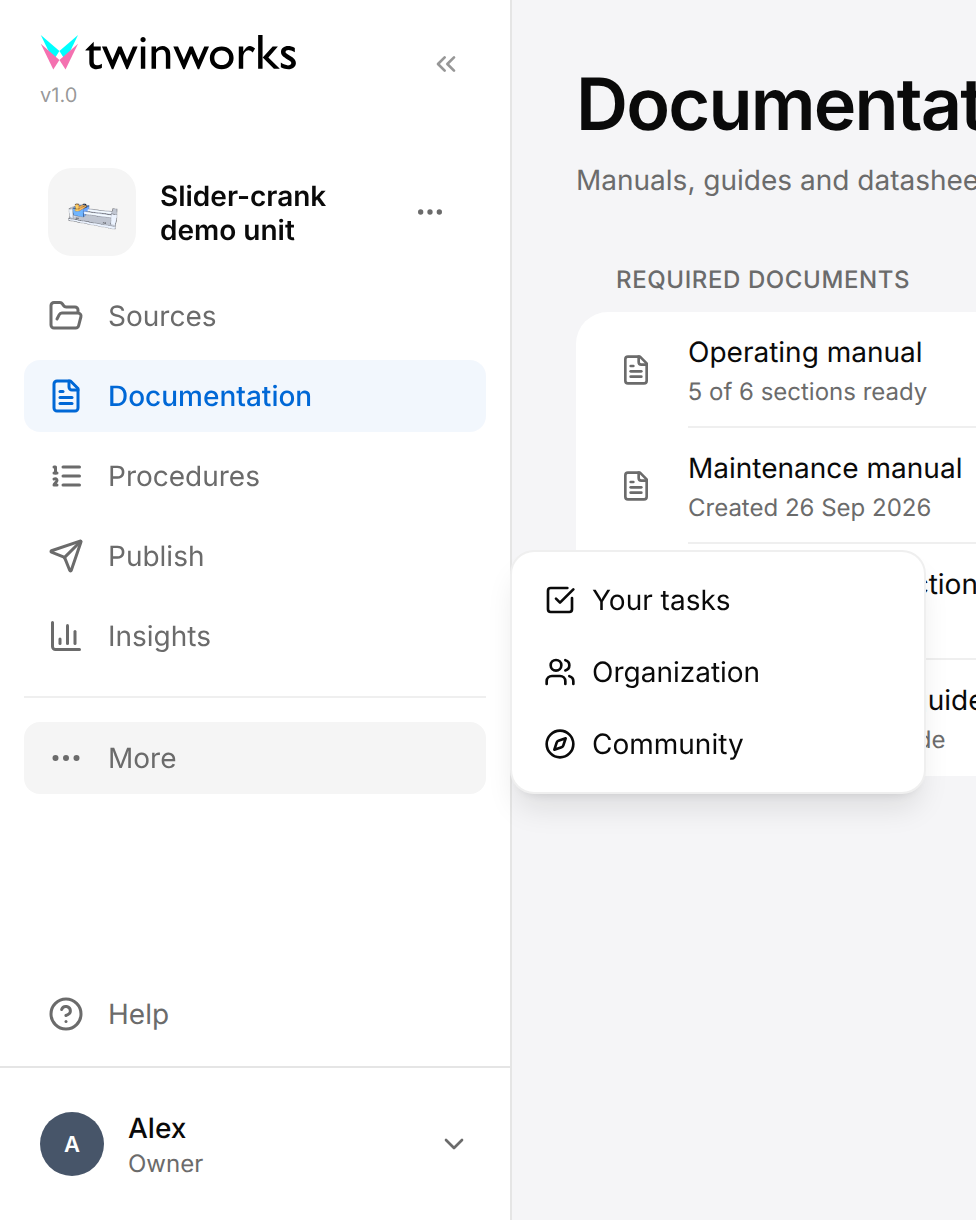
Dans la barre latérale, sélectionnez Your tasks. À l'intérieur d'un produit, la barre latérale présente à la place les sections du produit : sélectionnez More (plus), puis Your tasks. Sur un téléphone ou dans une petite fenêtre, sélectionnez le bouton Open menu (ouvrir le menu, trois traits) en haut, puis Your tasks.
Ce que la page présente
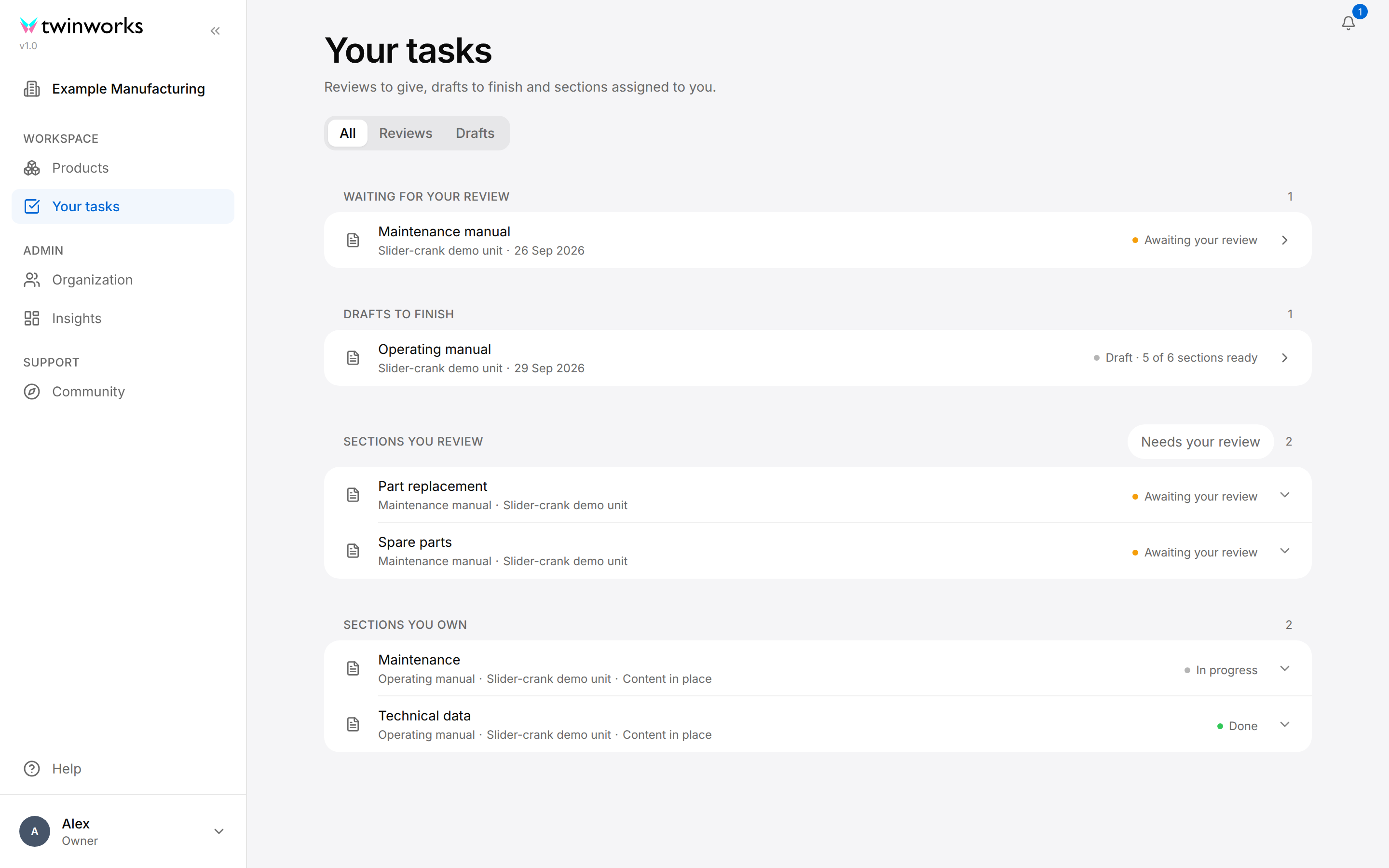
La page compte jusqu'à quatre groupes. Un groupe n'apparaît que s'il contient au moins une ligne. Le nombre affiché à droite de son intitulé est le nombre de lignes.
| Groupe | Ce qu'il contient | Qui le voit |
|---|---|---|
| Waiting for your review (en attente de votre relecture) | Les brouillons envoyés en relecture, et ceux qu'un relecteur a validés comme prêts pour l'approbation et qui attendent d'être approuvés | Les Managers et les Reviewers |
| Drafts to finish (brouillons à terminer) | Les brouillons encore en cours de rédaction, et ceux pour lesquels des modifications ont été demandées lors de la relecture | Les Managers, les Authors et les Reviewers |
| Sections you review (sections que vous relisez) | Les sections d'un document qui vous sont attribuées en tant que relecteur | La personne à qui la section est attribuée |
| Sections you own (sections dont vous êtes responsable) | Les sections d'un document qui vous sont attribuées en tant que responsable | La personne à qui la section est attribuée |
Les deux groupes de brouillons sont établis à partir de l'état de chaque brouillon et de votre rôle. Un brouillon apparaît chez toutes les personnes dont le rôle est cité dans le tableau, et pas seulement chez celle qui l'a créé. Un Reviewer voit aussi un brouillon sous Waiting for your review lorsque les sections du document sont attribuées à d'autres relecteurs et qu'aucune ne lui revient : ce Reviewer peut lire le brouillon et le commenter, mais il ne peut ni demander des modifications, ni le valider, ni l'approuver (voir Relecture et publication). Les brouillons approuvés et les brouillons refusés n'apparaissent pas. Un Viewer ne peut ni rédiger ni relire, et aucune section ne peut lui être attribuée : la page ne présente donc aucune tâche à un Viewer.
Votre rôle est celui que vous avez dans l'organisation. La personne qui ouvre en premier la section Documentation d'un produit gère la documentation de ce produit, même si son rôle est Author ou Reviewer : c'est ainsi que l'Owner y reçoit ses tâches.
Les deux groupes de sections reflètent les attributions qu'un Manager effectue dans la documentation d'un produit : voir Documentation.
Les onglets situés sous le titre filtrent la page :
- All (tout) affiche tous les groupes.
- Reviews (relectures) affiche Waiting for your review et Sections you review.
- Drafts (brouillons) affiche Drafts to finish et Sections you own.
Les brouillons qui vous attendent
Une ligne des deux premiers groupes correspond à un brouillon. Elle donne le titre du brouillon, en dessous le produit et la date de création du brouillon, et à droite un statut. Dans chaque groupe, le brouillon le plus récent vient en premier.

| Statut | Groupe | Signification |
|---|---|---|
| Awaiting your review (en attente de votre relecture) | Waiting for your review | Le brouillon a été envoyé en relecture. |
| Awaiting your approval (en attente de votre approbation) | Waiting for your review | Un relecteur a validé le brouillon. Celui-ci attend qu'un Reviewer ou un Manager l'approuve. |
| Changes requested (modifications demandées) | Drafts to finish | Des modifications ont été demandées lors de la relecture. Le brouillon peut de nouveau être modifié. |
| Draft (brouillon) | Drafts to finish | Le brouillon n'a pas été envoyé en relecture. |
Lorsque le document a une liste de sections, le statut Draft est suivi du nombre de sections prêtes, par exemple « Draft · 5 of 6 sections ready » (5 sections prêtes sur 6). Ce décompte est celui du document : il est mesuré sur son dernier brouillon approuvé lorsqu'il en a un, sinon sur son brouillon le plus récent, comme l'explique la page Documentation ; il peut donc être en retard sur le brouillon en cours de rédaction. Pendant qu'un brouillon est généré ou importé, son statut indique « Preparing… » (préparation en cours).
Sélectionnez une ligne pour ouvrir le brouillon. Ce que vous y faites dépend de son statut : Relecture et publication décrit la relecture, la validation et l'approbation, et Brouillons décrit la rédaction d'un brouillon et son envoi en relecture.
Ouvrir un brouillon qui attend votre relecture
Un Manager ou un Reviewer commence une relecture à partir de la liste des brouillons qui l'attendent.
- Sélectionnez Your tasks.
- Sélectionnez l'onglet Reviews.
- Sous Waiting for your review, sélectionnez la ligne du brouillon.
Sam Sample a envoyé le document Maintenance manual en relecture. Sous Waiting for your review, la ligne Maintenance manual indique Awaiting your review.
Le brouillon s'ouvre, prêt à être relu.
Les sections que vous relisez
Une ligne de Sections you review correspond à une section d'un document qu'un Manager vous a attribuée en tant que relecteur. Elle donne le nom de la section, en dessous le document et le produit, et à droite votre avis.
Sélectionnez le nom d'une section pour ouvrir le brouillon de son document à cette section. Lorsque le document n'a pas de brouillon, ou seulement des brouillons approuvés ou refusés, c'est la page Documentation du produit qui s'ouvre.
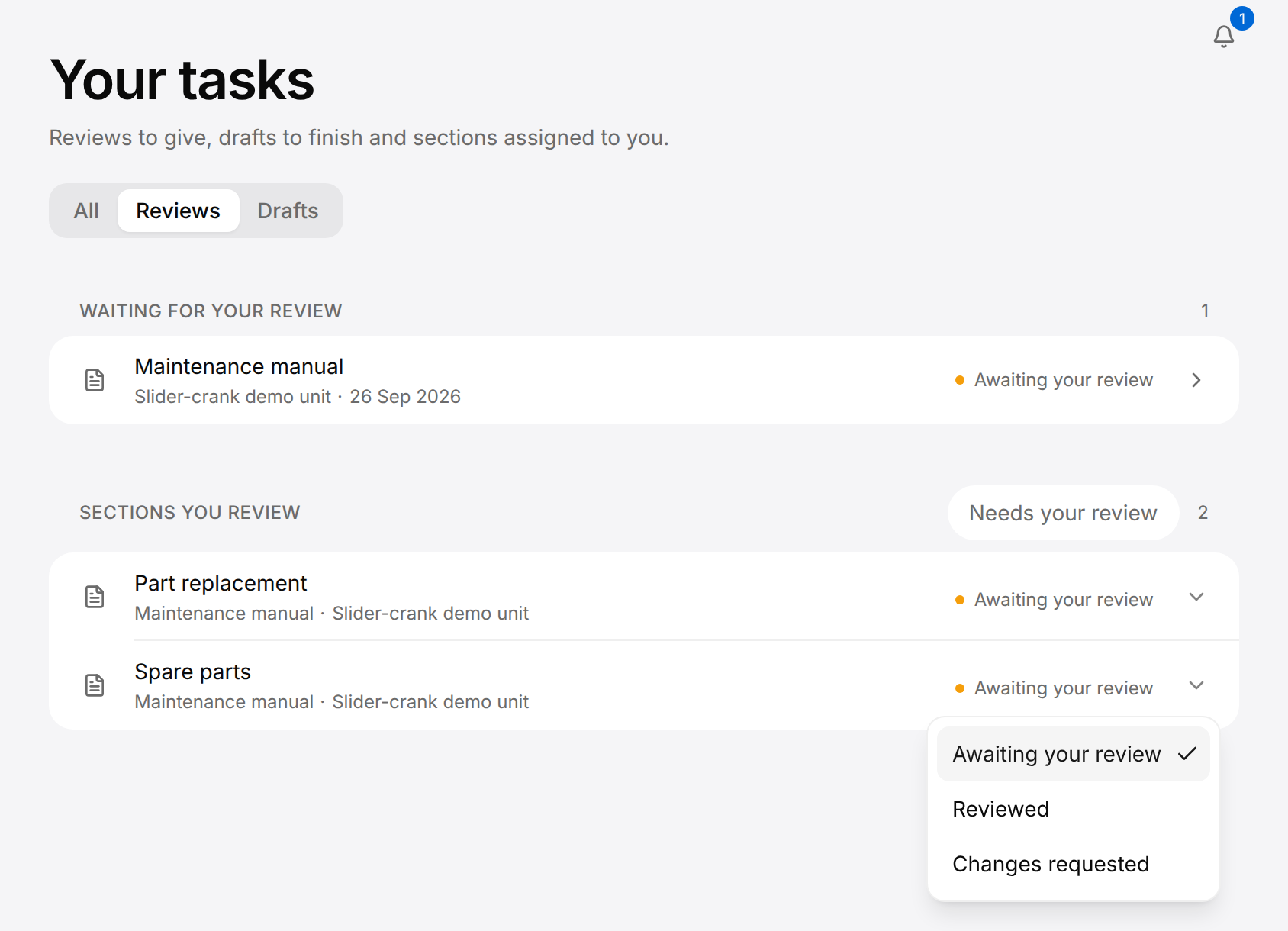
Le statut au bout de la ligne est aussi une liste : sélectionnez-le pour modifier votre avis. La liste contient les trois valeurs qu'une ligne peut indiquer :
| Statut | Signification |
|---|---|
| Awaiting your review | Vous n'avez pas encore donné d'avis. |
| Reviewed (relue) | Vous avez visé la section. |
| Changes requested | Vous souhaitez que la section soit modifiée. |
Donner votre avis sur une section
Un relecteur lit chaque section qui lui est attribuée, puis la vise ou demande des modifications.
- Sélectionnez Your tasks.
- Sous Sections you review, sélectionnez le nom de la section et lisez-la dans le brouillon.
- Revenez à Your tasks et sélectionnez le statut au bout de la ligne de la section.
- Sélectionnez Reviewed ou Changes requested. Awaiting your review retire votre avis.
L'avis est enregistré dès que vous le sélectionnez. La ligne indique alors Reviewed ou Changes requested. S'il ne peut pas être enregistré, le message « Could not save that section » (impossible d'enregistrer cette section) s'affiche et la ligne garde l'avis précédent.
Un avis ne comporte pas de texte. Pour dire ce qui doit changer, rédigez un commentaire dans le brouillon : voir Relecture et publication.
Le groupe présente d'abord les sections qui indiquent Changes requested, puis celles qui indiquent Awaiting your review, puis celles qui indiquent Reviewed. Sélectionnez Needs your review (nécessite votre relecture) à côté du nombre du groupe pour masquer les sections qui indiquent Reviewed : celles qui indiquent Awaiting your review ou Changes requested restent affichées, et le nombre les compte. Sélectionnez de nouveau ce bouton pour afficher toutes les sections. Il est présent tant qu'au moins une section n'indique pas Reviewed.
Reviewed est le même visa que le bouton Mark as reviewed (marquer comme relue) d'une section dans le brouillon : donnez-le à l'un ou l'autre endroit. Viser vos sections ne vaut pas avis sur le brouillon dans son ensemble. Cet avis-là, vous le donnez dans le brouillon, où Endorse (valider) reste grisé tant que toutes les sections du document qui vous sont attribuées n'indiquent pas Reviewed : voir Relecture et publication.
Les sections dont vous êtes responsable
Une ligne de Sections you own correspond à une section d'un document qu'un Manager vous a chargé de rédiger. Contrairement à une section que vous relisez, son nom n'ouvre pas un brouillon : sélectionnez-le pour ouvrir la page Documentation de son produit, d'où vous ouvrez le document et son brouillon. Documentation et Brouillons décrivent la suite du travail.
Sous le nom de la section, la ligne grise donne le document, le produit, et une indication qui dit dans quelle mesure la section est rédigée. TwinWorks déduit cette indication d'un seul brouillon du document, le brouillon mesuré : le dernier brouillon approuvé du document lorsqu'il en a un, sinon son brouillon le plus récent.
| Indication | Signification | Dans la liste des sections du document |
|---|---|---|
| Needs content (contenu à rédiger) | Le brouillon mesuré n'a pas de section correspondante. | Missing (manquante) |
| Started, still empty (commencée, encore vide) | Le brouillon mesuré a une section correspondante, mais elle est encore vide. | Partial (partielle) |
| Content in place (contenu présent) | Le brouillon mesuré a une section correspondante, avec du contenu. | Ready (prête) |
Documentation décrit la liste des sections d'un document. Pour une section qui n'est pas rédigée, une note placée après l'indication le précise en une phrase. Sur un téléphone, cette note n'est pas affichée.
L'indication n'est pas le Not written yet ou le Incomplete qu'affiche une note de l'Outline d'un brouillon : ceux-là sont des notes que l'Assistant a laissées sur ce brouillon précis, décrites dans Relecture et publication. Une section peut indiquer Content in place ici et Incomplete là-bas.
Une section que vous rédigez dans un nouveau brouillon d'un document approuvé conserve son indication précédente jusqu'à l'approbation de ce brouillon.
À droite de la ligne figure l'avancement que vous déclarez. TwinWorks déduit l'indication du contenu du brouillon mesuré. L'avancement, lui, c'est vous qui le fixez, et l'un ne modifie pas l'autre.
Déclarer votre avancement sur une section
Le responsable d'une section indique où en est le travail.
- Sélectionnez Your tasks.
- Sous Sections you own, repérez la section.
- Sélectionnez le statut au bout de la ligne.
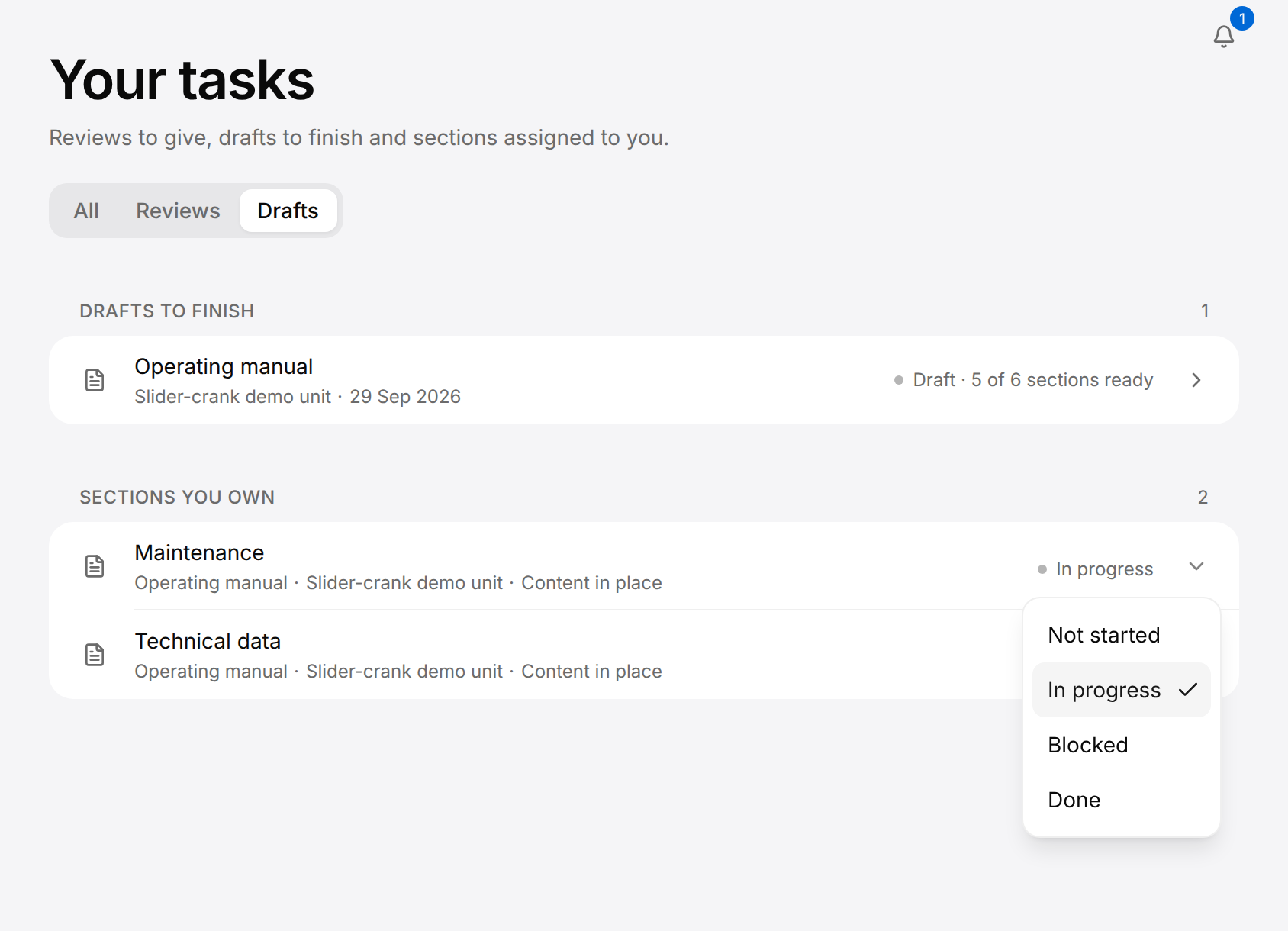
- Sélectionnez Not started (non commencée), In progress (en cours), Blocked (bloquée) ou Done (terminée).
Il manque encore l'intervalle de lubrification dans la section Maintenance du document Operating manual. Son responsable la passe à Blocked en attendant de connaître la valeur, puis à Done une fois la section rédigée.
L'avancement est enregistré dès que vous le sélectionnez. S'il ne peut pas être enregistré, le message « Could not save that section » (impossible d'enregistrer cette section) s'affiche et la ligne garde l'avancement précédent.
Le groupe présente d'abord les sections dont le contenu reste à rédiger, puis celles qui sont commencées, puis celles dont le contenu est présent. Les sections que vous avez passées à Done viennent après toutes les autres.
Lorsqu'il n'y a rien à afficher
Lorsque la page n'a ni brouillon ni section à présenter, elle affiche « You're all caught up » (vous êtes à jour) et « No sections, drafts or reviews need you right now. » (aucune section, aucun brouillon ni aucune relecture ne vous attend pour l'instant), sans les onglets. Une section que vous avez passée à Done ou visée (Reviewed) reste affichée : la page n'est donc pas vide tant que des sections vous sont attribuées.
Lorsque vous avez des tâches mais aucune sous l'onglet sélectionné, la page affiche « No reviews waiting on you » (aucune relecture ne vous attend) ou « No drafts to finish » (aucun brouillon à terminer), puis « Your other tasks are under All. » (vos autres tâches se trouvent sous All). Sélectionnez Show all tasks (afficher toutes les tâches) pour revenir à All.
Si la page affiche « Some tasks could not be loaded. » (certaines tâches n'ont pas pu être chargées), sélectionnez Try again (réessayer). Les groupes qui ont bien été chargés restent sur la page.
Notifications
Le bouton Notifications (la cloche) se trouve en haut à droite de chaque page qui comporte la barre latérale, ainsi que dans l'en-tête d'un brouillon. Sur un téléphone, où le bouton Open menu tient lieu de barre latérale, ces pages gardent la cloche en haut à droite, mais un brouillon n'a pas de cloche : sélectionnez le bouton Document actions (actions du document, trois points), puis Notifications, ce qui ouvre la page Notifications.
Une pastille bleue sur la cloche donne le nombre de notifications que vous n'avez pas lues, « 9+ » au-delà de neuf. Sans pastille, tout est lu.
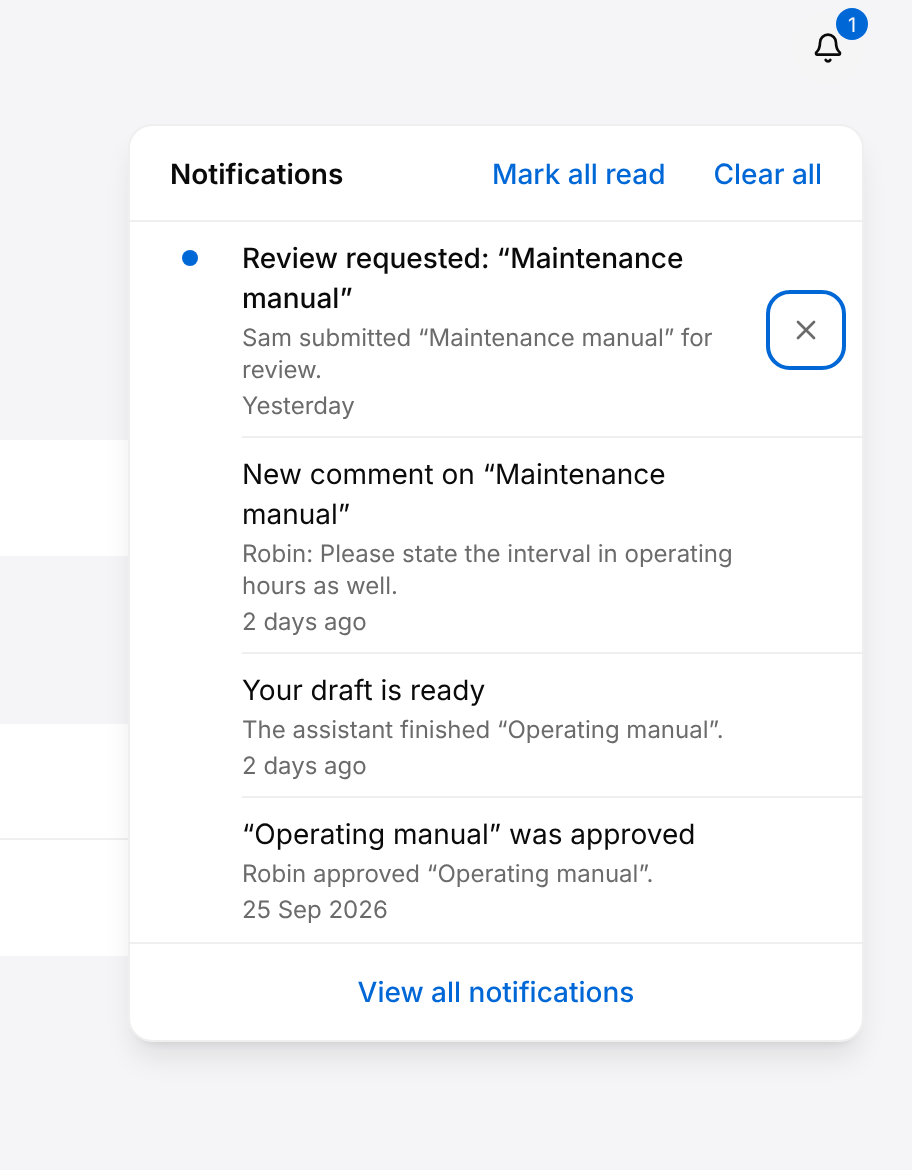
Sélectionnez la cloche pour ouvrir la liste de vos cinq notifications les plus récentes. Une notification non lue porte un point bleu et son titre est en gras. Ouvrir la liste ne marque rien comme lu.
Lire vos notifications
Passez en revue ce qui s'est passé sur les documents que vous rédigez et relisez.
- Sélectionnez le bouton Notifications (la cloche) en haut à droite.
- Sélectionnez une notification. Elle est marquée comme lue, et la page qu'elle concerne s'ouvre lorsqu'il y en a une.
- Pour marquer les autres notifications comme lues sans les ouvrir, sélectionnez Mark all read (tout marquer comme lu).
La notification de la relecture demandée par Sam Sample ouvre la page Documentation du produit Slider-crank demo unit, où figure le document Maintenance manual.
Les notifications lues perdent leur point bleu, et le nombre affiché sur la cloche diminue.
Mark all read n'est présent que tant qu'il reste une notification non lue.
Supprimer des notifications
- Pour supprimer une notification, survolez-la et sélectionnez le bouton Archive (archiver, la croix) à son extrémité droite. La croix apparaît lorsque vous survolez une notification ou que vous l'atteignez avec la touche Tab. Sur un téléphone, elle est toujours affichée.
- Pour supprimer toutes les notifications, sélectionnez Clear all (tout effacer). L'action est immédiate, sans demande de confirmation, et supprime aussi les notifications que la liste sous la cloche n'affiche pas.
Malgré le nom Archive, rien à l'écran ne permet de retrouver une notification supprimée.
Lorsqu'il ne reste aucune notification, la liste et la page Notifications affichent « No notifications » (aucune notification) et « Comments, reviews and assignments will show up here. » (les commentaires, les relectures et les attributions apparaîtront ici).
La page Notifications
Sélectionnez View all notifications (voir toutes les notifications) en bas de la liste pour ouvrir la page Notifications. Elle présente toutes les notifications que vous n'avez pas supprimées, avec les mêmes actions. La barre latérale n'a pas d'entrée pour cette page.
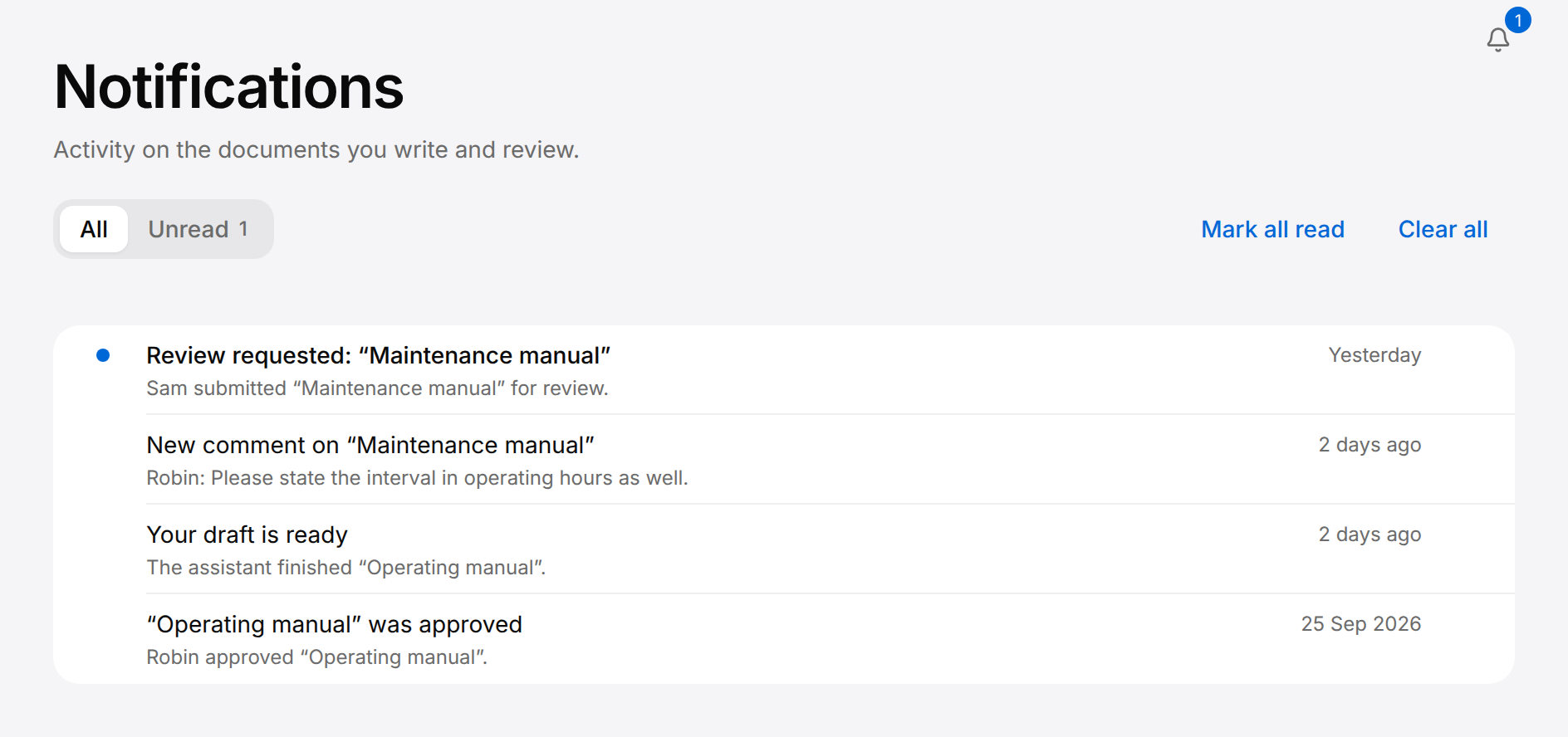
- All affiche toutes les notifications, Unread (non lues) seulement celles que vous n'avez pas lues. Le nombre à côté de Unread les compte.
- Clear all supprime toutes les notifications, lues ou non, même lorsque Unread est sélectionné.
- Lorsque Unread n'a rien à afficher, la page indique « You're all caught up » et « Nothing unread. » (rien de non lu). Sélectionnez Show all notifications (afficher toutes les notifications) pour revenir à All.
Avis sur un changement de ce qu'un document cite
Quand un fichier qu'un document cite est supprimé, ou qu'une pièce qu'un document nomme quitte le produit, les personnes concernées reçoivent une notification. Son titre dit ce qui s'est passé et combien d'endroits sont touchés, par exemple « Cited source removed: 2 items affected » (source citée supprimée : 2 éléments touchés). Son texte nomme les endroits : « Operating manual.pdf changed. This affects “Periodic checks” and “Part replacement”. » Sélectionnez-la pour ouvrir le document concerné, ou la page Documentation du produit.
Chacun n'est informé que de ses propres sections :
- Le responsable et le relecteur de chaque section touchée reçoivent une notification sur cette section. Quand une section n'a ni l'un ni l'autre, le responsable et le relecteur de la section du dessus sont prévenus ; s'il n'y en a pas non plus, ce sont les Managers de la documentation.
- Ce pour quoi aucune section n'est désignée va au propriétaire du produit.
Contrairement aux autres notifications, celle-ci atteint aussi la personne qui a fait le changement, quand il concerne ses sections. La section Notifications de Profile n'a pas de ligne pour elle.
Préférences de notification
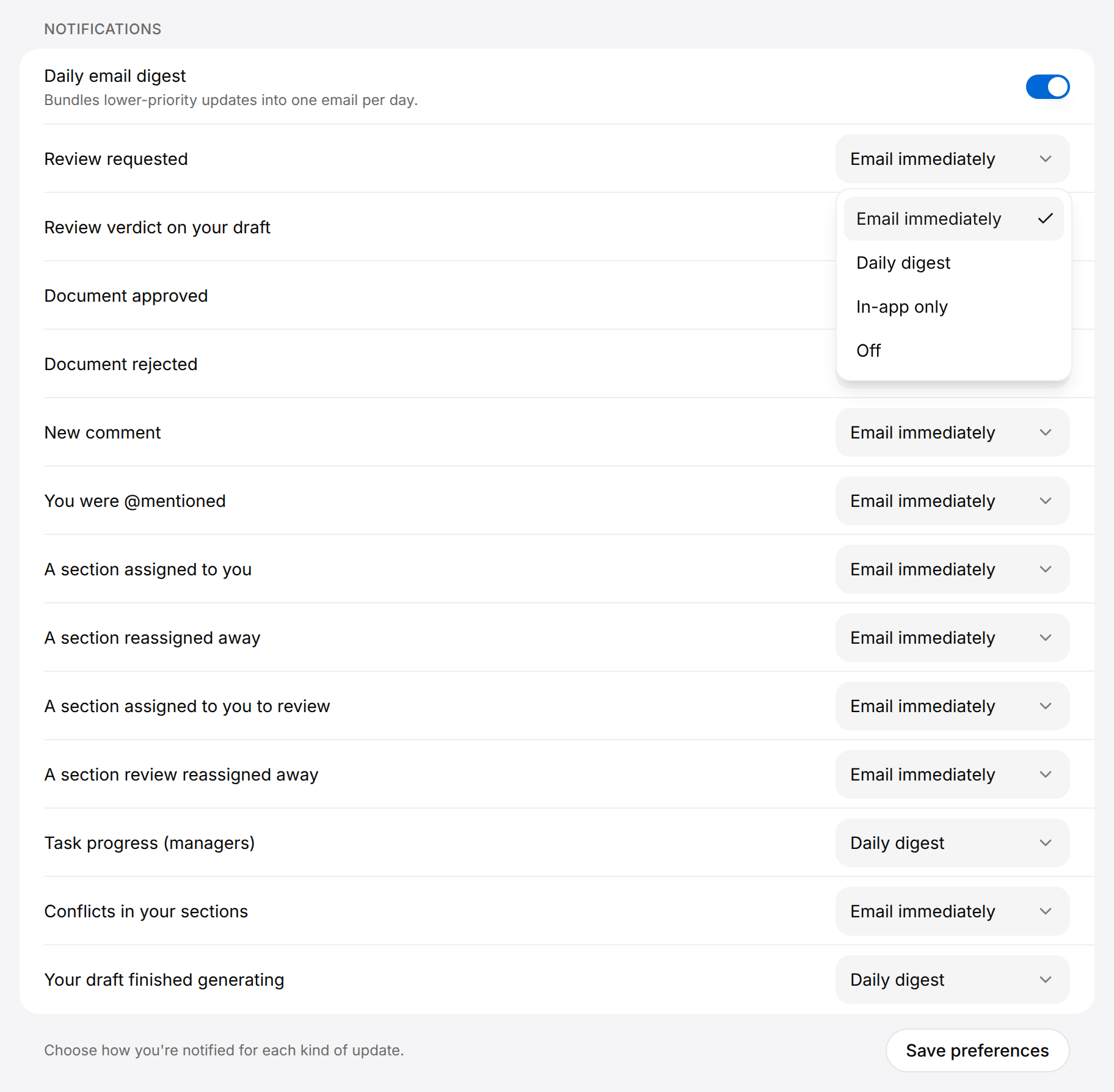
Pour chaque type d'événement, vous choisissez s'il vous est signalé par e-mail immédiatement, dans l'e-mail quotidien, uniquement dans TwinWorks, ou pas du tout. Ces choix ne valent que pour vous et s'appliquent à tous les produits.
Régler vos préférences de notification
Décidez, type par type, quels événements vous valent un e-mail.
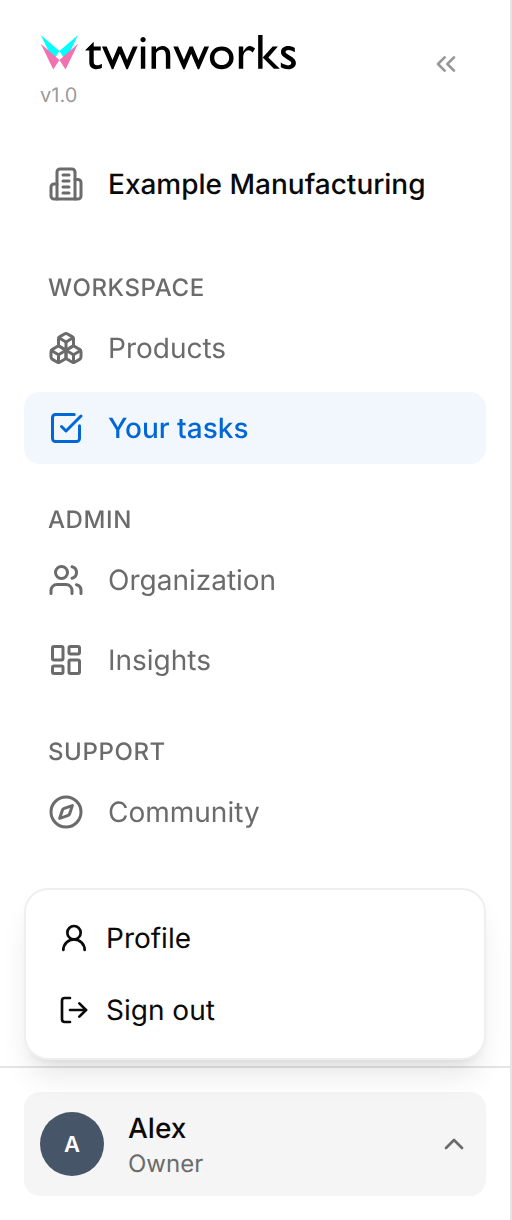
- Sélectionnez votre nom en bas de la barre latérale, puis Profile.
- Faites défiler la page jusqu'à Notifications.
- Pour ne recevoir aucun e-mail quotidien, désactivez Daily email digest (récapitulatif quotidien par e-mail).
- Sur la ligne d'un type d'événement, sélectionnez la liste déroulante à droite.
- Sélectionnez Email immediately (e-mail immédiat), Daily digest (récapitulatif quotidien), In-app only (dans l'application uniquement) ou Off (désactivé).
- Sélectionnez Save preferences (enregistrer les préférences).
Un relecteur qui lit les commentaires dans TwinWorks chaque matin règle New comment (nouveau commentaire) sur In-app only et laisse Review requested (relecture demandée) sur Email immediately.
Le message « Notification preferences saved » (préférences de notification enregistrées) s'affiche. Tant que vous n'avez pas sélectionné Save preferences, rien n'est conservé : si vous quittez la page, vos modifications sont perdues.
Sur un téléphone, sélectionnez le bouton Open menu, puis votre nom en bas du menu, puis Profile. Lorsque la barre latérale est repliée, votre photo ou votre initiale remplace votre nom.
Si le message « Could not save preferences » (impossible d'enregistrer les préférences) s'affiche, sélectionnez de nouveau Save preferences.
Les quatre choix :
| Choix | Comment l'événement vous parvient |
|---|---|
| Email immediately | Par une notification dans TwinWorks, et par e-mail immédiatement |
| Daily digest | Par une notification dans TwinWorks, et dans l'e-mail quotidien si vous ne l'avez pas lue d'ici là |
| In-app only | Par une notification dans TwinWorks, sans e-mail |
| Off | Pas du tout : ni notification ni e-mail |
Daily email digest est l'interrupteur de l'e-mail quotidien, qui regroupe les événements réglés sur Daily digest. L'écran le décrit ainsi : « Bundles lower-priority updates into one email per day. » (regroupe les événements moins prioritaires dans un seul e-mail par jour). Il est activé tant que vous ne le désactivez pas. Lorsqu'il est désactivé, aucun e-mail quotidien n'est envoyé, et les événements réglés sur Daily digest ne vous parviennent que dans TwinWorks.
Avant toute modification de votre part, toutes les listes indiquent Email immediately, sauf celles de Task progress (managers) (avancement des tâches, pour les Managers) et de Your draft finished generating (la génération de votre brouillon est terminée), qui indiquent Daily digest. Vous ne recevez aucune notification pour ce que vous avez fait vous-même.
| Type d'événement | Ce qu'il signale |
|---|---|
| Review requested | Un brouillon a été envoyé en relecture et il vous est demandé de le relire. |
| Review verdict on your draft (avis de relecture sur votre brouillon) | Un relecteur a validé un brouillon que vous avez créé, ou a demandé des modifications sur ce brouillon. |
| Document approved (document approuvé) | Un brouillon a été approuvé. La notification est adressée à la personne qui a créé le brouillon et aux Managers. |
| Document rejected (document refusé) | Un brouillon que vous avez créé a été refusé. |
| New comment | Quelqu'un a commenté un brouillon que vous avez créé ou commenté. |
| You were @mentioned (vous avez été mentionné) | Quelqu'un vous a cité dans un commentaire. |
| A section assigned to you (une section vous est attribuée) | Une section vous a été confiée en tant que responsable. |
| A section reassigned away (une section vous est retirée) | Une section dont vous étiez responsable a été confiée à quelqu'un d'autre, ou laissée sans responsable. |
| A section assigned to you to review (une section vous est attribuée pour relecture) | Une section vous a été confiée en tant que relecteur. |
| A section review reassigned away (la relecture d'une section vous est retirée) | La relecture d'une section vous a été retirée. |
| Task progress (managers) | Pour les Managers : l'avancement déclaré sur les sections d'un document. |
| Conflicts in your sections (conflits dans vos sections) | Du contenu publié d'une section dont vous êtes responsable, qu'une modification a rompu ou fragilisé. |
| Your draft finished generating | L'Assistant a terminé un brouillon que vous lui aviez demandé de générer. |
Save preferences n'enregistre que la section Notifications. Les autres sections de la page Profile s'enregistrent séparément : voir Organisation.