

Modèles d'export
Un modèle d'export définit l'aspect d'un fichier exporté : la page, les polices et les couleurs, l'en-tête et le pied de page, la couverture. Une organisation conserve deux types de modèle, l'un pour les documents et l'autre pour les procédures, sur la page Organization. L'Owner, les Managers, les Authors et les Reviewers de l'organisation les créent, les modifient et les suppriment, et choisissent les modèles par défaut.
Les deux types de modèle
| Modèles de document | Modèles de procédure | |
|---|---|---|
| S'appliquent à | Les documents de la Documentation d'un produit : l'aperçu des pages d'un brouillon, son PDF et l'onglet Page de la page de consultation du document | Une procédure exportée en PDF ou en Word, le manuel imprimé d'un produit et les procédures placées dans un document |
| Où le modèle par défaut est conservé | Dans l'organisation, pour tout le monde | Dans l'organisation, pour tout le monde |
| Sans modèle par défaut | Le modèle intégré, Built-in default, est utilisé | La mise en page standard est utilisée |
Un document n'est jamais mis en page avec un modèle de procédure, ni un export de procédure avec un modèle de document. Une exception : une procédure placée dans un document y est imprimée dans le style du modèle de procédure par défaut (ses tableaux d'étapes, ses avertissements de sécurité et ses couleurs) ; le format de page, l'en-tête et le pied de page restent ceux du modèle de document. Pour exporter une procédure, voir Procédures ; Printed manual (manuel imprimé) se trouve dans la section Publish d'un produit, voir Publication.
Trouver les modèles
Dans la barre latérale, sélectionnez Organization. Les deux listes, Document templates (modèles de document) et Procedure templates (modèles de procédure), sont les dernières sections de la page. Elles sont affichées pour l'Owner et pour les membres dont le rôle est Manager, Author ou Reviewer. Un Viewer ne les voit pas. Le reste de la page est décrit dans Organisation.
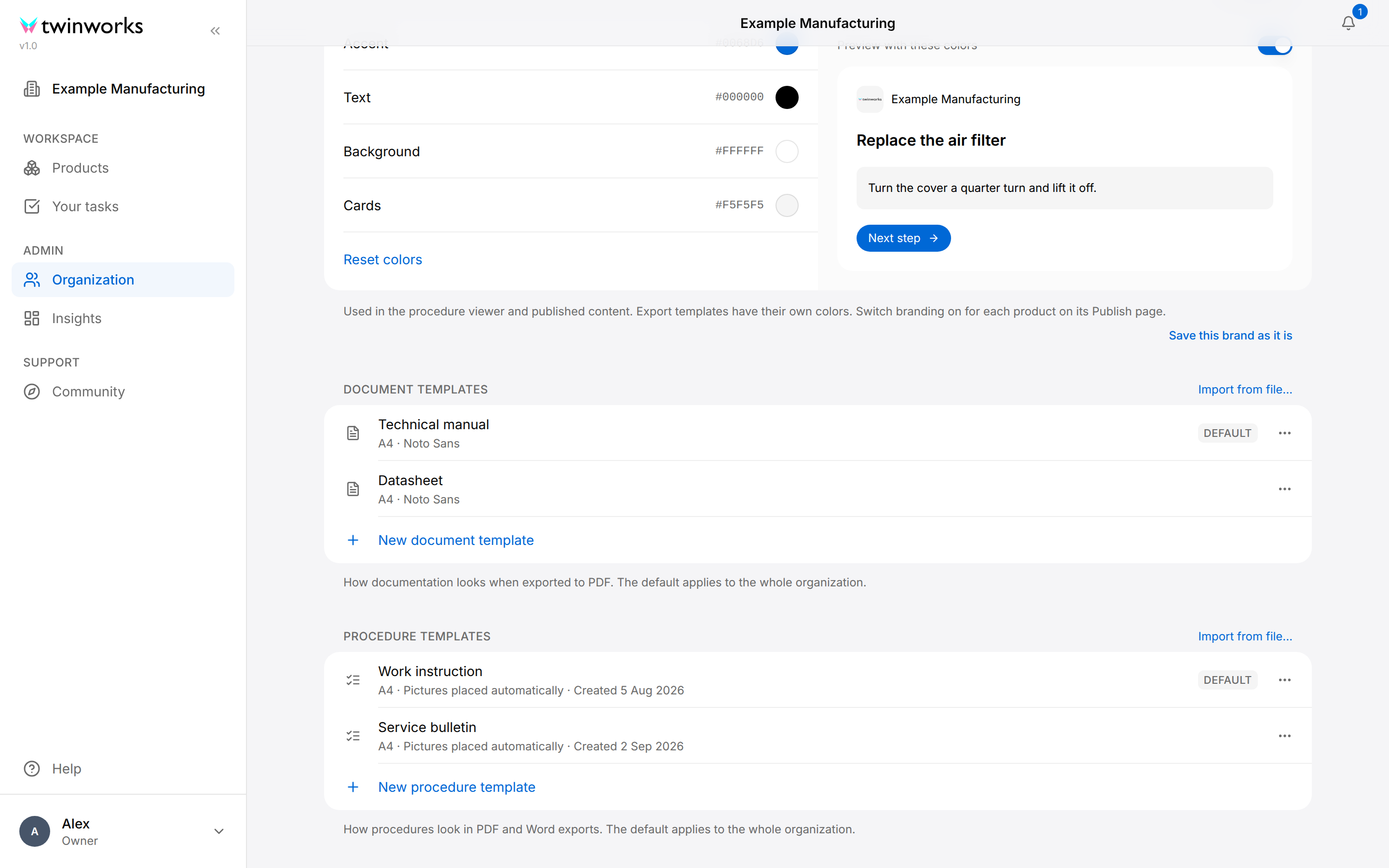
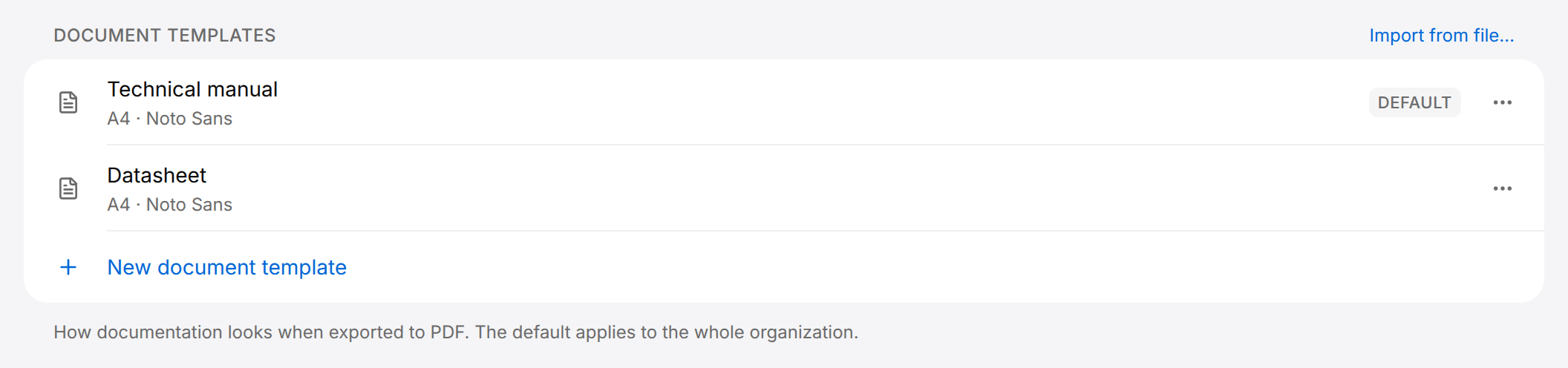
Chaque ligne correspond à un modèle. Un modèle de document indique son format de page et sa police ; un modèle de procédure, son format de page, l'emplacement de ses images et sa date de création. Sélectionnez une ligne pour ouvrir le modèle. Les trois points au bout d'une ligne ouvrent les actions de ce modèle ; le nom du bouton reprend celui du modèle, par exemple Actions for Datasheet (actions pour Datasheet).
Créer un modèle de document
Créer un modèle de document
Créez un modèle pour chaque présentation dont vos documents ont besoin, par exemple un pour les manuels et un pour les fiches techniques.
- Dans la barre latérale, sélectionnez Organization.
- Sous Document templates, sélectionnez New document template.
- Sélectionnez le titre de la page, où « New document template » est affiché en gris, et saisissez un nom.
- Pour partir d'une mise en page prête à l'emploi, sélectionnez-en une dans la ligne Start from (partir de) : Technical manual, Datasheet, Maintenance manual, Operator manual ou Handbook.
- Parcourez les onglets à gauche et réglez ce dont vous avez besoin ; le tableau de la section « Ce que règle un modèle de document » en donne la liste. L'aperçu, Preview, à droite, suit chaque modification.
- Sélectionnez Create dans la barre Unsaved changes (modifications non enregistrées), en bas de la fenêtre.
Pour de courtes fiches produit, nommez le modèle Product sheet, sélectionnez Datasheet dans la ligne Start from et ne modifiez que ce qui diffère, par exemple le format de page.
Le message « Template created » apparaît, Saved s'affiche à côté du nom et la barre disparaît. Le modèle figure désormais dans la liste Document templates. Les documents l'utilisent dès que vous en faites le modèle par défaut ou que vous le sélectionnez dans la liste Export template (modèle d'export) d'un brouillon : voir « Définir le modèle par défaut » et « Utiliser un modèle à l'export », sur cette page.
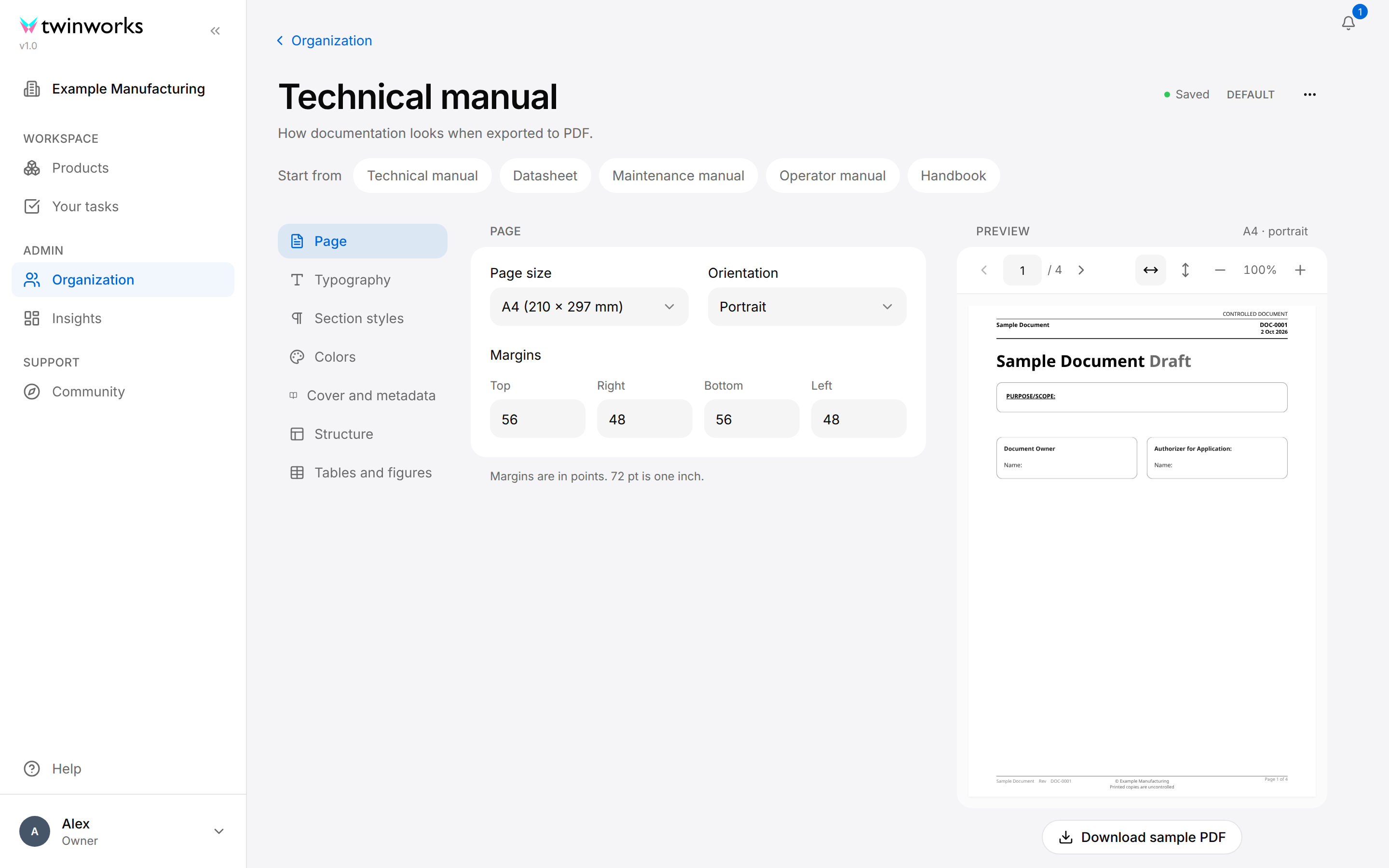
Un nouveau modèle reprend au départ les réglages de la mise en page Technical manual. Une mise en page de la ligne Start from remplace tous les réglages du modèle et conserve le nom que vous avez saisi : sélectionnez-la avant de modifier quoi que ce soit d'autre. Ces mises en page sont intégrées à l'application. Ce ne sont pas les modèles de votre liste, même quand l'un d'eux porte le même nom. Chaque mise en page règle la Copyright line (ligne de copyright) du pied de page sur « © TwinWorks » : saisissez la vôtre dans l'onglet Structure.
La ligne Start from est aussi affichée sur un modèle déjà enregistré, et là encore une mise en page remplace tous les réglages affichés à l'écran. Si vous sélectionnez une mise en page par erreur, ne sélectionnez pas Save : sélectionnez Organization au-dessus du nom (Back, si vous avez ouvert le modèle depuis un brouillon) puis Discard changes (abandonner les modifications) dans la boîte de dialogue qui s'ouvre, et rouvrez le modèle. Reset to defaults (rétablir les valeurs par défaut) ne ramène pas les réglages enregistrés une fois qu'une mise en page a été sélectionnée.
Ce que règle un modèle de document
| Onglet | Ce que vous y réglez |
|---|---|
| Page | Page size (format de page, A4 ou Letter), Orientation et les quatre Margins (marges), en points (72 pt valent un pouce, soit 25,4 mm). |
| Typography | Font family (police), Base font size (pt) (taille de police de base), Line height (interligne) et Justify body text (justifier le corps du texte). |
| Section styles (styles de section) | L'aspect des paragraphes et des titres de niveau 1 à 6. Voir plus bas. |
| Colors | Les couleurs Headings (titres), Body text (corps du texte) et Accent (couleur d'accent), chacune avec ce qu'elle colore ; Tint headings with the accent color (teinter les titres avec la couleur d'accent) ; Uppercase chapter headings (titres de chapitre en majuscules) ; sous Branding, Apply copie les couleurs d'une marque dans le modèle. |
| Cover and metadata (couverture et métadonnées) | La page de couverture : Show cover page (afficher la page de couverture), Subtitle (sous-titre), Cover logo URL (adresse du logo de couverture), l'alignement et la taille du titre, le Status suffix (suffixe d'état) imprimé après le titre, la Purpose and scope box (encadré « objet et périmètre »), les Signature boxes (cadres de signature) et leurs libellés, le Document number (numéro de document) et la Revision. |
| Structure | Table of contents (table des matières), Number sections (numéroter les sections), Start chapters on a new page (commencer chaque chapitre sur une nouvelle page) ; l'en-tête : Header text (texte d'en-tête), Divider lines (filets de séparation), date, numéro de document, logo, Control text (mention de contrôle) ; le pied de page : Footer text (texte de pied de page), Page numbers (numéros de page), numéro de document, révision, Copyright line, Notice line (ligne de mention). |
| Tables and figures (tableaux et figures) | Table style (style de tableau) : Grid (full borders), Booktabs (rules only) ou Shaded header ; le fond de la ligne d'en-tête ; Striped rows (lignes alternées) ; Number figures and tables (numéroter les figures et les tableaux), Figure number style (style de numérotation des figures), Max figure height (pt) (hauteur maximale des figures) et Image quality (qualité des images). |
Les réglages dont le nom ne dit pas ce qu'ils font :
- Dans Cover and metadata, Cover logo URL reçoit l'adresse web d'une image, qui est imprimée sur la couverture, au-dessus du titre.
- Dans Cover and metadata, Status suffix est un mot imprimé après le titre sur la couverture, par exemple Draft. Quand Show on drafts only (afficher sur les brouillons uniquement) est activé, le suffixe est omis dès que le brouillon que vous exportez est approuvé.
- Dans Cover and metadata, Purpose and scope box imprime un encadré sous le titre. Purpose per document (objet par document), affiché tant que l'encadré est activé, détermine d'où vient son texte. Activé : chaque document imprime son propre Purpose and scope, saisi dans les Document details (détails du document) de ce document (voir Documentation). Désactivé : tous les documents impriment le Text saisi dans le modèle.
- Dans Cover and metadata, Signature boxes imprime deux cadres sous l'encadré « objet et périmètre », avec les libellés que vous saisissez dans Left box label (libellé du cadre de gauche) et Right box label (libellé du cadre de droite). Dans le PDF d'un brouillon, le premier cadre porte le nom de la personne qui a créé le brouillon, et le second le nom de celle qui l'a relu ou approuvé.
- Dans Cover and metadata, Automatic revision number (numéro de révision automatique) ajoute à la Revision le numéro de révision du brouillon approuvé que vous exportez : Rev devient Rev 1, Rev 2 et ainsi de suite.
- Dans Structure, Control text est un court texte placé en haut à droite de l'en-tête de page, par exemple CONTROLLED DOCUMENT.
- Dans Structure, Show logo (afficher le logo) imprime le logo de la marque Public de l'organisation en haut à gauche de l'en-tête de page, et affiche ce logo à côté de l'interrupteur. Si c'est le logo TwinWorks, l'organisation n'a pas encore son propre logo : envoyez-en un sur la page Organization, ou désactivez Show logo.
- Dans Tables and figures, le style de tableau Booktabs (rules only) donne un tableau à filets horizontaux uniquement.
La couverture n'imprime un logo que si Cover logo URL est renseigné. Les couleurs d'un document sont celles de l'onglet Colors de son modèle : les couleurs d'une marque n'arrivent dans un document que si vous les copiez dans le modèle avec Apply (voir Appliquer la marque de l'organisation à un modèle de document).
L'onglet Section styles
L'onglet Section styles contient un style pour le corps du texte, Paragraph, et un style pour chaque niveau de titre, de Heading 1 à Heading 6. La ligne sous la liste Style affiche le nom du style, écrit dans ce style même.
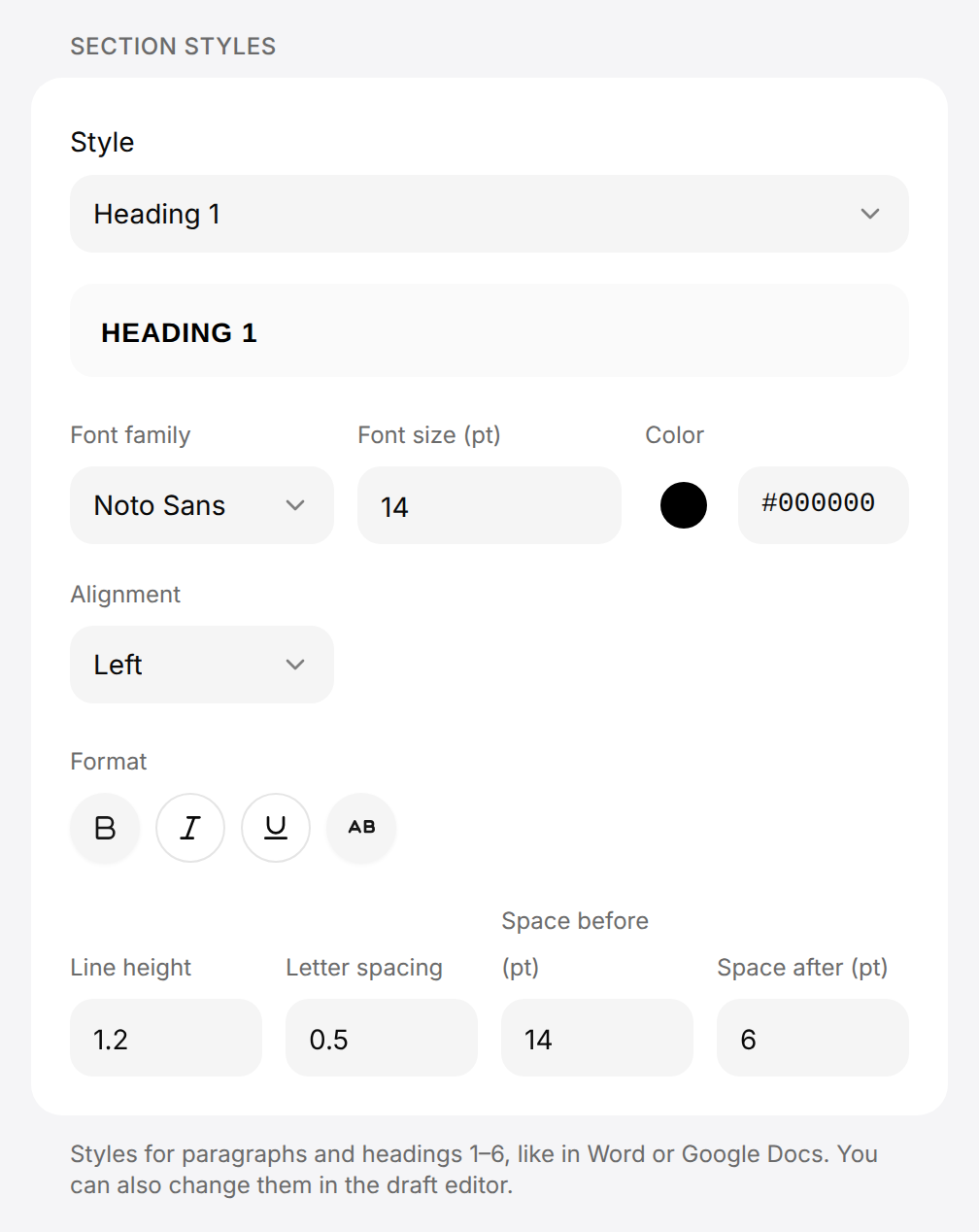
Modifier un style de titre ou de paragraphe
Réglez la police, la taille, la couleur et l'espacement des paragraphes et de chaque niveau de titre.
- Ouvrez le modèle de document et sélectionnez l'onglet Section styles.
- Dans Style, sélectionnez Paragraph ou un niveau de titre.
- Réglez Font family, Font size (pt), Color et Alignment.
- Sous Format, sélectionnez Bold, Italic, Underline ou Uppercase (majuscules) pour l'activer ; sélectionnez-le de nouveau pour le désactiver.
- Réglez Line height, Letter spacing (interlettrage), Space before (pt) (espace avant) et Space after (pt) (espace après).
- Sélectionnez Save dans la barre Unsaved changes.
Le message « Template saved » apparaît. La ligne d'exemple sous la liste Style et l'aperçu Preview montrent le style tel que vous l'avez réglé.
Line height est un multiple de la taille de police ; Letter spacing s'exprime en points. Un style que vous avez modifié s'affiche, par exemple, sous la forme Heading 1 · changed dans la liste Style, et un bouton Reset apparaît à côté de la liste. Reset ramène ce style à sa valeur par défaut, qui suit les onglets Typography et Colors.
Les mêmes styles peuvent être modifiés depuis l'éditeur de brouillon, avec Edit section styles (modifier les styles de section). Une modification faite là est enregistrée dans le modèle de document avec lequel le brouillon est mis en page, celui de la liste Export template de l'onglet Preview : elle s'applique donc à tous les documents mis en page avec ce modèle. Voir Brouillons.
Créer un modèle de procédure
Créer un modèle de procédure
Les exports de procédure utilisent un seul modèle à la fois, le modèle par défaut. Créez un modèle pour changer leur mise en page, en PDF comme en Word.
- Dans la barre latérale, sélectionnez Organization.
- Sous Procedure templates, sélectionnez New procedure template.
- Sélectionnez le titre de la page, où « New template » est affiché en gris, et saisissez un nom.
- Parcourez les onglets Page, Content, Images et Colors and logo ; le tableau de la section « Ce que règle un modèle de procédure » en donne la liste. L'aperçu Preview, à droite, suit chaque modification.
- Sélectionnez Create dans la barre Unsaved changes, en bas de la fenêtre.
- Pour que les exports de l'organisation utilisent ce modèle, sélectionnez Set as default (définir par défaut) à côté du nom.
Le message « Template created » apparaît et Saved s'affiche à côté du nom. Après Set as default, le message « Default template set » apparaît et le badge Default prend la place du bouton. Les exports ne changent qu'une fois le modèle défini par défaut.
Un modèle de procédure qui n'est pas le modèle par défaut n'est utilisé par aucun export : il est tenu prêt à le devenir. Quand l'organisation a une marque Public, un nouveau modèle de procédure reprend au départ les couleurs de cette marque, ainsi que son logo si elle en a un.
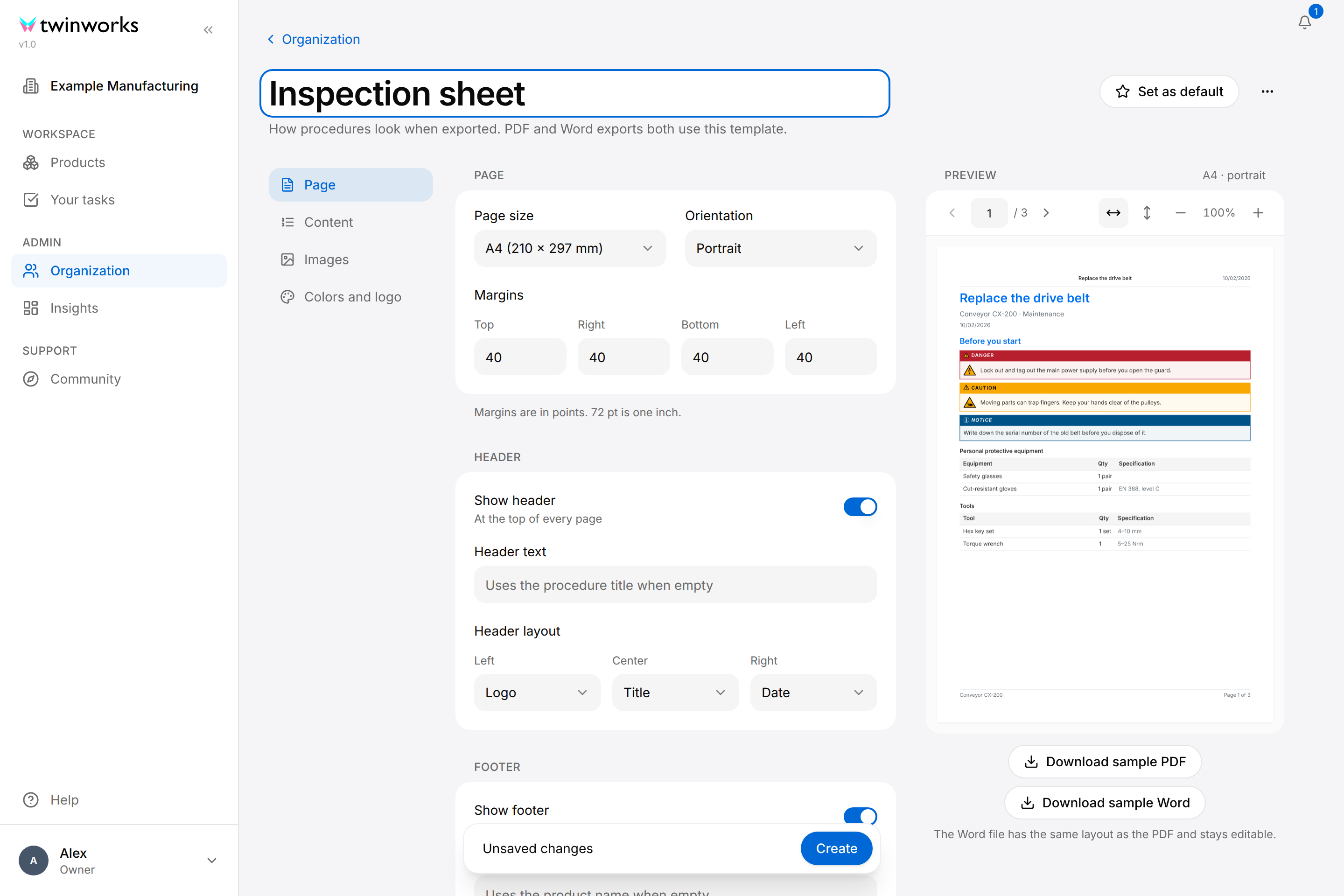
Ce que règle un modèle de procédure
| Onglet | Ce que vous y réglez |
|---|---|
| Page | Page size (A4, Letter ou Legal), Orientation et Margins, en points ; l'en-tête : Show header (afficher l'en-tête), Header text et, sous Header layout (disposition de l'en-tête), lequel des éléments Logo, Title et Date se trouve à gauche, au centre et à droite ; le pied de page : Show footer, Footer text, Show page numbers ; la date : Show date, Date format. |
| Content (contenu) | Include a table of contents (inclure une table des matières), Start each step on a new page (commencer chaque étape sur une nouvelle page) ; ce qu'une étape imprime, à savoir son numéro, son titre et sa description (Show step numbers, Show step titles, Show step descriptions), et l'alignement des titres et des descriptions ; Show warnings (afficher les avertissements), Show PPE (afficher les équipements de protection), Show tools (afficher les outils), Show a “Before you start” section (afficher une section « avant de commencer ») et Show PPE and tools in each step (afficher les équipements de protection et les outils dans chaque étape). |
| Images | Les vues 3D : Style (Realistic pour un rendu réaliste, Outlined pour un rendu avec contours, ou Technical Drawing pour un dessin technique), Position (Auto, Beside the text pour à côté du texte, ou Below the text pour sous le texte), Show view captions (afficher les légendes des vues) ; les photos de référence : Photos per row (photos par ligne), Show photo numbers (afficher les numéros des photos), Show the “Reference photos” heading (afficher le titre « Reference photos ») ; Show step videos (afficher les vidéos des étapes) ; Image quality. |
| Colors and logo (couleurs et logo) | Six couleurs et, sous Branding, les couleurs et le logo de l'organisation. Voir plus bas. |
- Un Header text vide imprime le titre de la procédure ; un Footer text vide, le nom du produit.
- PPE désigne les équipements de protection individuelle (EPI). La section « Before you start » dresse la liste de tous les avertissements, EPI et outils de la procédure avant sa première étape.
- Le style Technical Drawing donne des dessins au trait noir, sans perspective, où les pièces de l'étape sont en couleur ; ils sont établis à partir du fichier CAO du produit. Le premier export d'un modèle 3D volumineux peut prendre plusieurs minutes. Sans fichier CAO, les vues sont de style Outlined.
- Une vidéo d'étape est imprimée sous la forme d'une seule image, accompagnée de sa durée, d'un lien et d'un code QR.
Les six couleurs de l'onglet Colors and logo :
| Couleur | Où elle est utilisée |
|---|---|
| Primary | Les barres de titre des étapes, les titres, les liens et les flèches de mouvement des vues 3D |
| Secondary | Les sous-titres, les légendes, les dates et le pied de page |
| Accent | Le fond des en-têtes de tableau |
| Header text | Le titre de l'en-tête de page et les en-têtes de tableau |
| Body text | Les instructions et le texte des tableaux |
| Border | Les traits des tableaux et les filets |
Vérifier un modèle dans l'aperçu
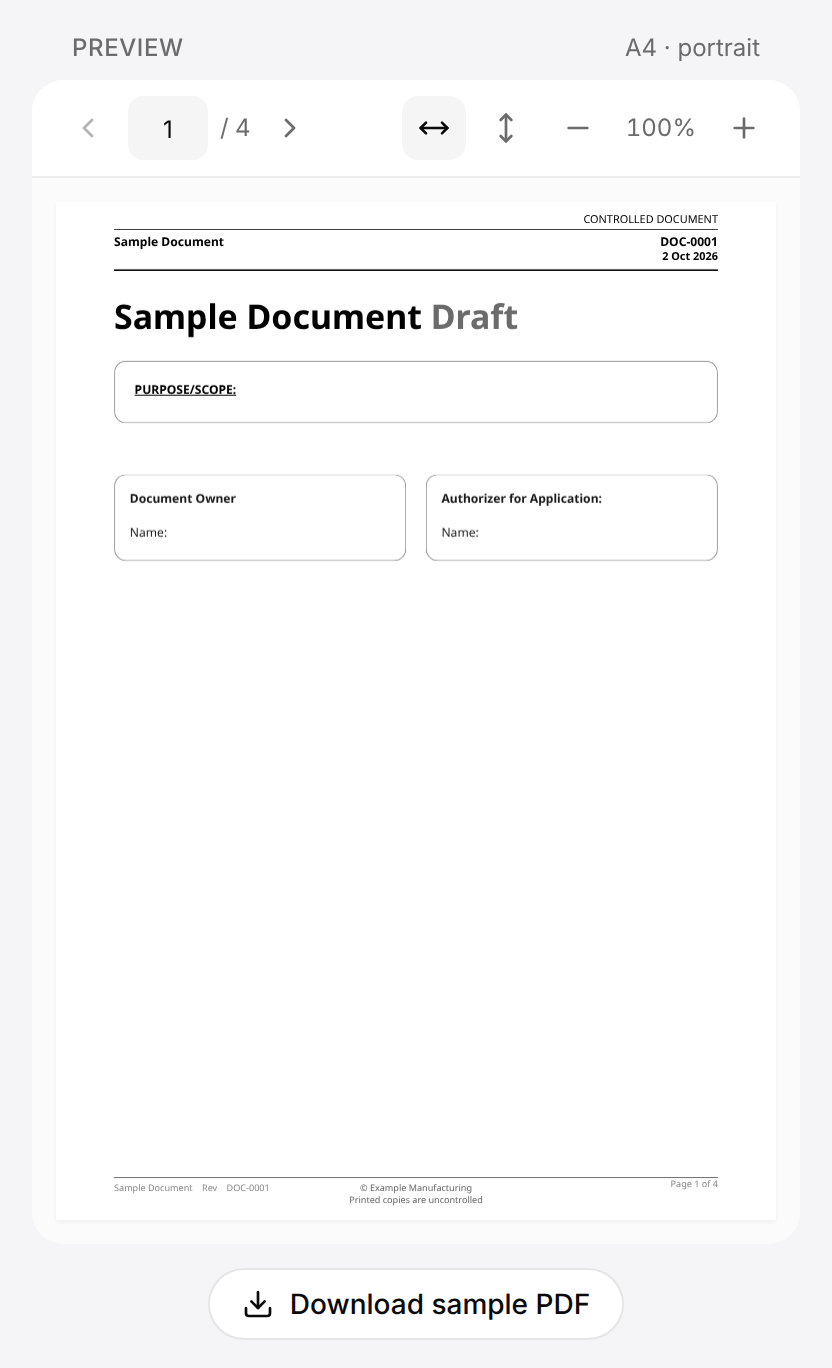
Le panneau Preview affiche un exemple mis en page avec les réglages tels qu'ils sont à l'écran, enregistrés ou non : un document d'exemple pour un modèle de document, une procédure d'exemple avec des avertissements, des outils et des étapes pour un modèle de procédure. Dans une fenêtre étroite, le panneau se trouve sous les réglages.
- Previous et Next (les < et > à côté du numéro de page) tournent les pages. Pour aller à une page, saisissez son numéro dans Page number et appuyez sur Entrée.
- Fit width (la double flèche horizontale) et Fit height (la double flèche verticale) ajustent la page au panneau, en largeur ou en hauteur. Zoom out (−) et Zoom in (+) changent la taille par pas de 10 %, entre 50 % et 200 %. Sélectionnez le pourcentage affiché entre les deux pour revenir à la pleine largeur.
- Download sample PDF (télécharger un exemple en PDF) enregistre l'exemple dans un fichier PDF. Un modèle de procédure propose aussi Download sample Word ; le fichier Word a la même mise en page que le PDF et peut être modifié. Le message « Sample PDF generated » ou « Sample Word file generated » apparaît quand le téléchargement commence.
Choisir une couleur
Dans un modèle de procédure, les couleurs se trouvent dans l'onglet Colors and logo ; dans un modèle de document, dans l'onglet Colors. Chaque couleur est une ligne qui affiche son code et une pastille ronde.
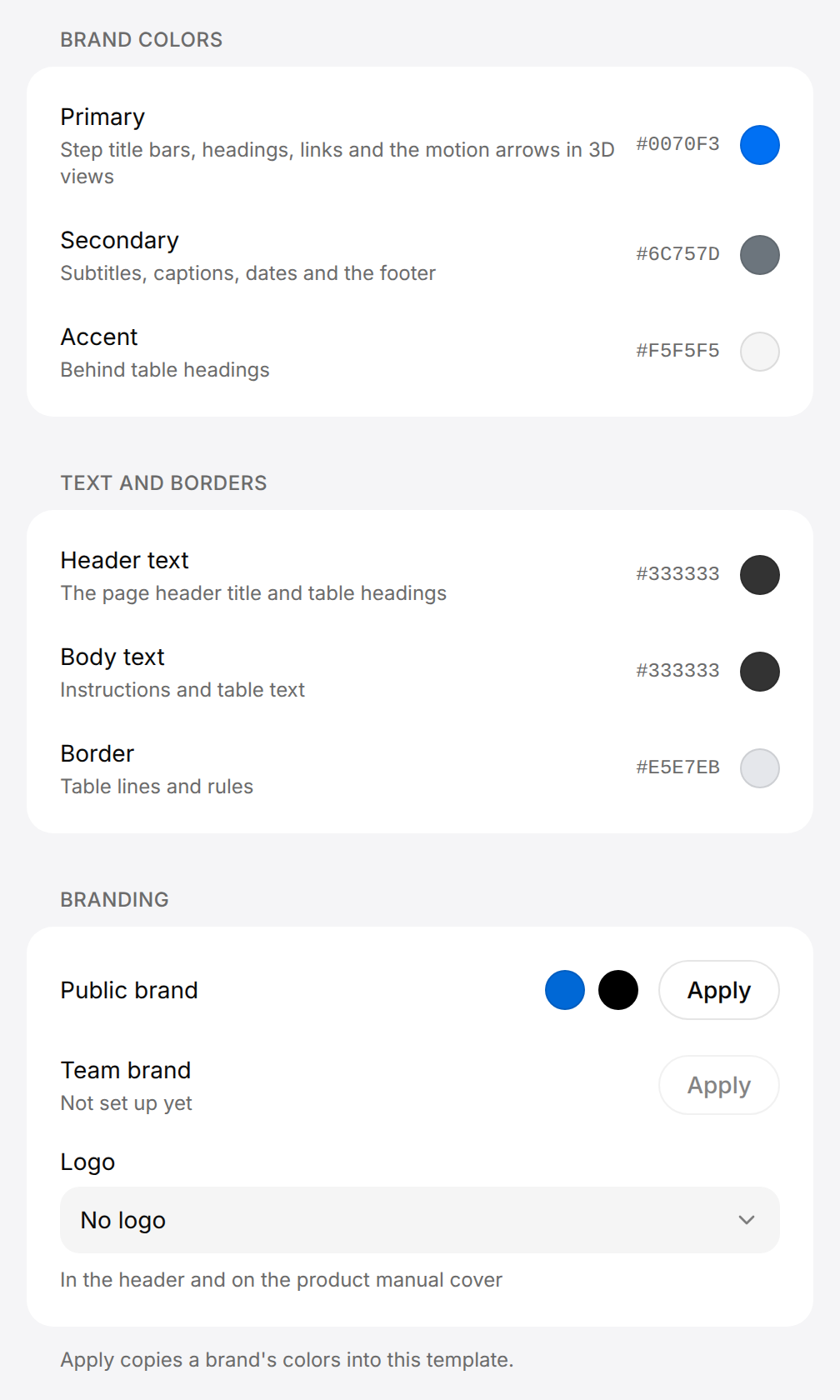
Modifier une couleur
Toutes les couleurs d'un modèle se choisissent dans la même boîte de dialogue.
- Ouvrez le modèle et sélectionnez l'onglet Colors and logo (modèle de procédure) ou l'onglet Colors (modèle de document).
- Sélectionnez la ligne de la couleur, par exemple Primary.
- Dans Choose a color (choisir une couleur), faites glisser le pointeur dans la zone de couleur et sur la barre située en dessous, sélectionnez l'une des douze couleurs proposées, ou saisissez un code tel que
#0068D6dans le champ Hex color. - Sélectionnez Apply dans la boîte de dialogue.
- Sélectionnez Save dans la barre Unsaved changes.
La ligne affiche le nouveau code, et l'aperçu Preview se met à jour avec la nouvelle couleur.
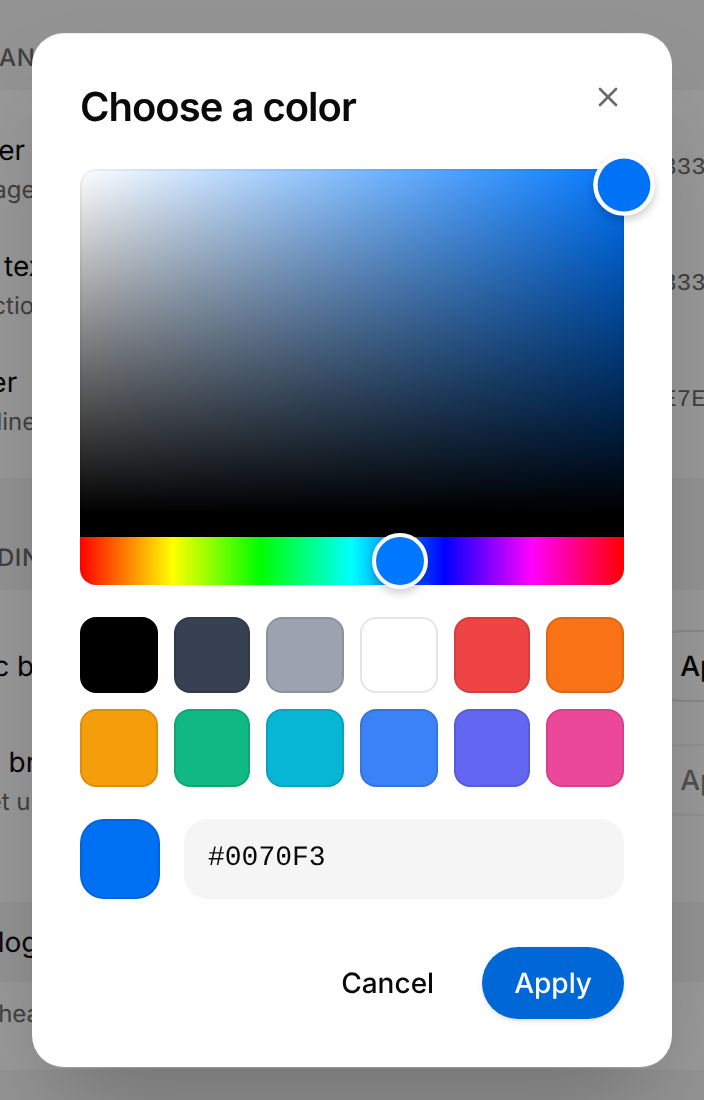
Apply reste grisé tant que le champ ne contient pas un code de couleur valide. Dans les onglets Section styles, Cover and metadata et Structure d'un modèle de document, une couleur est une pastille ronde qui ouvre le sélecteur de couleur de votre navigateur, avec un champ pour le code à côté.
Appliquer la marque de l'organisation à un modèle de procédure
Le groupe Branding de l'onglet Colors and logo présente les deux marques de l'organisation, Public brand et Team brand. Les marques elles-mêmes se règlent sur la page Organization ; voir Organisation.
Utiliser les couleurs et le logo de la marque dans un modèle de procédure
Copiez les couleurs d'une marque dans le modèle et imprimez le logo de cette marque.
- Ouvrez le modèle de procédure et sélectionnez l'onglet Colors and logo.
- Sous Branding, sélectionnez Apply à côté de Public brand ou de Team brand.
- Dans Logo, sélectionnez Public brand logo ou Team brand logo.
- Vérifiez le résultat dans l'aperçu Preview.
- Sélectionnez Save dans la barre Unsaved changes.
Les lignes de couleur prennent les couleurs de la marque, et l'aperçu Preview s'affiche avec elles et avec le logo.
Apply copie trois des quatre couleurs de la marque :
| Couleur de la marque | Devient, dans le modèle |
|---|---|
| Accent | Primary |
| Text | Secondary, Header text et Body text |
| Cards | Accent |
Border n'est pas modifié, et la couleur Background de la marque n'est pas utilisée. Le logo est imprimé dans l'en-tête de page et sur la couverture du manuel imprimé.
Une marque qui n'existe pas affiche « Not set up yet » (pas encore configurée) et son bouton Apply est grisé. Une marque sans logo apparaît dans la liste sous le nom Public brand logo (not uploaded) ou Team brand logo (not uploaded), c'est-à-dire « logo non envoyé », et ne peut pas être sélectionnée. Apply copie les couleurs une seule fois : une modification ultérieure de la marque ne change pas le modèle.
Appliquer la marque de l'organisation à un modèle de document
L'onglet Colors d'un modèle de document se termine par un groupe Branding : Public brand et Team brand, chacune avec sa couleur d'accent, sa couleur de texte et un bouton Apply.
Utiliser les couleurs de la marque dans un modèle de document
Copier les couleurs d'une marque dans le modèle.
- Ouvrez le modèle de document et sélectionnez l'onglet Colors.
- Sous Branding, sélectionnez Apply à côté de Public brand ou de Team brand.
- Vérifiez le résultat dans l'aperçu Preview.
- Sélectionnez Save dans la barre Unsaved changes.
Accent prend la couleur d'accent de la marque, Headings et Body text prennent sa couleur de texte, et l'aperçu Preview est redessiné avec elles.
Les couleurs Background et Cards de la marque ne sont pas utilisées. Comme dans un modèle de procédure, une marque qui n'existe pas affiche « Not set up yet », et Apply copie les couleurs une seule fois. Le logo n'est pas copié : l'en-tête de page imprime le logo de l'organisation tant que Show logo est activé (onglet Structure).
Enregistrer, réinitialiser et renommer un modèle
Un modèle ne s'enregistre pas tout seul. Dès que vous modifiez quelque chose, la barre Unsaved changes apparaît en bas de la fenêtre, avec Create pour un nouveau modèle et Save pour un modèle existant. Après l'enregistrement, le message « Template saved » apparaît et Saved s'affiche à côté du nom.
Pour revenir aux listes, sélectionnez Organization au-dessus du nom. Si vous avez ouvert le modèle depuis l'onglet Preview d'un brouillon, Back prend sa place et ramène au brouillon.
Tant que la barre Unsaved changes est affichée, quitter le modèle demande d'abord confirmation, dans la boîte de dialogue Save changes before leaving? (enregistrer les modifications avant de partir ?) : Save enregistre puis quitte, Discard changes quitte sans enregistrer, Cancel reste dans le modèle. Cette boîte de dialogue s'ouvre pour le lien au-dessus du nom, pour les liens de la barre latérale et pour les boutons Précédent et Suivant du navigateur ; recharger ou fermer l'onglet affiche la question du navigateur lui-même. Si l'enregistrement échoue, la boîte de dialogue indique « Couldn't save. Check your connection and try again. » (impossible d'enregistrer, vérifiez votre connexion et réessayez) et vous restez dans le modèle. Discard changes est aussi le moyen d'abandonner des modifications dont vous ne voulez pas : le modèle se rouvre avec ses réglages enregistrés.
Un modèle qui n'existe plus, par exemple supprimé par un collègue, s'ouvre sur « Template not found » (modèle introuvable), avec Organization (ou Back) au-dessus. Quand un modèle n'a pas pu être chargé, « Couldn't load » (chargement impossible) et Try again (réessayer) remplacent les réglages. Dans les deux cas, rien ne peut être modifié ni enregistré.
Le bouton More actions (trois points), à côté du nom, contient :
- Export template (ici, exporter le modèle) : voir Copier un modèle ou le transférer vers une autre organisation, ci-dessous.
- Reset to defaults : un modèle de procédure revient aux réglages standard, quel que soit ce qui avait été enregistré. Pour un modèle de document, tout dépend de la ligne Start from. Si vous y avez sélectionné une mise en page sans avoir enregistré depuis, le modèle revient à la mise en page sélectionnée en dernier. Sinon, il revient à son dernier état enregistré ; un nouveau modèle qui n'a jamais été enregistré revient aux réglages qu'il avait au départ. Rien n'est enregistré tant que vous ne sélectionnez pas Save.
- Remove as default (ne plus utiliser par défaut), uniquement sur le modèle par défaut.
Pour renommer un modèle de l'un ou l'autre type, ouvrez-le, modifiez le nom dans le titre et sélectionnez Save. Un modèle de procédure peut aussi être renommé dans la liste (le menu d'un modèle de document n'a pas d'entrée Rename) :
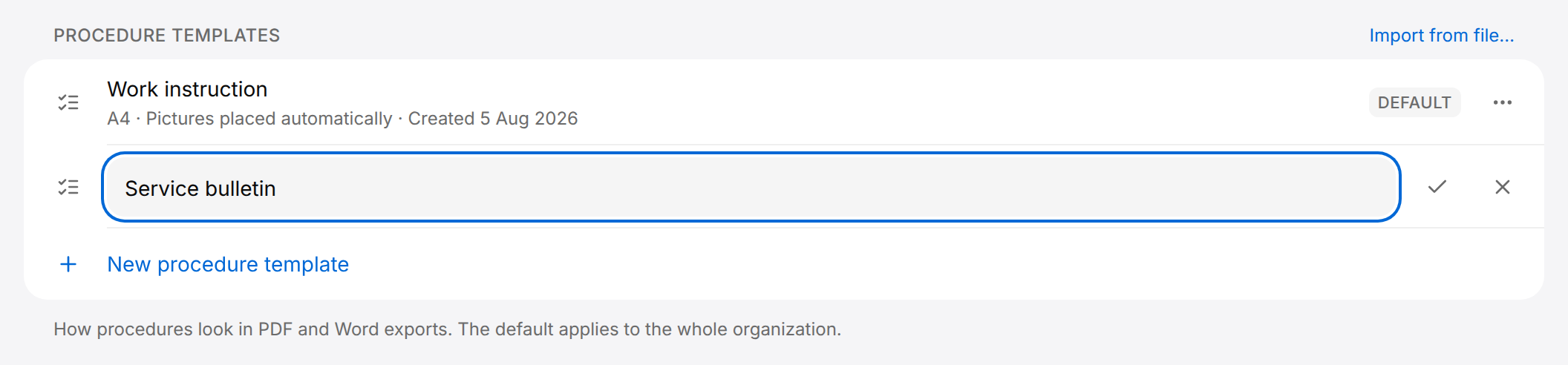
Renommer un modèle de procédure dans la liste
Changez le nom sans ouvrir le modèle.
- Sous Procedure templates, sélectionnez les trois points au bout de la ligne du modèle.
- Sélectionnez Rename. La ligne devient un champ de texte.
- Saisissez le nouveau nom.
- Appuyez sur Entrée ou sélectionnez le bouton Save template name (coche). Appuyez sur Échap ou sélectionnez Cancel rename (croix) pour conserver l'ancien nom.
Le message « Template renamed » apparaît. Un nom vide est refusé avec le message « Template name cannot be empty ».
Définir le modèle par défaut
Chaque liste a au plus un modèle par défaut, signalé par le badge Default. Les deux modèles par défaut sont conservés dans l'organisation : ils s'appliquent à tout le monde.
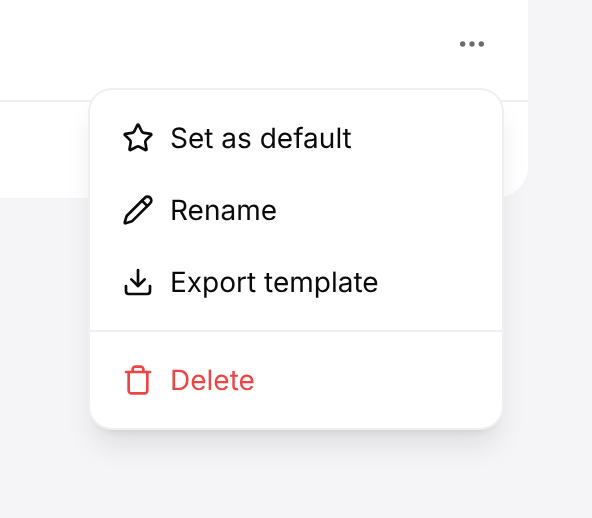
Définir un modèle par défaut
Le modèle par défaut est celui que les exports utilisent quand rien d'autre n'est sélectionné.
- Dans la barre latérale, sélectionnez Organization.
- Sous Document templates ou Procedure templates, sélectionnez les trois points au bout de la ligne du modèle.
- Sélectionnez Set as default.
Le badge Default passe sur cette ligne. Le message indique « Default template set. Documents in this organization now use it. » ou, pour un modèle de procédure, « Default template set. Procedure exports in this organization now use it. »
Sur le modèle par défaut, la première entrée du menu s'intitule Remove as default. Dans l'éditeur de modèle, Set as default se trouve à côté du nom ; le modèle doit être enregistré, sinon le message « Template not saved yet » apparaît. Dans un modèle de document qui a des modifications non enregistrées, il vous demande d'abord d'enregistrer : « Save the template before changing the default. » Sélectionné dans l'éditeur, Set as default affiche un message qui a pour titre « Default template set ». Quand la modification est refusée, le message « Could not change the default template » en donne la raison et le modèle par défaut reste le même.
Le modèle de document par défaut met en page tous les documents de l'organisation, pour tout le monde : l'aperçu des pages d'un brouillon, son PDF et la page de consultation du document. La légende sous la liste Document templates indique « How documentation looks when exported to PDF. The default applies to the whole organization. » (l'aspect de la documentation exportée en PDF ; le modèle par défaut s'applique à toute l'organisation). Chacun peut encore prévisualiser et exporter des brouillons avec un autre modèle, depuis la liste Export template de l'onglet Preview d'un brouillon ; ce choix n'appartient qu'à cette personne et ne change pas le modèle par défaut (voir Utiliser un modèle à l'export).
Avant que le modèle de document par défaut soit conservé dans l'organisation, chaque navigateur mémorisait le sien. Un tel navigateur affiche son ancien modèle par défaut jusqu'à ce que quelqu'un définisse un modèle par défaut dans l'organisation.
Copier un modèle ou le transférer vers une autre organisation
Il n'existe pas de commande de duplication. Pour copier un modèle, on l'exporte dans un fichier, puis on importe ce fichier.
Copier un modèle
Exportez un modèle dans un fichier, puis importez ce fichier comme nouveau modèle.
- Sous Document templates ou Procedure templates, sélectionnez les trois points au bout de la ligne du modèle, puis Export template. Votre navigateur télécharge un fichier qui porte le nom du modèle, par exemple
datasheet.document.template.json. - En haut à droite de la même liste, sélectionnez Import from file… (importer depuis un fichier).
- Choisissez le fichier.
- Renommez l'un des deux modèles. Pour un modèle de procédure, sélectionnez les trois points, puis Rename ; pour un modèle de document, ouvrez-le, modifiez le nom dans le titre et sélectionnez Save.
Le message « Template imported. » apparaît. La liste contient maintenant deux modèles qui ont le même nom et les mêmes réglages : peu importe donc lequel vous renommez. Un modèle importé n'est jamais le modèle par défaut.
- Pour transférer un modèle vers une autre organisation, passez à cette organisation (voir Organisation) et importez-y le fichier.
- Un fichier exporté depuis l'autre liste est refusé, par exemple avec « This file is a procedure template. Import it under Procedure templates. » (ce fichier est un modèle de procédure, importez-le sous Procedure templates). Le nom du fichier indique la liste à laquelle il appartient : il se termine par
.document.template.jsonou par.procedure.template.json. - Export template, dans More actions de l'éditeur de modèle, exporte le modèle tel qu'il est à l'écran, y compris les modifications que vous n'avez pas encore enregistrées.
- Un fichier qui n'est pas du JSON est refusé avec le message « The selected file is not valid JSON. », et un fichier JSON qui ne contient aucun réglage avec « The file does not contain a template. » En dehors du type, rien d'autre n'est vérifié : n'importez que des fichiers que vous avez exportés depuis TwinWorks.
Supprimer un modèle
Supprimer un modèle
Un modèle supprimé ne peut pas être récupéré, sauf à partir d'un fichier que vous aviez exporté auparavant.
- Sous Document templates ou Procedure templates, sélectionnez les trois points au bout de la ligne du modèle.
- Sélectionnez Delete.
- Dans la boîte de dialogue Delete template?, sélectionnez Delete.
Le message « Template deleted » apparaît et la ligne disparaît. Quel que soit son type, un modèle est supprimé pour tous les membres de l'organisation.
Ce que les exports utilisent une fois le modèle par défaut supprimé :
- Modèles de procédure : la boîte de dialogue avertit « This is the default template. Once it is deleted, procedure exports use the standard layout. », et le message qui suit la suppression indique « Template deleted. Procedure exports use the standard layout. » Aucun autre modèle ne devient de lui-même le modèle par défaut.
- Modèles de document : le message indique « Template deleted. Documents use the built-in default. » Aucun autre modèle ne devient le modèle par défaut de lui-même. Une personne qui avait sélectionné le modèle supprimé dans la liste Export template d'un brouillon retrouve le modèle par défaut de l'organisation.
Utiliser un modèle à l'export
Un document
Ouvrez un brouillon et sélectionnez l'onglet Preview. La liste Export template contient Built-in default et tous les modèles de document de l'organisation, et s'ouvre sur le modèle par défaut de l'organisation, signalé par « · Organization default » (Built-in default quand il n'y en a pas). Les pages se mettent à jour avec le modèle que vous sélectionnez, et le PDF du brouillon utilise le même. Pour télécharger le PDF, voir Brouillons.
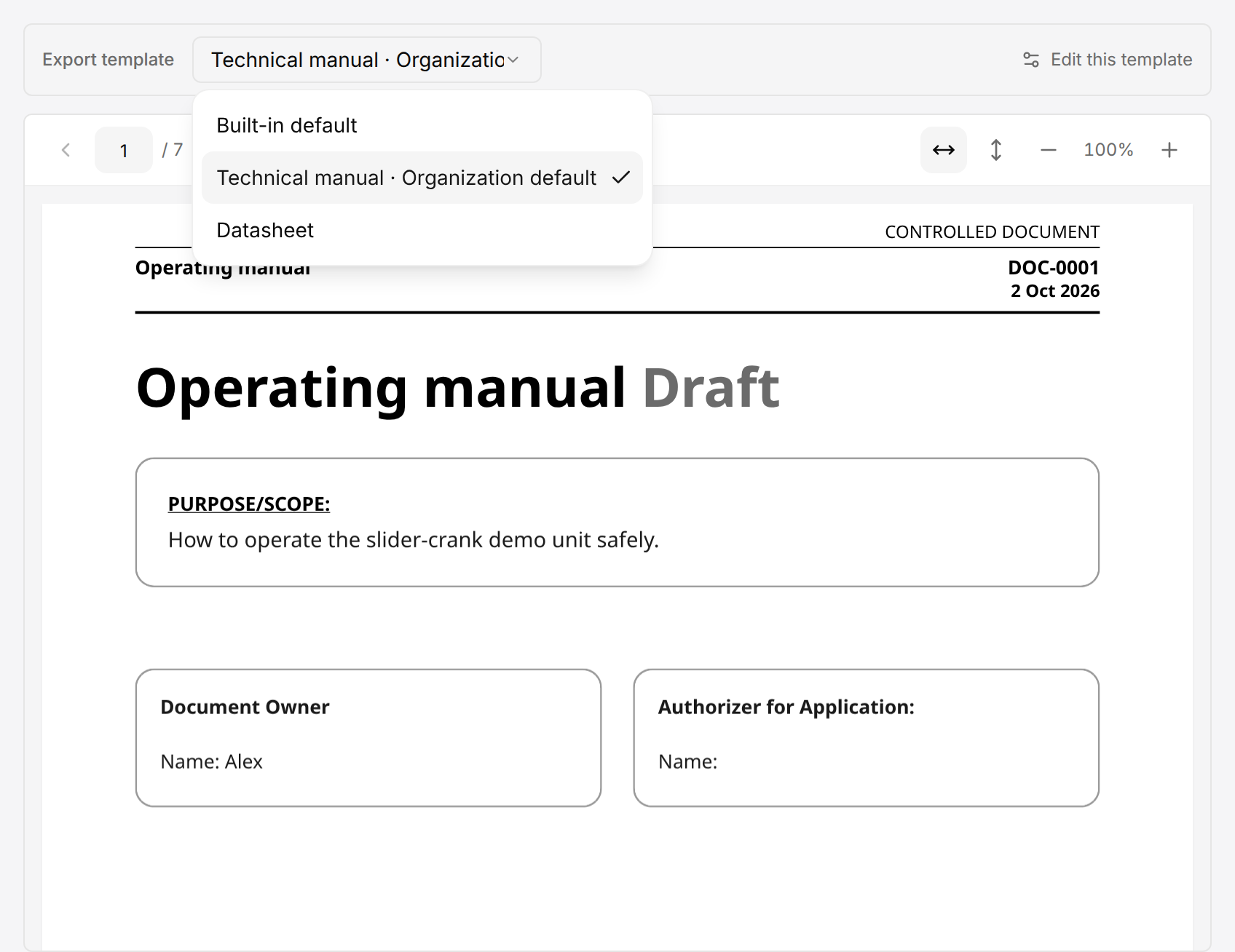
Un autre modèle sélectionné ici est votre propre choix : il est mémorisé dans le navigateur que vous utilisez, et ne change ni le modèle par défaut de l'organisation ni ce que voient vos collègues. Sélectionnez de nouveau le modèle par défaut de l'organisation pour le suivre à partir de là, même quand il change. Les styles de section de l'éditeur de brouillon suivent le même modèle. L'onglet Page de la page de consultation du document n'a pas de liste et est toujours mis en page avec le modèle par défaut de l'organisation (voir Lire un document).
Edit this template (modifier ce modèle) ouvre le modèle sélectionné dans l'éditeur, où Back, au-dessus du nom, ramène au brouillon. Quand Built-in default est sélectionné, le lien s'intitule Create a template (créer un modèle) et ouvre un nouveau modèle de document dans l'éditeur.
Une procédure placée dans le document est imprimée dans le style du modèle de procédure par défaut de l'organisation, quel que soit le modèle de document sélectionné.
Une procédure
Une procédure n'a pas de liste de modèles. Chaque export de procédure, de même que le manuel imprimé d'un produit, utilise le modèle de procédure par défaut de l'organisation, ou la mise en page standard s'il n'y en a pas. La mise en page standard a les réglages que Reset to defaults donne à un modèle de procédure, et elle imprime le logo de la marque Public de l'organisation, si elle en a un. Le modèle est relu à chaque export : une modification enregistrée par un collègue s'applique donc à votre prochain export.
Dans la boîte de dialogue Export procedure, un seul réglage peut être modifié : 3D view style (style des vues 3D). Il est réglé au départ sur le style du modèle, affiché par exemple sous la forme Template default (Outlined). Sélectionnez Realistic, Outlined ou Technical Drawing pour utiliser un autre style : le modèle n'est pas modifié, et ce choix dure jusqu'à ce que vous quittiez l'éditeur de procédures. Voir Procédures.