

Brouillons
Un brouillon est la copie de travail d'un document : c'est là que son texte est rédigé, vérifié et préparé pour la relecture. Cette page s'adresse à ceux qui rédigent : les Managers, Authors et Reviewers d'une organisation (pour son Owner, voir Qui peut faire quoi dans un brouillon). Les tableaux, les images et les avertissements de sécurité sont décrits dans Tableaux, images et vues 3D, la relecture dans Relecture et publication.
Ouvrir un brouillon
Un brouillon s'ouvre depuis la documentation d'un produit : ouvrez le produit, sélectionnez Documentation, sélectionnez un document, puis Open draft (ouvrir le brouillon). Documentation décrit cette page et la façon de commencer un brouillon.
Le brouillon occupe toute la fenêtre, sans la barre latérale de l'application. Pour revenir à la documentation du produit, sélectionnez la flèche en haut à gauche, Back to documentation (retour à la documentation). Vos modifications sont enregistrées au fil de la frappe (voir Comment votre travail est enregistré). Attendez « Saved » dans la ligne d'état avant de partir par cette flèche : elle ne vous avertit pas d'une modification qui n'est pas encore parvenue à TwinWorks, et cette modification est perdue. Fermer l'onglet, lui, vous avertit.
Un Viewer ne peut pas ouvrir de brouillon : un lien vers un brouillon le conduit à la section Documentation du produit, où il lit les documents publiés de ce produit.
La page du brouillon
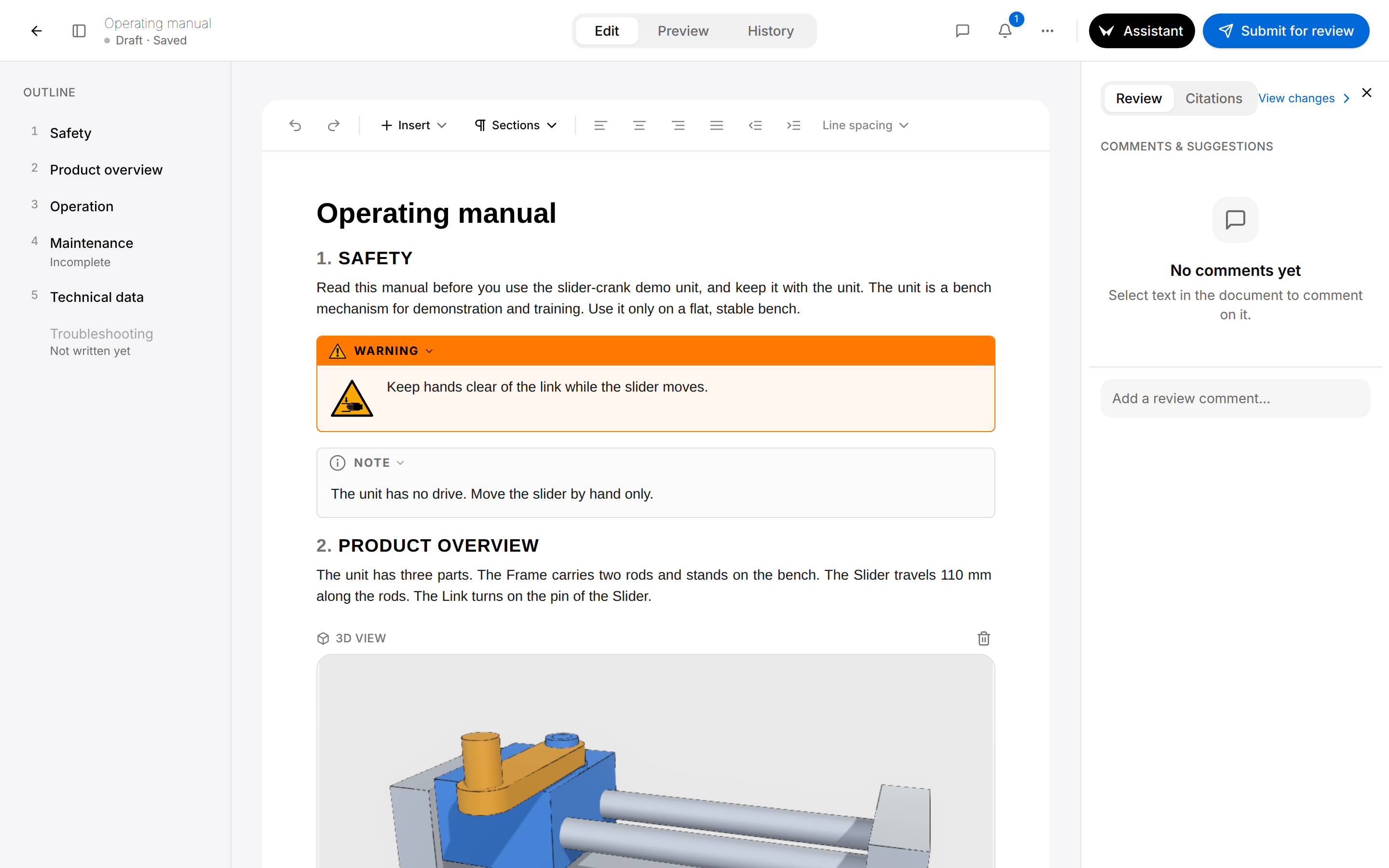
L'en-tête contient, de gauche à droite :
- la flèche Back to documentation et le bouton Toggle outline, qui affiche ou masque l'Outline (le plan du document) ;
- le titre du brouillon et, en dessous, la ligne d'état (1), en deux parties séparées par un point : l'état du brouillon, puis l'indication que vos modifications sont enregistrées ou non, par exemple « Draft · Saved » ;
- les onglets (2) : Edit pour rédiger (il s'intitule Read, lecture, quand le brouillon ne peut pas être modifié), Preview pour voir les pages telles qu'elles seront imprimées, History pour les versions antérieures ;
- le bouton Toggle review panel (une bulle), le bouton Notifications (une cloche), le bouton Document actions (trois points), le bouton Assistant et les boutons de la relecture, comme Submit for review (envoyer en relecture).
Sous l'en-tête, l'Outline (3) énumère les sections, le document se trouve au milieu avec sa barre d'outils (4), et le panneau Review (5) a deux onglets. L'onglet Citations liste les sources du texte : voir L'onglet Citations. L'onglet Review contient les commentaires du brouillon. Ce qui reste à traiter est écrit dans l'Outline, sous forme de notes sous les sections : voir Traiter les problèmes d'un brouillon. Les notes Not written yet (pas encore rédigée) et Incomplete (incomplète) sont laissées par l'Assistant sur le brouillon. Ne les confondez pas avec les états Ready, Partial et Missing d'une section, que la page Documentation affiche dans la liste des sections du document. Le petit nombre bleu affiché sur la cloche est un compteur de l'application, et non l'un des repères (1) à (5) de cette image : il compte vos notifications non lues. Un nombre sur la bulle compte les commentaires ouverts. Les boutons de relecture, les commentaires et les problèmes sont décrits dans Relecture et publication, l'Assistant dans Assistant.
Dans une fenêtre étroite (moins de 1280 pixels de large, par exemple une fenêtre qui occupe la moitié de l'écran), l'Outline et le panneau Review sont d'abord fermés. Toggle outline et Toggle review panel les ouvrent par-dessus le document.
Se déplacer dans le document
L'Outline énumère toutes les sections avec leur numéro. Sélectionnez une section : le document défile jusqu'à elle. Dans l'onglet Preview, c'est la page de cette section qui s'affiche ; dans l'onglet History, la version affichée défile jusqu'à elle.
Une section qui a des sous-sections porte une petite flèche dans l'Outline. Sélectionnez-la pour replier ou déplier les sous-sections dans la liste ; le document lui-même ne change pas. L'Outline suit le document à mesure que vous écrivez. Un brouillon sans section affiche « No sections yet ». Sous une entrée, une note indique ce dont la section a encore besoin, par exemple Not written yet ou Incomplete : voir Traiter les problèmes d'un brouillon.
Comment votre travail est enregistré
Il n'y a pas de bouton Save. Chaque modification est enregistrée un instant après que vous l'avez faite, et toutes les personnes qui ont le brouillon ouvert la voient. La seconde partie de la ligne d'état, sous le titre, vous indique où vous en êtes.
| Après le point | Signification |
|---|---|
| Saving… | Une modification de votre part est en route. |
| Saved | Tout ce que vous avez modifié est enregistré. |
| Reconnecting… | La connexion a été perdue. Vous pouvez continuer à écrire : vos modifications sont envoyées dès qu'elle revient. |
| Offline — keep this tab open | La connexion est perdue depuis 30 secondes. Vos modifications ne sont que dans cet onglet jusqu'à son retour : ne le fermez pas. |
| Not saved yet — trying again | Vos modifications n'ont pas encore pu être enregistrées. TwinWorks réessaie. |
| Not saved into the document | Vos modifications sont enregistrées, mais le brouillon ne peut pas les prendre telles quelles : voir ci-dessous. |
À l'ouverture d'un brouillon, il est un instant en lecture seule et affiche « Live editing is starting… » jusqu'à ce qu'il soit connecté. « Live editing is not reachable — trying again. » signifie que la connexion tarde ; TwinWorks continue d'essayer. Après une mise à jour de TwinWorks, le brouillon affiche « TwinWorks was updated. Reload to keep editing. » Sélectionnez Reload.

Undo et Redo annulent et rétablissent vos propres dernières modifications, jamais celles d'un collègue ; Ctrl+Z (Cmd+Z sur un Mac) annule aussi. Pour remonter plus loin, utilisez l'onglet History : voir Revenir à une version antérieure.
« Not saved into the document » s'accompagne du message « This draft can't be saved into the document right now. » Votre texte est conservé, mais la relecture et l'export utilisent la dernière version qui a pu être enregistrée, jusqu'à ce que vous corrigiez l'un de ces deux points :
- Du texte au-dessus du premier titre de section. Chaque paragraphe, tableau ou image doit se trouver sous un titre de section. Pour un brouillon qui n'a pas encore de section, voir Ajouter, déplacer et supprimer des sections.
- Une liste dans un élément de liste. Transformez la liste intérieure en éléments de la liste extérieure.
Quand une suppression coupe des liens
Un renvoi pointe vers un autre bloc du brouillon, un tableau par exemple. Quand vous supprimez un bloc vers lequel un lien pointe, le message « This removed 1 link. » propose Undo, qui remet le bloc en place.
Quand un brouillon ne peut pas être modifié
Un brouillon peut être modifié par ceux qui rédigent (voir Qui peut faire quoi dans un brouillon), et seulement tant que son état est Draft ou Changes requested (modifications demandées). Dans tous les autres cas, le premier onglet s'intitule Read, et la barre d'outils disparaît, de même que le bouton Add or move section (un +, pour ajouter ou déplacer une section) placé à côté des titres de section. Vous pouvez toujours lire le brouillon, le commenter, ouvrir Preview et History, et exporter un PDF.
| État, première partie de la ligne d'état | Pourquoi le brouillon est en lecture seule |
|---|---|
| « In review » ou « Endorsed · awaiting approval » | Le brouillon est entre les mains de ses relecteurs. Voir Relecture et publication. |
| « Approved » ou « Rejected » | La relecture est terminée. Un document approuvé se modifie par une nouvelle révision, décrite dans Relecture et publication. |
| « Generating… » | L'Assistant rédige le brouillon. Voir Assistant. |
| « Importing… » | Un fichier PDF ou Word est en cours de conversion vers ce brouillon. Voir Documentation. |
Ajouter, déplacer et supprimer des sections
Un document se compose de son titre, suivi de sections. Une section est un titre avec tout ce qui se trouve en dessous, jusqu'au prochain titre de même niveau ou de niveau supérieur. L'éditeur numérote les sections : 1, 1.1, 2 et ainsi de suite.
Ajouter une section
Une nouvelle section s'ajoute à partir du titre d'une section déjà présente.
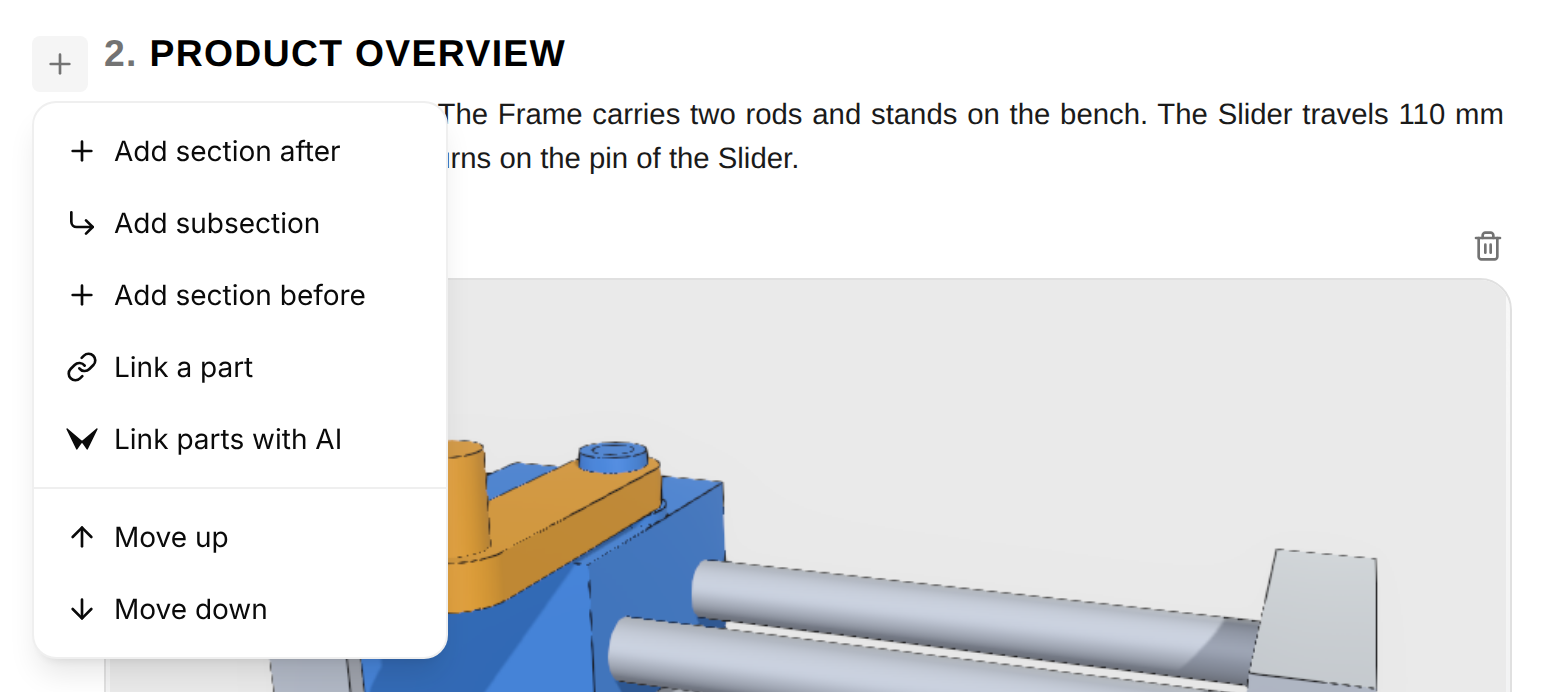
- Survolez un titre de section, ou cliquez dedans. Le bouton Add or move section (un +) apparaît à sa gauche.
- Sélectionnez le bouton +.
- Sélectionnez Add section after, Add subsection ou Add section before.
- Saisissez le titre à la place des mots « New section », déjà sélectionnés.
- Appuyez sur Entrée et rédigez le contenu sous le titre.
L'Outline et les numéros de section suivent aussitôt.
| Entrée | Ce qu'elle fait |
|---|---|
| Add section after | Ajoute une section de même niveau après cette section et ses sous-sections. |
| Add subsection | Ajoute une section d'un niveau plus profond, à la fin de cette section. Indisponible au sixième niveau. |
| Add section before | Ajoute une section de même niveau juste avant celle-ci. |
| Move up, Move down | Déplace cette section, avec son contenu et ses sous-sections, avant la section précédente ou après la section suivante de même niveau. Move up est inactif pour la première de ces sections, Move down pour la dernière. |
Un brouillon qui n'a pas encore de section affiche « No sections yet » dans l'Outline et n'offre aucun titre de section d'où partir. Cliquez à la fin du titre du document, appuyez sur Entrée et saisissez le titre de la première section. Donnez ensuite à cette ligne le style Heading 1 depuis le menu Sections : voir Changer le niveau des titres et le style du texte.
Pour renommer une section, modifiez le texte de son titre. Pour supprimer une section, effacez son titre et son contenu dans le document : le menu n'a pas d'entrée pour cela. Si vous n'effacez que le titre, son contenu rejoint la section précédente.
Changer le niveau des titres et le style du texte
Le menu Sections de la barre d'outils définit le style du bloc où se trouve le curseur : Heading 1 à Heading 6 (titres de niveau 1 à 6), ou Paragraph. Un bloc est un paragraphe, un titre, une liste, un tableau ou une image. Un paragraphe transformé en titre ouvre une section. Le menu n'a pas d'entrée pour ajouter une section vide ni pour en déplacer une : c'est le rôle du bouton +, décrit ci-dessus.
Transformer un paragraphe en titre, ou changer le niveau d'un titre
Le niveau d'un titre détermine s'il ouvre une section ou une sous-section.
- Cliquez dans le paragraphe ou dans le titre.
- Sélectionnez Sections dans la barre d'outils.
- Survolez un style, par exemple Heading 2, et sélectionnez Apply Heading 2 dans la liste qui s'ouvre.
Le bloc devient un titre de section de ce niveau, et l'Outline et les numéros suivent. Heading 1 correspond à une section de premier niveau, Heading 2 à l'une de ses sous-sections. Apply Paragraph retransforme un titre en texte ordinaire.
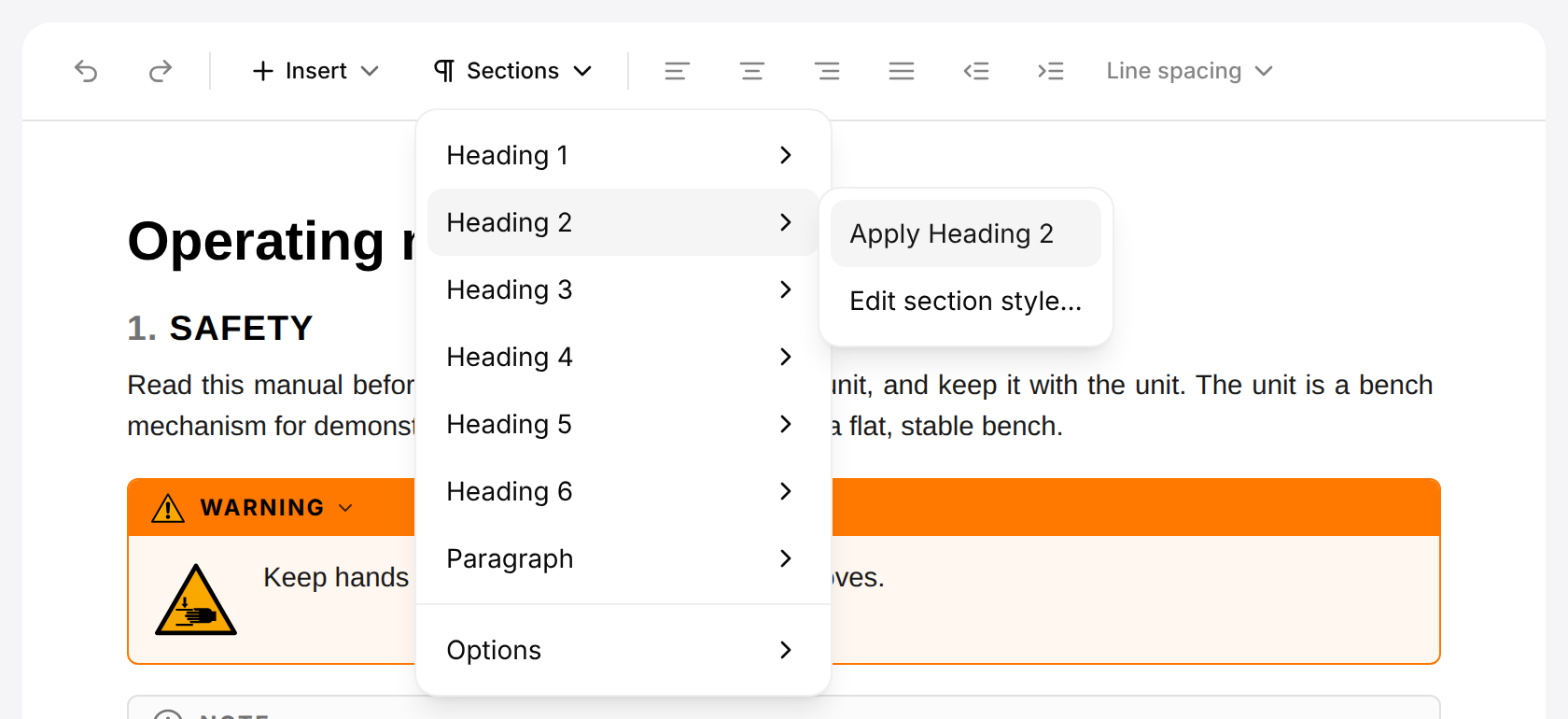
Edit section style… (modifier le style de section) change l'apparence d'un style : sa police, sa taille, sa couleur, son alignement et son espacement. Cette entrée ouvre la boîte de dialogue Edit section styles, au pluriel parce qu'elle réunit tous les styles : Save section styles y enregistre l'apparence de Paragraph et de Heading 1 à 6. Sections, puis Options, puis Edit section styles… ouvre la même boîte de dialogue.
Cette apparence est enregistrée dans un modèle de document, et non dans le brouillon : le modèle choisi comme Export template (modèle d'export) dans l'onglet Preview, qui est le modèle par défaut de l'organisation sauf si vous en avez choisi un autre (voir Prévisualiser les pages et exporter un PDF). Tous les documents qui utilisent ce modèle prennent cette apparence, dans l'éditeur comme dans leur PDF. Si Built-in default (le modèle intégré par défaut) y est choisi, c'est la boîte de dialogue Choose a document template qui s'ouvre à la place, avec le bouton Create a template : la création d'un modèle est décrite dans Modèles d'export.
Mettre le texte en forme
Sélectionnez des mots dans un paragraphe : une barre apparaît au-dessus.

| Bouton | Effet |
|---|---|
| Bold | Texte en gras. |
| Emphasis | Texte en italique. |
| Underline | Texte souligné. Ctrl+U (Cmd+U sur un Mac) a le même effet. |
| Code | Texte à chasse fixe, pour une valeur ou une commande. |
| Highlight | Un fond de couleur. |
| Link | Un lien vers une adresse web ou vers un endroit du document, voir plus bas. |
| Cite | Un marqueur de citation après les mots sélectionnés : voir Citer une source. |
Sélectionnez de nouveau le même bouton pour retirer la mise en forme. Dans le titre du document et dans un titre de section, seul Link a un effet : un titre n'accepte ni gras, ni italique, ni soulignement, ni code, ni surlignage, ni citation. Comment, sous la sélection, relève de la relecture : voir Relecture et publication.
Mettre les paragraphes en forme
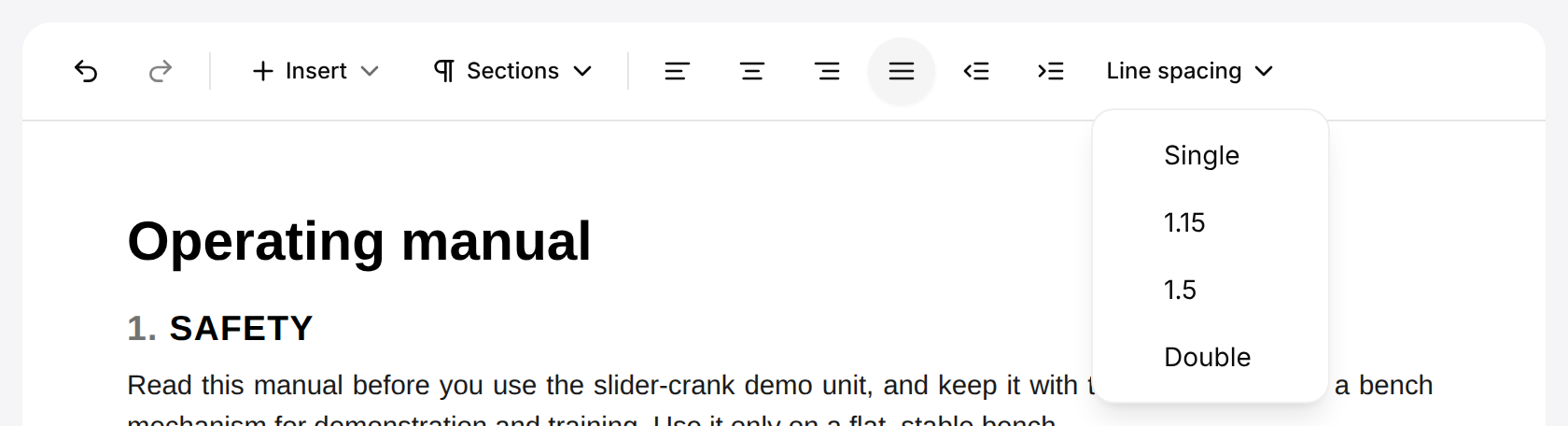
Les outils de paragraphe de la barre d'outils règlent l'alignement, le retrait et l'interligne d'un paragraphe, comme dans un traitement de texte. Ils agissent sur chaque paragraphe que touche la sélection, ou sur le paragraphe qui contient le curseur. Ils ne s'appliquent qu'aux paragraphes ordinaires : dans un titre, une liste, un avertissement de sécurité ou un tableau, ils sont grisés.
| Outil | Effet | Touches |
|---|---|---|
| Align left, Align center, Align right, Justify | L'alignement des lignes : à gauche, centré, à droite ou justifié. Le bouton de l'alignement en cours paraît enfoncé. | Ctrl+Maj+L, Ctrl+Maj+E, Ctrl+Maj+R, Ctrl+Maj+J |
| Decrease indent, Increase indent | Décale le paragraphe vers la gauche ou vers la droite d'un demi-pouce (1,27 cm), jusqu'à cinq crans. | Ctrl+[, Ctrl+] |
| Line spacing | L'interligne : Single (simple), 1.15, 1.5 ou Double. |
Sur un Mac, appuyez sur Cmd au lieu de Ctrl. Un paragraphe que vous n'avez pas mis en forme prend l'aspect du style Paragraph du modèle d'export : voir Changer le niveau des titres et le style du texte. Les lecteurs, l'onglet Preview et le PDF montrent le même aspect.
Créer une liste
Transformer un paragraphe en liste
Les listes à puces et les listes numérotées se créent depuis le menu Insert.
- Cliquez dans le paragraphe qui deviendra le premier élément.
- Sélectionnez Insert dans la barre d'outils.
- Sélectionnez Bulleted list (liste à puces) ou Numbered list (liste numérotée).
- Cliquez à la fin de l'élément et appuyez sur Entrée pour ajouter le suivant.
- Appuyez sur Entrée dans un élément vide pour terminer la liste et poursuivre avec un paragraphe ordinaire.
Le paragraphe devient le premier élément de la liste.
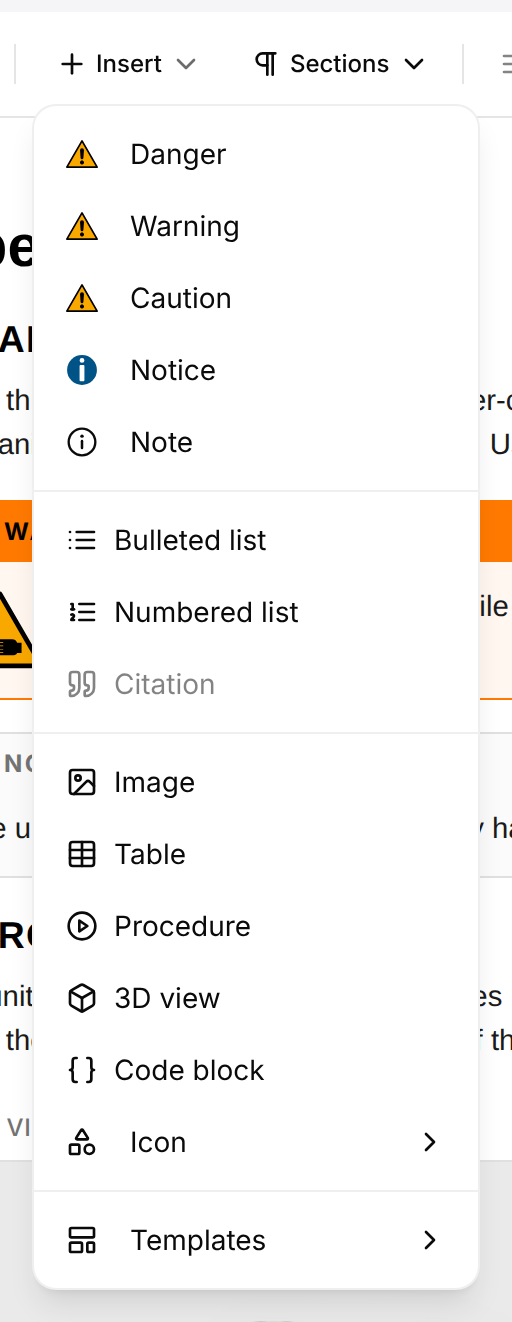
Pour retransformer un élément en paragraphe, cliquez dedans et sélectionnez de nouveau la même entrée du menu Insert. Gardez des listes à un seul niveau : un brouillon qui contient une liste dans un élément de liste n'est pas enregistré dans le document.
Ajouter des tableaux, des images et d'autres contenus
Citation, dans le même menu, place un marqueur de citation à l'endroit du curseur : voir Citer une source. Les autres entrées du menu Insert sont décrites dans Tableaux, images et vues 3D :
- Danger, Warning, Caution, Notice et Note transforment le paragraphe en avertissement de sécurité.
- Image ajoute une image depuis votre ordinateur.
- Table ajoute un tableau, et Templates propose des tableaux prêts à l'emploi.
- Procedure place dans le document une procédure publiée du produit, que le lecteur pourra lancer.
- 3D view ajoute une image du produit tirée de son modèle 3D.
- Code block transforme le paragraphe en bloc de texte à chasse fixe.
- Icon ajoute un pictogramme de sécurité ou d'information.
Ajouter un lien ou un renvoi
Un lien mène à une adresse web. Un renvoi mène à un autre endroit du même document : une section, un tableau, une image, une procédure.
Lier des mots à un endroit du document
Un renvoi conduit le lecteur à une section, à un tableau ou à un autre bloc de ce document.
- Sélectionnez les mots qui deviendront le lien.
- Sélectionnez Link dans la barre au-dessus de la sélection.
- Restez sur In this document (dans ce document) et saisissez un mot de la cible dans Search this document….
- Sélectionnez la cible dans la liste.
Dans le document Operating manual, les mots « three parts » de la section Product overview sont liés au tableau Main parts : recherchez parts et sélectionnez Main parts sous Tables.
Les mots deviennent un lien bleu souligné.
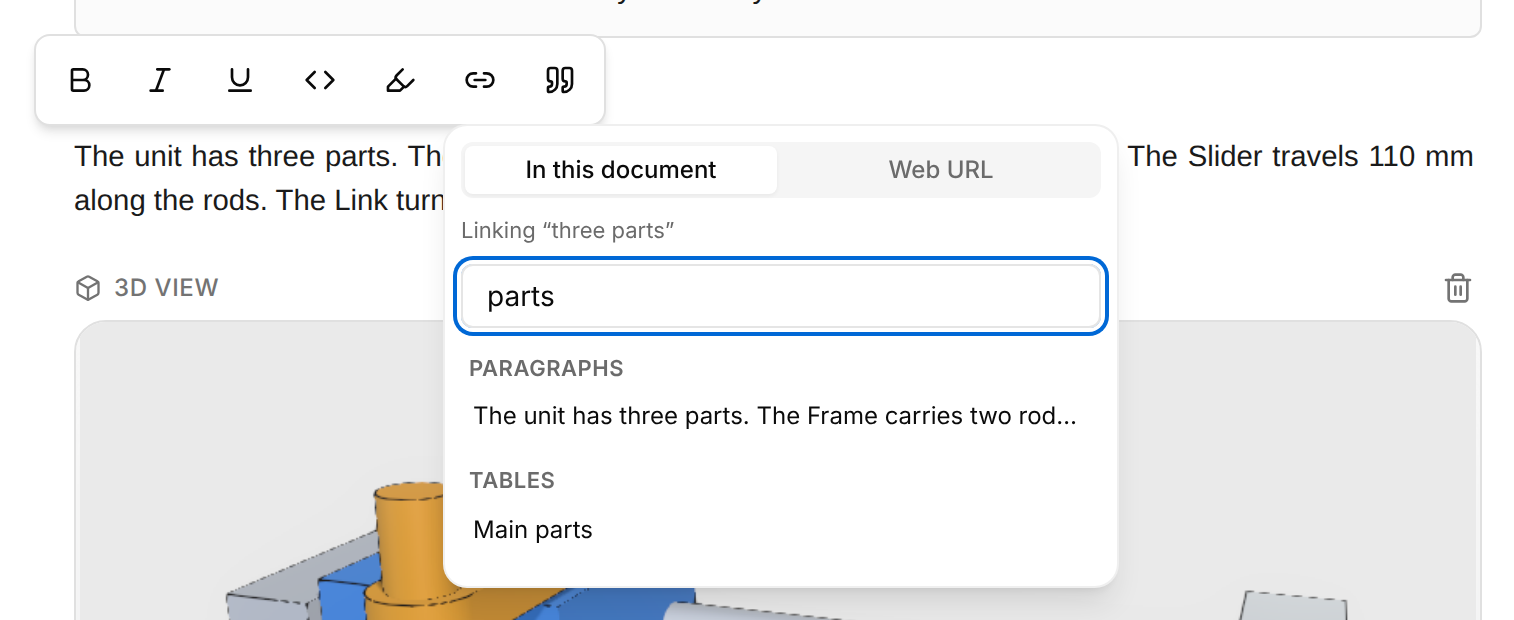
La liste regroupe ce que contient le document : Sections, Paragraphs, Notes & warnings, Lists, List items, Code blocks, Figures, Tables, Table rows, Procedures et 3D views. « No matching blocks. » signifie qu'aucun bloc ne contient tous les mots saisis.
Pour une adresse web, sélectionnez Web URL dans le même panneau, saisissez l'adresse et sélectionnez le bouton Link à côté du champ, ou appuyez sur Entrée.
Pour modifier ou retirer un lien, cliquez dessus. Une barre indique où il mène, « In-document link » ou l'adresse web, avec trois boutons :

- Open suit le lien : une adresse web s'ouvre dans un nouvel onglet, un renvoi fait défiler le document jusqu'à sa cible.
- Edit rouvre le panneau de lien, pour choisir une autre cible.
- Unlink conserve les mots et retire le lien.
Pendant que vous modifiez le brouillon, Ctrl + clic (Cmd + clic sur un Mac) suit aussi un lien. Dans l'onglet Read, un simple clic suffit. Si la cible d'un renvoi a été supprimée, le message « Link target not found » apparaît quand vous suivez le lien.
Coller depuis Word
Copiez le passage dans Word, cliquez dans le document à l'endroit voulu, puis collez. Le texte conserve ses titres, ses listes, ses tableaux et ses liens, ainsi que le gras, l'italique et le soulignement de ses paragraphes. Vérifiez deux points dans le passage collé :
- Une liste placée dans un élément de liste doit être transformée en éléments de la liste extérieure : un brouillon qui en contient une n'est pas enregistré dans le document (voir Comment votre travail est enregistré).
- Si un titre collé n'affiche pas de numéro de section, cliquez dedans et donnez-lui son niveau depuis le menu Sections.
Les images du passage sont envoyées, puis placées dans le texte comme images du document ; un rognage ou un quart de tour appliqué dans Word est conservé. Pendant leur envoi, le message « Uploading image… » ou, s'il y en a plusieurs, « Uploading 3 images… » reste à l'écran, et le texte apparaît une fois l'envoi terminé.
Une image que la copie ne permet pas de lire, par exemple un groupe de formes de dessin, est laissée de côté. Le message « Could not import an image » indique alors « Copy it on its own and paste it. » Faites-le : copiez l'image seule et collez-la, puis vérifiez le passage collé.
Voir d'où vient un passage
Un fait tiré d'une source porte un marqueur de citation juste après lui, comme dans un article scientifique. [1, p. 6] est la page 6 de la source 1, un manuel du produit. [2, l. 3–6] désigne les lignes 3 à 6 de la source 2, un fichier d'un dépôt connecté. Les sources sont numérotées dans l'ensemble du document : une source prend son numéro à son premier marqueur, et chaque marqueur suivant de la même source porte le même numéro. Une phrase peut porter plusieurs marqueurs, un après chaque fait, et la légende d'un tableau ou d'une image peut en porter aussi. Les marqueurs arrivent avec le texte quand l'Assistant le rédige, et vous ajoutez les vôtres avec Cite : voir Citer une source.
![Premier paragraphe de la section Maintenance avec les marqueurs [1, p. 6] et [1, p. 7]. Le premier marqueur est sélectionné et sa fiche est ouverte, intitulée Source, avec Change, Remove et Close : Operating manual.pdf, p.6, une ligne verte indiquant que le texte cité a été trouvé dans la source, la phrase citée et le bouton Open page.](/renders/document-draft-citations/card.png)
Sélectionnez un marqueur pour ouvrir sa fiche. La fiche donne le nom de la source, l'endroit concerné, une ligne qui indique dans quelle mesure la source appuie le passage, et les mots qui en sont cités.
- Open page affiche la page du manuel avec les mots cités entourés. Pour des lignes d'un fichier, le bouton s'intitule Open file, et View on provider (voir chez l'hébergeur) ouvre le fichier sur le site du dépôt, dans un nouvel onglet.
- Change (modifier) ouvre la boîte de dialogue Cite sur cette citation, pour citer un autre passage à sa place. Un marqueur dans une légende n'a pas de Change : retirez-le.
- Remove (retirer) enlève le marqueur du texte. Avec le curseur juste après un marqueur, la touche Retour arrière l'enlève aussi.
- Close, la touche Échap ou un clic en dehors de la fiche la ferment.
Une longue citation est raccourcie à trois lignes : show all (tout afficher) montre la suite et show less (afficher moins) la replie. « (truncated) » (tronquée) après une citation indique que la citation elle-même a été enregistrée tronquée. Un marqueur qui affiche [?] n'a pas de source dans ce brouillon, par exemple un marqueur copié depuis un autre document : sa fiche indique « This marker has no source in this document. » (ce marqueur n'a pas de source dans ce document).
La ligne sous le nom de la source indique dans quelle mesure elle appuie le passage :
| Ligne sur la fiche | Signification |
|---|---|
| The quoted text was found in the source when it was written, 1 Oct 2026. | Verte. Quand le passage a été rédigé, les mots cités ont été trouvés dans la source. La date est le jour de la rédaction. |
| Source still agrees, but the text citing it was edited | Grise. La source dit toujours la même chose, mais le passage a été modifié après la vérification. Relisez le passage. |
| Never machine-verified — written without a checked quote | Grise. Personne n'a vérifié les mots cités par rapport à la source. Comparez-les vous-même avec la source. |
| The quoted text is no longer there | Rouge. La source ne contient plus les mots cités : le fichier a changé après la rédaction du passage. Corrigez le passage. |
| Source no longer exists | Rouge. Le fichier cité a été supprimé. |
Une source qui a changé ou qui a disparu souligne aussi son marqueur en pointillés ambre, et sa fiche propose Keep as is (garder tel quel) : voir Relecture et publication.
Vérifier une citation
Vérifier une citation
Lisez les mots cités dans leur source avant de faire confiance à un passage, ou corrigez-le.
- Sélectionnez le marqueur après le passage, par exemple [1, p. 6]. Sa fiche s'ouvre.
- Lisez le nom, l'endroit, la ligne sous le nom et les mots cités.
- Sélectionnez Open page. La visionneuse s'ouvre par-dessus le brouillon.
- Comparez la citation sous le nom de la source avec les mots entourés sur la page.
- Sélectionnez Close, ou appuyez sur Échap, pour revenir au brouillon.
Dans l'Operating manual, la première phrase de Maintenance se termine par le marqueur [1, p. 6]. Open page affiche la page 6 de Operating manual.pdf, avec la phrase « Check the unit once a month and after every transport. » entourée.
Le brouillon est tel que vous l'avez laissé. Si le passage ne dit plus ce que dit la source, corrigez-le.
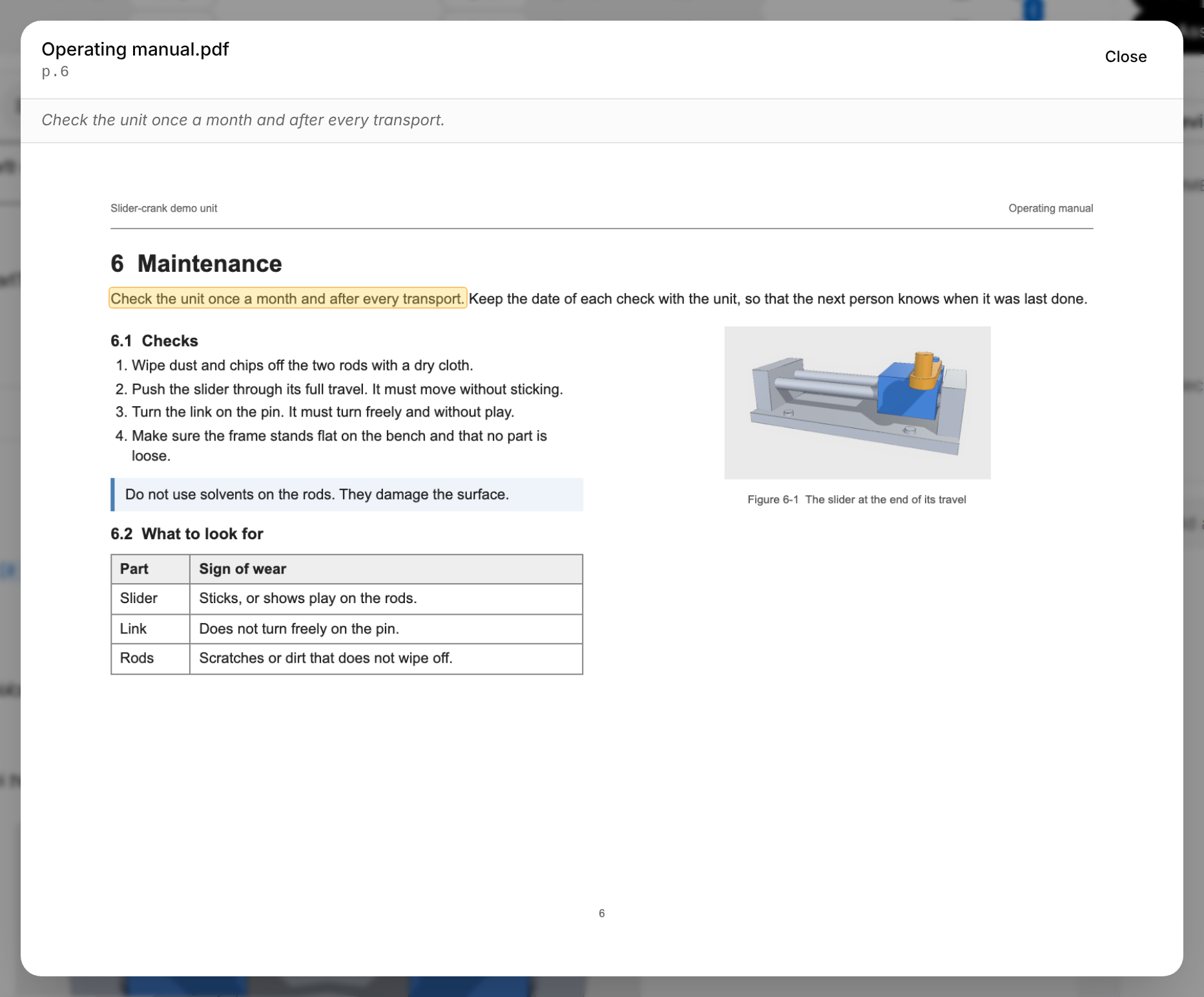
La visionneuse affiche la page entière. Quand la page est plus longue que la fenêtre, elle défile jusqu'aux mots entourés. TwinWorks enregistre l'endroit des mots quand il écrit la citation : ouvrir la page montre cet endroit et ne cherche pas de nouveau dans la page.
Quand aucun endroit ne peut être montré, la page s'ouvre quand même et la visionneuse en donne la raison sous la page :
| Sous la page | Signification |
|---|---|
| The exact words of this citation were not found on page 7. | Rien n'est entouré. Les mots de la citation ne figurent pas tels quels sur la page, par exemple parce que le passage est formulé autrement. Lisez la page vous-même et corrigez le passage s'il ne dit pas la même chose. |
| The words of this citation appear more than once on page 7, so no single place is highlighted. | Rien n'est entouré, car TwinWorks ne devine pas lequel des endroits est visé. Lisez la page : les mots y figurent. |
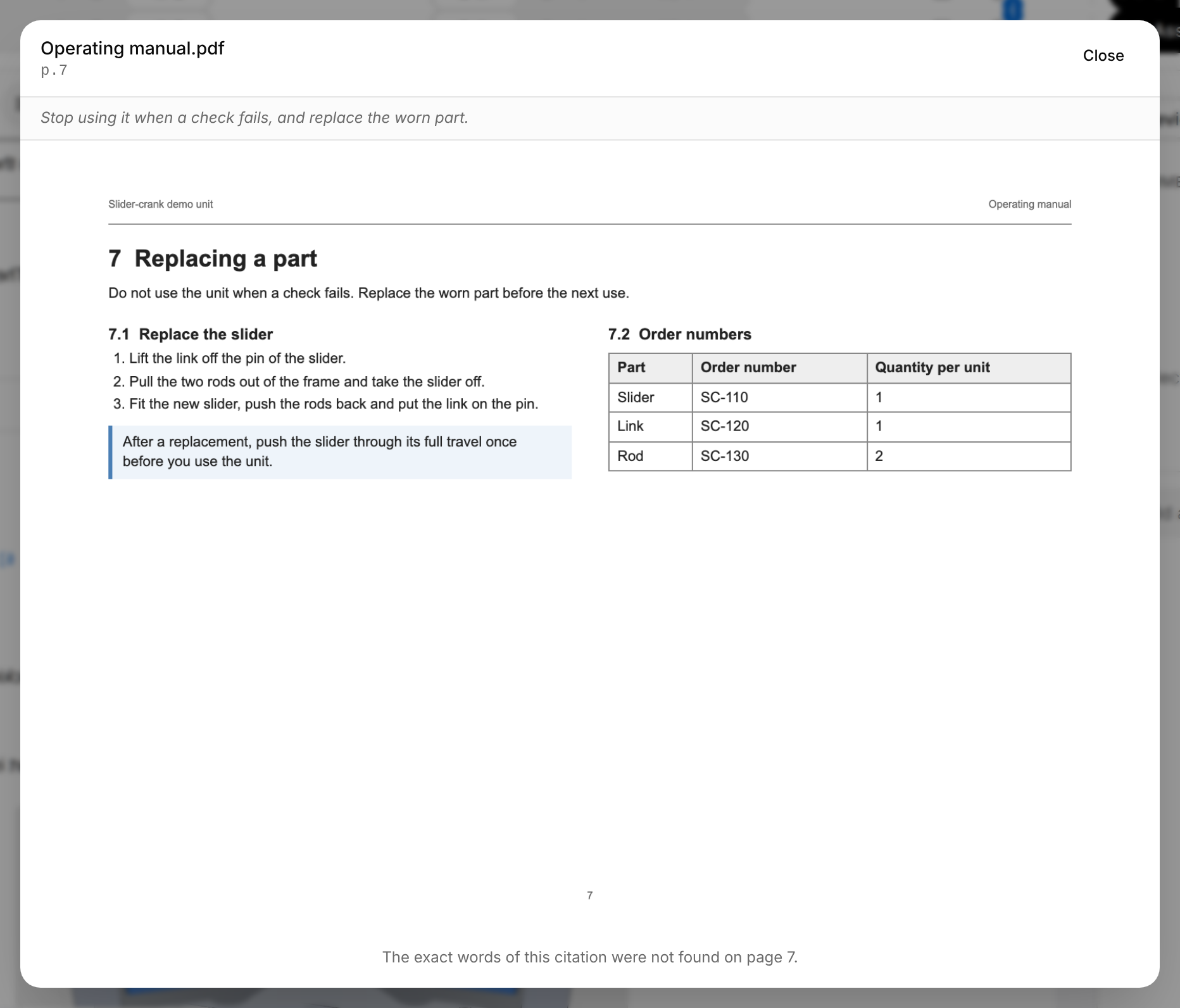
Une source qui ne peut pas être ouverte donne son propre message dans la visionneuse : « That source is no longer available. » (cette source n'est plus disponible) quand le fichier a été supprimé, ou « Could not load the source. » (impossible de charger la source) quand elle n'a pas pu être chargée ; sélectionnez de nouveau le marqueur, puis Open page. Un bouton grisé a la raison à côté de lui, par exemple « The source manual is no longer linked to this project. » (le manuel source n'est plus lié à ce projet).
Un fichier de code cité s'ouvre sous la forme des lignes citées, avec leurs numéros de ligne, en surbrillance. Une citation qui ne nomme aucune ligne affiche le début du fichier, sans surbrillance.
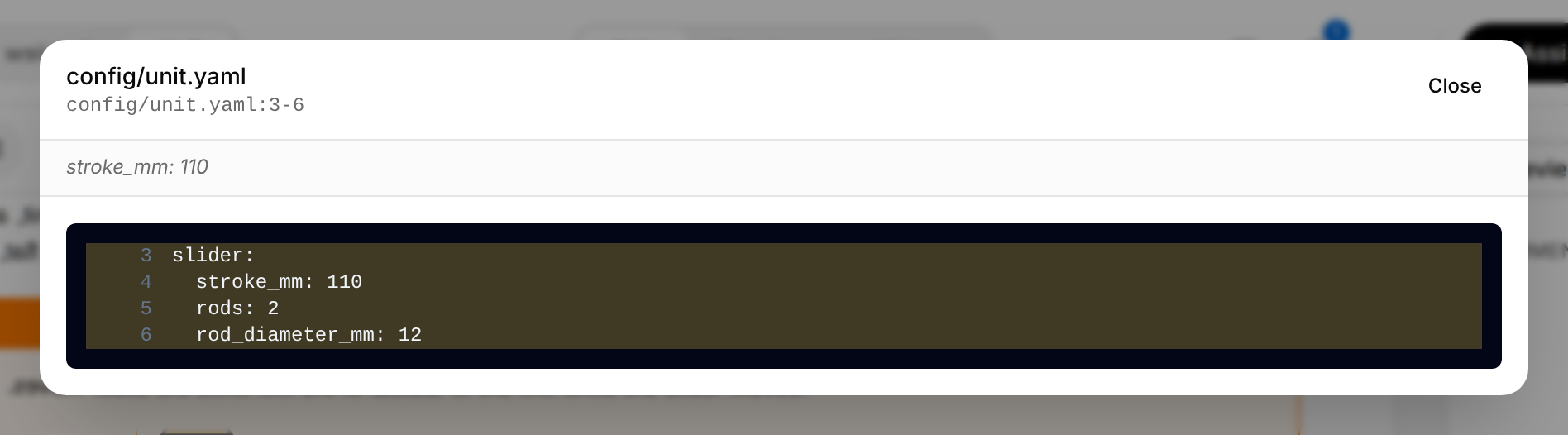
Pour voir qui a écrit un bloc, survolez-le : un petit badge apparaît en haut à droite du bloc. Il indique « AI » pour un bloc rédigé par l'Assistant, suivi du nom de la personne qui l'a demandé, ou bien il donne le nom de l'auteur.
Citer une source
Citez vous-même la source d'un fait : une page d'un manuel du produit, ou des lignes d'un fichier d'un dépôt connecté. TwinWorks vérifie la citation au moment où vous la faites : le marqueur n'est inséré qu'une fois les mots cités trouvés sur la page, ou les lignes lues dans le fichier.
Deux chemins ouvrent la boîte de dialogue Cite a source (citer une source) :
- Sélectionnez les mots qui énoncent le fait, puis Cite dans la barre au-dessus d'eux.
- Placez le curseur après le fait, puis sélectionnez Insert et Citation.
Le marqueur se place après le fait, précédé d'une espace, comme dans un article. Quand les mots se terminent par un point, une virgule, un point-virgule, un deux-points, un point d'interrogation ou un point d'exclamation, le marqueur se place avant ce signe : after every transport [1, p. 6]. Une ponctuation en gras ou en italique reste avant le marqueur. Au milieu d'un mot, le marqueur se place là où finit la sélection, sans espace.
Un marqueur ne peut pas aller dans le titre, dans un titre de section ou dans un bloc de code : là, l'entrée Citation est grisée.
La boîte de dialogue a trois onglets. Elle s'ouvre sur Cited in this document (cité dans ce document) quand le document cite déjà quelque chose, sinon sur Manual (manuel).
| Onglet | Ce que vous citez |
|---|---|
| Cited in this document | Un passage que le document cite déjà, placé dans le texte ou non. Chaque ligne donne le marqueur, les mots cités et la source ; Search the passages cited here (chercher dans les passages cités ici) réduit la liste. Sélectionnez une ligne pour insérer son marqueur. |
| Manual | Des mots sur une page d'un manuel du produit. |
| Code | Des lignes d'un fichier d'un dépôt qui indique Synced dans la section Sources du produit. |
Citer une page d'un manuel
Sélectionnez le passage sur la page : TwinWorks vérifie qu'il s'y trouve avant de placer le marqueur.
- Sélectionnez les mots de votre texte qu'appuie la page, puis Cite dans la barre au-dessus d'eux.
- Ouvrez l'onglet Manual.
- Choisissez le manuel dans la liste et saisissez le numéro de la page à côté de Page. Les mots de la page apparaissent à gauche, la page elle-même à droite.
- Dans les mots de la page, sélectionnez le passage qui énonce le fait. Il remplit le champ placé dessous ; vous pouvez aussi l'y saisir.
- Sélectionnez Check (vérifier). Le passage est entouré sur la page.
- Sélectionnez Insert citation (insérer la citation).
Dans la section Maintenance de l'Operating manual, sélectionnez « Check the unit once a month and after every transport ». Choisissez Operating manual.pdf, page 6, et sélectionnez la même phrase dans les mots de la page.
Le marqueur, ici [1, p. 6], se place après les mots que vous avez sélectionnés, avant le point, et l'onglet Citations liste le passage.
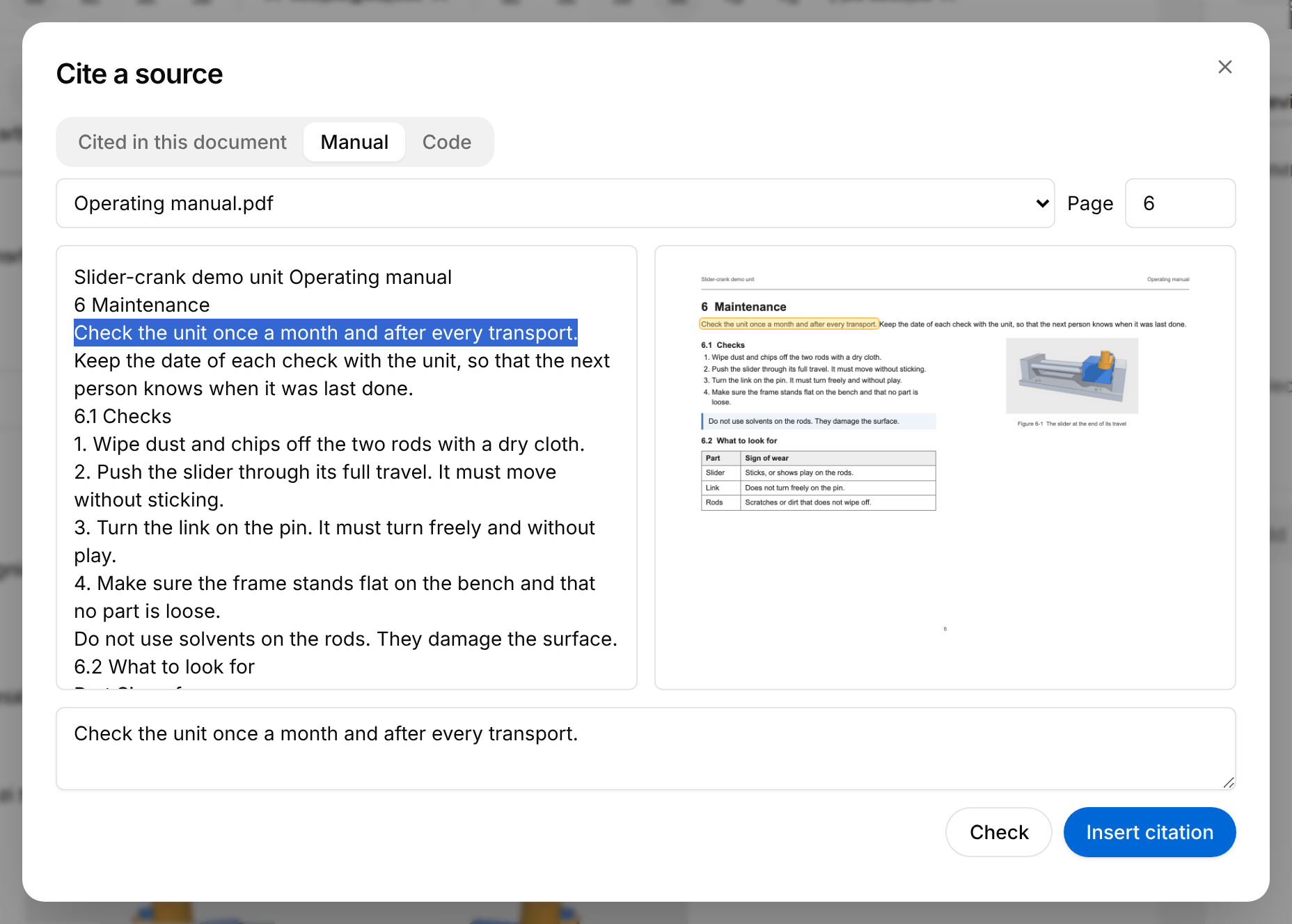
Insert citation reste grisé tant qu'une vérification n'a pas trouvé les mots. Changer de manuel, de page ou de passage demande une nouvelle vérification. Ce que la boîte de dialogue peut indiquer :
| Message | Signification |
|---|---|
| These words are not on page 7 or the pages around it. | Rien ne peut être inséré. Vérifiez le numéro de page, puis sélectionnez de nouveau le passage dans les mots de la page. |
| Found on page 8. The citation points there. | Les mots se trouvent sur une page proche de celle que vous avez saisie, jusqu'à trois pages avant ou après. Le marqueur nomme la page où ils se trouvent. |
| Select at least three words, so the place is exact. | Le passage est trop court pour trouver un seul endroit sur la page. Sélectionnez plus de mots. |
| This manual has 12 pages. | La page saisie se trouve après la fin du manuel. |
| This page cannot be checked right now. Try again in a minute. | La page n'a pas pu être lue. Réessayez plus tard. |
Pour citer du code, ouvrez l'onglet Code, choisissez le dépôt, puis saisissez le fichier dans File, par exemple src/control.c, et les lignes dans Lines, par exemple 8-12. Show (afficher) montre les lignes. Sélectionnez ensuite Check et Insert citation. « There is no text at lines 8-12 of src/control.c. » signifie que le fichier n'a pas de texte à ces lignes, et « Source file is unavailable. » que le dépôt n'a pas ce fichier.
Un nouveau marqueur est enregistré comme toute autre modification. Si le texte a changé pendant que la boîte de dialogue était ouverte, rien n'est inséré : le message « The text changed while you were citing » (le texte a changé pendant que vous citiez) vous demande de placer de nouveau la citation.
L'onglet Citations
L'onglet Citations du panneau Review liste les sources du texte et ce qui reste à citer. Il suit le texte pendant que vous écrivez. Dans un brouillon qui ne peut pas être modifié, il montre la même chose, sans Remove.
![Onglet Citations du panneau Review : la ligne 2 sources, 5 cited passages ; la source [1] Operating manual.pdf avec quatre passages, aux pages 2, 6, 7 et 8, chacun avec sa citation et l'endroit où il est utilisé, la page 7 avec la ligne Never machine-verified ; la source [2] config/unit.yaml avec un passage ; sous Not placed in the text, la page 5 avec un bouton Remove ; en bas, Paragraphs without a citation: 1 et Show next.](/renders/document-draft-citations/tab.png)
De haut en bas :
- Une ligne compte les sources et les passages cités, par exemple « 2 sources · 5 cited passages ».
- Les sources (2), dans l'ordre de leurs numéros. Sous chaque source, ses passages cités (3) : la page, ou le fichier et ses lignes, les mots cités, et l'endroit où le passage est utilisé. « paragraph 4.1 » est le premier paragraphe de la section 4 ; un tableau ou une image est désigné par sa légende. Un passage porte la ligne de sa fiche quand cette ligne n'est pas verte, par exemple « Never machine-verified — written without a checked quote ».
- Not placed in the text (non placées dans le texte) : les citations qu'une section ou un tableau détient alors qu'aucun marqueur de son texte ne les place. Les brouillons rédigés avant l'arrivée des marqueurs détiennent leurs citations de cette façon. Remove (4) en retire une. Pour en placer une dans le texte, sélectionnez les mots qu'elle appuie, sélectionnez Cite, puis choisissez-la sous Cited in this document.
- Markers with no source here (marqueurs sans source ici) : les marqueurs qui affichent
[?]. - Paragraphs without a citation (paragraphes sans citation) compte les paragraphes qui ont des mots et aucun marqueur. Un paragraphe dont la section détient encore une citation non placée n'est pas compté. Show next (5) va au suivant de ces paragraphes après le curseur.
Sélectionnez une ligne pour aller à son endroit dans le texte. Quand le passage a une page ou des lignes à montrer, la visionneuse s'ouvre aussi par-dessus le brouillon.
Ce que voient les lecteurs
Les lecteurs ne reçoivent aucune citation. Le document publié, son PDF et l'onglet Preview n'affichent ni marqueurs ni liste de sources. Les marqueurs et l'onglet Citations sont destinés aux personnes qui rédigent et relisent le brouillon.
Travailler sur un brouillon avec d'autres auteurs
Plusieurs personnes peuvent écrire en même temps dans le même brouillon. Chacune voit les modifications des autres à mesure qu'elles sont tapées.

- Le curseur de chaque collègue montre où il écrit, avec son nom dans sa couleur.
- Leurs avatars se trouvent dans l'en-tête, avant les boutons de la relecture. Pointez un avatar pour voir de qui il s'agit et dans quelle section la personne se trouve, par exemple « Sam Sample — 4 Maintenance ». Quelqu'un qui a le brouillon ouvert dans deux onglets n'apparaît qu'une fois, avec « ×2 ».
- Undo n'annule que vos propres modifications.
- Ce que l'Assistant écrit pour vous est une proposition que vous seul voyez. Vos collègues la reçoivent une fois que vous l'avez approuvée, comme une modification de votre part : voir Assistant.

Prévisualiser les pages et exporter un PDF
L'onglet Preview montre le brouillon sous la forme des pages de son PDF, avec vos dernières modifications. « Preparing the page preview… » s'affiche pendant la préparation des pages. Comme le document publié, les pages n'affichent aucune citation : voir Ce que voient les lecteurs.
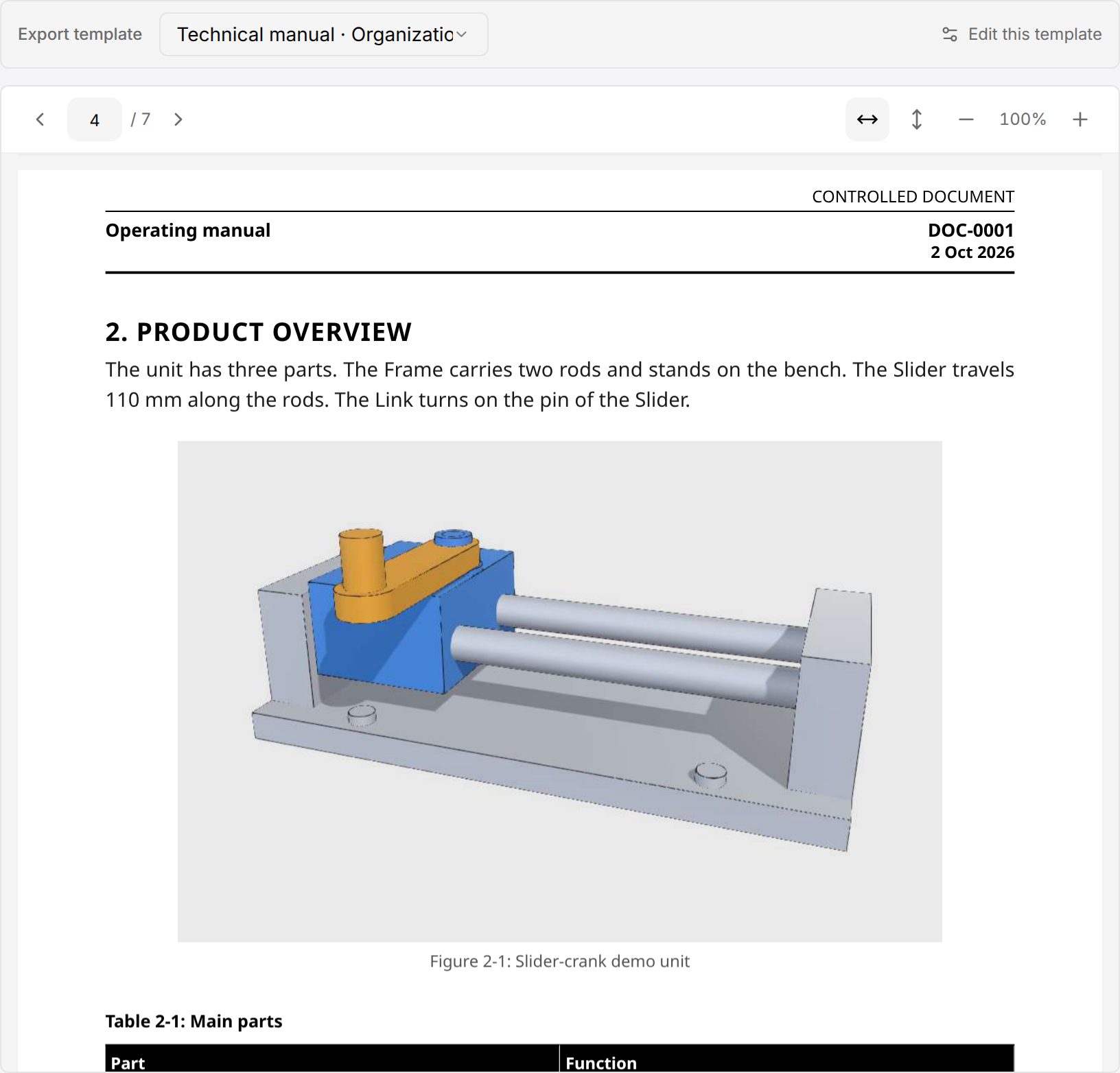
- Export template (1) détermine la mise en page : Built-in default ou un modèle de document de votre organisation. La liste s'ouvre sur le modèle par défaut de l'organisation, signalé par « · Organization default ». Un autre choix n'appartient qu'à vous, est conservé dans ce navigateur, et c'est celui qu'utilise Export PDF. Edit this template (2) ouvre le modèle ; si Built-in default est choisi, le lien s'intitule Create a template. Voir Modèles d'export.
- Les flèches tournent les pages. Pour aller à une page, saisissez son numéro dans la case et appuyez sur Entrée. Une section sélectionnée dans l'Outline fait apparaître sa page.
- Fit width (3) et Fit height ajustent la page à la largeur ou à la hauteur de la fenêtre, et Zoom out et Zoom in changent la taille par paliers. Le pourcentage affiché entre eux compare la taille à celle de la page ajustée en largeur : 100 % est donc la taille que donne Fit width, et sélectionner le pourcentage y ramène.
Une procédure placée dans le document est imprimée sous la forme de ses étapes avec leurs images. Quand ces images doivent d'abord être produites, une barre « Rendering 3D step imagery » indique la progression.
Exporter un brouillon en PDF
Toute personne qui peut ouvrir un brouillon peut le télécharger en PDF, quel que soit son état.
- Ouvrez l'onglet Preview et choisissez l'Export template.
- Sélectionnez le bouton Document actions (trois points) dans l'en-tête.
- Sélectionnez Export PDF. Le menu se ferme pendant la création du fichier ; si vous le rouvrez entre-temps, il affiche « Exporting… » à la place de l'entrée.
Le navigateur télécharge un fichier qui porte le nom du brouillon, par exemple Operating manual.pdf.
Le PDF contient le brouillon tel qu'il est à l'écran, avec les dernières modifications. Si le fichier ne peut pas être créé, le message « Could not export PDF » apparaît : sélectionnez de nouveau Export PDF.
Revenir à une version antérieure
TwinWorks conserve une version du brouillon toutes les 10 minutes pendant que des personnes y écrivent, et quand la dernière d'entre elles le quitte. Approuver une modification de l'Assistant et restaurer une version en conservent une aussi. L'onglet History en donne la liste ; View changes, dans le panneau Review, ouvre le même onglet. L'écran appelle aussi une version « save » ou « save point » (point d'enregistrement).
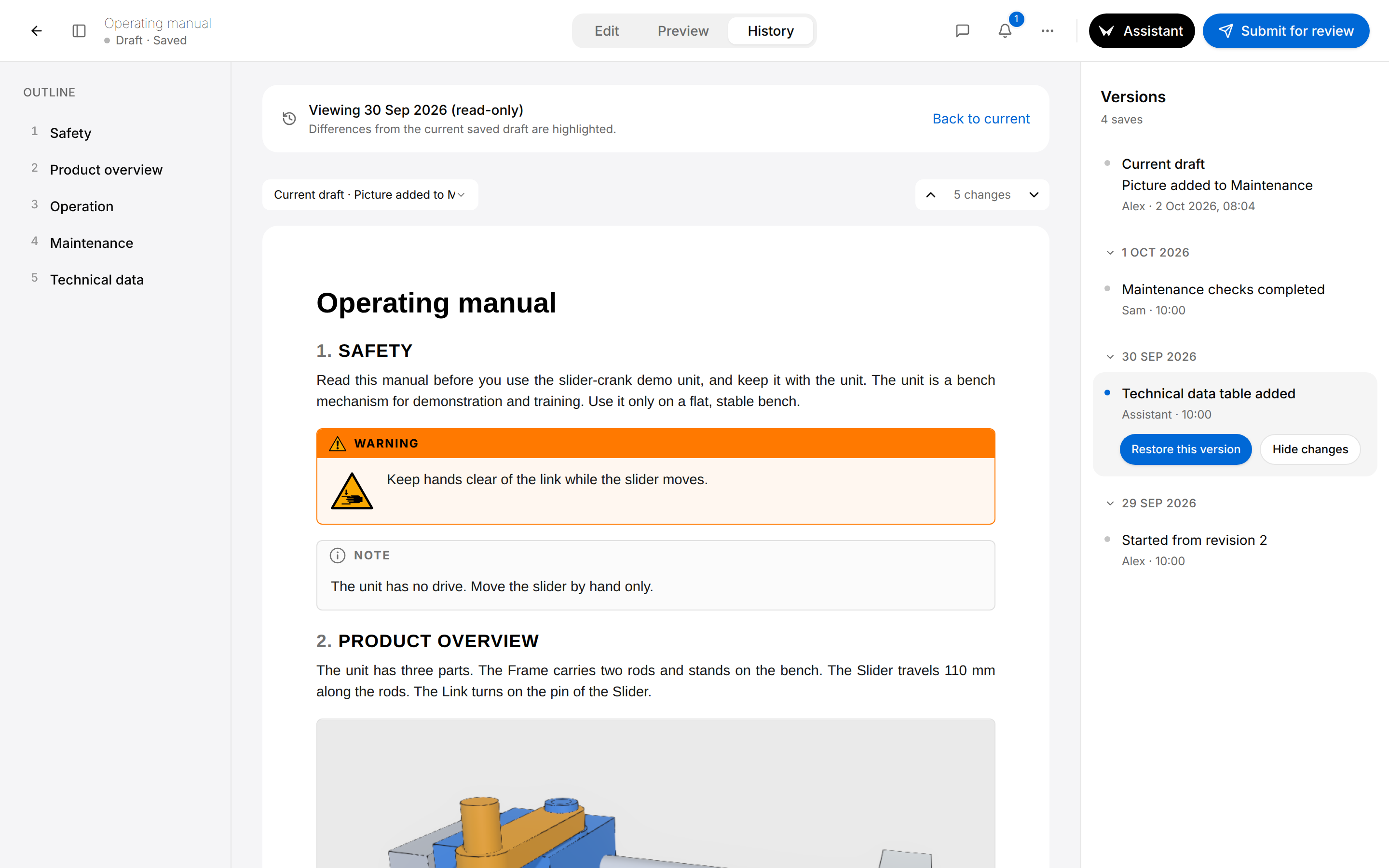
Versions (5) commence par Current draft (le brouillon actuel), le dernier enregistrement, avec sa courte description, la personne qui l'a enregistré, sa date et son heure. Les versions plus anciennes suivent jour par jour, chacune avec une courte description, la personne qui l'a enregistrée et l'heure. « Assistant » désigne une version rédigée par l'Assistant.
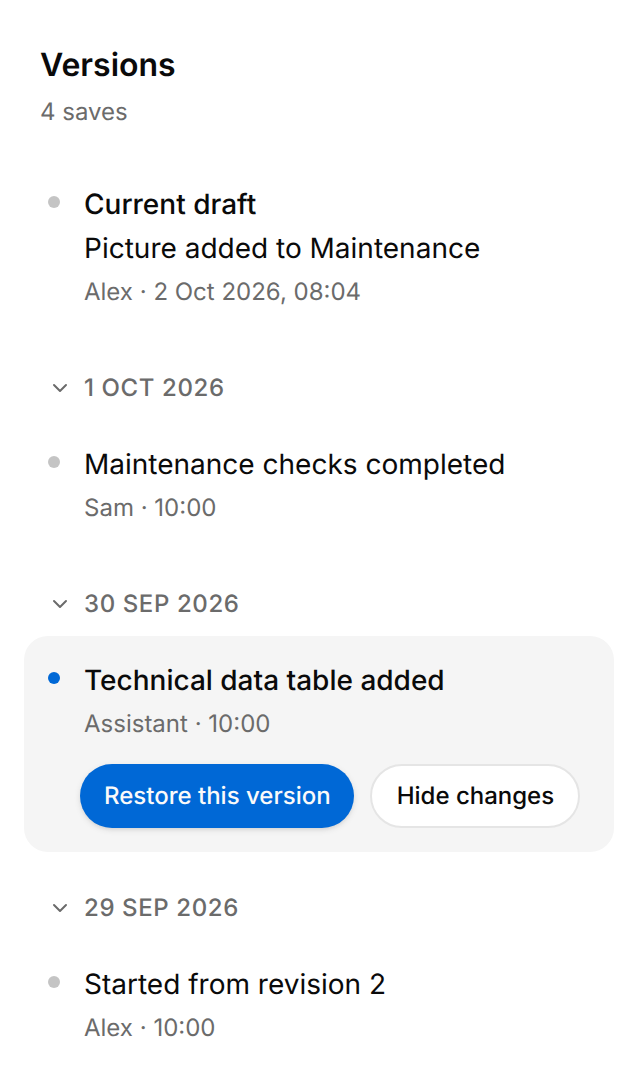
Sélectionnez une version. Elle s'ouvre au milieu, en lecture seule, sous une barre qui la nomme, par exemple « Viewing 30 Sep 2026 (read-only) », et l'Outline énumère ses sections. Ses différences avec le brouillon actuel sont marquées dans le texte :
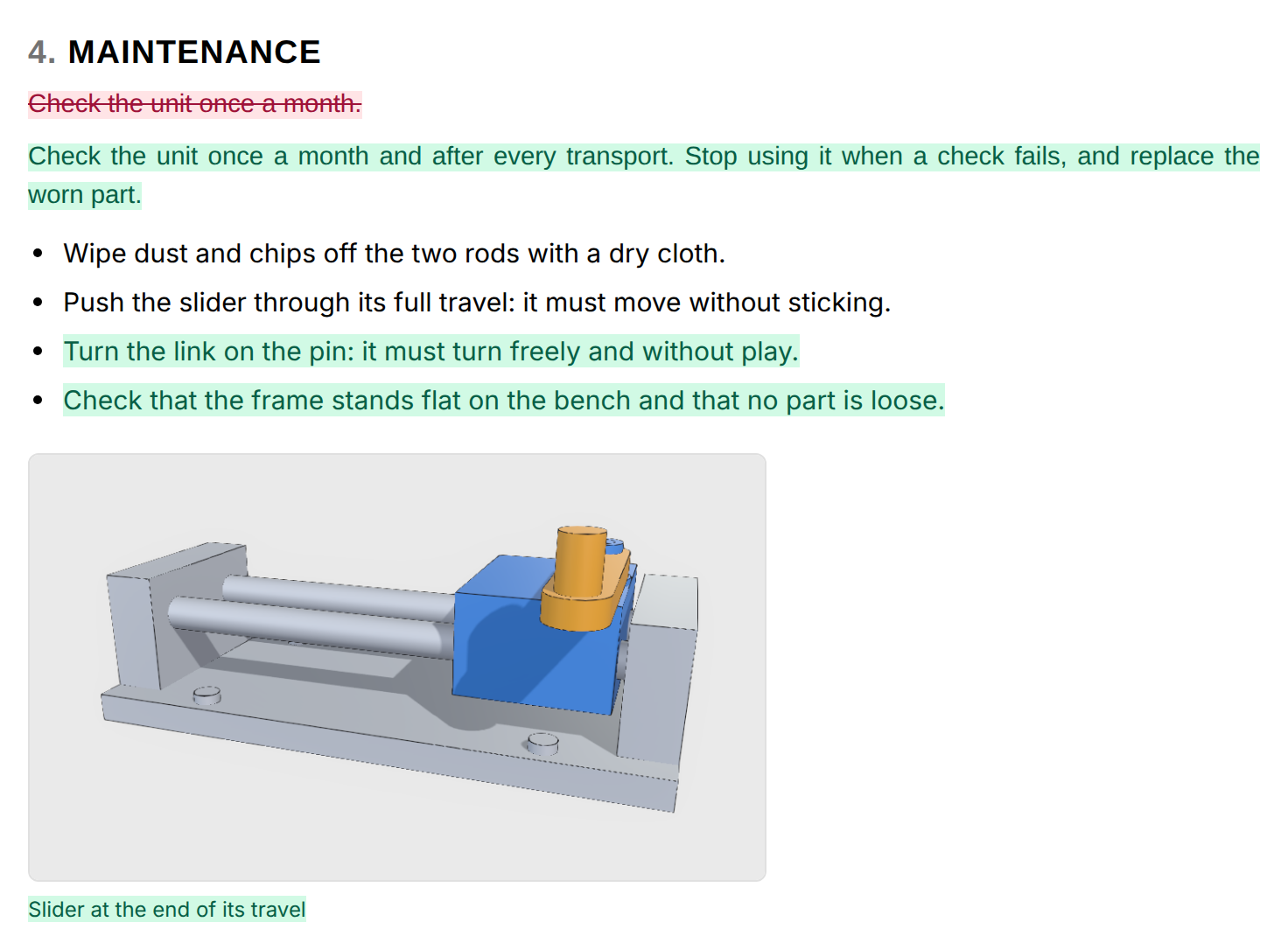
- Le texte barré en rouge figure dans la plus ancienne des deux versions et ne figure plus dans la plus récente.
- Le texte marqué en vert figure dans la plus récente et pas dans la plus ancienne.
Dans une comparaison avec le brouillon actuel, comme sur l'image, le rouge montre ce que la version sélectionnée contenait et que le brouillon a perdu ; le vert, ce que le brouillon a gagné depuis. Chaque paragraphe s'affiche avec son alignement, son retrait et son interligne, et un changement de ces seuls réglages compte comme une modification.
Les deux flèches du compteur passent d'une modification à la suivante ; le compteur indique, par exemple, « 5 changes », puis « 1 of 5 ». La rangée de la liste et du compteur reste en haut pendant que le document défile. La liste Compare with version compare la version sélectionnée avec une autre version au lieu du brouillon actuel ; le dernier enregistrement y figure sous la forme « Current draft » suivi de sa description, par exemple « Current draft · Picture added to Maintenance ». Hide changes affiche la version sans les marques, Show changes les fait réapparaître. Back to current, dans la barre au-dessus du document, ramène à l'onglet Edit.
Restaurer une version antérieure
La restauration remet dans le brouillon le contenu d'une version antérieure, sans rien perdre de ce qui a été fait entre-temps.
- Ouvrez l'onglet History.
- Sélectionnez la version dans Versions.
- Sélectionnez Restore this version.
- Une boîte de dialogue demande, par exemple, « Go back to save point #2? » : « save point » (point d'enregistrement) est le nom qu'elle donne à une version, et le numéro compte les versions à partir de la plus ancienne. Sélectionnez Restore draft.
Le brouillon retrouve le contenu de cette version, pour toutes les personnes qui l'ont ouvert. La restauration est elle-même conservée comme une nouvelle version : les versions intermédiaires restent donc disponibles.
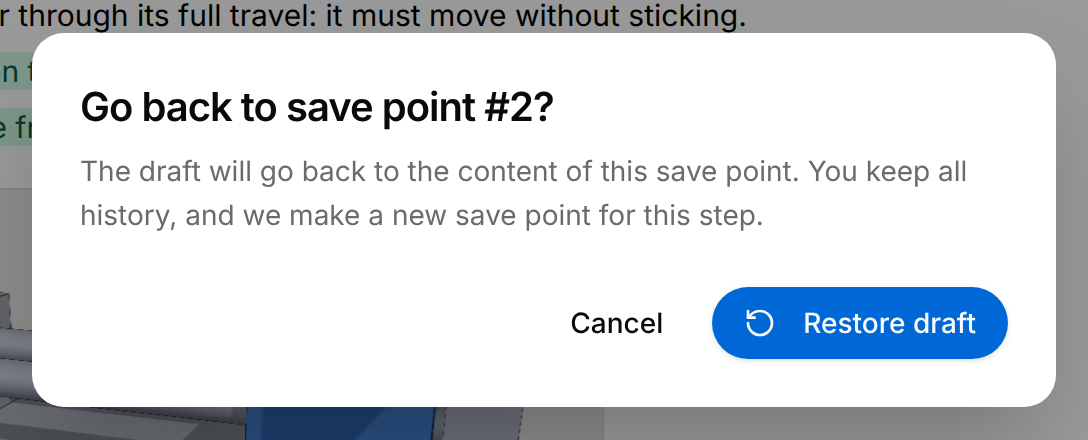
Restore this version s'affiche pour une version plus ancienne d'un brouillon que vous pouvez modifier.
Supprimer un brouillon
Un Manager peut supprimer un brouillon qui n'est pas approuvé et qui n'est pas en cours de génération ou d'import. Sélectionnez le bouton Document actions (trois points) dans l'en-tête, puis Delete draft. La boîte de dialogue « Delete draft? » demande confirmation : Delete supprime définitivement le brouillon et son contenu. Le message « Draft deleted » apparaît et vous revenez à la page Documentation du produit.
Qui peut faire quoi dans un brouillon
Ce que vous pouvez faire dans un brouillon dépend de votre rôle dans l'organisation :
| Rôle | Dans un brouillon |
|---|---|
| Manager | Rédiger, restaurer une version, exporter un PDF, supprimer le brouillon. |
| Author, Reviewer | Rédiger, restaurer une version, exporter un PDF. |
| Viewer | Ne peut pas ouvrir de brouillon. |
La personne qui ouvre la première la section Documentation d'un produit gère la documentation de ce produit, même si son rôle est Author ou Reviewer : dans ses brouillons, elle a les droits d'un Manager, Delete draft compris. C'est ainsi que l'Owner de l'organisation y obtient ses droits. Un Viewer ne devient jamais cette personne, même s'il ouvre la section avant tout le monde.
Rédiger et restaurer supposent un brouillon dans l'état Draft ou Changes requested. Relecture et publication explique comment un brouillon passe d'un état au suivant, et ce que font les Managers et les Reviewers pendant une relecture.