

Tableaux, images et vues 3D
Un document ne se résume pas à du texte. Depuis le menu Insert (insérer) d'un brouillon, vous ajoutez des tableaux, des images, des vues 3D du produit, des procédures entières, des avertissements de sécurité et des blocs de code, et vous mettez chacun en forme directement dans le document. Cette page s'adresse à toutes les personnes qui rédigent un brouillon : un Manager, un Author ou un Reviewer, ou la personne qui a ouvert en premier la section Documentation du produit. Qui que vous soyez, le brouillon ne peut être modifié que tant qu'il est à l'état Draft (brouillon) ou Changes requested (modifications demandées).
L'ouverture d'un brouillon et la saisie du texte sont décrites dans Brouillons, les commentaires dans Relecture et publication, et la rédaction avec l'Assistant dans Assistant.
Le menu Insert
Insert se trouve dans la barre d'outils au-dessus du document, dans l'onglet Edit (modifier) d'un brouillon. Placez le curseur à l'endroit où le nouveau contenu doit apparaître, puis sélectionnez Insert et une entrée. Lorsque le premier onglet s'appelle Read (lecture), le brouillon ne peut pas être modifié et il n'y a pas de barre d'outils : voir Brouillons.
| Entrée | Ce qu'elle fait |
|---|---|
| Danger, Warning, Caution, Notice, Note | Transforme le paragraphe où se trouve le curseur en avertissement de sécurité de ce niveau. |
| Bulleted list, Numbered list | Transforme le paragraphe en liste, à puces ou numérotée, ou une liste en paragraphes. Voir Brouillons. |
| Image | Ajoute une image à partir d'un fichier de votre ordinateur. |
| Table | Ajoute un tableau de deux lignes et deux colonnes. |
| Procedure | Intègre une procédure publiée, que les lecteurs lancent dans le document. |
| 3D view | Ajoute une image du produit tirée de son modèle 3D. |
| Code block | Transforme le paragraphe en bloc de texte à chasse fixe, et inversement. |
| Icon | Ajoute un pictogramme de sécurité ou d'information, sous la forme d'une petite image. |
| Templates (modèles) | Ajoute l'un des trois tableaux prêts à l'emploi. |
Ce que vous insérez est enregistré aussitôt, comme toute modification du brouillon.
Déplacer un bloc
Pour déplacer une image, un avertissement de sécurité ou un bloc de code, survolez ce bloc et faites glisser la poignée à six points qui apparaît à sa gauche. Un tableau, une vue 3D et une procédure n'ont pas de poignée : déplacez plutôt les paragraphes qui les entourent, ou insérez de nouveau le bloc au nouvel emplacement et supprimez le premier.
Tableaux
Insérer un tableau
Utilisez un tableau pour des valeurs que l'on compare ligne par ligne, comme des données techniques.
- Placez le curseur à l'endroit où le tableau doit apparaître.
- Sélectionnez Insert, puis Table : un tableau de deux lignes et deux colonnes apparaît, et sa première ligne est la ligne d'en-tête.
- Sélectionnez une cellule : la barre du tableau apparaît au-dessus du tableau. Sélectionnez Add row after (ajouter une ligne après) et Add column after (ajouter une colonne après) jusqu'à ce que le tableau ait la taille voulue.
- Saisissez le texte de chaque cellule.
La barre du tableau
Sélectionnez une cellule : une barre de huit boutons apparaît au-dessus du tableau, quelle que soit la ligne où se trouve le curseur. Survolez un bouton pour lire son nom. Entre la barre et le tableau, le champ Table caption (légende du tableau) contient la légende du tableau : un PDF l'imprime au-dessus du tableau, après le numéro du tableau.
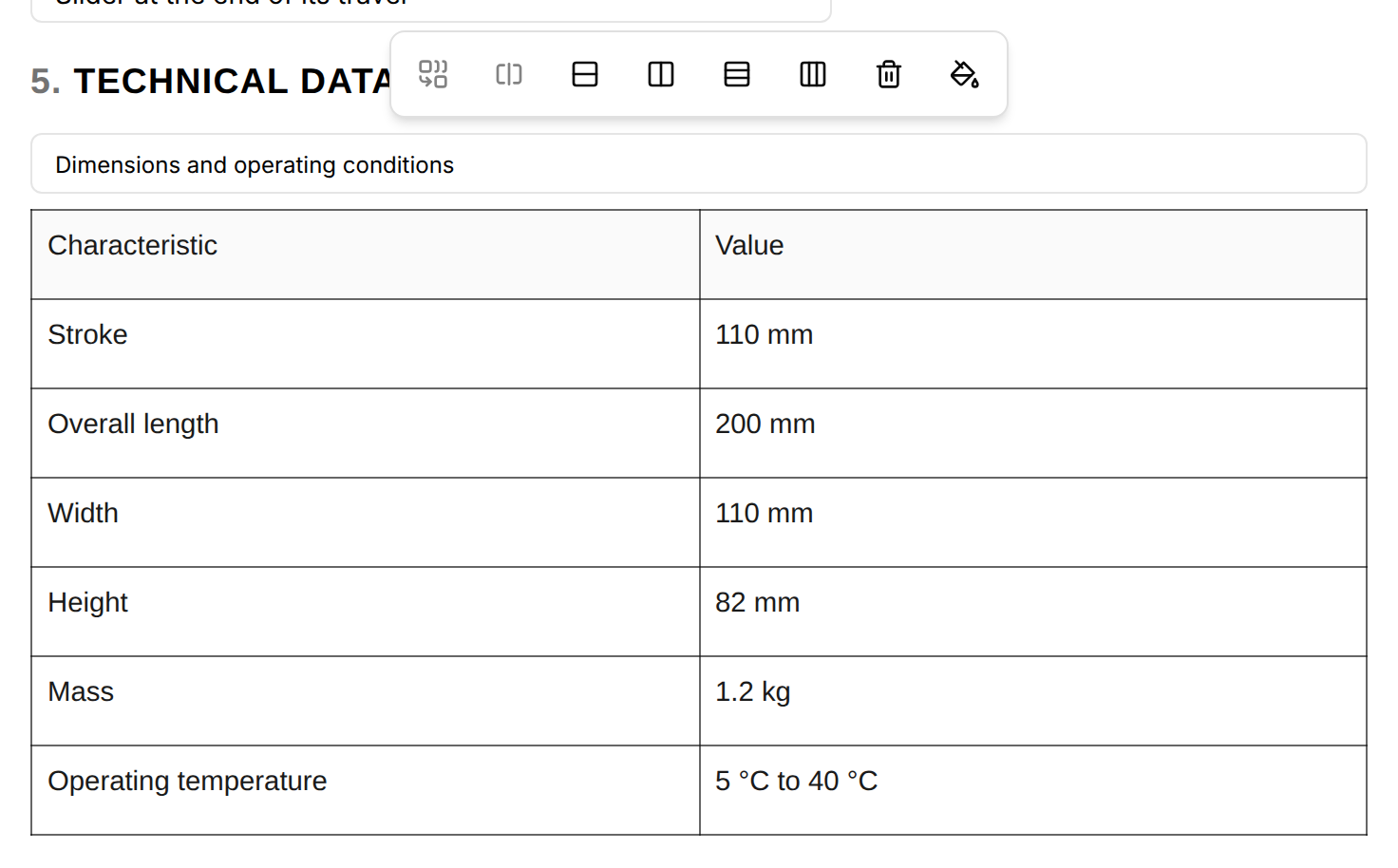
De gauche à droite :
| Bouton | Ce qu'il fait |
|---|---|
| Merge cells | Fusionne les cellules sélectionnées en une seule. Faites d'abord glisser le pointeur sur les cellules : le bouton est grisé tant qu'une seule cellule est sélectionnée. |
| Split cell | Scinde de nouveau une cellule fusionnée. |
| Add row after | Ajoute une ligne sous celle où se trouve le curseur. |
| Add column after | Ajoute une colonne à droite de celle où se trouve le curseur. |
| Delete row | Supprime la ligne où se trouve le curseur. |
| Delete column | Supprime la colonne où se trouve le curseur. |
| Delete table | Supprime le tableau entier. |
| Cell background color | Ouvre Cell background (fond de cellule), avec douze pastilles rondes et Custom (personnalisée) pour toute autre couleur. La première pastille, None, supprime le fond. |
- Pour modifier la largeur d'une colonne, faites glisser sa bordure.
- Pour supprimer une ligne ou une colonne au clavier, faites glisser le pointeur sur toutes ses cellules, puis appuyez sur Retour arrière ou Suppr.
- Tant que du texte est sélectionné dans une cellule, la barre de mise en forme remplace la barre du tableau.
Tableaux prêts à l'emploi
Sélectionnez Insert, puis Templates, puis l'un des trois tableaux.
| Entrée | Le tableau |
|---|---|
| PPE requirements table | Pour les équipements de protection individuelle (EPI, en anglais PPE). Deux colonnes et cinq lignes : un pictogramme et sa phrase, de « Eye protection required. » à « Safety footwear required. » |
| Bill of materials (nomenclature) | La ligne d'en-tête Item, Part No., Description, Qty, Notes et une ligne vide. |
| Revision history table (historique des révisions) | La ligne d'en-tête Revision, Date, Description, Author, Reviewed by, Approved by, et une première ligne remplie avec la révision 1, la date du jour, « Initial issue » et votre nom. |
Chacun des trois porte une légende : « PPE Requirements », « Bill of Materials » ou « Revision History ». L'onglet Preview (aperçu), le PDF et le document publié l'affichent. L'éditeur n'affiche pas la légende d'un tableau, et elle ne peut pas y être modifiée. Un tableau inséré avec Table n'en a pas.
Images
Vous ajoutez une image au brouillon à partir d'un fichier, depuis le presse-papiers, ou en déposant des fichiers sur le brouillon.
Ajouter une image à partir d'un fichier
Utilisez Image pour une photo, un dessin ou une capture d'écran enregistrés sur votre ordinateur.
- Placez le curseur à l'endroit où l'image doit apparaître.
- Sélectionnez Insert, puis Image.
- Choisissez un fichier image sur votre ordinateur.
- Saisissez la légende dans Figure caption (légende de la figure), sous l'image.
Pendant l'envoi du fichier, le message « Uploading image… » s'affiche. L'image se place ensuite à l'endroit du curseur, sur toute la largeur du texte, avec une légende vide. Si l'envoi échoue, le message « Could not upload image » apparaît et rien n'est inséré.
Si une image ou un autre bloc est sélectionné, la nouvelle image se place après.
Coller ou déposer une image
- Copiez une image, par exemple une capture d'écran, et collez-la dans le brouillon.
- Faites glisser des fichiers image depuis votre ordinateur et déposez-les sur le brouillon. Ils se placent là où vous les déposez, dans l'ordre où vous les avez choisis.
Un texte collé depuis un traitement de texte arrive avec ses images. Lorsque l'une d'elles ne peut pas être lue, le message « Could not import an image » vous demande de la copier seule, puis de la coller.
Ajuster une image
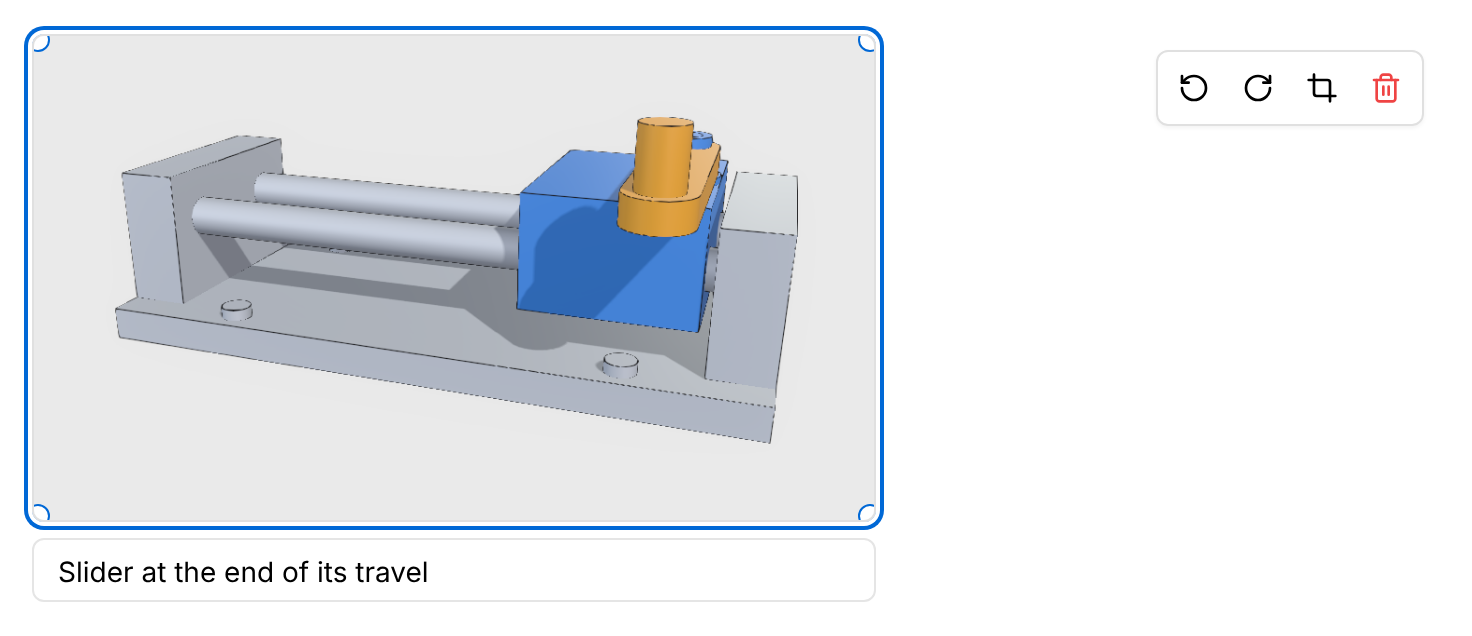
Sélectionnez une image pour afficher ses outils.
| Pour | Faites ceci |
|---|---|
| Faire pivoter l'image | Sélectionnez Rotate left ou Rotate right : chacun la fait pivoter d'un quart de tour, vers la gauche ou vers la droite. |
| Rogner ses bords | Sélectionnez Crop image (rogner l'image) : une poignée apparaît sur chaque côté de l'image. Faites glisser une poignée vers l'intérieur, puis sélectionnez de nouveau Crop image. |
| La réduire ou l'agrandir | Faites glisser une poignée d'angle. La largeur va de 10 % à 100 % de la largeur du texte. |
| La déplacer | Survolez l'image : une poignée, Drag figure, apparaît à sa gauche. Faites glisser la poignée jusqu'au nouvel emplacement. |
| Lui donner une légende | Saisissez le texte dans Figure caption. Les lecteurs le voient sous l'image. |
| La supprimer | Sélectionnez Delete image. |
Un cadre gris portant les mots « Image unavailable » remplace une image dont le fichier est manquant ou n'a pas pu être chargé. Sélectionnez-le, sélectionnez Delete image et ajoutez de nouveau l'image.
Vues 3D du produit
Une vue 3D est une image du produit tirée de son modèle 3D. Vous choisissez ce que le modèle montre, et l'éditeur capture l'image qu'utilisent le brouillon, le document publié et le PDF. Les lecteurs du document publié voient cette image avec sa légende : voir Lire un document.
Le produit doit avoir un modèle 3D : voir Produits. Les autres produits qui lui sont liés sont proposés eux aussi lorsqu'ils ont un modèle 3D : ils figurent sous Linked products (produits liés), dans la section Sources du produit. Lorsque ni le produit ni aucun produit lié n'a de modèle 3D, Insert a 3D view indique « None of this document's linked products has a 3D model. A 3D file and linked products are added on the product's Sources page. » (aucun des produits liés à ce document n'a de modèle 3D ; le fichier 3D et les produits liés s'ajoutent sur la page Sources du produit). Sources ouvre cette page dans un nouvel onglet et le brouillon reste ouvert : ajoutez-y le fichier 3D, puis rouvrez Insert a 3D view.
Insérer une vue 3D
Utilisez une vue 3D pour montrer le produit, ou certaines de ses pièces, sous l'angle de votre choix.
- Placez le curseur à l'endroit où la vue doit apparaître.
- Sélectionnez Insert, puis 3D view.
- Dans Insert a 3D view, sélectionnez le produit.
- Patientez : la vue affiche un instant le modèle interactif, puis prend d'elle-même une première image.
- Pour changer ce que la vue montre, sélectionnez l'image : l'éditeur de vue 3D s'ouvre. Réglez la vue et sélectionnez Done (terminé).
La vue figure dans le brouillon sous la forme d'une image, sous le libellé 3D view, que l'écran affiche en capitales. Sa légende est le nom du produit et ne peut pas être modifiée.
L'éditeur de vue 3D
Sélectionnez l'image d'une vue 3D : l'éditeur s'ouvre et occupe toute la fenêtre. Tant que vous survolez l'image, les mots Open 3D view (ouvrir la vue 3D) s'affichent par-dessus.
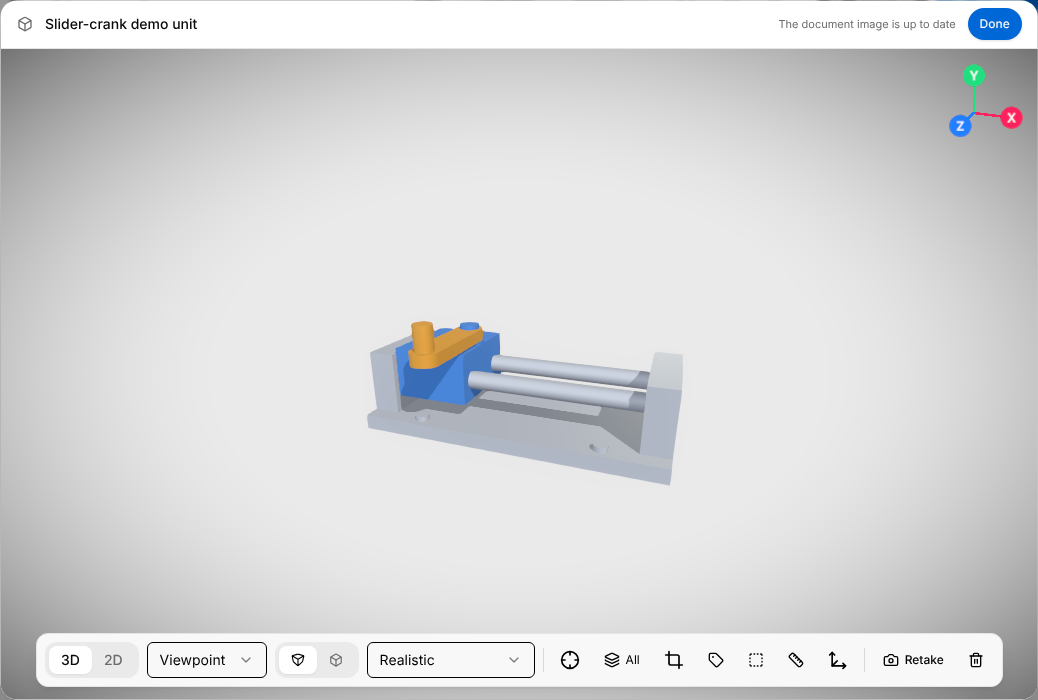
Dans la vue, utilisez la souris :
- Faites glisser avec le bouton gauche pour faire tourner le modèle. En 2D, ce même geste le déplace.
- Faites glisser avec le bouton droit pour déplacer le modèle.
- Tournez la molette pour zoomer.
- Sélectionnez une pièce pour agir sur elle dans les panneaux Labels (étiquettes), Frames (cadres) et Exploded view (vue éclatée) : son chemin s'affiche en haut à gauche. Maintenez la touche Maj enfoncée et sélectionnez une pièce pour l'ajouter à la sélection ou l'en retirer. Sélectionnez un endroit vide de la vue pour annuler la sélection.
Les axes colorés en haut à droite montrent l'orientation du modèle. Sélectionnez l'extrémité d'un axe pour regarder le modèle le long de cet axe ; en 2D, les axes indiquent seulement la direction.
Les commandes de la barre, de gauche à droite :
| Commande | Ce qu'elle fait |
|---|---|
| 3D / 2D | 3D permet de faire tourner le modèle librement. 2D montre un côté à plat : vous pouvez le déplacer et zoomer, pas le faire tourner. |
| Viewpoint (point de vue) | Montre le modèle depuis un côté prédéfini : Isometric, Front, Back, Left, Right, Top ou Bottom (isométrique, avant, arrière, gauche, droite, dessus ou dessous). |
| Projection (deux icônes) | Icône de gauche, Perspective : les pièces éloignées paraissent plus petites, comme l'œil les voit. Icône de droite, Orthographic (orthographique) : les arêtes parallèles restent parallèles, comme sur un dessin technique. Une vue 2D et une vue en Technical Drawing sont toujours orthographiques. |
| Rendu (la liste qui indique Realistic) | Realistic (réaliste) est un rendu ombré, Outlined (avec contours) un rendu ombré avec les arêtes tracées, Technical Drawing (dessin technique) un dessin au trait. |
| Recentre on the visible parts (icône de cible) | Recadre le modèle sur les pièces visibles. |
| Pièces (icône de calques avec All ou un nombre) | Choisit les pièces affichées. |
| Cross-section (icône de rognage) | Ouvre le modèle par une coupe. |
| Labels (icône d'étiquette) | Ajoute des étiquettes qui nomment des pièces. |
| Frames (carré en pointillés) | Dessine des cadres autour de pièces, en 2D et en 3D, et délimite des zones sur une vue 2D. |
| Exploded view (icône de flèches) | Écarte les pièces les unes des autres. |
| Capture, Update image ou Retake (icône d'appareil photo) | Prend l'image qu'utilise le document : voir Capturer l'image. |
| Remove the captured image (icône de corbeille) | Supprime l'image, pas la vue. La vue n'a alors plus d'image, et la ligne « No image captured yet — this view will be left out of the PDF. » s'affiche sous elle dans le brouillon. L'éditeur se ferme de lui-même ou reste ouvert. S'il reste ouvert, Done prend la nouvelle image. S'il se ferme et que cette ligne est toujours affichée sous la vue, ouvrez de nouveau la vue et sélectionnez Capture ou Done. Pour supprimer la vue elle-même, voir Supprimer une vue 3D. |
Afficher et masquer des pièces
Sélectionnez le bouton des pièces, qui indique All (toutes). Une liste affiche les pièces du modèle sous les mots « Whole assembly » (assemblage complet), toutes les cases cochées. Sélectionnez la case d'une pièce pour n'afficher que cette pièce : seule sa case reste cochée. Sélectionnez ensuite les cases d'autres pièces pour les ajouter. Le bouton indique alors le nombre de pièces affichées. Show all (tout afficher) rétablit l'assemblage complet.
Rendus et coupe
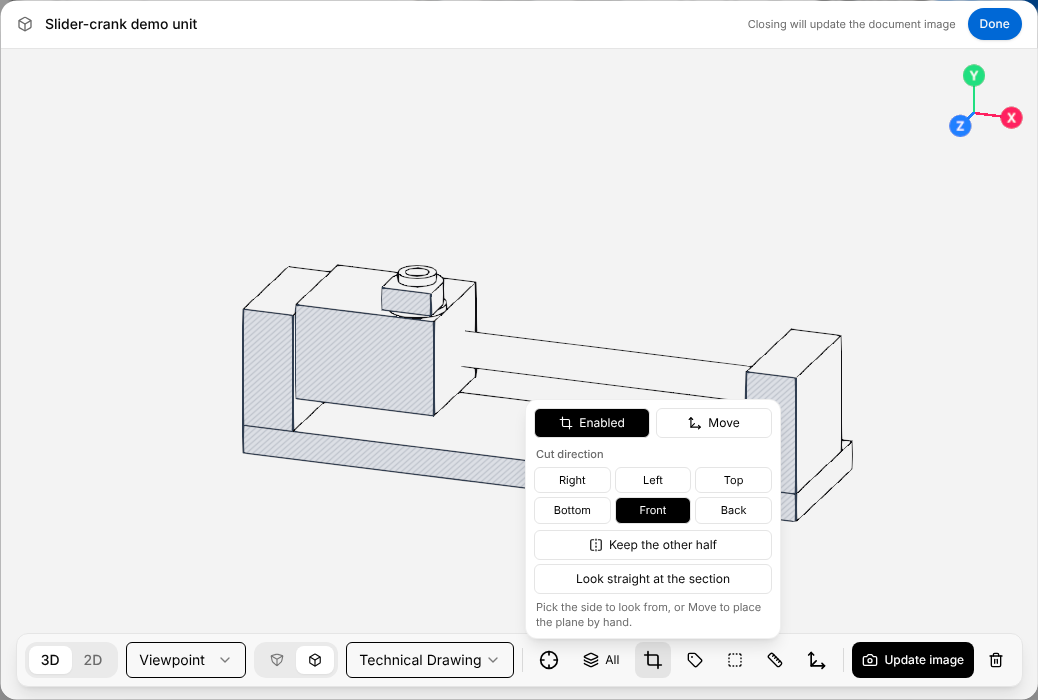
Choisissez le rendu dans la liste qui indique Realistic. Dans l'image ci-dessus, le rendu est Technical Drawing et le modèle est coupé. Après une capture en Technical Drawing, l'image est affinée en arrière-plan : voir Messages sous une vue 3D.
Pour couper le modèle, sélectionnez Cross-section (coupe), puis Enabled (activée) : Enabled reste noir tant que la coupe est active. Le panneau propose alors :
- Cut direction : le côté d'où part la coupe, Right, Left, Top, Bottom, Front ou Back.
- Keep the other half : affiche l'autre côté de la coupe.
- Look straight at the section : oriente la vue face à la coupe.
- Move : permet de faire glisser le plan de coupe dans la vue.
Sélectionnez de nouveau Enabled pour supprimer la coupe.
Étiquettes, cadres et zones
Étiqueter une pièce
Une étiquette nomme une pièce dans l'image, avec un trait qui la désigne.
- Dans l'éditeur de vue 3D, sélectionnez Labels.
- Sélectionnez Add a label (ajouter une étiquette) : une liste des pièces s'ouvre, toutes les cases cochées.
- Sélectionnez la case de la pièce : seule cette case reste cochée. Sélectionnez ensuite le bouton Add label sous la liste.
- L'étiquette apparaît dans le panneau avec une liste qui indique, par exemple, Part name — Slider. Dans cette liste, choisissez ce que dit l'étiquette : Part name (nom de la pièce), un autre champ de la pièce, ou Custom text… pour saisir votre propre texte.
- Faites glisser l'étiquette dans la vue pour la placer. Le point au bout de son trait se trouve sur la pièce, à l'endroit le plus proche de l'étiquette, et se replace lorsque vous faites tourner le modèle, zoomez ou déplacez l'étiquette. Pour désigner un autre endroit, faites glisser le point : il glisse sur la pièce. Éloignez-le davantage de la pièce pour le placer ailleurs ; ramenez-le près de la pièce et il s'y accroche de nouveau. Reset dot (replacer le point) le remet en place.
L'étiquette est dessinée dans la vue et fera partie de l'image capturée. Le bouton Labels indique le nombre d'étiquettes.
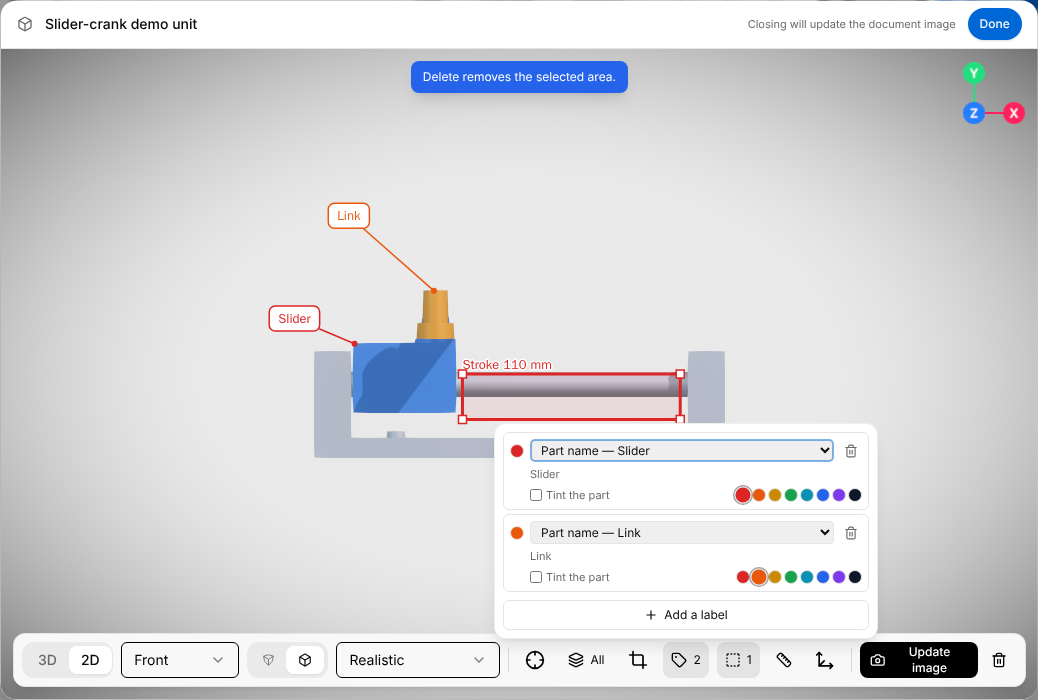
Dans le panneau Labels, chaque étiquette a une rangée de couleurs pour l'étiquette et son trait, Tint the part (teinter la pièce) pour donner cette couleur à la pièce, et Remove this label (icône de corbeille). Une fois que vous avez fait glisser le point d'une étiquette, Reset dot remet ce point sur la pièce, à l'endroit le plus proche de l'étiquette. Lorsqu'une pièce est sélectionnée dans la vue, le panneau propose un bouton pour l'étiqueter, par exemple Label “Slider”.
Encadrer une pièce
Un cadre est un rectangle ou un polygone autour de pièces, avec un texte si vous le souhaitez.
- Dans l'éditeur de vue 3D, sélectionnez la pièce dans la vue. Maintenez la touche Maj enfoncée et sélectionnez d'autres pièces pour les ajouter.
- Sélectionnez Frames. Un cadre apparaît autour des pièces, et le panneau Frames l'affiche. Si ces pièces ont déjà un cadre, le panneau affiche ce cadre.
- Dans le panneau, choisissez pour le cadre Rectangle, un rectangle autour des pièces telles qu'elles apparaissent, ou Polygon (polygone), un trait qui fait le tour de leur forme extérieure.
- Pour afficher un texte au-dessus du cadre, saisissez-le dans Text (optional). Sélectionnez une couleur de la rangée pour changer la couleur du cadre.
Le cadre est dessiné autour des pièces et les suit lorsque la vue change. Il fera partie de l'image capturée. Le bouton Frames le compte.
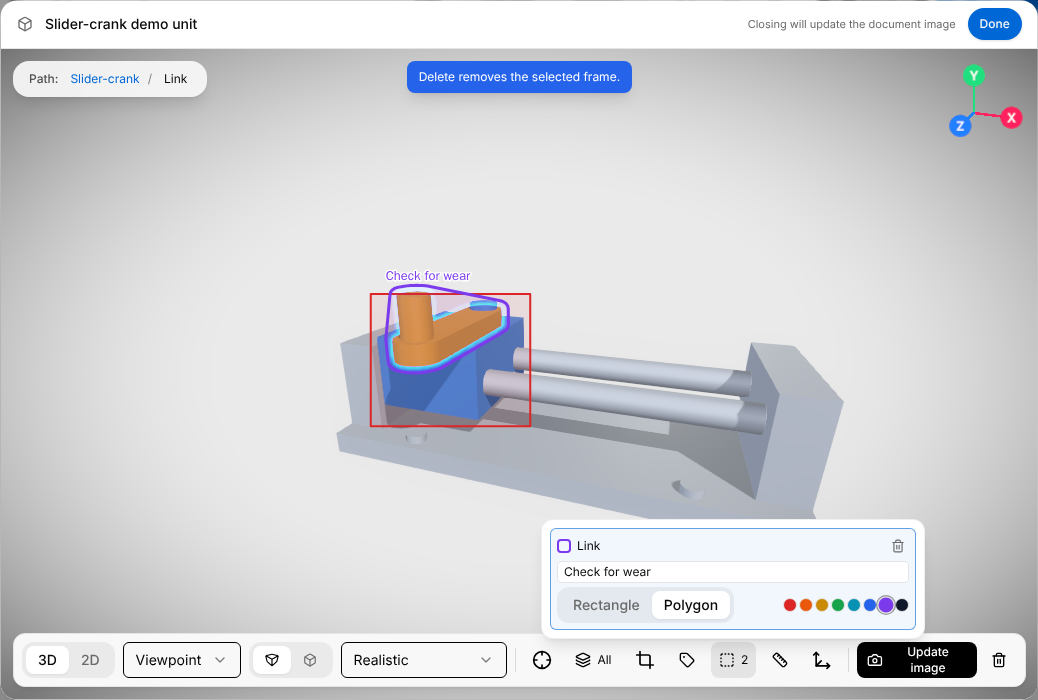
Si aucune pièce n'est sélectionnée, le panneau Frames liste tous les cadres et toutes les zones. Chaque cadre a Text (optional) pour le texte au-dessus de lui, Rectangle et Polygon pour sa forme, une rangée de couleurs et Remove this frame (icône de corbeille). Pour encadrer des pièces sans les sélectionner dans la vue, sélectionnez Add a frame (ajouter un cadre), sélectionnez les cases des pièces, puis Add frame sous la liste.
Délimiter une zone
Une zone est un rectangle qui délimite une région d'une vue 2D, avec un texte si vous le souhaitez.
- Dans l'éditeur de vue 3D, sélectionnez 2D, puis le côté dans Viewpoint.
- Sans aucune pièce sélectionnée, sélectionnez Frames, puis Draw an area (dessiner une zone).
- Faites glisser le pointeur sur la vue pour dessiner le rectangle. Le panneau Frames s'ouvre de nouveau.
- Saisissez le texte de la zone dans le champ Text (optional).
La zone est dessinée sur la vue, son texte au-dessus, et fera partie de l'image capturée. Le bouton Frames indique le nombre de cadres et de zones.
Pendant que vous dessinez, la ligne « Drag on the view to draw an area. Esc to cancel. » s'affiche en haut. En 3D, le panneau n'a pas de bouton Draw an area. Faites glisser la bordure d'une zone pour la déplacer, et ses angles pour la redimensionner. Dans le panneau Frames, chaque zone a une rangée de couleurs et Remove this area (icône de corbeille). Une zone appartient au côté sur lequel elle a été dessinée et ne s'affiche que sur ce côté.
Pour sélectionner un cadre dans la vue, sélectionnez son trait. Lorsqu'un élément est sélectionné dans la vue (une étiquette, un cadre ou une zone), la touche Suppr ou Retour arrière le supprime.
Vue éclatée
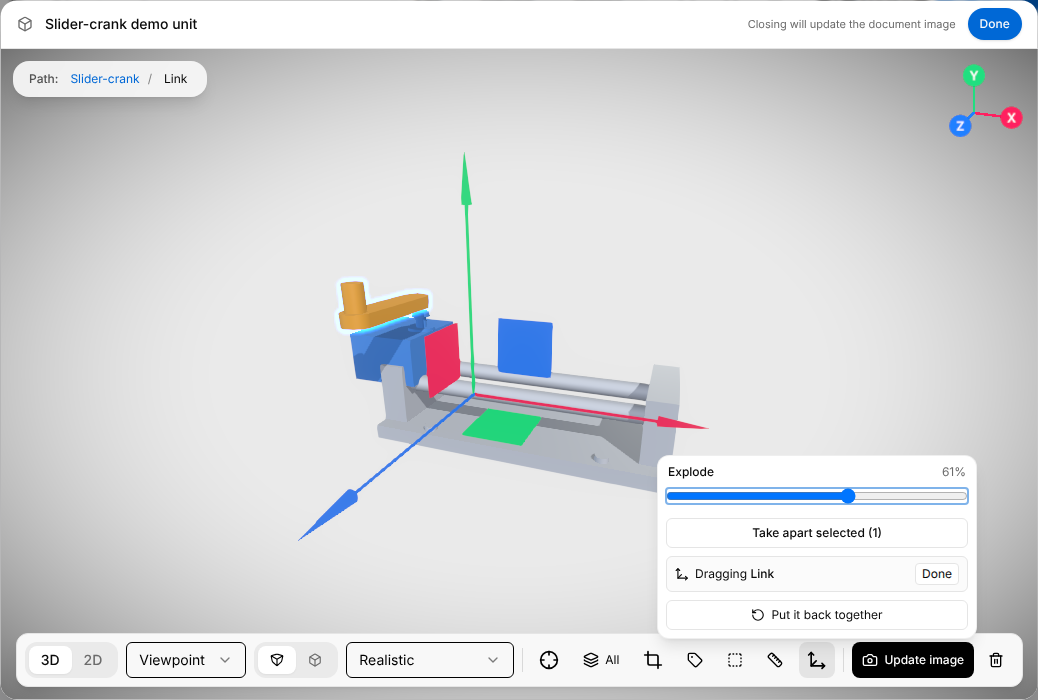
Sélectionnez Exploded view et déplacez le curseur de réglage Explode (éclater) : les pièces s'écartent, et le panneau indique de combien, en pourcentage. Put it back together (réassembler) rétablit le modèle assemblé.
- Écarter certaines pièces. Sélectionnez une pièce dans la vue, et maintenez la touche Maj enfoncée pour en ajouter d'autres. Le bouton les compte, par exemple Take apart selected (2). Sélectionnez-le : les pièces s'écartent dans les directions selon lesquelles elles se démontent. Le panneau liste alors les pièces écartées, et le curseur de réglage s'intitule Spread (écartement).
- Déplacer une pièce à la main. Sélectionnez la pièce dans la vue, puis le bouton qui indique Move suivi de son nom, par exemple Move “Link”. Ou choisissez la pièce dans la liste « Click a part in the view, or find it here… » : le déplacement commence aussitôt. Le panneau indique « Dragging » suivi du nom de la pièce, et des flèches apparaissent dans la vue. Faites glisser une flèche pour déplacer la pièce, puis sélectionnez Done dans le panneau.
Capturer l'image
Le bouton à icône d'appareil photo de la barre prend l'image. Son nom indique où vous en êtes :
| Bouton | Signification |
|---|---|
| Capture | La vue n'a pas encore d'image. |
| Update image (mettre à jour l'image) | La vue a changé depuis la prise de l'image. |
| Retake (reprendre l'image) | L'image est à jour. |
La phrase à côté de Done dit la même chose : « The document image is up to date » (l'image du document est à jour) ou « Closing will update the document image » (la fermeture mettra à jour l'image du document).
- Un changement de réglage rend l'image obsolète : le point de vue, la projection, le rendu, les pièces affichées, une coupe, une étiquette, un cadre, une zone ou une vue éclatée. Done prend alors la nouvelle image avant de fermer l'éditeur.
- Faire tourner le modèle, le déplacer ou zoomer à la souris ne la rend pas obsolète. La phrase indique toujours « The document image is up to date », et Done laisse l'image telle qu'elle était. Sélectionnez Retake pour prendre l'image depuis l'endroit d'où vous regardez le modèle à ce moment-là.
L'éditeur n'a pas de bouton d'annulation : Done est le seul bouton qui permet d'en sortir, et la touche Échap fait de même. Pour revenir sur ce que vous avez changé dans une vue, fermez l'éditeur et sélectionnez Undo (annuler) dans la barre d'outils du brouillon, plusieurs fois si nécessaire.
L'image et les réglages de la vue sont enregistrés avec le brouillon.
Messages sous une vue 3D
Pendant que vous modifiez un brouillon, une ligne sous une vue 3D vous signale quand son image demande votre attention.
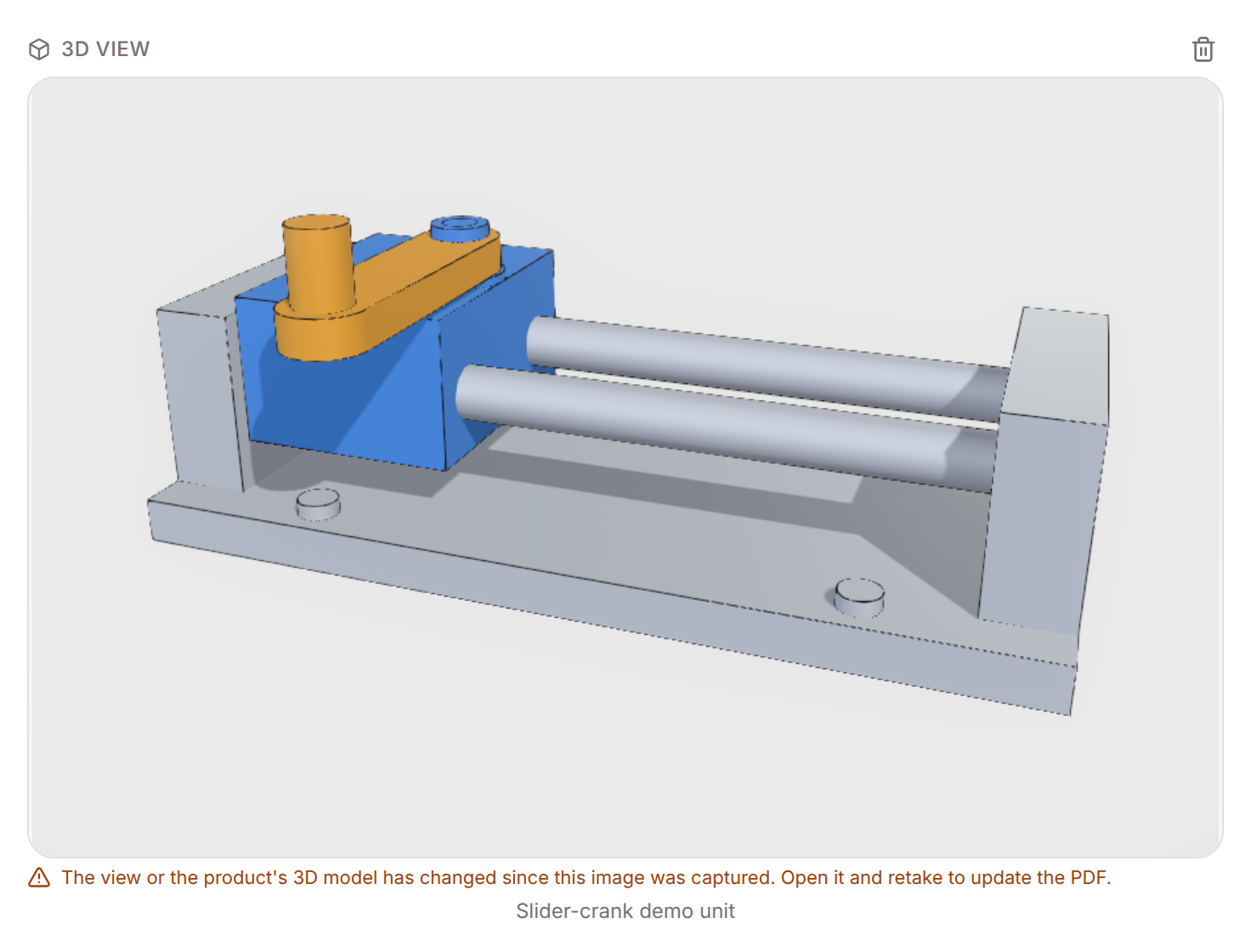
| Ligne | Que faire |
|---|---|
| « No image captured yet — this view will be left out of the PDF. » (aucune image capturée pour l'instant, la vue sera absente du PDF) | Rien pour une vue que vous venez d'insérer : elle prend d'elle-même sa première image. Sinon, ouvrez la vue et sélectionnez Capture. |
| « The view or the product's 3D model has changed since this image was captured. Open it and retake to update the PDF. » (la vue ou le modèle 3D du produit a changé depuis la capture de l'image) | Ouvrez la vue et sélectionnez Update image, ou Done. |
| « Could not upload the captured image. Please try again. » (l'image capturée n'a pas pu être envoyée) | Ouvrez la vue et capturez de nouveau l'image. |
| « Finishing the technical drawing » (finalisation du dessin technique) | Patientez. Après une capture en Technical Drawing, un dessin au trait plus fin est produit en arrière-plan à partir du fichier STEP d'origine du produit, lorsque le produit en a un. Gardez l'onglet ouvert et visible : le premier dessin d'un modèle peut prendre plusieurs minutes, et jusqu'à une demi-heure pour un fichier volumineux. La ligne « Technical drawing finished. » marque la fin de l'opération. |
Si le produit perd son modèle 3D, la vue indique « This product no longer has a 3D model, so there is nothing to show. » L'image déjà capturée reste dans le document. Redonnez un modèle 3D au produit : voir Produits.
Supprimer une vue 3D
Sélectionnez Delete 3D view (supprimer la vue 3D), la corbeille à droite du libellé 3D view, au-dessus de l'image. Un clic sur l'image elle-même ouvre l'éditeur.
Procédures
Une procédure publiée peut être intégrée en entier. Les lecteurs la lancent dans le document, où elle se déroule étape par étape sur le modèle 3D. La création et la publication des procédures sont décrites dans Procédures.
Intégrer une procédure
Intégrez une procédure à l'endroit où le document demande au lecteur de l'exécuter.
- Placez le curseur à l'endroit où la procédure doit apparaître.
- Sélectionnez Insert, puis Procedure.
- Dans Insert a procedure, sélectionnez la procédure. Chaque entrée indique son type et son nombre d'étapes.
Dans la section Operation d'un manuel d'utilisation, intégrez la procédure Move the mechanism après la phrase qui demande au lecteur de suivre les étapes.
Un bloc apparaît sous le libellé Interactive procedure, que l'écran affiche en capitales, avec le titre de la procédure et les mots « Interactive 3D procedure — click to open » (procédure 3D interactive, cliquez pour l'ouvrir).
Lorsqu'il n'y a aucune procédure publiée à proposer, Insert a procedure indique « No published procedures for this product yet. »
Lancer une procédure sur place
Sélectionnez la ligne qui porte le titre de la procédure : la visionneuse de procédures s'ouvre en dessous, avec Start (démarrer).
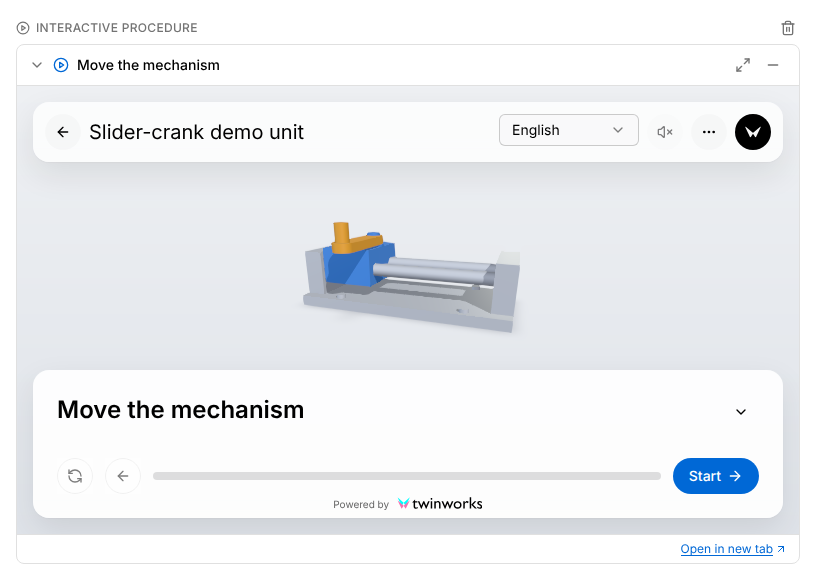
- Maximize (agrandir) déplace la visionneuse dans une grande fenêtre. Le bloc indique alors « Playing in the maximized window » (la procédure se déroule dans la fenêtre agrandie). Lorsque vous fermez la grande fenêtre, la visionneuse revient dans le brouillon et la procédure reprend depuis le début.
- Minimize (réduire) replie le bloc sur sa ligne de titre.
- Open in new tab ouvre la procédure seule dans un nouvel onglet du navigateur.
- Une seule procédure est ouverte à la fois : en ouvrir une autre ferme la première.
Le bloc n'a pas de légende, et il conserve le titre que la procédure avait au moment de l'insertion. Les étapes ne sont pas copiées dans le brouillon : la visionneuse charge la procédure à chaque ouverture. Pour mettre le titre à jour, supprimez le bloc et intégrez de nouveau la procédure.
Les lecteurs du document publié obtiennent le même bloc et lancent la procédure de la même façon, à une condition : la procédure doit être publiée pour l'audience Public, même lorsque le document est publié pour l'audience Team. Voir Lire un document.
Supprimer une procédure
Sélectionnez Delete procedure (supprimer la procédure), la corbeille à droite du libellé Interactive procedure, au-dessus du bloc.
Les procédures dans le PDF
Une procédure ne peut pas se dérouler dans un PDF. Dans l'onglet Preview et dans le PDF exporté, une procédure intégrée est imprimée sous la forme de ses étapes numérotées, chacune avec une image tirée du modèle 3D. Pendant que ces images sont produites, une barre de progression indique « Rendering 3D step imagery » avec la procédure, l'étape et le temps restant.
Si les images ne peuvent pas être produites lorsque vous exportez le PDF, le message « Could not export PDF » apparaît. Il nomme la procédure et précise que les images de ses étapes « could not be created, most likely because another export is still running. Try again once it finishes. » (n'ont pas pu être créées, très probablement parce qu'un autre export est encore en cours). Attendez la fin de l'autre export, puis exportez de nouveau.
La page de consultation du document ne produit pas les images de nouveau : son PDF imprime les étapes et les images conservées avec le document lors de leur dernière production pour le brouillon, sans les avertissements de sécurité, les outils ni les équipements de protection de la procédure. Voir Lire un document.
Avertissements de sécurité
Un avertissement de sécurité est un message encadré, surmonté d'une mention d'avertissement. Tous les niveaux sauf Note affichent cette mention sur un bandeau de couleur. Il y a cinq niveaux :
| Niveau | Mention d'avertissement | À utiliser pour |
|---|---|---|
| Danger | DANGER, sur un bandeau rouge | Un danger qui entraînera la mort ou des blessures graves. |
| Warning (avertissement) | WARNING, sur un bandeau orange | Un danger qui pourrait entraîner la mort ou des blessures graves. |
| Caution (attention) | CAUTION, sur un bandeau jaune | Un danger qui pourrait entraîner des blessures légères ou modérées. |
| Notice (avis) | NOTICE, sur un bandeau bleu | Ce qui pourrait endommager l'équipement ou des biens. |
| Note | NOTE, en gris, sans bandeau | Une information complémentaire. |
Ajouter un avertissement de sécurité
Rédigez d'abord le message, puis transformez son paragraphe en avertissement du niveau voulu.
- Saisissez le message dans un paragraphe à part et laissez-y le curseur.
- Sélectionnez Insert, puis le niveau : Danger, Warning, Caution, Notice ou Note.
Pour la phrase « Keep hands clear of the link while the slider moves. », sélectionnez Warning.
Un avertissement contient un seul paragraphe : dans le document, plusieurs paragraphes saisis dans un même avertissement sont réunis en un seul.
Changer le niveau
Sélectionnez la mention d'avertissement, par exemple WARNING : une liste s'ouvre et indique ce que signifie chaque niveau. Choisissez un autre niveau.
N'utilisez pas Insert pour cela : lorsque le curseur est dans un avertissement, un niveau choisi dans Insert place un second avertissement à l'intérieur du premier.
Supprimer un avertissement
- Pour retransformer un avertissement en paragraphe ordinaire, placez le curseur avant la première lettre de son texte et appuyez sur Retour arrière.
- Pour supprimer un avertissement avec son texte, sélectionnez le texte et appuyez sur Retour arrière, puis une fois encore : l'avertissement vide disparaît.
Pictogrammes
Un avertissement de niveau Danger, Warning ou Caution peut porter un pictogramme à côté de son texte. Survolez l'avertissement et sélectionnez Add sign (ajouter un pictogramme), ou Change sign (changer de pictogramme) s'il en a déjà un.
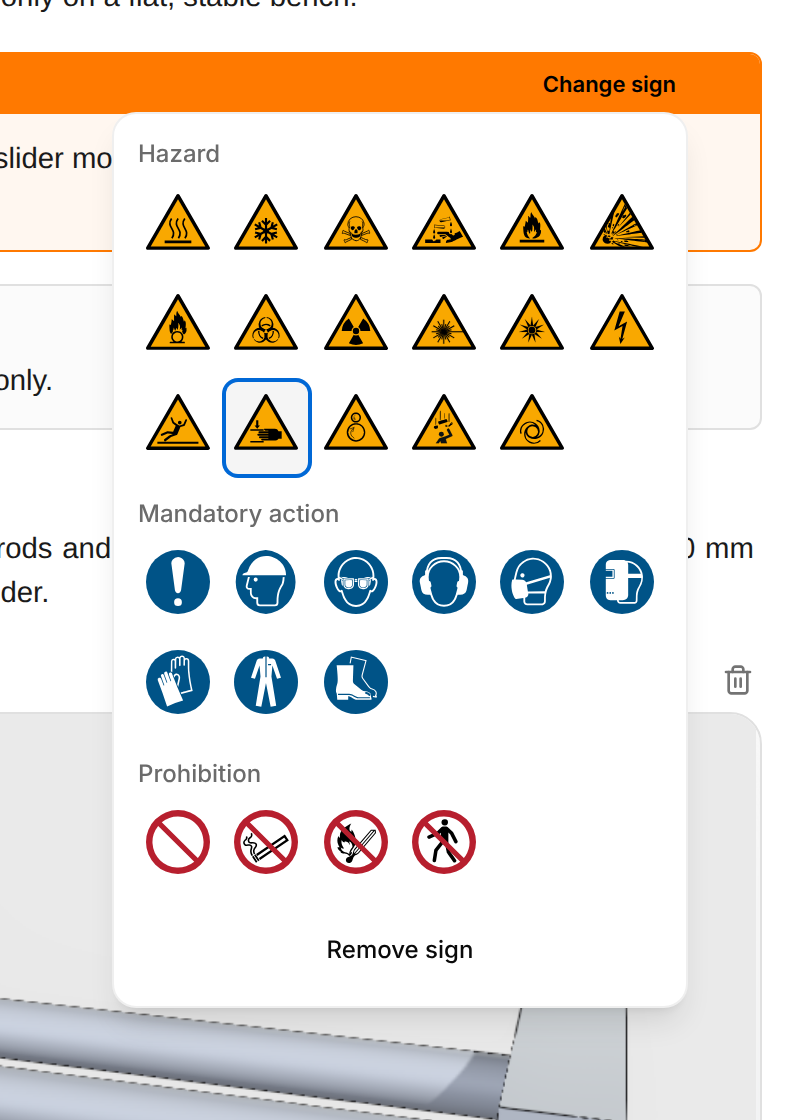
Les pictogrammes sont répartis en trois groupes : Hazard (danger), Mandatory action (obligation) et Prohibition (interdiction). Survolez un pictogramme pour lire son nom et son numéro ISO 7010, puis sélectionnez-le. Pour retirer le pictogramme, sélectionnez Change sign, puis Remove sign en bas de la liste. Lorsque vous passez un avertissement au niveau Notice ou Note, son pictogramme est supprimé.
Pour un pictogramme isolé, en dehors d'un avertissement, sélectionnez Insert, puis Icon, et choisissez l'un des 36 pictogrammes : avertissement, interdiction et obligation, matériel de lutte contre l'incendie, issue de secours et premiers secours. Il est inséré sous la forme d'une petite image, avec les outils d'une image.
Blocs de code
Un bloc de code affiche le texte dans une police à chasse fixe sur fond sombre, exactement tel que vous l'avez saisi. Utilisez-le pour une commande, une référence de pièce ou le contenu d'un fichier.
Placez le curseur dans le paragraphe et sélectionnez Insert, puis Code block. La même entrée retransforme un bloc de code en paragraphe. Le texte d'un bloc de code ne peut pas être mis en forme.