

Commencer
Dans TwinWorks, vous rédigez la documentation d'un produit et ses procédures pas à pas à partir du modèle 3D et des fichiers du produit, vous publiez l'une et les autres, puis vous suivez l'utilisation des procédures. Cette page fait faire à une nouvelle organisation un premier tour complet de l'application, dans l'ordre où le travail s'effectue. Chaque section renvoie à la page qui détaille cette phase.
- Si plusieurs personnes doivent rédiger et relire, commencez par les inviter : voir Inviter votre équipe et configurer les modèles d'export, vers la fin de cette page.
- Si vous rejoignez une organisation déjà en place, lisez Se connecter et choisir votre organisation et S'y retrouver dans un produit. Le tableau de la seconde de ces sections indique la page consacrée à chaque type de travail.
Se connecter et choisir votre organisation
TwinWorks fonctionne dans le navigateur : il n'y a rien à installer. Les navigateurs et les ordinateurs pris en charge sont indiqués dans Exigences techniques.
Se connecter
Connectez-vous, puis vérifiez que vous travaillez dans la bonne organisation.
- Ouvrez
https://app.twinworks.comdans votre navigateur. La page de connexion affiche « Welcome back » (bon retour). - Saisissez votre adresse e-mail dans Email et votre mot de passe dans Password.
- Sélectionnez Sign in (se connecter).
- Si vous appartenez à plusieurs organisations, sélectionnez le nom affiché sous le logo TwinWorks, en haut de la barre latérale gauche, puis l'organisation dans laquelle vous voulez travailler.
La page Products (produits) de l'organisation s'ouvre.
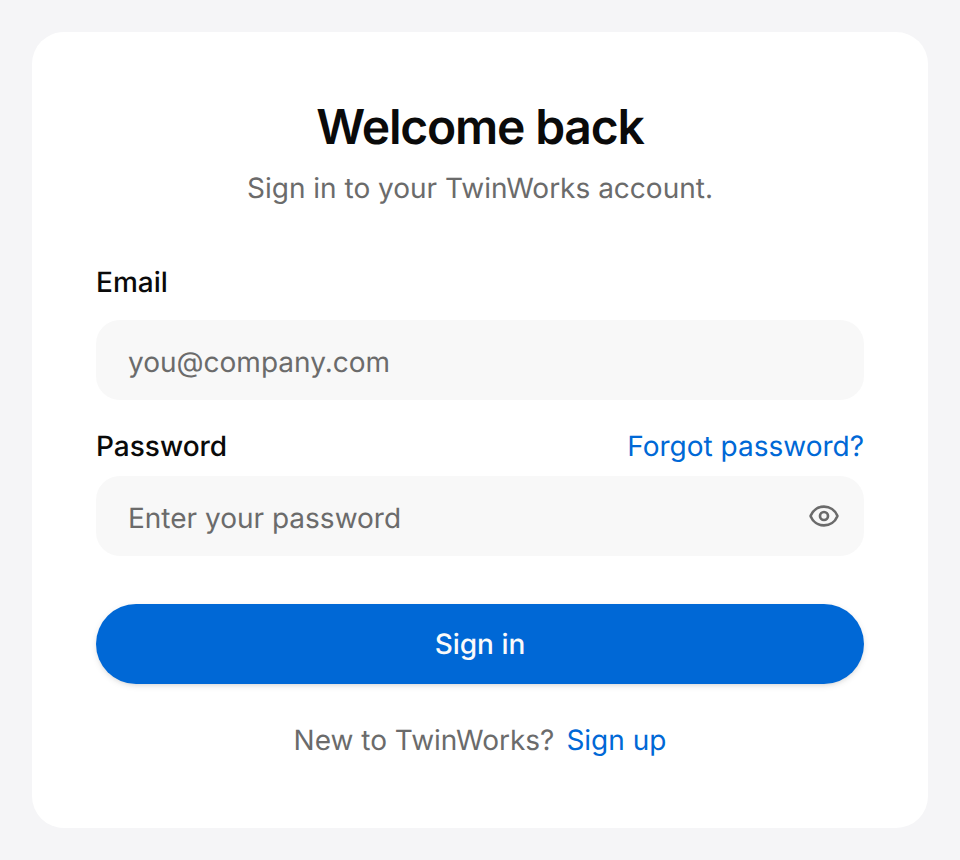
- Pas encore de compte. Sélectionnez Sign up (créer un compte). L'un des deux formulaires suivants s'ouvre :
- « Create your account » (créez votre compte) : remplissez-le et sélectionnez Sign up. La page « Check your inbox » (consultez votre boîte de réception) vous indique qu'un e-mail de confirmation a été envoyé. Ouvrez cet e-mail pour terminer la création de votre compte, puis connectez-vous.
- « Join the waiting list » (rejoindre la liste d'attente) : le formulaire indique « Tell us about yourself and we'll be in touch to set up your access. » (parlez-nous de vous et nous vous contacterons pour ouvrir votre accès). Remplissez-le et sélectionnez Join the waiting list.
- Mot de passe oublié. Sélectionnez Forgot password?, saisissez votre adresse dans Email et sélectionnez Send reset link (envoyer le lien de réinitialisation). Si un compte existe pour cette adresse, l'e-mail que vous recevez contient un lien pour choisir un nouveau mot de passe.
- Invitation d'un collègue. Ne créez pas de compte : suivez le lien de l'e-mail d'invitation dans les six heures. Il ouvre la page Finish setting up your account (terminer la création de votre compte) : saisissez votre prénom et votre nom, choisissez un mot de passe et sélectionnez Create account. La page Products s'ouvre. Si la page affiche à la place « This invitation link doesn't work » (ce lien d'invitation ne fonctionne pas), voir Organisation. Si vous avez déjà un compte TwinWorks, connectez-vous comme d'habitude : l'organisation figure dans le menu situé sous le logo.
- L'organisation dans laquelle vous travaillez. Son nom figure sous le logo TwinWorks. Ce nom n'est un menu que si vous appartenez à plusieurs organisations. La barre latérale d'un produit ouvert ne l'affiche pas : sélectionnez d'abord le logo TwinWorks pour revenir à Products.
Les invitations et le menu des organisations sont décrits dans Organisation.
Créer un produit
Un produit, c'est une machine ou un appareil et tout ce que TwinWorks conserve à son sujet : son modèle 3D, ses manuels et ses schémas, sa documentation et ses procédures. Tous les membres peuvent créer un produit, sauf ceux qui ont le rôle Viewer (lecture seule). Seul le nom est obligatoire : un produit peut être créé sans fichier 3D, ou sans manuels.
Créer un produit
Donnez au produit un nom, son fichier 3D et ses manuels dans une seule boîte de dialogue.
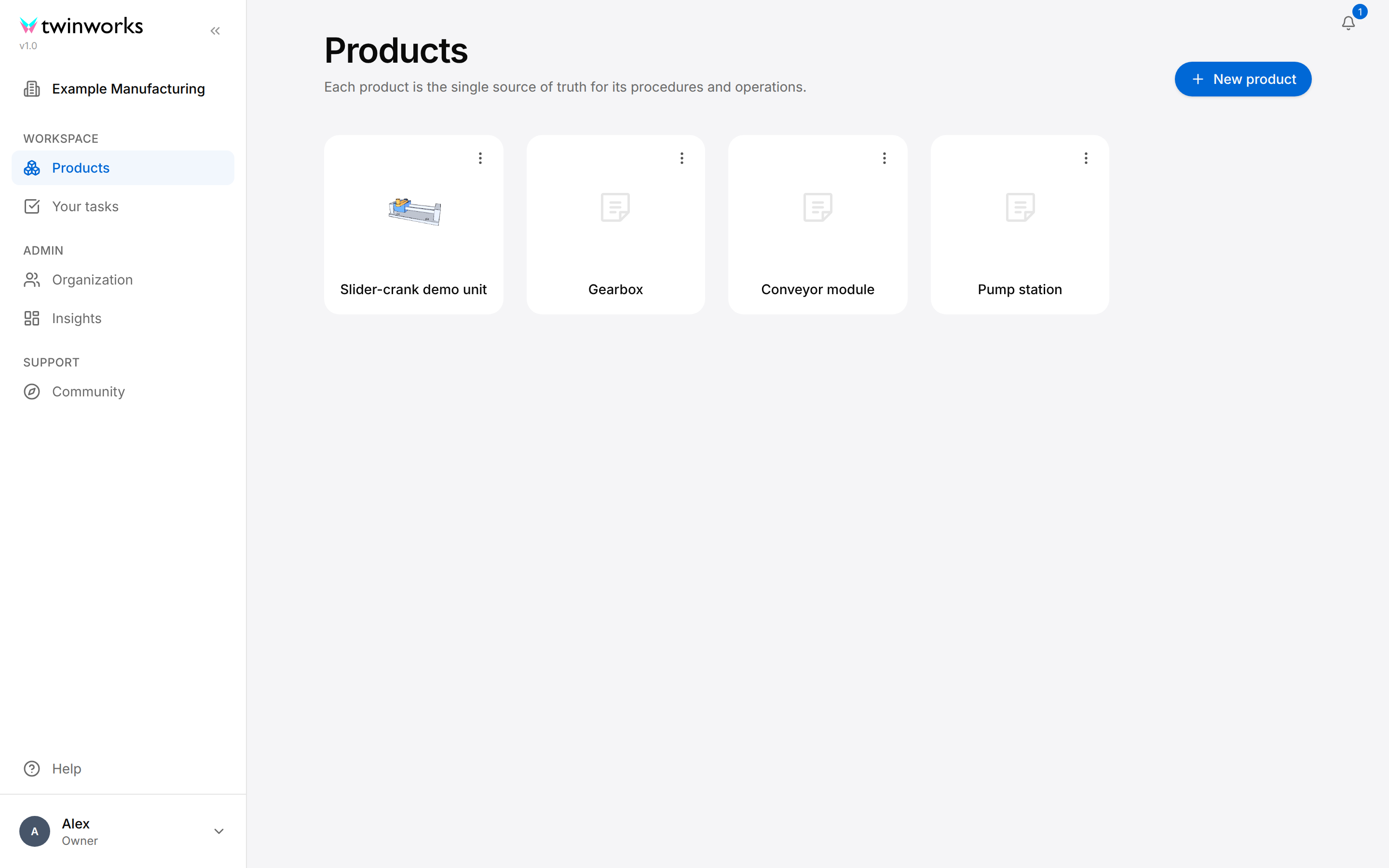
- Ouvrez Products et sélectionnez New product (nouveau produit).
- Saisissez le nom du produit dans Product name.
- Sous 3D model (modèle 3D), sélectionnez Add 3D model (ajouter un modèle 3D) et choisissez le fichier 3D, ou déposez le fichier sur cette ligne.
- Si vous avez ajouté un fichier 3D, attendez son aperçu. Vérifiez que la taille affichée dessous donne les dimensions réelles du produit (sinon, choisissez l'unité du fichier dans la liste des unités) et que le produit repose sur la grille, qui représente le sol (sinon, utilisez les boutons ronds sur l'aperçu).
- Sous Documents, sélectionnez Add PDFs (ajouter des PDF) et choisissez les manuels ou les fiches techniques, ou déposez-les sur cette ligne.
- Sélectionnez Create (créer) et gardez la fenêtre ouverte tant que Creating product est affiché.
Pour un banc de démonstration, saisissez Slider-crank demo unit, déposez slider-crank.glb et ajoutez le manuel d'utilisation au format PDF.
La nouvelle carte s'ajoute à Products. Elle affiche « Preparing… » (préparation en cours) jusqu'à ce que le produit puisse être ouvert.
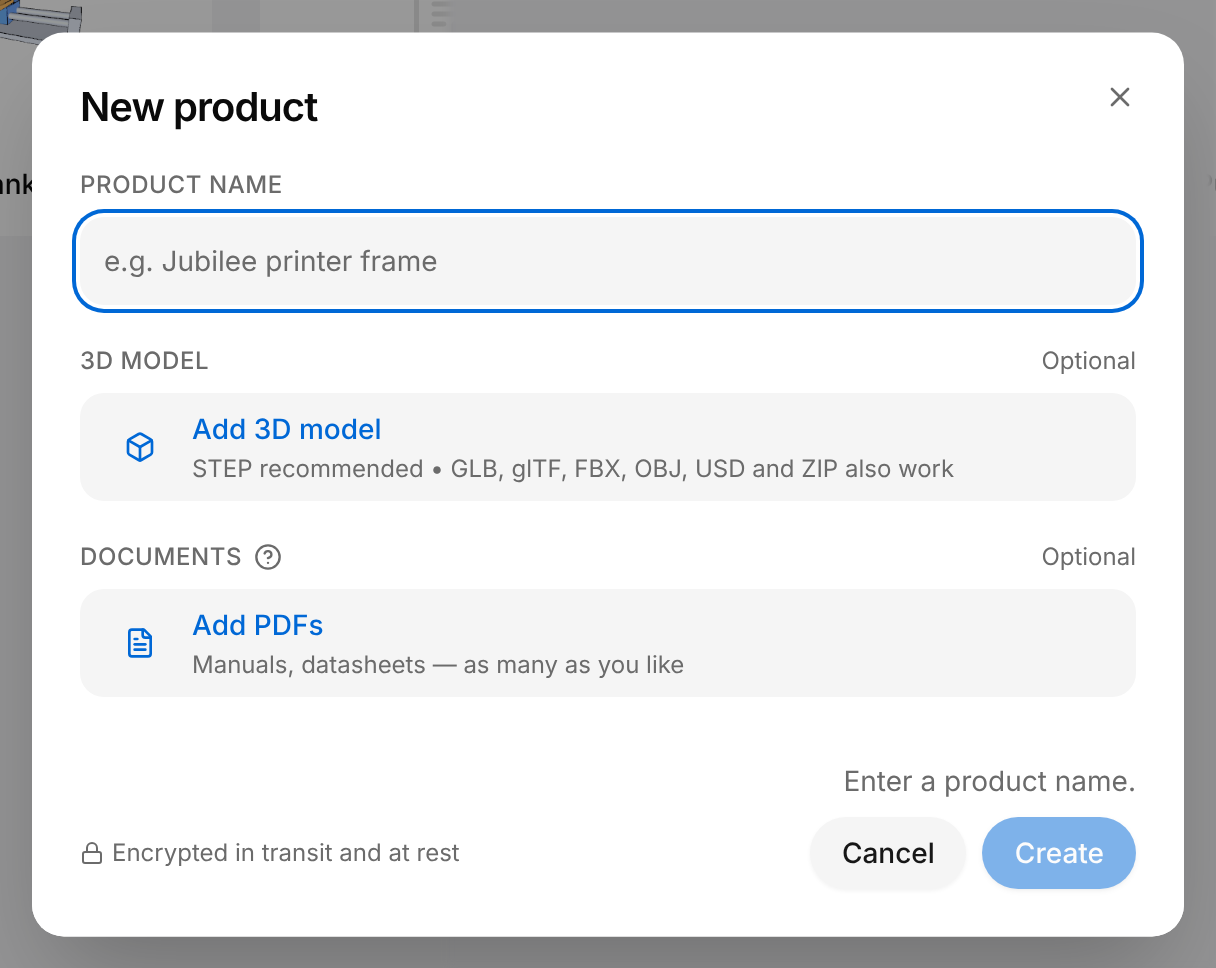
Tant que Create est grisé, la ligne située juste au-dessus indique ce qui manque : « Enter a product name. » (saisissez un nom de produit) sur l'image, ou « Wait for the 3D file to finish processing. » (attendez la fin du traitement du fichier 3D).
Les manuels ont leur importance : l'Assistant, la partie de TwinWorks qui rédige les premiers brouillons à votre place, lit les fichiers du produit pour écrire les procédures et la documentation. Les formats 3D acceptés, les fichiers que vous pouvez ajouter plus tard et le reste de la boîte de dialogue sont décrits dans Produits.
S'y retrouver dans un produit
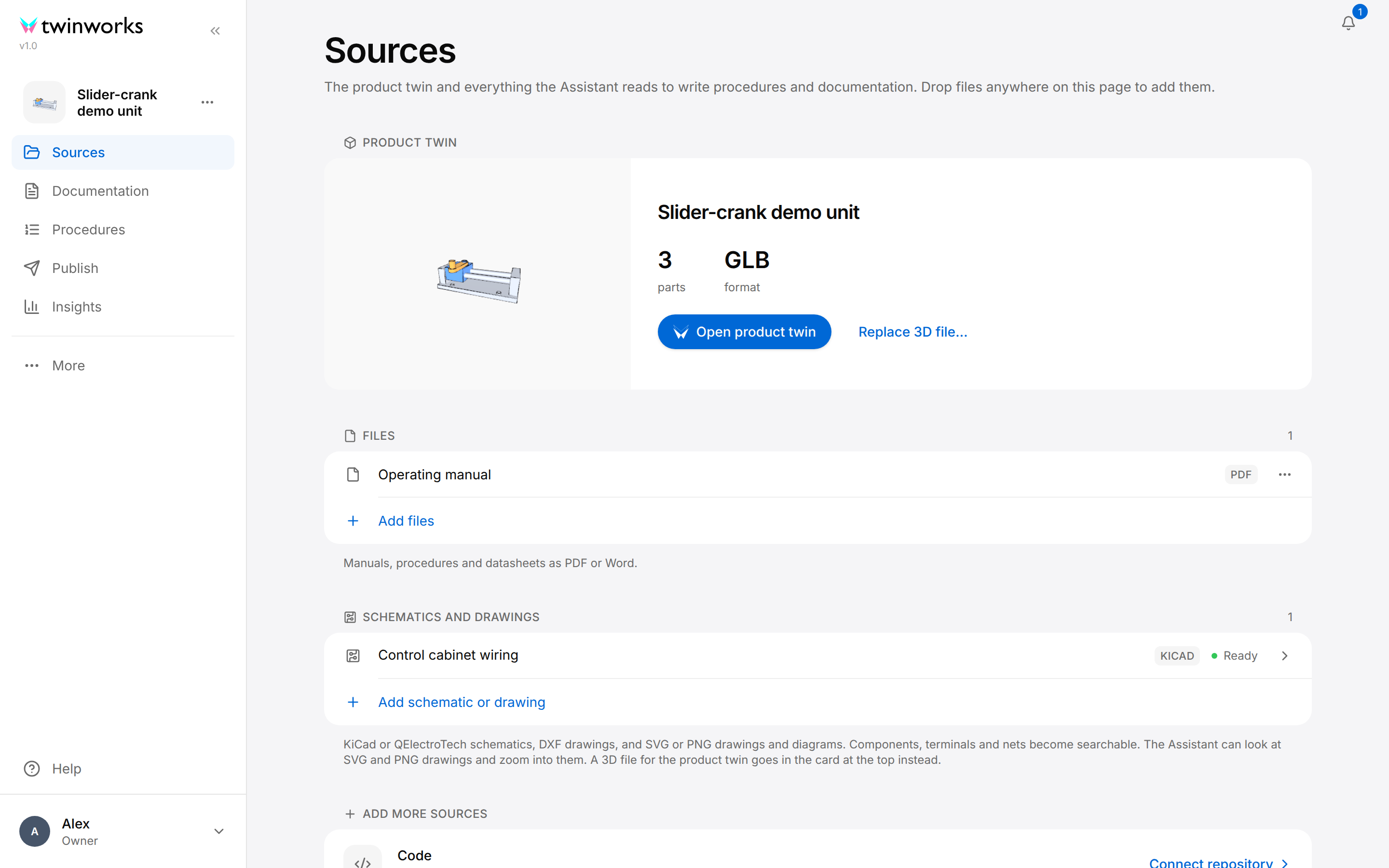
Sélectionnez une carte dans Products pour ouvrir le produit. Il s'ouvre sur Sources, et la barre latérale présente ses cinq sections.
| Section | Ce que vous y faites | Décrite dans |
|---|---|---|
| Sources | Conserver le jumeau du produit (le modèle 3D du produit et ce que vous y ajoutez) ainsi que les fichiers, les schémas et le code que lit l'Assistant | Produits |
| Documentation | Rédiger, relire et approuver les documents du produit | Documentation |
| Procedures | Créer et modifier les procédures pas à pas présentées sur le jumeau du produit | Procédures |
| Publish (publier) | Choisir qui reçoit le contenu du produit, et obtenir son lien et son code QR | Publication |
| Insights (statistiques) | Voir comment les procédures publiées du produit sont utilisées | Statistiques |
More (plus), sous les sections, ouvre les autres pages de l'espace de travail : Your tasks (vos tâches), Organization et Community. Le logo TwinWorks, en haut, ramène à Products. Un Viewer ne voit pas Insights.
Préparer le jumeau du produit
Le jumeau du produit, c'est le modèle 3D du produit accompagné de ce que vous y ajoutez : les noms que vous donnez à ses pièces et les positions que ces pièces peuvent prendre. Une étape de procédure déplace une pièce d'une position à une autre : préparez donc les positions avant de rédiger les procédures. Un produit sans fichier 3D n'a pas encore de jumeau : sa carte Product twin (jumeau du produit) affiche Upload 3D file (envoyer un fichier 3D).
Nommer une pièce et lui donner une position
À faire pour chaque pièce qu'une procédure doit nommer ou déplacer.
- Ouvrez le produit, sélectionnez Sources, puis Open product twin (ouvrir le jumeau du produit).
- Sélectionnez une pièce dans le panneau Parts (pièces) ou dans la vue 3D.
- Pour renommer la pièce, sélectionnez son nom en haut du panneau de droite, saisissez le nouveau nom et appuyez sur Entrée.
- Ouvrez Positions dans le panneau de droite, sélectionnez Add position (ajouter une position), saisissez un nom et sélectionnez Add and place (ajouter et placer).
- Faites glisser les flèches affichées sur la pièce dans la vue 3D, puis sélectionnez Done (terminé), dans la barre du haut ou dans le panneau de droite.
- Sélectionnez Save.
Pour le coulisseau du banc de démonstration (la pièce Slider), ajoutez la position Extended et faites glisser le coulisseau jusqu'à l'extrémité des tiges.
Le message « Product twin saved » s'affiche. Une étape de procédure peut désormais amener la pièce dans cette position.
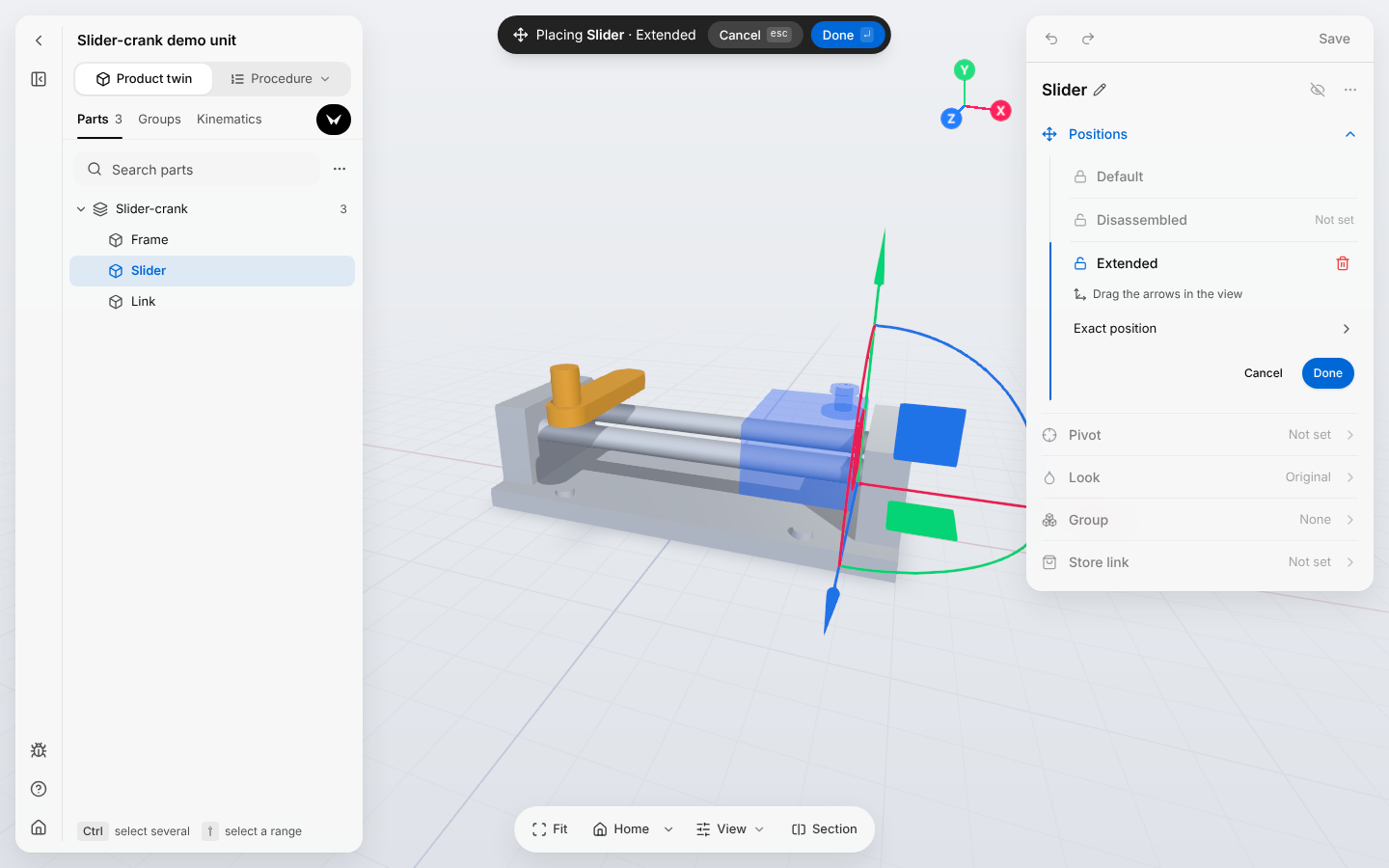
L'éditeur occupe toute la fenêtre. La flèche Back to product (retour au produit), en haut à gauche, ramène à Sources. Le pivot, les liaisons, les groupes, les liens d'achat et l'Assistant de l'éditeur sont décrits dans Produits.
Rédiger la documentation
Documentation regroupe les manuels et les guides du produit. Un Manager, ou la personne qui a ouvert cette section du produit en premier (voir les remarques sous l'image), ajoute chaque document et précise ce qu'il doit couvrir : ses sections. Les Authors (auteurs) rédigent le document sous forme de brouillon, à la main ou avec l'Assistant. Les Reviewers (relecteurs) vérifient le brouillon, et un document approuvé peut être publié.
Rédiger un premier document
D'une liste de documents vide à un brouillon envoyé en relecture.
- Ouvrez le produit, sélectionnez Documentation, puis New document (nouveau document).
- Choisissez un type dans Type et saisissez un titre dans Title : tant que Title est vide, choisir un autre type que celui proposé y inscrit le nom de ce type, que vous pouvez modifier. Si la boîte de dialogue affiche Start from (partir de), laissez An empty document (un document vide).
- Sélectionnez Create. Le document s'ouvre et affiche « No sections yet » (aucune section pour l'instant).
- Sélectionnez le lien use the standard template (utiliser le modèle standard), dans la phrase située sous ce titre. Le bouton Suggest sections (suggérer des sections) permet, à la place, de faire proposer les sections par l'Assistant.
- Dans la boîte de dialogue qui s'ouvre, lisez les sections proposées et sélectionnez Add sections (ajouter les sections) : le document reçoit sa liste de sections.
- Sélectionnez New draft (nouveau brouillon), en haut à droite. Dans la boîte de dialogue, sélectionnez Generate (générer) pour que l'Assistant rédige le brouillon à partir des sources du produit, ou Create pour obtenir une section vide pour chaque section du document.
- Le brouillon s'ouvre. Après Generate, attendez que la ligne « Generating this draft — live preview, read-only until it finishes. » (génération de ce brouillon : aperçu en direct, en lecture seule jusqu'à la fin) disparaisse. Lisez ensuite le brouillon et corrigez-le.
- Sélectionnez Submit for review (envoyer en relecture).
Pour le manuel d'utilisation d'un banc de démonstration, choisissez le type Operation Manual, ajoutez les sections standard et sélectionnez Generate.
L'état du brouillon devient In review (en relecture). Un Reviewer ou un Manager relit le brouillon et l'approuve ; le document approuvé peut alors être publié.
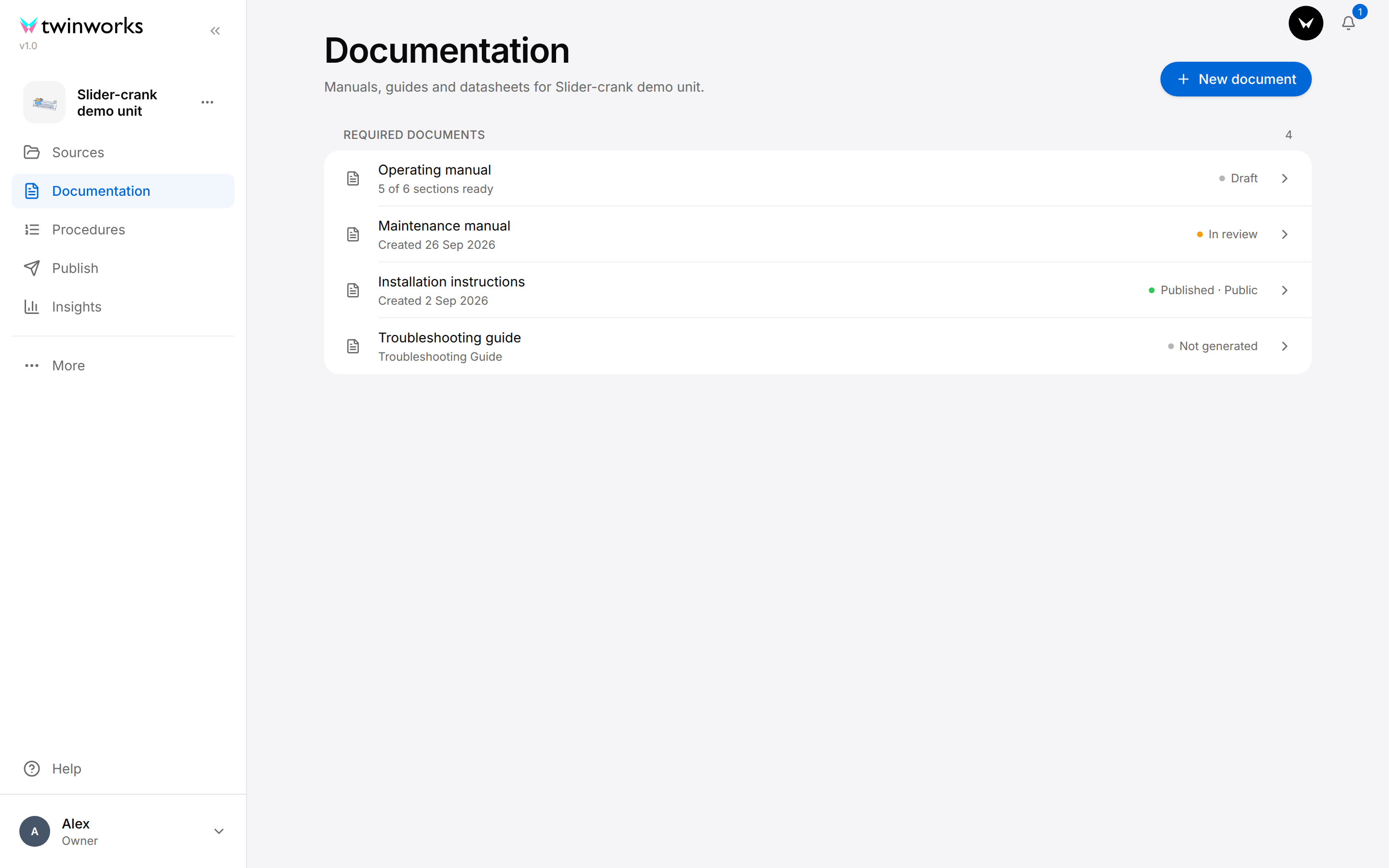
- Ajouter des documents et définir leurs sections revient à un Manager, ainsi qu'à la personne qui gère la documentation du produit. Cette personne est le premier Owner (propriétaire), Manager, Author ou Reviewer qui ouvre la section Documentation du produit : c'est ainsi que l'Owner de l'organisation obtient les droits d'un Manager dans la documentation d'un produit. Un Viewer qui ouvre cette section ne voit que les documents publiés.
- Un brouillon est enregistré au fil de la frappe, et des collègues peuvent y écrire en même temps. Il peut être modifié tant que son état est Draft (brouillon) ou Changes requested (modifications demandées).
- Ce que l'Assistant rédige est un premier brouillon : lisez chaque section et comparez les faits avec les sources.
- Pour qu'un collègue relise un brouillon, invitez-le d'abord avec le rôle Reviewer : voir Inviter votre équipe et configurer les modèles d'export, plus bas. Lorsque l'organisation ne compte aucun membre ayant le rôle Reviewer, un Manager voit Approve (approuver) à côté de Submit for review et peut approuver un brouillon sans passer par une relecture.
| Pour | Voir |
|---|---|
| Ajouter des documents, définir leurs sections et les attribuer | Documentation |
| Rédiger, prévisualiser et exporter un brouillon | Brouillons |
| Ajouter des tableaux, des images, des vues 3D et des procédures à un brouillon | Tableaux, images et vues 3D |
| Poser des questions, faire rédiger ou modifier un brouillon | Assistant |
| Commenter, relire, approuver et publier | Relecture et publication |
Créer des procédures
Une procédure est une suite d'instructions pas à pas pour une tâche à réaliser sur le produit. Chaque étape comporte un texte et peut déplacer les pièces du jumeau du produit. Une procédure peut démarrer de trois façons :
- vide : vous rédigez les étapes ;
- générée : les étapes sont rédigées à partir des fichiers du produit ou d'une vidéo ;
- enregistrée en situation : vous réalisez la tâche et les étapes sont rédigées à partir de l'enregistrement, soit votre voix et les pièces que vous sélectionnez sur le modèle 3D, soit une vidéo.
Créer une procédure
Partez d'une procédure vide, ou faites rédiger les étapes à partir des fichiers du produit.
- Ouvrez le produit et sélectionnez Procedures.
- Sélectionnez New procedure (nouvelle procédure).
- Saisissez un nom dans Name, puis choisissez un type dans Type et une langue dans Language.
- Sélectionnez Create pour partir d'une procédure vide, ou Generate, lorsque la boîte de dialogue l'affiche, pour faire rédiger les étapes à partir des fichiers du produit.
Après Create, l'éditeur de procédures s'ouvre sur la procédure vide : sélectionnez Add step (ajouter une étape), sous sa liste Steps (étapes), pour rédiger la première étape. Après Generate, l'éditeur s'ouvre et l'Assistant rédige les étapes à partir des fichiers du produit, avec leurs pièces dans le modèle 3D. Approuvez chaque modification qu'il propose.
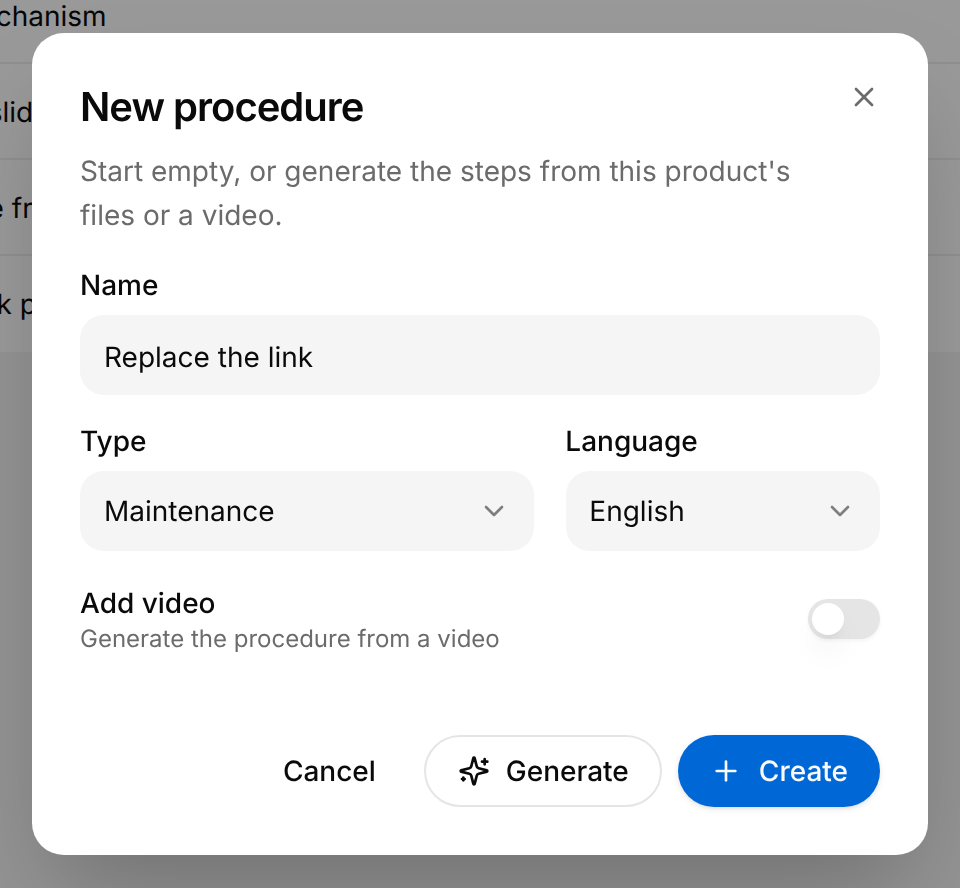
- Generate s'affiche lorsque le produit a au moins un fichier sous Files (fichiers), dans Sources, ou lorsque Add video (ajouter une vidéo) est activé. Quand Add video est activé, Create n'est pas proposé.
- Pour enregistrer une procédure en réalisant la tâche, créez-la d'abord avec Create. Dans la liste Steps vide, sous Record a procedure (enregistrer une procédure), sélectionnez 3D and voice (3D et voix) ou Video. Dans une procédure qui a déjà des étapes, sélectionnez la flèche à côté de Add step, puis Record with 3D and voice ou Record a video.
- Une procédure générée ou enregistrée de cette façon est un premier brouillon : lisez chaque étape. L'éditeur enregistre chaque modification au fur et à mesure. Les opérateurs reçoivent vos modifications quand vous sélectionnez Publish changes.
La création des procédures, leur enregistrement à la voix ou en vidéo, leur modification et leur publication sont décrits dans Procédures.
Publier
La publication détermine qui peut ouvrir les procédures et les documents d'un produit. Il existe deux audiences : Public, c'est-à-dire toute personne qui a le lien, et Team (équipe), c'est-à-dire les membres connectés de votre organisation. Chaque audience dispose d'un lien et d'un code QR par produit. Tous deux ouvrent la visionneuse sur Contents (sommaire), la liste de ce qui est publié. Cette liste s'ouvre sur ce qui est publié pour Public ; un membre connecté sélectionne Team pour voir ce qui est publié pour l'audience Team. De là, on lit un document dans la liseuse, l'écran qui affiche un document publié, et on suit une procédure dans la visionneuse de procédures. Dans la section Publish, la liste où vous choisissez ce qui est publié porte un autre titre : Content (contenu).
Publier pour une audience et partager son lien
Activez ce que l'audience reçoit, enregistrez, puis envoyez le lien ou imprimez le code QR.
- Ouvrez le produit et sélectionnez Publish.
- Sélectionnez la carte Public ou la carte Team.
- Sous Content, activez l'interrupteur de chaque procédure et de chaque document destinés à cette audience.
- Sélectionnez Save dans la barre Unsaved changes (modifications non enregistrées), en bas de la fenêtre.
- Sous Link and QR code (lien et code QR), sélectionnez Copy link (la première des deux icônes à la fin du lien) pour envoyer le lien, ou Download QR code pour imprimer le code.
Publiez Move the mechanism pour Public, imprimez le code QR et apposez-le sur l'appareil.
Le message « Settings saved » (paramètres enregistrés) s'affiche et la carte indique « Published ». Les personnes qui ouvrent le lien ou scannent le code QR obtiennent ce qui est activé pour Public ; les membres de l'équipe se connectent et sélectionnent Team pour obtenir ce qui est activé pour Team.
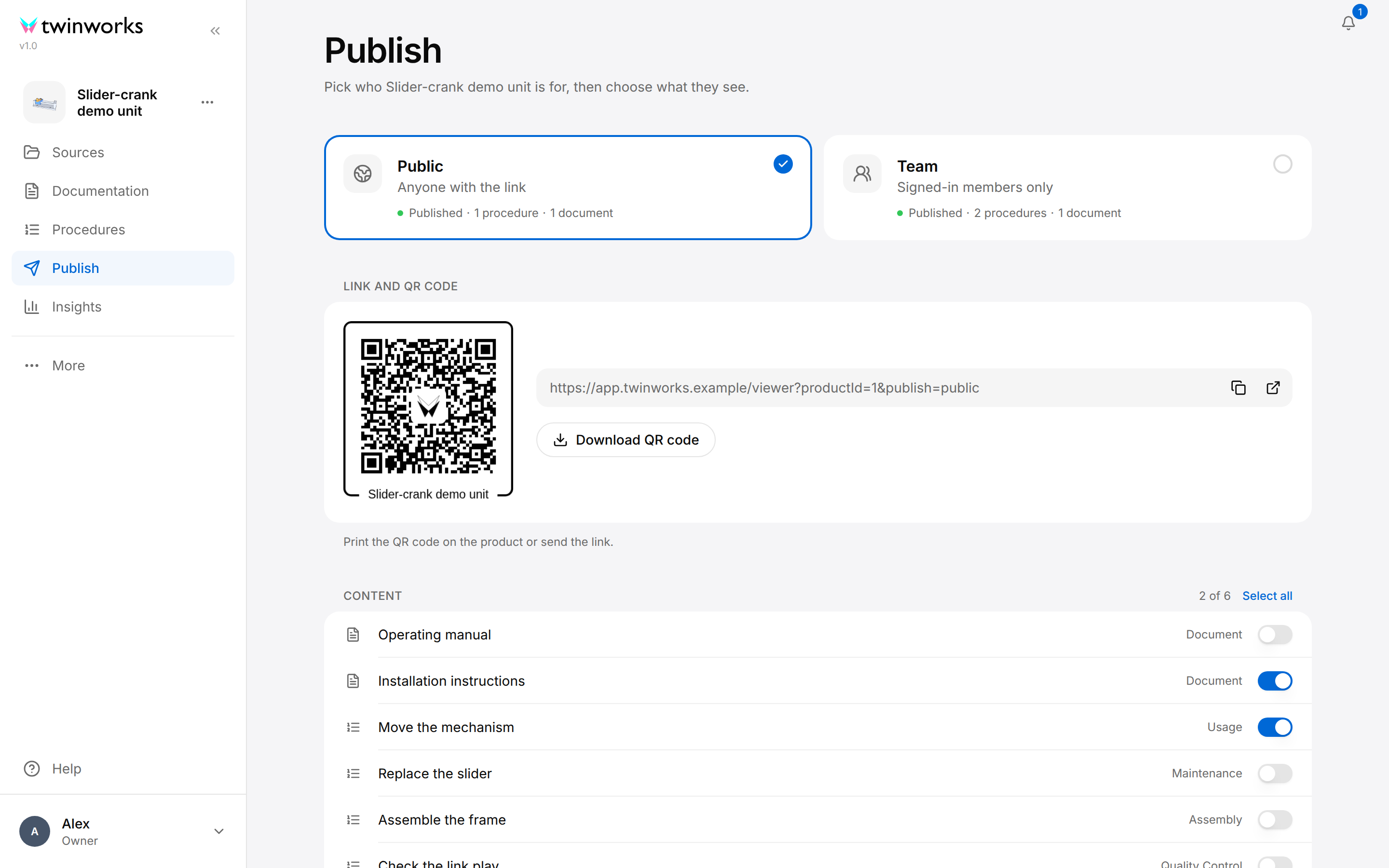
- Un document figure sous Content dès qu'il a une révision approuvée. Activer son interrupteur puis sélectionner Save le publie. Seuls les Managers, les Reviewers et la personne qui gère la documentation du produit peuvent publier un document : si votre rôle ne le permet pas, le message « No permission to publish » s'affiche au moment de l'enregistrement.
- Une procédure peut aussi être publiée seule depuis son éditeur, avec Publish.
- Un Viewer ne peut pas modifier ce qui est publié : pour ce rôle, la section sert uniquement à obtenir les liens.
Les langues, les avis, l'identité de marque, le manuel imprimé et les numéros de série sont décrits dans Publication, ainsi que ce que l'on trouve dans la visionneuse. La lecture d'un document publié est décrite dans Lire un document.
Assurer le suivi
- Insights montre comment les procédures publiées sont utilisées : combien de fois elles sont ouvertes, par combien de personnes et depuis quels pays. Insights, dans la barre latérale d'un produit, porte sur ce produit ; Insights, sous Admin dans la barre latérale de l'organisation, porte sur tous les produits : depuis un produit, sélectionnez d'abord le logo TwinWorks pour retrouver cette barre latérale. Voir Statistiques.
- Reporting fait d'une procédure une trace du travail réalisé. Dans la section Publish, sélectionnez la carte Team et activez Reporting sous Features (fonctionnalités) : la visionneuse de procédures demande alors un résultat à chaque étape, et un rapport est envoyé à la fin de la procédure. Vous lisez et exportez les rapports dans Insights. Voir Reporting.
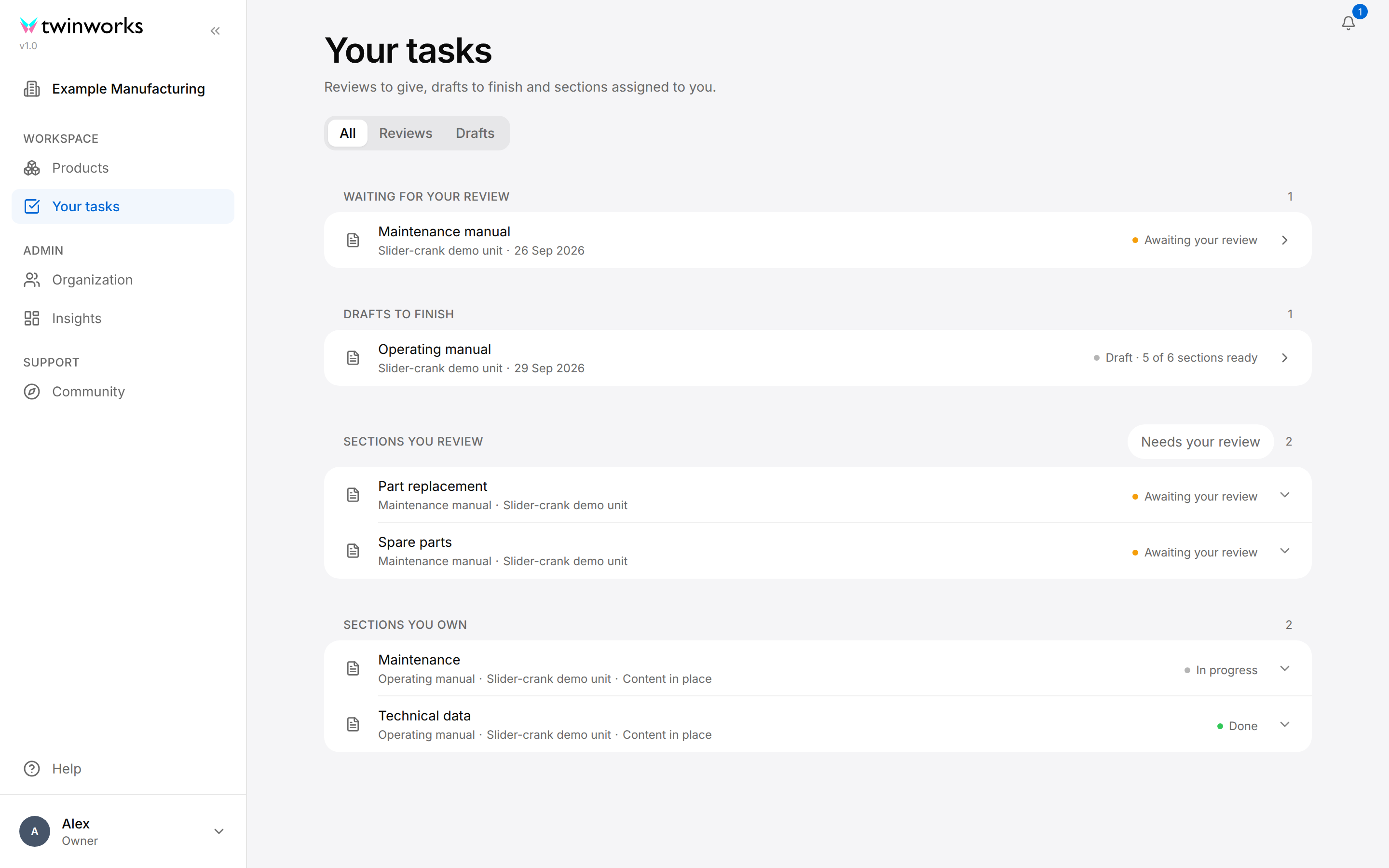
- Your tasks présente le travail de documentation qui vous attend, tous produits confondus : les brouillons à relire ou à approuver, les brouillons à terminer et les sections qui vous sont attribuées. Voir Vos tâches.
- Notifications, la cloche en haut à droite, vous signale ce qui s'est passé sur les documents que vous rédigez et relisez. Dans votre profil (sélectionnez votre nom en bas de la barre latérale, puis Profile), vous choisissez lesquelles de ces informations vous parviennent par e-mail. Voir Vos tâches.
Inviter votre équipe et configurer les modèles d'export
Les deux se font sur la page Organization. Dans la barre latérale gauche, sous Admin, sélectionnez Organization ; depuis un produit, sélectionnez More, puis Organization.
Inviter un membre
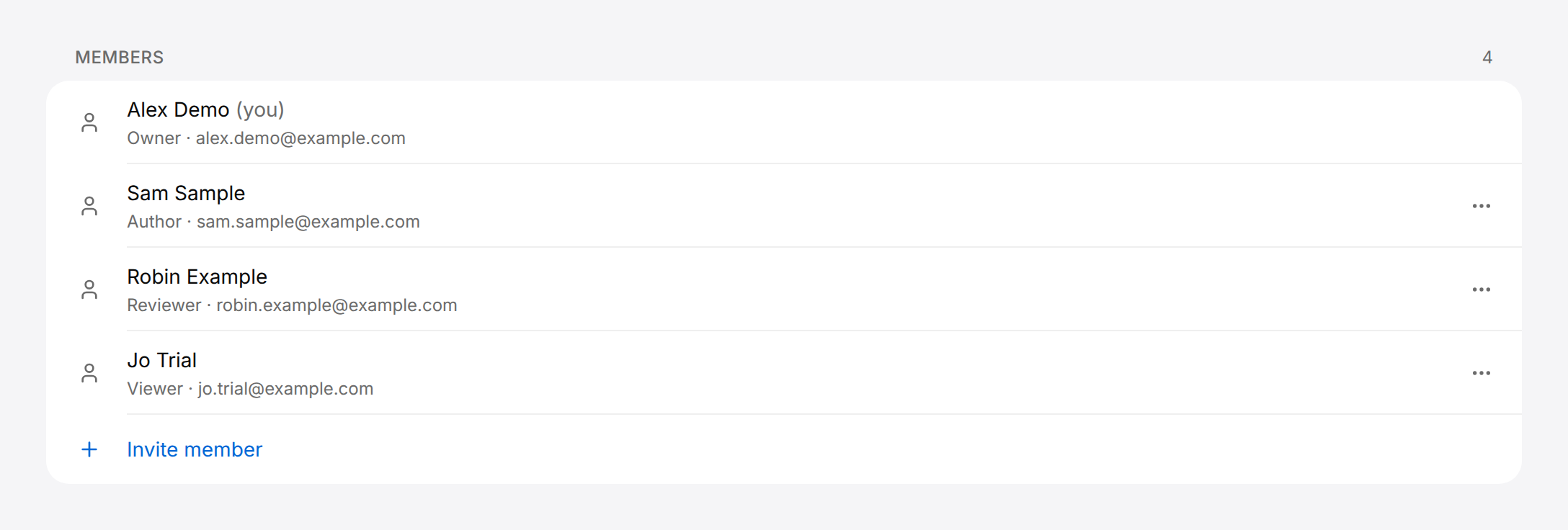
L'Owner de l'organisation ajoute des personnes par leur adresse e-mail et attribue un rôle à chacune.
- Ouvrez Organization.
- En bas de Members (membres), sélectionnez Invite member (inviter un membre).
- Saisissez l'adresse e-mail de la personne dans Email et choisissez son rôle dans Role : Author, Reviewer, Manager ou Viewer.
- Sélectionnez Invite.
Le message « Member added » (membre ajouté) s'affiche et la personne s'ajoute à la liste. Une personne qui n'a pas encore de compte TwinWorks reçoit un e-mail contenant un lien, valable six heures : dites-lui de l'utiliser dans ce délai.
Ce que fait la personne invitée, y compris lorsque le lien n'est plus valable, est décrit dans Organisation.
À la fin de la même page, Document templates (modèles de document) et Procedure templates (modèles de procédure) définissent l'aspect des fichiers exportés : le PDF d'un document, et le PDF ou le fichier Word d'une procédure. L'Owner, les Managers, les Authors et les Reviewers les voient. Tant qu'aucun modèle n'est défini comme modèle par défaut, les exports utilisent une mise en page intégrée. Voir Modèles d'export.
Le nom, le logo et les couleurs de marque de l'organisation se trouvent sur la même page : voir Organisation.
Qui peut faire quoi
Un membre a un seul rôle dans l'organisation. L'Owner de l'organisation l'attribue en invitant le membre, et peut le modifier par la suite.
| Rôle | Produits et procédures | Documentation |
|---|---|---|
| Viewer | Ouvre les produits et lit ce qui est publié, sans rien modifier ; n'a pas accès à Insights | Lit les documents publiés |
| Author | Crée et modifie les produits, les jumeaux de produit et les procédures | Rédige : modifie les brouillons, utilise l'Assistant, génère des brouillons, commente |
| Reviewer | Tout ce que peut faire un Author | Tout ce que peut faire un Author, et en plus relit, valide, approuve et publie |
| Manager | Tout ce que peut faire un Author, et en plus supprime des produits | Tout : ajoute et supprime des documents, définit et attribue les sections, rédige, relit, approuve, publie |
| Owner | Tout ce que peut faire un Manager | Tout ce que peut faire un Manager, dans la documentation d'un produit dont il a été le premier à ouvrir la section Documentation : voir Rédiger la documentation, plus haut |
L'Owner gère les membres de l'organisation : il les invite, modifie leur rôle et les supprime.
Le tableau complet, avec la page Organization et Insights, se trouve dans Organisation.
Pour aller plus loin
- Vérifiez votre navigateur et vos fichiers : Exigences techniques.
- Une question ou un problème : Contact.