

Lire un document
Un document publié se lit dans la liseuse : une seule page que l'on fait défiler, avec la liste de ses sections, ses images, ses tableaux, ses avertissements de sécurité et les procédures qu'il intègre, qui se déroulent sur place. Cette page s'adresse aux personnes pour qui un document est écrit, et aux auteurs qui veulent voir ce que ces personnes obtiennent. Elle décrit aussi les deux autres endroits où les membres de l'organisation lisent un document.
| Endroit | Qui l'utilise | Comment on l'ouvre |
|---|---|---|
| La liseuse | Les personnes pour qui un document publié est écrit. | Le lien de lecture, le code QR ou le code d'intégration du document, ou le lien du produit. |
| La page de consultation du document | Les Managers, Authors et Reviewers qui vérifient un document approuvé ou veulent son PDF. | Open (ouvrir) dans la boîte de dialogue Publish document (publier le document), avant la première publication du document, ou un Viewer link (lien de consultation) copié depuis cette boîte de dialogue. |
| La section Documentation d'un produit | Les membres ayant le rôle Viewer. | Documentation dans la barre latérale du produit. |
Par le lien de lecture, le code QR, le code d'intégration et le lien du produit, on obtient la révision publiée en dernier, jamais un brouillon en cours de rédaction. La publication elle-même est décrite dans Relecture et publication.
Comment un document parvient à ses lecteurs
| Accès | D'où il vient | Ce qu'il ouvre |
|---|---|---|
| Lien de lecture | La boîte de dialogue Publish document du brouillon approuvé, sous Reader link (lien de lecture). Copy link (copier le lien) le copie. | Le document dans la liseuse. |
| Code QR | La même boîte de dialogue : QR code, puis Download QR (télécharger le code QR). | La même adresse que le lien de lecture. |
| Code d'intégration | La même boîte de dialogue : Embed code (code d'intégration). | La liseuse dans une page de votre propre site web. |
| Lien du produit ou code QR du produit | Link and QR code (lien et code QR), dans la section Publish (publier) du produit. | La carte Contents (sommaire) du produit : ses documents publiés, puis ses procédures. |
| Open the published reader (ouvrir la liseuse du document publié) | L'icône au bout de la ligne Approved document (document approuvé), sous Outputs (résultats) dans Document details (détails du document) : voir Documentation. | Le document dans la liseuse, dans un nouvel onglet. |
| Documentation dans le produit | La barre latérale du produit, pour un membre ayant le rôle Viewer. | La liste des documents publiés du produit. |
Un lien de lecture ressemble à https://app.twinworks.example/docs/operating-manual-demo. Il reste le même quand une nouvelle révision est publiée. Une fois un document dépublié, son lien de lecture, son code QR et son code d'intégration cessent de fonctionner.
Relecture et publication décrit la boîte de dialogue Publish document. Publication décrit la section Publish du produit.
Qui peut ouvrir un document
Un document est publié pour l'audience Public, pour l'audience Team (équipe), ou pour les deux. L'audience détermine qui peut ouvrir le lien de lecture, le code QR et la liseuse intégrée.
- Public : toute personne qui a le lien ou le code QR, connectée ou non. Cela vaut aussi pour un document publié pour les deux audiences.
- Team : les membres connectés de l'organisation à laquelle appartient le produit, quel que soit leur rôle.
Une personne qui ouvre un document Team sans être connectée voit le message « This document is for organization members » (ce document est réservé aux membres de l'organisation), la ligne « Sign in with your organization account to read it. » (connectez-vous avec le compte de votre organisation pour le lire) et un bouton Sign in (se connecter). Une fois la personne connectée, le document s'ouvre.
Le message « This document isn't available » (ce document n'est pas disponible) s'affiche quand le lien est erroné, quand le document a été dépublié, ou quand le document est publié pour Team et que vous êtes connecté avec un compte qui n'est pas membre de l'organisation. Adressez-vous à la personne qui vous a envoyé le lien.
Ouvrir un document depuis le lien du produit
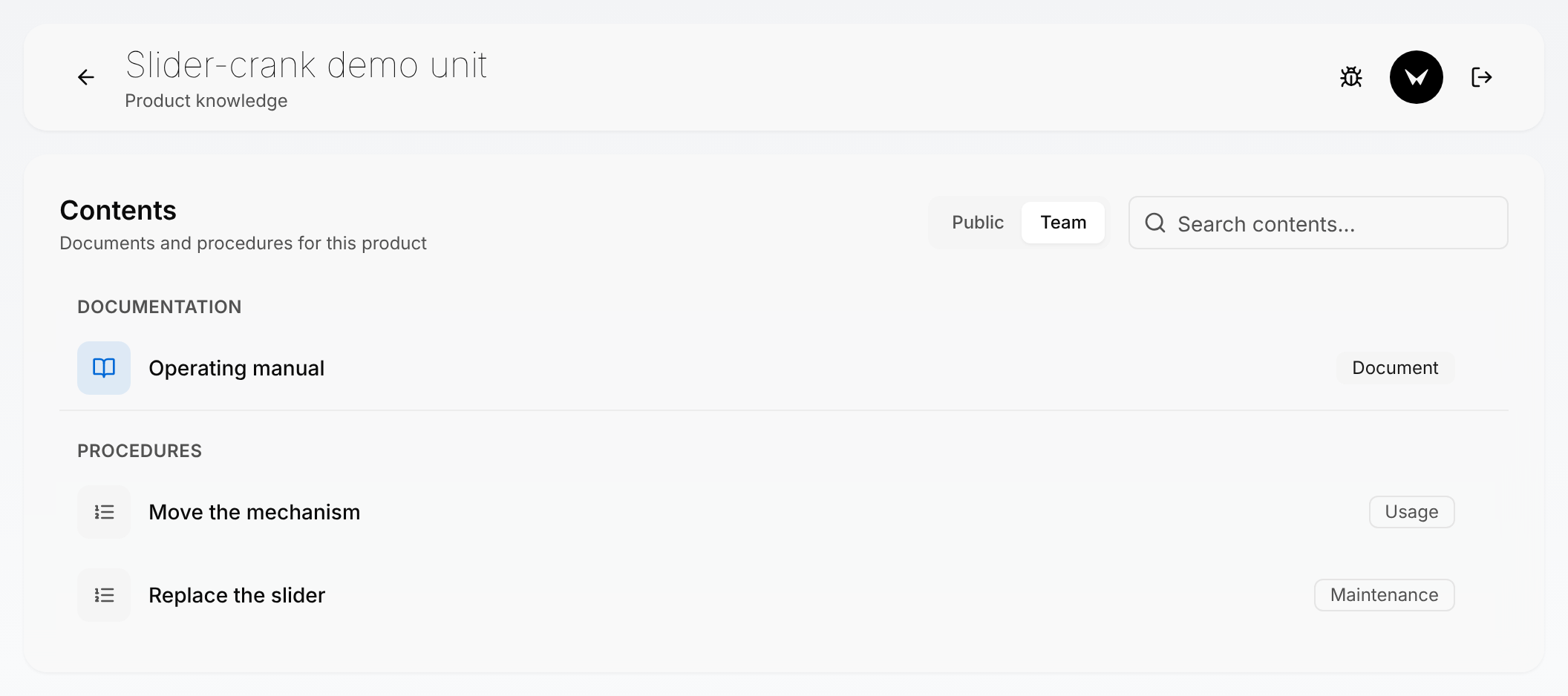
Le lien du produit et le code QR du produit ouvrent la carte Contents du produit. La carte présente ce qui est publié pour le produit : sous Documentation les documents, sous Procedures les procédures.
Ouvrir un document depuis le lien du produit
Le lien du produit présente tout ce qui est publié pour un produit, les documents en premier.
- Ouvrez le lien du produit ou scannez le code QR du produit. La carte Contents apparaît, sur la liste Public, ou sur la liste Team lorsque vous êtes connecté et ouvrez le lien Team.
- Si le document ne figure pas dans cette liste et que vous êtes connecté, sélectionnez l'autre liste, Public ou Team.
- Pour raccourcir la liste, saisissez une partie d'un titre dans Search contents... (rechercher dans le sommaire).
- Sous Documentation, sélectionnez le document.
Le document s'ouvre dans la liseuse. Back (retour), la flèche à gauche de la barre, ramène à la carte Contents.
- La carte s'ouvre sur Public, ou sur Team pour un membre connecté qui ouvre le lien Team. Un document publié pour Public figure uniquement dans la liste Public, même s'il est aussi publié pour Team.
- Une personne non connectée ne voit que la liste Public, sans les boutons Public et Team, avec un bouton Sign in en haut à droite.
- La ligne d'un document porte la mention Document. La ligne d'une procédure porte son type, par exemple Usage (utilisation).
- Quand rien n'est publié dans une liste, la carte indique « No published content yet » (aucun contenu publié pour l'instant). Quand la recherche ne trouve rien, elle indique « No content matches your search » (aucun contenu ne correspond à votre recherche).
- Les boutons situés au-dessus de la carte, à côté du nom du produit, sont décrits dans Publication, qui présente la carte Contents en détail. Le bouton rond est Open assistant (ouvrir l'Assistant).
Se repérer dans la liseuse
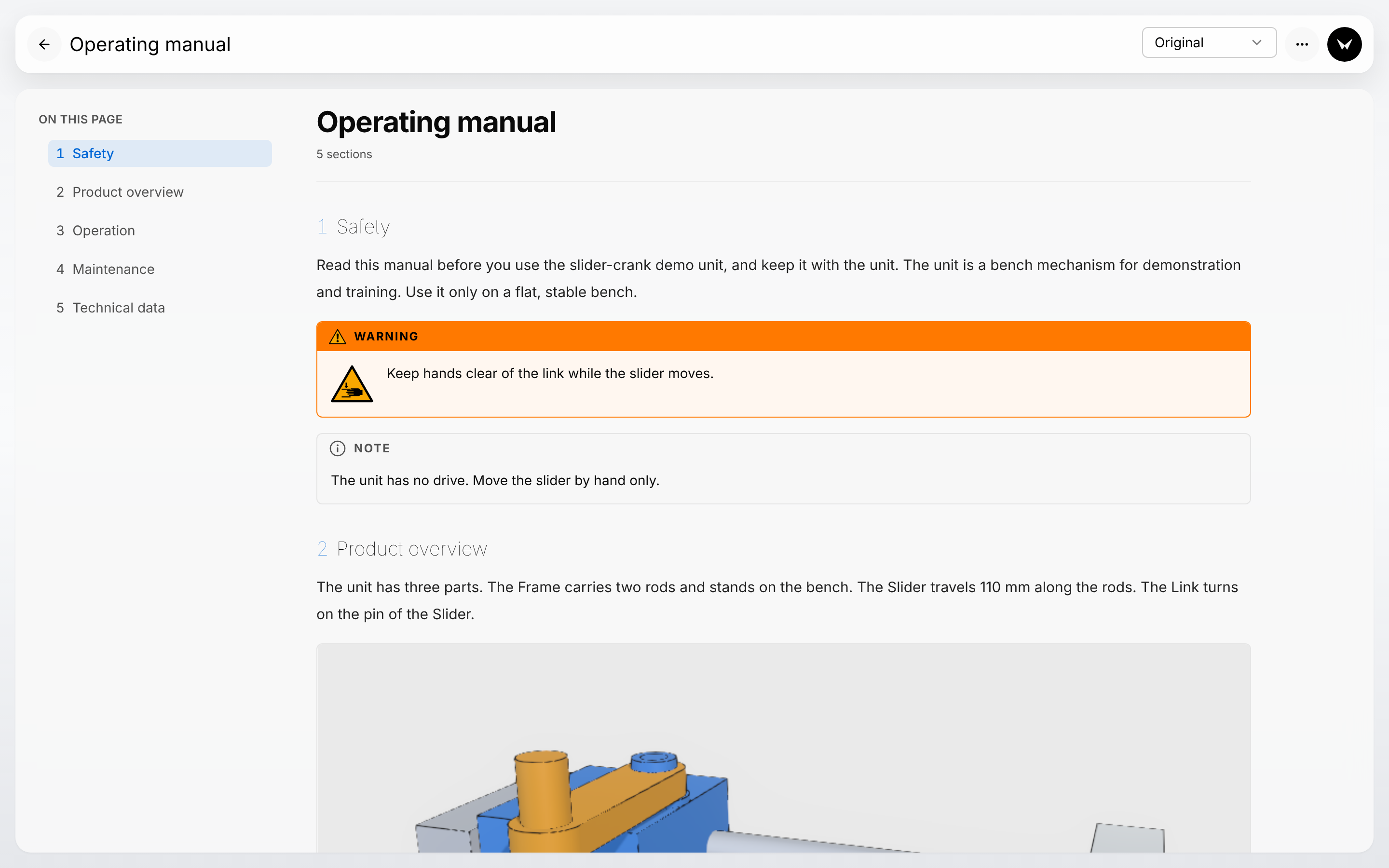
La barre du haut contient :
- Back, la flèche à gauche : ramène à la carte Contents du produit.
- Le titre du document.
- Le sélecteur de langue : voir Lire dans une autre langue.
- Report a problem (signaler un problème), l'icône en forme d'insecte placée avant le bouton de l'Assistant : voir Contact.
- Open assistant, le bouton rond à droite : voir Interroger l'Assistant sur un document.
Sous la barre, le document :
- On this page (sur cette page) présente les sections numérotées. Sélectionnez une section pour vous y rendre. La section que vous lisez est mise en évidence à mesure que vous faites défiler la page.
- Sous le titre, une ligne donne le nombre de sections : « 5 sections » sur l'image ci-dessus. Pour un document plus long, elle donne aussi le temps de lecture, par exemple « 6 sections · about 4 min read ».
- Une fine barre, en haut du document, se remplit à mesure que vous faites défiler la page : elle indique où vous en êtes.
- Là où le texte désigne une autre section par son titre, ce titre est un lien vers cette section.
Sur un téléphone, par exemple après avoir scanné un code QR, la liseuse s'adapte au petit écran :
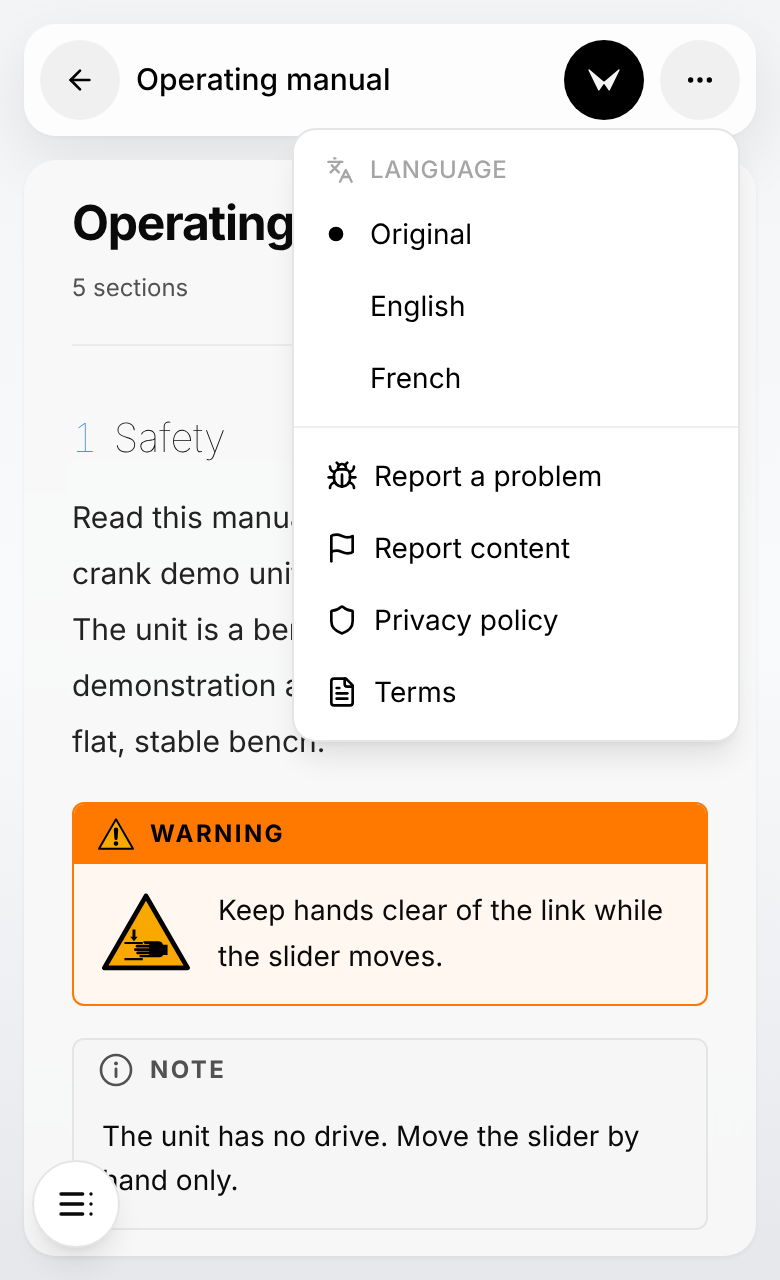
- Dans une fenêtre étroite et sur un téléphone, la liste On this page n'est pas affichée à côté du texte. Sélectionnez Open contents (ouvrir le sommaire), le bouton rond en bas à gauche : il ouvre la liste On this page (et non la carte Contents du produit). Sélectionnez une section pour vous y rendre.
- Sur un téléphone, la barre contient Back, le titre, Open assistant et More options (plus d'options), le bouton à trois points. Les langues se trouvent dans le menu More options, sous Language (langue), avec Report a problem en dessous.
Copier un lien vers une section
Envoyez quelqu'un directement à la section dont il a besoin.
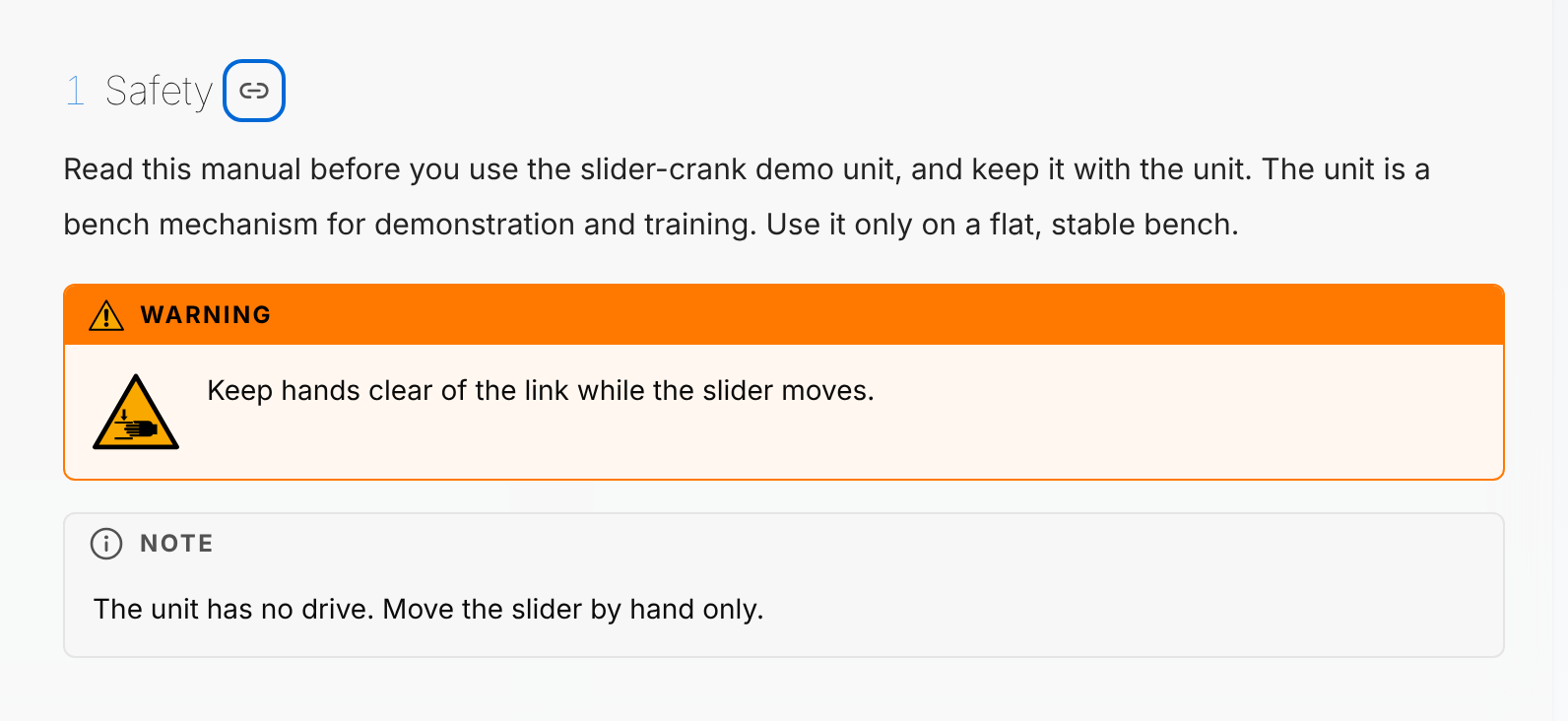
- Survolez le titre de la section. Une icône de lien apparaît après le titre.
- Sélectionnez cette icône, Copy link to this section (copier le lien vers cette section).
- Collez le lien dans votre message.
L'icône se change un instant en coche. Le lien ouvre le document à cette section, dans la langue où vous le lisez, pour les personnes qui peuvent ouvrir le document.
Sur un écran tactile, l'icône de lien est toujours visible, en gris clair.
Images, tableaux et avertissements
- Un avertissement de sécurité est un encadré surmonté de sa mention d'avertissement : DANGER, WARNING, CAUTION, NOTICE ou NOTE.
- Un document n'affiche aucune citation : ni marqueurs, ni liste de sources. Les citations restent dans le brouillon, pour les personnes qui le rédigent et le relisent.
- Une image est affichée avec sa légende en dessous. Une vue 3D du produit apparaît sous forme d'image fixe : la vue que son auteur a capturée.
- Un tableau est affiché avec sa légende au-dessus.
Lancer une procédure dans le document
Une procédure que l'auteur a intégrée apparaît sous la forme d'une ligne fermée, sous le libellé Interactive procedure (procédure interactive), avec le titre de la procédure et, sauf sur un téléphone, les mots « Interactive 3D procedure — click to open » (procédure 3D interactive, cliquez pour l'ouvrir).
À l'attention des auteurs : une procédure intégrée se déroule pour l'audience à laquelle elle est publiée. Publiée pour Public, elle se déroule pour tous les lecteurs. Publiée pour Team uniquement, elle se déroule pour les membres connectés de votre organisation, et les autres lecteurs voient « Sign in to open your team's procedures » (connectez-vous pour ouvrir les procédures de votre équipe). Une procédure qui n'est pas publiée affiche « This procedure is no longer published » (cette procédure n'est plus publiée). Voir Procédures et Publication.
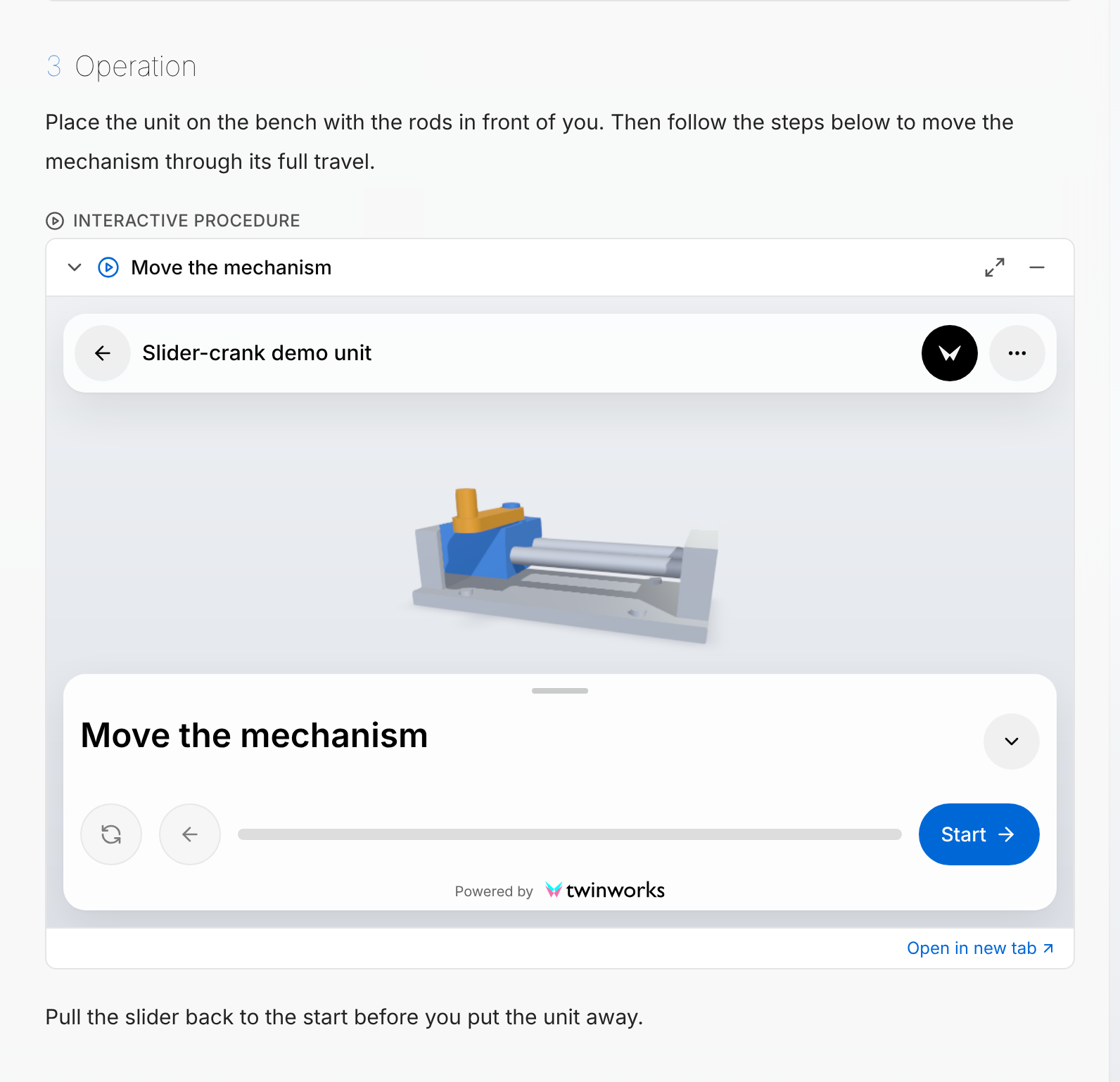
Lancer une procédure intégrée
Suivez les étapes sur le modèle 3D sans quitter le document.
- Repérez dans le document le bloc qui porte le libellé Interactive procedure.
- Sélectionnez la ligne qui porte le titre de la procédure. La visionneuse de procédures s'ouvre sous la ligne.
- Pour avoir plus de place, sélectionnez Maximize (agrandir) avant de commencer. La procédure s'ouvre dans une grande fenêtre, et le bloc indique « Playing in the maximized window » (la procédure se déroule dans la fenêtre agrandie).
- Sélectionnez Start (démarrer) et suivez les étapes.
- Pour revenir de la grande fenêtre au document, sélectionnez Close (fermer), la croix en haut à droite de la fenêtre. La procédure s'ouvre de nouveau dans le bloc.
- Quand vous avez terminé, sélectionnez Minimize (réduire) : la ligne se referme.
Passer à la grande fenêtre, ou en revenir, relance la procédure depuis son premier écran : choisissez la taille avant de sélectionner Start.
- Le cadre contient la visionneuse de procédures, avec sa propre barre et ses propres boutons : ils agissent dans le cadre, pas sur le document. La visionneuse de procédures est décrite dans Publication.
- Open in new tab (ouvrir dans un nouvel onglet), sous le cadre, ouvre la procédure depuis son début dans un onglet à part.
- Une seule procédure est ouverte à la fois : en ouvrir une autre ferme la première.
Lire dans une autre langue
Le sélecteur de langue de la barre affiche Original : la langue dans laquelle le document a été écrit. Il propose aussi les langues choisies dans la section Publish du produit pour l'audience à laquelle le document est destiné (voir Publication), ainsi que les langues dans lesquelles le document est traduit.
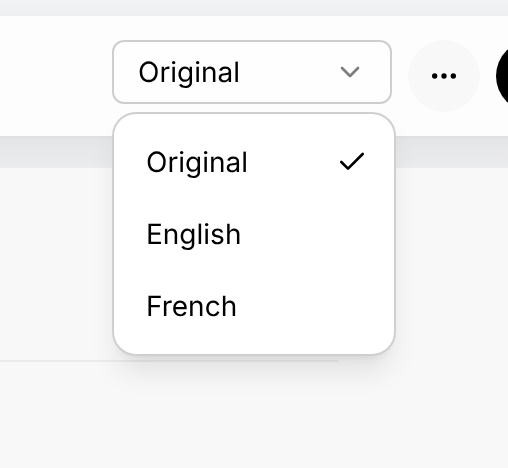
Changer la langue d'un document
Lisez le document dans l'une des langues qu'il propose.
- Ouvrez le sélecteur de langue dans la barre. Il affiche Original.
- Sélectionnez une langue dans la liste. Le document se recharge. Si le texte ne change pas, le document n'a pas de traduction dans cette langue.
- Pour revenir en arrière, sélectionnez Original dans la même liste.
Le document s'affiche dans la langue choisie. Un document qui n'a pas de traduction dans cette langue reste dans sa langue d'origine.
Un document qui ne propose aucune autre langue n'a pas de sélecteur de langue.
Interroger l'Assistant sur un document
Open assistant est le bouton rond noir situé à droite de la barre de la liseuse. Le même bouton se trouve au-dessus de la carte Contents, à côté du nom du produit. Il ouvre le panneau Assistant. Ce bouton est proposé à toute personne qui ouvre la liseuse, connectée ou non. Le panneau s'ouvre sur « How can I help? » (comment puis-je vous aider ?) : posez une question sur le produit, ses procédures ou ses manuels. Pour fermer le panneau, sélectionnez le même bouton rond, qui s'appelle alors Close assistant (fermer l'Assistant).
Quand une réponse cite un document publié, elle porte un petit repère. Sélectionnez ce repère : le document s'ouvre dans la liseuse au passage cité, qui est surligné un instant.
Le panneau est illustré et décrit dans Publication.
La page de consultation du document : vue web et PDF
Avant la première publication d'un document, les Managers, Authors et Reviewers peuvent le lire sur la page de consultation du document : le document approuvé sur une page épurée, sans les outils de rédaction, sous forme de page web et de PDF. La liseuse, elle, n'a pas de bouton pour obtenir un PDF. La façon dont un brouillon est approuvé est décrite dans Relecture et publication.
- Publish, qui ouvre la boîte de dialogue menant à cette page, est proposé sur un brouillon approuvé aux Reviewers et aux Managers. La personne qui a ouvert en premier la section Documentation du produit y a les droits d'un Manager, même si son rôle est Author ou Reviewer.
- Les Managers, Authors et Reviewers peuvent ouvrir un Viewer link qu'on leur envoie. Les membres ayant le rôle Viewer ne le peuvent pas, sauf si le document est publié pour l'audience Public : ils lisent un document publié dans la liseuse ou dans la section Documentation du produit.
- À partir de la première publication, la boîte de dialogue affiche Reader link à la place de Viewer link, et Open ouvre la liseuse. Un Viewer link copié auparavant ouvre toujours la page de consultation du document. Pour obtenir le PDF d'un document publié sans disposer d'un tel lien, ouvrez son brouillon approuvé et exportez-le : voir Brouillons.
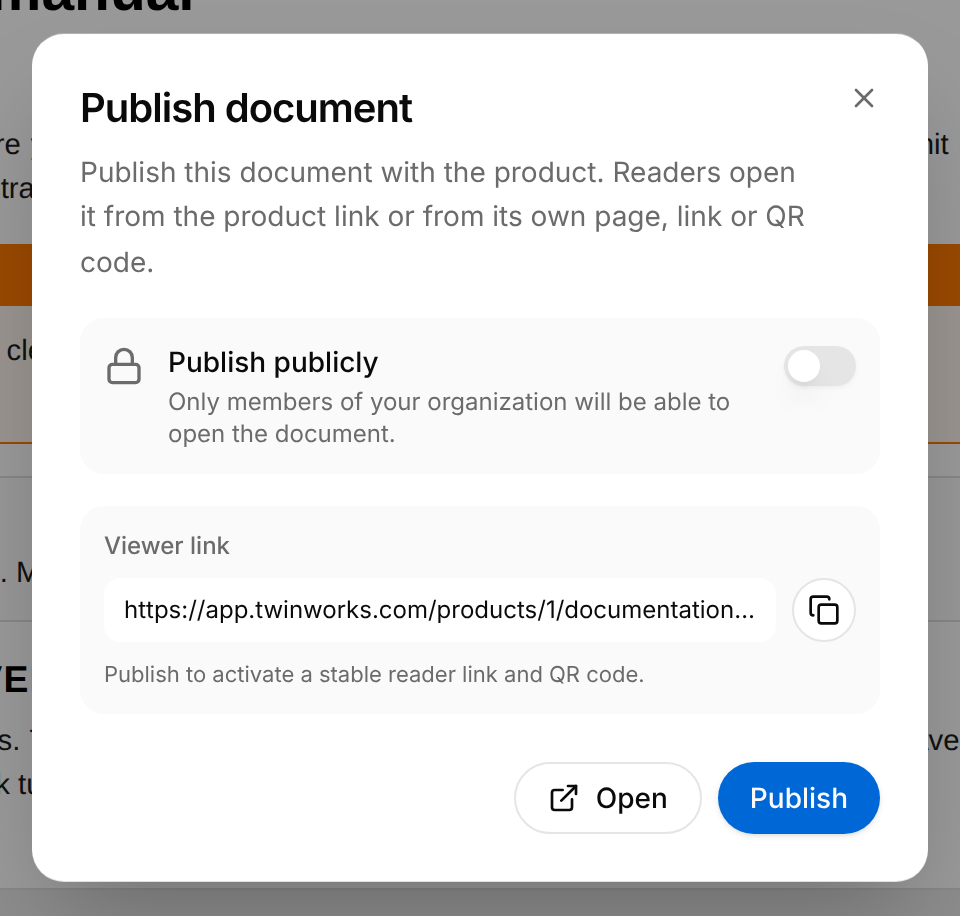
Ouvrir la page de consultation du document
Lisez un document approuvé sur une page épurée, et obtenez son PDF, avant de le publier.
- Sur la page Documentation du produit, ouvrez le document et sélectionnez Open draft (ouvrir le brouillon). S'il existe un brouillon plus récent, sélectionnez la flèche Choose a draft (choisir un brouillon) située à côté de Open draft, puis le brouillon marqué Approved (approuvé).
- Sélectionnez Publish en haut à droite du brouillon. La boîte de dialogue Publish document s'ouvre et affiche Viewer link. Rien n'est publié tant que vous n'avez pas sélectionné Publish dans la boîte de dialogue.
- Pour envoyer la page à un collègue, sélectionnez Copy link, le bouton aux deux feuilles à côté du lien, et collez le lien dans un message.
- Sélectionnez Open. La page de consultation du document s'ouvre dans un nouvel onglet.
- Pour laisser le document non publié, revenez à la boîte de dialogue et sélectionnez Close, la croix en haut à droite.
La page de consultation affiche le document approuvé, et le document n'est toujours pas publié.
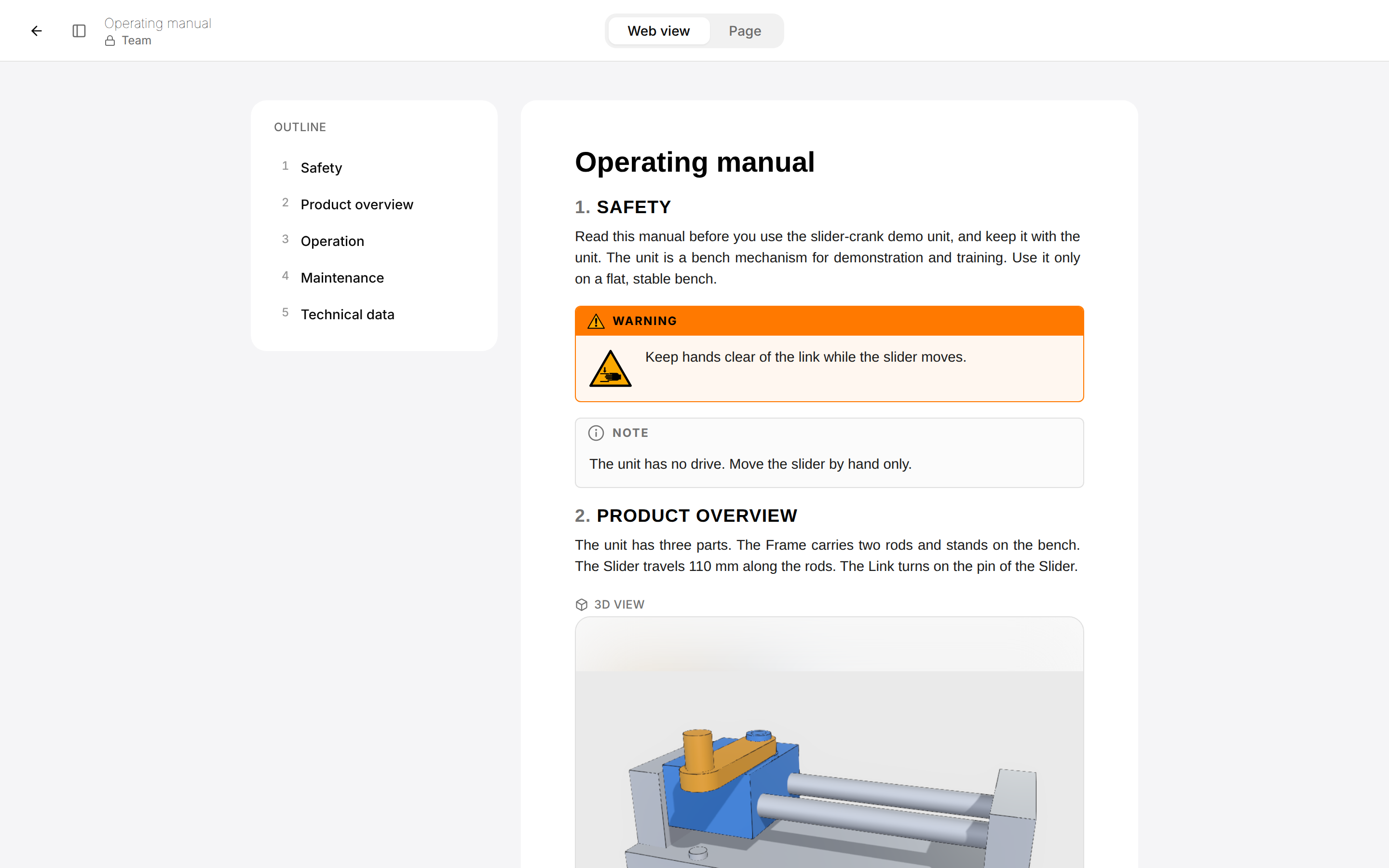
- Web view (vue web) affiche le document sous la forme d'une seule page web. Une procédure intégrée s'y déroule sur place, comme dans la liseuse. Comme la liseuse, elle n'affiche aucune citation.
- Une image qui porte le libellé 3D view a été capturée à partir du modèle 3D du produit. Survolez-la et sélectionnez Open 3D view (ouvrir la vue 3D) : le modèle est affiché à la place de l'image, dans la vue définie par l'auteur. Sur cette page, vous ne pouvez pas le faire tourner.
- Page affiche le document sous la forme des pages d'un PDF.
- Outline (plan) présente les sections. Sélectionnez une section pour vous y rendre, dans l'un ou l'autre onglet.
- Toggle outline (afficher ou masquer le plan), à côté de la flèche en haut à gauche, masque la carte Outline et l'affiche de nouveau. Dans une fenêtre étroite, il ouvre le plan sous la forme d'un panneau à gauche.
- Team ou Public, sous le titre, indique qui peut ouvrir cette page : Public dès que le document est publié pour l'audience Public, Team dans tous les autres cas, y compris avant sa publication. Ici, Team ne comprend pas les membres ayant le rôle Viewer.
- Back to documentation (retour à la documentation), la flèche en haut à gauche, ramène à la page Documentation du produit.
Télécharger le PDF
Télécharger le PDF d'un document
Obtenez le document sous forme de fichier à imprimer ou à envoyer.
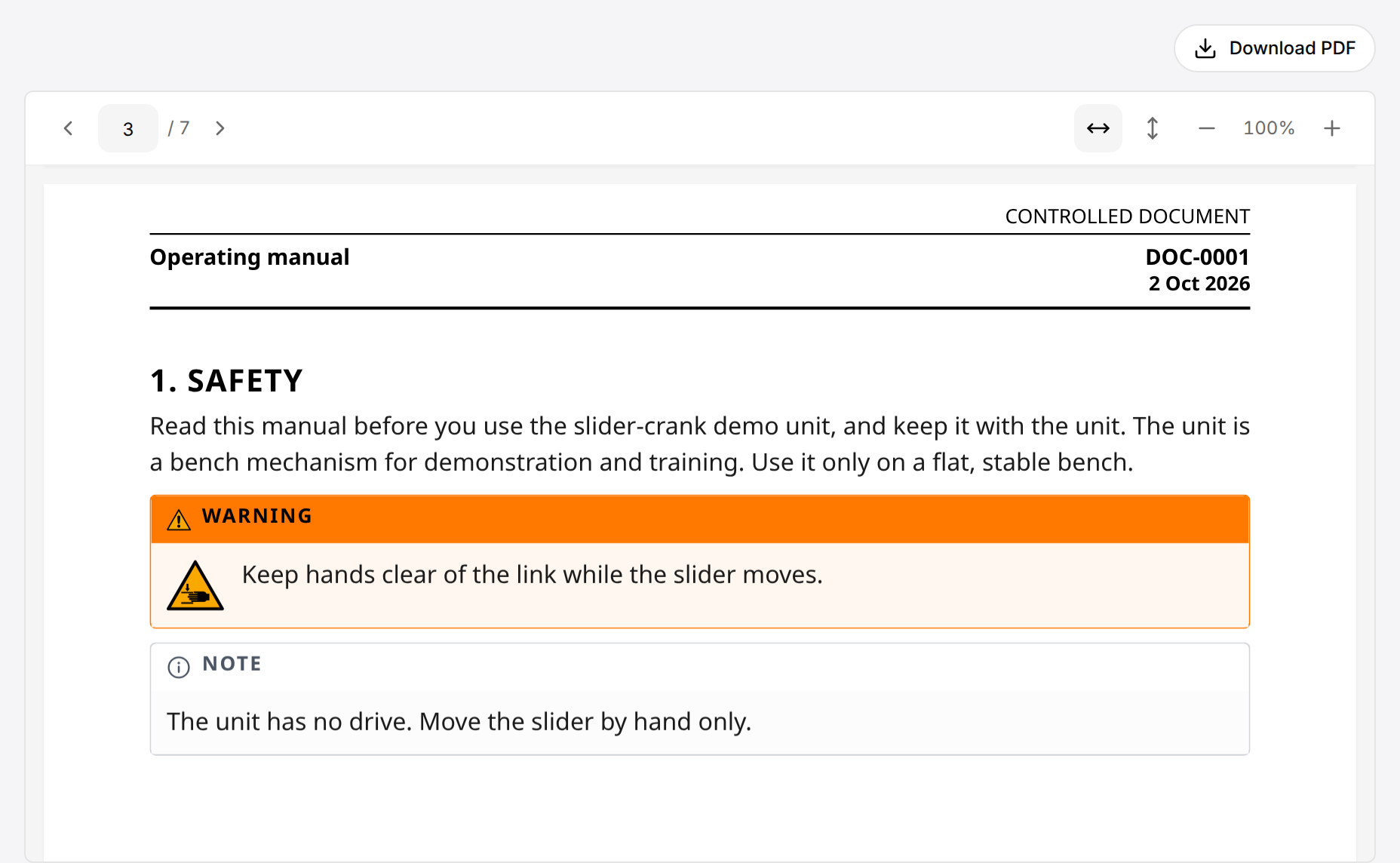
- Sur la page de consultation du document, sélectionnez Page. Le message « Preparing the page preview… » s'affiche pendant la préparation des pages.
- Vérifiez les pages : sélectionnez Next (suivant) et Previous (précédent), ou saisissez un numéro dans la zone Page number (numéro de page) et appuyez sur Entrée.
- Sélectionnez Download PDF (télécharger le PDF).
Le fichier est enregistré sous le titre du document, par exemple Operating manual.pdf.
- Les pages sont mises en forme avec le modèle de document par défaut de l'organisation, ou avec le modèle intégré par défaut si elle n'en a pas, pour tous les lecteurs. Voir Modèles d'export.
- Une procédure intégrée est imprimée sous la forme de ses étapes numérotées, avec les images conservées avec le document lors de leur dernière production pour le brouillon (dans son onglet Preview ou par Export PDF). Ses avertissements de sécurité, ses outils et ses équipements de protection sont omis. Une procédure dont les images n'ont jamais été produites pour le brouillon est imprimée sous la forme de son titre et de la ligne « This procedure is not included in this PDF. » (cette procédure n'est pas incluse dans ce PDF).
- Fit width (ajuster à la largeur) et Fit height (ajuster à la hauteur) ajustent une page à la zone d'affichage. Zoom out (zoom arrière) et Zoom in (zoom avant) changent la taille par paliers, entre 50 % et 200 %. Sélectionner le pourcentage a le même effet que Fit width.
- Quand le PDF comporte une table des matières (la page intitulée Contents), sélectionnez l'une de ses lignes pour aller à la section correspondante.
Lire les documents publiés avec le rôle Viewer
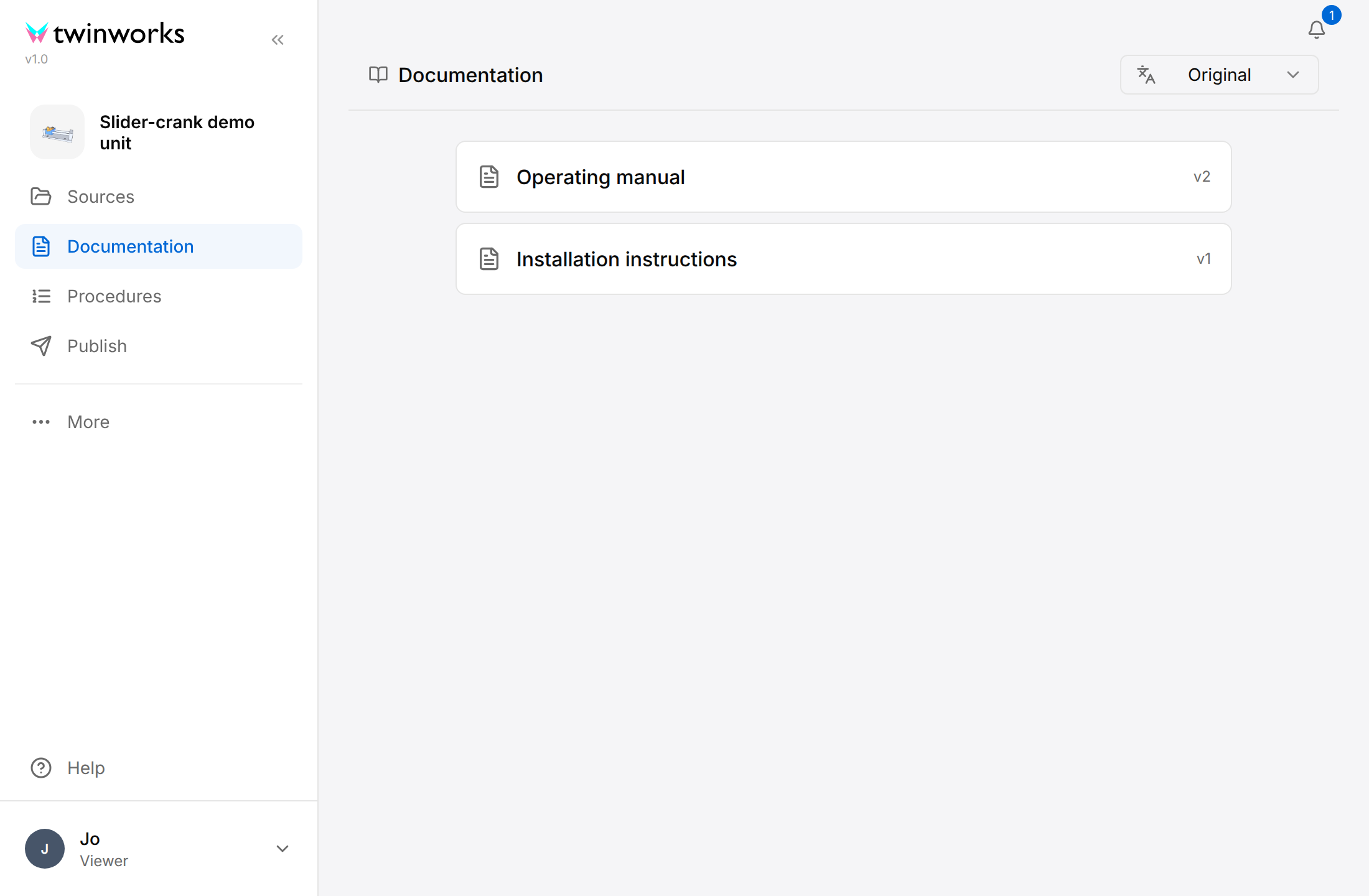
Un membre ayant le rôle Viewer ne rédige pas et ne relit pas. Dans un produit, il dispose des sections Sources, Documentation, Procedures et Publish. Documentation présente tous les documents publiés pour le produit, pour Public ou pour Team. Pour Publish, voir Publication.
Lire un document publié avec le rôle Viewer
Les membres ayant le rôle Viewer lisent les documents publiés dans le produit lui-même.
- Ouvrez le produit et sélectionnez Documentation.
- Sélectionnez un document. Chaque ligne donne le titre et la révision, par exemple
v2. Quand le produit n'a qu'un seul document publié, celui-ci s'ouvre directement et il n'y a pas de liste. - Lisez le document. On this page présente ses sections, comme dans la liseuse.
- Sélectionnez All documents (tous les documents), en haut à gauche, pour revenir à la liste.
Le document s'ouvre dans le produit, présenté comme dans la liseuse. Avec un seul document publié, il n'y a pas de bouton All documents.
- Pour lire dans une autre langue, ouvrez le sélecteur de langue en haut à droite, puis choisissez une langue. Contrairement à celui de la liseuse, ce sélecteur ne propose que les langues dans lesquelles un document est traduit. Original ramène à la langue dans laquelle les documents ont été écrits.
- Copy link to this section, après le titre d'une section, copie le lien du document dans la liseuse à cette section, comme le fait la liseuse. Lorsqu'une langue est choisie dans le sélecteur de langue, le lien ouvre la liseuse dans cette langue. Une section approuvée depuis la dernière publication du document peut ne pas encore figurer dans la liseuse : le lien ouvre alors le document à son début.
- Quand rien n'est publié, la section indique « No documentation published yet » (aucune documentation publiée pour l'instant) et « Documents for this product will appear here once they are published. » (les documents de ce produit apparaîtront ici une fois publiés).
- Procedures affiche la carte Contents avec les procédures publiées du produit, dans les listes Public et Team. Sélectionnez une procédure pour l'ouvrir dans la visionneuse de procédures.
Messages que vous pouvez rencontrer
| Message | Où | Ce qu'il signifie |
|---|---|---|
| « This document is for organization members » | Lien de lecture, code QR | Le document est publié pour Team et vous n'êtes pas connecté. Sélectionnez Sign in. |
| « This document isn't available » | Lien de lecture, code QR, liseuse, page de consultation du document | Le lien est erroné, le document a été dépublié, ou le compte avec lequel vous êtes connecté ne peut pas l'ouvrir. Adressez-vous à la personne qui vous a envoyé le lien. |
| « No published content yet » | Carte Contents | Rien n'est publié dans la liste que vous consultez. |
| « No documentation published yet » | Documentation d'un membre ayant le rôle Viewer | Aucun document du produit n'est publié. |
| « Couldn't load » | Section Documentation d'un produit | Les documents n'ont pas pu être chargés. Sélectionnez Try again (réessayer). |
| « Not available » et « It doesn't exist, or you don't have access to it. » | Section Documentation d'un produit | La documentation du produit est introuvable, ou votre compte ne peut pas l'ouvrir. |
| « Sign in to open your team's procedures » | Cadre d'une procédure intégrée | La procédure est publiée pour l'audience Team uniquement. Connectez-vous avec un compte de l'organisation, puis rouvrez le document. |
| « This procedure is no longer published » | Cadre d'une procédure intégrée | La procédure n'est pas publiée, ou elle est publiée pour Team uniquement et votre compte n'est pas membre de l'organisation. Demandez à l'auteur du document. |
| « Preparing the page preview… » | Onglet Page | Le PDF est en cours de préparation. |
| « The PDF could not be rendered. Please try again. » | Onglet Page | Le PDF n'a pas pu être préparé. Sélectionnez Web view, puis de nouveau Page. |