

Procédures
Une procédure est une suite d'instructions pas à pas pour une tâche donnée sur un produit : l'assembler, l'utiliser, l'entretenir ou le contrôler. Chaque étape comporte un texte et peut déplacer les pièces du modèle 3D du produit, afin que la personne qui la suit voie ce qu'il faut faire. Vous créez les procédures dans la section Procedures d'un produit, vous les modifiez dans l'éditeur de procédures, puis vous les publiez. Une procédure publiée se suit dans la visionneuse de procédures, que son lien ouvre ; dans la suite, les personnes qui la suivent sont appelées les lecteurs de la procédure.
Où se trouvent les procédures
Ouvrez un produit depuis la page Products (voir Produits), puis sélectionnez Procedures dans la barre latérale du produit. La page présente toutes les procédures du produit, avec leur type, leur statut et la date de leur dernière modification.
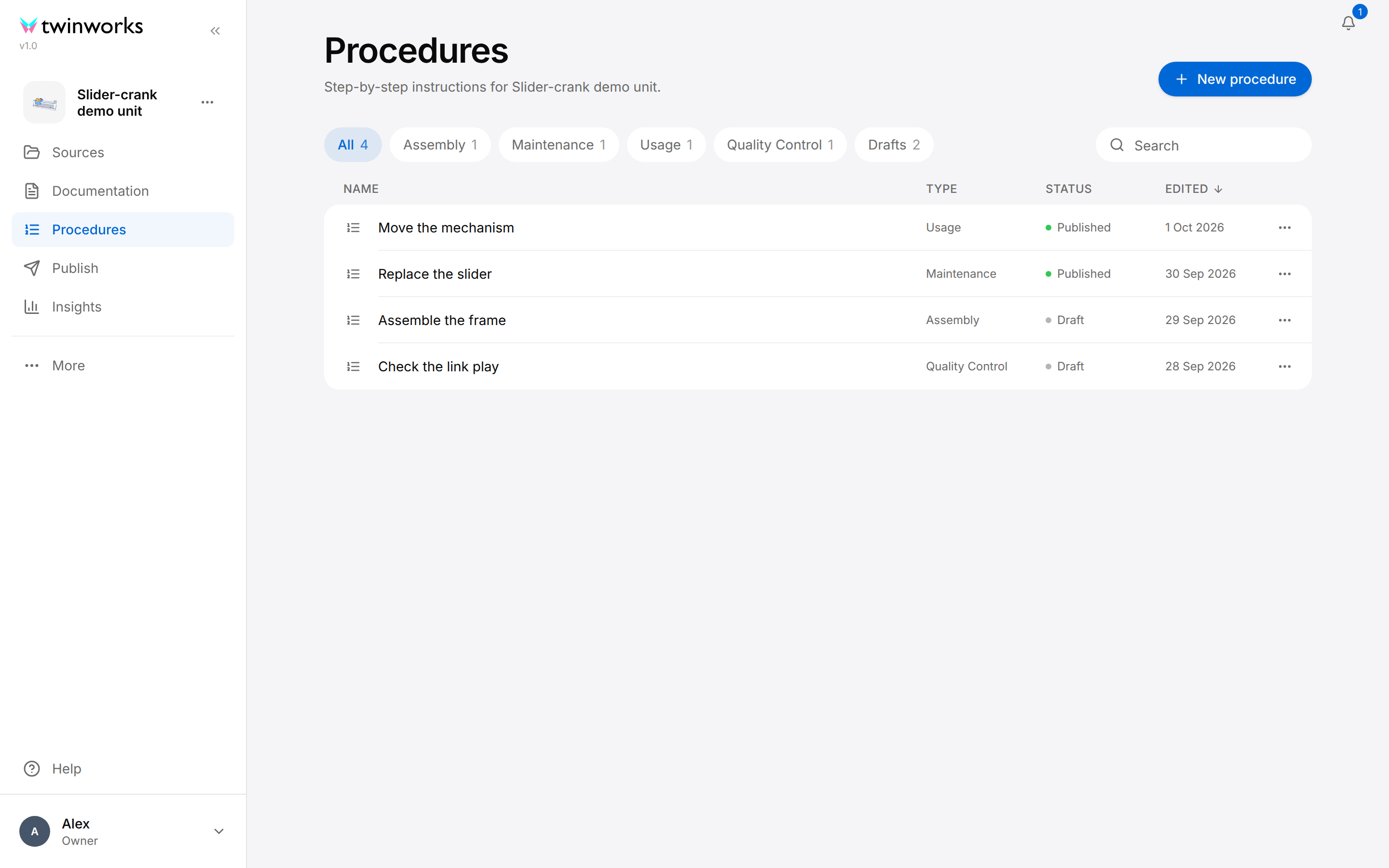
Un membre qui a le rôle Viewer n'a pas accès à cette liste : il ne voit que les procédures publiées, sous Contents (sommaire), et en sélectionner une l'ouvre en lecture.
Types de procédure
Chaque procédure a l'un des cinq types suivants : Assembly (assemblage), Disassembly (démontage), Maintenance, Usage (utilisation) ou Quality Control (contrôle qualité). Vous choisissez le type à la création de la procédure et pouvez le changer dans l'éditeur.
Le type sert de filtre dans la liste. Dans l'éditeur, il détermine aussi la façon dont une pièce est présentée au moment où vous l'ajoutez à une étape : voir Dans la ligne de l'étape, sous le tableau.
Trouver et ouvrir une procédure
- Filtrer. Sélectionnez un type au-dessus du tableau pour ne garder que les procédures de ce type, ou Drafts (brouillons) pour ne garder que celles dont le statut est Draft. All (tout) affiche de nouveau l'ensemble. Un type, de même que Drafts, ne figure parmi les filtres que si le produit a une procédure de ce genre.
- Rechercher. Saisissez une partie d'un nom ou d'un type dans Search.
- Trier. Sélectionnez un nom de colonne, Name (nom), Type, Status (statut) ou Edited (modification), pour trier selon cette colonne ; sélectionnez-le de nouveau pour inverser l'ordre. La liste commence par la procédure modifiée le plus récemment. Dans une fenêtre étroite, un bouton tel que Sort: Edited remplace les noms de colonne.
- Ouvrir. Sélectionnez une ligne. La procédure s'ouvre dans l'éditeur de procédures.
Lorsque rien ne correspond, le tableau affiche « No results », avec Clear search (effacer la recherche) ou Clear filter (effacer le filtre).
Créer une procédure
Une nouvelle procédure est vide au départ, ou contient des étapes que TwinWorks rédige à partir des fichiers du produit ou d'une vidéo.
Créer une seule procédure
Partez d'une procédure vide, ou faites rédiger les étapes à partir des fichiers du produit.
- Ouvrez le produit et sélectionnez Procedures.
- Sélectionnez New procedure (nouvelle procédure).
- Saisissez le nom de la procédure dans Name.
- Choisissez un Type et, dans Language, la langue dans laquelle la procédure est rédigée.
- Sélectionnez Create pour partir d'une procédure vide, ou Generate (générer) pour faire rédiger les étapes à partir des fichiers du produit.
Pour une nouvelle tâche de maintenance sur un produit dont le manuel d'utilisation figure déjà parmi les fichiers, saisissez Replace the link, choisissez Maintenance et English, puis sélectionnez Generate.
Après Create, l'éditeur s'ouvre sur la procédure vide. Après Generate, l'éditeur s'ouvre sur la nouvelle procédure et l'Assistant commence aussitôt : il lit les fichiers du produit, rédige les étapes, sélectionne les pièces de chaque étape dans le modèle 3D et définit leurs positions. Chaque modification attend votre approbation. Gardez l'éditeur ouvert jusqu'à ce que l'Assistant ait terminé.
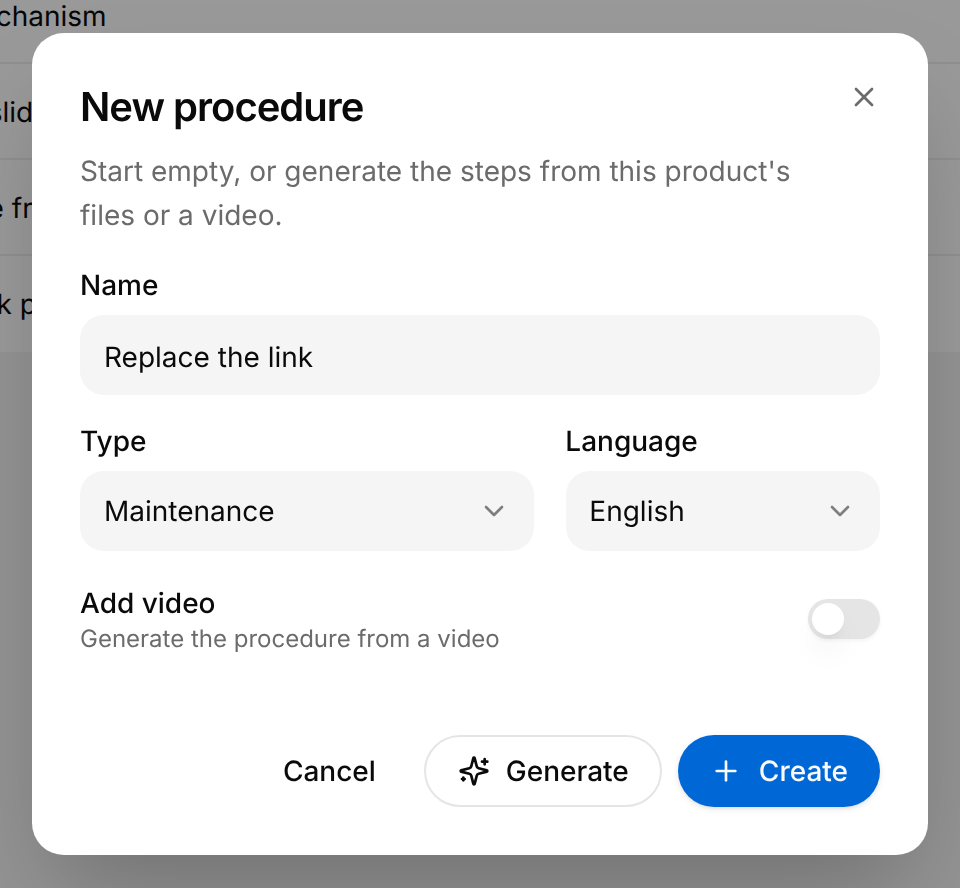
- Generate s'affiche lorsque le produit a au moins un fichier, ou lorsque Add video (ajouter une vidéo) est activé. Les fichiers s'ajoutent dans la section Sources du produit : voir Produits.
- Les langues proposées sont l'anglais, le français, l'espagnol et l'allemand.
- Un cadenas sur Generate signifie que votre offre ne comprend pas la génération de procédures.
- Sur un appareil qui ne peut pas afficher le modèle 3D, Generate rédige les étapes sans lui : la boîte de dialogue se ferme et la procédure figure dans la liste avec le statut Generating… (génération en cours) pendant la rédaction de ses étapes. Elles n'ont pas de pièces.
Créer une procédure à partir d'une vidéo
Faites rédiger les étapes à partir d'une vidéo de la tâche dont vous disposez déjà.
- Ouvrez le produit, sélectionnez Procedures, puis New procedure.
- Saisissez le nom de la procédure dans Name, puis choisissez un Type et une langue dans Language.
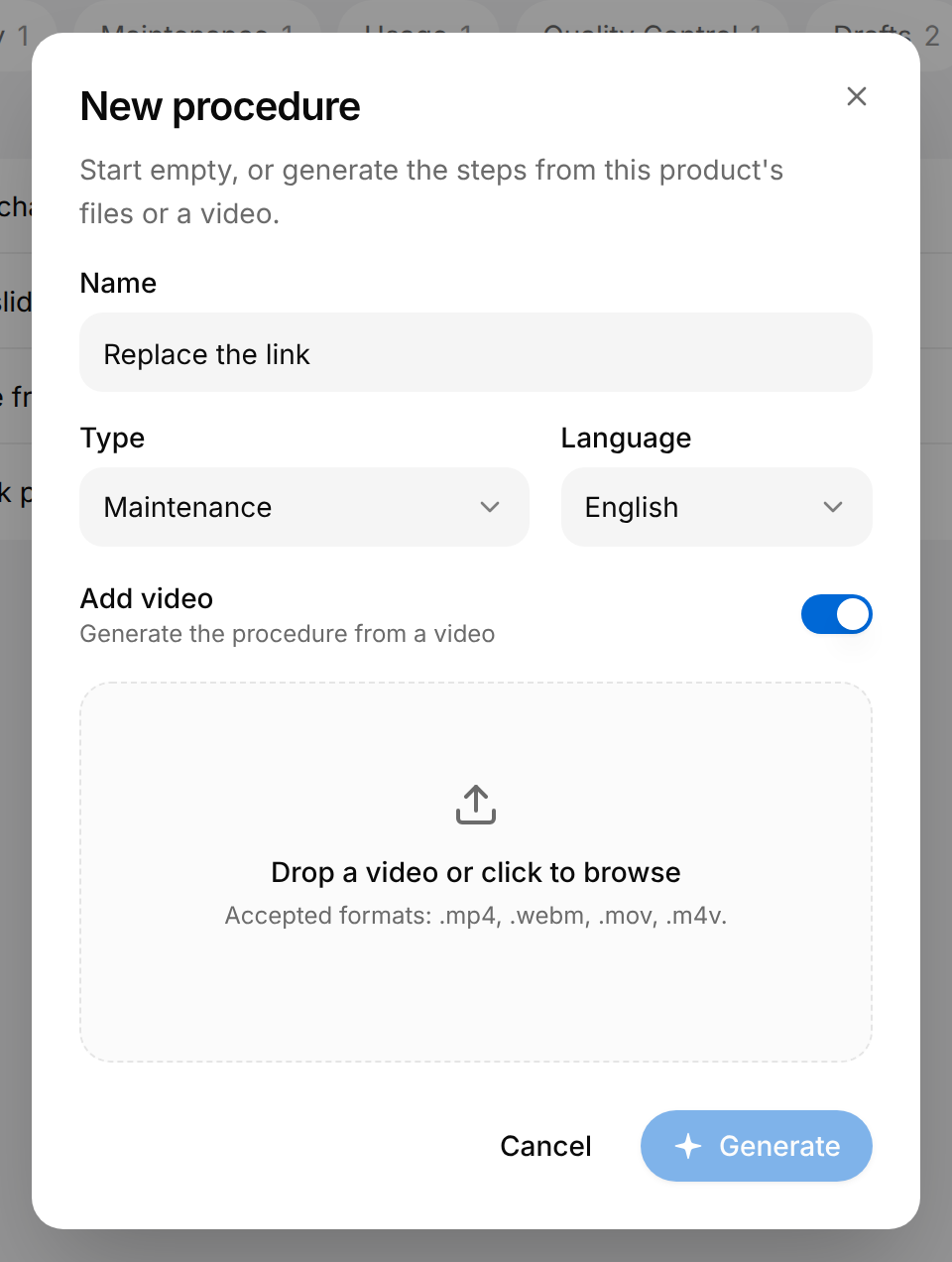
- Activez Add video. Une zone destinée à la vidéo s'ouvre et Create disparaît.
- Déposez une vidéo sur la zone, ou sélectionnez la zone pour choisir le fichier : .mp4, .webm, .mov ou .m4v. Le bouton Generate affiche Preparing… (préparation en cours) pendant que la vidéo est préparée.
- Sélectionnez Generate.
La boîte de dialogue se ferme et la procédure figure dans la liste avec le statut Generating… pendant la rédaction de ses étapes.
Une procédure générée est un premier brouillon. Ouvrez-la, lisez chaque étape et prévisualisez-la avant de la publier.
Statuts des procédures
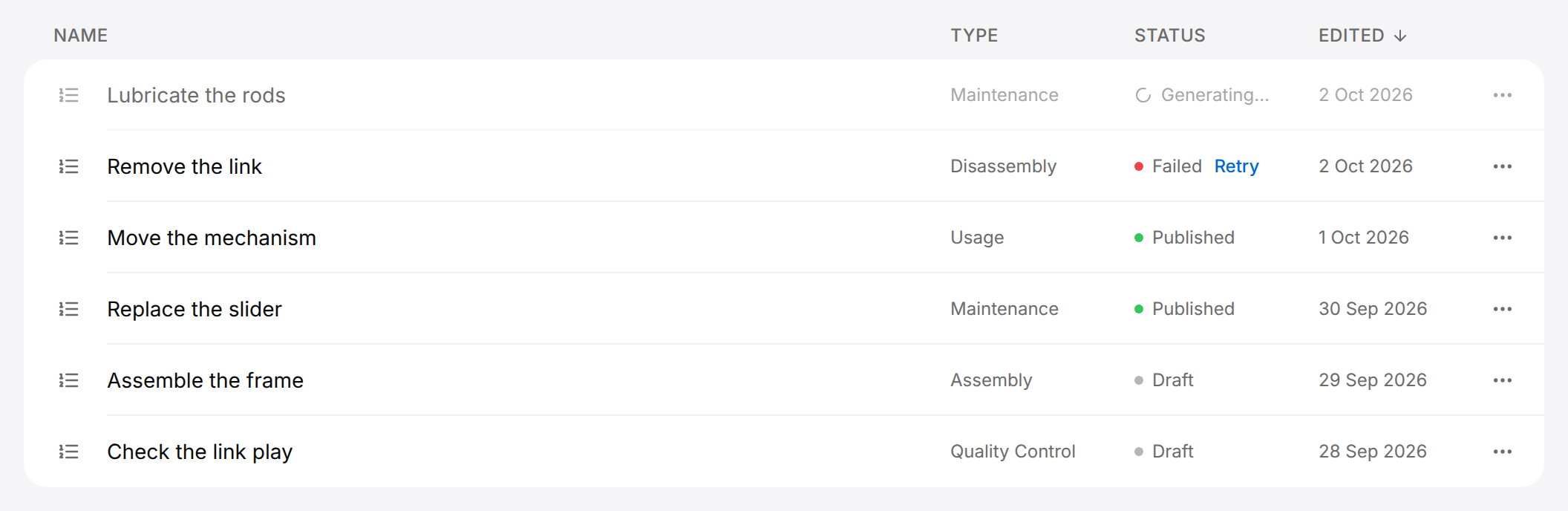
La colonne Status de la liste indique où en est chaque procédure.
| Statut | Ce qu'il signifie | Ce que vous pouvez faire |
|---|---|---|
| Generating… | Les étapes sont en cours de rédaction à partir des fichiers du produit ou d'une vidéo. La ligne est grisée. | Patientez. Si vous sélectionnez la ligne, le message « Procedure still generating » s'affiche et l'éditeur ne s'ouvre pas. Une fois les étapes rédigées, le message « Procedure ready » s'affiche et la procédure devient un brouillon. |
| Failed (échec) | Les étapes n'ont pas pu être rédigées. Si la liste est ouverte à ce moment, le message « Generation failed » (échec de la génération) apparaît. | Sélectionnez Retry (réessayer), à côté du statut, pour relancer la génération. |
| Published (publiée) | La procédure est publiée pour l'audience Public, pour l'audience Team, ou pour les deux. | Ouvrez-la, partagez-la, ou récupérez son lien dans le menu de la ligne. |
| Draft (brouillon) | La procédure n'est pas publiée. | Ouvrez-la, modifiez-la et publiez-la. |
Renommer, dupliquer ou supprimer une procédure
Chaque ligne se termine par un bouton à trois points, nommé Actions for suivi du nom de la procédure. Il ouvre le menu de la ligne.
| Entrée du menu | Ce qu'elle fait |
|---|---|
| Get link (obtenir le lien) | Copie le lien qui ouvre la procédure publiée dans la visionneuse de procédures : le lien Public lorsque la procédure est publiée pour l'audience Public, sinon le lien Team. Le message « Link copied » s'affiche. Pour une procédure qui n'est pas publiée, le message « Not published yet » s'affiche, avec un bouton Publish (publier) lorsque votre offre comprend la publication ; ce bouton ouvre la boîte de dialogue Publish procedure. |
| Duplicate (dupliquer) | Ajoute une copie de la procédure à la liste ; le message « Procedure duplicated » s'affiche. |
| Rename (renommer) | Transforme le nom affiché dans la ligne en champ de saisie. Saisissez le nouveau nom et appuyez sur Entrée, ou sélectionnez la coche (Save name). La touche Échap, ou la croix (Cancel rename), conserve l'ancien nom. |
| Delete (supprimer) | Ouvre une confirmation qui indique d'abord quels documents intègrent la procédure. |
La suppression d'une procédure est définitive. Avant que vous ne confirmiez, la boîte de dialogue indique quels documents intègrent la procédure : une phrase par document, avec l'endroit de la section et son responsable, par exemple « Operating manual embeds it (Section 3 · Sam). » Lorsque rien ne l'intègre, la boîte de dialogue indique « Nothing else uses this procedure. » Un document qui intègre la procédure conserve son texte, mais la procédure n'existe plus : décidez quoi faire de cette section avant de supprimer. Les rapports d'exécution d'une procédure supprimée sont conservés dans l'Archive d'Insights, que la boîte de dialogue appelle « Insights → Archive » : voir Statistiques.
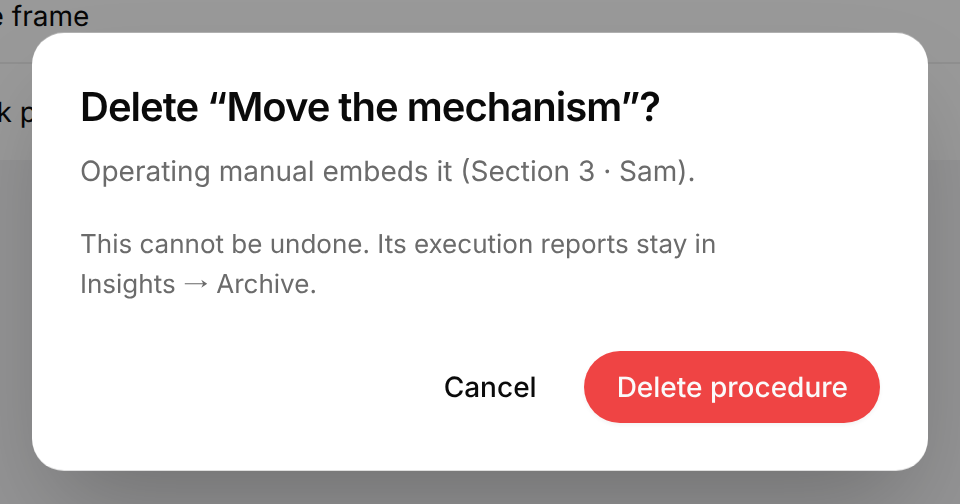
Si la vérification des utilisations de la procédure échoue, la boîte de dialogue le signale et propose Try again (réessayer) ; le bouton de suppression s'intitule alors Delete without checking (supprimer sans vérifier).
Modifier une procédure
Sélectionnez une procédure dans la liste pour l'ouvrir dans l'éditeur de procédures. L'éditeur montre le produit en 3D et, autour de lui, tout ce qui compose la procédure.
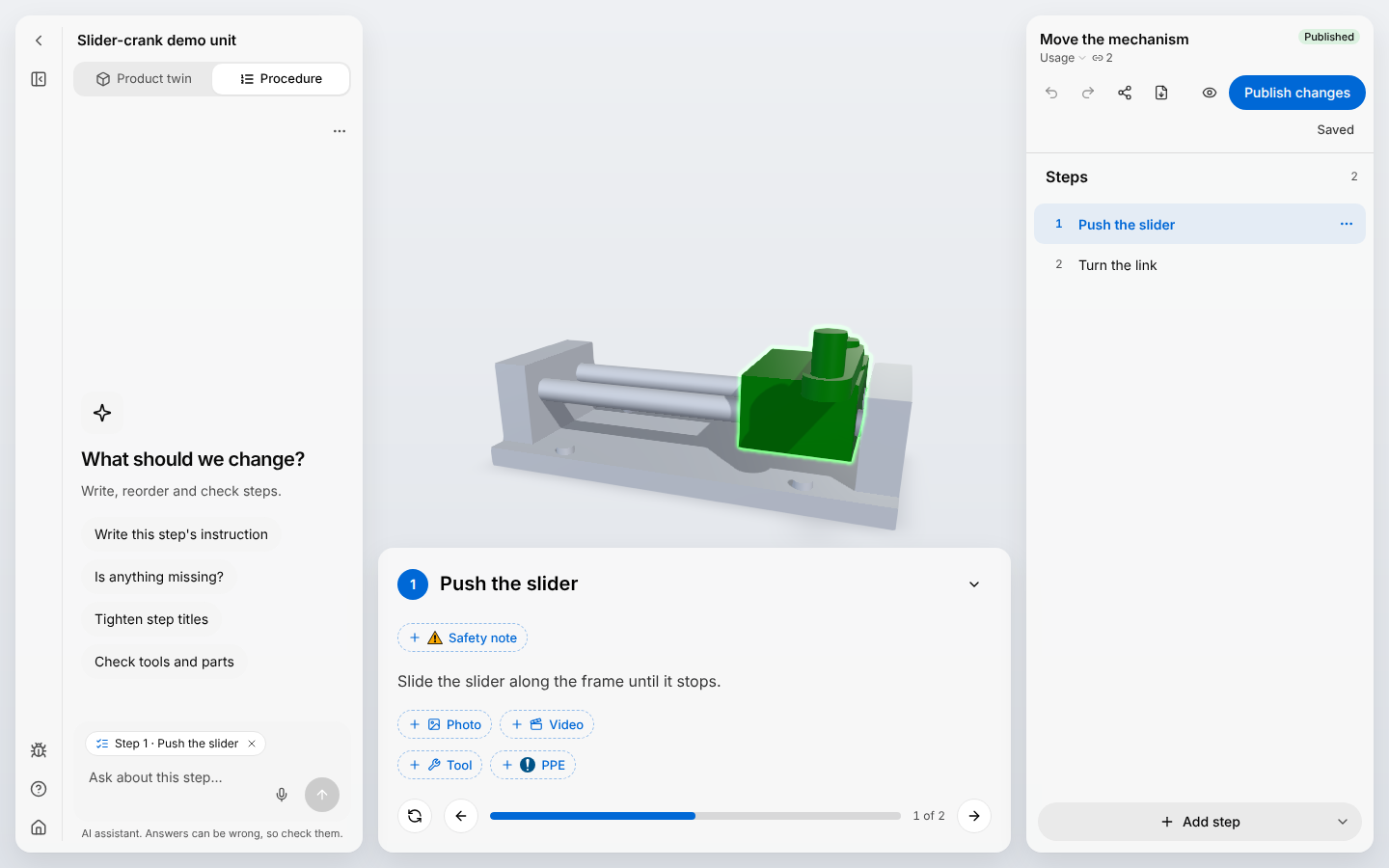
- La vue 3D montre le produit tel qu'il est à l'étape en cours et joue le mouvement des pièces de cette étape.
- La carte de l'étape contient le titre, l'instruction, les avertissements de sécurité, les photos, la vidéo, les outils et les équipements de protection de l'étape en cours. Ses flèches mènent à l'étape précédente et à la suivante, et Play step again (rejouer l'étape) rejoue le mouvement. Avant la première étape, la carte affiche le Start screen (écran de démarrage), avec le nom de la procédure.
- La liste Steps (étapes) contient les étapes dans l'ordre. Sélectionner une étape l'affiche dans la vue 3D et ouvre ses réglages.
- L'en-tête, au-dessus de la liste Steps, contient le nom, le type et les actions de la procédure.
- Le panneau de gauche contient le nom du produit, le sélecteur entre Product twin (jumeau du produit, le cube), l'éditeur du modèle 3D et de ses pièces, et Procedure (la liste), où vous vous trouvez, puis, en dessous, l'Assistant.
- L'étroite barre de gauche contient, de haut en bas : Back to product (retour au produit, la flèche), Collapse panel (replier le panneau), qui replie le panneau, Report a problem (signaler un problème, l'insecte), Help (aide, le point d'interrogation) et All products (tous les produits, la maison). Help > Shortcuts donne la liste des raccourcis clavier de l'éditeur. Quand le panneau est replié, Expand panel (déplier le panneau) le fait revenir, et Product twin et Procedure sont deux icônes dans la barre. Dans une fenêtre étroite, le panneau reste replié jusqu'à ce que vous le dépliiez. Votre choix vaut pour les deux éditeurs jusqu'à la fermeture de l'onglet du navigateur.
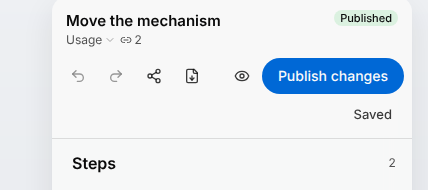
| Commande | Ce qu'elle fait |
|---|---|
| Procedure name | Sélectionnez le nom et saisissez-en un nouveau. |
| Draft ou Published | Indique si la procédure est publiée. |
| Procedure type | Sélectionnez le type, sous le nom, pour en choisir un autre. |
| Used by (utilisée par) | L'icône de lien accompagnée d'un nombre. Elle apparaît lorsque la procédure est utilisée ailleurs : voir Voir où une procédure est utilisée. |
| Undo, Redo (annuler, rétablir) | Annulent ou rétablissent vos propres dernières modifications. |
| Share (partager) | Donne le lien, le code QR et le code d'intégration d'une procédure publiée. Sur un brouillon, le bouton s'appelle Publish to share (publier pour partager) et lance la publication. |
| Export | Télécharge la procédure au format PDF ou Word. |
| Saved | L'état de l'enregistrement : voir Comment vos modifications sont enregistrées. |
| Preview (aperçu) | Montre la procédure telle que ses lecteurs la voient. |
| Publish, Publish changes | Publish publie une procédure qui n'est pas encore publiée. Sur une procédure publiée, le bouton s'intitule Publish changes et donne vos modifications aux opérateurs. Voir Publier ou dépublier une procédure. |
Comment vos modifications sont enregistrées
Il n'y a pas de bouton Save. Chaque modification est enregistrée un instant après que vous l'avez faite, et toutes les personnes qui ont la procédure ouverte la voient aussitôt. L'état de l'enregistrement, à côté de Preview, vous indique où vous en êtes :
| Statut | Signification |
|---|---|
| Saving… | Une modification de votre part est en route. |
| Saved | Tout ce que vous avez modifié est enregistré. |
| Reconnecting… | La connexion a été perdue. Vous pouvez continuer à travailler : vos modifications sont envoyées dès qu'elle revient. |
| Offline — keep this tab open | La connexion est perdue depuis un moment. Vos modifications ne sont que dans cet onglet jusqu'à son retour : ne le fermez pas. |
| Not saved yet — trying again | Une modification n'a pas encore pu être enregistrée. TwinWorks réessaie. |
| Video not saved | Une vidéo d'étape n'a pas pu être enregistrée. Ajoutez-la de nouveau à son étape. |
Les opérateurs ne reçoivent pas encore vos modifications : ils gardent la version publiée en dernier jusqu'à ce que quelqu'un sélectionne Publish changes. Voir Publier ou dépublier une procédure.
L'enregistrement ne construit pas le suivi AR (le suivi en réalité augmentée). Le suivi AR est ce dont View in AR (voir en réalité augmentée), dans la visionneuse de procédures, a besoin pour suivre le produit réel avec la caméra de l'appareil du lecteur. Il se construit étape par étape : ouvrez AR anchor (ancrage AR) sur une étape et sélectionnez Build AR tracking (construire le suivi AR).
Travailler à plusieurs sur une procédure
Plusieurs personnes peuvent modifier la même procédure en même temps.
- Qui est où. Les avatars des autres personnes se trouvent dans l'en-tête. Sur la carte de l'étape et dans les réglages de l'étape, le champ où se trouve un collègue est entouré de sa couleur, avec son avatar dessus ; son prénom s'affiche pendant deux secondes à son arrivée. Une étape de la liste Steps montre les avatars des personnes qui s'y trouvent. L'avatar de quelqu'un qui n'a rien fait depuis un moment s'estompe. Sélectionnez un avatar dans l'en-tête pour aller à l'étape où se trouve cette personne.
- Une seule personne tape dans un texte à la fois. Pendant qu'un collègue tape le titre ou l'instruction d'une étape, vous pouvez le lire mais pas le modifier : le champ indique, par exemple, « Sam is typing… » jusqu'à trois secondes après sa dernière touche.
- Modifications simultanées. Si un collègue a modifié un texte pendant que votre modification de ce texte était en route, par exemple pendant que vous étiez hors ligne, le message « Sam changed this too. » montre son texte et propose Keep mine et Use theirs.
- Undo n'annule que vos propres modifications. Quand un collègue a modifié la même chose depuis, le message « Sam changed this since — it can't be undone. » apparaît à la place.
Quitter l'éditeur
Back to product ramène aux procédures du produit. Vos modifications sont déjà enregistrées. Seule une vidéo d'étape encore en cours d'enregistrement fait que l'éditeur demande d'abord confirmation : attendez-la, ou quittez sans elle.
Gérer les étapes
C'est dans la liste Steps que vous ajoutez, ordonnez et supprimez les étapes. Le bouton à trois points d'une étape, Step actions (actions de l'étape), apparaît lorsque vous survolez l'étape ou la sélectionnez ; un clic droit sur l'étape ouvre le même menu.
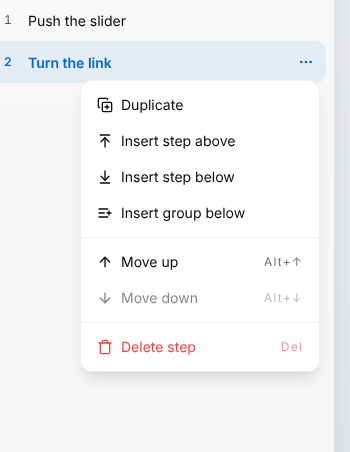
- Ajouter une étape. Sélectionnez Add step (ajouter une étape) sous la liste. Une étape nommée « New step » est ajoutée à la fin et s'ouvre.
- Insérer une étape. Survolez l'intervalle entre deux étapes et sélectionnez Insert step here (insérer une étape ici), ou utilisez Step actions > Insert step above (au-dessus) ou Insert step below (en dessous).
- Réordonner. Faites glisser une étape jusqu'à sa nouvelle place, ou utilisez Step actions > Move up (monter) ou Move down (descendre).
- Dupliquer. Step actions > Duplicate ajoute une copie sous l'étape, avec « (Copy) » après son titre.
- Supprimer. Step actions > Delete step supprime l'étape immédiatement. Un message accompagné d'un bouton Undo s'affiche pendant quelques secondes ; Undo, dans l'en-tête, rétablit aussi l'étape.
Une seule étape est ouverte à la fois. Collapse all (tout replier), au-dessus de la liste, la referme.
Une étape peut porter de petites icônes sur sa ligne dans la liste Steps ; survolez une icône pour lire ce qu'elle signifie. Un pictogramme de sécurité signifie que l'étape a au moins un avertissement de sécurité. Un maillon de chaîne brisé signifie que l'étape utilise une pièce que le modèle 3D n'a plus : l'icône nomme la pièce. Ouvrez Parts (pièces) dans l'étape, où la pièce porte la mention « Missing » (manquante), et retirez-la. Un œil dans un cadre signifie que le suivi AR de l'étape n'est plus à jour : reconstruisez-le sous AR anchor.
Ce que contient une étape
Une étape se modifie à deux endroits. La carte de l'étape, sous la vue 3D, contient ce que lit le lecteur. La ligne de l'étape dans la liste Steps, une fois ouverte, contient ce que fait la vue 3D.
Sur la carte de l'étape
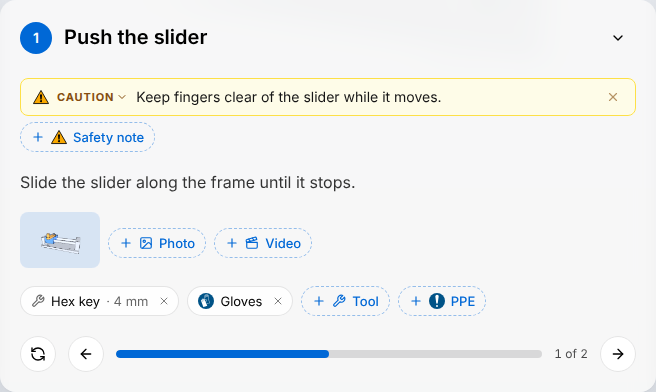
| Une étape contient | Comment le définir |
|---|---|
| Titre | Sélectionnez le titre, saisissez le nouveau et appuyez sur Entrée. |
| Avertissements de sécurité | Sélectionnez Safety note (2), choisissez Danger, Warning (avertissement), Caution (attention) ou Notice (avis), saisissez le texte de l'avertissement et appuyez sur Entrée. |
| Instruction | Sélectionnez le texte, ou « Add an instruction » lorsqu'il n'y en a pas, et rédigez. Les boutons de mise en forme mettent le texte en gras ou en italique, le soulignent ou le transforment en liste. Sélectionnez un autre endroit pour conserver le texte ; la touche Échap le rétablit. |
| Photos | Sélectionnez Photo (3) et choisissez un ou plusieurs fichiers JPEG, PNG ou WebP. |
| Vidéo | Sélectionnez Video (4) et choisissez un fichier .mp4, .webm, .mov ou .m4v. Une étape n'a qu'une vidéo. Trim (couper) la raccourcit et Snapshot (instantané) transforme certains de ses instants en photos. |
| Outils | Sélectionnez Tool (outil), à gauche de PPE (équipement de protection individuelle), saisissez un nom dans Name et, si vous le souhaitez, un détail, une quantité et une unité, puis sélectionnez Add (ajouter). |
| Équipements de protection | Sélectionnez PPE (5), sélectionnez l'équipement à porter ou saisissez-en un autre, puis sélectionnez Add. |
La croix affichée sur un avertissement de sécurité, une photo, la vidéo, un outil ou un équipement de protection supprime cet élément.
Dans la ligne de l'étape
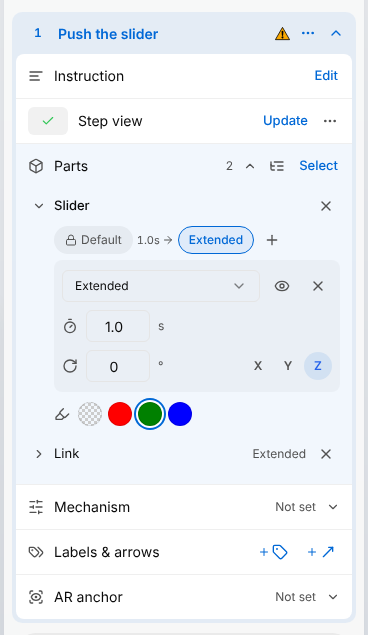
| Une étape contient | Comment le définir |
|---|---|
| Step view (2) | La vue de l'étape : la vue du modèle 3D présentée au lecteur à cette étape. Faites pivoter le modèle et zoomez jusqu'à ce qu'il montre ce que le lecteur doit voir, puis sélectionnez Set (définir), ou Update (mettre à jour) lorsque l'étape a déjà une vue. Step view options (les trois points à côté de Update) > Remove view (retirer la vue) la supprime. |
| Parts (3) | Les pièces que l'étape déplace ou met en surbrillance. Tant que la ligne de l'étape est ouverte, sélectionnez une pièce dans la vue 3D pour l'ajouter ; sélectionnez-la de nouveau pour la retirer. Select (5) fait de même, avec une barre au-dessus de la vue 3D dans laquelle Done (terminé) confirme et Cancel rétablit les pièces que l'étape avait. Choose from list (4) ouvre la liste des pièces et des groupes de pièces du produit. La croix au bout d'une pièce la retire de l'étape. |
| Positions d'une pièce (6 à 9) | Sélectionnez Parts, puis une pièce. La pièce part de la première position affichée (6) et arrive à la dernière (7). Sélectionnez la dernière position pour ouvrir ses réglages : la position, la durée du déplacement en secondes et une rotation en degrés. L'œil (9) masque la pièce dans cette position. Add position (8) fait passer la pièce par des positions supplémentaires. La première position porte un cadenas : la pièce part de l'endroit où les étapes précédentes l'ont laissée. Pour choisir un autre point de départ, sélectionnez cette première position, puis Unlock the starting position (déverrouiller la position de départ). |
| Highlight colour (10) | La couleur de surbrillance : choisissez No highlight (aucune surbrillance), Red: remove (rouge : retirer), Green: insert (vert : insérer) ou Blue: inspect (bleu : contrôler). |
| Labels & arrows (11, 12) | Les étiquettes et les flèches. Add label : choisissez Part (pièce) ou Scene (scène), sélectionnez Place label (placer l'étiquette), puis sélectionnez l'emplacement sur le modèle et saisissez le texte. Add arrow : sélectionnez l'emplacement sur le modèle, puis choisissez la direction, la couleur et la taille. Une étiquette posée sur une pièce suit cette pièce lorsqu'elle se déplace. |
| AR anchor (13) | Les pièces que View in AR suit à cette étape. Ouvrez la ligne et sélectionnez Build AR tracking. |
Le type de la procédure détermine la façon dont une pièce est présentée au moment où vous l'ajoutez. Dans une procédure Assembly, une pièce apparaît à la première étape qui l'utilise et elle est mise en surbrillance en vert. Dans une procédure Disassembly, une pièce est masquée à la fin de l'étape et elle est mise en surbrillance en rouge. Dans les autres types, la pièce reste visible et elle est mise en surbrillance en vert. Vous pouvez modifier les positions et la couleur de chaque pièce.
Les positions d'une pièce, comme Default et Extended sur l'image, sont définies dans le jumeau du produit : voir Produits.
Groupes d'étapes
Un groupe est une suite d'étapes consécutives de la liste Steps, à laquelle vous donnez un nom. Un groupe peut n'afficher que les pièces sur lesquelles portent ses étapes, ou montrer le produit en coupe, tant que le lecteur se trouve sur l'une de ses étapes. Utilisez un groupe pour les étapes qui portent sur un même sous-ensemble.
Créer un groupe et y placer des étapes
Regroupez les étapes qui vont ensemble, par exemple celles qui portent sur un même sous-ensemble.
- Sous la liste Steps, sélectionnez la flèche située à côté de Add step, nommée More ways to add steps (autres façons d'ajouter des étapes).
- Sélectionnez Add group (ajouter un groupe). Un groupe nommé
New groupapparaît à la fin de la liste et indique « No steps yet ». - Dans le groupe, sélectionnez Move steps here… (déplacer des étapes ici). La boîte de dialogue Move steps here énumère les étapes de la procédure.
- Cochez la case de chaque étape à déplacer, puis sélectionnez Move. Le bouton indique le nombre d'étapes sélectionnées, par exemple Move (2).
- Pour nommer le groupe, sélectionnez Group actions (trois points) sur sa ligne, puis Group settings (réglages du groupe), et saisissez un nom dans Group name.
Les étapes figurent sous le groupe, en retrait. Sélectionner la ligne du groupe les replie ou les déplie.
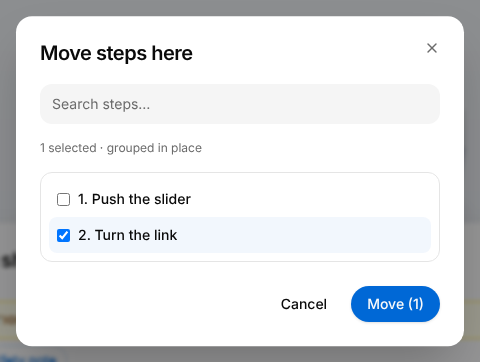
Autres façons de remplir et de vider un groupe :
- Glisser. Faites glisser une étape sur le groupe, ou hors du groupe.
- Depuis le menu d'une étape. Step actions > Move into a group (déplacer dans un groupe), puis choisissez le groupe. Step actions > Move out of the group sort l'étape du groupe.
- Une nouvelle étape dans le groupe. Sélectionnez Add step dans le groupe vide, ou Group actions > Add step.
- Un nouveau groupe sous une étape. Step actions > Insert group below.
N'afficher que les pièces sur lesquelles porte un groupe
Masquez le reste du produit tant que le lecteur se trouve sur les étapes du groupe. Le produit doit avoir un modèle 3D.
- Sur la ligne du groupe, sélectionnez Group actions (trois points), puis Group settings.
- Activez Show only these parts (n'afficher que ces pièces).
- Pour garder visible une pièce qu'aucune étape du groupe n'utilise, sélectionnez Add part (le plus), à côté de Parts to show (pièces à afficher), et choisissez la pièce. Vous pouvez aussi sélectionner des pièces dans la vue 3D tant que les réglages sont ouverts.
- Sélectionnez Close group settings (la flèche au bout de la ligne).
- Sélectionnez une étape du groupe pour voir le résultat.
Le groupe Link adjustment contient l'étape Turn the link, qui déplace la pièce Link. Une fois la pièce Slider ajoutée sous Parts to show, la vue 3D montre Link et Slider à cette étape, et masque Frame.
Un œil sur la ligne du groupe le signale. À chaque étape du groupe, la vue 3D montre les pièces qu'utilisent les étapes du groupe et celles qui figurent sous Parts to show. À la première étape qui suit le groupe, toutes les pièces sont de nouveau affichées.
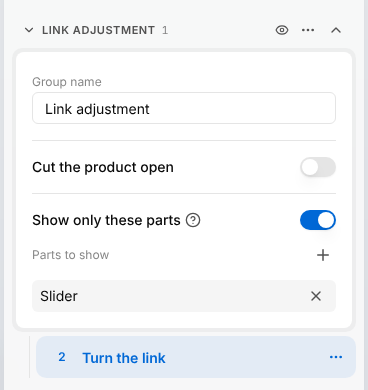
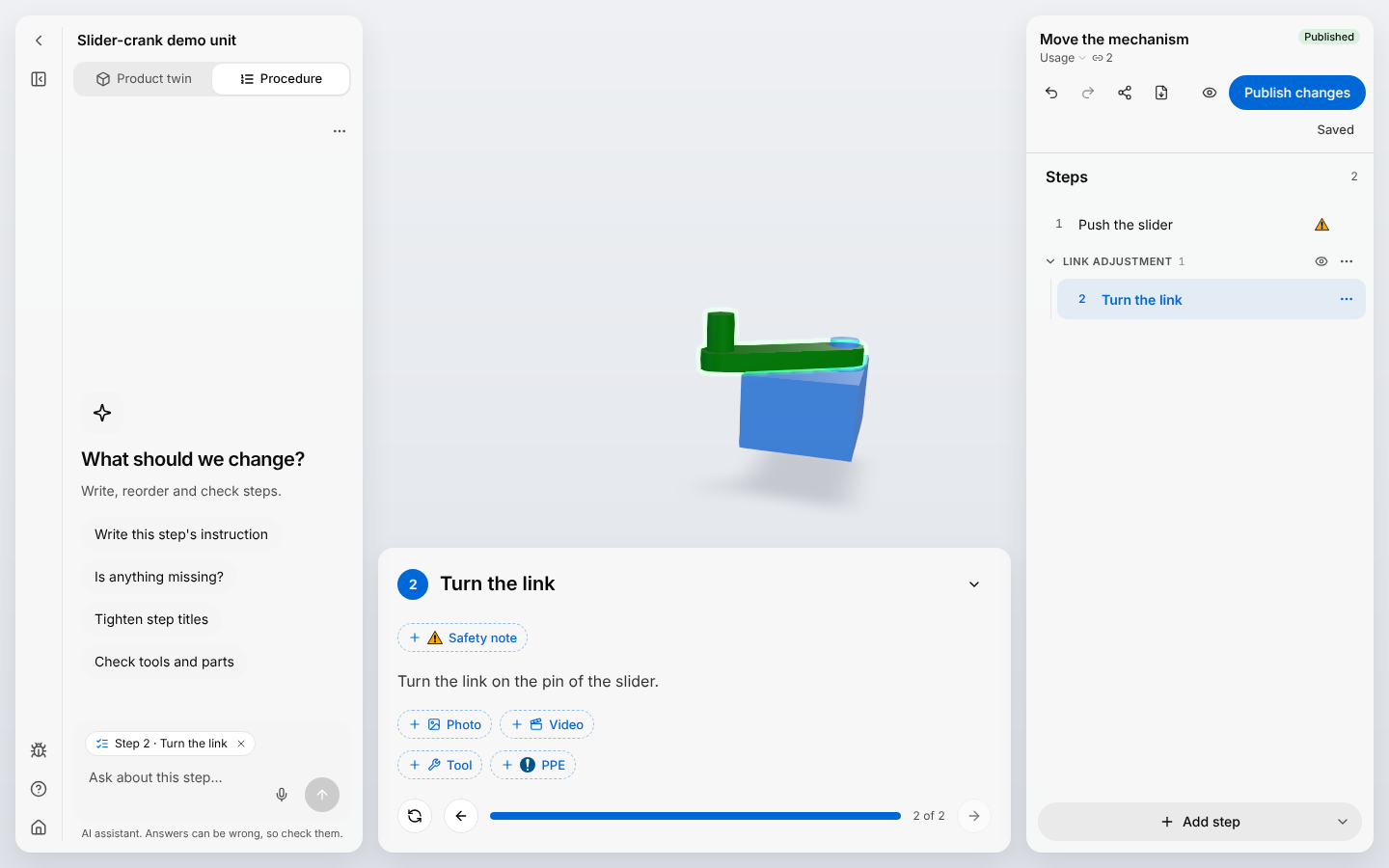
- Montrer le produit en coupe. Dans Group settings, activez Cut the product open (couper le produit) : aux étapes du groupe, le modèle 3D est coupé selon un plan, pour montrer ce qu'il y a à l'intérieur. Tant que les réglages sont ouverts, le plan et une poignée sont affichés dans la vue 3D : faites glisser la poignée pour déplacer et orienter la coupe. Une paire de ciseaux sur la ligne du groupe le signale.
- Tant que les réglages d'un groupe sont ouverts, la vue 3D montre toutes les pièces, afin que vous puissiez en sélectionner. Le groupe reprend effet lorsque vous les fermez.
- Ce que voit le lecteur. Dans la visionneuse de procédures, le lecteur ne voit ni les groupes ni leurs noms, seulement leur effet sur la vue 3D. L'aperçu montre la même chose. Dans un export PDF ou Word, le nom d'un groupe est imprimé comme un titre au-dessus de sa première étape.
- Supprimer un groupe. Sélectionnez Group actions > Delete group. Dans « Delete step group? », Ungroup steps (dissocier les étapes) supprime le groupe et conserve ses étapes ; Delete group and steps supprime le groupe et ses étapes.
Enregistrer une procédure à la voix ou en vidéo
Au lieu de rédiger les étapes, vous pouvez enregistrer la tâche, à la voix ou en vidéo, et faire rédiger les étapes à partir de cet enregistrement. Les deux modes d'enregistrement se trouvent dans le menu de la flèche située à côté de Add step ; dans une procédure sans étape, ce sont les boutons 3D and voice et Video, sous Record a procedure (enregistrer une procédure).
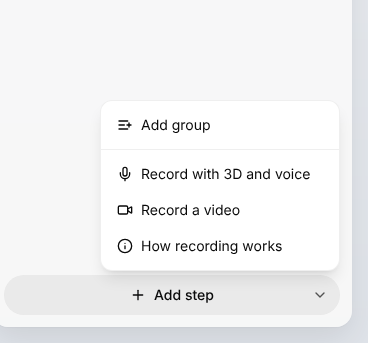
| Mode d'enregistrement | Ce qu'il enregistre | Ce que vous obtenez |
|---|---|---|
| Record with 3D and voice (enregistrer avec la 3D et la voix) | Votre voix, et les pièces que vous sélectionnez sur le modèle 3D pendant que vous parlez | Des étapes rédigées à partir de ce que vous avez dit, avec les pièces que vous avez sélectionnées |
| Record a video (enregistrer une vidéo) | La caméra et le microphone, en une seule prise | Des étapes rédigées à partir de la vidéo, chacune avec son extrait de la vidéo |
How recording works (comment fonctionne l'enregistrement) ouvre une boîte de dialogue d'aide consacrée à l'un des deux modes : 3D et voix au départ, vidéo une fois que vous avez lancé un enregistrement vidéo.
Enregistrer avec la 3D et la voix
Décrivez la tâche à voix haute tout en sélectionnant, sur le modèle 3D, les pièces dont vous parlez.
- Sous la liste Steps, sélectionnez la flèche située à côté de Add step, puis Record with 3D and voice.
- Autorisez le microphone si le navigateur le demande.
- Décrivez la tâche. Pendant que vous parlez, sélectionnez les pièces dont il est question, dans la vue 3D ou dans la liste des pièces qui remplace la liste Steps.
- Annoncez le début de chaque nouvelle étape avec vos propres mots, par exemple « à l'étape suivante » : cela aide à séparer les étapes.
- Sous la liste des pièces, sélectionnez Stop recording (le bouton rond avec un carré), ou Cancel pour abandonner l'enregistrement.
Dites « Poussez le coulisseau jusqu'au bout des tiges » tout en sélectionnant la pièce Slider, puis « À l'étape suivante, faites tourner la biellette sur son axe » tout en sélectionnant la pièce Link.
Le message « Processing recording… » reste à l'écran pendant la rédaction des étapes. Lorsque le message « Recording processed » s'affiche, les nouvelles étapes figurent dans la liste Steps. Si les étapes n'ont pas pu être rédigées, le message « Steps not created » (étapes non créées) s'affiche à la place : refaites l'enregistrement.
Enregistrer une vidéo
Filmez la tâche en une seule prise avec la caméra de votre appareil.
- Sous la liste Steps, sélectionnez la flèche située à côté de Add step, puis Record a video.
- Autorisez la caméra et le microphone si le navigateur le demande.
- Filmez la tâche en une seule prise. L'image de la caméra s'affiche à la fin de la liste Steps.
- Sous la liste Steps, à l'emplacement qu'occupait Add step, sélectionnez Stop recording, ou Cancel pour abandonner l'enregistrement.
Le message « Processing recording… » reste à l'écran pendant la rédaction des étapes. Lorsque le message « Recording processed » s'affiche, les nouvelles étapes figurent dans la liste Steps, chacune avec son extrait de la vidéo. Si les étapes n'ont pas pu être rédigées, le message « Steps not created » (étapes non créées) s'affiche à la place : refaites l'enregistrement.
- Pendant un enregistrement, vous ne pouvez pas ouvrir Preview. Du début d'un enregistrement jusqu'à la fin de la rédaction de ses étapes, vous ne pouvez ni modifier les étapes ou les groupes, ni ajouter des photos ou une vidéo, ni couper une vidéo, et l'Assistant ne peut pas modifier la procédure : son panneau indique « Editing paused while recording ». Cancel vous rend l'éditeur immédiatement.
- Si l'enregistrement ne démarre pas, vérifiez que le navigateur est autorisé à utiliser le microphone et, pour une vidéo, la caméra : voir Exigences techniques.
- Si le navigateur ne peut pas enregistrer de vidéo, Record a video affiche « This browser cannot record video » (ce navigateur ne peut pas enregistrer de vidéo) et n'enregistre rien : utilisez un autre navigateur, ou Record with 3D and voice. Si le navigateur cesse d'enregistrer la vidéo pendant une prise, le message « Recording stopped » (enregistrement arrêté) s'affiche et rien n'est envoyé.
- Si « Processing recording… » est toujours à l'écran au bout de 15 minutes, le message « Recording still processing » (enregistrement toujours en cours de traitement) s'affiche : rechargez la page pour vérifier si les nouvelles étapes sont là.
- Lorsque les étapes d'un enregistrement sont rédigées alors que la procédure est ouverte dans un autre éditeur, cet éditeur actualise ses étapes et affiche « Steps refreshed » (étapes actualisées). S'il contient des modifications non enregistrées, il affiche plutôt « Steps changed by a recording » (étapes modifiées par un enregistrement) : sélectionnez Reload (recharger) pour voir les nouvelles étapes, ce qui abandonne ces modifications.
- Pour utiliser une vidéo dont vous disposez déjà, créez la procédure avec Add video : voir Créer une procédure.
Les étapes issues d'un enregistrement sont un premier brouillon, rédigé dans la langue de la procédure : lisez-les et corrigez-les comme des étapes générées.
Utiliser l'Assistant
L'Assistant est un panneau de conversation à gauche de l'éditeur, ouvert dès l'ouverture de l'éditeur. Il lit la procédure et les fichiers du produit, répond aux questions à leur sujet et propose des modifications des étapes, que vous approuvez une par une.
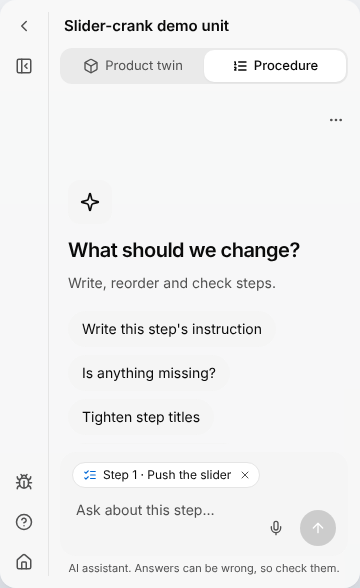
Demander à l'Assistant de modifier la procédure
Laissez l'Assistant rédiger, réordonner ou vérifier des étapes, et décidez lesquelles de ses modifications conserver.
- Si le panneau de gauche est replié, sélectionnez Expand panel (déplier le panneau) dans l'étroite barre de gauche. L'Assistant se trouve dans ce panneau, sous Product twin et Procedure.
- Sélectionnez une suggestion, ou saisissez votre demande dans le champ et appuyez sur Entrée.
- Si l'Assistant pose une question, sélectionnez l'une de ses options ou saisissez votre propre réponse.
- Lorsque l'Assistant propose des modifications, une carte de la conversation les énumère, chacune avec une case cochée. Décochez la case de chaque modification dont vous ne voulez pas.
- Sélectionnez Approve all (tout approuver) pour appliquer toutes les modifications, Run selected (appliquer la sélection) pour appliquer celles qui restent cochées, ou Reject (refuser) pour n'en appliquer aucune.
- Vérifiez les étapes.
L'étape Push the slider étant ouverte, demandez : Ajoutez une mise en garde sur les doigts à proximité du coulisseau et raccourcissez l'instruction.
Les modifications appliquées sont enregistrées dans la procédure. Chacune a sa propre carte dans la conversation, avec Undo et Keep (conserver).
- Ce que vous pouvez demander. Rédiger ou réécrire des titres et des instructions ; ajouter, supprimer, déplacer, dupliquer ou réordonner des étapes ; les pièces d'une étape et leur mouvement ; les outils, les équipements de protection et les avertissements de sécurité ; la vue de l'étape ; les étiquettes et les flèches ; ainsi que des questions sur la procédure ou sur les fichiers du produit. Les réponses tirées d'un fichier comportent des renvois à ses pages, qui ouvrent le fichier.
- Ce sur quoi porte le message. Les pastilles au-dessus du champ nomment l'étape ouverte et les pièces sélectionnées dans la vue 3D. Ouvrez une étape avant de poser une question à son sujet.
- La carte des modifications proposées s'intitule « Review », suivi du nombre de modifications. Rien n'est modifié dans la procédure tant que vous n'avez pas sélectionné l'un de ses trois boutons.
- Undo et Keep. Undo, sur la carte d'une modification appliquée, annule cette modification. Undo from here (annuler à partir d'ici) annule aussi les modifications appliquées après elle. Keep confirme la modification : la carte indique alors « Kept » et n'a plus de boutons. Une modification que vous n'annulez ni ne conservez reste dans la procédure. Sélectionner la carte ouvre l'étape qu'elle a modifiée.
- Se passer de l'approbation. La case Don't ask again in this session (ne plus demander pendant cette session), sur la carte des modifications proposées, fait appliquer toutes les modifications suivantes sans vous consulter. Turn off (désactiver), sous le champ, ou une nouvelle conversation, rétablit l'approbation.
- Arrêter. Pendant que l'Assistant travaille, le bouton d'envoi devient Stop assistant.
- La conversation de cet Assistant n'est pas conservée : elle disparaît lorsque vous rechargez la page ou sélectionnez Assistant options > New conversation. L'Assistant de la section Documentation est un autre assistant, qui conserve sa conversation : voir Assistant.
Prévisualiser une procédure
Preview (l'œil dans l'en-tête) montre la procédure telle que ses lecteurs la voient dans la visionneuse de procédures, avec vos dernières modifications. Rien ne peut être modifié dans l'aperçu, et l'aperçu n'enregistre ni ne publie rien.
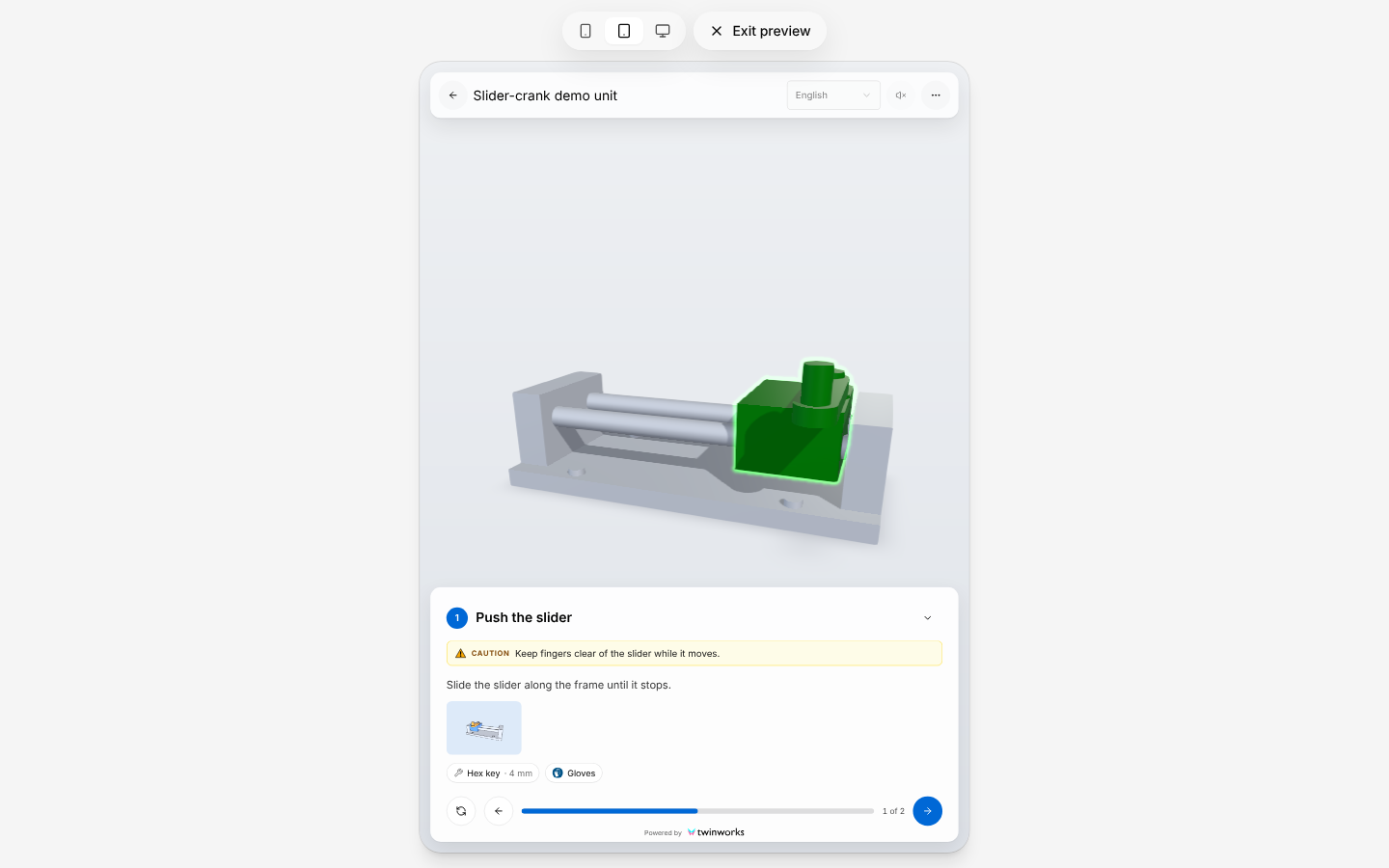
- Sélectionnez Preview.
- Sélectionnez Start (démarrer), puis la flèche pour passer d'une étape à la suivante.
- Sous Screen size (taille d'écran), sélectionnez Phone, Tablet ou Desktop (ordinateur) pour voir la procédure sur cet écran.
- Sélectionnez Exit preview (quitter l'aperçu), appuyez sur Échap, ou sélectionnez Finish (terminer) à la dernière étape.
Publier ou dépublier une procédure
La publication met une procédure à la disposition de ses lecteurs. Une procédure peut être publiée pour l'une des deux audiences, ou pour les deux : Public, pour toute personne qui a le lien, et Team (équipe), réservée aux membres connectés de votre organisation.
Publier une procédure depuis l'éditeur
Choisissez qui peut ouvrir la procédure.
- Dans l'en-tête de l'éditeur, sélectionnez Publish.
- Dans Publish procedure, activez Public, Team, ou les deux.
- Sélectionnez Publish.
Pour une procédure que seuls vos propres techniciens doivent suivre, activez Team et laissez Public désactivé.
Le statut affiché à côté du nom passe de Draft à Published, et la boîte de dialogue Share procedure s'ouvre avec le lien.
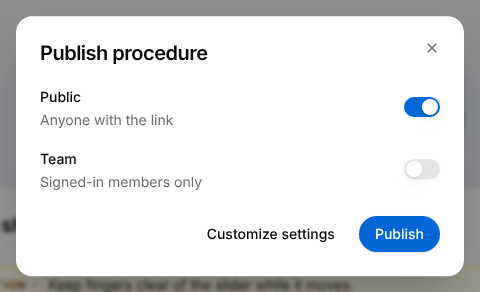
- Publish changes. Une fois la procédure publiée, les opérateurs gardent la version publiée jusqu'à ce que quelqu'un sélectionne Publish changes dans l'en-tête. Le bouton est actif tant qu'ils ont une version plus ancienne ; son infobulle indique alors « Changes not yet on the shop floor ». Le message « Published » confirme que les opérateurs voient maintenant les modifications.
- Changer les audiences ou dépublier. Utilisez les interrupteurs de la procédure sous Content dans la section Publish du produit : voir Publication. Une procédure publiée pour aucune audience redevient un Draft. Un lecteur qui ouvre ensuite son lien ou scanne son code QR voit le message « This procedure is no longer published » à la place de la procédure.
- Customize settings (personnaliser les paramètres) ouvre la section Publish du produit, où se règlent, pour l'ensemble du produit, ce que voit chaque audience, les langues, les fonctionnalités et l'identité de marque : voir Publication.
- Un cadenas sur Publish signifie que votre offre ne comprend pas la publication.
Partager une procédure publiée
Obtenir le lien, le code QR ou le code d'intégration
Transmettez une procédure publiée à ses lecteurs.
- Dans l'en-tête de l'éditeur, sélectionnez Share.
- Sous le titre, sélectionnez Public ou Team pour choisir le lien affiché. Une audience pour laquelle la procédure n'est pas publiée ne peut pas être sélectionnée.
- Sélectionnez Copy (les deux feuilles) pour copier le lien, Download QR code (télécharger le code QR) pour enregistrer son code QR sous forme d'image, ou Embed code (code d'intégration, les chevrons) pour obtenir le code qui affiche la procédure dans une page web.
Imprimez le code QR du lien Team et apposez-le sur la machine, pour qu'un technicien ouvre la procédure avec un téléphone.
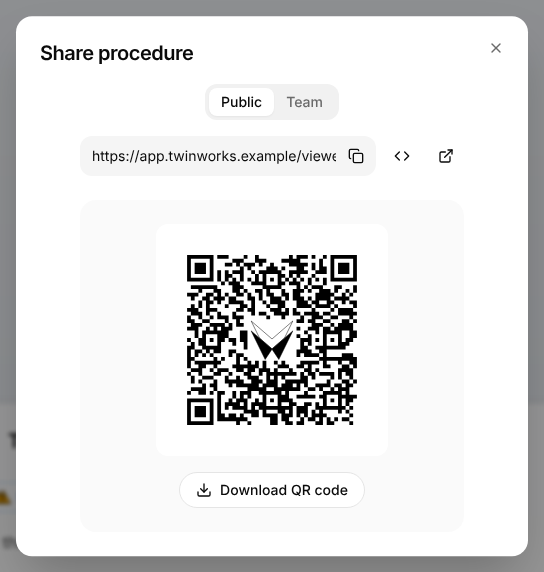
- Embed code ouvre une boîte de dialogue du même nom, avec le code dans un champ et un bouton Copy. Si votre offre ne comprend pas l'intégration, le message « Plan upgrade required » s'affiche et la boîte de dialogue ne s'ouvre pas.
- La boîte de dialogue Share procedure s'ouvre aussi d'elle-même après une publication.
- Get link, dans le menu d'une ligne de la liste, copie le lien Public lorsque la procédure est publiée pour l'audience Public, sinon le lien Team.
Exporter une procédure
Une procédure peut être téléchargée au format PDF ou sous forme de fichier Word modifiable, pour l'imprimer ou l'utiliser hors connexion. Il n'est pas nécessaire que la procédure soit publiée. Le fichier contient ce qui se trouve dans l'éditeur à ce moment-là.
Exporter une procédure au format PDF ou Word
Téléchargez la procédure sous la forme d'un fichier conforme au modèle d'export de votre organisation.
- Dans l'en-tête de l'éditeur, sélectionnez Export.
- Si vous le souhaitez, choisissez un style dans 3D view style (style des vues 3D) pour ce fichier.
- Sélectionnez Export as PDF ou Export as Word.
- Attendez le téléchargement, ou fermez la boîte de dialogue et continuez à travailler : le téléchargement démarre lorsque le fichier est prêt.
Le message « PDF ready » ou « Word file ready » s'affiche et le navigateur télécharge un fichier qui porte le nom de la procédure.
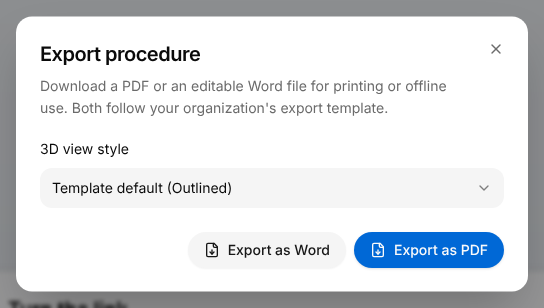
| Style des vues 3D | Rendu des vues 3D |
|---|---|
| Template default (style par défaut du modèle) | Dans le style défini dans le modèle ; le nom de ce style est indiqué entre parenthèses |
| Realistic (réaliste) | Vues ombrées |
| Outlined (avec contours) | Vues ombrées, avec les arêtes des pièces tracées |
| Technical Drawing (dessin technique) | Dessins au trait noir, sans perspective, avec les pièces de l'étape en couleur, réalisés à partir du fichier CAO du produit. Sans fichier CAO, les vues sont de style Outlined. Le premier export d'un modèle volumineux peut prendre plusieurs minutes. |
La mise en page, les couleurs et le logo du fichier proviennent du modèle de procédure par défaut de votre organisation : voir Modèles d'export. Pendant la réalisation des dessins techniques, Finish now (terminer maintenant) termine le fichier plus tôt, les vues restantes étant alors dessinées à partir du modèle 3D.
Si votre offre ne comprend pas les exports, la boîte de dialogue s'ouvre quand même, et les deux boutons font apparaître le message « PDF export not available » ou « Word export not available ».
Voir où une procédure est utilisée
Une procédure peut être intégrée ou citée dans les documents du produit, et d'autres procédures peuvent y renvoyer. Lorsque c'est le cas, une icône de lien accompagnée d'un nombre apparaît à côté du type, dans l'en-tête de l'éditeur. Sélectionnez-la pour ouvrir la liste Used by.
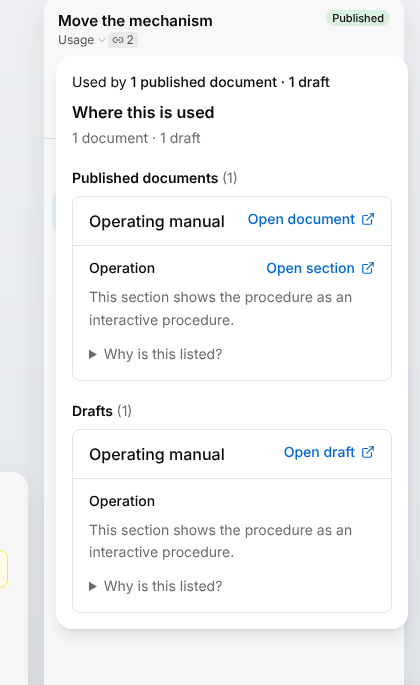
La liste comporte les rubriques Procedures, Published documents (documents publiés) et Drafts. Consultez cette liste avant de modifier une procédure qu'un document publié montre à ses lecteurs.
L'icône n'est pas affichée lorsque la procédure n'est utilisée nulle part.