

Tus tareas
Your tasks (tus tareas) reúne el trabajo de documentación que te espera, en todos los productos: borradores que revisar o aprobar, borradores que terminar y las secciones que tienes asignadas para redactarlas o revisarlas. La campana de la esquina superior derecha te informa de lo ocurrido en los documentos que redactas y revisas, y en tu página Profile (perfil) eliges cuáles de estas novedades te llegan por correo electrónico.
Abrir tus tareas
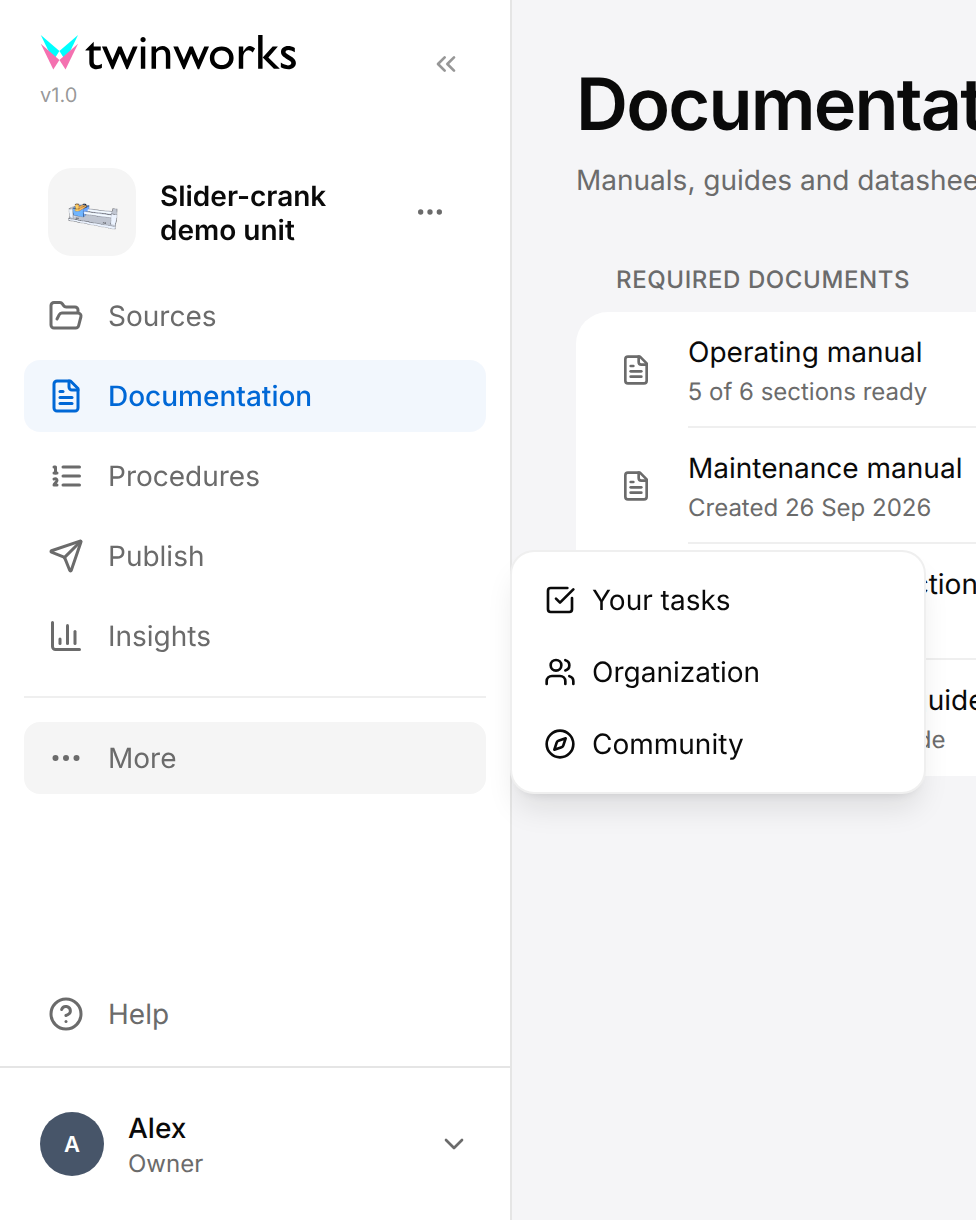
En la barra lateral, selecciona Your tasks. Dentro de un producto, la barra lateral muestra en su lugar las secciones del producto: selecciona More (más) y, después, Your tasks. En un teléfono o en una ventana pequeña, selecciona el botón de tres líneas Open menu (abrir el menú), en la parte superior, y después Your tasks.
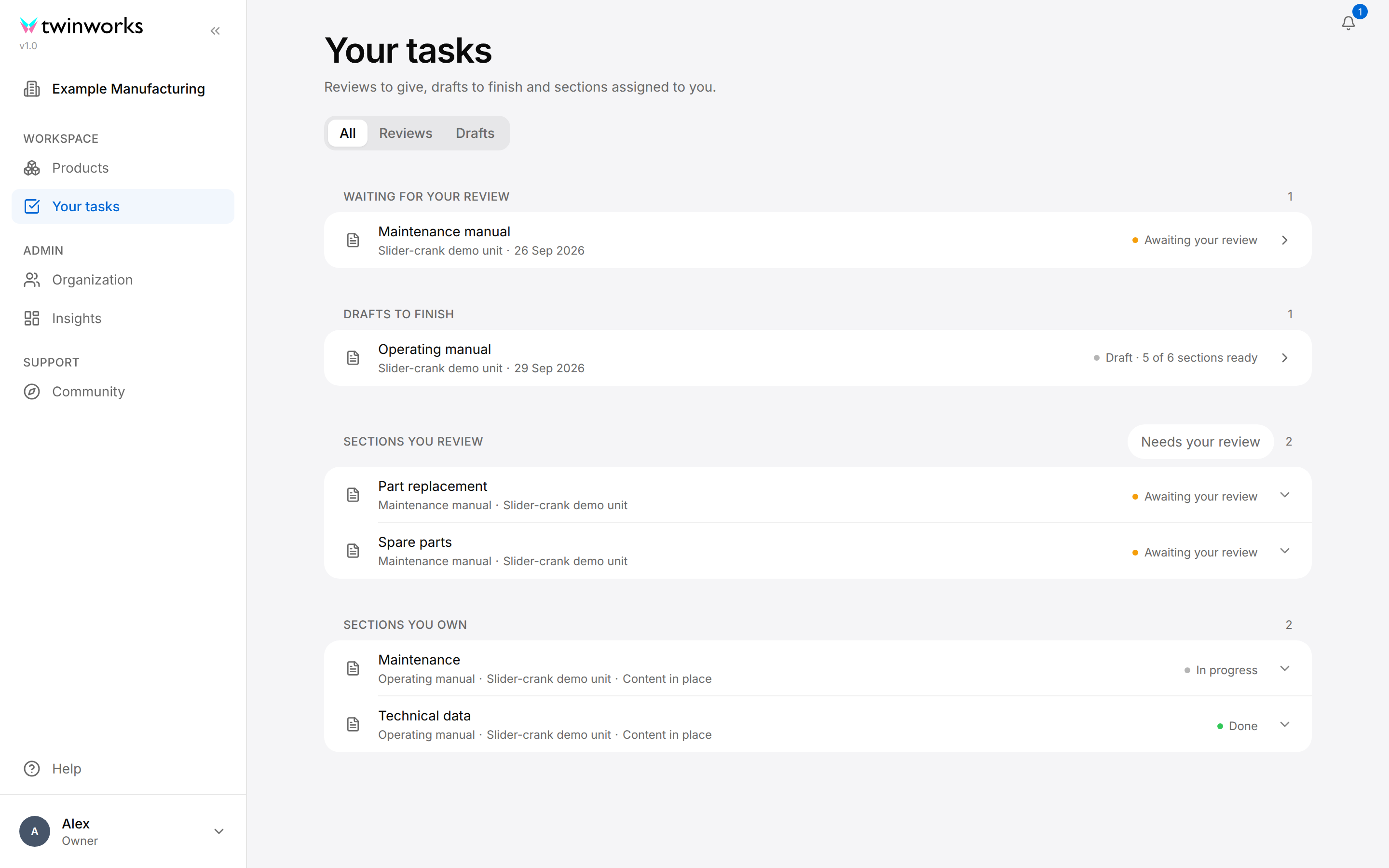
Qué muestra la página
La página tiene hasta cuatro grupos. Un grupo solo aparece cuando tiene al menos una fila. El número situado a la derecha de su nombre es el número de filas.
| Grupo | Qué enumera | A quién le aparece |
|---|---|---|
| Waiting for your review (a la espera de tu revisión) | Los borradores que se han enviado a revisión, y los que un revisor ha avalado como aptos para su aprobación y esperan a ser aprobados | Los Managers y los Reviewers |
| Drafts to finish (borradores por terminar) | Los borradores que todavía se están redactando, y aquellos para los que se han solicitado cambios en la revisión | Los Managers, los Authors y los Reviewers |
| Sections you review (secciones que revisas) | Las secciones de un documento que tienes asignadas como revisor | La persona que tiene asignada la sección |
| Sections you own (secciones de las que eres responsable) | Las secciones de un documento que tienes asignadas como responsable | La persona que tiene asignada la sección |
Los dos grupos de borradores se determinan a partir del estado de cada borrador y de tu rol. Un borrador aparece para todas las personas cuyo rol figura en la tabla, no solo para quien lo creó. Un Reviewer también encuentra un borrador en Waiting for your review cuando las secciones del documento están asignadas a otros revisores y ninguna a él: ese Reviewer puede leer el borrador y comentarlo, pero no puede solicitar cambios, avalarlo ni aprobarlo (consulta Revisión y publicación). Los borradores aprobados y los rechazados no aparecen. Un Viewer no puede redactar ni revisar, y no se le puede asignar ninguna sección, de modo que para un Viewer no aparece ninguna tarea.
Tu rol es el que tienes en la organización. La persona que abre por primera vez la sección Documentation de un producto gestiona la documentación de ese producto, aunque su rol sea Author o Reviewer: así es como el Owner recibe sus tareas en él.
Los dos grupos de secciones reflejan las asignaciones que un Manager hace en la documentación de un producto: consulta Documentación.
Las pestañas situadas bajo el título filtran la página:
- All (todo) muestra todos los grupos.
- Reviews (revisiones) muestra Waiting for your review y Sections you review.
- Drafts (borradores) muestra Drafts to finish y Sections you own.
Borradores que te esperan
Una fila de los dos primeros grupos es un borrador. Muestra el título del borrador, debajo el producto y la fecha en que se creó el borrador, y a la derecha un estado. En cada grupo, el borrador más reciente aparece primero.

| Estado | Grupo | Qué significa |
|---|---|---|
| Awaiting your review (pendiente de tu revisión) | Waiting for your review | El borrador se ha enviado a revisión. |
| Awaiting your approval (pendiente de tu aprobación) | Waiting for your review | Un revisor ha avalado el borrador. Espera a que un Reviewer o un Manager lo apruebe. |
| Changes requested (cambios solicitados) | Drafts to finish | Se han solicitado cambios en la revisión. El borrador se puede volver a modificar. |
| Draft (borrador) | Drafts to finish | El borrador no se ha enviado a revisión. |
Cuando el documento tiene una lista de secciones, al estado Draft le sigue el número de secciones que están listas, por ejemplo «Draft · 5 of 6 sections ready» (5 de 6 secciones listas). El recuento es el del documento: se mide en su último borrador aprobado cuando tiene uno y, si no, en su borrador más reciente, como se describe en Documentación, de modo que puede ir por detrás del borrador que se está redactando. Mientras un borrador se está generando o importando, su estado indica «Preparing…» (en preparación).
Selecciona una fila para abrir el borrador. Lo que haces en él depende de su estado: Revisión y publicación describe cómo revisar, avalar y aprobar, y Borradores describe cómo redactar un borrador y enviarlo a revisión.
Abrir un borrador que espera tu revisión
Un Manager o un Reviewer empieza una revisión desde la lista de borradores que le esperan.
- Selecciona Your tasks.
- Selecciona la pestaña Reviews.
- En Waiting for your review, selecciona la fila del borrador.
Sam Sample ha enviado a revisión el Maintenance manual. En Waiting for your review, la fila Maintenance manual indica Awaiting your review.
El borrador se abre, listo para que lo revises.
Secciones que revisas
Una fila de Sections you review es una sección de un documento que un Manager te ha asignado como revisor. Muestra el nombre de la sección, debajo el documento y el producto, y a la derecha tu veredicto.
Selecciona el nombre de una sección para abrir el borrador de su documento en esa sección. Cuando el documento no tiene ningún borrador, o solo tiene borradores aprobados y rechazados, se abre en su lugar la página Documentation del producto.
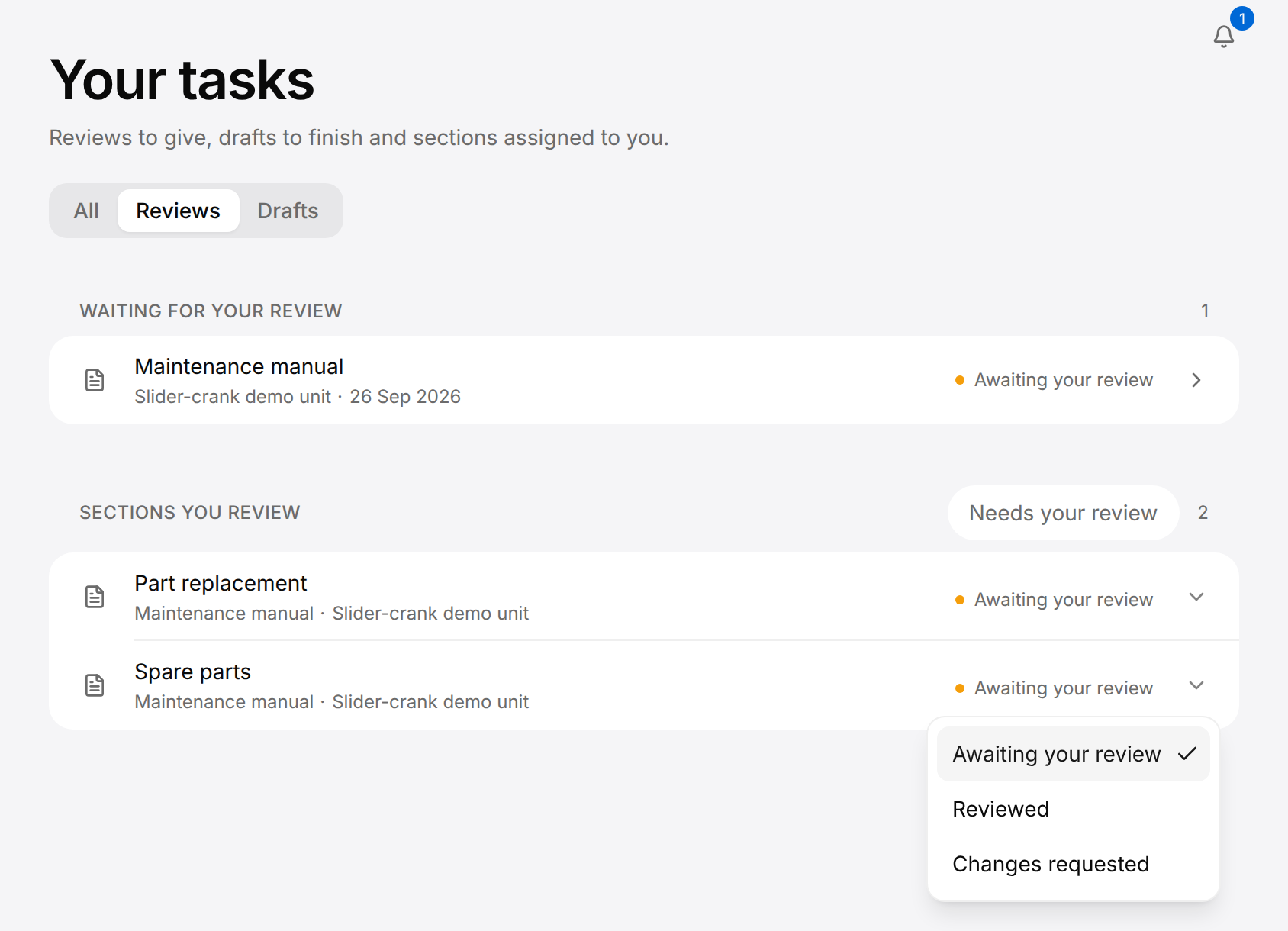
El estado situado al final de la fila es también una lista: selecciónalo para cambiar tu veredicto. La lista contiene los tres valores que puede indicar una fila:
| Estado | Significado |
|---|---|
| Awaiting your review | Todavía no has dado tu veredicto. |
| Reviewed (revisada) | Has dado el visto bueno a la sección. |
| Changes requested | Quieres que se cambie la sección. |
Dar tu veredicto sobre una sección
Un revisor lee cada sección que tiene asignada y, después, le da el visto bueno o pide cambios.
- Selecciona Your tasks.
- En Sections you review, selecciona el nombre de la sección y léela en el borrador.
- Vuelve a Your tasks y selecciona el estado situado al final de la fila de la sección.
- Selecciona Reviewed o Changes requested. Awaiting your review retira tu veredicto.
El veredicto se guarda en cuanto lo seleccionas. La fila indica entonces Reviewed o Changes requested. Si no se puede guardar, aparece el mensaje «Could not save that section» (no se ha podido guardar esta sección) y la fila mantiene el veredicto anterior.
Un veredicto no lleva texto. Para decir qué debe cambiar, escribe un comentario en el borrador: consulta Revisión y publicación.
El grupo enumera primero las secciones que indican Changes requested, después las que indican Awaiting your review y, por último, las que indican Reviewed. Selecciona Needs your review (requiere tu revisión), junto al número del grupo, para ocultar las secciones que indican Reviewed: las que indican Awaiting your review o Changes requested se quedan, y el número las cuenta. Selecciónalo de nuevo para mostrar todas las secciones. El botón se muestra mientras al menos una sección no indique Reviewed.
Reviewed es el mismo visto bueno que el botón Mark as reviewed (marcar como revisada) de una sección dentro del borrador: dalo en cualquiera de los dos sitios. Dar el visto bueno a tus secciones no es tu veredicto sobre el borrador en su conjunto. Ese lo das en el borrador, donde Endorse (avalar) sigue atenuado hasta que todas las secciones del documento que tienes asignadas indiquen Reviewed: consulta Revisión y publicación.
Secciones de las que eres responsable
Una fila de Sections you own es una sección de un documento que un Manager te ha asignado para que la redactes. A diferencia de una sección que revisas, su nombre no abre un borrador: selecciónalo para abrir la página Documentation de su producto, donde abres el documento y su borrador. Documentación y Borradores describen el trabajo a partir de ahí.
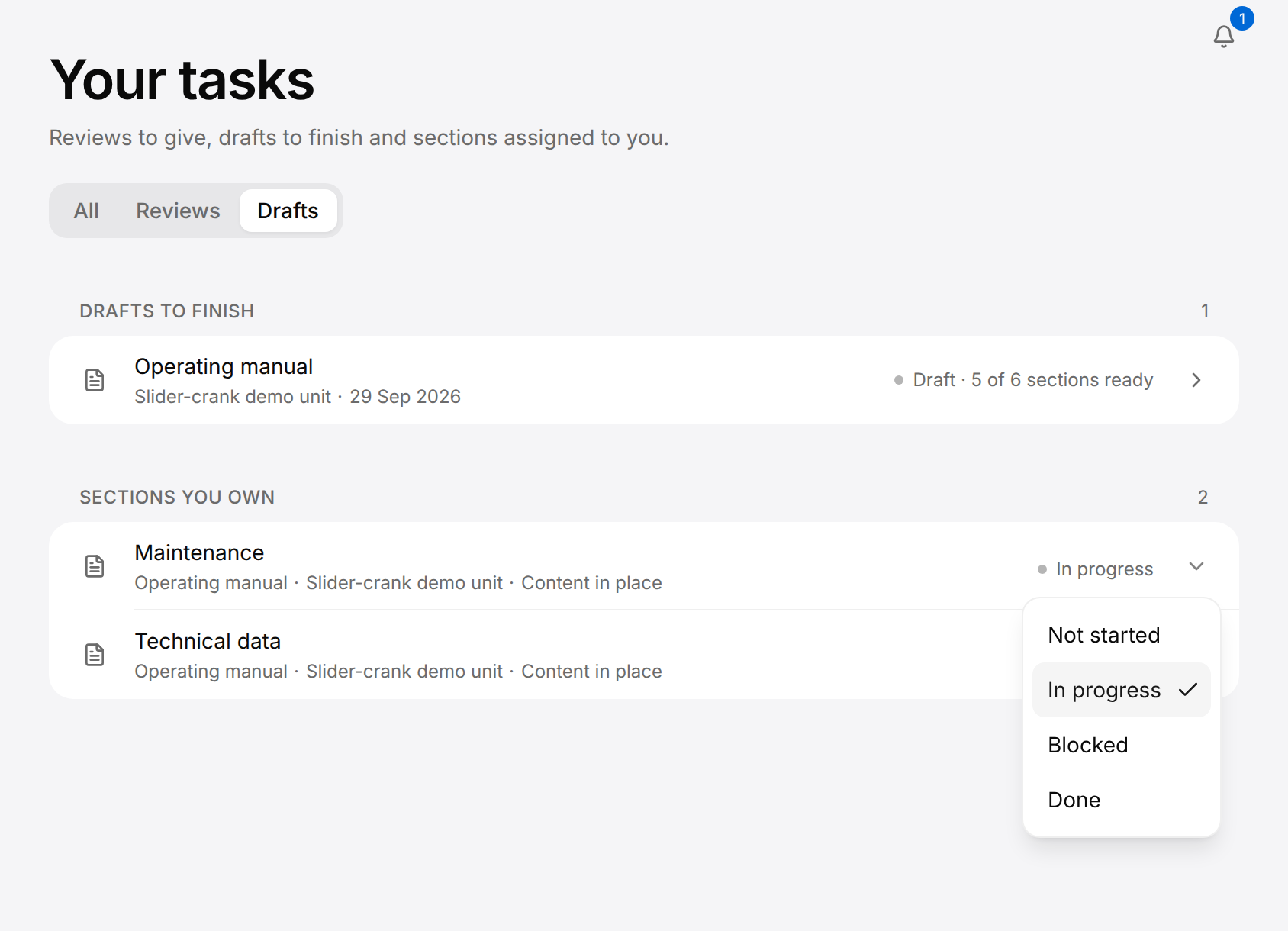
Bajo el nombre de la sección, la línea gris muestra el documento, el producto y una indicación de cuánto se ha redactado de la sección. TwinWorks calcula la indicación a partir de un solo borrador del documento, el borrador medido: el último borrador aprobado del documento cuando tiene uno y, si no, su borrador más reciente.
| Indicación | Significado | En la lista de secciones del documento |
|---|---|---|
| Needs content (falta el contenido) | El borrador medido no tiene ninguna sección para ella. | Missing (falta) |
| Started, still empty (empezada, todavía vacía) | El borrador medido tiene una sección para ella, y la sección sigue vacía. | Partial (parcial) |
| Content in place (ya tiene contenido) | El borrador medido tiene una sección para ella, con contenido. | Ready (lista) |
Documentación describe la lista de secciones de un documento. Cuando una sección no está redactada, una nota situada tras la indicación lo dice con una frase. En un teléfono, la nota se omite.
La indicación no es el Not written yet ni el Incomplete que muestra una nota del Outline de un borrador: esas son notas que el Asistente dejó en ese borrador concreto, descritas en Revisión y publicación. Una sección puede indicar Content in place aquí e Incomplete allí.
Una sección que redactas en un borrador nuevo de un documento aprobado conserva su indicación anterior hasta que ese borrador se apruebe.
A la derecha de la fila está el avance que tú comunicas. TwinWorks calcula la indicación a partir del contenido del borrador medido. El avance lo fijas tú, y ninguno de los dos cambia al otro.
Comunicar tu avance en una sección
El responsable de una sección indica en qué punto está el trabajo.
- Selecciona Your tasks.
- En Sections you own, busca la sección.
- Selecciona el estado situado al final de la fila.
- Selecciona Not started (sin empezar), In progress (en curso), Blocked (bloqueada) o Done (terminada).
A la sección Maintenance del Operating manual todavía le falta el intervalo de lubricación. Su responsable la pone en Blocked hasta que se conozca el valor y, una vez redactada, en Done.
El avance se guarda en cuanto lo seleccionas. Si no se puede guardar, aparece el mensaje «Could not save that section» (no se ha podido guardar esta sección) y la fila mantiene el avance anterior.
El grupo enumera primero las secciones a las que les falta contenido, después las empezadas y, por último, las que ya tienen contenido. Las secciones que pones en Done van después de todas las demás.
Cuando no aparece nada
Cuando la página no tiene ningún borrador ni ninguna sección que mostrar, indica «You're all caught up» (estás al día) y «No sections, drafts or reviews need you right now.» (ninguna sección, borrador ni revisión requiere tu atención por ahora), sin las pestañas. Una sección que has puesto en Done o a la que has dado el visto bueno con Reviewed sigue en la lista, de modo que la página no está vacía mientras tengas secciones asignadas.
Cuando tienes tareas, pero ninguna en la pestaña seleccionada, la página indica «No reviews waiting on you» (ninguna revisión te espera) o «No drafts to finish» (ningún borrador por terminar) y, después, «Your other tasks are under All.» (tus demás tareas están en All). Selecciona Show all tasks (mostrar todas las tareas) para volver a All.
Si la página indica «Some tasks could not be loaded.» (no se han podido cargar algunas tareas), selecciona Try again (reintentar). Los grupos que sí se han cargado permanecen en la página.
Notificaciones
El botón Notifications (notificaciones), la campana, está en la esquina superior derecha de todas las páginas que tienen la barra lateral, y también en la cabecera de un borrador. En un teléfono, donde el botón Open menu ocupa el lugar de la barra lateral, esas páginas conservan la campana en la esquina superior derecha, pero un borrador no tiene campana: selecciona el botón de tres puntos Document actions (acciones del documento) y, después, Notifications, que abre la página Notifications.
Un distintivo azul sobre la campana indica el número de notificaciones que no has leído, o «9+» cuando son más de nueve. Sin distintivo, todo está leído.
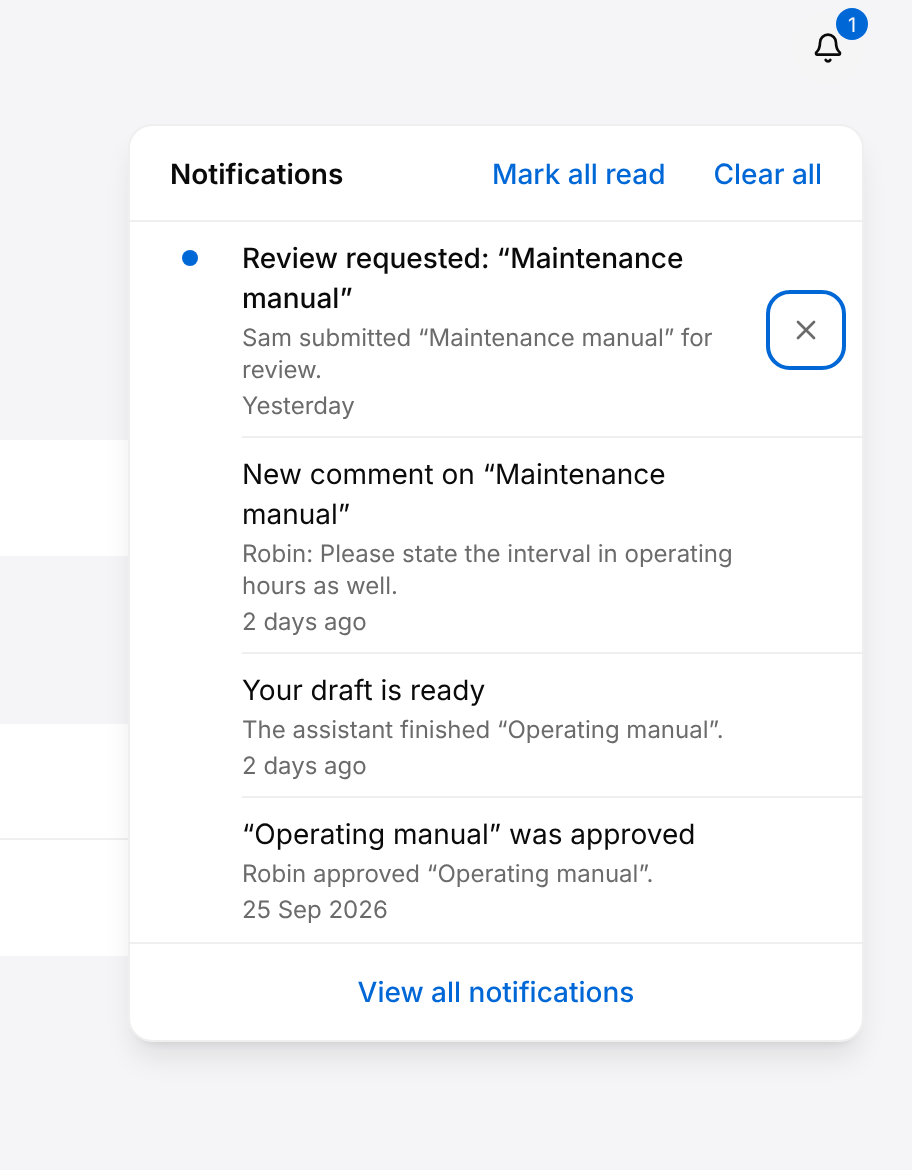
Selecciona la campana para abrir una lista con tus cinco notificaciones más recientes. Una notificación no leída lleva un punto azul y el título en negrita. Abrir la lista no marca nada como leído.
Leer tus notificaciones
Repasa lo ocurrido en los documentos que redactas y revisas.
- Selecciona el botón Notifications (la campana) en la esquina superior derecha.
- Selecciona una entrada. Queda marcada como leída y, cuando se refiere a una página, esa página se abre.
- Para marcar las demás entradas como leídas sin abrirlas, selecciona Mark all read (marcar todo como leído).
La entrada sobre la revisión que solicitó Sam Sample abre la página Documentation del Slider-crank demo unit, donde figura el Maintenance manual.
Las entradas leídas pierden su punto azul y el número del distintivo de la campana disminuye.
Mark all read solo se muestra mientras queda algo sin leer.
Quitar notificaciones
- Para quitar una entrada, sitúa el puntero sobre ella y selecciona el botón Archive (archivar), la cruz, en su extremo derecho. La cruz aparece cuando sitúas el puntero sobre una entrada o llegas a ella con la tecla Tab. En un teléfono se muestra siempre.
- Para quitar todas las notificaciones, selecciona Clear all (borrar todo). Actúa de inmediato, sin pedirte confirmación, y quita también las notificaciones que la lista de la campana no muestra.
A pesar del nombre Archive, nada en la pantalla permite recuperar una notificación que has quitado.
Cuando no queda ninguna notificación, la lista y la página Notifications indican «No notifications» (sin notificaciones) y «Comments, reviews and assignments will show up here.» (los comentarios, las revisiones y las asignaciones aparecerán aquí).
La página Notifications
Selecciona View all notifications (ver todas las notificaciones), al final de la lista, para abrir la página Notifications. Muestra todas las notificaciones que no has quitado, con las mismas acciones. La barra lateral no tiene ninguna entrada para esta página.
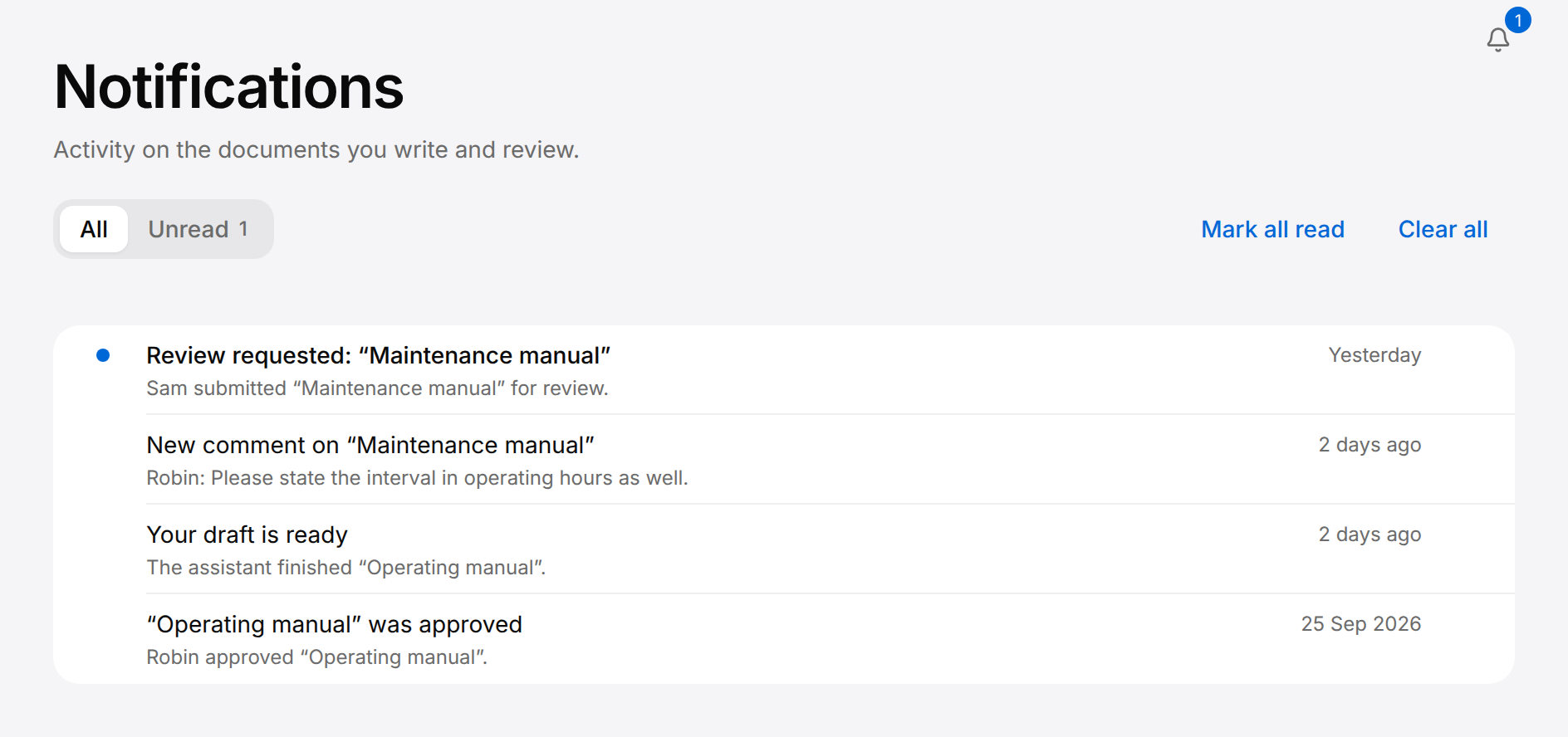
- All muestra todas las notificaciones; Unread (no leídas), solo las que no has leído. El número situado junto a Unread las cuenta.
- Clear all quita todas las notificaciones, leídas o no, incluso cuando está seleccionada Unread.
- Cuando Unread no tiene nada que mostrar, la página indica «You're all caught up» y «Nothing unread.» (nada sin leer). Selecciona Show all notifications (mostrar todas las notificaciones) para volver a All.
Avisos sobre un cambio en lo que cita un documento
Cuando se elimina un archivo que cita un documento, o una pieza que nombra un documento sale del producto, las personas afectadas reciben una notificación. Su título dice lo que ha ocurrido y cuántos lugares se ven afectados, por ejemplo «Cited source removed: 2 items affected» (fuente citada eliminada: 2 elementos afectados). Su texto nombra los lugares: «Operating manual.pdf changed. This affects “Periodic checks” and “Part replacement”.» Selecciónala para abrir el documento afectado o la página Documentation del producto.
Cada persona recibe aviso solo de sus propias secciones:
- El responsable y el revisor de cada sección afectada reciben una notificación sobre esa sección. Cuando una sección no tiene ni uno ni otro, se avisa al responsable y al revisor de la sección superior; si tampoco los hay, a los Managers de la documentación.
- Aquello para lo que no se ha designado ninguna sección va al propietario del producto.
A diferencia de las demás notificaciones, esta llega también a la persona que hizo el cambio, cuando afecta a sus secciones. La sección Notifications de Profile no tiene ninguna línea para ella.
Preferencias de notificación
Para cada tipo de novedad eliges si te llega por correo electrónico de inmediato, en el correo diario, solo en TwinWorks o de ninguna manera. Lo que eliges solo vale para ti y se aplica a todos los productos.
Definir tus preferencias de notificación
Decide, tipo por tipo, qué novedades te llegan por correo electrónico.
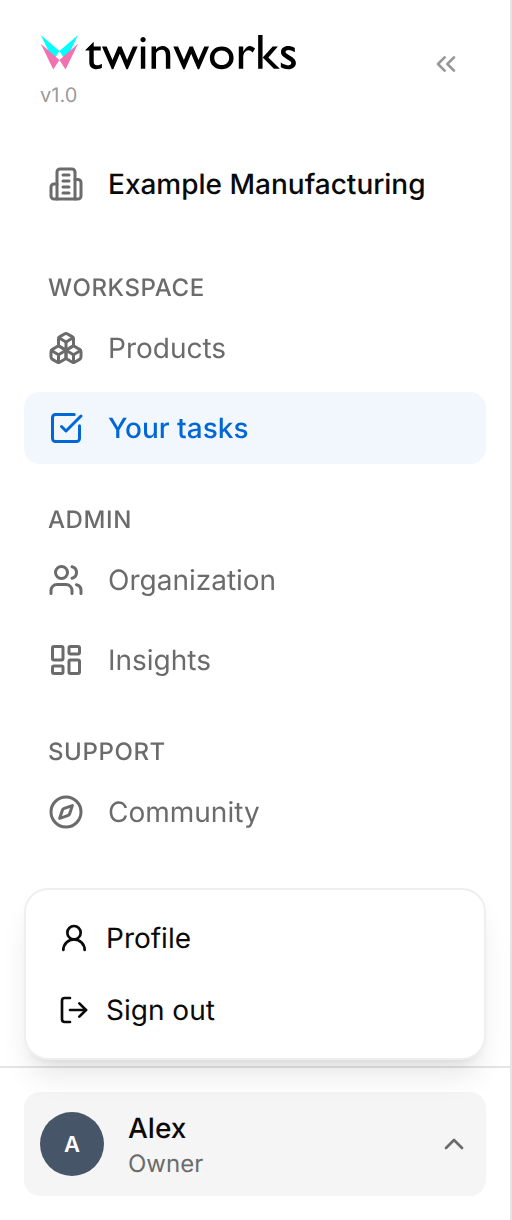
- Selecciona tu nombre en la parte inferior de la barra lateral y, después, Profile.
- Desplázate hacia abajo hasta Notifications.
- Para no recibir ningún correo diario, desactiva Daily email digest (resumen diario por correo).
- En la fila de un tipo de novedad, selecciona el cuadro de la derecha.
- Selecciona Email immediately (correo inmediato), Daily digest (resumen diario), In-app only (solo en la aplicación) u Off (desactivado).
- Selecciona Save preferences (guardar las preferencias).
Un revisor que lee los comentarios en TwinWorks cada mañana pone New comment (comentario nuevo) en In-app only y deja Review requested (revisión solicitada) en Email immediately.
Aparece el mensaje «Notification preferences saved» (preferencias de notificación guardadas). Mientras no selecciones Save preferences, no se guarda nada: si sales de la página, pierdes los cambios.
En un teléfono, selecciona el botón Open menu, después tu nombre, en la parte inferior del menú, y por último Profile. Mientras la barra lateral está plegada, tu foto o tu inicial ocupa el lugar de tu nombre.
Si aparece el mensaje «Could not save preferences» (no se han podido guardar las preferencias), selecciona de nuevo Save preferences.
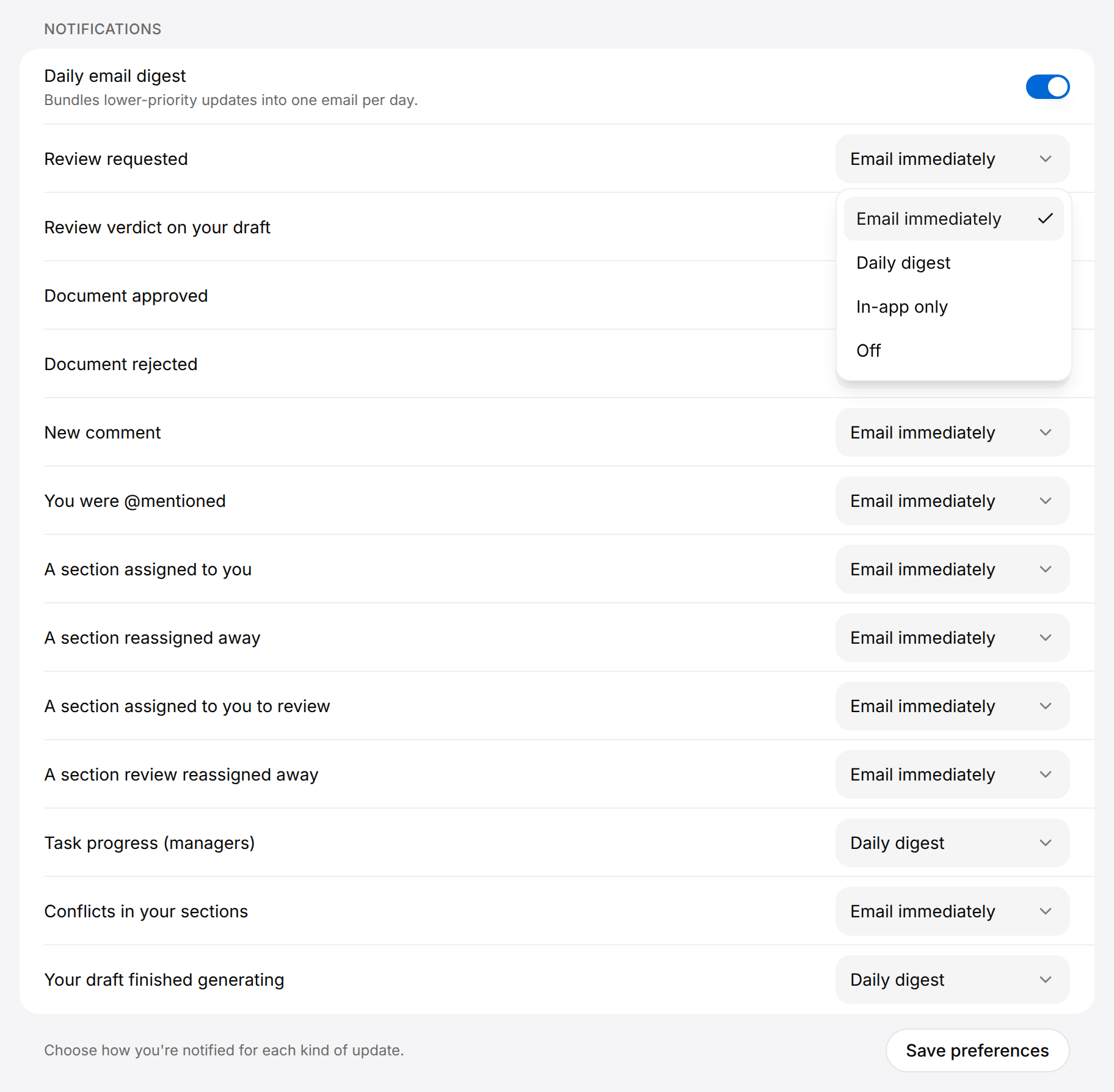
Las cuatro opciones:
| Opción | Cómo te llega la novedad |
|---|---|
| Email immediately | Como notificación en TwinWorks y, de inmediato, por correo electrónico |
| Daily digest | Como notificación en TwinWorks y, si para entonces no la has leído, en el correo diario |
| In-app only | Como notificación en TwinWorks, sin correo electrónico |
| Off | De ninguna manera: ni notificación ni correo electrónico |
Daily email digest es el interruptor del correo diario, que reúne las novedades configuradas en Daily digest. La pantalla lo describe así: «Bundles lower-priority updates into one email per day.» (agrupa las novedades de menor prioridad en un solo correo al día). Está activado hasta que lo desactives. Mientras está desactivado, no se envía ningún correo diario, y las novedades configuradas en Daily digest solo te llegan en TwinWorks.
Antes de que cambies nada, todos los cuadros indican Email immediately, salvo los de Task progress (managers) (avance de las tareas, para los Managers) y Your draft finished generating (tu borrador ha terminado de generarse), que indican Daily digest. No recibes ninguna notificación sobre lo que has hecho tú.
| Tipo de novedad | De qué trata |
|---|---|
| Review requested | Se ha enviado un borrador a revisión y se te pide que lo revises. |
| Review verdict on your draft (veredicto de la revisión de tu borrador) | Un revisor ha avalado un borrador que tú creaste o ha solicitado cambios en él. |
| Document approved (documento aprobado) | Se ha aprobado un borrador. Llega a la persona que creó el borrador y a los Managers. |
| Document rejected (documento rechazado) | Se ha rechazado un borrador que tú creaste. |
| New comment | Alguien ha comentado un borrador que tú creaste o que tú habías comentado. |
| You were @mentioned (te han mencionado) | Alguien te ha mencionado en un comentario. |
| A section assigned to you (se te asigna una sección) | Te han nombrado responsable de una sección. |
| A section reassigned away (se te retira una sección) | Una sección de la que eras responsable se ha asignado a otra persona o se ha quedado sin responsable. |
| A section assigned to you to review (se te asigna una sección para revisarla) | Te han nombrado revisor de una sección. |
| A section review reassigned away (se te retira la revisión de una sección) | Se te ha retirado la revisión de una sección. |
| Task progress (managers) | Para los Managers: el avance comunicado en las secciones de un documento. |
| Conflicts in your sections (conflictos en tus secciones) | Contenido publicado de una sección de la que eres responsable que un cambio ha roto o ha puesto en riesgo. |
| Your draft finished generating | El Asistente ha terminado un borrador que le pediste que generara. |
Save preferences guarda solo la sección Notifications. Las demás secciones de la página Profile se guardan por separado: consulta Organización.