

Assistant
L'Assistant de la section Documentation répond aux questions sur les sources et les documents d'un produit, propose les sections d'un document, rédige un premier brouillon et applique à un brouillon les modifications que vous décrivez. Les Managers, les Authors et les Reviewers y ont accès (voir Qui peut faire quoi) ; les Viewers, qui ne font que lire les documents publiés, n'y ont pas accès. Ce qu'il écrit est un brouillon : vous le lisez, vous le corrigez et vous l'envoyez en relecture comme n'importe quel autre.
Ouvrir l'Assistant
L'Assistant se trouve à deux endroits :
- Sur la page Documentation d'un produit : le bouton rond et noir en haut à droite, à gauche de la cloche. Au survol du pointeur, le bouton affiche le mot Assistant.
- Dans un brouillon : le bouton noir Assistant de l'en-tête.
Le panneau s'ouvre à droite. La page située derrière reste utilisable. La ligne sous le titre du panneau indique le sujet de la conversation : le brouillon, le document choisi dans le panneau, ou « Documentation ».
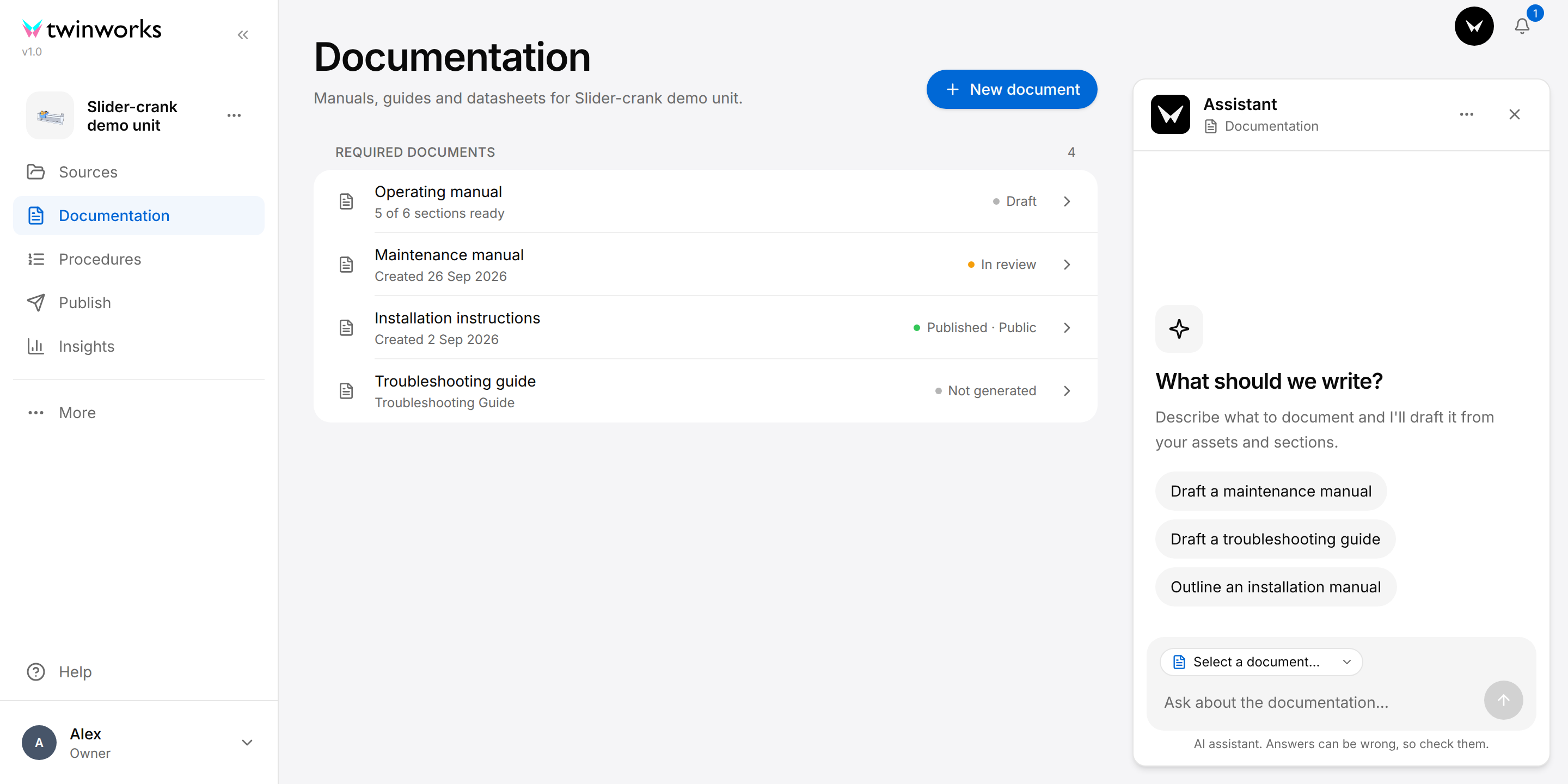
Sur la page Documentation, la liste déroulante Document (3), au-dessus du champ de message, indique le document sur lequel porte la conversation ; un brouillon que vous demandez est rédigé pour ce document. Tant que vous n'avez pas choisi de document, la liste affiche « Select a document… » (sélectionnez un document) et le champ de message « Ask about the documentation… » (posez une question sur la documentation) : vous pouvez poser une question, mais pas demander de brouillon. Lorsque le produit n'a qu'un seul document, celui-ci est déjà choisi. Chaque document a sa propre conversation : lorsque vous choisissez un autre document, le panneau affiche la conversation de ce document. Dans un brouillon, cette liste n'existe pas : la conversation porte sur ce brouillon.
Dans une conversation vide, le panneau propose des suggestions (2). En sélectionner une l'envoie immédiatement comme message : elle ne vient pas d'abord remplir le champ. Sur la page Documentation, les suggestions demandent un brouillon, par exemple Draft a maintenance manual (rédiger un manuel de maintenance) ; dans un brouillon, elles posent une question ou demandent une modification, par exemple What is missing from this draft? (que manque-t-il à ce brouillon ?).
Close (la croix) ou la touche Échap ferme le panneau. La conversation est toujours là lorsque vous rouvrez le panneau, et fermer le panneau n'arrête pas l'Assistant.
Ce sur quoi s'appuie l'Assistant
L'Assistant lit les sources du produit. La section Sources du produit en donne la liste : le jumeau du produit (le modèle 3D), les fichiers (manuels et fiches techniques), les schémas et les dessins, les dépôts de code et les produits liés. Il connaît aussi les procédures publiées du produit. Pour ajouter des sources, voir Produits.
- Linked products (produits liés). L'Assistant voit aussi les sources des produits liés dans la section Sources, par exemple un modèle précédent. La page Documentation le signale alors sous son titre : « The Assistant also sees 1 linked product. » (l'Assistant voit aussi 1 produit lié).
- Code. Un dépôt GitHub ou GitLab connecté sous Code, dans la section Sources, est lu, jamais modifié. Lorsque plusieurs dépôts y ont l'état « Synced » (synchronisé), le panneau affiche une liste déroulante Repository (dépôt) au-dessus du champ de message : choisissez le dépôt que l'Assistant doit lire.
Poser une question
Poser une question à l'Assistant
Demandez ce que disent les sources ou les documents avant de rédiger.
- Ouvrez la page Documentation du produit, ou un brouillon, et sélectionnez Assistant.
- Sur la page Documentation, pour interroger l'Assistant sur un document précis, choisissez-le dans la liste déroulante Document, au-dessus du champ de message.
- Saisissez la question dans le champ en bas du panneau.
- Appuyez sur Entrée, ou sélectionnez Send message (la flèche). Maj+Entrée insère un saut de ligne.
- Lisez la réponse et vérifiez les sources indiquées en dessous.
Quelle est la course du coulisseau, et à quelle fréquence faut-il contrôler l'appareil ?
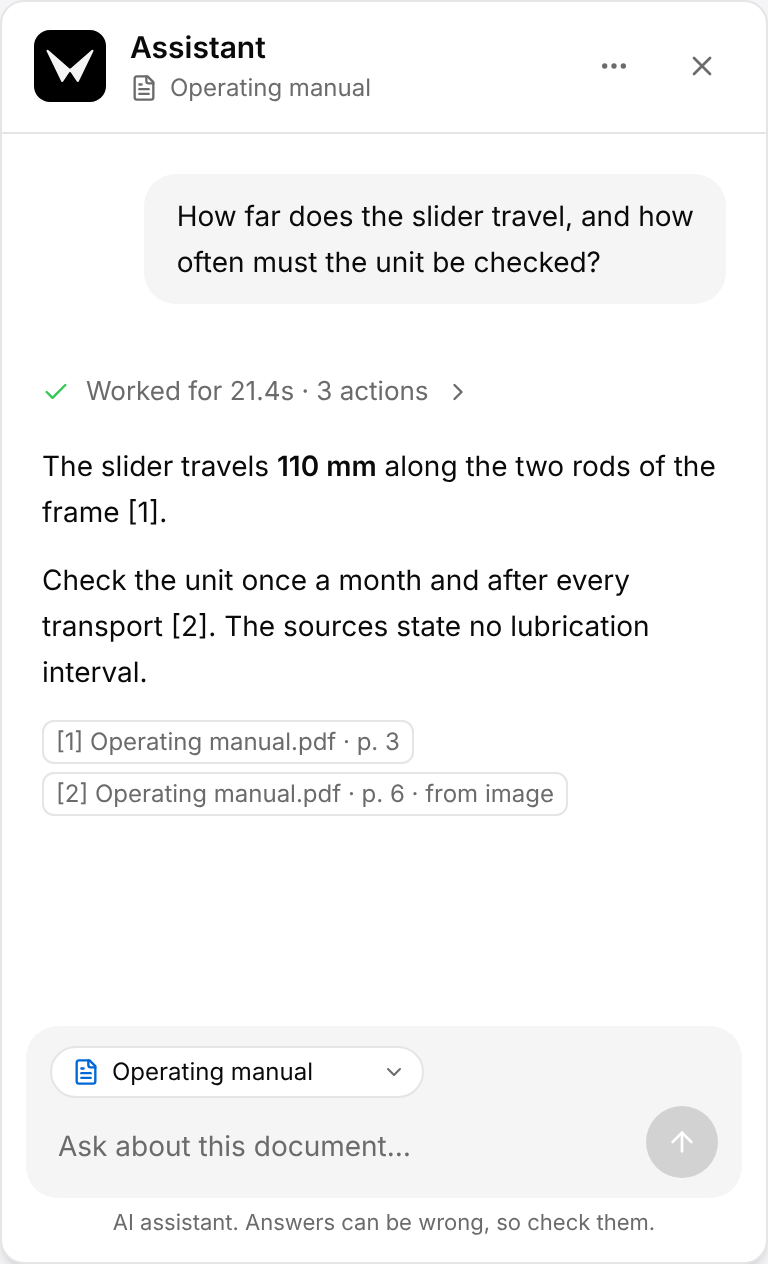
Pendant que l'Assistant travaille, le panneau affiche « Thinking… » (réflexion en cours), puis ce qu'il fait, étape par étape. La flèche devient un carré, Stop assistant (arrêter l'Assistant), et vous ne pouvez rien saisir dans le champ tant que la réponse n'est pas arrivée.
Une fois la réponse affichée :
- La ligne (2), Worked for … · … actions (a travaillé pendant … · … actions), indique la durée du travail. Sélectionnez-la pour afficher la liste des étapes.
- Un numéro entre crochets dans la réponse, par exemple [1], renvoie à la pastille qui, sous la réponse, commence par le même numéro.
- Les pastilles (3) indiquent les sources sur lesquelles repose la réponse : le fichier et, s'il y en a une, la page. Une pastille ne peut pas être sélectionnée : pour lire la page, ouvrez le fichier depuis la section Sources du produit.
- Une pastille (4) qui se termine par « from image » (à partir d'une image) correspond à une page dont l'application ne peut lire aucun texte, une page numérisée par exemple. L'Assistant a lu la page comme une image, et ce qu'il en cite n'a pas pu être vérifié mot pour mot dans le fichier : lisez cette page vous-même.
- Au survol d'un message, un bouton Copy message (copier le message) apparaît en dessous.
Faire proposer les sections d'un document
Un document a besoin de ses sections avant qu'un brouillon puisse être rédigé. Vous pouvez les ajouter vous-même, voir Documentation, ou demander à l'Assistant de les proposer. Rien ne change dans le document tant que la proposition n'est pas appliquée. Seul un Manager peut utiliser Suggest sections (suggérer des sections), et seul un Manager peut appliquer ou abandonner une proposition.
Faire suggérer les sections d'un document
Pour un document qui n'a pas encore de sections, ou dont vous voulez faire revoir les sections dans leur ensemble.
- Sur la page Documentation, sélectionnez la ligne du document. Le document s'ouvre.
- Sélectionnez Suggest sections. Dans un document sans section, le bouton se trouve sous « No sections yet » (aucune section pour l'instant) ; sinon, il est dans le menu Document actions (trois points), en haut à droite.
- Patientez : le panneau s'ouvre, envoie la demande à votre place et affiche la carte Proposed sections (sections proposées).
- Sélectionnez Review sections (examiner les sections) et lisez la proposition.
- Pour la modifier, indiquez dans le champ ce qu'il faut changer, puis envoyez.
- Sélectionnez Apply sections (appliquer les sections), ou Discard (abandonner).
Après Apply sections, le panneau affiche « Sections applied. » (sections appliquées) et les sections sont dans le document. Après Discard, il affiche « Discarded the proposed sections. » (sections proposées abandonnées).
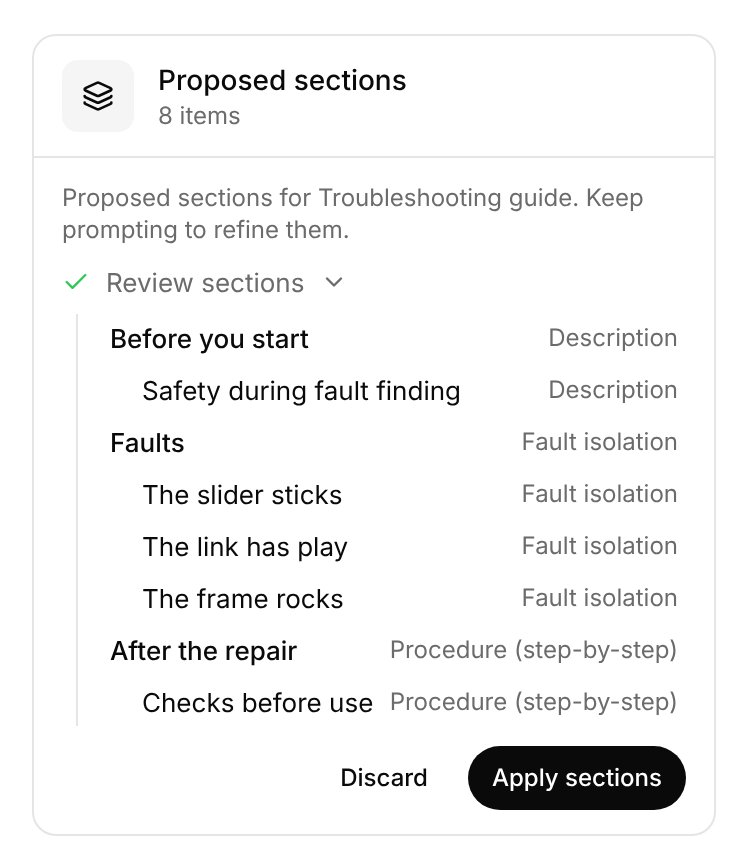
La carte compte ici 8 éléments : trois chapitres et les cinq sections qu'ils contiennent. Le mot à droite est le type de contenu de chacun ; les types de contenu sont décrits dans Documentation.
L'arborescence est la liste complète des sections que le document aura. Apply sections remplace les sections du document par celles de l'arborescence : une section qui n'y figure pas est supprimée. Lorsqu'une proposition supprime toutes les sections, la carte affiche « Removing all sections » (suppression de toutes les sections) sous son titre.
Si quelqu'un modifie les sections du document pendant qu'une proposition est en attente, la carte affiche « The document's sections changed after this proposal started. Discard it and draft again. » (les sections du document ont changé depuis le début de cette proposition ; abandonnez-la et recommencez) et Apply sections est grisé.
Pour un Author ou un Reviewer, Suggest sections, ou le bouton Document actions qui le contient, est grisé ; au survol du pointeur, la note indique « Only managers can change documents and their sections. Ask a manager in your organization. » (seuls les Managers peuvent modifier les documents et leurs sections ; adressez-vous à un Manager de votre organisation).
Dans le panneau d'un brouillon, un Manager peut aussi demander une seule section, par exemple avec la suggestion Add a section on emergency shutdown (ajouter une section sur l'arrêt d'urgence) : la proposition arrive sur la même carte. Une proposition appartient à la conversation de la personne qui l'a demandée, et personne d'autre ne la voit. C'est donc à un Manager de la demander. Un Author ou un Reviewer, pour qui Suggest sections est grisé, peut tout de même saisir la même demande dans le panneau, mais il obtient une carte qu'il ne peut pas appliquer.
Faire rédiger un premier brouillon
L'Assistant rédige un premier brouillon d'un document à partir de ses sections et des sources. Le document doit d'abord avoir ses sections.
Depuis la boîte de dialogue New draft
Générer un brouillon
L'Assistant rédige toutes les sections du document dans un nouveau brouillon.
- Sur la page Documentation, sélectionnez la ligne du document. Le document s'ouvre.
- Sélectionnez New draft (nouveau brouillon), le premier des boutons en haut à droite.
- Dans Start from (partir de), conservez Sections, ou choisissez un brouillon antérieur sous Copy a draft (copier un brouillon).
- Si vous le souhaitez, saisissez dans Instructions for Generate (consignes pour la génération) ce dont l'Assistant doit tenir compte.
- Sélectionnez Generate (générer).
Consignes pour un manuel d'utilisation destiné à des stagiaires : Rédigez pour des stagiaires qui utilisent l'appareil pour la première fois.
Generate affiche un cercle qui tourne et un court texte tel que « Starting… » (démarrage), et Cancel devient Close. Vous pouvez attendre, ou sélectionner Close : l'Assistant continue. Dès que le nouveau brouillon existe, il s'ouvre.
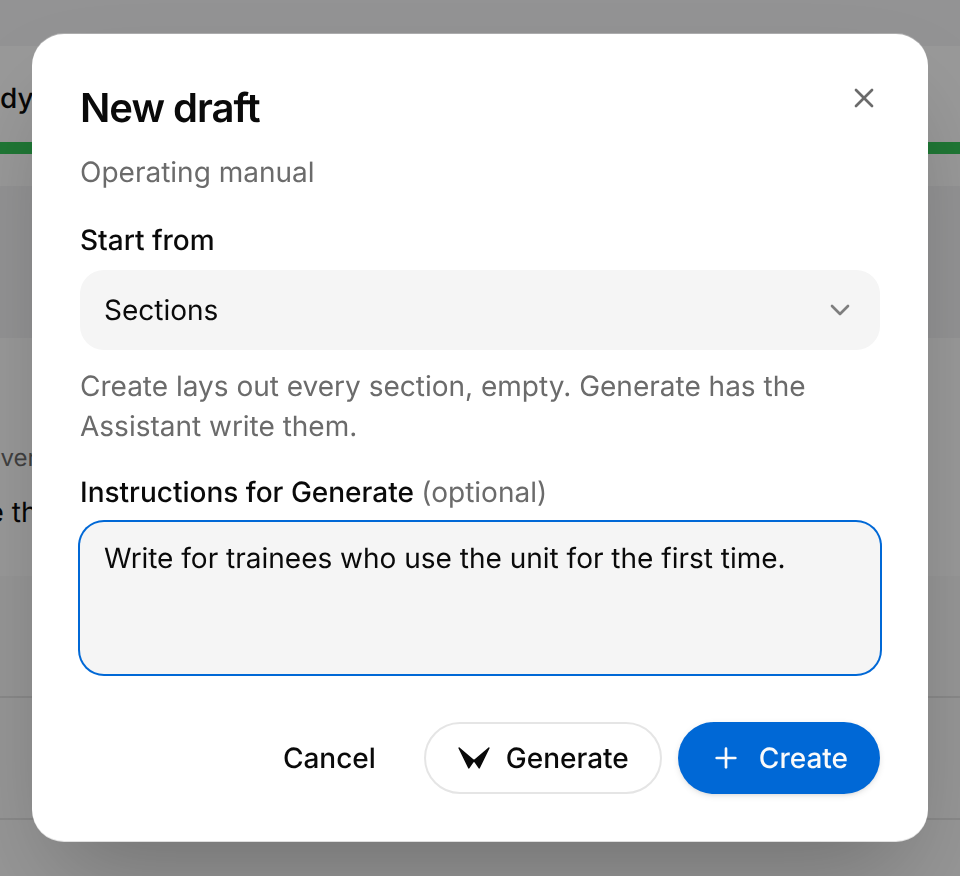
New draft s'affiche dès que le document a une section ou un brouillon. Le bouton ne sert pas qu'au premier brouillon : un document peut en avoir plusieurs.
- En partant de Sections, Create (créer) prépare toutes les sections du document, vides, et Generate les fait toutes rédiger par l'Assistant.
- En partant d'un brouillon antérieur, Create le copie tel quel. Generate le copie et fait travailler l'Assistant sur la copie : avec des consignes, l'Assistant doit faire ce qu'elles disent et rien de plus ; sans consignes, il doit remplir les sections encore vides ou incomplètes. Le brouillon que vous avez copié n'est pas modifié.
Lorsque la rédaction du brouillon ne peut pas être lancée, le message « Could not generate draft » (impossible de générer le brouillon) apparaît. Réessayez.
En le demandant dans le panneau
Demander un brouillon dans le panneau
Décrivez le brouillon que vous voulez et répondez aux questions que l'Assistant pose d'abord.
- Sur la page Documentation, sélectionnez Assistant.
- Choisissez le document dans la liste déroulante Document.
- Demandez le brouillon avec vos propres mots, ou sélectionnez une suggestion telle que Draft a maintenance manual.
- Si l'Assistant pose des questions, sélectionnez une réponse pour chacune, puis sélectionnez Start (démarrer). Sans question, la rédaction démarre immédiatement.
Rédigez un premier brouillon de ce manuel pour du personnel de maintenance formé.
L'Assistant démarre et le panneau affiche ce qu'il fait. Dès que le nouveau brouillon existe, il s'ouvre.
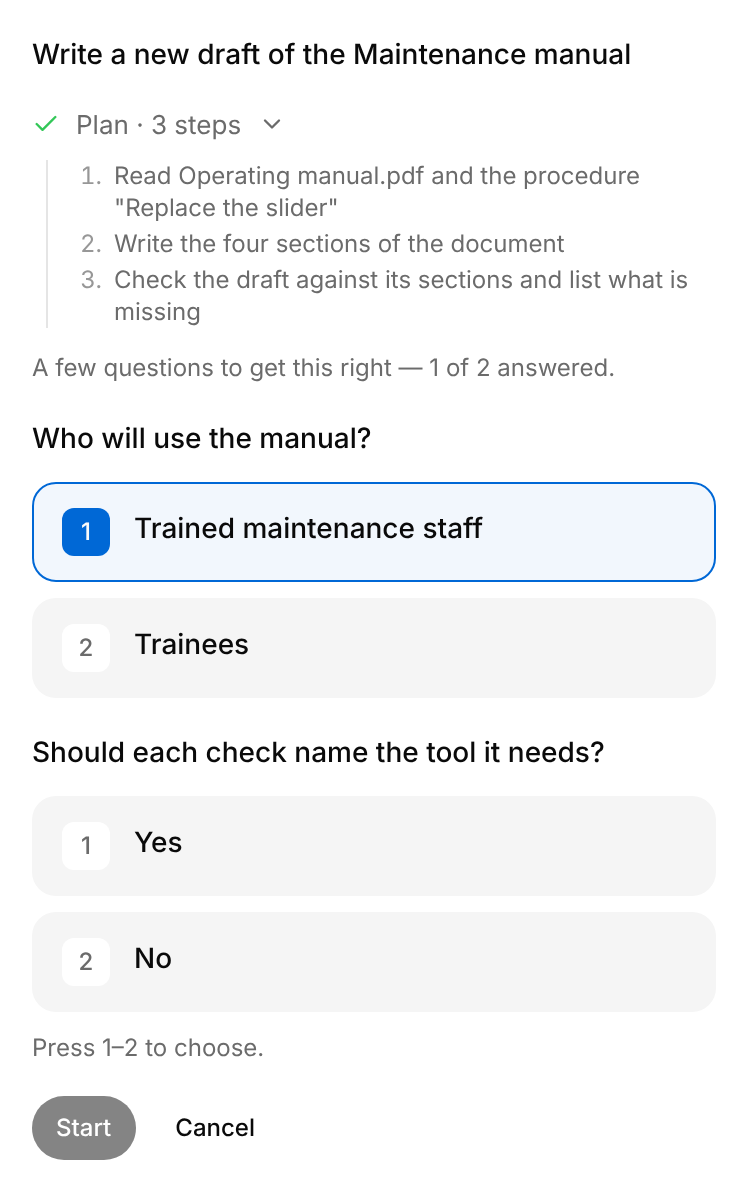
- Un brouillon est toujours rédigé pour le document choisi dans la liste déroulante Document, quel que soit le document que nomme la suggestion ou votre message : choisissez d'abord le document. Sans ce choix, l'Assistant répond « Choose which document this draft is for, using the document selector above the message box. » (choisissez le document auquel ce brouillon est destiné, dans le sélecteur de document au-dessus du champ de message). Lorsque le produit n'a pas encore de document, la ligne « Add a document to draft against its sections. » (ajoutez un document pour rédiger à partir de ses exigences) apparaît sous le champ.
- Au lieu de sélectionner une réponse, vous pouvez appuyer sur son numéro au clavier. La touche répond à la première question encore sans réponse, celle sous laquelle figure la ligne « Press 1–2 to choose. » (appuyez sur 1 ou 2 pour choisir). Elle est sans effet tant que le curseur est dans un champ de texte.
Pendant la rédaction du brouillon
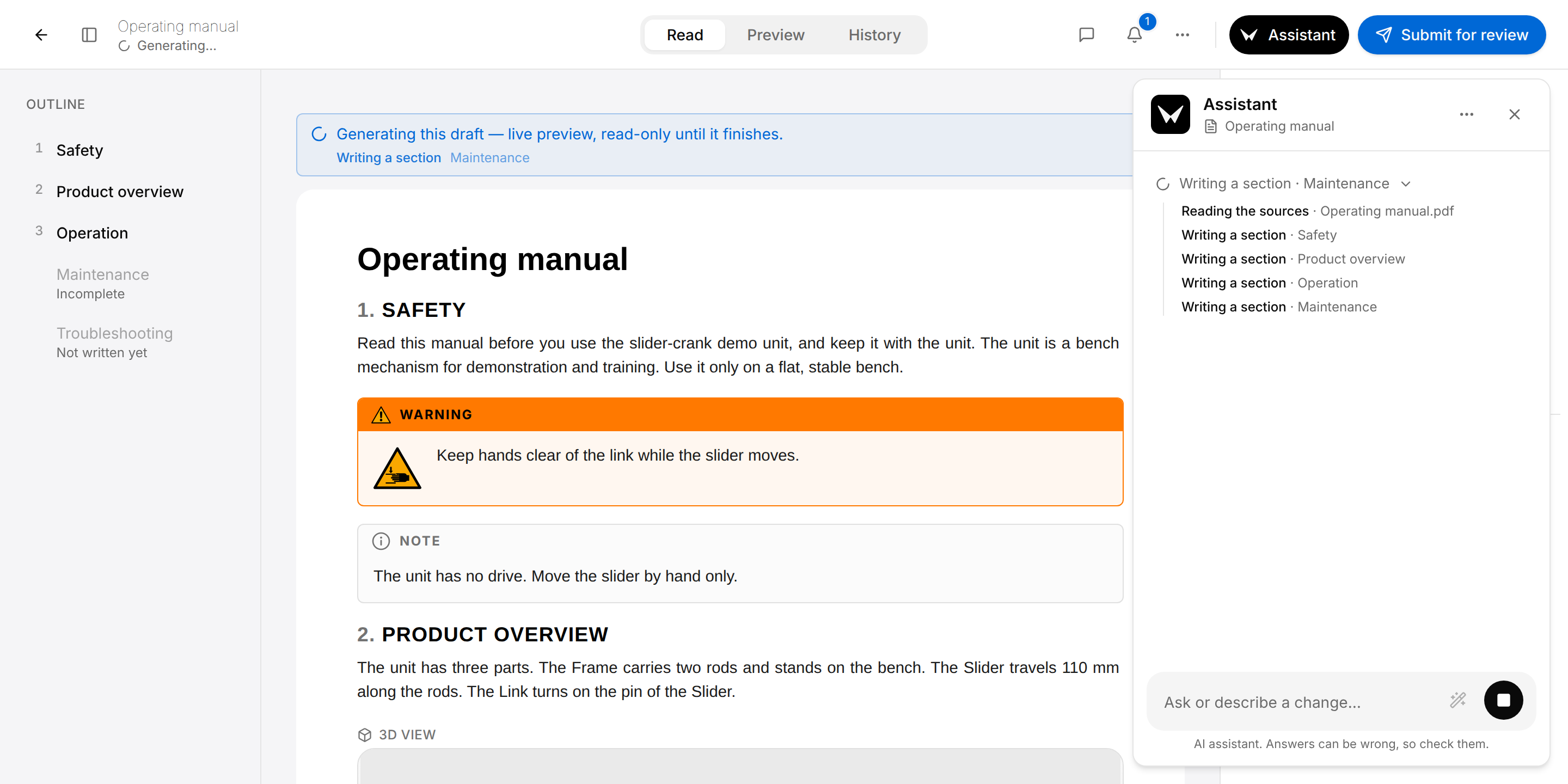
- Sous le titre, en haut à gauche, l'état du brouillon indique « Generating… » (génération en cours). La ligne du document sur la page Documentation indique la même chose.
- Le premier onglet (1) est Read (lecture) : personne ne peut modifier le brouillon tant que l'Assistant n'a pas terminé.
- Le bandeau bleu « Generating this draft — live preview, read-only until it finishes. » (génération de ce brouillon : aperçu en direct, en lecture seule jusqu'à la fin) s'affiche au-dessus du document, avec l'étape en cours en dessous. Les sections apparaissent l'une après l'autre.
- Toutes les personnes qui ouvrent le brouillon voient l'état, l'onglet Read et le bandeau, pas seulement celle qui a lancé le travail.
- Si vous avez demandé le brouillon dans le panneau de l'Assistant, le bouton noir Assistant du brouillon ouvre le panneau avec les étapes effectuées jusque-là (2) et Stop assistant (3).
Vous n'êtes pas obligé de rester sur le brouillon : l'Assistant continue, et le brouillon affiche de nouveau le bandeau à votre retour. Vos préférences de notification comportent une ligne pour la fin du travail, « Your draft finished generating » (la génération de votre brouillon est terminée) : voir Vos tâches. Attendez que l'Assistant ait terminé avant de sélectionner Submit for review (envoyer en relecture).
Lorsque l'Assistant a terminé, le bandeau disparaît et le brouillon peut être modifié. À vous alors de faire votre part : lisez chaque section, comparez les faits avec les sources et corrigez ce qui est faux. Dans l'Outline du brouillon, une note signale chaque section que l'Assistant a trouvée manquante (Not written yet) ou incomplète (Incomplete). Voir Brouillons pour l'éditeur et Relecture et publication pour les contrôles.
L'Assistant rédige les descriptions sous forme de paragraphes, avec un marqueur de citation juste après chaque fait qu'il tire d'une source, comme [1, p. 6] : sélectionnez un marqueur pour lire la page, comme le décrit Brouillons. Une tâche, comme un contrôle ou un remplacement, est une procédure du produit placée dans le document, et non des étapes tapées dans le texte. Quand aucune procédure publiée ne couvre une tâche, l'Assistant signale la section comme manquante, avec les pages qui décrivent la tâche.
Si le travail échoue, le bandeau disparaît également, et le brouillon lui-même n'en donne pas la raison. Celle-ci n'apparaît que dans le panneau de l'Assistant de la personne qui a lancé le travail, et seulement si ce panneau était ouvert au moment de l'échec. Un brouillon lancé avec Generate dans la boîte de dialogue New draft n'a pas de tel panneau. Vérifiez ce que contient le brouillon avant de refaire la demande.
Demander une modification dans un brouillon
Un brouillon ne peut être modifié, par vous ou par l'Assistant, que tant que son état est Draft (brouillon) ou Changes requested (modifications demandées) : voir Brouillons.
Faire modifier un brouillon par l'Assistant
Décrivez la modification ; l'Assistant la propose, et elle arrive dans le brouillon quand vous l'approuvez.
- Ouvrez le brouillon et sélectionnez Assistant.
- Décrivez la modification dans le champ, et nommez la section concernée.
- Appuyez sur Entrée et attendez la réponse.
- Lisez la carte Proposed changes (modifications proposées) : pour chaque section, les mots qui disparaissent sont barrés en rouge, les nouveaux sont en vert.
- Sélectionnez Approve (approuver) pour mettre une section dans le brouillon, ou Reject (rejeter) pour laisser le brouillon tel qu'il est.
Dans Maintenance, indiquez que l'appareil est aussi contrôlé avant la première utilisation, et ajoutez un contrôle pour repérer les tiges tordues.
Après Approve, la section est dans le brouillon, comme une modification de votre part, et le panneau affiche « Your approved changes are in the draft. » (vos modifications approuvées sont dans le brouillon) avec Undo.
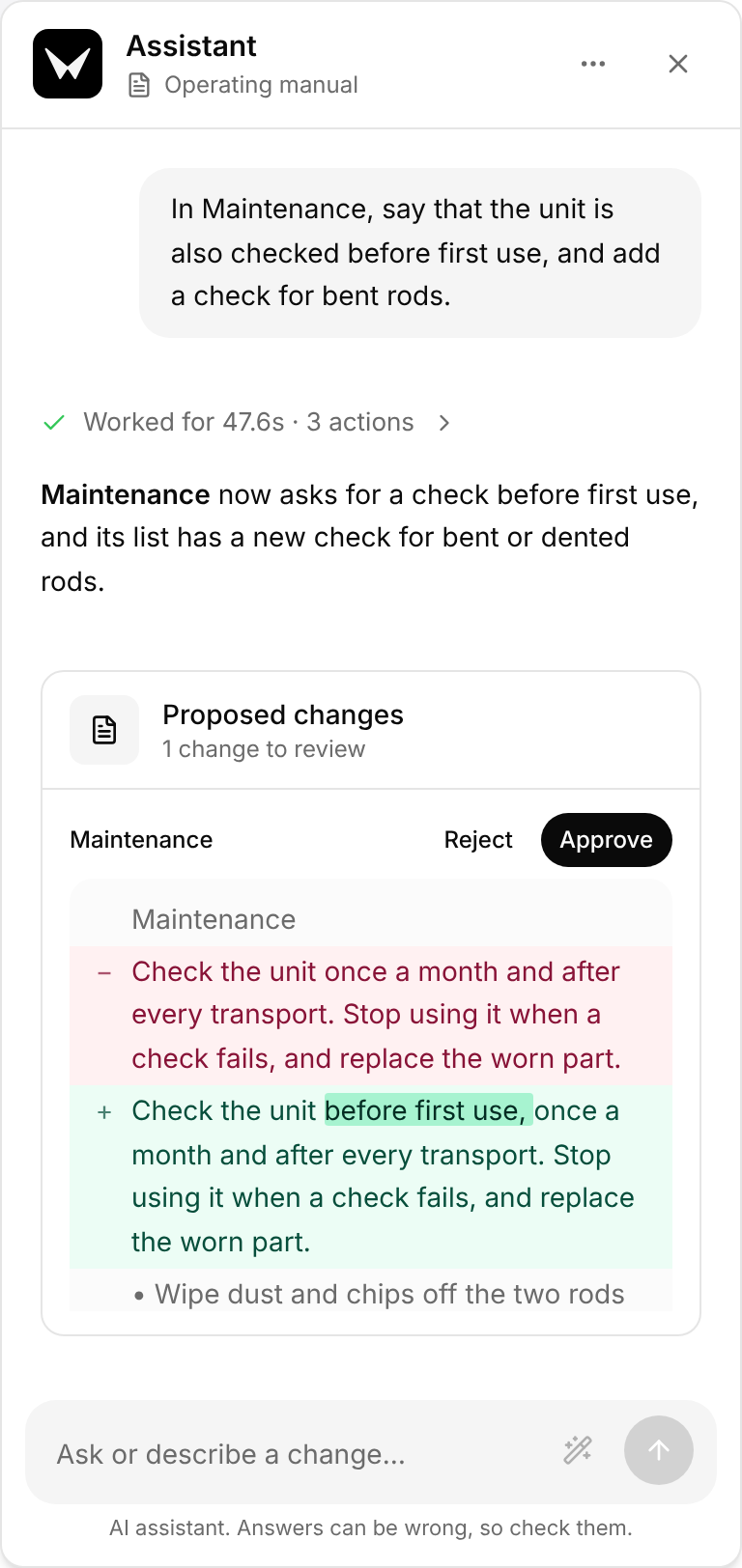
- La carte Proposed changes (2) suit une réponse qui modifie le brouillon. Sous son titre, elle compte les modifications à relire, une par section. Tant que vous n'approuvez pas, rien ne change dans le brouillon, et personne d'autre ne voit la proposition : elle est dans votre panneau seulement.
- Approve (4) met la section dans le brouillon comme une modification de votre part : toutes les personnes qui ont le brouillon ouvert la voient aussitôt. Avec plusieurs sections, Approve all et Reject all les décident ensemble.
- Si un collègue a modifié la section après que l'Assistant l'a lue, la carte indique « This section changed after the assistant read it. » (cette section a changé après la lecture de l'Assistant) et propose Keep theirs, Use the assistant's et Ask again, qui demande à l'Assistant de refaire sa modification sur le texte actuel.
- Undo, à côté de « Your approved changes are in the draft. », reprend ce que vous avez approuvé, dans les sections que personne n'a modifiées depuis.
Ctrl+Z(Cmd+Zsur un Mac) dans le brouillon le reprend aussi, comme toute modification de votre part.
Approuver une modification de l'Assistant conserve une version dans l'onglet History (historique) du brouillon : voir Brouillons.
Restructurer un brouillon en listes
Avec Restructure into lists (restructurer en listes), l'Assistant transforme en listes du texte des sections du brouillon. Vous ne choisissez pas les sections : il parcourt tout le brouillon. Cette commande n'existe que dans le panneau d'un brouillon : comme première suggestion d'une conversation vide, et comme bouton à la baguette magique à côté de Send message, (5) dans l'image de la section Demander une modification dans un brouillon.
Le travail démarre dès que vous la sélectionnez, sans message et sans rien vous demander. Une fois le travail terminé, le panneau indique pour combien de sections il modifierait le texte, par exemple « Lists proposed for 2 sections. Review them below. » (listes proposées pour 2 sections, à relire ci-dessous), et la carte Proposed changes suit : approuvez ou rejetez chaque section comme pour toute modification. Quand il n'y a rien à changer, le panneau indique « The draft already reads well — nothing to restructure. » (le brouillon se lit déjà bien, rien à restructurer).
Répondre à une question de l'Assistant
Cette section ne concerne pas les questions que l'Assistant peut poser avant de commencer un brouillon : à celles-là, vous répondez sur la carte qui porte le bouton Start. Ici, le travail a commencé, et l'Assistant s'arrête en cours de route parce que les sources laissent un point en suspens : il pose la question au lieu de deviner. Le brouillon attend, en lecture seule, que la question reçoive une réponse.

La question s'affiche à deux endroits :
- Sur le brouillon, sous la forme du bandeau « The Assistant paused this draft to ask a question. Answer it to continue. » (l'Assistant a mis ce brouillon en pause pour poser une question ; répondez-y pour continuer). Toutes les personnes qui ouvrent le brouillon le voient ; les Managers, les Authors et les Reviewers voient aussi les réponses et Continue.
- Dans le panneau de l'Assistant de la personne qui a lancé le travail, sous la forme d'une carte qui commence par « The assistant needs your input to continue. » (l'Assistant a besoin de votre réponse pour continuer), avec des réponses numérotées et les boutons Continue et Stop.
Répondre à la question
Si c'est vous qui avez lancé le travail, l'Assistant attend votre réponse, puis poursuit le même travail.
- Ouvrez le brouillon.
- Sélectionnez une réponse pour chaque question. Dans le panneau, vous pouvez aussi appuyer sur le numéro de la réponse.
- Sélectionnez Continue.
L'Assistant poursuit et le bandeau « Generating this draft — live preview, read-only until it finishes. » s'affiche de nouveau. Une réponse donnée à l'un des deux endroits retire la question de l'autre.
- Les réponses sont imposées : vous ne pouvez pas saisir la vôtre. Si aucune ne convient, choisissez la plus proche, ou celle qui laisse le point de côté, et corrigez le texte vous-même lorsque l'Assistant aura terminé.
- C'est à la personne qui a lancé le travail de répondre. Si quelqu'un d'autre sélectionne Continue, le message « Could not send your answer » (impossible d'envoyer votre réponse) apparaît et le brouillon reste en attente.
- Stop, sur la carte du panneau, met fin au travail au lieu de répondre.
Arrêter l'Assistant et reprendre
Pendant que l'Assistant traite une demande, le bouton à droite du champ de message est Stop assistant (le carré). Il se trouve dans le panneau qui suit le travail : le panneau dans lequel vous avez envoyé la demande ou, pour un brouillon demandé dans le panneau, le panneau de ce brouillon. Seule la personne qui a lancé le travail en dispose. Un brouillon lancé avec Generate dans la boîte de dialogue New draft n'a pas de panneau qui suit le travail : ni la boîte de dialogue ni le brouillon ne proposent Stop assistant, attendez donc que l'Assistant ait terminé.
Pour arrêter le travail, sélectionnez Stop assistant. Le panneau affiche « Stopping… » (arrêt en cours) jusqu'à la fin de l'étape en cours, puis « Assistant stopped. Any completed changes were kept. » (Assistant arrêté ; les modifications terminées ont été conservées) et, en dessous, « You stopped this run. » (vous avez arrêté ce travail). Ce que l'Assistant avait déjà écrit reste dans le brouillon, et le brouillon peut de nouveau être modifié. S'il ne s'est pas arrêté une minute après Stop assistant, le panneau affiche « The assistant didn't answer Stop. You can send a new message. » (l'assistant n'a pas répondu à Stop ; vous pouvez envoyer un nouveau message) et le champ accepte de nouveau une demande.
Pour que l'Assistant reprenne le travail, sélectionnez Continue, à côté de la mention « You stopped this run. »
Fermer le panneau n'arrête pas l'Assistant, pas plus que Close dans la boîte de dialogue New draft.
Solliciter l'Assistant dans un commentaire
Dans un commentaire sur un brouillon, vous pouvez confier un passage à l'Assistant : il répond dans le fil de discussion, ou prépare une modification que vous approuvez ou rejetez. Sa réponse fait partie du fil : contrairement à une conversation dans le panneau, toutes les personnes qui voient les commentaires du brouillon la voient. Les commentaires en général sont décrits dans Relecture et publication.
Mentionner l'Assistant dans un commentaire
Demandez une modification sur un passage sans ouvrir le panneau.
- Dans le brouillon, sélectionnez le texte, puis sélectionnez Comment (commenter). Pour le document entier, sélectionnez Add a review comment… (ajouter un commentaire de relecture) dans le panneau Review.
- Saisissez
@et, dans la liste qui s'ouvre, sélectionnez Assistant, l'entrée qui porte les mots « AI that edits the tagged part for you » (IA qui modifie pour vous la partie annotée). - Écrivez ce que vous voulez et sélectionnez Comment.
- Attendez que la ligne sous votre nom, dans le panneau Review, indique Suggestion ready (suggestion prête) ou Assistant replied (l'Assistant a répondu). Vous pouvez continuer à travailler entre-temps.
- Sous la réponse, sur la carte Proposed changes, sélectionnez Approve ou Reject.
Sur les mots « before you put the unit away » : @Assistant Ajoutez que la biellette se replie elle aussi sur le bâti.
Après Approve, la modification est dans le brouillon, comme une modification de votre part, et la réponse indique « Applied to the draft. » (appliqué au brouillon). Après Reject, elle indique « Suggestion dismissed. » (suggestion rejetée) et le brouillon reste tel qu'il était.
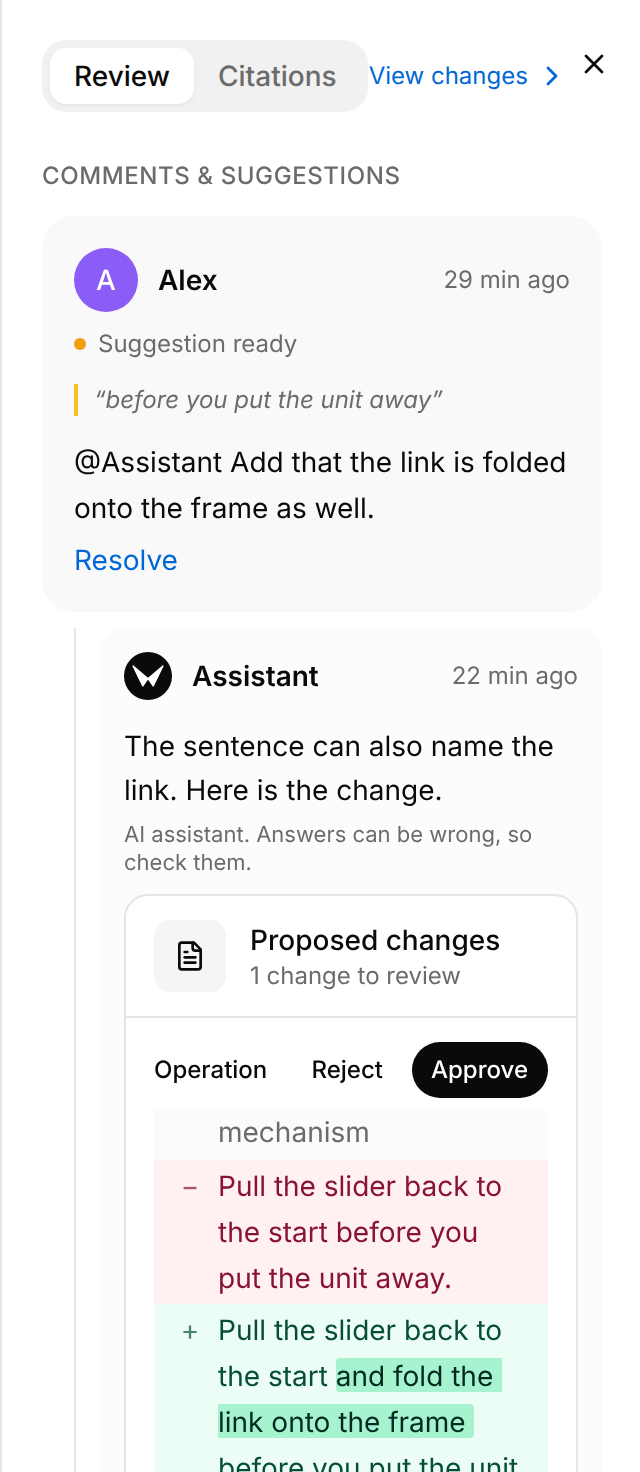
La ligne sous le nom de l'auteur du commentaire (1) donne l'état de la demande :
| Sur le commentaire | Signification |
|---|---|
| Assistant queued | La demande est en attente. |
| Assistant working… | L'Assistant traite la demande. |
| Assistant replied | L'Assistant a répondu par un texte. Rien ne change dans le brouillon. |
| Suggestion ready | La réponse propose une modification : Approve ou Reject. |
| Suggestion applied | La modification est dans le brouillon. |
| Suggestion dismissed | La modification a été rejetée. |
| Assistant failed | L'Assistant n'a pas pu traiter la demande. Réécrivez le commentaire, ou faites la modification vous-même. |
Seule la personne qui a mentionné l'Assistant peut approuver ou rejeter sa modification. Les autres voient la modification dans le fil. Approve demande un brouillon dans l'état Draft ou Changes requested ; dans un brouillon qui ne peut pas être modifié, la carte indique « Open the draft for editing to approve these changes. » (ouvrez le brouillon en modification pour approuver ces changements) et seul Reject fonctionne. Si la section a changé après la lecture de l'Assistant, la carte propose Keep theirs et Use the assistant's, comme dans le panneau.
Faire rédiger une section manquante
L'Outline d'un brouillon affiche une note sous chaque section que l'Assistant a trouvée absente du brouillon (Not written yet), ou commencée mais incomplète (Incomplete). Les types de note sont décrits dans Relecture et publication.
Faire rédiger une section
L'Assistant rédige, à partir des sources, une section qui manque au brouillon.
- Ouvrez le brouillon.
- Si l'Outline, à gauche, est fermé, ouvrez-le avec Toggle outline.
- Survolez l'entrée de la section, ou sélectionnez sa note, puis sélectionnez Write with the Assistant (rédiger avec l'Assistant).
La demande part vers l'Assistant du brouillon, qui rédige la section. Son texte arrive sous la forme d'une carte Proposed changes dans le panneau de l'Assistant : sélectionnez Approve pour le mettre dans le brouillon.
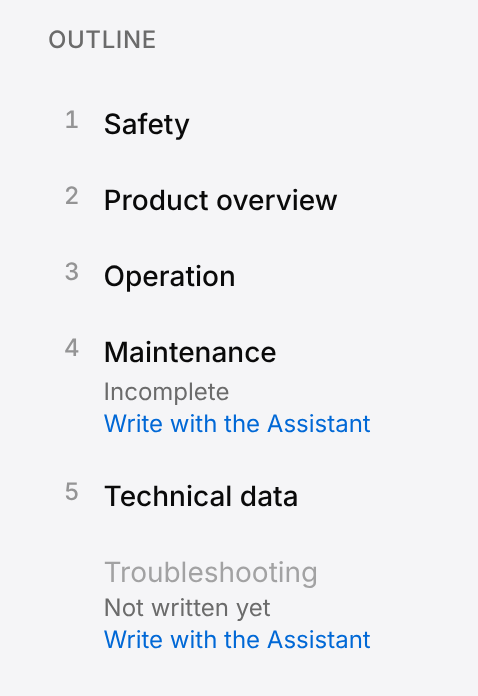
L'Assistant doit rédiger cette section, et elle seule, dans le brouillon que vous avez ouvert. Sur une entrée qui indique Incomplete, la section a déjà du texte : comparez les anciens et les nouveaux mots sur la carte avant d'approuver. Une fois la modification approuvée, la note quitte l'Outline.
Write with the Assistant s'affiche tant que le brouillon peut être modifié : dans l'état Draft ou Changes requested.
Démarrer une nouvelle conversation ou la copier
Le bouton Assistant options (trois points), en haut du panneau, comporte deux entrées :
- New conversation (nouvelle conversation) efface la conversation et en démarre une vide. L'entrée est grisée pendant que l'Assistant travaille. Les modifications déjà apportées au brouillon sont conservées.
- Copy transcript (copier la transcription) copie toute la conversation sous forme de texte, chaque message commençant par « You: » ou « Assistant: ». Le message « Transcript copied » (transcription copiée) le confirme.
Chaque brouillon a sa propre conversation, tout comme chaque document choisi sur la page Documentation. Une conversation vous est propre : les autres personnes ne la voient pas. Elle est conservée jusqu'à ce que vous sélectionniez New conversation : vous la retrouvez à l'ouverture du panneau, y compris après un rechargement de la page.
Une carte Proposed changes que vous n'avez pas tranchée est conservée avec la conversation : elle est de nouveau là quand vous ouvrez le panneau. Les lignes Worked for ne sont pas conservées une fois le panneau fermé.
Qui peut faire quoi
| Quoi | Qui |
|---|---|
| Poser une question, demander un brouillon ou une modification, mentionner l'Assistant dans un commentaire, approuver ses modifications, utiliser Write with the Assistant | Les Managers, les Authors et les Reviewers |
| Utiliser Suggest sections, appliquer ou abandonner les sections proposées | Les Managers |
| Répondre à une question de l'Assistant, arrêter son travail, le reprendre | La personne qui a lancé le travail |
Ici, un Manager est une personne qui gère la documentation du produit : les rôles sont décrits dans Documentation. Les Viewers n'ont pas accès à l'Assistant.