

Statistiques
Insights (les statistiques) montre comment vos procédures publiées sont utilisées : combien de fois elles sont ouvertes, par combien de personnes, depuis quels pays, et comment s'est déroulée chaque exécution enregistrée par votre équipe (une exécution est une utilisation, par un membre connecté de votre équipe, d'une procédure publiée pour l'audience Team). Les statistiques existent à trois niveaux : l'organisation, un produit et une procédure. Sur la page d'une procédure, vous consultez chaque exécution étape par étape et vous exportez des rapports au format PDF, Word ou Excel.
Où se trouve Insights et qui y a accès
Trois chemins y mènent :
- Insights, sous Admin dans la barre latérale gauche, ouvre les statistiques de l'organisation.
- Insights, dans la barre latérale d'un produit, ouvre les statistiques de ce produit.
- Une procédure, dans l'une des listes de ces deux pages, ouvre la page de cette procédure.
La barre latérale change quand un produit est ouvert : elle présente les sections du produit, et son entrée Insights est celle du produit. Le groupe Admin se trouve dans la barre latérale affichée en dehors d'un produit. Pour y revenir depuis un produit, sélectionnez le logo TwinWorks en haut de la barre latérale : la page Products s'ouvre avec la barre latérale de l'organisation.
Les membres qui ont le rôle Viewer n'ont pas d'entrée Insights. Les autres rôles (Owner, Manager, Author, Reviewer) voient les trois niveaux. Les rôles sont décrits dans Organisation.
Insights dépend aussi de l'offre de votre organisation. Quand l'offre ne l'inclut pas, les deux entrées Insights restent présentes, mais la page des statistiques de l'organisation affiche, à la place de son contenu, le message « Insights are not available » (les statistiques ne sont pas disponibles). Seule cette page est fermée : les statistiques d'un produit et la page d'une procédure n'affichent pas ce message et gardent leur contenu. Pour faire vérifier votre offre et votre accès, adressez-vous à l'Owner de votre organisation ou sélectionnez Contact TwinWorks.
Statistiques de l'organisation
La page compte tout depuis la création de l'organisation ; sa description indique : « How your published procedures are being used, all time. » (comment vos procédures publiées sont utilisées, depuis le début).
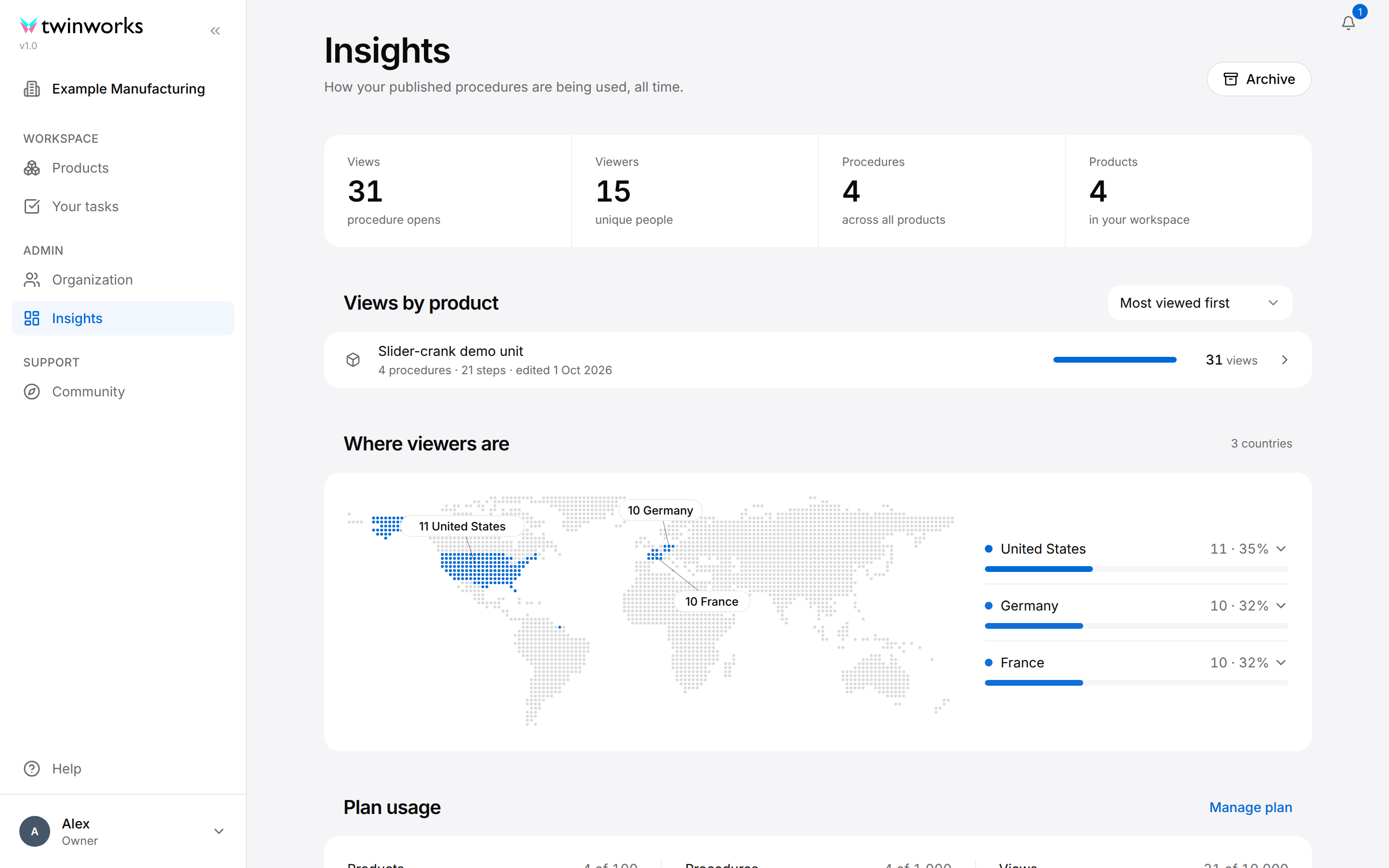
Les quatre totaux, en haut de la page :
| Total | Ce qu'il compte |
|---|---|
| Views | Le nombre de fois où une procédure a été ouverte. |
| Viewers | Le nombre de personnes différentes qui ont ouvert une procédure. |
| Procedures | Le nombre de procédures de l'organisation, tous produits confondus, publiées ou non. |
| Products | Le nombre de produits de l'organisation, avec ou sans procédures. Il peut dépasser le nombre de lignes de Views by product (vues par produit). |
Views by product
Views by product présente chaque produit qui a au moins une procédure, avec le nombre de ses procédures et de ses étapes, la date de la dernière modification et ses vues.
Trouver les procédures les plus utilisées
Commencez ici pour savoir quels produits et quelles procédures sont les plus consultés.
- Dans la barre latérale gauche de l'organisation, sous Admin, sélectionnez Insights.
- Pour changer l'ordre de Views by product, sélectionnez la liste de tri en haut à droite de la section. Au départ, elle indique Most viewed first (les plus vus d'abord).
- Sélectionnez le bouton Show procedures (afficher les procédures), la flèche au bout de la ligne d'un produit, pour afficher les procédures de ce produit avec leurs vues.
- Sélectionnez une procédure pour ouvrir sa page, ou la ligne du produit pour ouvrir les statistiques du produit.
Les procédures d'un produit suivent l'ordre choisi pour les produits : par vues, par nombre d'étapes ou par date de modification. Most procedures first (le plus de procédures d'abord) est la seule exception, car cet ordre ne peut pas s'appliquer à une procédure : les procédures sont alors classées de la plus vue à la moins vue.
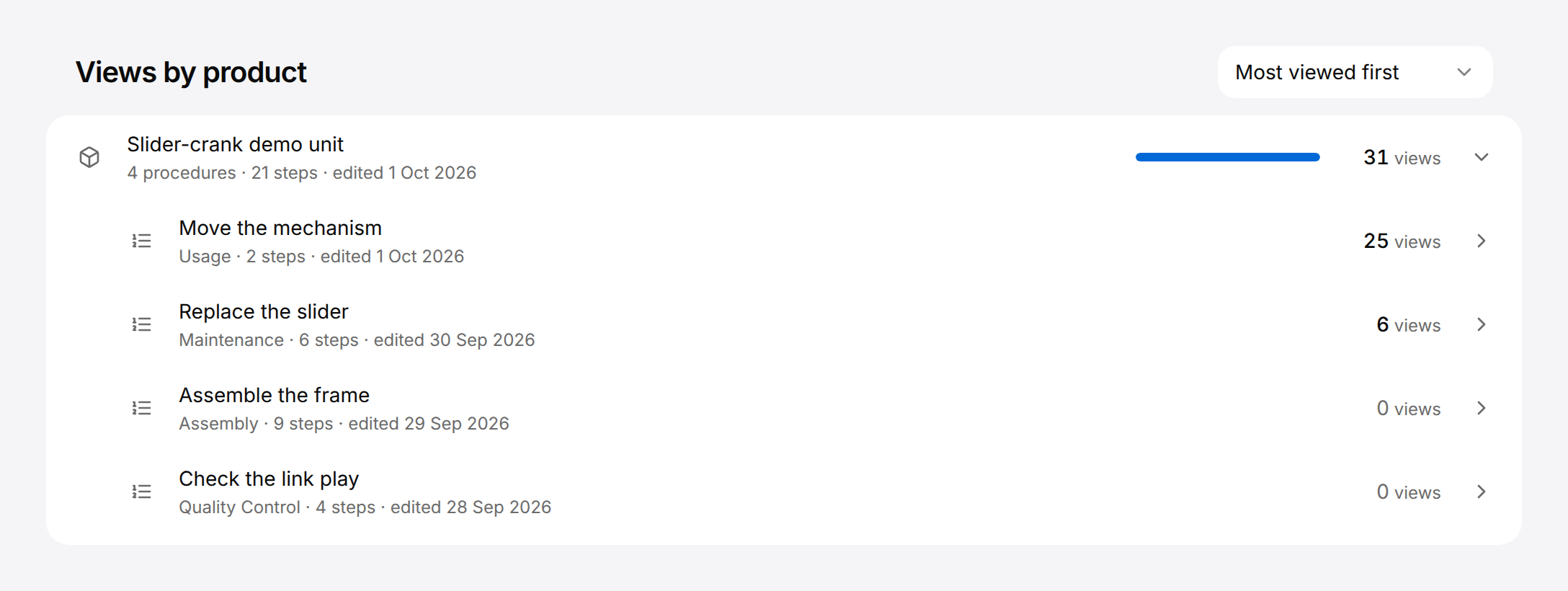
Les ordres de tri sont Most viewed first, Least viewed first (les moins vus d'abord), Most procedures first, Most steps first (le plus d'étapes d'abord) et Recently edited first (modifiés récemment d'abord). Au-delà de huit produits, le champ de recherche Search products or procedures (rechercher des produits ou des procédures) apparaît au-dessus de la liste : il trouve un produit par son nom ou par le nom de l'une de ses procédures. La liste affiche dix produits à la fois ; Show more products (afficher plus de produits) affiche les dix suivants.
Where viewers are
Where viewers are (où se trouvent les lecteurs) affiche une carte du monde et, à côté, les pays d'où viennent les vues, chacun avec son nombre de vues et sa part du total. Les trois pays qui comptent le plus de vues sont nommés sur la carte. Sélectionnez un pays dans la liste (la flèche au bout de sa ligne) pour voir ses villes. Au-delà de cinq pays, un bouton sous la liste, par exemple Show all 8 countries (afficher les 8 pays), affiche les autres.
Plan usage
Plan usage (utilisation de l'offre) compare ce que l'organisation utilise aux limites de son offre, pour Products, Procedures et Views. Une barre passe à l'orange à partir de 80 % d'une limite, et au rouge quand la limite est atteinte.

Pour changer une limite, sélectionnez Manage plan (gérer l'offre) : la boîte de dialogue Manage your plan récapitule les trois limites. Sélectionnez-y Contact TwinWorks : votre logiciel de messagerie ouvre un message adressé à TwinWorks. Faites-le avant qu'une barre ne passe au rouge.
Statistiques d'un produit
Voir comment un produit est utilisé
Les statistiques d'un produit portent sur la période que vous choisissez et présentent ses procédures.
- Ouvrez le produit et sélectionnez Insights dans sa barre latérale, ou sélectionnez la ligne du produit dans Views by product, sur la page des statistiques de l'organisation.
- Choisissez la période avec le sélecteur en haut à droite : Today, 7 days, 30 days ou 12 months (aujourd'hui, 7 jours, 30 jours ou 12 mois).
- Lisez les quatre indicateurs, le graphique et Where viewers are.
- Dans Procedures, sélectionnez une procédure pour ouvrir sa page.
Tous les indicateurs, le graphique, la carte et les vues de chaque procédure suivent la période choisie.
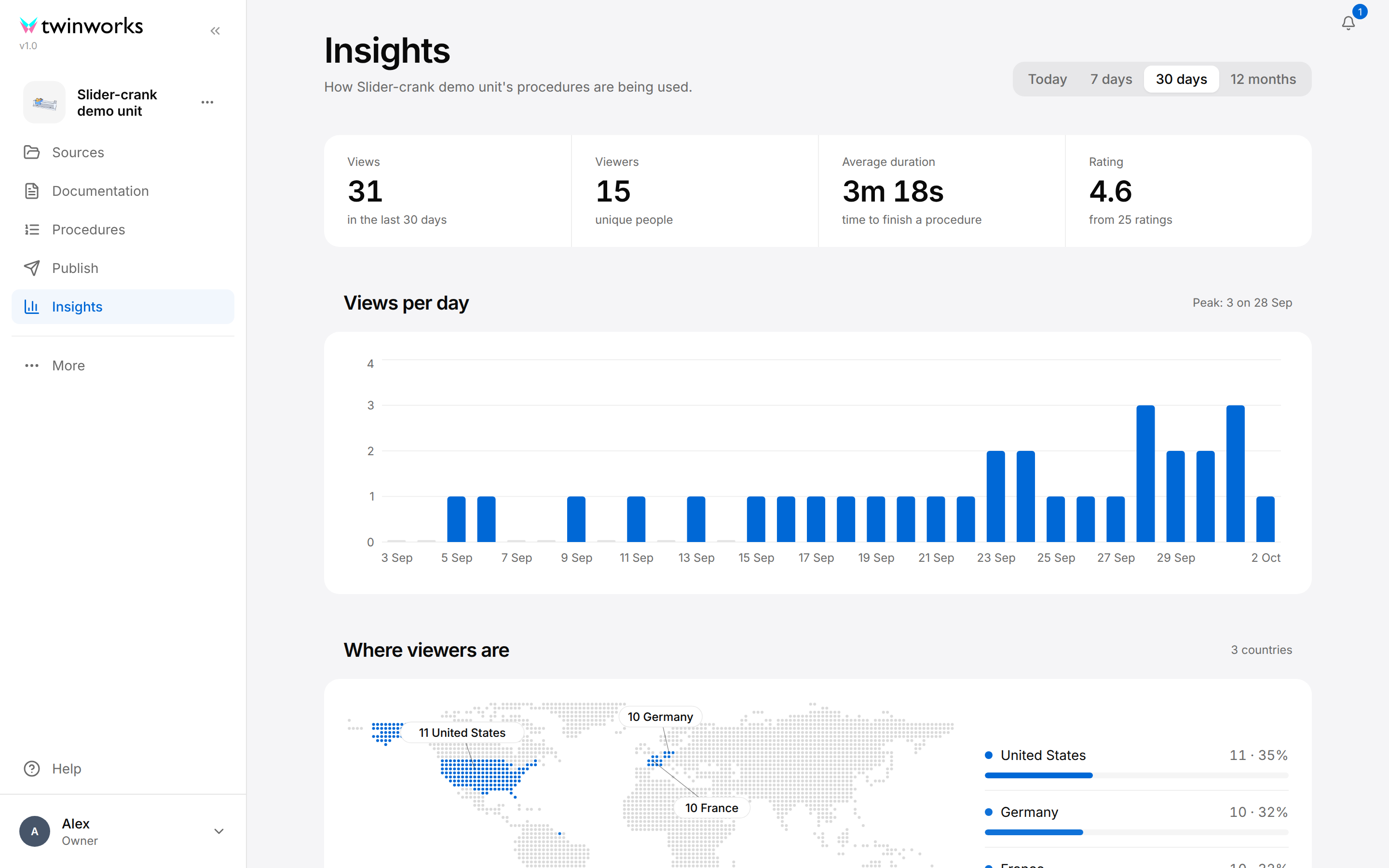
La page s'ouvre sur 30 days. Les quatre indicateurs :
| Indicateur | Ce qu'il montre |
|---|---|
| Views | Le nombre de fois où les procédures du produit ont été ouvertes pendant la période. |
| Viewers | Le nombre de personnes différentes qui les ont ouvertes. |
| Average duration | Le temps moyen nécessaire pour terminer une procédure, par exemple « 3m 18s ». |
| Rating | La moyenne des notes attribuées, sur 5, et le nombre de notes dont elle est tirée. |
Le nom du graphique dépend de la période : Views per hour (vues par heure) pour Today, Views per day (vues par jour) pour 7 days et 30 days, Views per month (vues par mois) pour 12 months. Le texte à sa droite donne l'heure, le jour ou le mois le plus chargé, par exemple « Peak: 3 on 28 Sep » (pic de 3 vues le 28 septembre).
Where viewers are montre les pays de la période. Dans les statistiques d'un produit, un pays de la liste n'a pas de flèche : ses villes ne sont pas affichées.
Procedures présente chaque procédure du produit avec son type, son nombre d'étapes, la date de sa dernière modification et ses vues pendant la période.
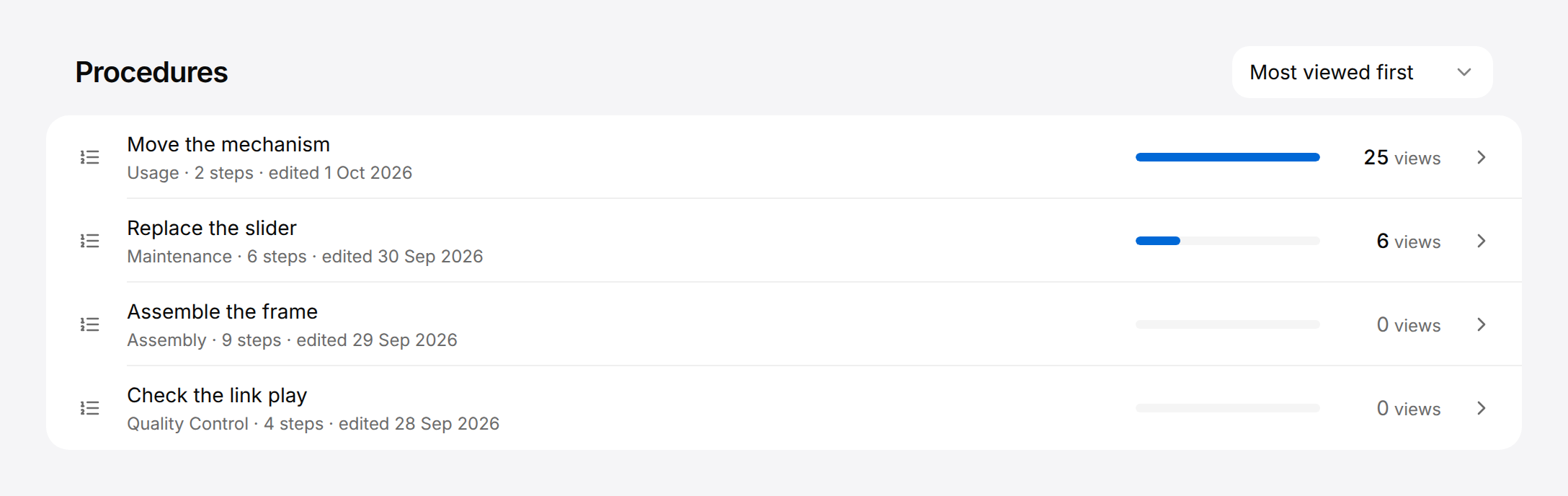
Les ordres de tri sont Most viewed first, Least viewed first, Most steps first et Recently edited first. Quand la page ne peut pas déterminer à quelles procédures appartiennent les vues de la période, le texte « All-time views » (vues depuis le début) apparaît à côté de la liste de tri : les vues des procédures sont alors comptées depuis le début, et non sur la période.
Statistiques d'une procédure
La page porte le titre de la procédure. Le lien Insights, au-dessus du titre, ramène aux statistiques du produit.
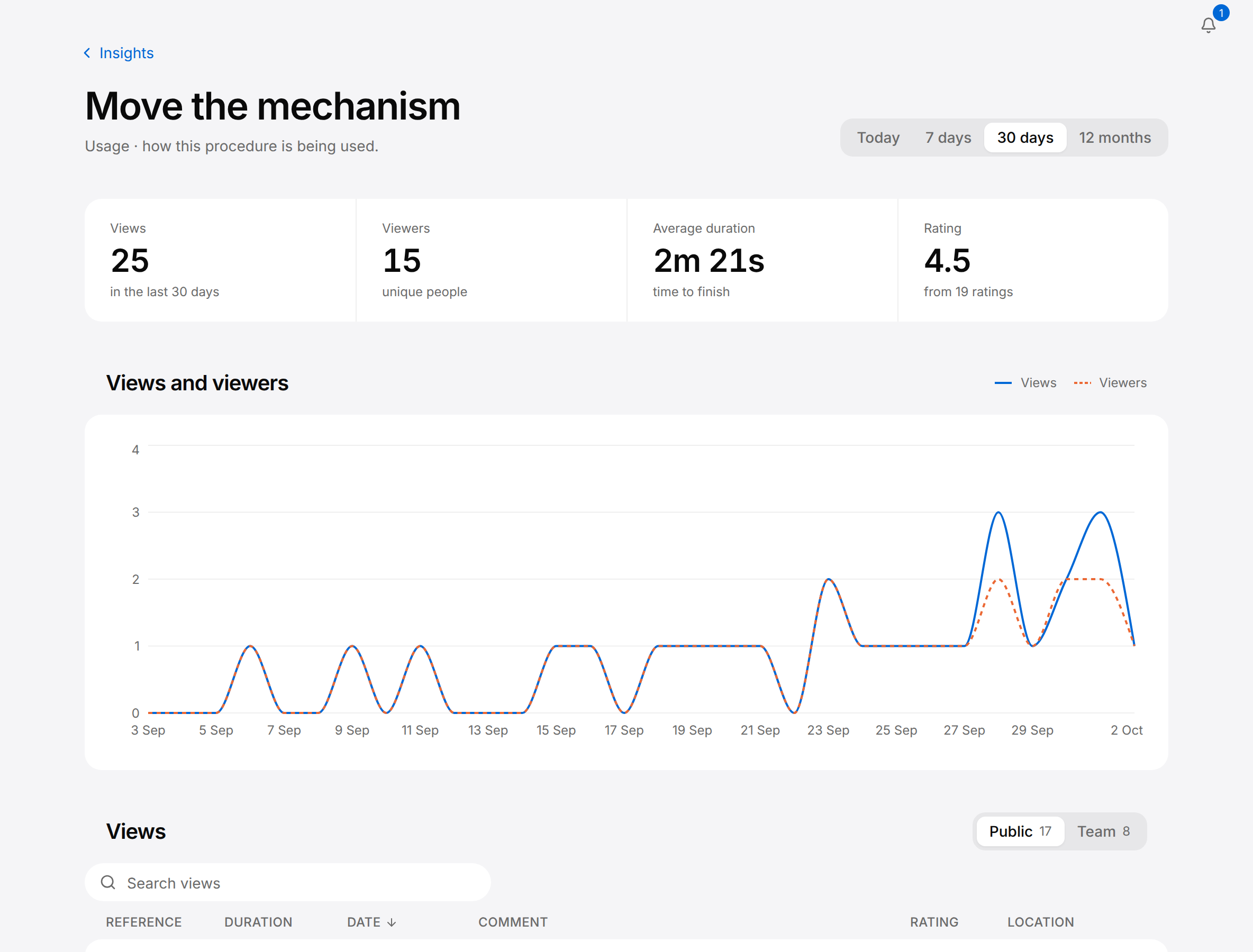
Le sélecteur de période et les quatre indicateurs fonctionnent comme dans les statistiques d'un produit. Views compte les deux types d'utilisation, les vues publiques et les exécutions de votre équipe : 17 + 8 = 25 dans l'image. Le graphique Views and viewers (vues et lecteurs) trace deux courbes sur la période : un trait plein pour les vues et un trait pointillé pour les lecteurs.
Sous le graphique, deux onglets séparent les deux façons d'utiliser une procédure. Une exécution est une utilisation, par un membre connecté de votre équipe, d'une procédure publiée pour l'audience Team. L'écran la désigne par deux mots, « run » et « execution » : la liste des exécutions s'intitule Executions. Le nombre à côté de chaque onglet compte ses vues ou ses exécutions pendant la période.
| Onglet | Titre de la liste | Ce qu'il présente |
|---|---|---|
| Public | Views | Chaque ouverture de la procédure telle qu'elle est publiée pour l'audience Public : depuis la liste Contents (sommaire) de la visionneuse quand elle affiche ce qui est publié pour Public, ou avec son lien Public ou son code QR. |
| Team (équipe) | Executions | Chaque exécution qu'un membre connecté de votre équipe a enregistrée sur la procédure telle qu'elle est publiée pour l'audience Team. |
Ce que les lecteurs publics et votre équipe obtiennent, et l'enregistrement ou non d'un résultat pour chaque étape d'une exécution, se règlent dans la section Publish du produit : voir Publication et Reporting.
Un onglet vide sur la période l'indique, par exemple « No team executions in the last 30 days » (aucune exécution de l'équipe au cours des 30 derniers jours) : choisissez une période plus longue.
Vues publiques
L'onglet Public présente les vues en six colonnes : Reference (le numéro de la vue), Duration (durée), Date, Comment (commentaire), Rating (note) et Location (lieu). Le commentaire et la note sont ceux que la personne a laissés ; survolez un commentaire coupé pour le lire en entier. La vue la plus récente vient en premier. Sélectionnez Duration, Date ou Rating en tête de colonne pour trier selon cette colonne. Search views (rechercher des vues) trouve une vue par son numéro de référence, son commentaire ou son lieu.
La liste affiche cinq vues à la fois : utilisez Rows per page (lignes par page), Previous (précédent) et Next (suivant), sous la liste, pour voir les autres.
Exécutions de l'équipe
Examiner une exécution étape par étape
Ouvrez une exécution de votre équipe pour voir quelles étapes ont été réalisées, les commentaires et les photos.
- Ouvrez la page de la procédure et choisissez la période.
- Sous le graphique, sélectionnez l'onglet Team.
- Repérez l'exécution dans la liste. Search executions (rechercher des exécutions) trouve une exécution d'après l'opérateur, le numéro de série, le commentaire ou le lieu, et les titres de colonne Duration, Date, Success rate (taux de réussite) et Rating trient la liste.
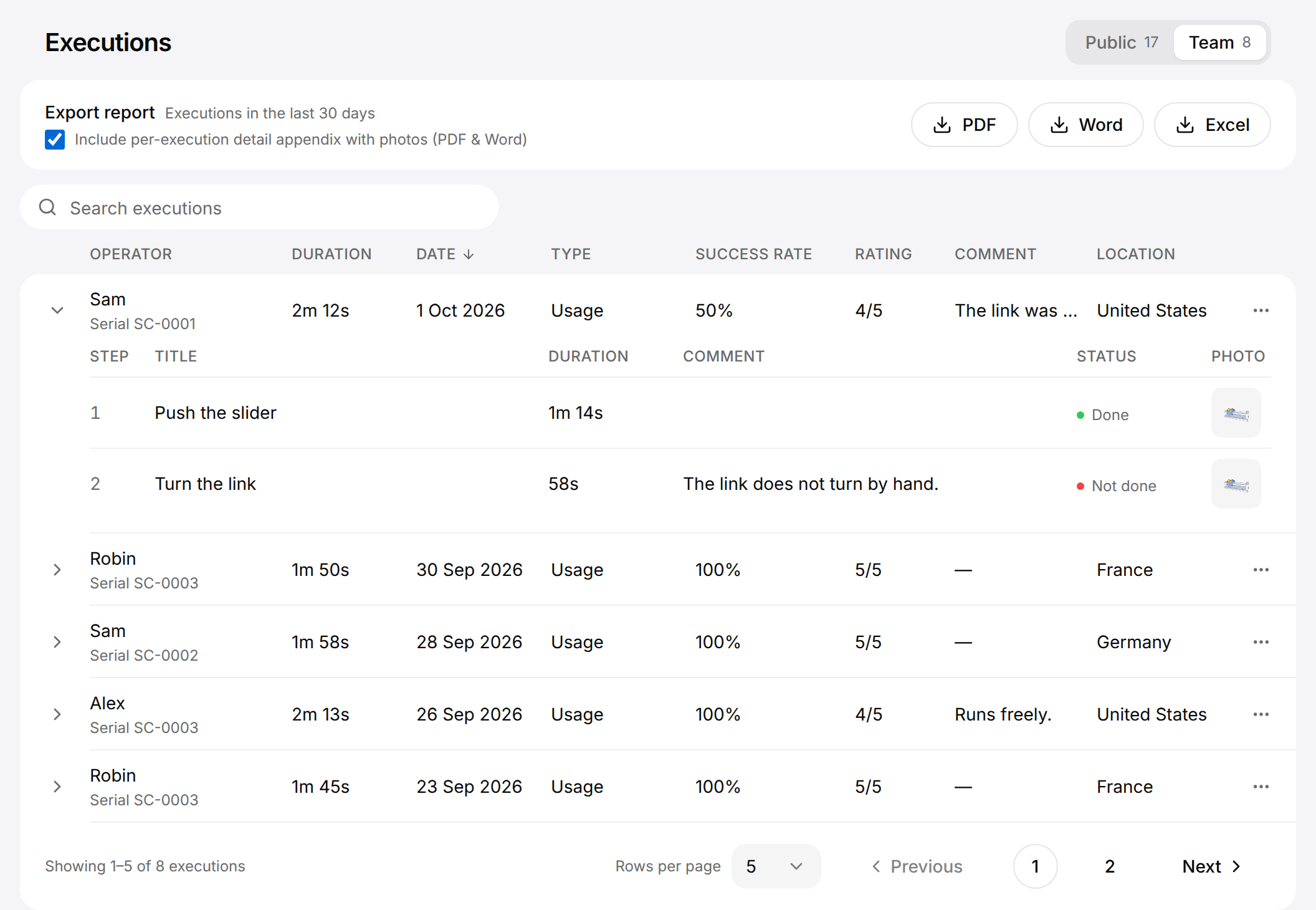
- Sélectionnez la ligne de l'exécution, ou le bouton Show details (afficher les détails), la flèche au début de la ligne.
- Si une étape a une photo, sélectionnez la photo pour l'ouvrir dans un nouvel onglet du navigateur.
Une exécution dont le taux de réussite est de 50 % sur une procédure de deux étapes comporte une étape marquée Not done (non réalisée). Ouvrez l'exécution pour voir laquelle, ainsi que le commentaire que l'opérateur y a laissé.
L'exécution s'ouvre sous sa ligne, avec une ligne par étape. La liste affiche cinq exécutions à la fois : Rows per page, Previous et Next, sous la liste, affichent les autres.
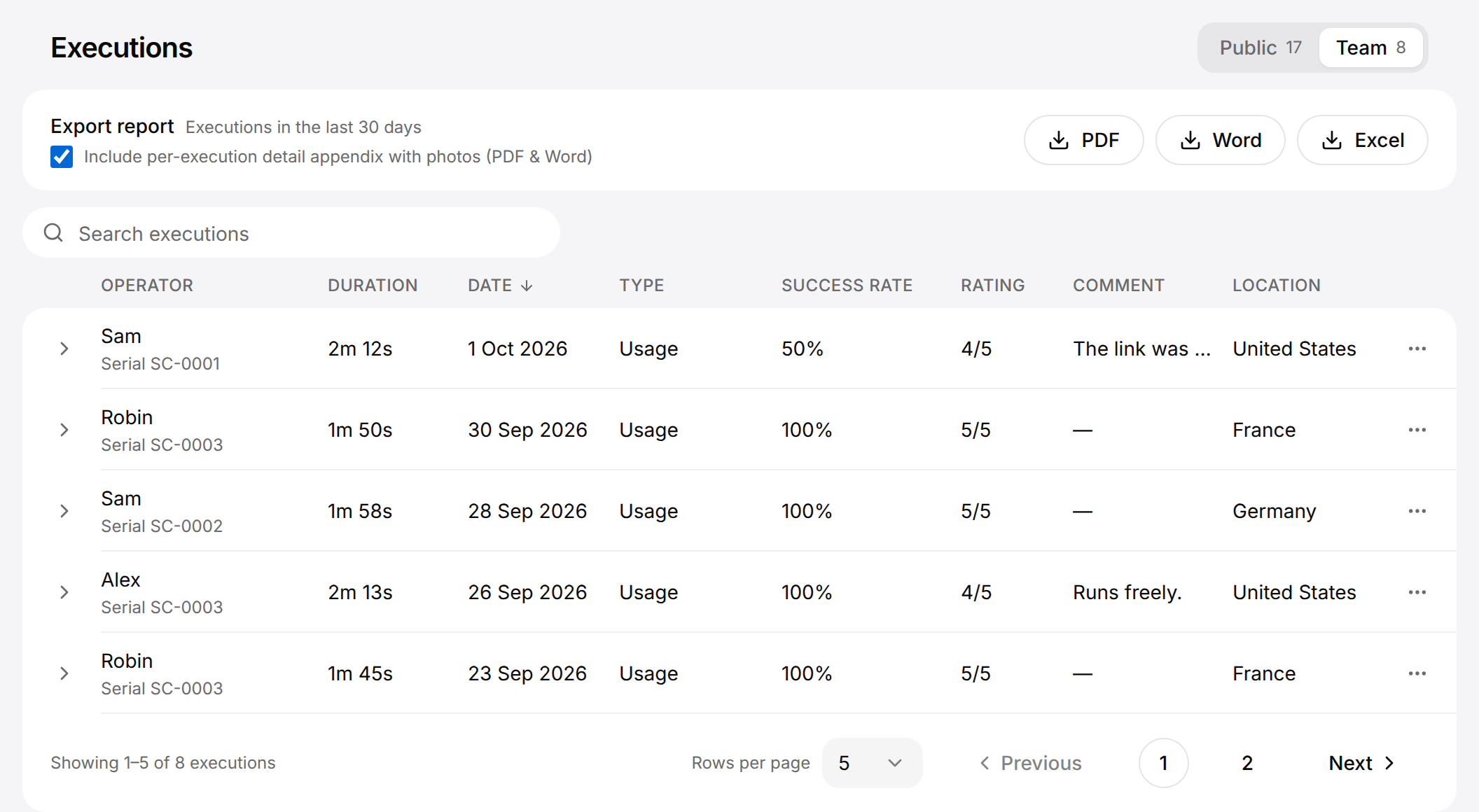
Chaque ligne de la liste correspond à une exécution :
| Colonne | Ce qu'elle montre |
|---|---|
| Operator | La personne qui a exécuté la procédure, avec, sous son nom, le numéro de série de l'exemplaire quand l'exécution a été faite pour un exemplaire précis. |
| Duration | Le temps écoulé entre le début et la fin de l'exécution. |
| Date | Le jour de l'exécution. |
| Type | Le type de la procédure. |
| Success rate | La part des étapes qui ont été réalisées. |
| Rating | La note attribuée par l'opérateur, sur 5. |
| Comment | Le commentaire laissé par l'opérateur sur l'exécution. Un long commentaire est coupé ; survolez-le pour le lire en entier. |
| Location | Le pays depuis lequel l'exécution a été faite. |
Une exécution ouverte affiche une ligne par étape, avec la durée de l'étape (Duration) et son état (Status) : Done (réalisée) ou Not done. La colonne Comment apparaît quand une étape de l'exécution a un commentaire, et la colonne Photo quand une étape a une photo. Une exécution sans résultats par étape affiche « No step results recorded. » (aucun résultat par étape enregistré).
Exporter un rapport
Les rapports sont des fichiers que votre navigateur télécharge. Il en existe deux sortes : le rapport d'une procédure sur une période, et le rapport d'une seule exécution.
Exporter le rapport d'une procédure
Un seul fichier qui résume la période et recense toutes les exécutions de votre équipe.
- Ouvrez la page de la procédure et choisissez la période que le rapport doit couvrir.
- Sous le graphique, sélectionnez l'onglet Team.
- Laissez cochée la case Include per-execution detail appendix with photos (PDF & Word) (inclure une annexe détaillée par exécution, avec les photos, en PDF et en Word) pour ajouter une page détaillée par exécution avec ses photos, ou décochez-la pour obtenir le résumé seul.
- Sélectionnez PDF, Word ou Excel.
Le bouton indique Generating… (génération en cours) pendant la création du fichier, puis le navigateur le télécharge. Le nom du fichier commence par PRR, suivi du numéro et du titre de la procédure.
Exporter le rapport d'une seule exécution
Un fichier pour une seule exécution, par exemple à conserver dans le dossier d'un exemplaire.
- Dans l'onglet Team, repérez l'exécution.
- Sélectionnez le bouton Actions (trois points) au bout de sa ligne.
- Sélectionnez Export as PDF, Export as Word ou Export as Excel (exporter en PDF, en Word ou en Excel).
Le navigateur télécharge le fichier. Son nom commence par EXR, suivi des numéros de la procédure et de l'exécution.
Dans une fenêtre de moins de 1280 pixels de large, les vues et les exécutions s'affichent sous forme de liste, sans titres de colonne ni trois points. Le bouton Sort (trier), à côté du champ de recherche, trie la liste, et une exécution que vous sélectionnez s'ouvre avec les boutons PDF, Word et Excel.
Contenu des fichiers :
| Fichier | Rapport d'une procédure | Rapport d'une seule exécution |
|---|---|---|
| PDF, Word | Les indicateurs de la période, puis un registre des exécutions de votre équipe : opérateur, date, numéro de série, durée, taux de réussite, résultat et commentaire. Avec l'annexe, le rapport de chaque exécution suit. | L'identification de l'exécution, une liste de contrôle de ses étapes, chacune DONE ou NOT DONE, avec les photos, le commentaire de l'opérateur et un cadre pour les signatures. |
| Excel | Trois feuilles : Report, Executions et Step Detail (détail des étapes). Les photos sont des liens, et non des images, et l'annexe ne s'applique pas. | Les trois mêmes feuilles pour cette exécution. |
Dans le registre, le résultat d'une exécution indique PASS quand son taux de réussite est de 100 %, et FAIL dans les autres cas. Si un fichier ne peut pas être créé, le message « Export failed » (échec de l'export) apparaît : réessayez.
L'Archive
Quand une procédure ou un produit est supprimé, les rapports de ses exécutions ne sont pas perdus : ils sont conservés dans l'Archive.
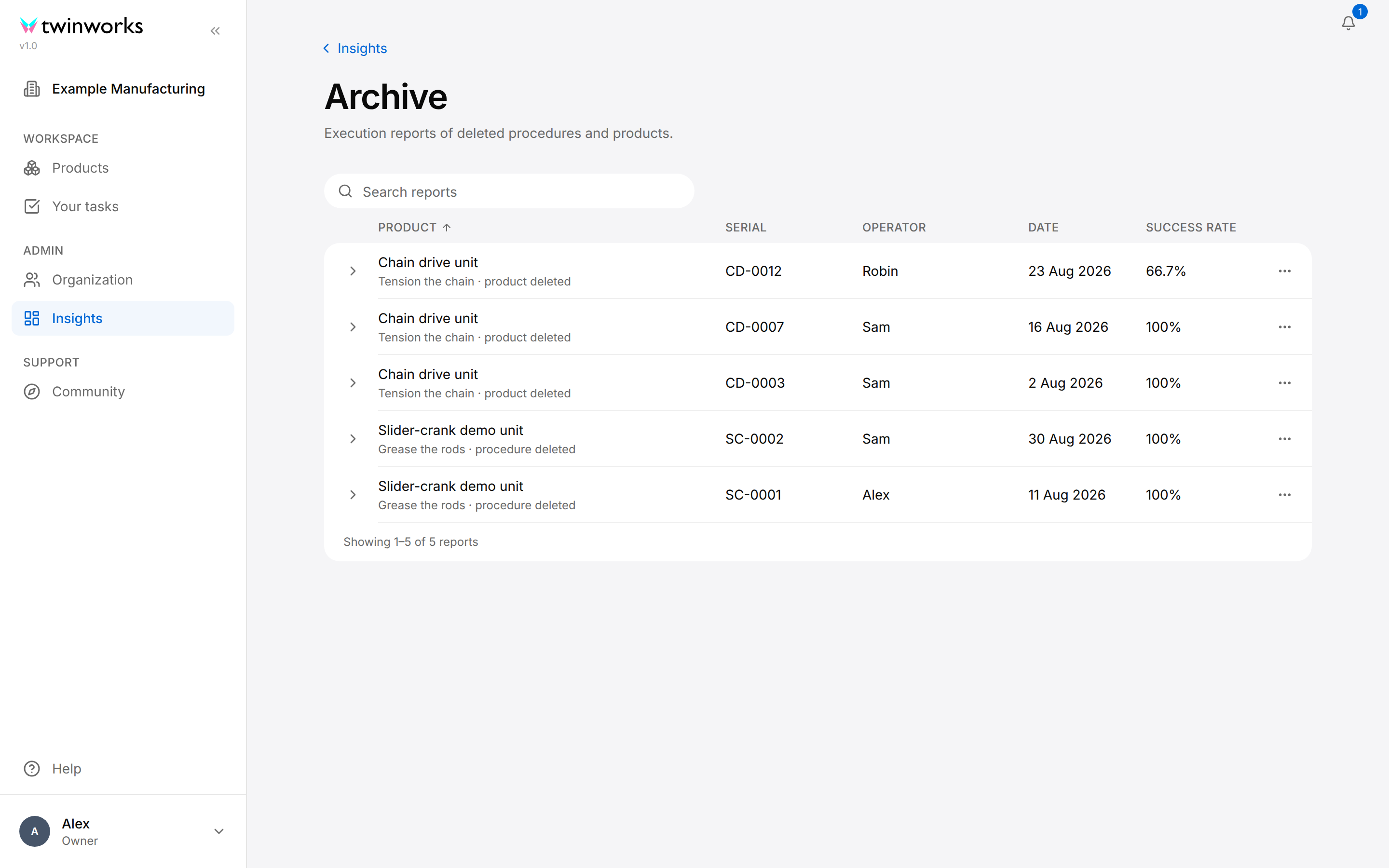
Récupérer un rapport dans l'Archive
Utilisez l'Archive quand la procédure ou le produit d'une exécution n'existe plus.
- Dans la barre latérale gauche de l'organisation, sous Admin, sélectionnez Insights, puis Archive en haut à droite.
- Dans Search reports (rechercher des rapports), saisissez le nom du produit, le nom de la procédure ou un numéro de série.
- Sélectionnez un rapport pour lire ses résultats par étape.
- Sélectionnez le bouton Actions (trois points) au bout de sa ligne, puis Export as PDF, Export as Word ou Export as Excel.
Le navigateur télécharge le rapport de cette exécution. Les résultats par étape proviennent de ce qui a été enregistré avec l'exécution : ils restent donc lisibles après la disparition de la procédure.
Sous le nom du produit, chaque ligne donne la procédure et précise ce qui a été supprimé : « product deleted » (produit supprimé) ou « procedure deleted » (procédure supprimée). Les colonnes Product, Date et Success rate trient le tableau. Quand l'Archive contient plus de rapports que la page n'en a chargé, Load more (charger la suite) charge les suivants.
Au-dessus des étapes d'un rapport ouvert, la ligne « These steps were removed from the procedure after this execution. » (ces étapes ont été retirées de la procédure après cette exécution) peut apparaître : les titres d'étape affichés sont ceux qui ont été enregistrés avec l'exécution.
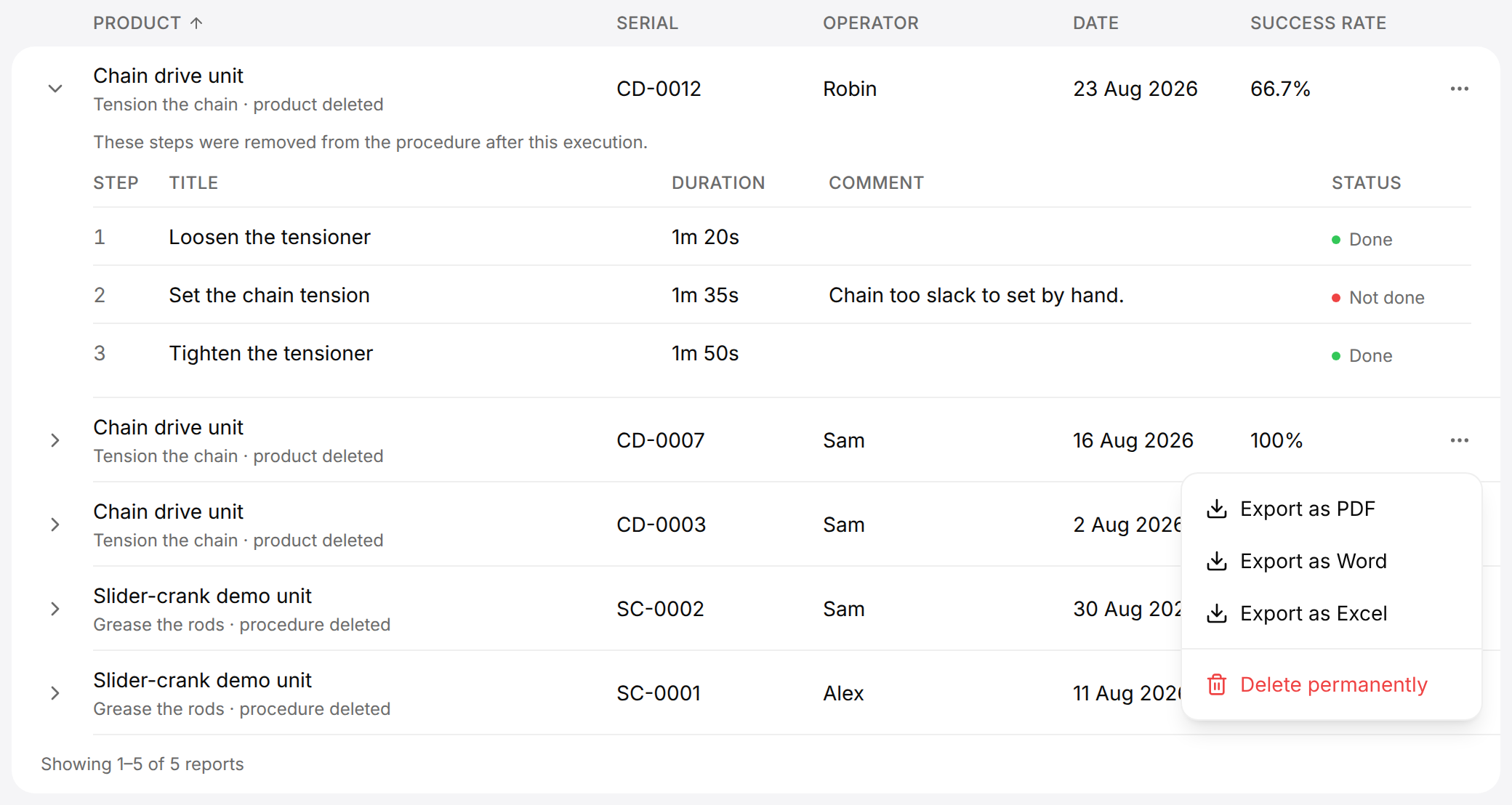
Delete permanently (supprimer définitivement) figure dans le menu pour l'Owner et les Managers de l'organisation. Sélectionnez-le, puis sélectionnez Delete permanently dans la boîte de dialogue Delete this report permanently?. Le rapport et ses photos sont supprimés. Cette action est irréversible.