

Relecture et publication
Un brouillon parvient à ses lecteurs en quatre étapes : le rédacteur l'envoie en relecture ; les relecteurs le commentent, visent leurs sections et le valident ; un Reviewer ou un Manager l'approuve ; enfin, le document approuvé est publié. Cette page suit un brouillon de Submit for review (envoyer en relecture) jusqu'au lien de lecture. La rédaction du brouillon lui-même est décrite sur la page Brouillons.
Où se relit un brouillon
Un brouillon se relit sur sa propre page, jusqu'à son approbation. Ouvrez-le depuis la page Documentation du produit, ou depuis la page Your tasks (voir Vos tâches) : un brouillon qui vous attend y figure sous Waiting for your review (en attente de votre relecture), et vos sections sous Sections you review (sections que vous relisez). Submit for review se trouve aussi en haut du document, sur la page Documentation.
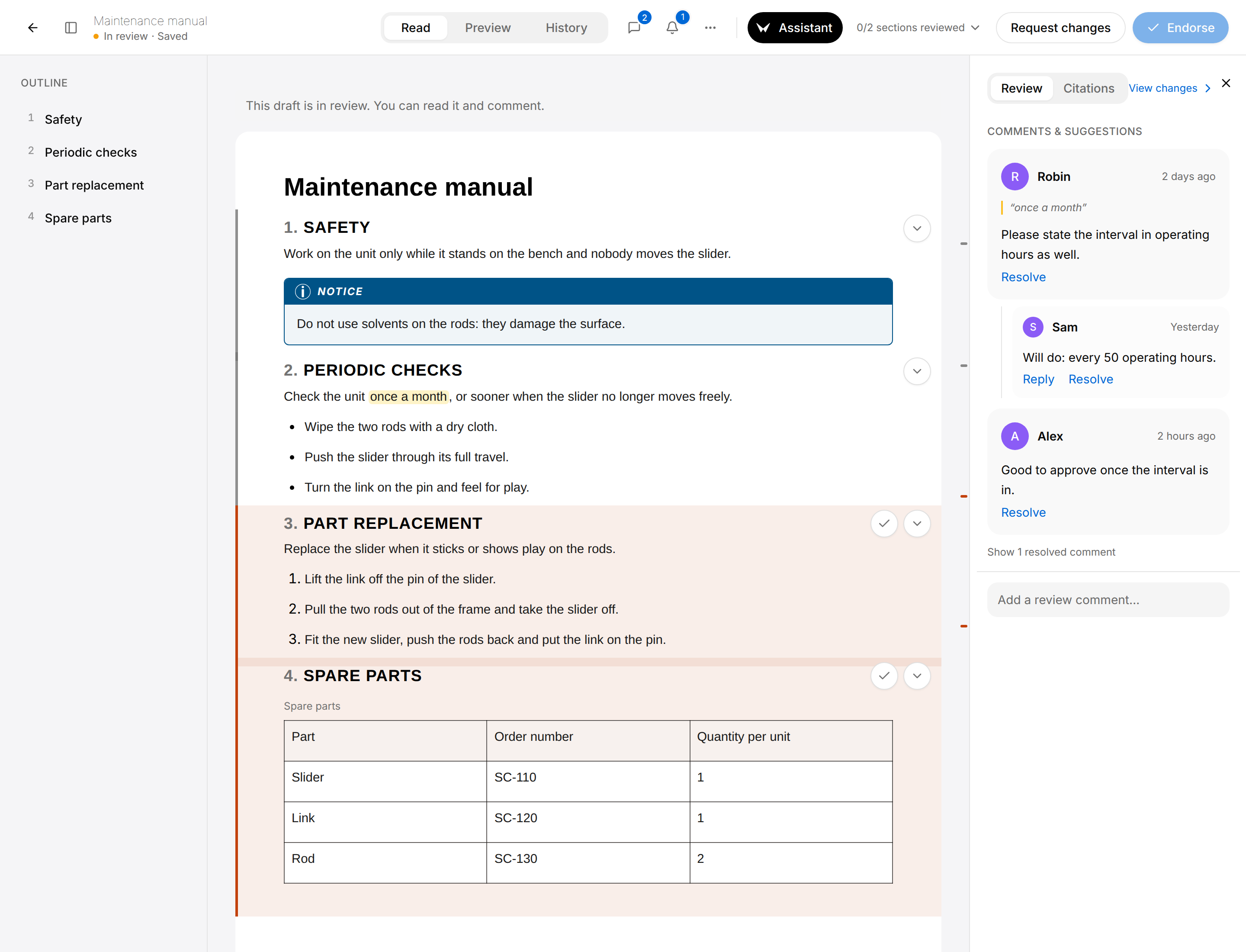
Dans une fenêtre de moins de 1280 pixels de large, les boutons de l'étape suivante sont regroupés sous un seul bouton : Review ouvre Request changes (demander des modifications) et Endorse (valider), ou Reject (refuser) et Approve (approuver), et Submit for review devient Submit. Le bouton Review n'est pas le panneau Review, qui réunit les commentaires.
Les états d'un brouillon
L'état est indiqué sous le titre du brouillon, et à côté du document sur la page Documentation.
| État | Ce qu'il signifie | Qui fait avancer le brouillon | Avec |
|---|---|---|---|
| Draft | Le brouillon est en cours de rédaction. Il peut être modifié. | Author, Reviewer ou Manager | Submit for review |
| In review | Le brouillon est entre les mains des relecteurs. Personne ne peut le modifier. | Reviewer ou Manager | Endorse ou Request changes |
| Changes requested | Un relecteur a renvoyé le brouillon. Il peut de nouveau être modifié. | Author, Reviewer ou Manager | Submit for review |
| Endorsed · awaiting approval | Un relecteur a validé le brouillon. Personne ne peut le modifier. | Reviewer ou Manager | Approve ou Reject |
| Approved | Le contenu du brouillon est désormais une révision du document approuvé : une version numérotée, qui n'est jamais modifiée. Le brouillon lui-même reste tel quel. | Reviewer ou Manager | Publish |
| Rejected | Le brouillon a été refusé à l'approbation. Il est clos : il ne peut plus être ni modifié ni envoyé en relecture. |
Un brouillon n'est jamais « publié » : la publication concerne le document approuvé, qui affiche alors Published · Team ou Published · Public.
Lorsque votre organisation ne compte aucun membre ayant le rôle Reviewer, un Manager voit aussi Approve à côté de Submit for review et peut approuver un brouillon sans passer par une relecture. Dans une fenêtre étroite, Submit ouvre les deux.
Envoyer un brouillon en relecture

Envoyer un brouillon en relecture
Une fois le brouillon rédigé, confiez-le aux relecteurs.
- Ouvrez le brouillon.
- Consultez les notes de l'Outline et traitez ce que vous pouvez.
- Sélectionnez Submit for review.
Le message « Submitted for review » s'affiche et l'état devient In review. Le premier onglet passe de Edit à Read : le texte ne peut plus être modifié tant qu'un relecteur n'a pas demandé de modifications.
Les types de notes et la façon de traiter chacune d'elles sont décrits plus bas, sous Traiter les problèmes d'un brouillon. Une note ne vous empêche pas d'envoyer le brouillon.
Chaque Reviewer et chaque Manager trouve alors le brouillon sous Waiting for your review, sur la page Your tasks. Les sections que chacun doit viser se définissent sur la page Documentation, où un Manager attribue un relecteur à chaque section.
Relire les sections qui vous sont attribuées
Tant qu'un brouillon est en relecture, un Reviewer ou un Manager voit, dans l'onglet Read, une barre le long du bord gauche des sections :
- une barre orange et un fond orange clair : une section qui vous est attribuée et que vous n'avez pas encore relue ;
- une barre grise : une section qui ne vous est pas attribuée ;
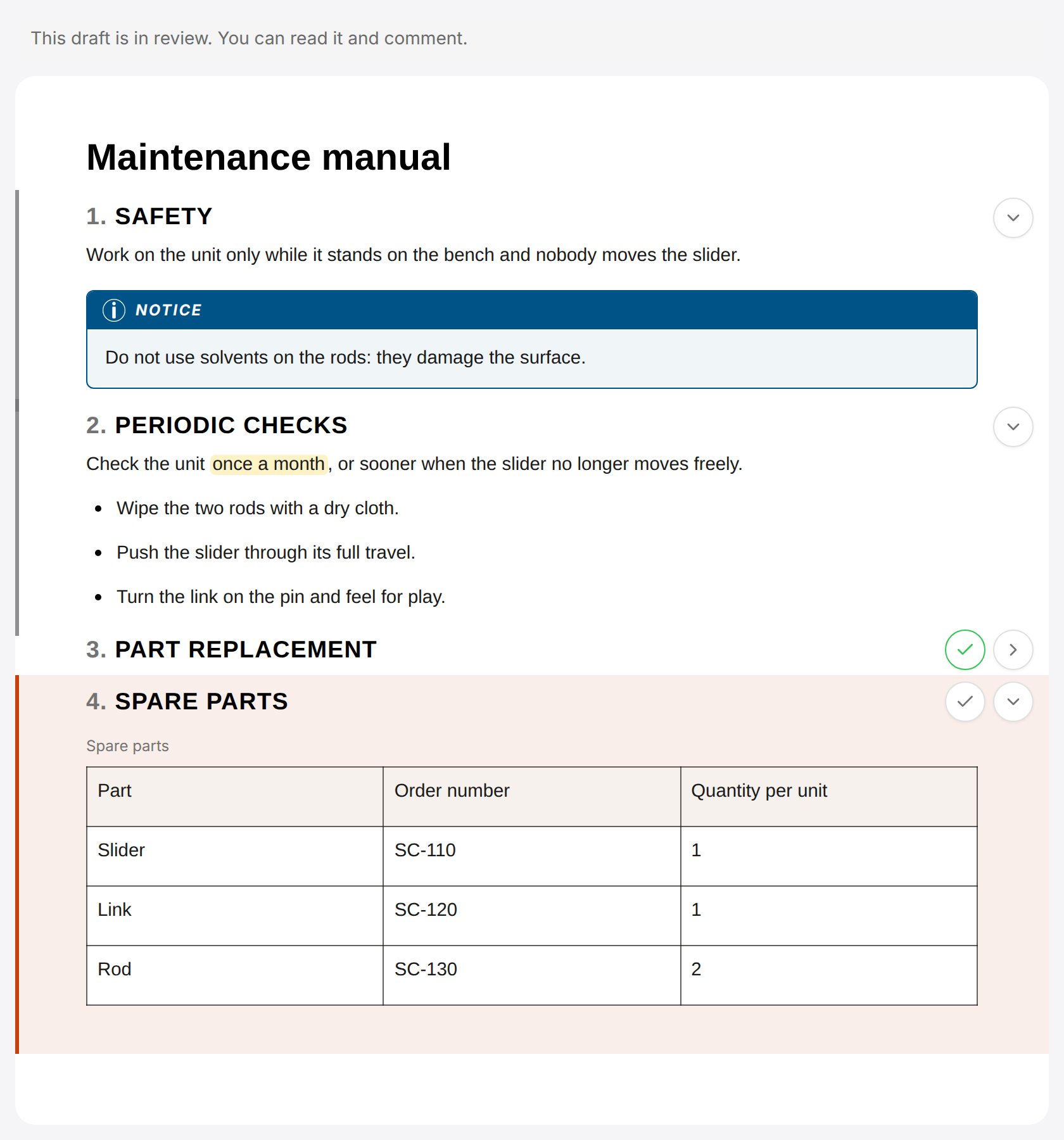
- pas de barre : une section que vous avez relue.
Deux sortes de boutons ronds figurent à droite des titres de section. La flèche, Collapse section (replier la section), réduit une section à son titre, et Expand section (déplier la section) la rouvre ; replier une section ne change rien au brouillon, et personne d'autre ne le voit. La coche, Mark as reviewed (marquer comme relue), n'apparaît que sur vos propres sections.
Viser vos sections
Endorse reste grisé tant que vous n'avez pas relu toutes les sections qui vous sont attribuées.
- Ouvrez le brouillon, par exemple depuis Sections you review sur la page Your tasks.
- Lisez une section qui porte une barre orange.
- Sélectionnez le bouton rond Mark as reviewed (coche) à droite de son titre.
- Faites de même pour vos autres sections.
La section se réduit à son titre et perd sa barre, sa coche devient verte et le compteur en haut à droite augmente, par exemple de 0/2 sections reviewed à 1/2 sections reviewed. Pour retirer un visa, sélectionnez la coche verte, qui s'appelle désormais Mark as not reviewed.
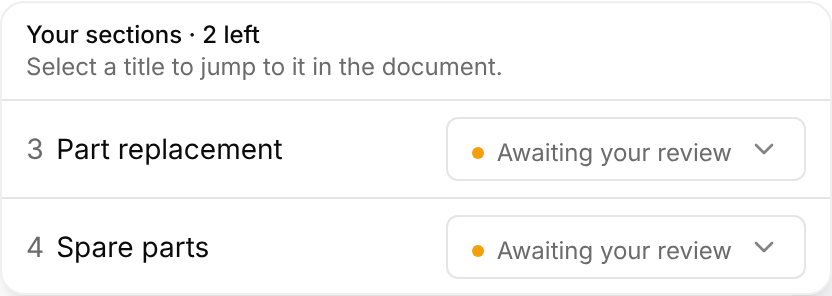
Le compteur en haut à droite ouvre la liste de vos sections. Sélectionnez un titre pour atteindre cette section dans le document, ou donnez votre avis sur une section dans la liste à droite de son titre : Awaiting your review (en attente de votre relecture), Reviewed (relue) ou Changes requested (modifications demandées). Seul Reviewed vaut visa. Choisi dans cette liste, Changes requested enregistre votre avis sur cette seule section, avis que vous retrouvez sur la page Your tasks ; il ne renvoie pas le brouillon. Pour renvoyer le brouillon, utilisez le bouton Request changes en haut à droite, décrit plus bas.
Les barres orange et le compteur ne concernent que vos propres sections. La page ne montre pas ce que les autres relecteurs ont visé. Un visa reste acquis tant que vous ne le retirez pas : il est conservé lorsque le brouillon est renvoyé pour modification puis envoyé de nouveau en relecture.
Voir ce qui a changé depuis votre dernière relecture
Si vous êtes Reviewer ou Manager et que vous revenez sur un brouillon que quelqu'un d'autre a modifié entre-temps, une barre bleue au-dessus du document compte les mises à jour.

- See changes (voir les modifications) ouvre la boîte de dialogue Changes since your last review : les lignes ajoutées, en vert avec un signe plus, et les lignes supprimées, en rouge avec un signe moins.
- Mark as caught up (marquer comme à jour), ou la croix, masque la barre jusqu'à ce que quelqu'un d'autre modifie de nouveau le brouillon.
La première fois que vous ouvrez un brouillon, il n'y a encore rien à quoi le comparer, donc pas de barre. Pour comparer deux versions d'un brouillon, quelles qu'elles soient, utilisez son onglet History (historique), décrit sur la page Brouillons ; View changes, dans le panneau Review, l'ouvre.
Commenter un brouillon
Vous pouvez commenter un brouillon dans tous ses états, y compris lorsqu'il ne peut plus être modifié. Un commentaire porte sur un passage du texte, sur une section ou sur le document entier.
Commenter un passage
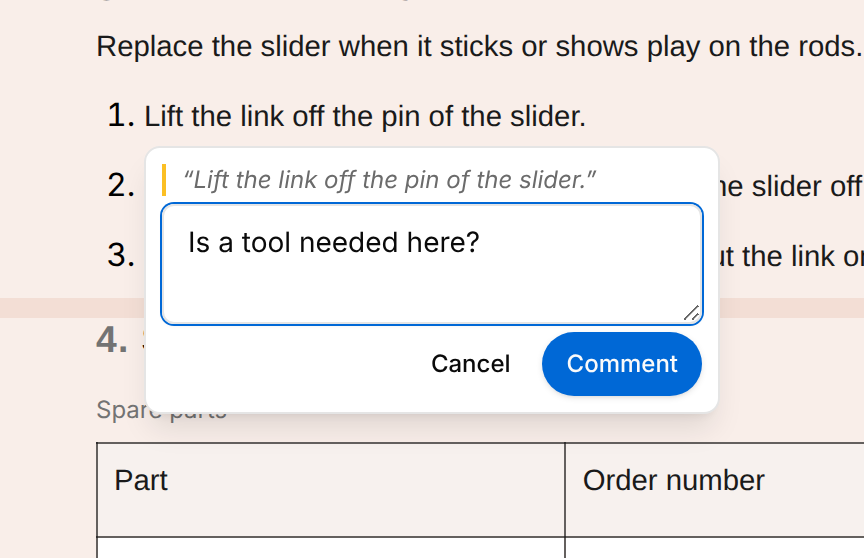
Un commentaire sur un passage conserve les mots sur lesquels il porte : le rédacteur voit tout de suite de quoi vous parlez.
- Dans l'onglet Edit ou Read, sélectionnez les mots que vous voulez commenter.
- Sélectionnez Comment (commenter), le bouton qui apparaît sous votre sélection.
- Saisissez votre commentaire dans la zone qui s'ouvre. Elle cite les mots que vous avez sélectionnés.
- Sélectionnez Comment.
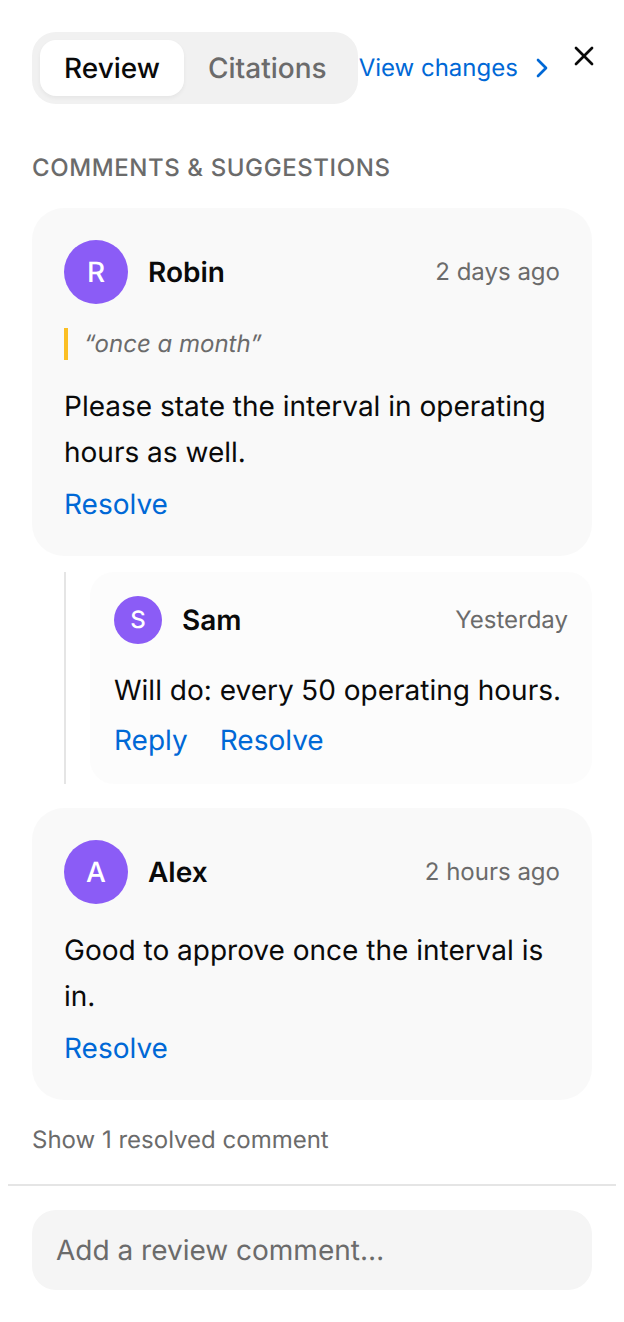
Les mots sont surlignés dans le document, et le commentaire apparaît avec les mots cités sous Comments & suggestions (commentaires et suggestions) dans le panneau Review.
Mentionner une personne
Saisissez @ dans un commentaire ou une réponse, puis quelques lettres d'un nom ou d'une adresse e-mail, et sélectionnez la personne dans la liste. Dans la zone de saisie, la mention se lit @Robin, comme dans le commentaire envoyé, et Retour arrière ou Suppr l'efface en entier. Dans la liste, ↑ et ↓ passent d'une entrée à l'autre, Entrée sélectionne l'entrée et Échap ferme la liste. La personne reçoit une notification (voir Vos tâches).
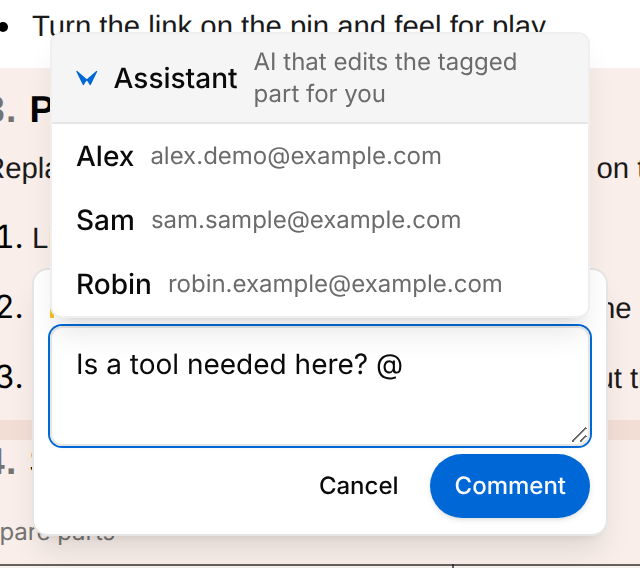
La première entrée de la liste, Assistant, demande à l'Assistant de modifier le passage que vous avez commenté : voir Assistant.
Commenter le document entier ou une section
Ajouter un commentaire de relecture
Utilisez le panneau Review pour une remarque qui ne porte pas sur un passage précis.
- Ouvrez le panneau Review avec le bouton Toggle review panel (bulle) s'il est fermé.
- Sélectionnez Add a review comment… (ajouter un commentaire de relecture). La zone de saisie s'ouvre, surmontée d'une liste réglée sur Whole document (document entier).
- Laissez Whole document, ou sélectionnez une section dans la liste.
- Saisissez votre commentaire et sélectionnez Comment.
Le commentaire apparaît dans le panneau. Un commentaire sur une section porte le titre de la section après le signe §.
Répondre, résoudre et rouvrir
Un commentaire sur un passage ouvre un fil de discussion. Vous pouvez y répondre à deux endroits :
- dans le panneau Review, sélectionnez Reply (répondre) sous le dernier commentaire du fil, saisissez votre réponse et sélectionnez Send reply (envoyer la réponse) ;
- dans le document, sélectionnez les mots surlignés. Le fil s'ouvre en dessous, avec une zone pour votre réponse et le bouton Reply.
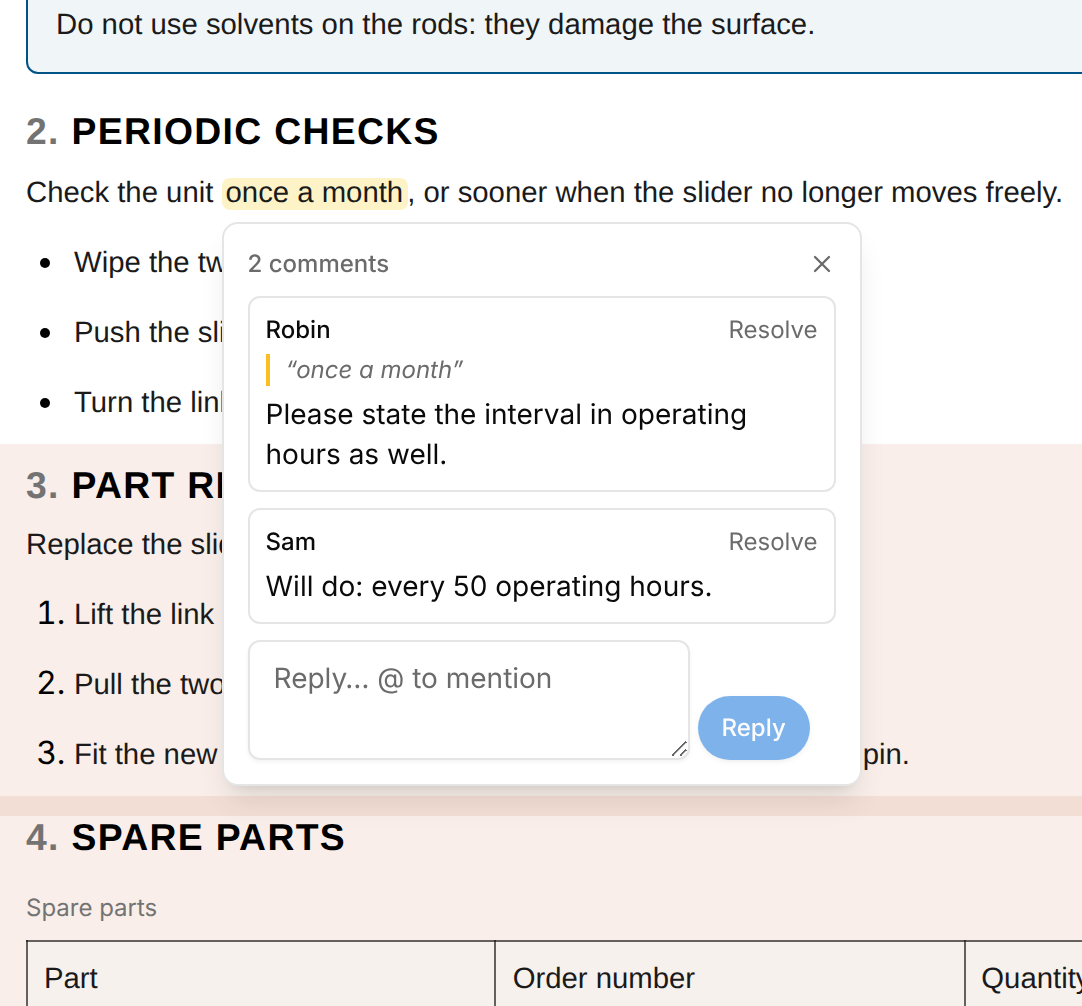
Pour résoudre un commentaire, sélectionnez Resolve (résoudre) sur sa carte dans le panneau Review, ou sur le commentaire dans le fil. Toute personne qui peut ouvrir le brouillon peut résoudre un commentaire, quel qu'en soit l'auteur.
Un fil quitte la liste du panneau Review une fois tous ses commentaires résolus. Un lien sous la liste, par exemple Show 1 resolved comment (afficher 1 commentaire résolu), fait réapparaître les commentaires résolus, marqués Resolved, et Hide 1 resolved les masque de nouveau.
Un commentaire résolu porte Reopen (rouvrir) à la place de Resolve, sur sa carte dans le panneau Review, où Show 1 resolved comment l'affiche, et dans le fil. Lorsque le premier commentaire d'un fil est rouvert, ses mots sont de nouveau surlignés dans le document.
Un commentaire sur le document entier ou sur une section n'a pas de Reply, mais il peut être résolu et rouvert dans le panneau Review. Tant qu'il est ouvert, il compte comme un commentaire ouvert pour Request changes.
Traiter les problèmes d'un brouillon
Ce qu'il reste à faire dans un brouillon est indiqué dans le brouillon lui-même. L'onglet Review du panneau ne contient que les commentaires. Le reste se trouve dans l'Outline et sur les marqueurs de citation.
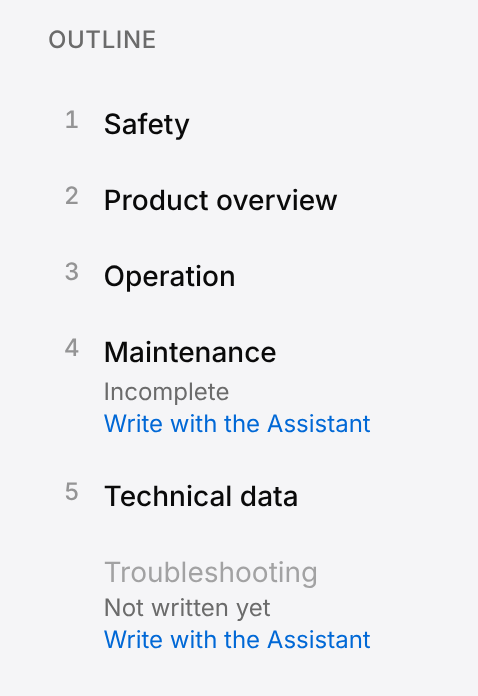
Sous une entrée de l'Outline, une note indique ce dont la section a encore besoin. Les notes s'affichent sur le premier onglet, Edit ou Read.
| Note | Où elle se trouve | Ce qu'elle signifie | Comment la traiter |
|---|---|---|---|
| Not written yet (pas encore rédigée) | Une entrée estompée, sans numéro, à l'endroit prévu pour la section | Une section que le document doit comporter et où rien n'est encore écrit. | Rédigez la section, ou sélectionnez Write with the Assistant (rédiger avec l'Assistant). |
| Incomplete (incomplète) | Sous l'entrée de la section | Une section rédigée mais incomplète. | Complétez la section, ou sélectionnez Write with the Assistant. |
| Not in the plan (hors plan) | Sous l'entrée de la section | Une section du brouillon qui ne fait pas partie des sections que le document doit comporter. Seuls les Managers voient cette note. | Un Manager sélectionne Add to plan (ajouter au plan) : la section rejoint les sections que le document doit comporter, lesquelles se définissent sur la page Documentation. |
- L'action d'une note s'affiche lorsque vous survolez son entrée. Sélectionnez la note pour l'afficher sans survol.
- Write with the Assistant n'est présent que tant que le brouillon peut être modifié. Il est grisé pendant que l'Assistant lance une autre demande sur le brouillon. Voir Faire rédiger une section manquante.
- Sélectionnez une entrée pour aller à sa section.
Une note ne vous arrête pas : Submit for review, Endorse et Approve fonctionnent même lorsque des notes sont affichées. Ces notes indiquent aux rédacteurs et aux relecteurs ce qui manque.
Une citation dont la source ne tient plus est marquée dans le texte. Son marqueur est souligné en pointillés ambre. Survolez le marqueur pour lire pourquoi : « The source is gone » (la source a disparu), « The quoted text is no longer there » (le texte cité ne s'y trouve plus) ou « The source still agrees, but this text was edited » (la source concorde toujours, mais ce texte a été modifié). Sélectionnez le marqueur pour ouvrir sa fiche. Corrigez le passage si nécessaire, ou sélectionnez Keep as is (garder tel quel) sur la fiche. Un message vous donne le résultat : « The source still matches » lorsque la citation concorde de nouveau avec la source, « Kept as it is » lorsque la source diffère toujours et que l'écart est seulement consigné. Keep as is n'est présent que tant que le brouillon peut être modifié. Une source qui a seulement été déplacée, ou qui n'a pas pu être vérifiée, n'affiche aucune marque.
L'onglet Citations du même panneau montre ce que cite le texte : les sources, les passages cités de chacune et les paragraphes sans citation. Sélectionnez un passage cité pour lire sa page. Voir L'onglet Citations.
Les notes Not written yet et Incomplete sont propres à ce brouillon : l'Assistant les laisse lorsqu'il travaille dessus. La liste des sections du document a un état qui s'appelle Missing, à côté de Ready et de Partial ; ce n'est pas la même chose. Ces états, comme les indications de la page Your tasks, sont déduits du contenu du document, comme l'explique la page Documentation. Dans l'image, Maintenance porte Incomplete parce que l'Assistant y a constaté un fait manquant ; dans la liste des sections du document, la même section est Ready, parce qu'elle a du contenu.
Demander des modifications ou valider
Si vous êtes Reviewer ou Manager, vous avez deux façons de faire avancer un brouillon en relecture : le renvoyer pour modification, ou le valider.

Demander des modifications
Renvoyez le brouillon à ses rédacteurs avec au moins un commentaire qui dit quoi modifier.
- Ouvrez le brouillon en relecture, par exemple depuis Waiting for your review sur la page Your tasks.
- Rédigez un commentaire sur chaque point à modifier.
- Sélectionnez Request changes.
Le message « Changes requested » s'affiche, l'état devient Changes requested et le brouillon peut de nouveau être modifié. Les rédacteurs répondent à vos commentaires, modifient le texte et sélectionnent de nouveau Submit for review.
Request changes exige au moins un commentaire non résolu. Sans cela, le bouton est grisé mais réagit quand même : le sélectionner affiche le message « Comment required » (commentaire requis).
Valider un brouillon
Validez le brouillon lorsqu'il est prêt pour l'approbation.
- Ouvrez le brouillon en relecture.
- Marquez comme relues toutes les sections qui vous sont attribuées.
- Sélectionnez Endorse.
Le message « Draft endorsed » s'affiche et l'état devient Endorsed · awaiting approval. Les boutons Reject et Approve remplacent Request changes et Endorse.
Endorse est grisé tant que l'une de vos sections n'est pas relue, mais il réagit quand même : le sélectionner affiche alors le message « Sign off your sections first » (visez d'abord vos sections). Lorsqu'aucune section ne vous est attribuée, il n'y a rien à viser : un Manager peut valider tout de suite, et un Reviewer aussi lorsqu'aucune section du document n'a de relecteur. Une seule validation suffit à faire avancer le brouillon, que les autres relecteurs aient visé leurs sections ou non.
Un Reviewer ne peut demander des modifications, valider et approuver que si une section du document lui est attribuée en tant que relecteur, ou si aucune de ses sections n'a de relecteur. Un Manager le peut toujours. Un Reviewer qui ne le peut pas trouve tout de même le brouillon sous Waiting for your review, et peut le lire et le commenter.
Approuver ou refuser un brouillon validé
Un brouillon validé attend qu'un Reviewer ou un Manager l'approuve. La personne qui l'a validé peut aussi l'approuver.
Approuver ou refuser un brouillon validé
L'approbation fait du brouillon une révision du document, qui ne pourra plus jamais être modifiée.
- Sur la page Your tasks, cherchez sous Waiting for your review un brouillon marqué Awaiting your approval (en attente de votre approbation).
- Sélectionnez le brouillon pour l'ouvrir. Son état indique Endorsed · awaiting approval.
- Sélectionnez Approve pour l'accepter, ou Reject pour l'abandonner.
Après Approve, le message « Draft approved » s'affiche, l'état devient Approved, le brouillon devient la révision suivante du document approuvé, et les boutons en haut à droite deviennent New revision et Publish. Lorsque le document est déjà publié, le message est « Approved — not published yet » et le bouton indique Published : les lecteurs conservent la révision qu'ils ont jusqu'à ce que vous publiiez la nouvelle. Après Reject, le message « Draft rejected » s'affiche et l'état devient Rejected.
Reject agit immédiatement, sans confirmation, et la page n'offre aucun retour en arrière : un brouillon refusé ne peut plus être ni modifié ni envoyé en relecture. Un brouillon validé ne peut pas non plus être renvoyé pour modification : utilisez donc Request changes tant que le brouillon est encore en relecture, et Reject uniquement pour abandonner un brouillon. Pour poursuivre après un refus, créez un nouveau brouillon en copiant le brouillon refusé : sur la page Documentation, sélectionnez New draft (nouveau brouillon) et choisissez le brouillon refusé sous Copy a draft (copier un brouillon). Voir Documentation.
Le document approuvé
Après l'approbation, il existe deux pages. Le brouillon approuvé porte les boutons New revision et Publish, en haut à droite. Le document approuvé montre les révisions et ce qui a changé de l'une à l'autre ; il n'a pas de bouton Publish.
Chaque brouillon approuvé ajoute une révision au document approuvé. Pour ouvrir la page de ce dernier, ouvrez le document sur la page Documentation et sélectionnez Document details (détails du document), le lien sous la liste des sections. Dans la boîte de dialogue qui s'ouvre, sélectionnez la ligne Approved document (document approuvé) sous Outputs (résultats). Cette boîte de dialogue est illustrée sur la page Documentation.
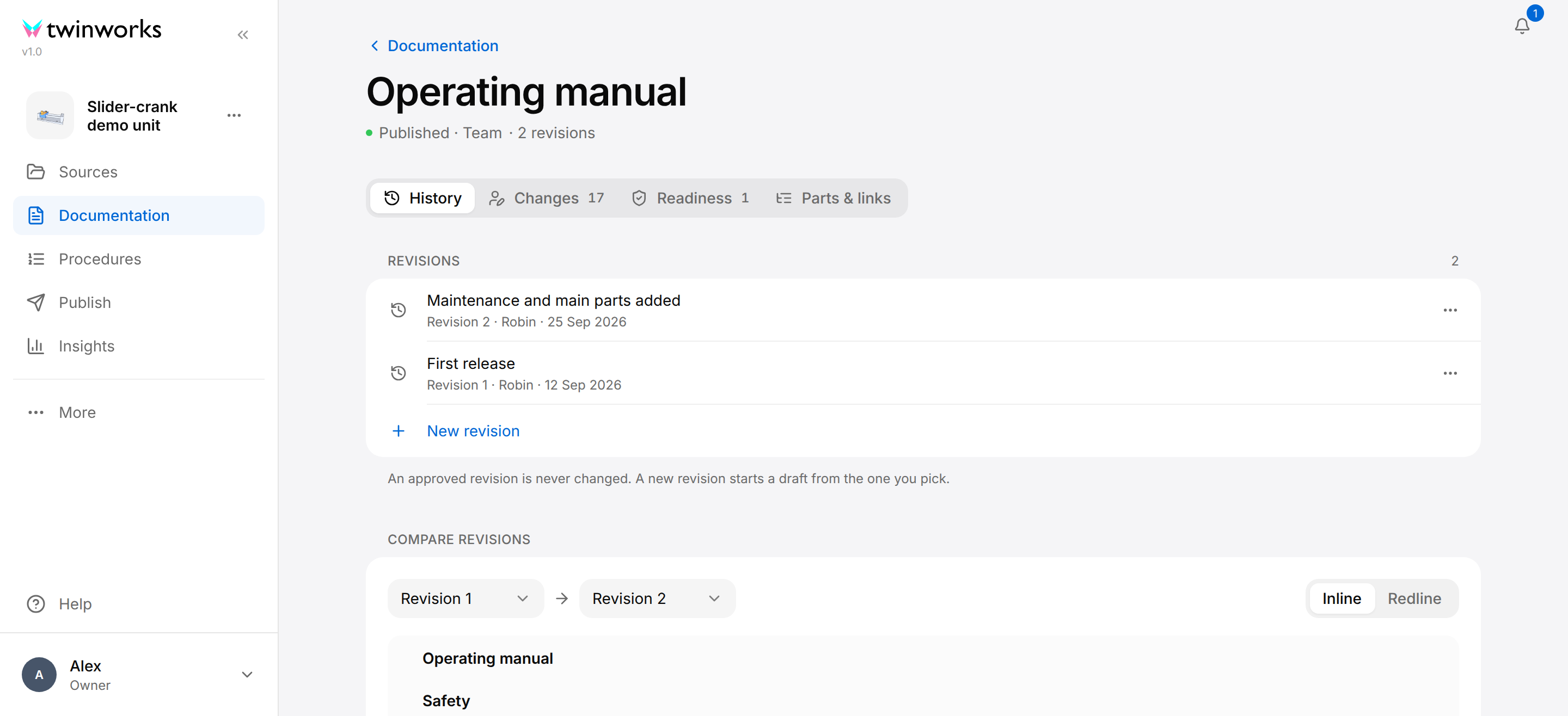
La ligne sous le titre indique Approved, Published · Team ou Published · Public, suivi du nombre de révisions.
History : les révisions et leurs différences
Revisions énumère les révisions, de la plus récente à la plus ancienne, chacune avec son numéro, son auteur et sa date. Une révision approuvée n'est jamais modifiée.
Sous Compare revisions (comparer des révisions), choisissez la révision la plus ancienne dans la première liste (Compare from) et la plus récente dans la seconde (Compare to). Au départ, elles sont réglées sur les deux dernières révisions.
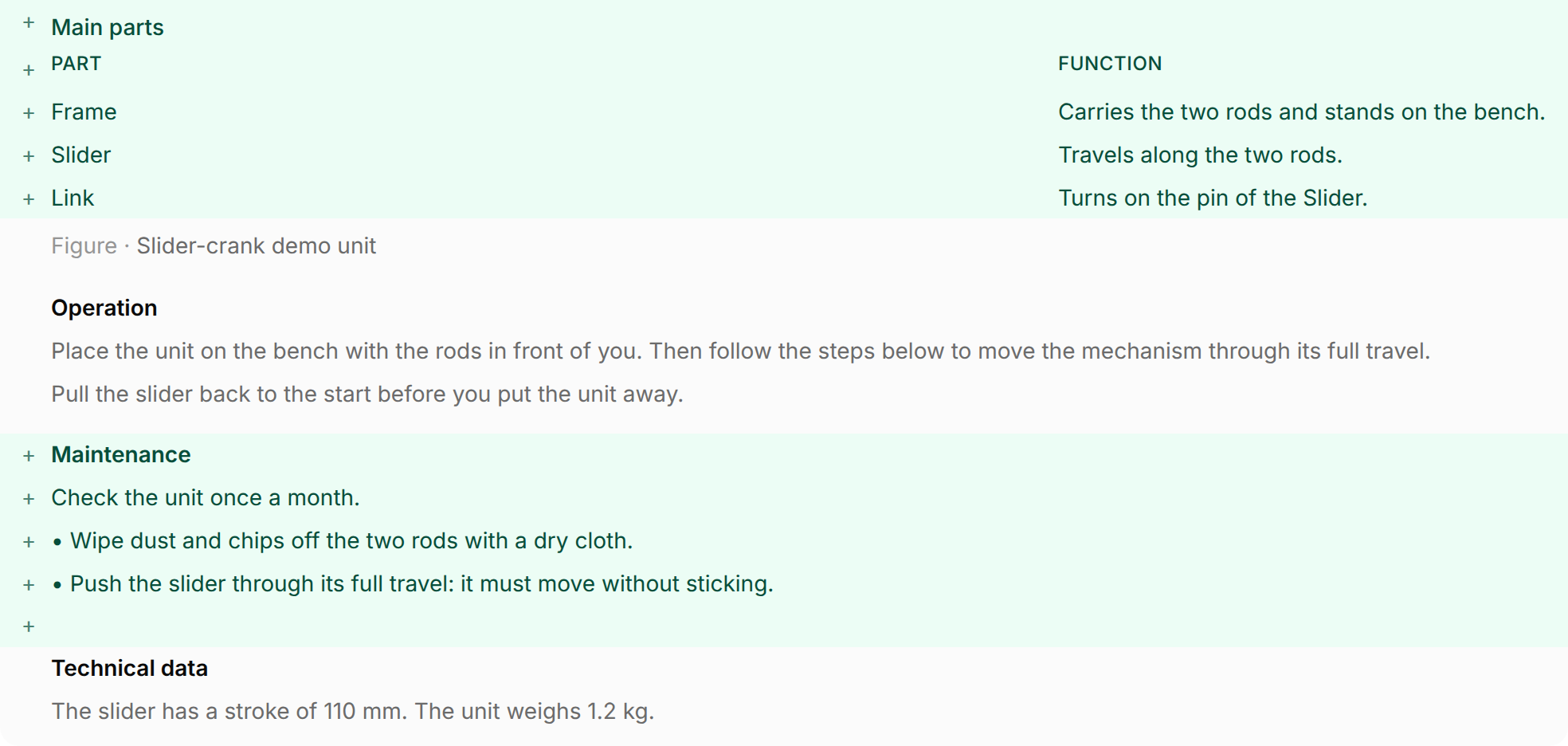
- Inline affiche le document ligne par ligne : les lignes ajoutées en vert avec un signe plus, les lignes supprimées en rouge avec un signe moins, le texte inchangé en gris. Dans une ligne reformulée, les mots modifiés ont une teinte plus foncée.
- Redline affiche la même comparaison sous la forme des pages d'un PDF : le texte supprimé est barré et le texte ajouté est surligné.
Dans les deux, un avertissement de sécurité commence par sa mention d'avertissement, par exemple WARNING, et son pictogramme, que Redline nomme entre parenthèses.
Changes : qui a modifié quoi
L'onglet Changes (modifications) énumère chaque bloc de la dernière révision (par exemple un titre de section, un paragraphe ou un tableau) avec son type, la révision qui l'a modifié en dernier et l'auteur de cette révision. Le nombre affiché sur l'onglet compte les blocs. Sélectionnez une ligne pour voir l'historique de ce bloc : une ligne par révision où il figure, marquée Changed (modifié) ou Unchanged (inchangé).
Readiness
L'onglet Readiness (état de préparation) donne des suggestions sur la dernière révision, par exemple « Say where this comes from » (indiquez d'où cela provient) pour une partie du document qui ne cite aucune source. Une révision ne peut pas être modifiée : pour donner suite à une suggestion, commencez une nouvelle révision. Lorsqu'il n'y a rien à suggérer, l'onglet indique « This looks ready ».
Parts & links
Les Reviewers et les Managers disposent d'un onglet supplémentaire : Parts & links (pièces et liens) énumère les blocs d'une révision avec les pièces et les avertissements de sécurité auxquels ils renvoient.
Commencer une nouvelle révision
Un document approuvé se modifie au moyen d'un nouveau brouillon, qui passe par la relecture et l'approbation comme le premier. Les Authors, les Reviewers et les Managers peuvent le commencer.
Commencer une nouvelle révision
Partez de la dernière révision, ou d'une révision antérieure pour y revenir.
- Sur la page Documentation, ouvrez le document et sélectionnez Document details.
- Sous Outputs, sélectionnez Approved document.
- Sélectionnez New revision sous la liste des révisions. Pour partir plutôt d'une révision antérieure, sélectionnez les trois points au bout de sa ligne (le bouton Actions for revision 1, par exemple), puis New revision from this one.
Le message « Proposed update started » s'affiche et un nouveau brouillon s'ouvre dans l'état Draft. Une fois approuvé, il devient la révision suivante.
Le brouillon approuvé a le même bouton : New revision, en haut à droite ou, si la fenêtre fait moins de 1280 pixels de large, dans le menu Document actions (actions du document), commence un brouillon à partir de la dernière révision. Le message est alors « New revision started ».
Publier un document approuvé
L'approbation ne met pas un document à la disposition des lecteurs : un Reviewer ou un Manager le publie, pour l'audience Team ou pour l'audience Public. La publication diffuse toujours la dernière révision approuvée, jamais le texte d'un brouillon encore en cours de rédaction.

Publier un document
Choisissez qui peut lire le document, puis publiez-le.
- Juste après l'approbation d'un brouillon, vous êtes sur le brouillon approuvé : passez à la troisième étape. À tout autre moment, ouvrez le document sur la page Documentation.
- Sélectionnez Open draft (ouvrir le brouillon). S'il existe un brouillon plus récent, sélectionnez plutôt la flèche Choose a draft (choisir un brouillon) à côté, puis le brouillon marqué Approved.
- Sélectionnez Publish en haut à droite du brouillon. La boîte de dialogue Publish document s'ouvre.
- Laissez Publish publicly désactivé pour publier pour l'audience Team, c'est-à-dire les membres connectés de votre organisation, ou activez-le pour publier pour l'audience Public, c'est-à-dire toute personne qui a le lien.
- Sélectionnez Publish.
Le message « Published to your organization » ou « Published — anyone with the link can view » s'affiche. Le bouton en haut à droite indique désormais Published, et le document affiche Published · Team ou Published · Public.
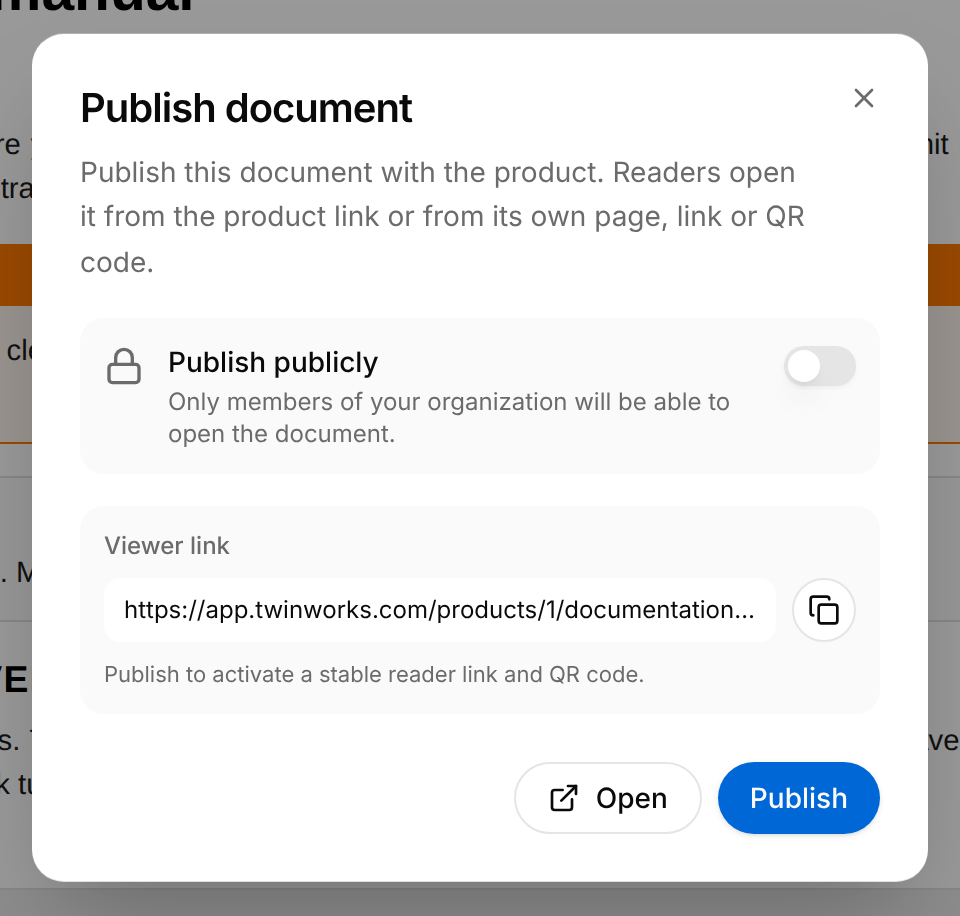
La page à laquelle mène le Viewer link (lien de consultation) est décrite dans Lire un document.
Partager le document publié
Sélectionnez Published en haut à droite du brouillon approuvé pour rouvrir la boîte de dialogue.
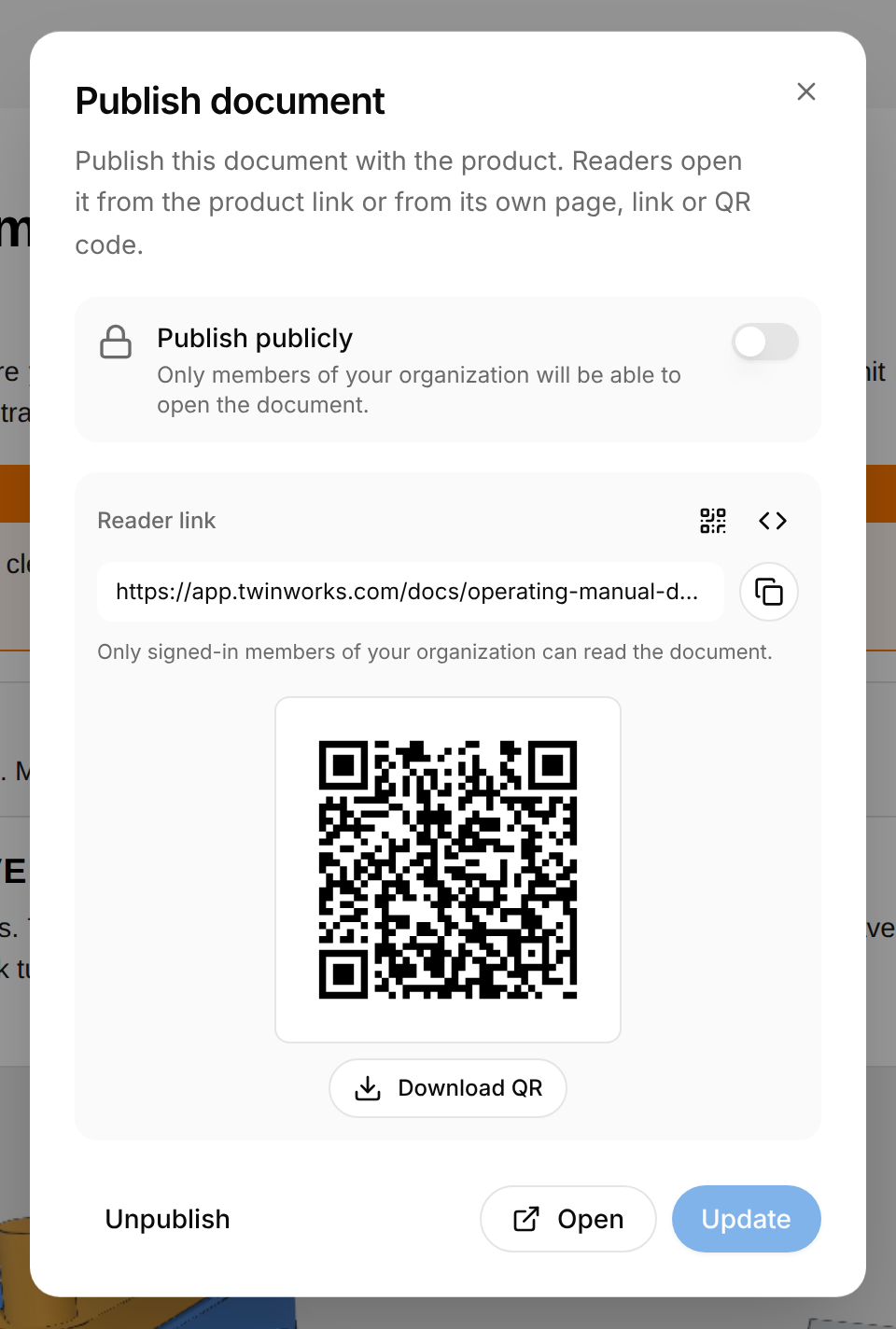
- Reader link (lien de lecture) est l'adresse du document pour ses lecteurs. Copy link la copie et Open l'ouvre dans un nouvel onglet. Ce que les lecteurs obtiennent est décrit dans Lire un document. Le Reader link et son code QR restent les mêmes lorsque vous publiez une mise à jour ou changez l'audience, et lorsque vous dépubliez le document puis le publiez de nouveau.
- QR code affiche un code QR du lien ; Download QR l'enregistre sous forme d'image.
- Embed code (code d'intégration) ouvre une boîte de dialogue contenant le code qui affiche le document, en lecture seule, dans une page de votre propre site web ; le bouton à côté du code le copie. Cette fonctionnalité nécessite une offre qui inclut l'intégration : sans elle, le message « Plan upgrade required » s'affiche.
Changer qui peut lire le document
Dans la boîte de dialogue Publish document, activez ou désactivez Publish publicly et sélectionnez Update (mettre à jour). Le bouton reste grisé tant que vous n'avez pas actionné l'interrupteur.
Dépublier un document
Dans la même boîte de dialogue, sélectionnez Unpublish (dépublier). Le message « Unpublished — the reader links no longer work » (dépublié : les liens de lecture ne fonctionnent plus) s'affiche et le document revient à l'état Approved.
Diffuser une révision qui vient d'être approuvée
Lorsqu'une nouvelle révision est approuvée après la publication du document, les lecteurs conservent la révision qu'ils ont. Ouvrez le brouillon qui vient d'être approuvé (juste après l'approbation, vous y êtes) et sélectionnez Published en haut à droite. La boîte de dialogue signale qu'une révision plus récente est approuvée, et son bouton indique Publish update (publier la mise à jour).
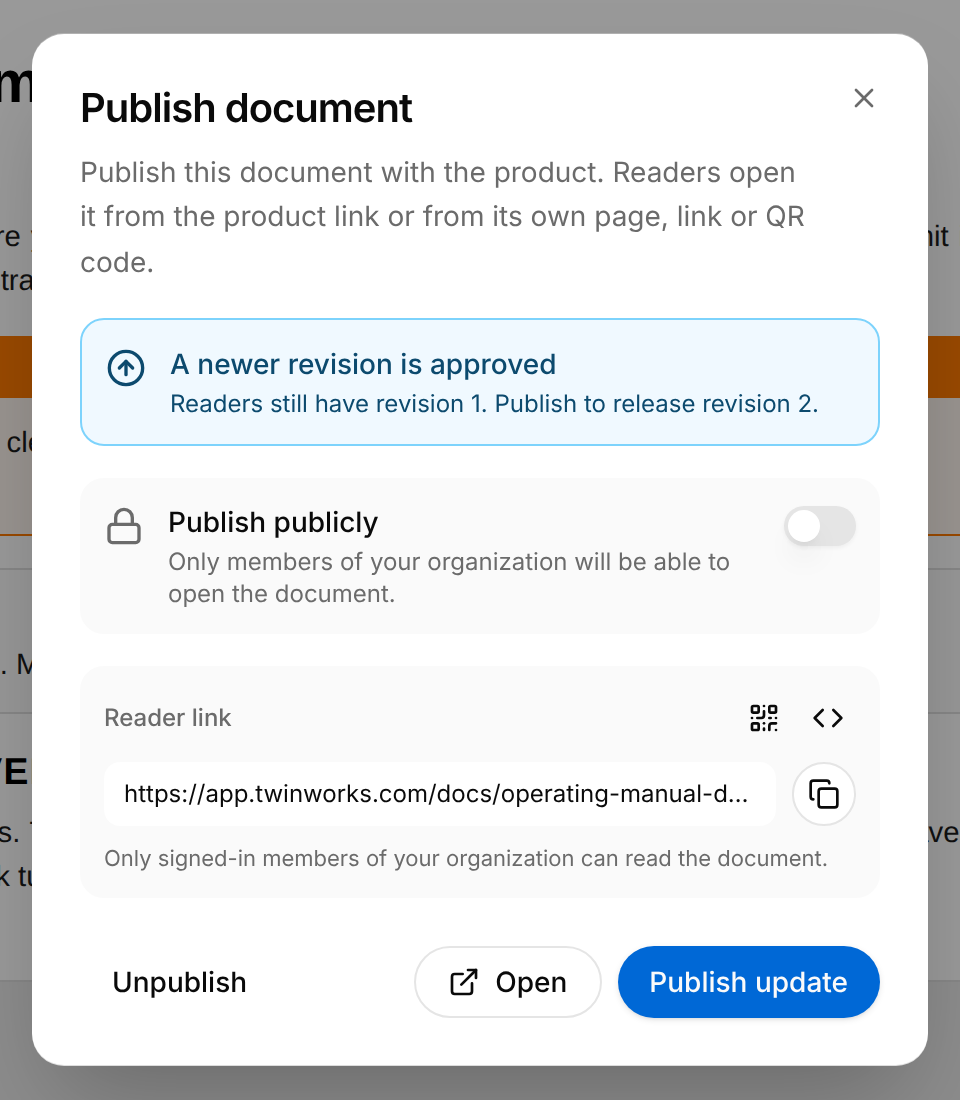
Sélectionnez Publish update. Un message tel que « Published revision 2 » nomme la révision dont les lecteurs disposent désormais.
Quand un brouillon contient un travail plus récent
Un encadré ambre apparaît dans la boîte de dialogue lorsqu'un brouillon du document contient des modifications plus récentes que la dernière révision approuvée.
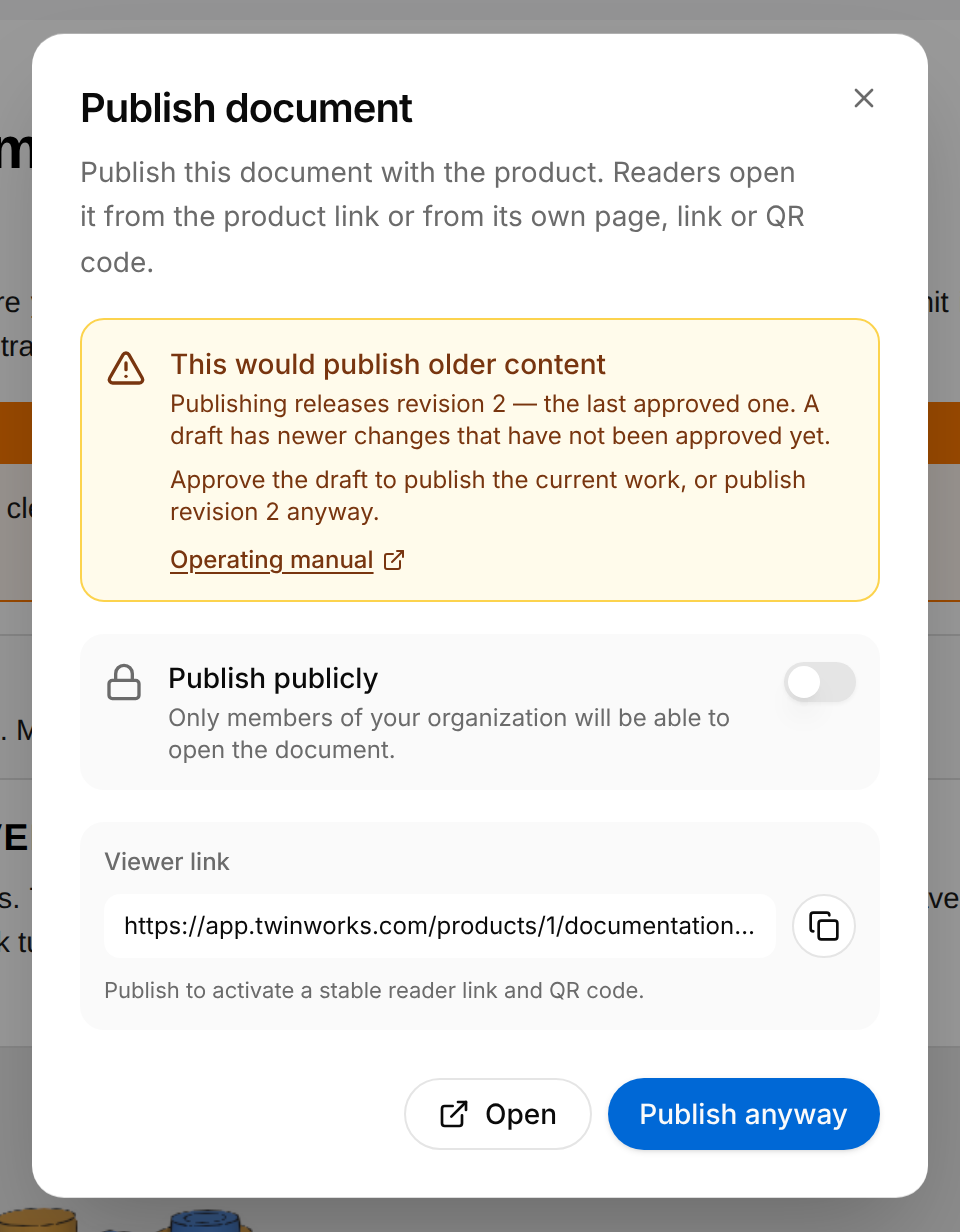
- Avant la première publication, l'encadré indique « This would publish older content » (un contenu plus ancien serait publié). Sélectionnez Publish anyway (publier quand même) pour publier la dernière révision approuvée, ou ouvrez le brouillon nommé dans l'encadré et faites-le d'abord approuver.
- Sur un document publié, l'encadré indique « Readers are getting older content » (les lecteurs reçoivent un contenu plus ancien). Lorsque les lecteurs ont déjà la dernière révision approuvée, le bouton qui s'appelle d'ordinaire Update s'appelle Publish anyway. Comme Update, il reste grisé tant que vous n'avez pas actionné l'interrupteur Publish publicly, car il n'y a rien de plus récent à diffuser ; une fois l'interrupteur actionné, il change l'audience. Pour donner aux lecteurs le travail plus récent, faites approuver le brouillon, puis sélectionnez Publish update. Lorsqu'une révision approuvée n'a pas encore été diffusée, Publish anyway prend la place de Publish update : il est actif et diffuse cette révision, non le travail plus récent du brouillon.
Publier depuis la section Publish du produit
Dans la section Publish du produit, la liste Content comporte une ligne par document approuvé. Sélectionnez la carte Public ou la carte Team en haut de la section, activez l'interrupteur du document, puis sélectionnez Save. Voir Publication.
Qui peut faire quoi
Ce que vous pouvez faire dépend de votre rôle dans l'organisation.
| Author | Reviewer | Manager | |
|---|---|---|---|
| Rédiger et commenter, envoyer en relecture, commencer une nouvelle révision | Oui | Oui | Oui |
| Viser des sections, demander des modifications, valider, approuver, refuser | Non | Oui | Oui |
| Publier, mettre à jour et dépublier un document | Non | Oui | Oui |
| Ajouter une section au plan depuis une note Not in the plan | Non | Non | Oui |
| Approuver sans relecture | Non | Non | Seulement si l'organisation n'a aucun Reviewer |
- Un Viewer ne participe pas à la relecture : il ne lit que les documents publiés.
- La personne qui ouvre la première la section Documentation d'un produit gère sa documentation, même si son rôle est Author ou Reviewer. C'est ainsi que l'Owner de l'organisation y obtient ses droits.
- Un brouillon ne peut être modifié que dans les états Draft et Changes requested, qui que vous soyez.