

Produits
Un produit, c'est une machine ou un appareil et tout ce que TwinWorks conserve à son sujet : son modèle 3D, ses manuels et ses schémas, sa documentation et ses procédures. Tout le monde, sauf un Viewer, peut créer un produit et le préparer : l'Owner (propriétaire) de l'organisation, les Managers, les Authors (auteurs) et les Reviewers (relecteurs). Un Viewer peut ouvrir un produit, mais pas le modifier. Cette page décrit la page Products (produits), la création d'un produit, ses Sources et l'éditeur du jumeau du produit, où vous transformez le modèle 3D en jumeau du produit : le modèle, avec des noms de pièces clairs et les positions que ses pièces peuvent prendre.
Si vous arrivez ici depuis le bouton Help (aide) de l'éditeur du jumeau du produit, passez directement à Préparer le jumeau du produit.
La page Products
Products est la première entrée de la barre latérale. La page affiche une carte par produit de votre organisation.
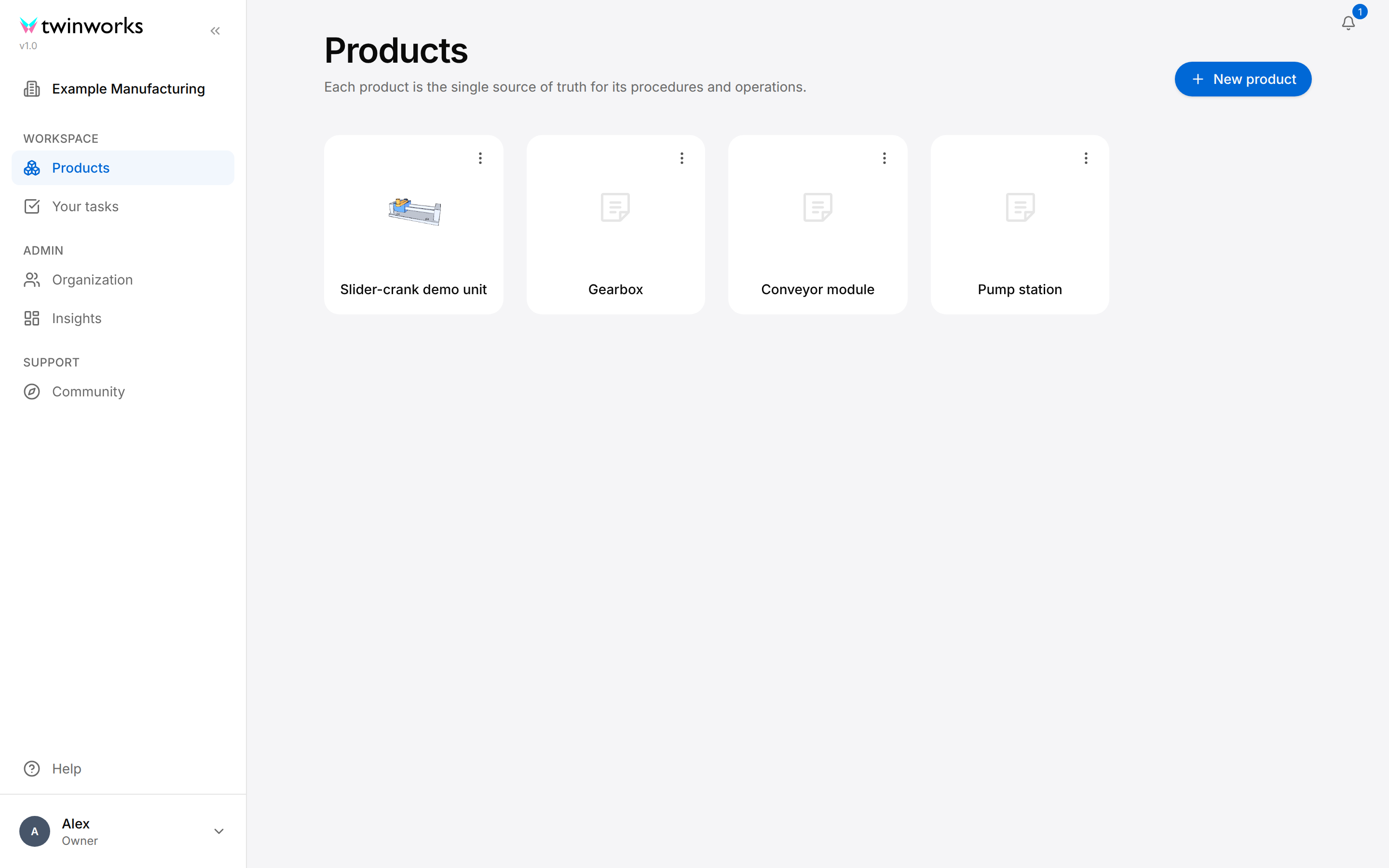
- Une carte montre l'image du produit et son nom. L'image est tirée de la vue de départ du modèle 3D, celle sur laquelle il s'ouvre ; un produit sans image affiche une icône de document grise.
- Sélectionnez une carte pour ouvrir le produit. Il s'ouvre sur Sources.
- Une carte qui indique « Preparing… » (préparation en cours) est encore en cours de traitement : elle est grisée et ne peut pas encore être ouverte.
- Le bouton Product actions (actions du produit), représenté par trois points sur chaque carte, ouvre un menu contenant Add configuration (ajouter une configuration), Rename product (renommer le produit) et Delete product (supprimer le produit). Voir Actions du produit.
- La page n'a pas de champ de recherche. Quand les produits ne tiennent pas tous dans la fenêtre, des numéros de page apparaissent sous les cartes, avec les flèches Previous page (page précédente) et Next page (page suivante).
Un Viewer voit les cartes sans New product (nouveau produit) ni le bouton Product actions. Une organisation qui n'a encore aucun produit affiche « No products yet » (aucun produit pour l'instant) et le bouton New product.
Créer un produit
Tout le monde, sauf un Viewer, peut créer un produit. Seul son nom est indispensable ; le fichier 3D et les manuels sont facultatifs.
Créer un produit
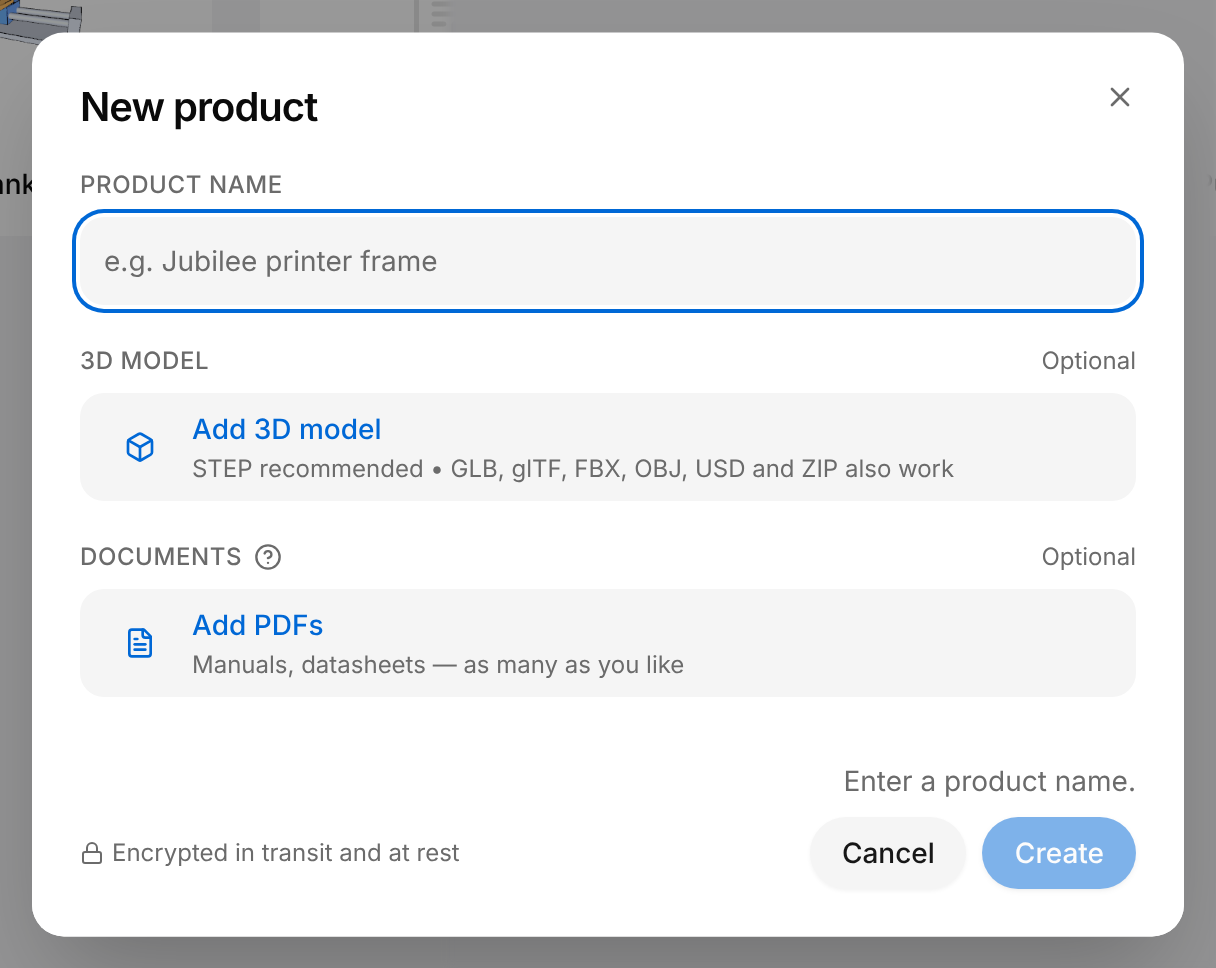
Donnez au produit son nom, son fichier 3D et ses manuels dans une seule boîte de dialogue.
- Ouvrez Products et sélectionnez New product.
- Saisissez le Product name (nom du produit).
- Sous 3D model (modèle 3D), sélectionnez Add 3D model (ajouter un modèle 3D) et choisissez le fichier 3D, ou déposez le fichier sur cette ligne.
- Attendez la fin de la lecture du fichier, puis vérifiez la taille et l'orientation du produit sur l'aperçu.
- Sous Documents, sélectionnez Add PDFs (ajouter des PDF) et choisissez les manuels, ou déposez-les sur cette ligne.
- Sélectionnez Create (créer) et gardez la fenêtre ouverte tant que Creating product (création du produit) est affiché.
Pour un banc de démonstration, saisissez Slider-crank demo unit, déposez slider-crank.glb et ajoutez le manuel d'utilisation au format PDF.
Le message « Product created » (produit créé) apparaît et la nouvelle carte s'ajoute à Products. Elle indique « Preparing… » jusqu'à ce que le produit puisse être ouvert.
Ce que la boîte de dialogue accepte
- Pour le modèle 3D, la ligne indique : « STEP recommended • GLB, glTF, FBX, OBJ, USD and ZIP also work ». Le format STEP est donc à préférer ; les autres formats cités sont acceptés aussi.
- Sous Documents, elle accepte des fichiers PDF, un ou plusieurs. Chaque fichier est listé avec sa taille ; la croix au bout de sa ligne le retire de la liste, et Clear all (tout effacer) les retire tous. Les fichiers Word peuvent être ajoutés plus tard, dans Sources.
- Les deux sont facultatifs : laissez une section vide quand vous n'avez pas le fichier correspondant. L'icône d'aide à côté de Documents explique pourquoi les manuels comptent : « Procedures can only be generated automatically from uploaded files, such as a manual. » (les procédures ne peuvent être générées automatiquement qu'à partir de fichiers envoyés, par exemple un manuel).
Create reste grisé tant qu'il manque quelque chose, et la ligne au-dessus des boutons dit quoi :
| Ligne au-dessus des boutons | Ce qu'il faut faire |
|---|---|
| « Enter a product name. » | Saisissez le Product name. |
| « Wait for the 3D file to finish processing. » | Patientez : le fichier est encore en cours de lecture. |
| « Drawing the 3D preview… » | Patientez : l'aperçu du produit est en cours de tracé. |
| « Choose another 3D file, or remove it. » | Aucun aperçu n'a pu être tracé à partir du fichier. Une ligne sous le modèle 3D en donne la raison, par exemple « Failed to load 3D preview. » Choisissez un autre fichier, ou retirez-le. |
Vérifier la taille et l'orientation
Une barre de progression démarre avec « Reading your file… » (lecture de votre fichier) ; pour un fichier volumineux, un message précise que cela peut prendre plusieurs minutes. La boîte de dialogue affiche ensuite un aperçu du produit sur une grille, avec dessous ce qu'il faut vérifier.
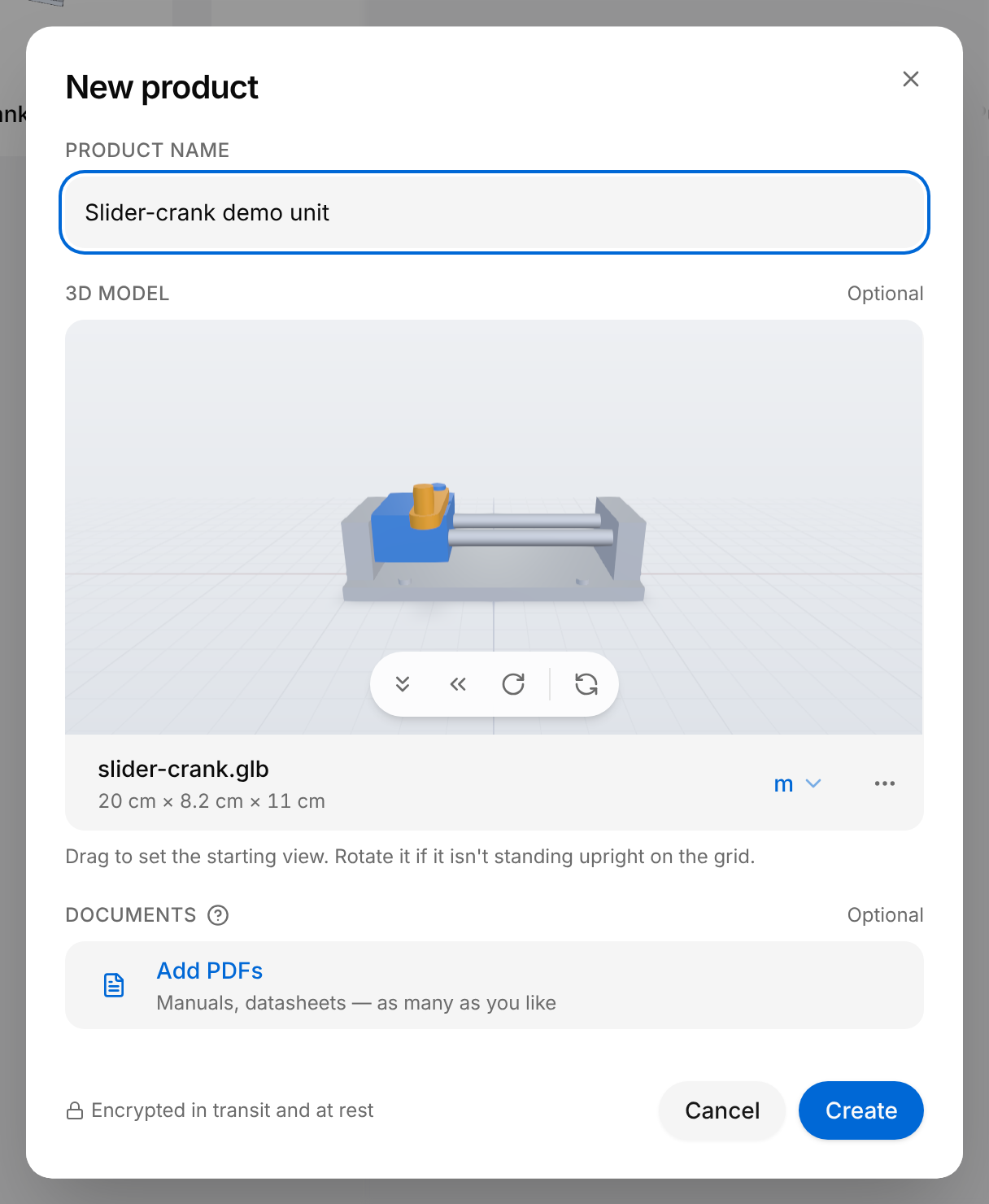
- Dans l'aperçu, faites glisser le modèle pour choisir la vue sur laquelle le produit s'ouvrira.
- La taille (3) est la largeur, la hauteur et la profondeur lues dans le fichier. Si elles sont fausses, choisissez l'unité dans laquelle le fichier est dessiné, dans la liste des unités (4) : mm, cm, dm, m, ft ou in. L'avertissement « Check the units » (vérifiez les unités) apparaît quand le produit ressort à plus de 30 m ou à moins de 5 mm de long.
- Les boutons d'orientation (2) : la grille représente le sol. Tip forward (basculer vers l'avant), Tip sideways (basculer sur le côté) et Turn around (faire pivoter sur lui-même) font chacun tourner le produit d'un quart de tour ; Reset orientation, le dernier bouton, le remet tel qu'il était dans le fichier.
- Les trois points (5) ouvrent Reset view (réinitialiser la vue), qui rétablit la vue d'origine, Change file (changer de fichier), pour choisir un autre fichier, et Remove (retirer).
Si le fichier ne peut pas être lu, la boîte de dialogue indique « We couldn't read » (lecture impossible), suivi du nom du fichier, avec les boutons Choose another file (choisir un autre fichier), Get help (obtenir de l'aide) et Remove. Si vous fermez la boîte de dialogue après avoir ajouté un fichier 3D, Discard this 3D file? (abandonner ce fichier 3D ?) demande confirmation : Keep (conserver) revient à la boîte de dialogue, Discard la ferme sans le fichier.
Pendant la préparation du produit
Après Create, la boîte de dialogue Creating product énumère les phases : « Creating the product and uploading the 3D file » (création du produit et envoi du fichier 3D), puis « Saving the parts list » (enregistrement de la liste des pièces). Elle vous demande de garder la fenêtre ouverte. Si l'envoi échoue, vous revenez à la boîte de dialogue New product, qui affiche « Couldn't upload. » (envoi impossible) au-dessus des boutons, avec Try again (réessayer) quand une nouvelle tentative peut aboutir. Tout ce que vous avez préparé est conservé.
La nouvelle carte indique alors « Preparing… », et la page la met à jour d'elle-même. Quand le produit est prêt et que la page Products est encore ouverte, un message contenant le nom du produit et « is ready to use » (est prêt à l'emploi) apparaît, avec un bouton Open (ouvrir). La carte n'affiche ni temps restant ni autre état. Si « Product created » s'accompagne de la ligne « Automatic setup failed. Open the product twin to set it up by hand. » (la préparation automatique a échoué ; ouvrez le jumeau du produit pour le préparer à la main), les pièces du produit n'ont pas été préparées : faites ce que dit le message dès que la carte peut être ouverte.
Les sections d'un produit
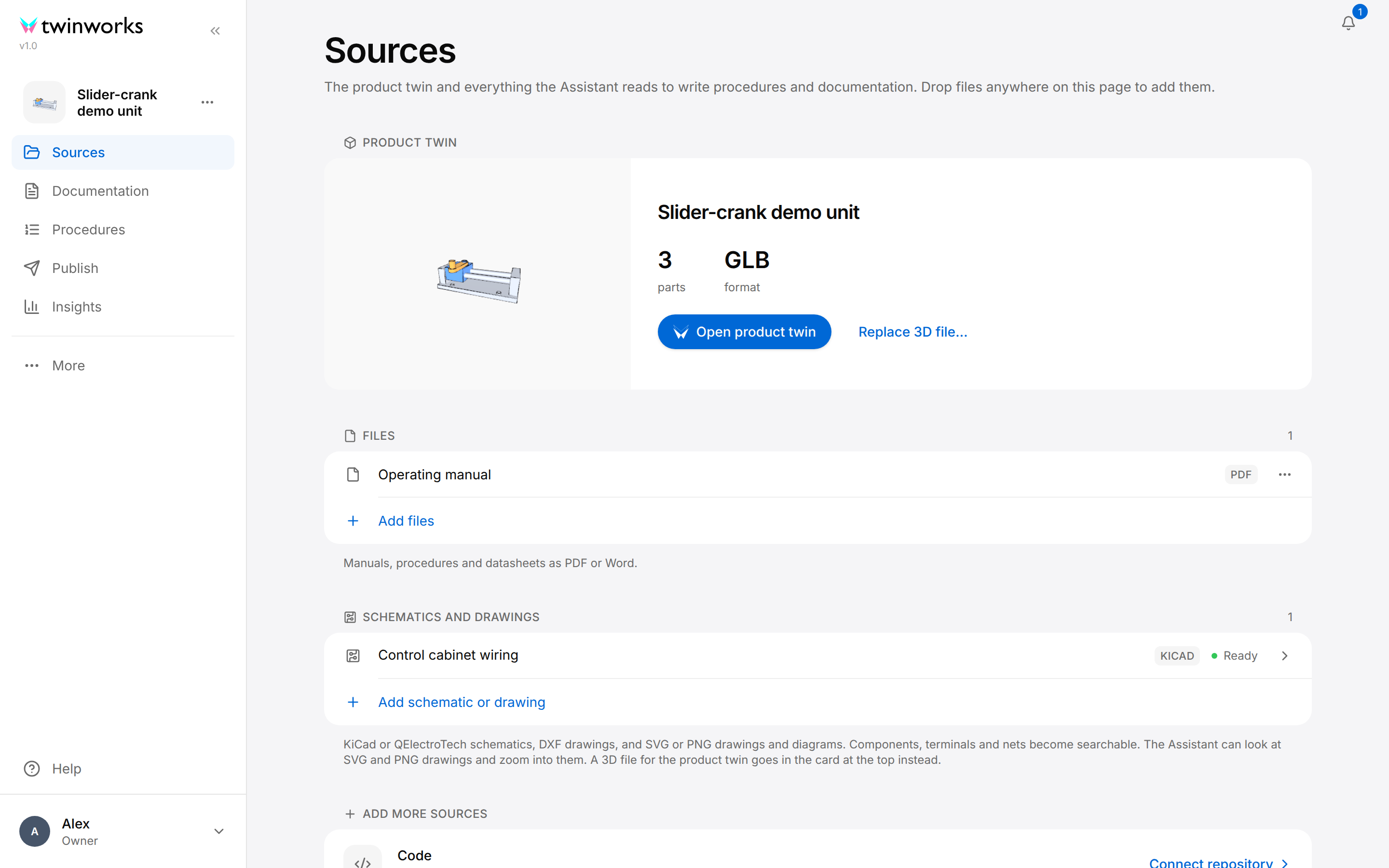
Un produit ouvert présente, à gauche, une barre latérale avec son image, son nom et ses cinq sections. Collapse sidebar (réduire la barre latérale), la double flèche en haut, la réduit à des icônes, et Expand sidebar (agrandir la barre latérale) l'élargit de nouveau. More (plus), sous les sections, ouvre les autres pages de l'espace de travail : Your tasks (vos tâches), Organization et Community (communauté). Le logo TwinWorks, en haut, ramène à Products.
| Section | Ce qu'elle contient | Décrite dans |
|---|---|---|
| Sources | Le jumeau du produit, ainsi que les fichiers, les schémas, le code et les produits liés que l'Assistant lit | cette page |
| Documentation | Les documents du produit, leurs brouillons et leurs relectures | Documentation |
| Procedures | Les procédures pas à pas affichées sur le jumeau du produit | Procédures |
| Publish (publier) | Qui reçoit le contenu du produit, avec son lien, son code QR et ses numéros de série | Publication |
| Insights (statistiques) | L'utilisation qui est faite des procédures publiées du produit | Statistiques |
Un Viewer ne voit ni Insights ni le bouton Product actions.
Sources
Sources regroupe le jumeau du produit et tout ce que l'Assistant lit pour rédiger des procédures et de la documentation. L'Assistant est l'assistant intégré qui rédige les brouillons de procédures et de documents : voir Procédures et Assistant.
Vous pouvez déposer des fichiers n'importe où sur la page : un fichier PDF ou Word ouvre la boîte de dialogue Add files (ajouter des fichiers), un fichier 3D ouvre la boîte de dialogue qui ajoute ou remplace le fichier 3D, et un schéma ou un dessin est envoyé immédiatement, sans boîte de dialogue. Les types de sources que le produit n'a pas encore sont listés en bas de la page, sous Add more sources (ajouter d'autres sources). Un Viewer peut consulter la page, mais ne peut rien y ajouter ni en retirer.
Jumeau du produit (Product twin)
La carte Product twin affiche l'image du produit, son nom, le nombre de pièces et le format du fichier 3D.
- Open product twin (ouvrir le jumeau du produit) ouvre l'éditeur : voir Préparer le jumeau du produit.
- Replace 3D file… (remplacer le fichier 3D) met une nouvelle version du fichier 3D à la place du modèle utilisé : voir Remplacer le fichier 3D.
- Un produit sans fichier 3D affiche « No 3D file yet » (pas encore de fichier 3D) et le bouton Upload 3D file (envoyer un fichier 3D).
- Pendant qu'un nouveau fichier 3D est préparé, après Upload 3D file ou Replace 3D file…, la carte indique « Preparing the product twin » (préparation du jumeau du produit) et « Preparing… » (préparation en cours), et un fichier 3D déposé sur la page n'est pas pris. Quand la carte montre encore le produit pendant ce temps, Open product twin et Replace 3D file… sont grisés. La carte affiche le jumeau du produit d'elle-même dès qu'il est prêt, et le message « Product twin is ready » (le jumeau du produit est prêt) apparaît. Au bout de cinq minutes environ, la page cesse de vérifier et la carte indique « Still preparing · Check again » (toujours en préparation · vérifier de nouveau) : Check again vérifie une fois de plus, et le fichier 3D peut être envoyé de nouveau.
- Quand le jumeau du produit a été créé à partir d'un fichier STEP et que le fichier d'origine est conservé, le bouton More about the 3D file (en savoir plus sur le fichier 3D) de la carte, représenté par trois points, propose Browse structure (parcourir la structure) et Find similar (trouver des produits similaires), comme pour un schéma (voir plus bas), ainsi que Revision history (historique des révisions) et Remove original 3D file…, qui supprime le fichier STEP conservé et ses révisions ; le jumeau du produit et ses procédures restent en place.
Remplacer le fichier 3D
Quand la conception évolue, remplacez le fichier 3D du produit au lieu de créer un nouveau produit. La boîte de dialogue compare le nouveau fichier au modèle utilisé et indique « Matching parts keep their setup · others start fresh » : les pièces reconnues gardent leurs réglages, les autres repartent de zéro. Les réglages d'une pièce sont ce que vous lui avez donné dans le jumeau du produit : son nom, ses positions, ses groupes et son matériau.
Remplacer le fichier 3D
Quand la conception a changé et que le produit a besoin de la nouvelle version de son fichier 3D.
- Ouvrez Sources et sélectionnez Replace 3D file… sur la carte Product twin.
- Sélectionnez Add 3D model et choisissez le nouveau fichier, ou déposez-le sur cette ligne. Attendez qu'il soit lu et comparé.
- Vérifiez la taille et l'orientation sur l'aperçu, comme à la création d'un produit.
- Lisez la comparaison. Là où elle liste Changes carried over (modifications reportées) ou Needs your decision (décision requise), cochez les pièces qui gardent leurs réglages et décochez les autres.
- Là où elle liste Removed parts (pièces supprimées), choisissez sous Continues as… (devient) la nouvelle pièce qui reprend les réglages d'une pièce disparue.
- Sélectionnez Replace 3D file… en bas de la boîte de dialogue.
- Dans Replace the 3D file?, lisez Kept (conservé), Reset (réinitialisé) et les procédures à vérifier ensuite, puis sélectionnez Replace.
La boîte de dialogue Replacing the 3D file affiche la progression, et Keep working (continuer à travailler) vous permet de poursuivre pendant que le jumeau du produit est préparé ; la carte Product twin indique « Preparing… » jusqu'à ce qu'il soit prêt. Le message « 3D file replaced » (fichier 3D remplacé) confirme l'opération. Le remplacement ne peut pas être annulé.
- Le dernier bouton indique Replace anyway (remplacer quand même) quand les réglages de certaines pièces seront perdus : Reset les nomme. Revenez en arrière et cochez ou associez ces pièces pour conserver leurs réglages.
- Pendant la comparaison, Continue without comparing (continuer sans comparer) permet de la passer. Dans ce cas, ou quand les deux fichiers ne peuvent pas être comparés, la boîte de dialogue indique « Resets positions, groups and materials » (réinitialise les positions, les groupes et les matériaux) et le dernier bouton indique Replace and reset (remplacer et réinitialiser) : toutes les pièces repartent de zéro.
- Après le remplacement, ouvrez les procédures que Replace the 3D file? a listées : les étapes qui déplacent, montrent ou désignent une pièce peuvent ne plus correspondre aux nouvelles pièces.
Fichiers (Files)
Files liste les manuels, les procédures écrites et les fiches techniques du produit, au format PDF ou Word (.docx). Sélectionnez un nom pour ouvrir le fichier dans un nouvel onglet.
Pour ajouter des fichiers, sélectionnez Add files sous Files et choisissez un ou plusieurs fichiers PDF ou Word, puis sélectionnez Upload (envoyer) dans la boîte de dialogue Add files. Le message « Document uploaded » (document envoyé) confirme l'envoi, et les fichiers apparaissent dans la liste.
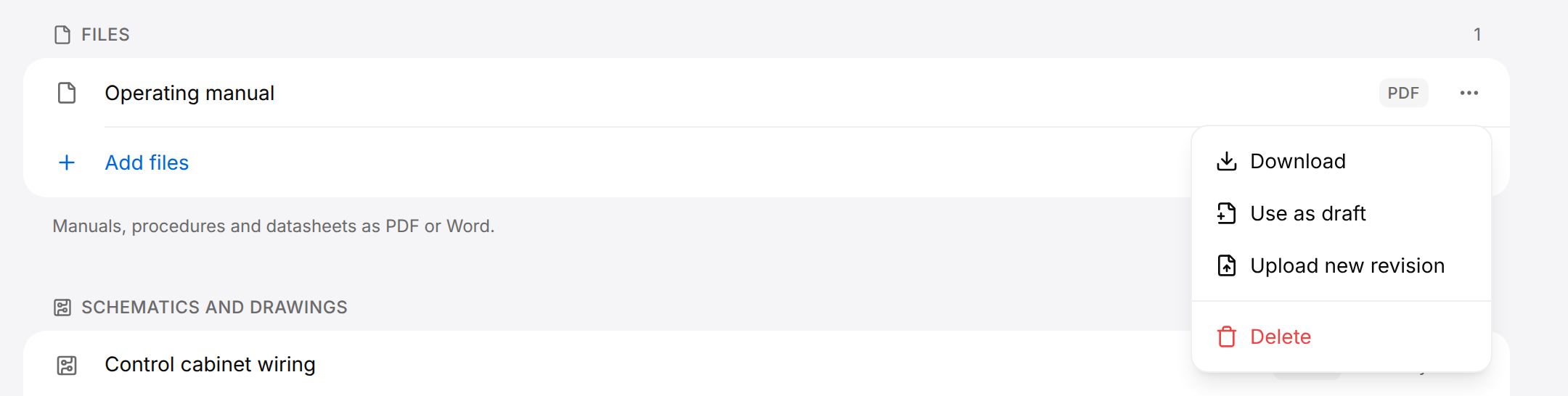
Le bouton situé au bout de la ligne d'un fichier (trois points, nommé Actions for suivi du nom du fichier) ouvre le menu du fichier :
| Entrée du menu | Ce qu'elle fait |
|---|---|
| Download (télécharger) | Enregistre le fichier sur votre ordinateur. |
| Use as draft (utiliser comme brouillon) | Ouvre Documentation pour transformer le fichier PDF ou Word en brouillon d'un document. Pour une personne qui gère la documentation du produit, la boîte de dialogue Import document (importer un document) s'y ouvre ; pour les autres, la page s'ouvre sans elle, car seules les personnes qui gèrent la documentation ajoutent des documents. Documentation précise de qui il s'agit. |
| Upload new revision (envoyer une nouvelle révision) | Ajoute une version plus récente du manuel : voir Révisions d'un manuel. Seul le fichier le plus récent d'un manuel a cette entrée. |
| Delete (supprimer) | Vérifie où le fichier est utilisé, puis demande confirmation. |
Supprimer un fichier
Vérifiez ce qui utilise le fichier avant de le retirer.
- Sous Files, sélectionnez les trois points au bout de la ligne du fichier.
- Sélectionnez Delete.
- Lisez Where this is used (où cet élément est utilisé). Utilisez un lien tel que Open draft (ouvrir le brouillon) pour aller voir un endroit qui utilise le fichier.
- Sélectionnez Delete file.
Le message « File deleted » (fichier supprimé) apparaît. Les documents et les procédures conservent leur texte, mais un passage qui cite le fichier perd sa source.
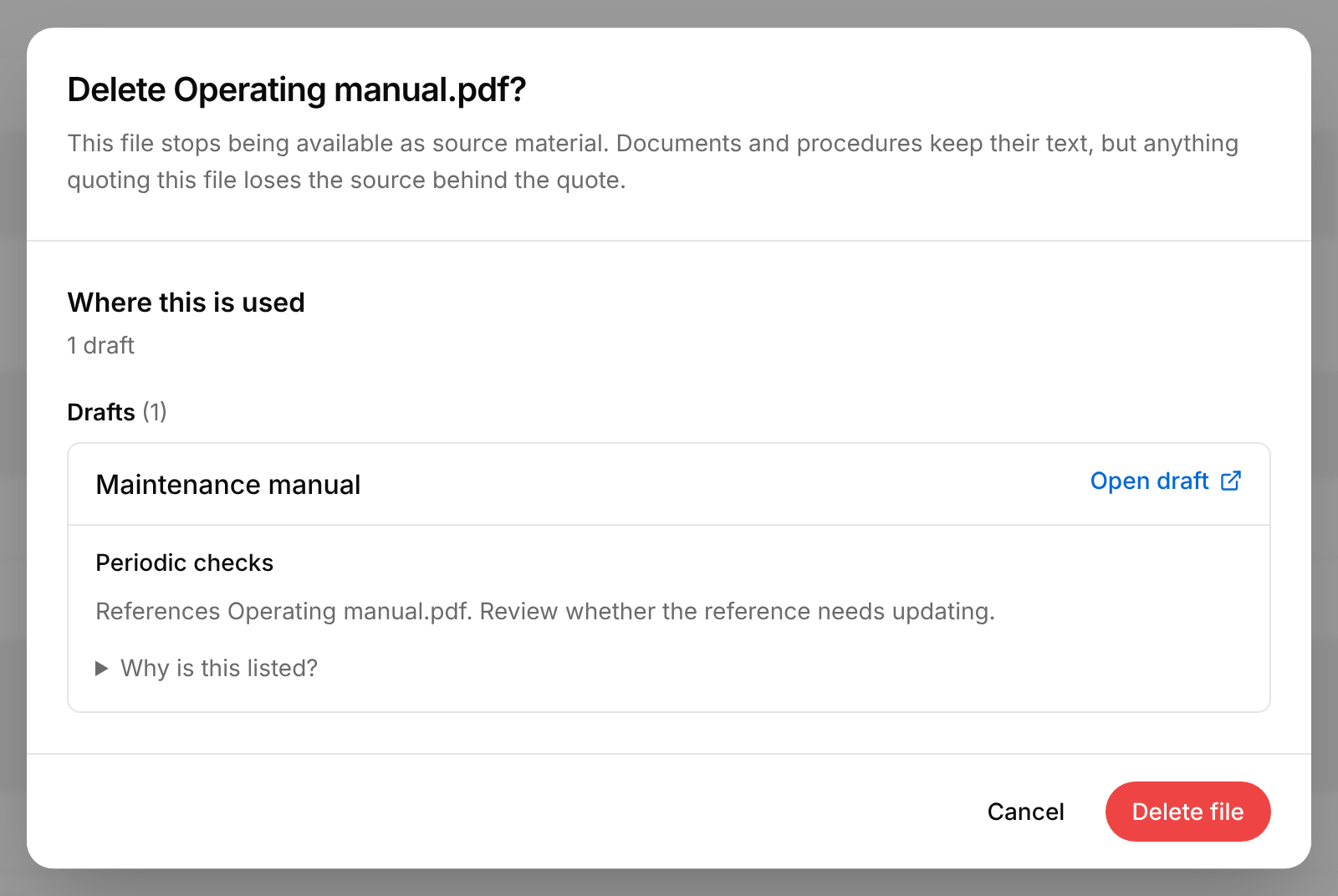
Quand rien n'utilise le fichier, la boîte de dialogue indique « No procedure, document or draft uses this. » (aucune procédure, aucun document ni aucun brouillon ne l'utilise).
Révisions d'un manuel
Quand un manuel est publié de nouveau, envoyez le nouveau fichier comme révision de l'ancien, au lieu de supprimer l'ancien fichier et d'en ajouter un autre. Le nouveau fichier devient la dernière révision, la précédente reste disponible, et la liste les présente ensemble.
Envoyer une nouvelle révision d'un manuel
Pour un manuel publié de nouveau : le produit garde alors les deux versions.
- Sous Files, sélectionnez les trois points au bout de la ligne du fichier le plus récent du manuel.
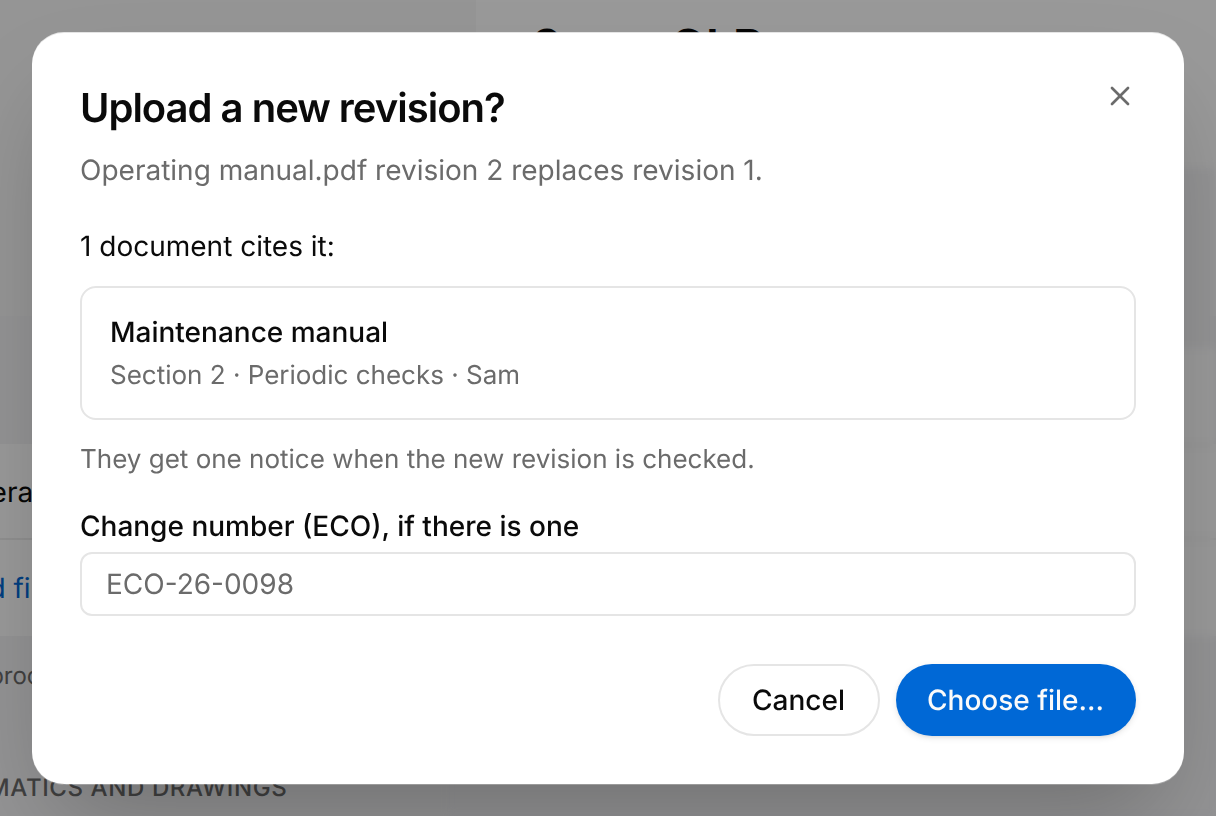
- Sélectionnez Upload new revision. La boîte de dialogue « Upload a new revision? » s'ouvre.
- Lisez la ligne qui indique que la nouvelle révision remplace la précédente, puis la liste des documents et des procédures qui citent le manuel.
- Sélectionnez Choose file… (choisir un fichier) et choisissez un fichier PDF ou Word. Il est envoyé tout de suite.
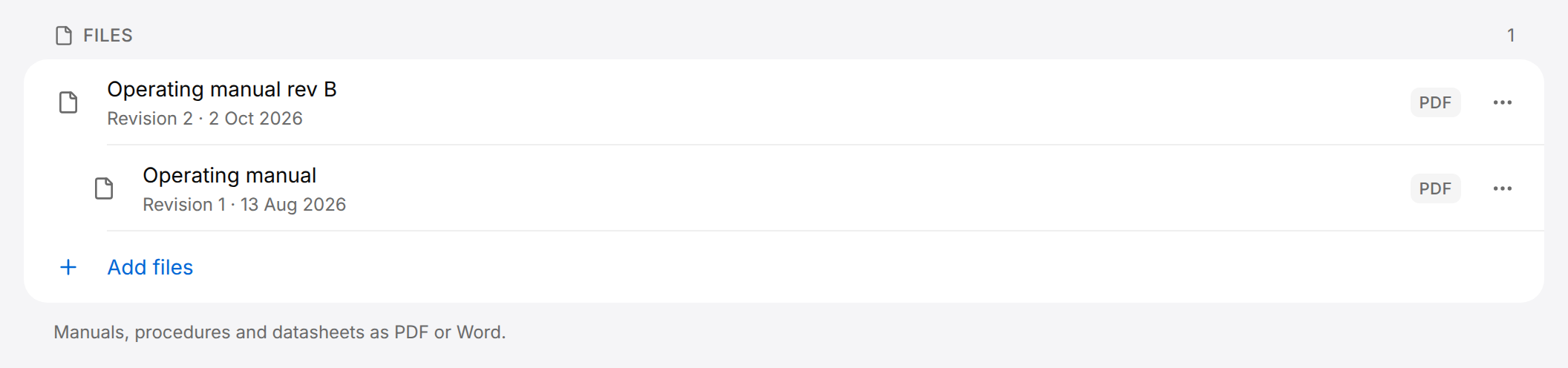
L'Operating manual est publié de nouveau sous le nom « Operating manual rev B.pdf ». Dans la boîte de dialogue ouverte depuis la ligne de Operating manual.pdf, la ligne indique « Operating manual.pdf revision 2 replaces revision 1. » et la liste nomme le Maintenance manual, section Periodic checks. Choose file… prend ensuite le nouveau fichier.
Le message « Revision uploaded » (révision envoyée) apparaît. Le fichier le plus récent est listé en premier, avec une ligne telle que « Revision 2 · 2 Oct 2026 » sous son nom. Le fichier précédent se trouve dessous, en retrait, avec « Revision 1 » et la date de son ajout.
- Le fichier est un seul fichier PDF ou Word. Tout autre fichier donne le message « Unsupported file » (fichier non pris en charge) et « Add a PDF or Word document. » (ajoutez un document PDF ou Word), et rien n'est envoyé.
- Seul le fichier le plus récent d'un manuel propose Upload new revision. Les fichiers précédents gardent Download, Use as draft et Delete.
- Les révisions sont numérotées dans l'ordre où elles ont été ajoutées, à partir de 1, et portent chacune la date de leur ajout.
- Une révision ne modifie aucun document ni aucune procédure. Un passage qui cite la révision précédente continue de la citer, et la boîte de dialogue liste ces endroits avant que vous ne choisissiez le fichier.
- Un fichier déjà présent dans le produit, octet pour octet, n'est pas ajouté de nouveau : le message « Already in this product » (déjà dans ce produit) apparaît à la place de « Revision uploaded ».
- Pendant que la boîte de dialogue vérifie quels documents et quelles procédures citent le manuel, elle indique « Checking which documents and procedures cite it… » (vérification des documents et des procédures qui le citent). Si rien ne le cite, elle indique « No document or procedure cites it. » (aucun document ni aucune procédure ne le cite). Si la vérification échoue, elle indique « We couldn’t check which documents and procedures cite it. Check them after uploading. » (nous n'avons pas pu le vérifier ; vérifiez-les après l'envoi) ; l'envoi reste possible.
- Quand l'envoi échoue, la boîte de dialogue reste ouverte et indique « Upload failed » (échec de l'envoi) et la raison, en rouge.
- Delete ne supprime que le fichier choisi. Les autres révisions restent.
Schémas et dessins (Schematics and drawings)
La liste Schematics and drawings accueille les schémas KiCad ou QElectroTech, les dessins DXF et les dessins SVG ou PNG (.kicad_sch, .sch, .qet, .xml, .dxf, .svg, .png). Un dessin SVG ou PNG peut être une vue CAO ou de métrologie, ou un schéma électrique, hydraulique, pneumatique ou CVC (HVAC). L'Assistant peut regarder les dessins SVG et PNG et zoomer dessus. Il peut aussi chercher le texte d'un dessin SVG. Les fichiers 3DXML ne peuvent plus être ajoutés. Les fichiers 3DXML ajoutés avant restent dans la liste. Une fois un schéma lu, ses composants, ses bornes et ses équipotentielles (nets) peuvent être recherchés dans Browse structure. Un fichier 3D ne va pas ici, mais dans la carte Product twin.
Add schematic or drawing (ajouter un schéma ou un dessin) envoie le fichier immédiatement, sans boîte de dialogue. Chaque ligne affiche un état :
| État | Signification |
|---|---|
| Reading… | Le fichier a été envoyé et est en cours de lecture. |
| Ready | Le fichier a été lu. |
| Needs attention | Le fichier n'a pas pu être lu. Ouvrez la ligne pour en connaître la raison, puis ajoutez un fichier corrigé avec New revision (nouvelle révision). |
| Stored · not parsed | Le fichier est conservé, mais TwinWorks ne sait pas encore lire le contenu de ce type de fichier. |
| Superseded | Dans la liste des révisions uniquement : une révision plus ancienne, remplacée par une plus récente. |
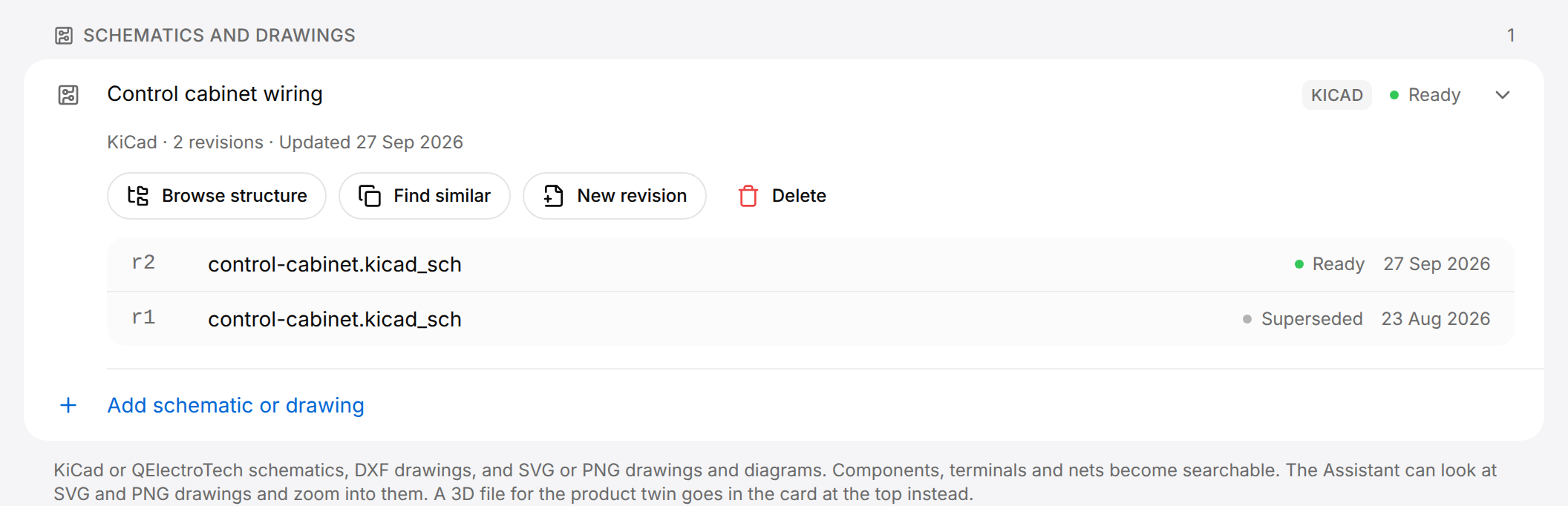
Sélectionnez une ligne pour l'ouvrir. New revision et Delete sont toujours présents ; Browse structure et Find similar s'y ajoutent quand l'état est Ready. Un dessin SVG ou PNG affiche à la place un aperçu du dessin.
- Browse structure affiche l'arborescence de la conception, avec un champ de recherche et les tableaux BOM (nomenclature) et Wire list (liste des fils).
- Find similar liste les autres produits de votre organisation qui ont des pièces en commun avec celui-ci.
- New revision envoie un fichier plus récent, qui devient la dernière révision. Les révisions sont numérotées r1, r2, et ainsi de suite.
- Delete supprime le fichier et ses révisions, après vérification des endroits où il est utilisé.
Code
Connectez un dépôt GitHub ou GitLab pour que le micrologiciel (firmware) et les fichiers de configuration alimentent la documentation. TwinWorks ne fait que lire le dépôt. Un Viewer ne voit pas cette partie de la page.
Connecter un dépôt
Pour un produit dont la documentation dépend de son micrologiciel ou de sa configuration.
- En bas de Sources, sous Add more sources, sélectionnez Connect repository (connecter un dépôt).
- Saisissez la Repository URL (adresse du dépôt), sur github.com ou gitlab.com.
- Sélectionnez Private ou Public. Pour un dépôt privé, saisissez un Read-only access token (jeton d'accès en lecture seule).
- Sélectionnez Continue : TwinWorks vérifie qu'il peut lire le dépôt.
- Vérifiez Branch or ref (branche ou référence), puis sélectionnez Connect.
Le message « Repository connected » (dépôt connecté) apparaît et le dépôt figure sous Code. Son état indique « Indexing… » (indexation en cours), puis « Synced » (synchronisé).
- Un Read-only access token permet à TwinWorks de lire un dépôt privé. Une personne qui a accès au dépôt crée ce jeton dans GitHub ou GitLab : une fois l'adresse reconnue, How to create one (comment en créer un), à côté du champ, en donne les étapes. Si vous ne gérez pas le dépôt, adressez-vous au développeur qui s'en occupe.
- Branch or ref désigne la version du code à lire. La boîte de dialogue propose la branche par défaut : gardez-la, sauf si votre développeur vous indique une autre branche, une étiquette (tag) ou un commit.
- Quand l'adresse ou le jeton est refusé, la boîte de dialogue en donne la raison en rouge, par exemple « Enter a valid repository URL from github.com or gitlab.com. » (saisissez une adresse de dépôt valide sur github.com ou gitlab.com) ou « The token is missing the permissions needed to read this repository. » (le jeton n'a pas les autorisations nécessaires pour lire ce dépôt), et reste ouverte pour que vous puissiez corriger.
Sélectionnez un dépôt connecté pour l'ouvrir : Re-index (réindexer) le lit à nouveau. Disconnect (déconnecter) demande « Disconnect repository? » ; sélectionnez Disconnect pour retirer du produit le dépôt et son index.
Produits liés (Linked products)
Liez un autre produit, par exemple un modèle précédent, pour que l'Assistant puisse aussi lire ses sources.
Lier un produit
Réutilisez les manuels, les procédures et les fichiers de conception d'un autre produit de votre organisation.
- En bas de Sources, sous Add more sources, sélectionnez Link a product (lier un produit).
- Saisissez un nom dans Search products (rechercher des produits) si la liste est longue.
- Sélectionnez Link à côté du produit.
Le message « Product linked » (produit lié) apparaît et le produit figure sous Linked products. Son nom ouvre les Sources de ce produit.
Pour retirer un lien, sélectionnez les trois points au bout de la ligne du produit lié, puis Unlink (délier).
Préparer le jumeau du produit
Le jumeau du produit est le modèle 3D du produit, complété par ce que vous y ajoutez : des noms de pièces clairs, les positions qu'une pièce peut prendre, sa façon de tourner, son apparence, des groupes de pièces et des liens d'achat. Les procédures et les documents s'appuient sur lui :
- Une étape de procédure déplace une pièce d'une position à une autre : les positions que vous préparez ici sont donc les mouvements qu'une procédure peut montrer.
- Un document peut montrer une vue 3D du produit.
- Les personnes qui suivent une procédure publiée peuvent ouvrir le lien d'achat d'une pièce.
Ce que vous modifiez dans le jumeau du produit se répercute dans toutes les procédures du produit.
Ouvrir l'éditeur
Ouvrez le produit, sélectionnez Sources, puis Open product twin.
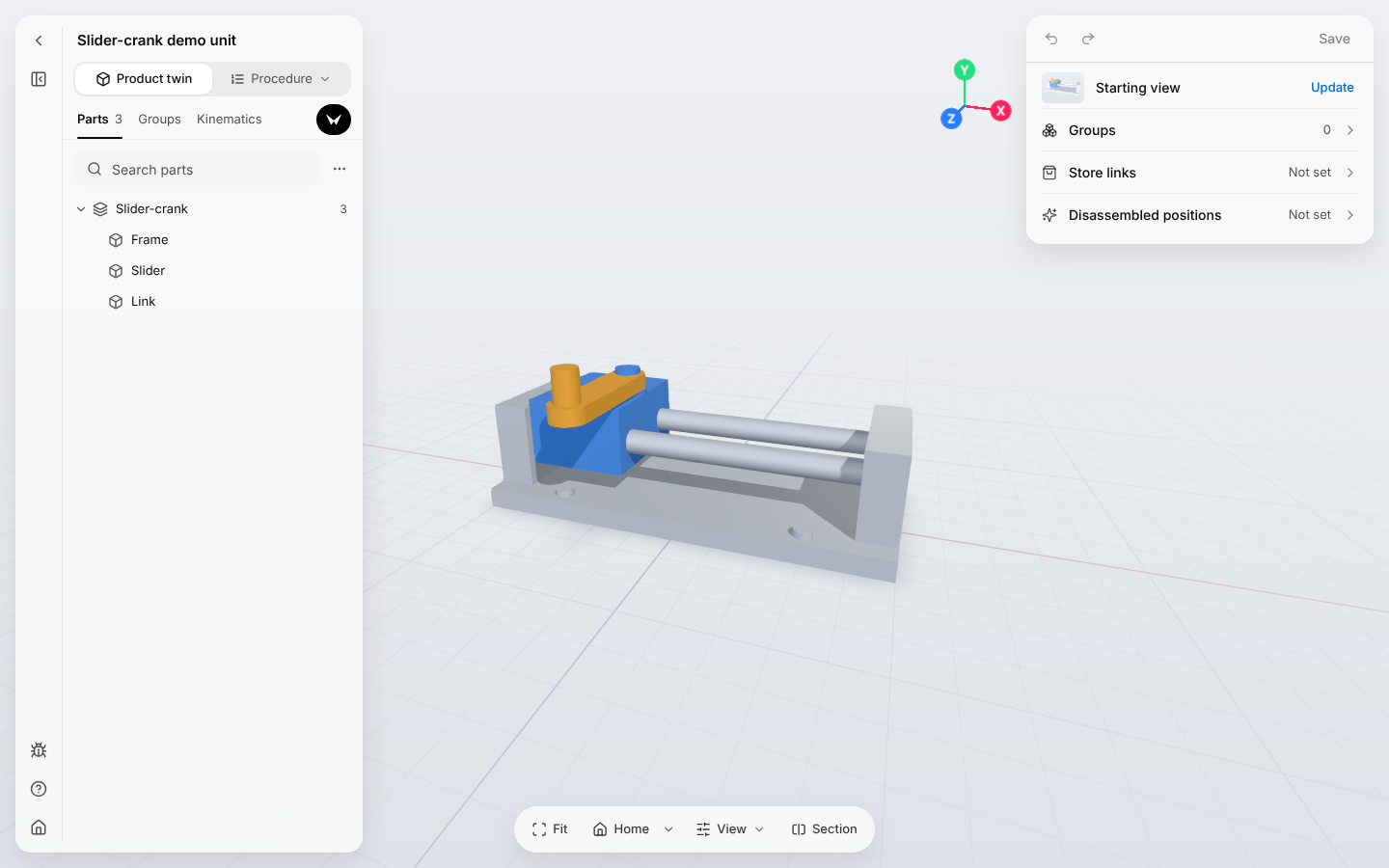
Rien de ce que vous modifiez dans l'éditeur n'est conservé tant que vous n'avez pas sélectionné Save (Ctrl+S, ou Cmd+S sur un Mac) : voir Enregistrer et quitter.
| Zone | Ce que vous y trouvez |
|---|---|
| Barre étroite, tout à gauche | En haut : la flèche Back to product (retour au produit), la liste Parts tree (arborescence des pièces) et le bouton noir Assistant. En bas : l'insecte Report a problem (signaler un problème), le point d'interrogation Help et la maison All products (tous les produits). Help ouvre un menu contenant Open the guide (ouvrir le guide), Shortcuts (raccourcis) et Report a problem |
| Panneau Parts (pièces) | Le nom du produit, les pièces sous Structure, réparties en assemblages comme dans le fichier 3D, vos groupes sous Groups et le champ Search parts (rechercher des pièces) |
| Vue 3D | Le modèle. Cliquez sur une pièce pour la sélectionner ; un clic droit ouvre son menu |
| Barre d'outils en bas de la vue 3D | Fit, Home, View et Section |
| Panneau de droite | Annuler, rétablir et Save ; en dessous, le produit entier quand rien n'est sélectionné, ou la pièce sélectionnée |
Les boutons de la barre d'outils en bas de la vue 3D :
| Bouton | Ce qu'il fait |
|---|---|
| Fit (ajuster) | Cadre les pièces sélectionnées, ou le modèle entier quand rien n'est sélectionné. |
| Home (accueil) | Revient à la vue de départ. La flèche à côté propose Set as starting view (définir comme vue de départ). |
| View (vue) | Look (apparence) : Realistic (réaliste), Outlined (avec contours) ou Technical drawing (dessin technique). Camera : Perspective ou Flat (sans perspective). Floor grid (grille au sol) et Ground shadow (ombre au sol), chacune affichée ou masquée. Background (arrière-plan) : Studio ou White (blanc). |
| Section (coupe) | Coupe le modèle pour voir l'intérieur. Choisissez Front (face), Side (côté) ou Top (dessus), Flip (inverser) pour garder l'autre moitié, puis Done (terminé). Vous seul voyez la coupe ; sélectionnez de nouveau Section pour la retirer. |
Sélectionner et renommer une pièce
Sélectionnez une pièce dans le panneau Parts ou dans la vue 3D. Elle est mise en surbrillance dans les deux, la ligne Path: (chemin), au-dessus de la vue 3D, indique l'assemblage auquel elle appartient, et le panneau de droite affiche ce que vous pouvez régler pour elle.
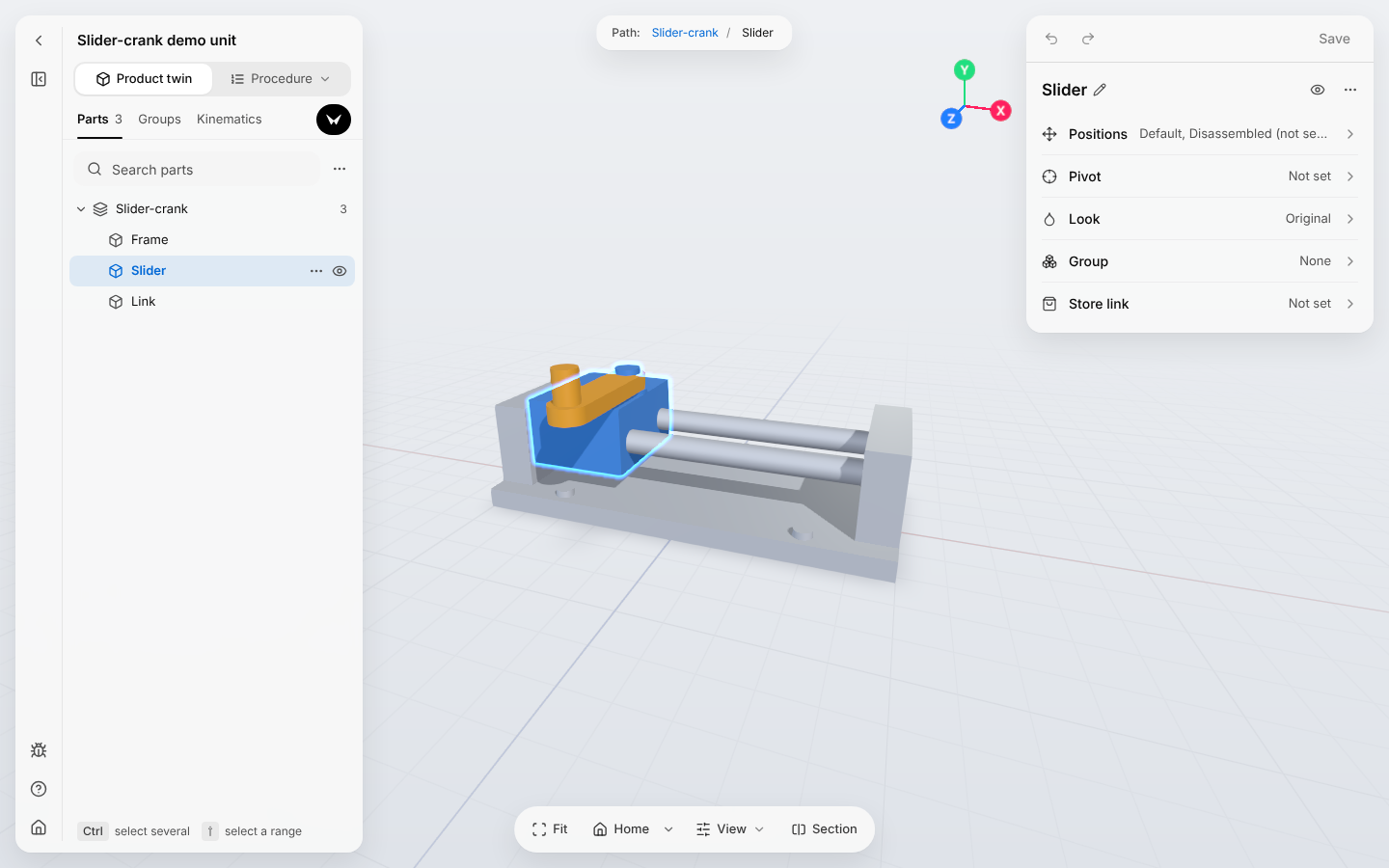
- Pour annuler la sélection, cliquez sur une zone vide de la vue 3D ou appuyez sur Échap. Le panneau de droite affiche alors de nouveau le produit entier : Starting view (vue de départ), Groups, Store links (liens d'achat) et Disassembled positions (positions des pièces démontées).
- Pour sélectionner plusieurs pièces dans le panneau Parts, maintenez Ctrl (Cmd sur un Mac) et sélectionnez-les une à une, ou maintenez Maj pour sélectionner une plage. Dans la vue 3D, maintenez Maj et cliquez sur les pièces.
- Le bouton en forme d'œil d'une pièce la masque, pour que vous puissiez atteindre les pièces situées derrière. Tant que des pièces sont masquées, Show all (tout afficher), au-dessus de la vue 3D, les fait réapparaître.
- Le bouton More actions (trois points) d'une pièce, ou un clic droit, ouvre son menu : Show only this (afficher uniquement cette pièce), Hide (masquer), Zoom to part (zoomer sur la pièce), Rename (renommer), Add to group (ajouter à un groupe) et Select parent (sélectionner le parent).
Renommer une pièce
Donnez à une pièce le nom sous lequel elle est connue, quand celui du fichier 3D n'est pas clair.
- Sélectionnez la pièce dans le panneau Parts ou dans la vue 3D.
- Sélectionnez son nom en haut du panneau de droite.
- Saisissez le nouveau nom et appuyez sur Entrée.
- Sélectionnez Save.
Renommez Part_08 en Access panel, pour que les procédures et les documents nomment la pièce comme on le fait à l'atelier.
Le panneau Parts affiche le nouveau nom. Un nom déjà pris est refusé avec le message « A part or group already uses this name » (une pièce ou un groupe porte déjà ce nom).
Positions
Une position est un emplacement et une orientation, désignés par un nom, qu'une pièce peut prendre. Chaque pièce a deux positions prédéfinies :
- Default (par défaut) est la position dans le fichier 3D. Elle ne peut pas être modifiée.
- Disassembled (démontée) est l'endroit où se trouve la pièce une fois retirée du produit. Elle indique « Not set » (non définie) tant que vous ne l'avez pas définie.
Les autres, c'est vous qui les ajoutez.
Ajouter une position
Ajoutez une position pour chaque endroit que la pièce doit atteindre dans une procédure.
- Sélectionnez la pièce et ouvrez Positions dans le panneau de droite.
- Sélectionnez Add position (ajouter une position) et saisissez un nom sous New position.
- Sélectionnez Add and place (ajouter et placer).
- Faites glisser les flèches affichées sur la pièce dans la vue 3D, ou ouvrez Exact position (position exacte) et saisissez les valeurs.
- Sélectionnez Done, puis Save.
Pour le coulisseau (Slider) du banc de démonstration, ajoutez la position Extended et faites glisser le coulisseau jusqu'au bout des tiges.
La position figure sous Positions, et une étape de procédure peut y amener la pièce.
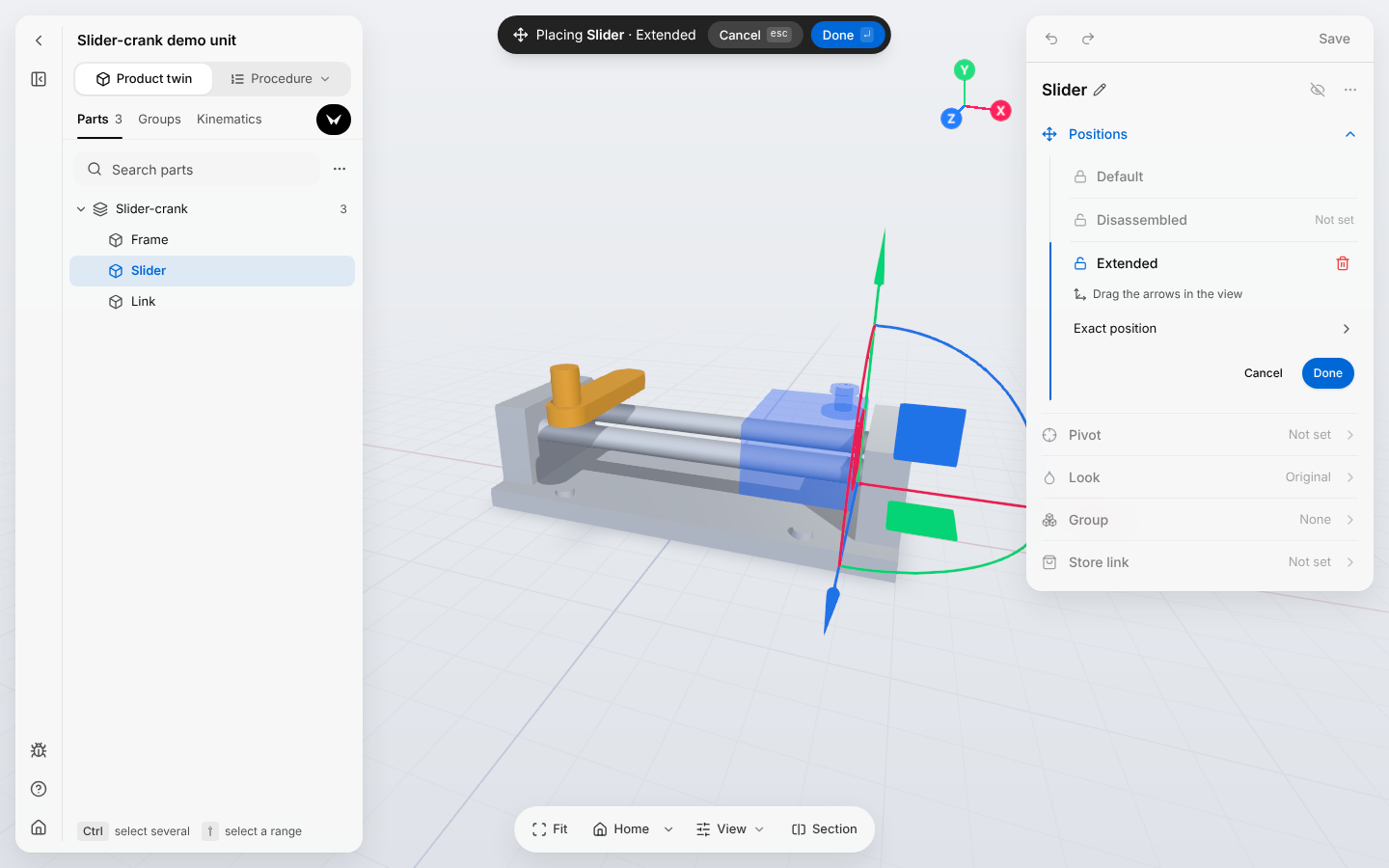
Les flèches déplacent la pièce dans une direction, les carrés dans deux, et les arcs la font tourner. La barre en haut de la vue 3D propose les mêmes boutons Cancel (Échap) et Done (Entrée) que le panneau de droite.
- Sélectionnez une position dans la liste pour voir la pièce dans cette position. La vue 3D affiche alors « Showing » (affichage) suivi du nom de la position, avec Put back (remettre en place) pour ramener la pièce où elle était.
- Pour modifier une position, sélectionnez-la dans la liste, puis sélectionnez Move part (déplacer la pièce). Le bouton en forme de corbeille (Delete position) la supprime. Quand une étape de procédure utilise la position, un avertissement liste d'abord les étapes concernées.
- Pour définir Disassembled, sélectionnez-la dans la liste, puis sélectionnez Work out how it comes off (déterminer comment elle se démonte) pour laisser TwinWorks trouver par où la pièce sort, ou Place it by hand (la placer à la main). Pendant que TwinWorks travaille, le panneau affiche la progression et Stop. Il annonce ensuite le résultat, par exemple « It comes off » (elle se démonte) : Play montre le mouvement, Keep le conserve et Undo (annuler) rétablit ce qui existait avant. Quand il ne trouve rien, il indique « Couldn't find a way out for this part. » (aucune sortie trouvée pour cette pièce) : placez la pièce à la main.
- Pour le produit entier, annulez la sélection et ouvrez Disassembled positions dans le panneau de droite : Work out how everything comes apart (déterminer comment tout se démonte) fait de même pour toutes les pièces.
Pivot et liaisons
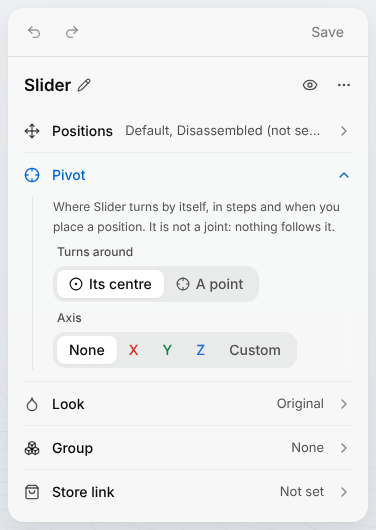
Définissez Pivot quand une étape de procédure doit faire tourner la pièce d'un certain angle. Le pivot indique où la pièce tourne seule, dans les étapes et quand vous placez une position. Ce n'est pas une liaison : aucune autre pièce ne la suit.
Définir comment une pièce tourne
Pour une pièce qu'une étape de procédure doit faire tourner, comme un levier ou un capot à charnière.
- Sélectionnez la pièce et ouvrez Pivot dans le panneau de droite.
- Sous Turns around (tourne autour de), gardez Its centre (son centre), ou sélectionnez A point (un point), faites glisser les flèches dans la vue 3D jusqu'au point de rotation et sélectionnez Done.
- Sous Axis (axe), sélectionnez X, Y ou Z. Pour une autre direction, sélectionnez Custom (personnalisé), amenez la ligne affichée dans la vue 3D sur l'axe voulu et sélectionnez Done.
- Sélectionnez Save.
Une fois refermée, la ligne Pivot affiche votre choix, par exemple « A point · Model Y », et une étape de procédure peut faire tourner la pièce d'un certain angle.
Une liaison indique comment une pièce est tenue par une autre, par exemple par une charnière ou une glissière, et jusqu'où elle peut se déplacer. Les liaisons se définissent dans l'onglet Kinematics (cinématique), à côté de Parts et Groups en haut du panneau Parts. Dans cet onglet, le panneau de droite affiche Joints (liaisons, pour une pièce qui fait partie d'un assemblage) et Group pour la pièce sélectionnée, et Mechanisms (mécanismes) quand rien n'est sélectionné.
Apparence (Look)
Look, dans le panneau de droite, change la couleur ou le matériau des pièces sélectionnées. Choisissez l'une des couleurs, ou More… (plus) pour n'importe quelle couleur. Change ouvre les matériaux de votre organisation, où New en crée un. Reset to original (rétablir l'original) rétablit l'apparence définie dans le fichier 3D. Le Look du bouton View est autre chose : il change la façon dont le modèle entier est dessiné.
Groupes
Un groupe est un ensemble de pièces, désigné par un nom, que vous sélectionnez, masquez et déplacez ensemble.
Grouper des pièces
Pour des pièces manipulées ensemble, comme les vis d'un capot.
- Dans le panneau Parts, sélectionnez la première pièce, puis maintenez Ctrl (Cmd sur un Mac) et sélectionnez les autres.
- Dans la barre sombre en bas du panneau, sélectionnez Group (grouper).
- Saisissez le Group name (nom du groupe) et sélectionnez le bouton situé en dessous, qui indique Group 2 parts quand deux pièces sont sélectionnées.
- Sélectionnez Save.
Le groupe figure sous Groups dans le panneau Parts. Sélectionner le groupe sélectionne toutes ses pièces.
- Pour déplacer ensemble les pièces d'un groupe, sélectionnez le groupe sous Groups et ajoutez une position comme pour une pièce : voir Positions.
- Pour ajouter une pièce à un groupe existant, sélectionnez la pièce et ouvrez Group dans le panneau de droite, ou utilisez Add to group dans le menu de la pièce. La pièce prend les positions du groupe.
- Pour une pièce seule, Group, dans le panneau de droite, propose aussi New group (nouveau groupe). Sous Groups, le bouton Group actions (trois points) d'un groupe donne accès à Rename, Hide et Ungroup (dissocier).
Liens d'achat (Store links)
Un lien d'achat est l'adresse web où une pièce peut être achetée. Les personnes qui suivent une procédure publiée trouvent ces adresses sous Store links.
- Une seule pièce : sélectionnez la pièce, ouvrez Store link dans le panneau de droite, collez l'adresse et appuyez sur Entrée.
- Plusieurs pièces vendues sur la même page : annulez la sélection, ouvrez Store links dans le panneau de droite et sélectionnez Add a link (ajouter un lien). Collez l'adresse et appuyez sur Entrée, cliquez sur les pièces dans la vue 3D, puis sélectionnez Done.
Sélectionnez ensuite Save.
Vue de départ (Starting view)
La vue de départ est la vue sur laquelle le produit s'ouvre, et c'est d'elle qu'est tirée l'image du produit sur la page Products. Orientez le modèle comme vous le souhaitez, puis sélectionnez Set as starting view sous la flèche à côté de Home. Quand rien n'est sélectionné, Update (mettre à jour), à côté de Starting view dans le panneau de droite, fait la même chose. Le message « Starting view updated » (vue de départ mise à jour) vous rappelle d'enregistrer.
Enregistrer et quitter
Rien n'est conservé tant que vous n'avez pas sélectionné Save (Ctrl+S, ou Cmd+S sur un Mac). Le bouton devient bleu quand des modifications sont à enregistrer, et le message « Product twin saved » (jumeau du produit enregistré) confirme l'enregistrement. Si l'enregistrement échoue, le bouton indique Retry save (réessayer d'enregistrer).
Back to product ramène à Sources, et All products à la page Products. À côté du nom du produit, deux petits boutons représentent les deux éditeurs : Product twin (cube), celui où vous êtes, et Procedure (liste), qui ouvre le menu Open a procedure (ouvrir une procédure) avec les procédures du produit et All procedures (toutes les procédures). Si vous quittez l'éditeur avec des modifications non enregistrées, Save changes before leaving? (enregistrer les modifications avant de quitter ?) propose Cancel, Discard changes (abandonner les modifications) et Save.
L'Assistant
Le bouton Assistant ouvre une conversation à la place du panneau Parts ; Parts tree fait revenir le panneau Parts. Demandez à l'Assistant de remettre de l'ordre dans les noms des pièces, de grouper des pièces, d'ajouter des positions, de modifier l'apparence des pièces ou d'ajouter des liens d'achat, ou encore de planifier le démontage du produit ; quand une pièce est sélectionnée, votre question porte sur cette pièce. Chaque modification qu'il apporte peut être annulée, et rien n'est conservé tant que vous n'avez pas sélectionné Save.
Actions du produit (Product actions)
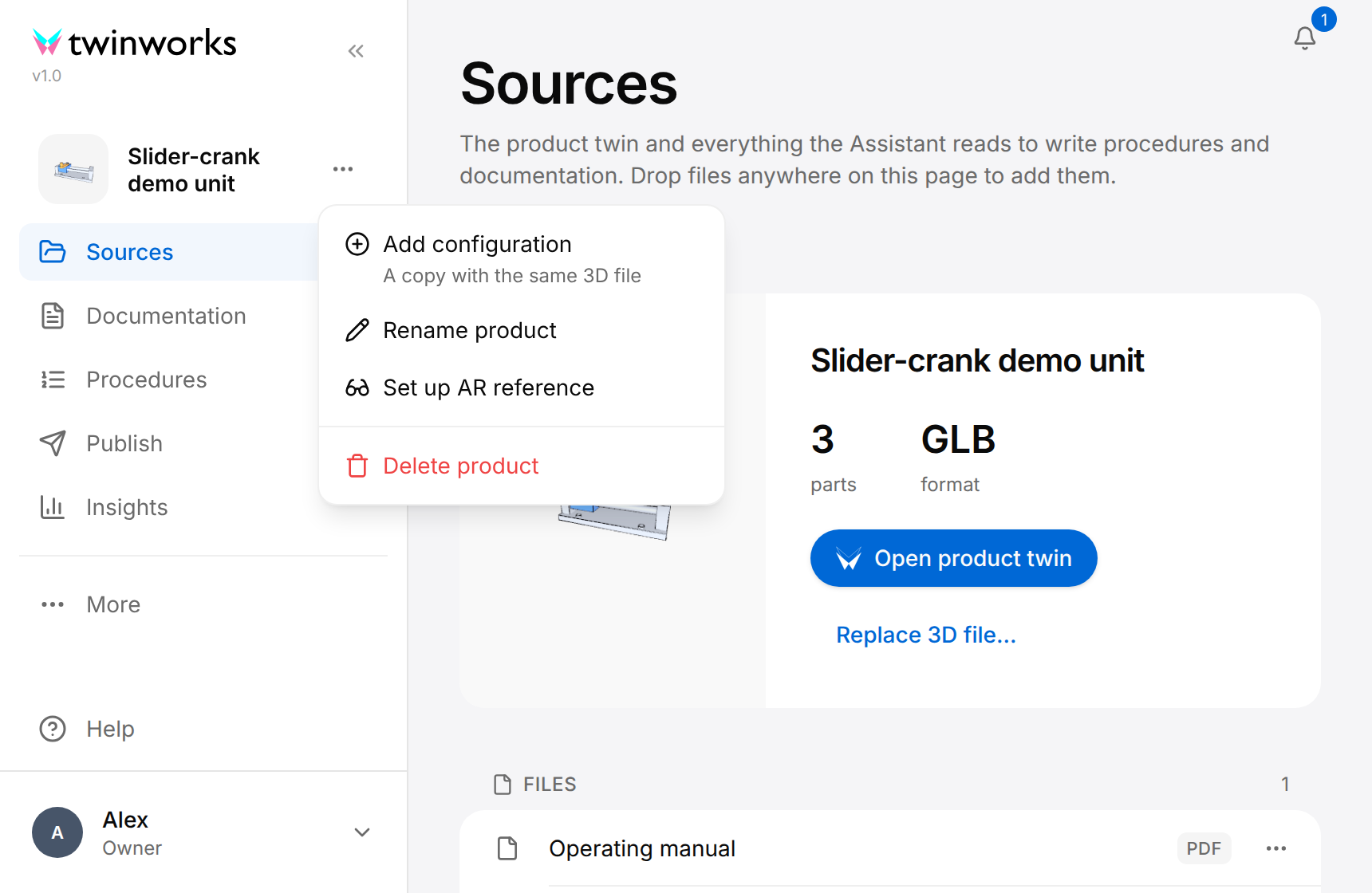
Le bouton Product actions (trois points) se trouve à côté du nom du produit dans la barre latérale, et sur chaque carte de la page Products. Quand la barre latérale est réduite, l'image du produit en haut de la barre latérale ouvre le même menu.
| Entrée | Ce qu'elle fait |
|---|---|
| Add configuration | Ouvre New configuration, qui indique sous son titre ce qui est créé, avec un Configuration name (nom de la configuration) proposé, par exemple Slider-crank demo unit-v2. Create crée un nouveau produit : une copie de celui-ci, avec le même fichier 3D, les mêmes réglages du jumeau, les mêmes procédures et les mêmes manuels. Ouvrez la copie depuis Products et donnez-lui son propre fichier 3D avec Replace 3D file…, dans ses Sources. |
| Rename product | Ouvre une boîte de dialogue contenant le nom ; Save applique le nouveau nom dans tout l'espace de travail. Dans l'éditeur du jumeau du produit, vous pouvez aussi double-cliquer sur le nom du produit. |
| Set up AR reference (dans la barre latérale uniquement) | Ouvre Set up spatial reference (configurer le repère spatial), où vous choisissez sur quoi le produit est aligné en réalité augmentée. Sous Reference type (type de repère), sélectionnez Reference object (objet de référence) pour envoyer un fichier d'objet de référence, ou Twin Marker pour générer un marqueur à partir de sa Physical width (largeur réelle) en mètres et le télécharger avec PDF. |
| Delete product | Retire le produit de l'espace de travail, après confirmation. Aucune action ne restaure un produit supprimé. Seuls l'Owner et les Managers de l'organisation voient cette entrée. |
Supprimer un produit
Seuls l'Owner et les Managers de l'organisation peuvent supprimer un produit, et aucune action ne le restaure.
- Ouvrez le produit, ou repérez sa carte dans Products.
- Sélectionnez Product actions (trois points), puis Delete product.
- Dans Delete product?, sélectionnez Delete.
Le message « Product deleted » (produit supprimé) apparaît et le produit ne figure plus dans Products. Les rapports d'exécution de ses procédures sont conservés : pour les retrouver, sélectionnez Insights sous Admin dans la barre latérale de l'organisation, puis Archive.
L'Archive est décrite dans Statistiques.
Lien, code QR et numéros de série
Le lien d'un produit, son code QR et ses numéros de série se trouvent dans la section Publish du produit : voir Publication.