

Publication
La publication détermine qui peut ouvrir les procédures et les documents d'un produit, et ce que ces personnes obtiennent en les ouvrant. Vous la réglez dans la section Publish (publier) du produit, une fois pour chacune des deux audiences : Public, toute personne qui a le lien, et Team (équipe), les membres connectés de votre organisation. Les personnes qui suivent le lien ou scannent le code QR arrivent dans la visionneuse. Elle s'ouvre sur Contents (sommaire), la liste de ce qui est publié ; de là, un document s'ouvre dans la liseuse, et une procédure dans la visionneuse de procédures, où elle se suit étape par étape sur le modèle 3D.
Ouvrir la section Publish
Ouvrez le produit (voir Produits) et sélectionnez Publish dans sa barre latérale. L'Owner, les Managers, les Authors et les Reviewers disposent de la section décrite ici. Les membres ayant le rôle Viewer obtiennent une page plus courte, en lecture seule : voir Ce que voit un membre ayant le rôle Viewer, plus bas.
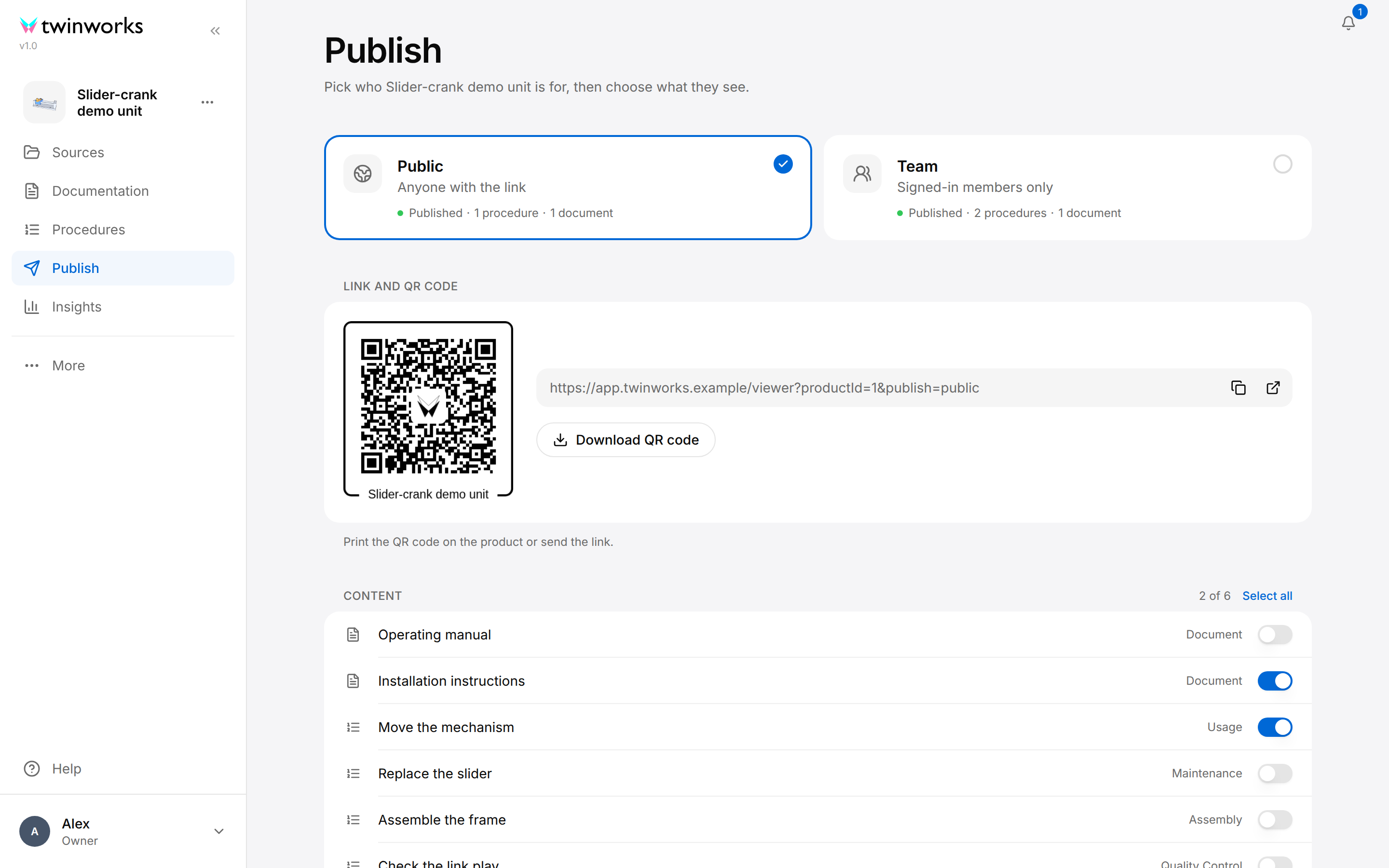
Sous les deux cartes d'audience, la page comporte deux groupes de sections.
Pour la carte d'audience sélectionnée :
- Link and QR code (lien et code QR) : le lien à envoyer et le code QR à imprimer.
- Content (contenu) : les procédures et les documents que reçoit cette audience.
- Languages (langues) : les langues que propose la visionneuse.
- Features (fonctionnalités) : les rapports et les avis.
- Branding (identité de marque) : votre logo et vos couleurs dans la visionneuse de procédures. L'aperçu Preview, à côté de Languages, Features et Branding, montre la barre et la carte de l'étape de la visionneuse de procédures dans les couleurs que reçoit cette audience.
- Printed manual (manuel imprimé) : les procédures de cette audience réunies dans un seul fichier PDF ou Word.
Pour le produit, quelle que soit la carte sélectionnée :
- Serial numbers (numéros de série) : un code QR par exemplaire du produit. Seuls les codes QR que vous téléchargez utilisent le lien de la carte sélectionnée.
- Community (communauté) : le référencement du produit dans la Community de TwinWorks.
Choisir l'audience
Sélectionnez une carte pour travailler sur cette audience. Les deux audiences sont indépendantes : une même procédure ou un même document peut être publié pour Public seulement, pour Team seulement, pour les deux ou pour aucune.
Sous son nom, chaque carte indique son état :
| État | Signification |
|---|---|
| Published (publié) | Au moins une procédure ou un document est enregistré pour cette audience. La ligne les compte, par exemple « Published · 2 procedures · 1 document ». |
| Not published (non publié) | Rien n'est enregistré pour cette audience. |
| Unsaved changes (modifications non enregistrées) | Vous avez modifié quelque chose pour cette audience sans l'avoir enregistré. |
| Not in your plan (non compris dans votre offre) | Carte Team uniquement : votre offre ne comprend pas la publication pour l'audience Team. Si vous sélectionnez la carte, le message « Plan upgrade required » (changement d'offre nécessaire) s'affiche. |
Partager le lien ou le code QR
Chaque audience dispose d'un lien par produit. Il ouvre la visionneuse sur Contents, la liste de ce qui est publié pour le produit, et non sur une procédure en particulier. Le code QR contient le même lien.
Publiez d'abord quelque chose pour l'audience (section suivante) : dans la visionneuse, la liste d'une audience pour laquelle rien n'est publié indique « No published content yet » (aucun contenu publié pour l'instant).
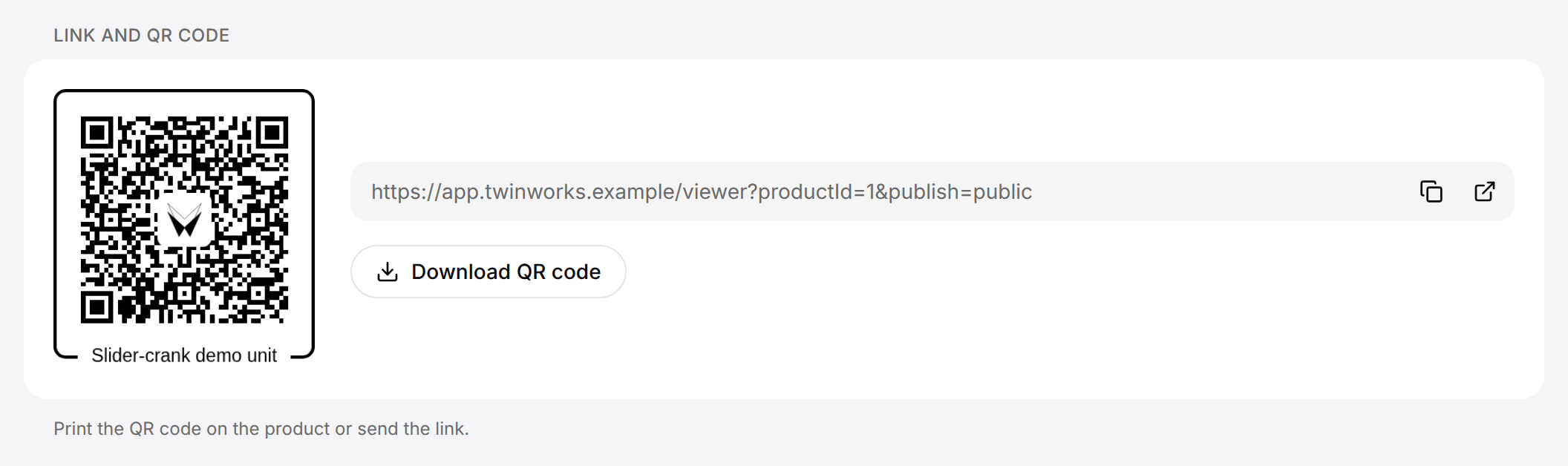
Copier le lien ou télécharger le code QR
Envoyez le lien, ou imprimez le code QR et apposez-le sur le produit.
- Ouvrez le produit et sélectionnez Publish.
- Sélectionnez la carte Public ou la carte Team.
- Sous Link and QR code, sélectionnez Copy link (copier le lien), la première des deux icônes à la fin du lien, pour copier le lien.
- Sélectionnez Open link (ouvrir le lien), la seconde icône, pour ouvrir la visionneuse dans un nouvel onglet et vérifier ce que voient les personnes qui ouvrent le lien.
- Sélectionnez Download QR code (télécharger le code QR) pour enregistrer le code QR sous forme d'image, avec le nom du produit en dessous.
Après Copy link, le bouton affiche une coche pendant un instant : le lien est dans le presse-papiers.
Le lien vers une seule procédure s'obtient depuis la procédure elle-même : Get link (obtenir le lien) dans le menu de sa ligne, dans la liste Procedures, ou Share (partager) dans l'éditeur de procédures. Voir Procédures.
Publier et dépublier du contenu
Content répertorie tout ce que le produit peut publier. Les documents approuvés viennent en premier, avec la mention Document. Les procédures suivent, chacune avec son type : Assembly (assemblage), Disassembly (démontage), Maintenance, Usage (utilisation) ou Quality Control (contrôle qualité). Un document figure dans la liste dès qu'il a une révision approuvée : voir Relecture et publication.
Publier des procédures et des documents
Activez ce que reçoit l'audience sélectionnée, puis enregistrez.
- Ouvrez le produit et sélectionnez Publish.
- Sélectionnez la carte Public ou la carte Team.
- Sous Content, activez l'interrupteur de chaque procédure et de chaque document destinés à cette audience. Select all (tout sélectionner) les active tous.
- Sélectionnez Save dans la barre Unsaved changes, en bas de la fenêtre.
Replace the slider n'est publiée que pour l'audience Team. Pour la publier aussi pour l'audience Public, sélectionnez la carte Public, activez son interrupteur et sélectionnez Save.
Le message « Settings saved » (paramètres enregistrés) s'affiche. La carte indique « Published » avec le nombre de procédures et de documents. La nouvelle liste s'affiche la prochaine fois que le lien est ouvert ou rechargé.
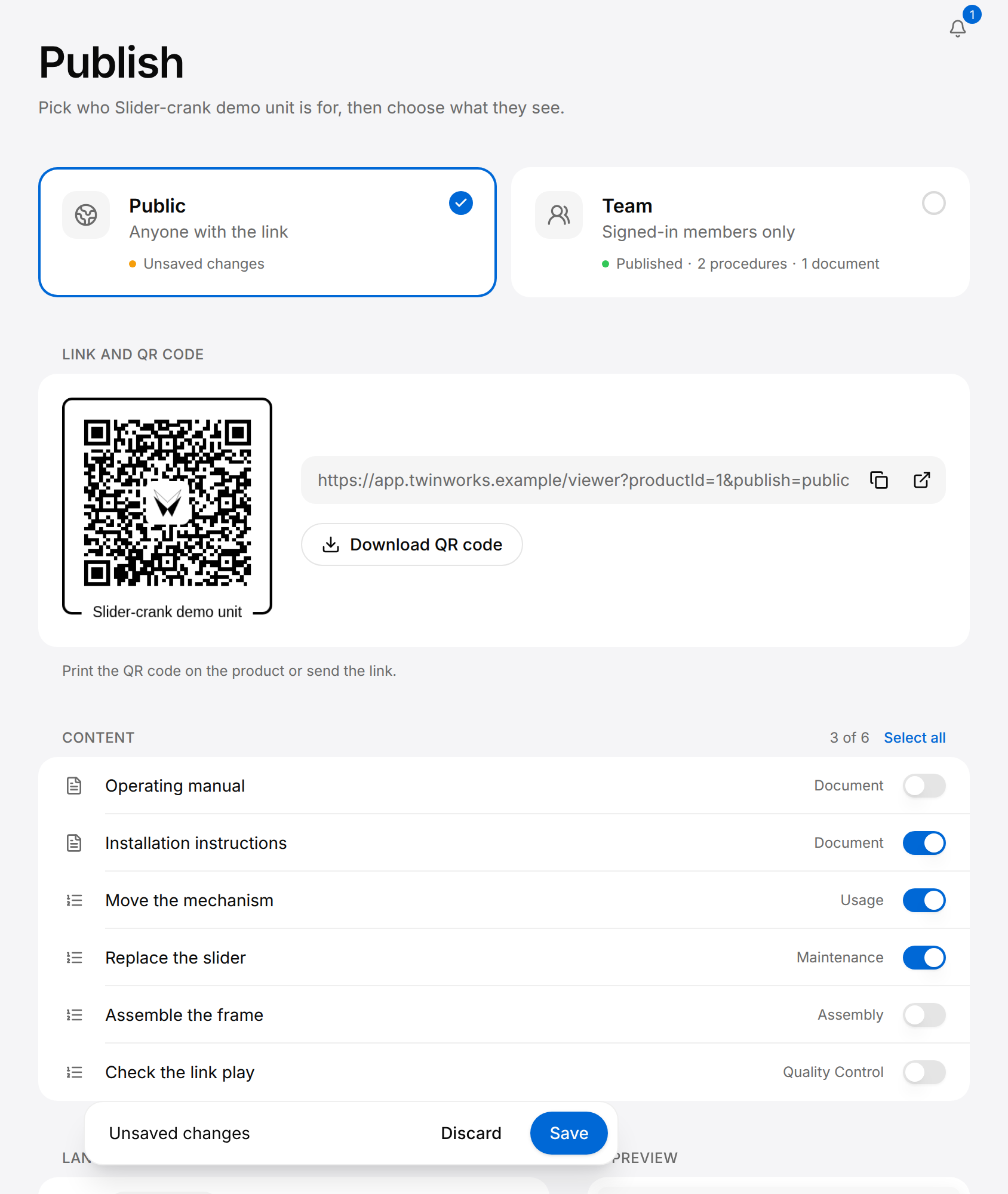
- Le compteur en haut de la liste, par exemple « 3 of 6 », indique combien d'éléments sont activés pour cette audience.
- Pour dépublier, désactivez l'interrupteur et sélectionnez Save. Lorsque tous les interrupteurs sont activés, Select all devient Clear (tout désélectionner), qui les désactive tous. Après l'enregistrement, une carte pour laquelle plus rien n'est publié indique « Not published ».
- Les lecteurs obtiennent la dernière révision approuvée d'un document, et non son brouillon. Un triangle orange nommé Unapproved changes (modifications non approuvées), sur la ligne d'un document, vous signale qu'un brouillon contient des modifications plus récentes qui ne sont pas encore approuvées.
- Les lecteurs ne reçoivent aucune citation : voir Ce que voient les lecteurs.
- Une procédure peut aussi être publiée seule depuis son éditeur, avec le bouton Publish de l'éditeur : voir Procédures.
Enregistrer ou abandonner vos modifications
Les paramètres d'une audience ne sont conservés que lorsque vous enregistrez. Dès que vous modifiez un interrupteur ou une langue, la barre Unsaved changes apparaît en bas de la fenêtre :
- Save enregistre ensemble les paramètres des deux audiences. La barre indique « Saving… », puis le message « Settings saved » s'affiche.
- Discard (abandonner) remet toutes les commandes des deux audiences dans leur dernier état enregistré.
Si vous quittez la section Publish ou fermez l'onglet alors que la barre est affichée, les modifications sont perdues sans qu'aucune question vous soit posée.
Lorsque les paramètres ne peuvent pas être enregistrés, le message « Could not save settings » (impossible d'enregistrer les paramètres) s'affiche et toutes les commandes reviennent à leur dernier état enregistré : refaites votre modification, puis enregistrez. Lorsque votre rôle ne vous permet pas de publier ce que vous avez activé, le message est « No permission to publish » (pas d'autorisation de publier) : seuls les Managers, les Reviewers et la personne qui gère la documentation du produit peuvent publier un document (voir Documentation).
Serial numbers et Community n'utilisent pas cette barre : les numéros de série sont enregistrés dès que vous les ajoutez ou les supprimez, et le référencement dans la Community a son propre bouton Save listing (enregistrer le référencement).
Régler les langues, les fonctionnalités et l'identité de marque
Sous Content, trois sections déterminent ce que la visionneuse propose à l'audience sélectionnée.
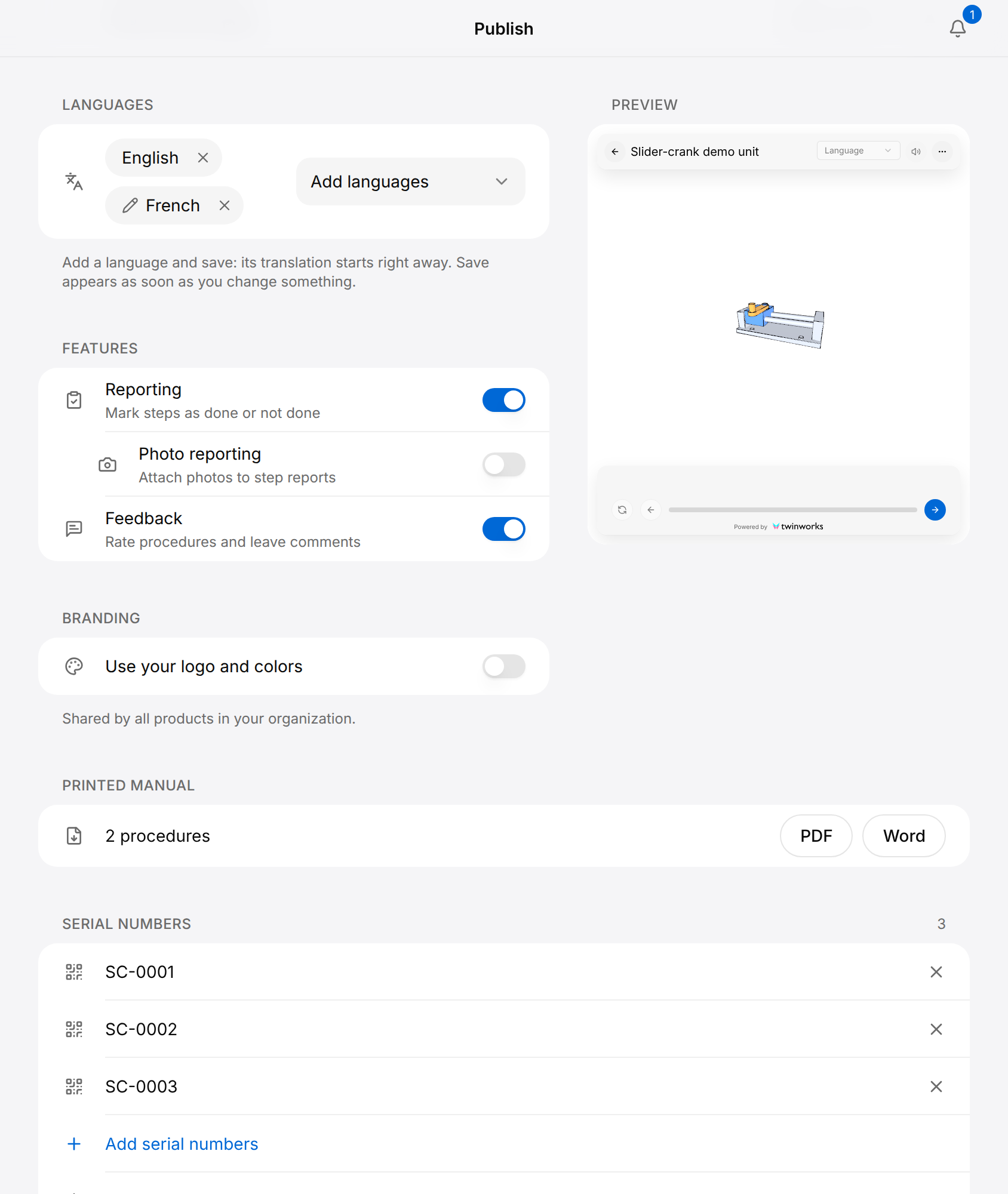
Ajouter une langue à la visionneuse
Chaque audience a sa propre liste de langues, affichées sous forme de pastilles. La visionneuse les propose dans sa liste de langues. La traduction est automatique : elle démarre lorsque vous enregistrez.
Ajouter une langue
Une langue est traduite au moment où vous enregistrez.
- Ouvrez le produit, sélectionnez Publish, puis la carte Public ou la carte Team.
- Sous Languages, sélectionnez Add languages (ajouter des langues).
- Sélectionnez une langue dans la liste. Saisissez quelques lettres pour rechercher dans la liste.
- Sélectionnez Save dans la barre Unsaved changes.
La barre indique « Translating… » (traduction en cours) et la ligne Languages affiche « Translating the selected languages… ». Lorsque le message « Translation complete » (traduction terminée) s'affiche, la traduction est prête à être relue.
- Pendant qu'une traduction est en cours, les pastilles de langue et Add languages sont grisés, et Save et Discard ne peuvent pas être sélectionnés : attendez que le message « Translation complete » s'affiche.
- Pour retirer une langue, sélectionnez Remove (retirer), la croix de sa pastille, puis Save.
- Une audience sans aucune langue affiche « Original language only » (langue d'origine uniquement).
Corriger une traduction
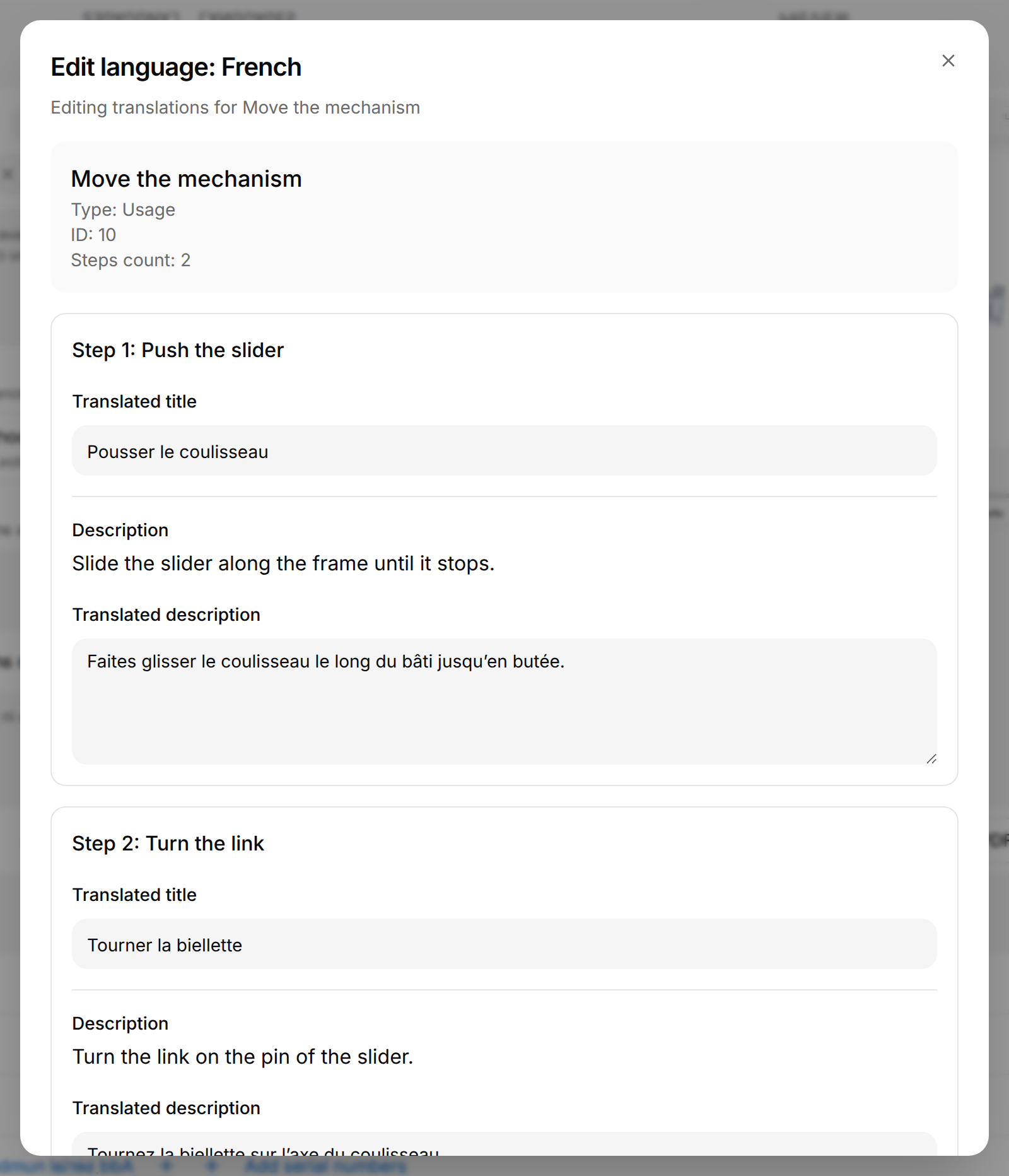
La pastille d'une langue traduite porte un crayon : elle ouvre les étapes traduites d'une procédure, une procédure à la fois. La pastille English n'a pas de crayon.
Relire et corriger les étapes traduites
Modifiez le titre ou le texte traduit de n'importe quelle étape d'une procédure.
- Ouvrez le produit, sélectionnez Publish, puis la carte Public ou la carte Team.
- Sous Languages, sélectionnez la pastille de la langue, par exemple French.
- Dans la boîte de dialogue Edit procedure language (modifier la langue de la procédure), qui répertorie toutes les procédures du produit, sélectionnez la procédure. La boîte de dialogue affiche alors les étapes de cette procédure sous un nouveau titre, par exemple Edit language: French.
- Pour chaque étape, modifiez Translated title (titre traduit) et Translated description (description traduite) selon les besoins.
- Faites défiler jusqu'à la fin de la boîte de dialogue et sélectionnez son bouton Save.
Le message « Translations updated » (traductions mises à jour) s'affiche et la boîte de dialogue se ferme. Pour corriger une autre procédure, sélectionnez de nouveau la pastille.
- Cancel, ou la fermeture de la boîte de dialogue, abandonne les corrections que vous avez saisies.
- Une correction est enregistrée pour l'étape dans cette langue : elle vaut pour les deux audiences.
Activer ou désactiver des fonctionnalités
| Interrupteur | Audience | Effet dans la visionneuse de procédures |
|---|---|---|
| Reporting (rapports) | Team | Chaque étape demande un résultat, et un rapport est envoyé à la fin de la procédure. Voir Reporting. |
| Photo reporting (rapports avec photo) | Team, affiché uniquement tant que Reporting est activé | Chaque résultat d'étape exige une photo prise avec la caméra de l'appareil. |
| Feedback (avis) | Public et Team | À la fin d'une procédure, une note en étoiles et un commentaire sont demandés. |
Activez ou désactivez un interrupteur, puis sélectionnez Save dans la barre Unsaved changes.
Utiliser votre logo et vos couleurs
Activez Use your logo and colors pour que la visionneuse de procédures s'affiche, pour cette audience, avec le logo et les couleurs de votre organisation. La section montre alors le logo et les quatre couleurs, ainsi que le lien Edit in Organization (modifier dans l'organisation) : la marque est commune à tous les produits et se modifie sur la page Organisation.
Exporter un manuel imprimé
Printed manual compose un seul fichier à partir des procédures activées pour l'audience sélectionnée, que ce choix soit enregistré ou non. Les documents n'en font pas partie.
Exporter les procédures dans un seul fichier
Un seul fichier PDF ou Word avec les procédures de l'audience sélectionnée.
- Ouvrez le produit, sélectionnez Publish, puis la carte Public ou la carte Team.
- Sous Printed manual, vérifiez combien de procédures le fichier contiendra, par exemple « 2 procedures ».
- Sélectionnez PDF ou Word.
La ligne affiche la progression, le fichier est téléchargé et le message « Manual exported » (manuel exporté) s'affiche.
Lorsqu'aucune procédure n'est activée, la ligne indique « Publish a procedure to include it in the manual. » (publiez une procédure pour l'inclure dans le manuel). La mise en page du manuel provient du modèle de procédure par défaut de votre organisation : voir Modèles d'export.
Ajouter des numéros de série
Un numéro de série identifie un exemplaire du produit. Chaque numéro de série reçoit son propre code QR, afin que les rapports indiquent de quel exemplaire ils proviennent : voir Reporting.
Ajouter des numéros de série et télécharger leurs codes QR
Collez les numéros, envoyez-les dans un fichier ou laissez TwinWorks les générer.
- Ouvrez le produit et sélectionnez Publish.
- À la fin de la liste Serial numbers, sélectionnez Add serial numbers (ajouter des numéros de série).
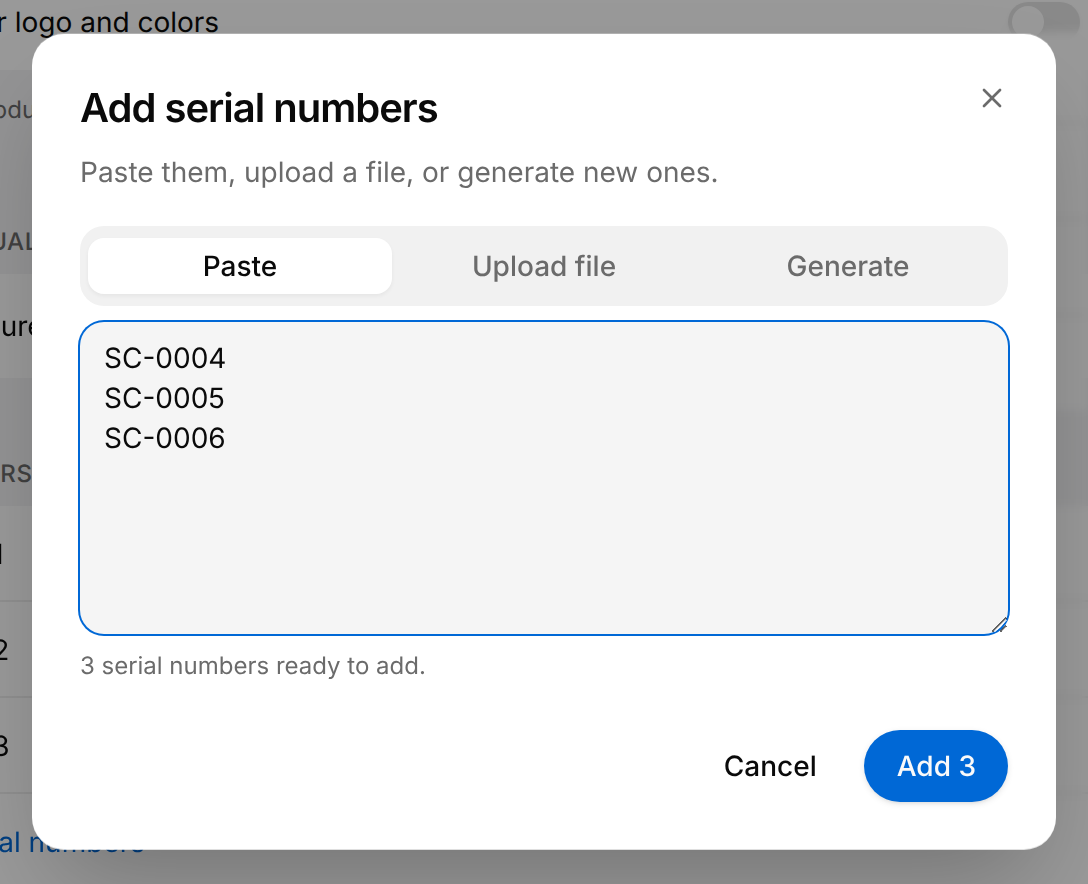
- Dans l'onglet Paste (coller), saisissez les numéros de série, un par ligne ou séparés par des virgules ou des points-virgules.
- Sélectionnez le bouton Add, qui indique combien de numéros il ajoute. Le message « Serial numbers added » (numéros de série ajoutés) s'affiche.
- Sélectionnez la carte de l'audience dont les codes QR doivent porter le lien : Team lorsque les exemplaires sont utilisés avec Reporting.
- Sélectionnez Download all QR codes (télécharger tous les codes QR), la ligne située sous Add serial numbers.
Le message « QR codes ready » (codes QR prêts) s'affiche et un fichier ZIP est téléchargé, avec une image de code QR par numéro de série. Chaque image a pour nom son numéro de série et affiche, sous le code, le nom du produit et ce numéro.
Les codes QR téléchargés alors que la mauvaise carte était sélectionnée portent le lien de l'autre audience : sélectionnez la bonne carte et téléchargez-les de nouveau.
Les deux autres onglets de la boîte de dialogue :
- Upload file (envoyer un fichier) : déposez un fichier CSV ou TXT, ou sélectionnez la zone pour en choisir un. Les numéros sont ajoutés dès que vous déposez le fichier. Dans un fichier CSV, c'est la colonne intitulée
serial,serial_numberouserial numberqui est lue ; à défaut d'un tel intitulé, la première colonne. - Generate (générer) : saisissez un préfixe dans Prefix (optional) (facultatif), le nombre de numéros voulu dans How many (de 1 à 500) et le nombre de caractères de chacun dans Characters (de 4 à 24), puis sélectionnez Generate. Les numéros apparaissent dans l'onglet Paste, pour que vous puissiez les vérifier avant de les ajouter.
Les doublons sont supprimés automatiquement. Dans la liste, Delete, la croix à la fin d'une ligne, supprime immédiatement ce numéro de série, sans confirmation. Une liste de plus de cinq numéros de série n'affiche que les cinq premiers. Sélectionnez Show all (tout afficher), qui est suivi du total, pour voir les autres.
Référencer le produit dans la Community
La Community est la page de TwinWorks où les équipes partagent des produits et des procédures : elle se trouve dans la barre latérale, sous More (plus) lorsqu'un produit est ouvert. Elle est aussi accessible aux personnes qui ne sont pas connectées. Un produit référencé y possède sa propre page, avec ses procédures publiques, qui s'ouvrent dans la visionneuse de procédures, et avec les mentions J'aime et les commentaires des autres utilisateurs.
Référencer le produit
Le référencement s'enregistre avec son propre bouton.
- Ouvrez le produit et sélectionnez Publish.
- Sous Community, activez List in Community (référencer dans la Community).
- Sélectionnez une catégorie dans Category si vous le souhaitez.
- Sélectionnez Save listing.
Le message « Community listing updated » (référencement mis à jour) s'affiche et la section indique « Listed in Community » (référencé dans la Community).
- Une fois l'interrupteur activé et tant que vous n'avez pas sélectionné Save listing, la section indique « Ready to list » (prêt à être référencé) avec le nombre de procédures publiques.
- Le produit doit avoir au moins une procédure publiée pour l'audience Public : sinon, la note « Product must have at least one public procedure before it can be listed » s'affiche.
- Pour retirer de la Community un produit référencé, désactivez l'interrupteur : le produit en est retiré immédiatement.
Ce que les personnes obtiennent en ouvrant le lien
Le lien et le code QR d'un produit ouvrent la visionneuse sur Contents, le sommaire du produit : les documents et les procédures publiés pour ce produit.
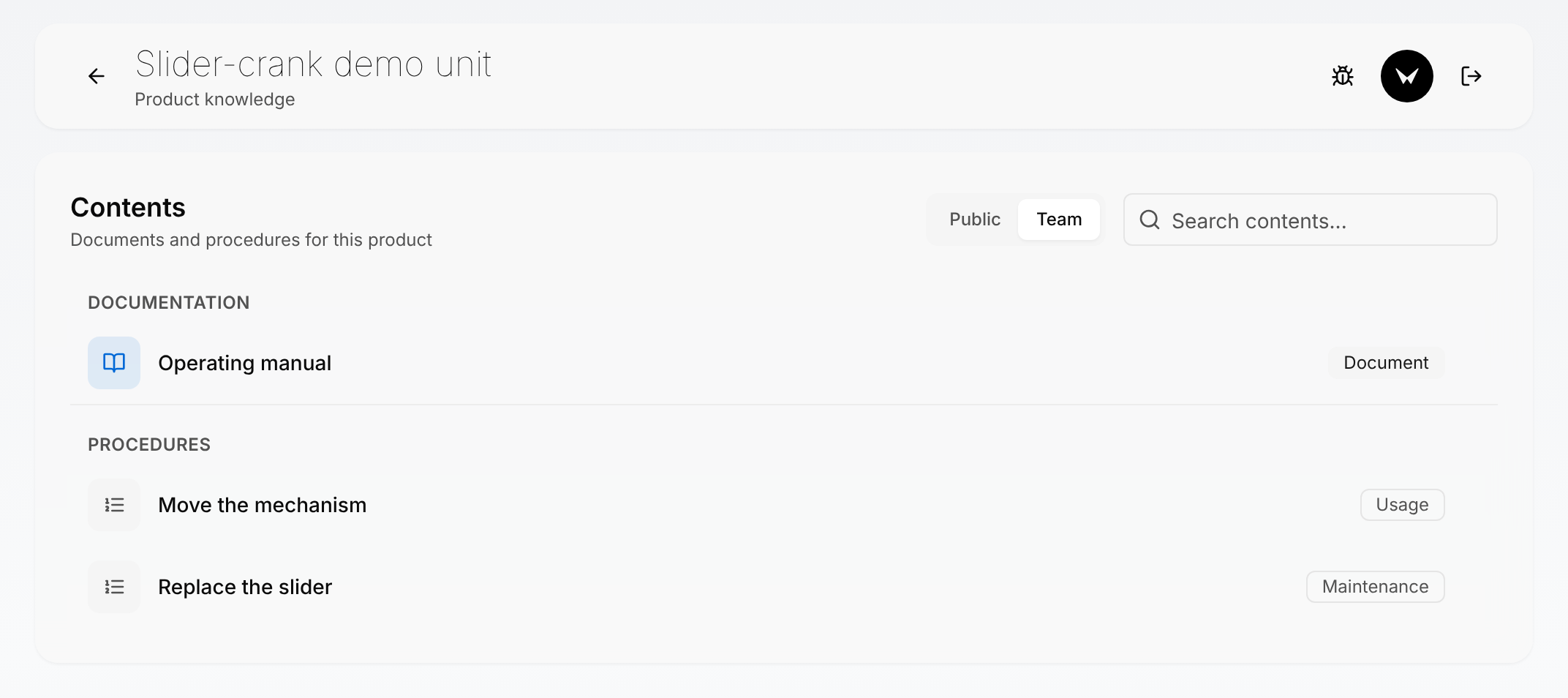
- Pour un membre connecté, la liste s'ouvre sur l'audience du lien : Public avec le lien Public, Team avec le lien Team.
- Un membre connecté dispose des boutons Public et Team pour passer d'une liste à l'autre.
- Une personne qui n'est pas connectée voit ce qui est publié pour Public, et un bouton Sign in (se connecter) à la place de Sign out (se déconnecter). Après une connexion depuis le lien Team, la liste revient sur Team.
- Documentation répertorie les documents publiés, Procedures les procédures publiées avec leur type. Sélectionnez une ligne pour l'ouvrir. La lecture d'un document publié dans la liseuse est décrite sur sa propre page : Lire un document.
- Search contents... filtre la liste par titre ou par type.
- Pour un membre connecté, All products (tous les produits), la flèche en haut à gauche, ouvre la page Products, et Sign out est le bouton en haut à droite.
- Lorsque rien n'est publié pour l'audience affichée, la liste indique « No published content yet ». Avec le lien Team, c'est ce que voit une personne qui n'est pas connectée lorsque rien n'est publié pour Public : sélectionnez Sign in.
Suivre une procédure dans la visionneuse de procédures
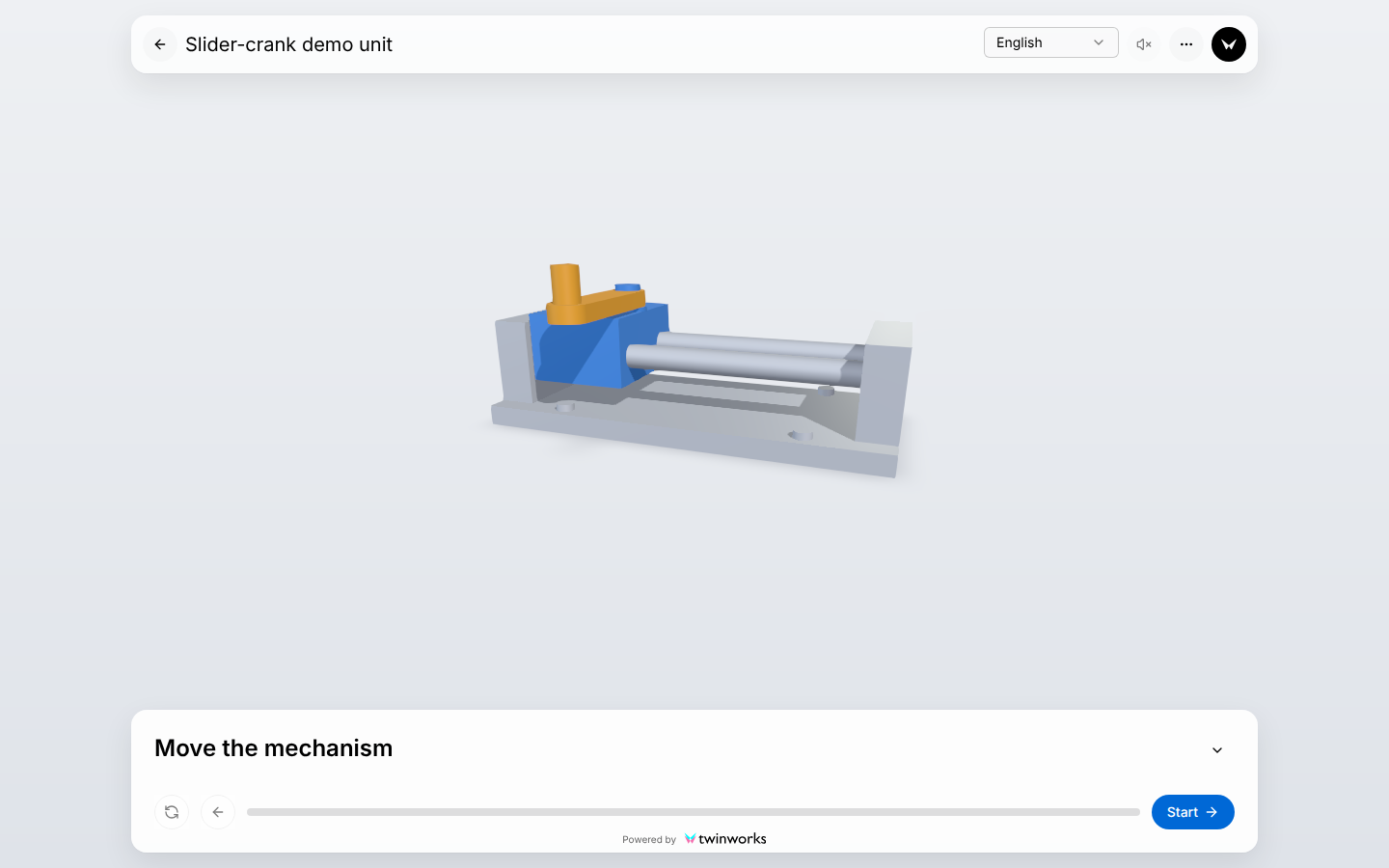
Une procédure s'ouvre sur son écran de démarrage : le modèle 3D du produit, une barre en haut et, en bas, une carte avec le titre de la procédure.
Parcourir les étapes
Chaque étape est jouée sur le modèle 3D et son texte s'affiche dans la carte.
- Ouvrez le lien ou scannez le code QR, puis sélectionnez la procédure sous Contents.
- Sélectionnez Start (démarrer).
- Lisez l'étape dans la carte et regardez le modèle 3D la jouer. Sélectionnez Play step again (rejouer l'étape), les flèches en cercle en bas à gauche de la carte, pour revoir le mouvement.
- Sélectionnez Next step (étape suivante), la flèche pleine à droite de la carte, pour continuer. Sélectionnez Previous step (étape précédente), la flèche vers la gauche, pour revenir en arrière.
- À la dernière étape, Finish (terminer) remplace la flèche : sélectionnez-le.
La visionneuse de procédures demande une note lorsque Feedback est activé, puis affiche le résumé de l'exécution.
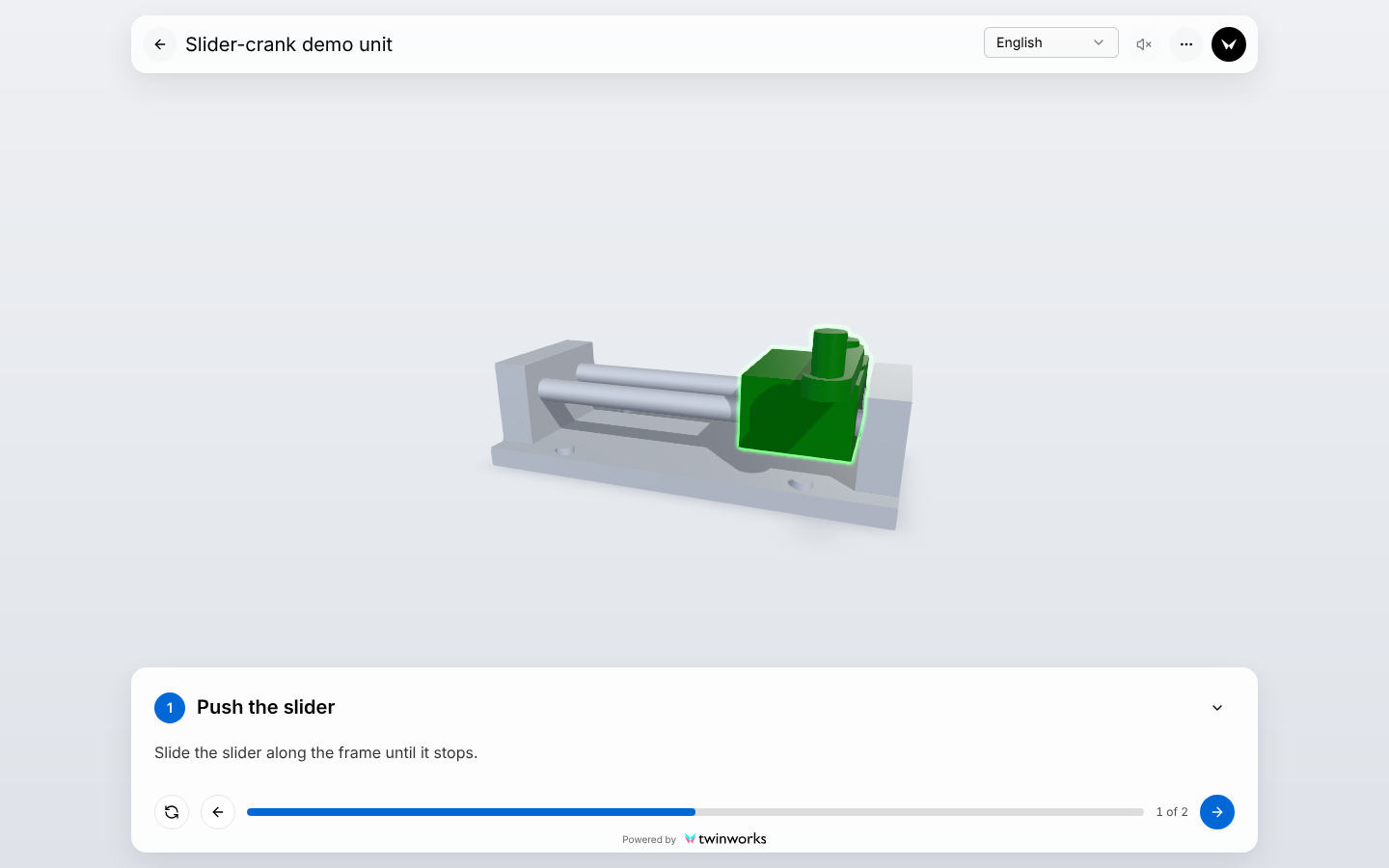
- Faites glisser le modèle 3D avec la souris ou avec un doigt pour le faire tourner. La molette de la souris permet de zoomer.
- Les touches Flèche gauche et Flèche droite du clavier permettent aussi de reculer et d'avancer.
- La ligne de la carte montre où vous en êtes, avec la position à côté, par exemple « 1 of 2 ».
- Dans la barre, la liste des langues propose les langues de cette audience. Elle est grisée lorsqu'il n'y en a qu'une.
- Turn sound on (activer le son), le haut-parleur de la barre, lit les étapes à voix haute. Il est grisé lorsque la procédure n'a pas de son.
- Sur un téléphone, les langues se trouvent sous More options (plus d'options), les trois points de la barre, et le bouton du son n'est affiché que lorsque la procédure a du son.
- Pour l'audience Team avec Reporting activé, Step result (résultat de l'étape) remplace la flèche Next step à chaque étape : voir Reporting.
Terminer une procédure : note et résumé
Lorsque Feedback est activé pour l'audience, Finish ouvre la boîte de dialogue Rate this procedure (noter cette procédure).
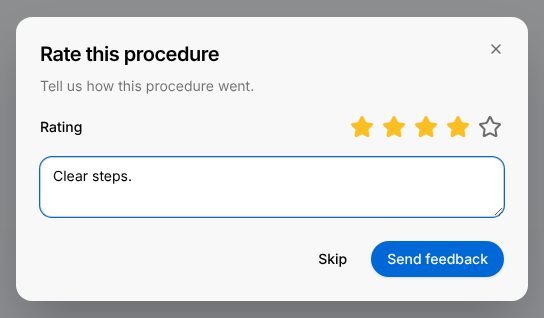
Le résumé suit, y compris lorsque Feedback est désactivé. Son titre indique combien d'étapes ont été réalisées, par exemple « 2 of 2 steps done », au-dessus de Duration (durée), Steps (étapes) et, lorsqu'une note a été donnée, Your rating (votre note). Back to last step (retour à la dernière étape) ramène à la procédure. Back to contents (retour au sommaire) ramène à Contents.
Les notes et les commentaires se consultent dans la section Insights : voir Statistiques.
Interroger l'Assistant
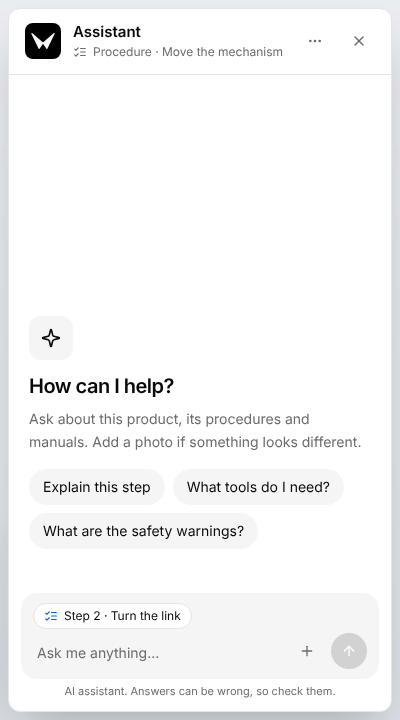
L'Assistant de la visionneuse répond aux questions sur le produit, ses procédures et ses manuels. Son bouton rond noir, Open assistant (ouvrir l'Assistant), se trouve sur l'écran Contents, dans une procédure et dans un document. Le bouton est affiché pour toute personne qui ouvre la visionneuse, connectée ou non, et la section Publish n'a aucun interrupteur qui le masque.
Poser une question dans la visionneuse
Posez votre question avec vos propres mots, et ajoutez une image lorsque quelque chose diffère du modèle.
- Dans la visionneuse, sélectionnez le bouton rond noir, Open assistant.
- Sélectionnez l'une des questions suggérées, ou saisissez votre question dans le champ Ask me anything... (posez-moi une question).
- Pour ajouter une image, sélectionnez Add image (ajouter une image), le signe plus, puis Add from gallery (ajouter depuis la galerie) ou Take a photo (prendre une photo).
- Sélectionnez Send message (envoyer le message), la flèche, ou appuyez sur Entrée.
- Dans la réponse, sélectionnez un petit repère numéroté pour ouvrir ce qu'il cite.
Sur une étape, sélectionnez Explain this step. Ou ajoutez une photo de l'appareil et demandez La biellette est-elle dans la bonne position ?
- Un repère numéroté dans une réponse cite une page d'un manuel, qui s'ouvre dans un nouvel onglet, ou une section d'un document publié, qui s'ouvre dans la liseuse.
- Sous son titre, le panneau indique sur quoi porte la conversation : le produit, la procédure ou le document. Sur une étape, le nom de l'étape figure au-dessus du champ de message, et la suggestion Explain this step (expliquer cette étape) est proposée.
- Une image doit être un fichier JPEG, PNG ou WebP de 8 Mo au maximum.
- Appuyez sur Maj et Entrée pour passer à la ligne dans votre question.
- Assistant options (options de l'Assistant), les trois points, contient New conversation (nouvelle conversation), qui efface la conversation, et Copy transcript (copier la transcription).
Ce que voit un membre ayant le rôle Viewer
Un membre ayant le rôle Viewer ne peut pas modifier ce qui est publié. Pour ce rôle, la section Publish sert à distribuer les liens :
- Link and QR code porte la mention « Read only » (lecture seule). Sous Who is this link for? (à qui ce lien est-il destiné ?), sélectionnez Public ou Team pour obtenir le lien et le code QR de cette audience, puis utilisez Copy link, Open link ou Download QR code.
- Serial numbers n'a aucun bouton pour ajouter ou supprimer un numéro de série.
- Community affiche l'interrupteur, qui ne peut pas être modifié.
Les cartes d'audience, Content, Languages, Features, Branding et Printed manual ne sont pas affichés.
Lorsqu'un lien ne s'ouvre pas
Les deux premiers messages concernent le lien vers une seule procédure.
| Ce que la personne voit | Pourquoi, et que faire |
|---|---|
| « Sign in to open your team's procedures » (connectez-vous pour ouvrir les procédures de votre équipe) | La procédure est publiée pour l'audience Team et la personne n'est pas connectée. Sign in ouvre la page de connexion. |
| « This procedure is no longer published » (cette procédure n'est plus publiée) | La procédure a été dépubliée, ou le lien est erroné. See contents (voir le sommaire) ouvre la liste de ce qui est publié. |
| « Couldn't load » (chargement impossible) | La visionneuse n'a pas pu joindre TwinWorks. Vérifiez la connexion et sélectionnez Try again (réessayer). |
| « No published content yet » | Rien n'est publié pour l'audience affichée. Une personne qui n'est pas connectée ne voit que la liste Public, y compris avec le lien Team : sélectionnez Sign in. |