

Organisation
La page Organization réunit ce que partagent toutes les personnes qui travaillent dans votre organisation : son nom et son logo, ses membres et leurs rôles, ses couleurs de marque et ses modèles d'export. Tous les membres peuvent l'ouvrir ; ce que chacun peut y modifier dépend de son rôle.
Ouvrir la page Organization
Dans la barre latérale gauche, sous Admin, sélectionnez Organization. Depuis un produit, sélectionnez More (plus) dans la barre latérale du produit, puis Organization.
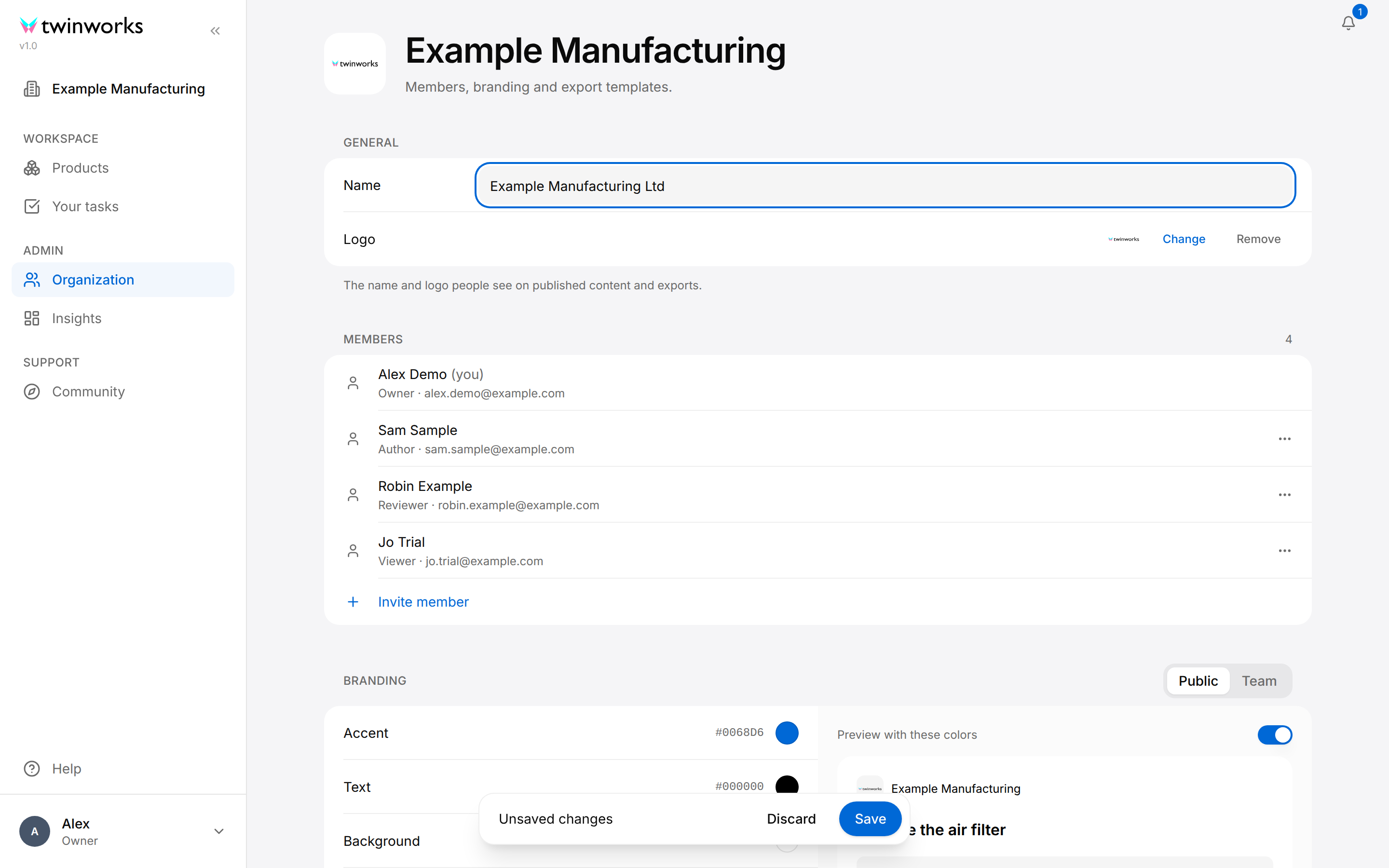
Le titre de la page est le nom de l'organisation. Viennent ensuite les sections General (général), Members (membres) et Branding (identité de marque), puis les modèles d'export.
Changer d'organisation
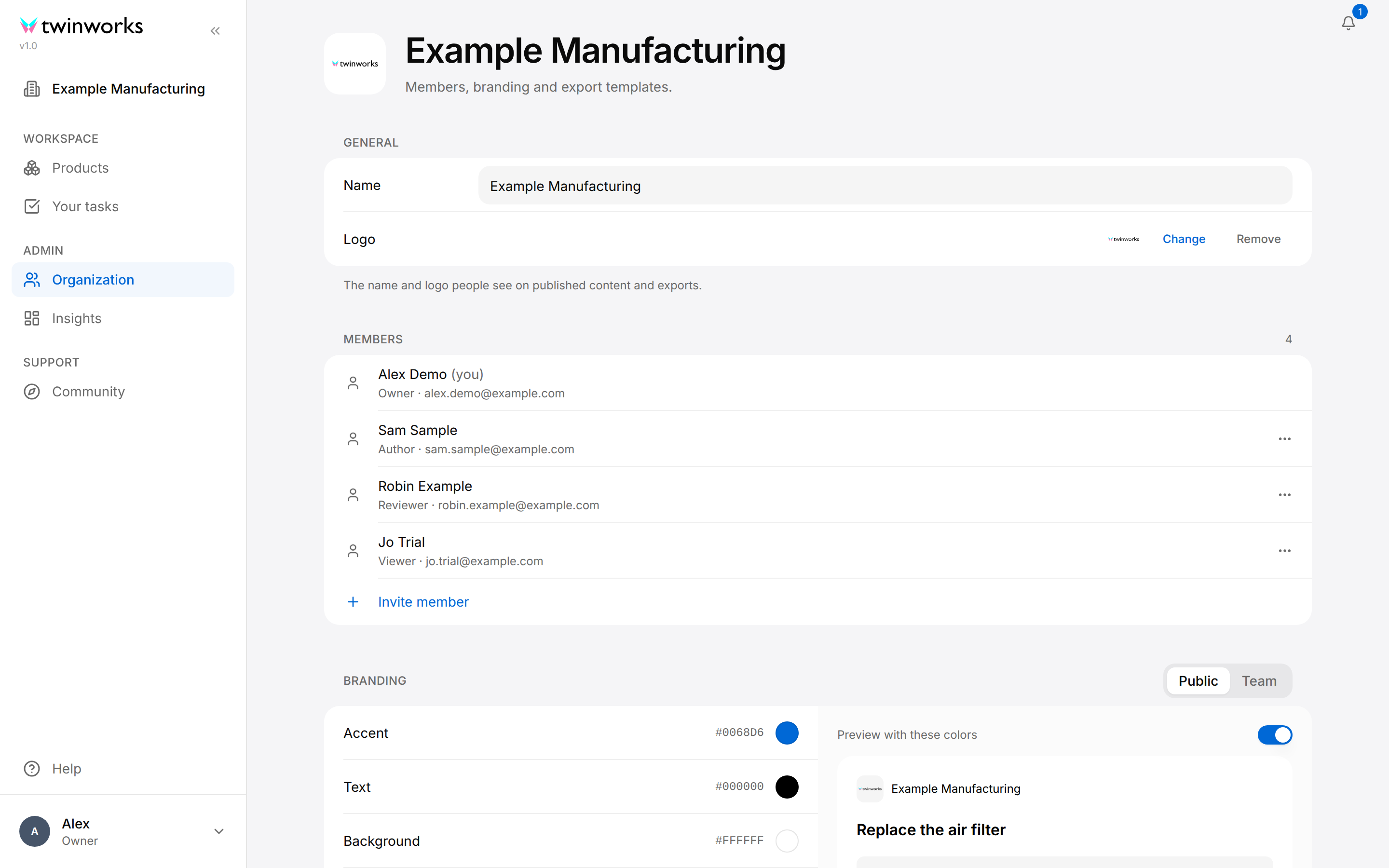
Le nom de l'organisation dans laquelle vous travaillez figure sous le logo TwinWorks, en haut de la barre latérale gauche. Si vous appartenez à plusieurs organisations, ce nom est un menu. La barre latérale d'un produit ne l'affiche pas : depuis un produit, sélectionnez d'abord le logo TwinWorks pour revenir à la page Products.
Pour travailler dans une autre organisation, sélectionnez le nom sous le logo, puis l'organisation voulue. La page Products de cette organisation s'ouvre. Tout ce que vous voyez ensuite, page Organization comprise, appartient à cette organisation. Votre navigateur garde ce choix en mémoire.
Modifier le nom et le logo
Le nom et le logo apparaissent sur le contenu publié et sur les exports : c'est ce que voient vos lecteurs.
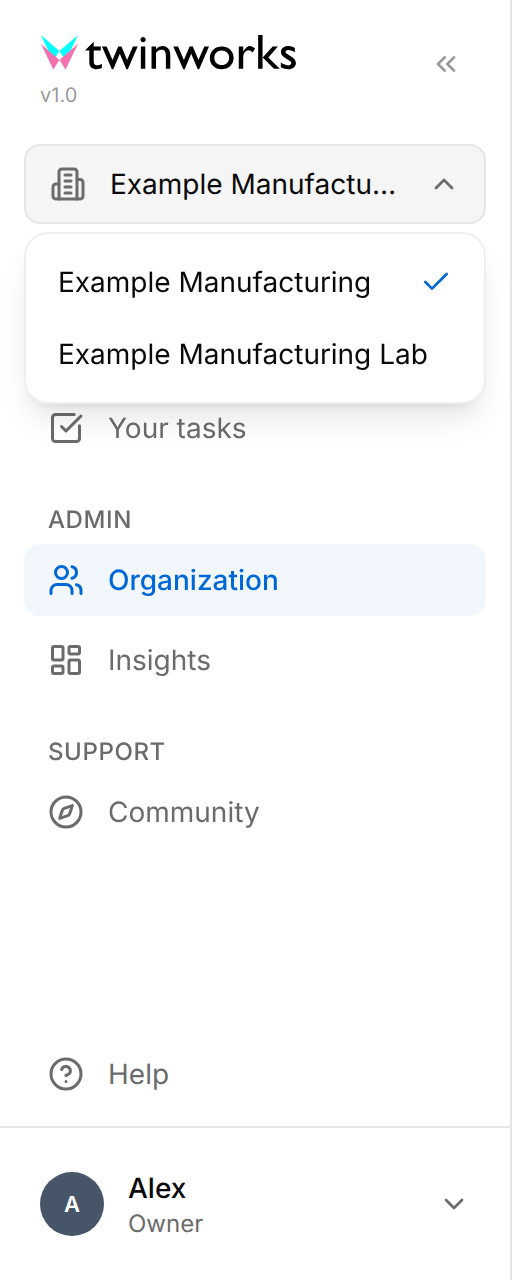
Le nom, le logo et les couleurs de marque ne sont pas enregistrés au fil de vos modifications. La barre Unsaved changes (modifications non enregistrées) apparaît en bas de la page dès que l'un d'eux diffère de ce qui est enregistré : sélectionnez Save pour conserver les modifications ou Discard (abandonner) pour revenir à ce qui était enregistré. Les modifications qui ne sont pas enregistrées au moment où vous quittez la page sont perdues. Les modifications apportées aux membres, elles, prennent effet immédiatement.
Renommer l'organisation
L'Owner et les Managers de l'organisation peuvent modifier son nom.
- Ouvrez Organization.
- Dans General, remplacez le texte de Name.
- Dans la barre Unsaved changes, en bas de la page, sélectionnez Save.
Le message « Organization name updated » s'affiche et la barre latérale montre le nouveau nom.
Changer le logo
L'Owner, les Managers, les Authors et les Reviewers peuvent changer ou retirer le logo.
- Ouvrez Organization.
- Sur la ligne Logo de General, sélectionnez Change.
- Dans Upload a logo (envoyer un logo), déposez un fichier PNG ou JPEG sur la zone de dépôt, ou sélectionnez cette zone et choisissez un fichier.
- Vérifiez le nouveau logo sur la ligne Logo : la boîte de dialogue se ferme dès que le fichier est choisi.
- Dans la barre Unsaved changes, sélectionnez Save.
Le message « Branding saved » s'affiche.
La ligne Logo montre le logo d'une seule marque : Public ou Team (équipe), selon celle qui est sélectionnée en haut à droite de la section Branding. Chaque marque a son propre logo (voir Identité de marque).
Pour retirer le logo, sélectionnez Remove (retirer) sur la ligne Logo, puis Save. Une marque sans logo propre affiche le logo TwinWorks. Le navigateur dans lequel vous avez sélectionné Remove fait exception : il garde ce retrait en mémoire et n'affiche aucun logo.
Membres et rôles
Members présente toutes les personnes de l'organisation, avec leur rôle et leur adresse e-mail sous leur nom. Le nombre affiché en haut à droite est le nombre de membres. Votre propre ligne porte la mention « (you) ». Une personne qui n'a pas encore saisi son nom figure sous son adresse e-mail.
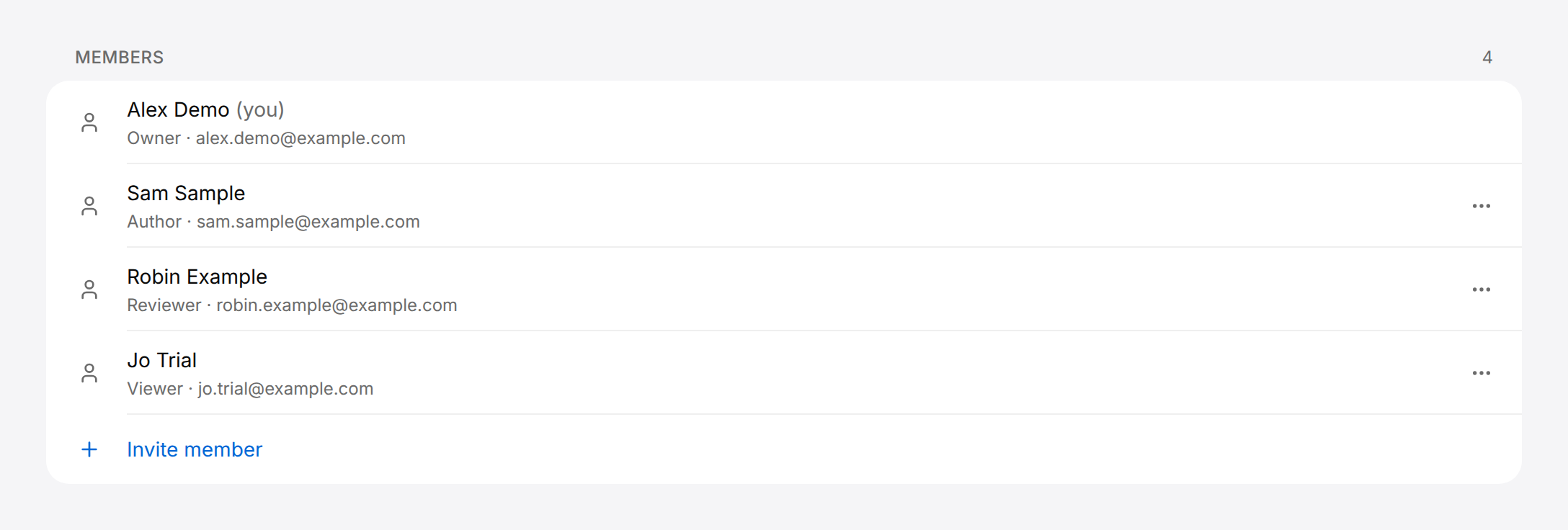
Un membre a un seul rôle dans l'organisation. Ce rôle détermine ce que la personne peut faire partout dans TwinWorks :
| Rôle | Produits et procédures | Documentation | Page Organization | Insights |
|---|---|---|---|---|
| Viewer | Lecture seule | Lire les documents publiés | Lecture seule | Non |
| Author | Créer et modifier des produits ; créer, modifier et supprimer des procédures | Rédiger : modifier les brouillons, utiliser l'Assistant, générer des brouillons, commenter | Logo, couleurs de marque, modèles | Oui |
| Reviewer | Tout ce que peut faire un Author | Tout ce que peut faire un Author, et aussi relire, valider, approuver et publier | Tout ce que peut faire un Author | Oui |
| Manager | Tout ce que peut faire un Author, et aussi supprimer des produits | Tout : ajouter et supprimer des documents, modifier et attribuer les sections, rédiger, relire, approuver, publier | Tout ce que peut faire un Author, et aussi le nom | Oui |
| Owner | Tout ce que peut faire un Manager | Tout ce que peut faire un Manager, dans la documentation qu'il a commencée (voir ci-dessous) | Tout ce que peut faire un Manager, et aussi les membres : inviter, changer les rôles, supprimer | Oui |
La personne à qui appartient l'organisation est affichée comme Owner (propriétaire) ; personne ne peut modifier ni supprimer sa ligne. Dans Documentation, la personne qui ouvre la première la section Documentation d'un produit gère la documentation de ce produit, même si son rôle est Author ou Reviewer : c'est elle qui l'a commencée, et c'est ainsi que l'Owner y obtient ses droits. Un Viewer ne peut pas la commencer.
Sur cette page, ce que votre rôle ne permet pas ne vous est pas proposé. Un Author ou un Reviewer voit le nom mais ne peut pas le modifier, et ne voit ni la ligne Invite member (inviter un membre) ni les trois points. Un Viewer ne peut pas non plus changer le logo ni les couleurs, et ne voit pas les modèles d'export.
Si le texte « Member management is unavailable with your current plan. Contact support if you expect access. » (la gestion des membres n'est pas disponible avec votre offre actuelle ; contactez le service d'assistance si vous estimez devoir y avoir accès) s'affiche sous la liste, Invite member et les actions sur les membres sont désactivées pour votre offre.
Pour en savoir plus sur les rôles dans la documentation, voir Documentation. Pour Insights, voir Statistiques.
Inviter un membre
Inviter un membre
L'Owner de l'organisation ajoute des personnes par leur adresse e-mail et donne un rôle à chacune.
- Ouvrez Organization.
- En bas de Members, sélectionnez Invite member.
- Saisissez l'adresse e-mail de la personne dans Email.
- Choisissez son rôle dans Role : Author, Reviewer, Manager ou Viewer.
- Sélectionnez Invite.
Invitez comme Viewer un technicien de maintenance qui ne fait que suivre les procédures publiées, et comme Author un rédacteur technique qui crée des procédures et rédige des manuels.
Le message « Member added » s'affiche et la personne est ajoutée à la liste, sous son adresse e-mail tant qu'elle n'a pas saisi son nom.
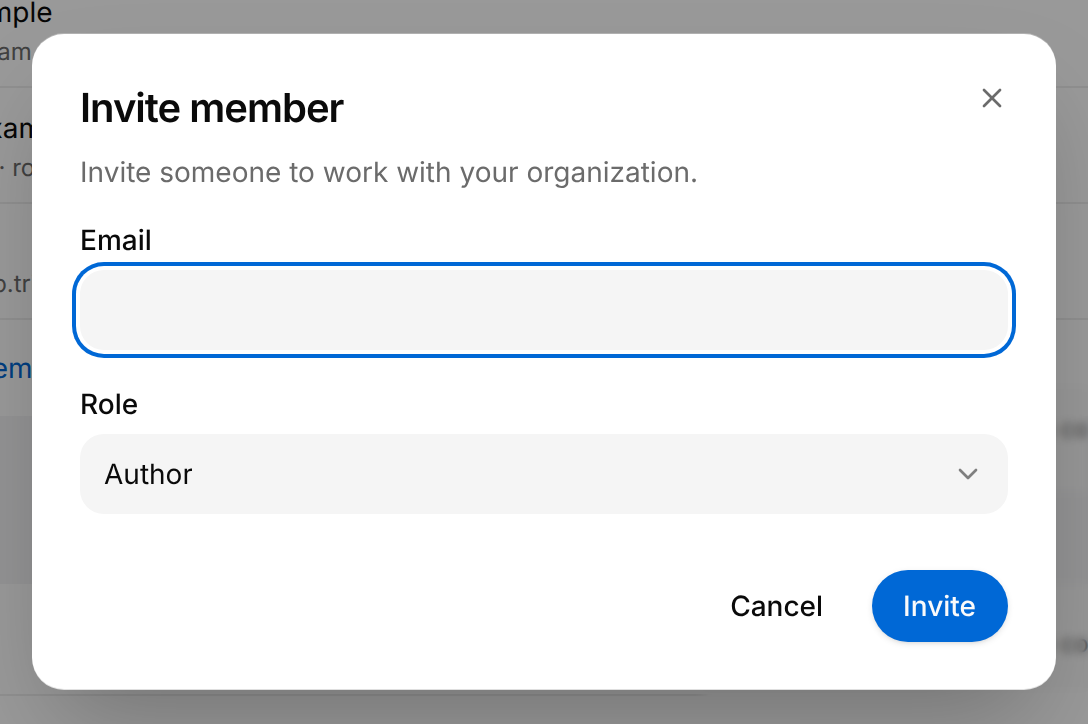
La boîte de dialogue ne demande rien d'autre : la personne indique elle-même son nom lorsqu'elle accepte l'invitation. Si le message « Team member limit reached » s'affiche à la place, votre offre ne permet pas d'accueillir un membre de plus : contactez TwinWorks pour en ajouter.
Ce que fait la personne invitée
Une personne qui n'a pas encore de compte TwinWorks reçoit un e-mail contenant un lien, valable six heures. Ce lien ouvre la page Finish setting up your account (terminer la création de votre compte), qui nomme l'organisation et affiche l'adresse à laquelle l'invitation a été envoyée.
Le mot de passe doit compter au moins 12 caractères et comporter une majuscule, une minuscule, un chiffre et un caractère spécial. La page coche chaque règle au fil de la saisie.
Accepter une invitation
Pour une personne invitée dans une organisation et qui n'a pas encore de compte TwinWorks.
- Ouvrez le lien de l'e-mail d'invitation.
- Saisissez votre prénom dans First name et votre nom dans Last name. Le champ Job title (fonction) est facultatif.
- Saisissez un mot de passe dans Password, puis le même mot de passe dans Confirm password.
- Sélectionnez Create account (créer le compte).
Vous êtes connecté et la page Products de l'organisation s'ouvre.
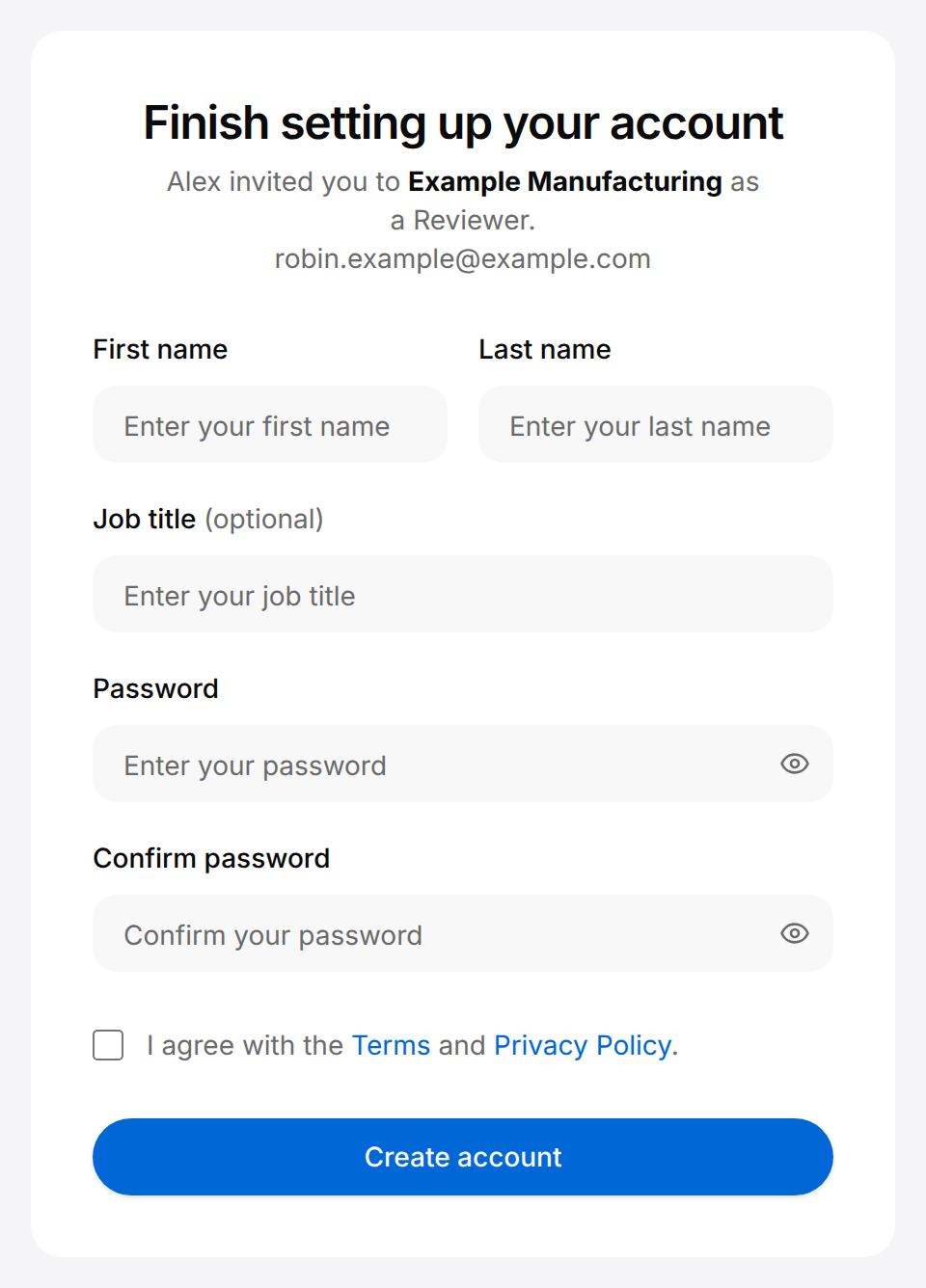
Si la page affiche « This invitation link doesn't work » (ce lien d'invitation ne fonctionne pas), le lien est incomplet ou n'est plus valable. La page Organization ne permet pas d'envoyer un second lien. Supprimer le membre puis inviter de nouveau la personne n'en envoie pas non plus : le compte a été créé lors de la première invitation, et une personne qui a un compte reçoit un e-mail l'informant qu'elle a été ajoutée, sans lien pour choisir un mot de passe. La personne invitée sélectionne alors Forgot password? (mot de passe oublié) sur la page de connexion, saisit l'adresse à laquelle l'invitation a été envoyée et sélectionne Send reset link (envoyer le lien de réinitialisation) : l'e-mail qu'elle reçoit lui permet de choisir un mot de passe. Elle saisit ensuite son nom dans son profil.
Une personne qui a déjà un compte TwinWorks n'a pas de mot de passe à choisir. Elle reçoit un e-mail l'informant qu'elle a été ajoutée, se connecte comme d'habitude et trouve l'organisation dans le menu situé sous le logo.
Changer le rôle d'un membre
Changer le rôle d'un membre
L'Owner de l'organisation peut changer le rôle de n'importe quel autre membre.
- Ouvrez Organization.
- Dans Members, sélectionnez la ligne du membre, ou sélectionnez le bouton Actions (trois points) au bout de la ligne, puis Edit (modifier).
- Dans Edit member, choisissez un autre rôle dans Role.
- Sélectionnez Save.
Le message « Member updated » s'affiche et la ligne montre le nouveau rôle. L'adresse e-mail d'un membre ne peut pas être modifiée ici.
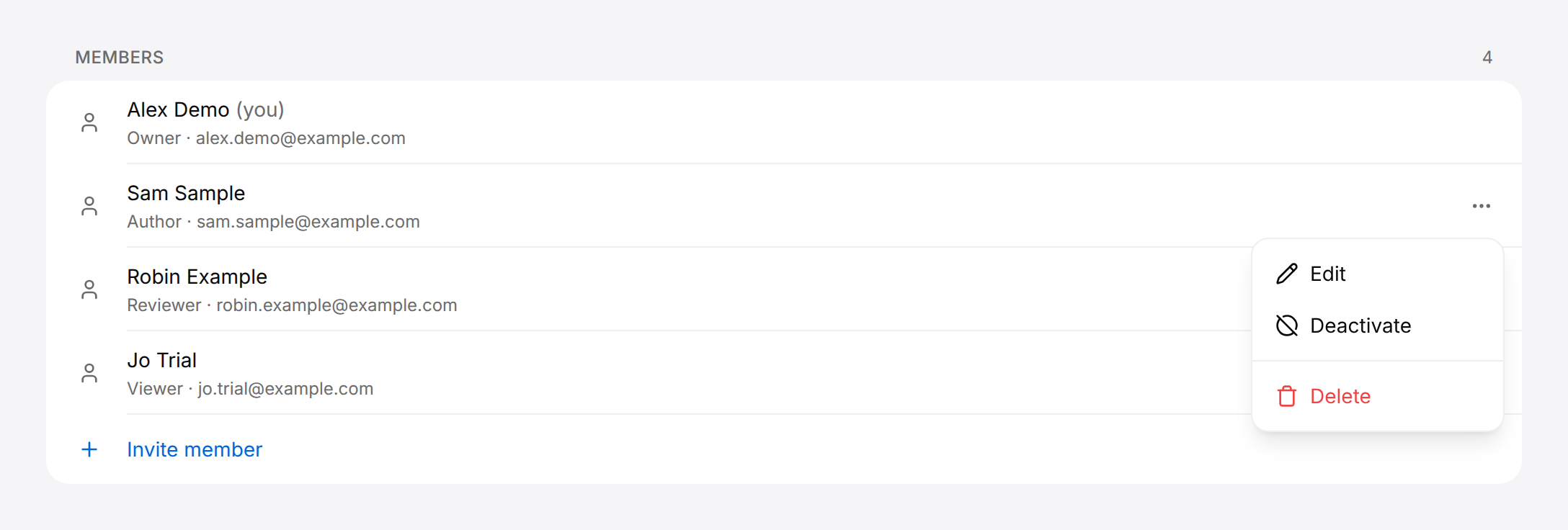
Deactivate (désactiver) n'a aucun effet durable : le message « Member deactivated » s'affiche, mais le membre reste dans la liste comme avant et conserve son accès. Pour mettre fin à l'accès d'une personne, supprimez le membre.
Supprimer un membre
Supprimer un membre
L'Owner de l'organisation peut supprimer n'importe quel autre membre.
- Ouvrez Organization.
- Dans Members, sélectionnez le bouton Actions (trois points) au bout de la ligne du membre.
- Sélectionnez Delete (supprimer).
- Dans Delete member?, sélectionnez Delete.
Le message « Member deleted » s'affiche et la personne ne figure plus dans la liste. Elle perd l'accès à l'organisation. Pour lui redonner l'accès, invitez-la de nouveau.
Identité de marque
Une marque, c'est un logo et quatre couleurs qui donnent à ce que vous publiez l'apparence de votre organisation. Une organisation a deux marques. Public s'applique dans la visionneuse de procédures et dans le contenu publié, et son logo est imprimé dans les exports PDF. Les modèles d'export ont leurs propres couleurs, que Apply copie depuis une marque dans un modèle (voir Modèles d'export). Team est ce que voient les membres connectés de votre organisation dans la visionneuse de procédures. Chaque marque a son propre logo et ses propres couleurs, et s'enregistre séparément.
Dans la visionneuse de procédures, une marque ne s'applique qu'aux produits pour lesquels l'identité de marque est activée, dans la section Publish (publier) de chaque produit. Voir Publication.
Certaines offres ne proposent que la marque Public ; le choix entre les deux n'est alors pas affiché.
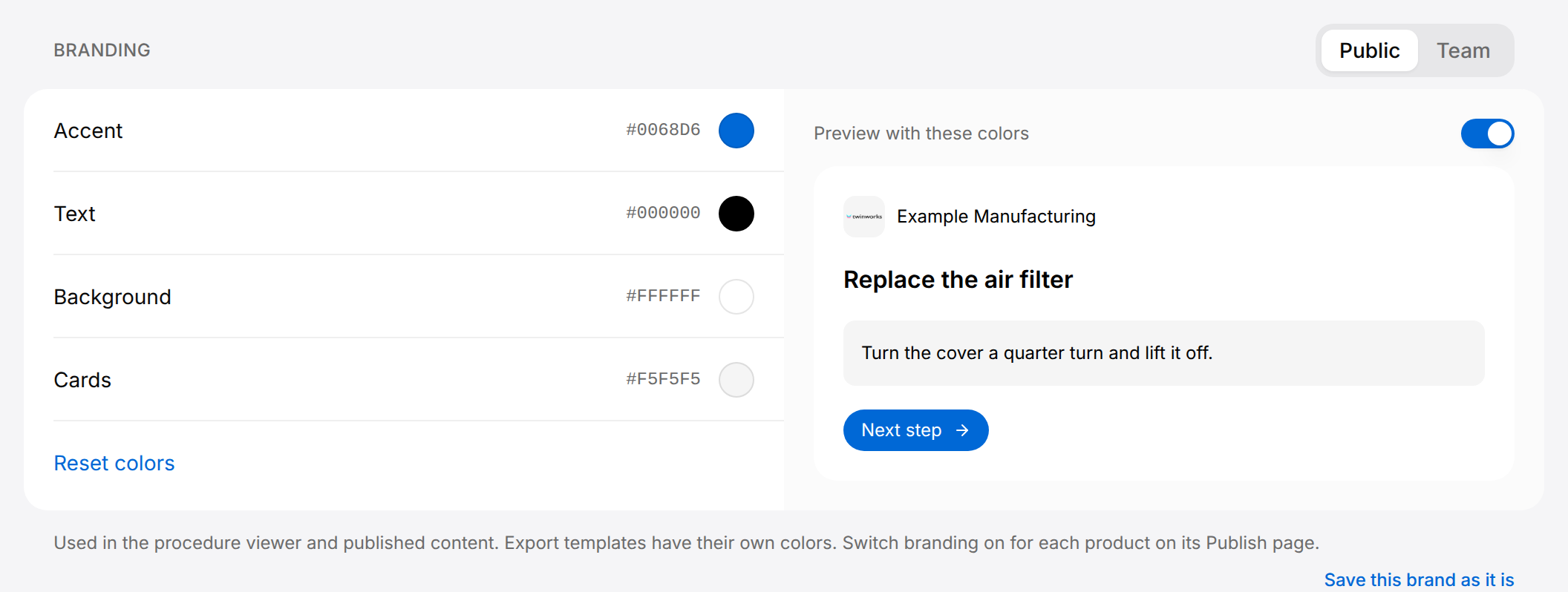
Les quatre couleurs :
| Couleur | Ce qu'elle colore dans l'aperçu |
|---|---|
| Accent | Le bouton. |
| Text | Le texte. |
| Background | Le fond derrière le contenu. |
| Cards | Le cadre qui entoure l'instruction et celui qui entoure le logo. |
Preview with these colors (aperçu avec ces couleurs) ne modifie que l'aperçu à droite : ce n'est pas un réglage. Reset colors (réinitialiser les couleurs) rétablit les quatre couleurs par défaut ; sélectionnez Save pour les conserver.
Définir les couleurs d'une marque
L'Owner, les Managers, les Authors et les Reviewers peuvent modifier les couleurs de marque.
- Ouvrez Organization et allez à Branding.
- Sélectionnez Public ou Team en haut à droite de la section.
- Sélectionnez Accent, Text, Background ou Cards.
- Dans Choose a color (choisir une couleur), choisissez une couleur dans le carré ou parmi les douze couleurs situées dessous, ou saisissez un code hexadécimal tel que
#0068D6dans le champ du bas. - Sélectionnez Apply (appliquer), puis procédez de même pour les autres couleurs.
- Vérifiez le résultat dans l'aperçu à droite.
- Dans la barre Unsaved changes, sélectionnez Save.
Le message « Branding saved » s'affiche.
Tant qu'une marque a des modifications non enregistrées, vous ne pouvez pas passer de Public à Team ni l'inverse : sélectionnez d'abord Save ou Discard.
Une marque qui n'a jamais été enregistrée affiche les couleurs par défaut et le lien Save this brand as it is (enregistrer cette marque telle quelle), qui enregistre la marque telle qu'elle est affichée. Vous n'avez pas besoin de ce lien avant de modifier une couleur ou le logo : Save, dans la barre, enregistre aussi la marque.
Modèles d'export
Sous la section Branding, l'Owner, les Managers, les Authors et les Reviewers trouvent deux autres sections : Document templates (modèles de document), les mises en page de la documentation exportée en PDF, et Procedure templates (modèles de procédure), les mises en page des procédures exportées en PDF et en Word. La création et la modification des modèles, ainsi que le choix du modèle par défaut, sont décrits dans Modèles d'export.
Votre profil
Vos informations personnelles ne se trouvent pas sur la page Organization mais dans votre profil. Celui-ci est le même dans toutes les organisations auxquelles vous appartenez.
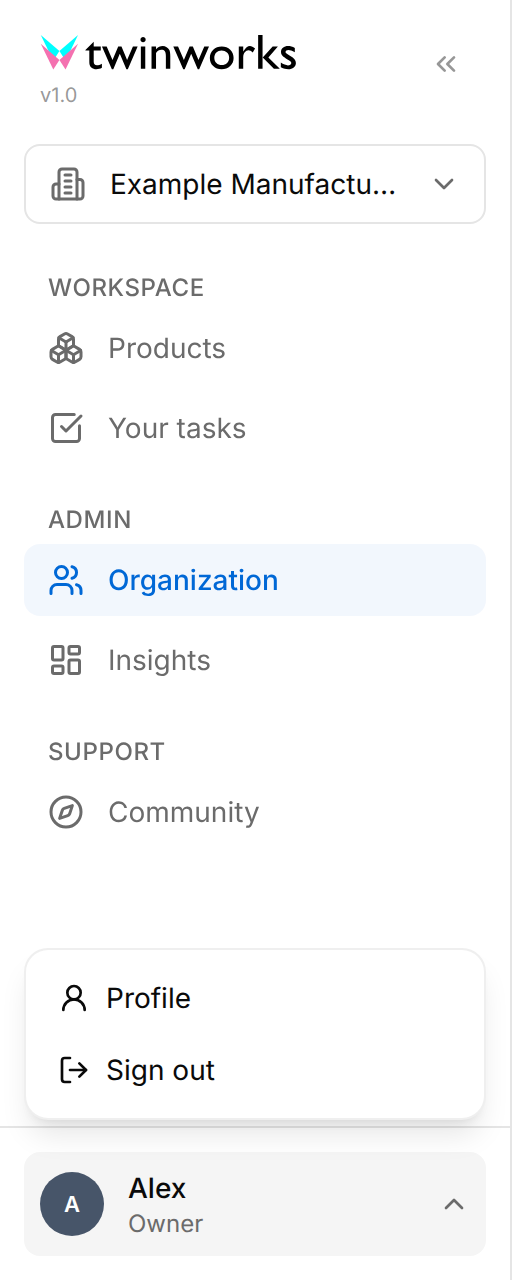
Pour l'ouvrir, sélectionnez votre nom en bas de la barre latérale gauche, puis Profile. Le titre de la page de profil est votre nom complet.
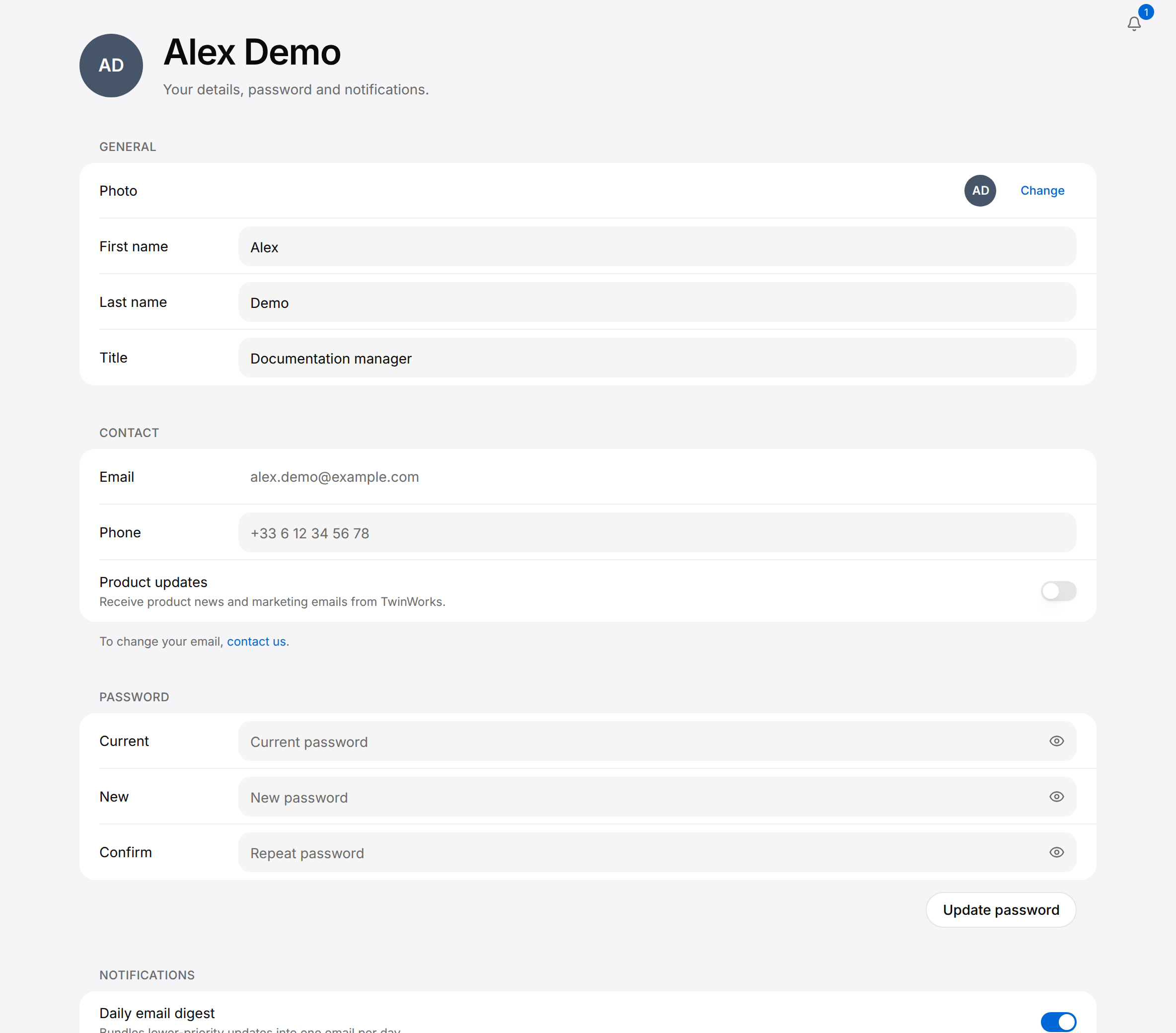
| Section | Ce qu'elle contient | Comment elle s'enregistre |
|---|---|---|
| General | Photo (sélectionnez Change et choisissez une image PNG ou JPEG), First name, Last name et Title (votre fonction). | Save dans la barre Unsaved profile details (informations de profil non enregistrées), en bas de la page. |
| Contact | Phone, et l'interrupteur Product updates pour les actualités et les e-mails commerciaux de TwinWorks. L'adresse Email ne peut pas être modifiée : pour la changer, sélectionnez contact us (nous contacter) sous la section. | La même barre. |
| Password | Current (actuel), New (nouveau) et Confirm. | Update password (mettre à jour le mot de passe) sous les champs. |
| Notifications | La façon dont chaque type d'information vous parvient. | Save preferences (enregistrer les préférences) sous la section. |
Les choix de notification sont décrits dans Vos tâches.