

Reporting
Reporting fait d'une procédure publiée une trace du travail réalisé. Il s'active dans la section Publish (publier) du produit, pour l'audience Team (équipe), c'est-à-dire les membres connectés de votre organisation. Tout membre peut l'activer, sauf un Viewer. Dans la visionneuse de procédures, où une procédure publiée se suit étape par étape, l'opérateur indique alors à chaque étape si elle a été réalisée, ajoute un commentaire au besoin et, lorsque Photo reporting est activé, une photo, puis envoie un rapport à la fin. Vous lisez et exportez les rapports dans Insights, la section des statistiques du produit. Grâce aux numéros de série, chaque rapport indique sur quel exemplaire du produit il a été établi.
Activer Reporting
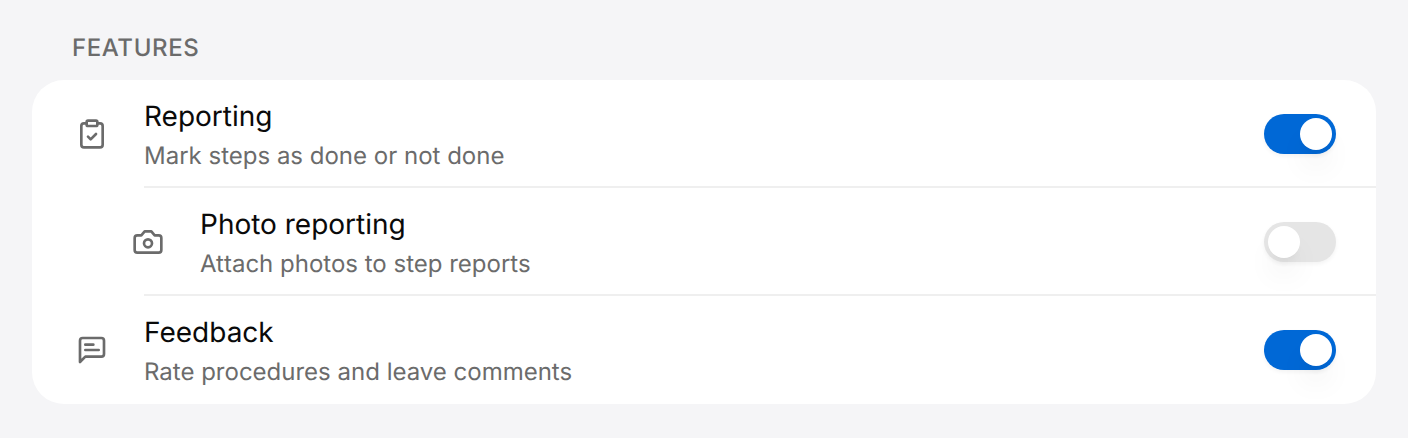
Reporting fait partie des Features (fonctionnalités) de la section Publish d'un produit. L'ensemble de la section est décrit dans Publication. Avant de commencer :
- Les membres ayant le rôle Viewer ne peuvent pas modifier ces paramètres : leur section Publish est en lecture seule.
- Reporting ne concerne que les procédures activées sous Content (contenu) pour la carte Team.
- Les opérateurs doivent avoir un compte dans votre organisation, car l'audience Team est réservée aux membres connectés : voir Organisation.
Demander à l'équipe de rendre compte de chaque étape
Reporting s'applique à toutes les procédures publiées pour l'audience Team du produit.
- Ouvrez le produit et sélectionnez Publish dans sa barre latérale.
- Sélectionnez la carte Team.
- Sous Features, activez Reporting.
- Si chaque étape doit être documentée par une photo, activez Photo reporting, qui apparaît sous Reporting. Les opérateurs ont alors besoin d'un appareil équipé d'une caméra.
- Sélectionnez Save dans la barre Unsaved changes (modifications non enregistrées), en bas de la fenêtre.
Pour une procédure de maintenance dont un technicien doit attester la réalisation, activez Reporting. Si le technicien doit aussi montrer le travail terminé, activez Photo reporting.
Le message « Settings saved » (paramètres enregistrés) s'affiche. Désormais, la visionneuse de procédures demande aux membres de l'équipe un résultat à chaque étape.
Lorsque la carte Public est sélectionnée, Features ne comporte pas d'interrupteur Reporting : aucun résultat n'est demandé aux personnes qui ouvrent une procédure de l'audience Public. Feedback (avis), la note donnée à la fin d'une procédure, est un interrupteur distinct, présent pour les deux audiences.
Suivre chaque exemplaire grâce aux numéros de série
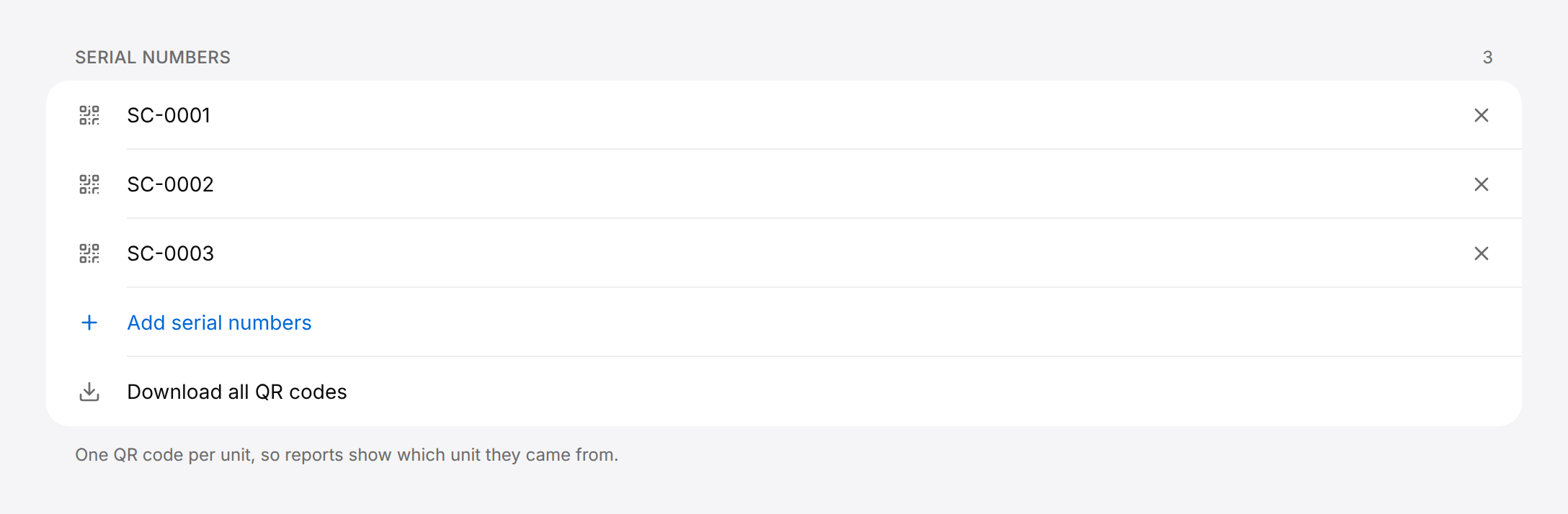
Lorsque de nombreux exemplaires identiques du produit partagent les mêmes procédures, donnez à chaque exemplaire son propre code QR. Ce code ouvre la même liste Contents (sommaire) que le lien du produit, avec le numéro de série de l'exemplaire dans le lien, et chaque rapport envoyé à partir de là porte ce numéro de série.
Les numéros de série peuvent aussi provenir d'un fichier ou être générés : voir Publication.
Donner son code QR à chaque exemplaire
Un code QR par exemplaire, pour l'audience Team.
- Ouvrez le produit et sélectionnez Publish.
- Sélectionnez la carte Team, afin que les codes QR portent le lien Team.
- À la fin de la liste Serial numbers (numéros de série), sélectionnez Add serial numbers (ajouter des numéros de série).
- Dans l'onglet Paste (coller), saisissez un numéro de série par ligne, puis sélectionnez Add. Le bouton affiche le nombre de numéros, par exemple Add 3.
- Sélectionnez Download all QR codes (télécharger tous les codes QR). Un fichier ZIP est téléchargé, avec une image par numéro de série.
- Imprimez chaque image et fixez-la sur l'exemplaire dont le numéro de série est imprimé sous le code.
Un opérateur qui scanne le code QR d'un exemplaire obtient la liste Contents du produit. Après s'être connecté et avoir sélectionné Team, il ouvre une procédure, et le numéro de série est déjà renseigné au moment d'envoyer le rapport.
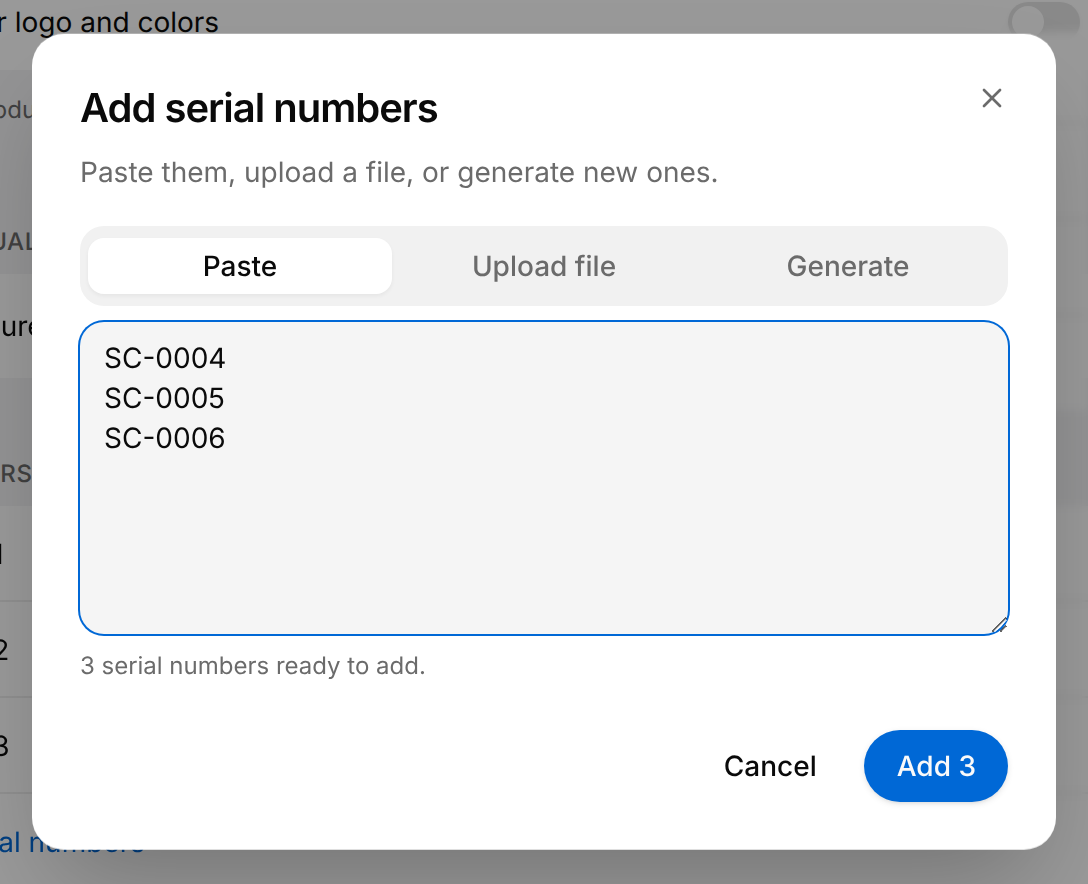
Les numéros de série sont enregistrés dès que vous les ajoutez : ils ne passent pas par la barre Unsaved changes.
Donner le résultat de chaque étape
Remettez aux opérateurs le lien Team ou le code QR du produit : tous deux se trouvent dans la section Publish, lorsque la carte Team est sélectionnée. Le lien ouvre Contents, la liste des documents et des procédures du produit, sur Team pour un membre connecté. Un opérateur qui n'est pas connecté voit ce qui est publié pour Public et sélectionne d'abord Sign in (se connecter) : la liste revient sur Team. L'opérateur sélectionne ensuite la procédure, puis Start (démarrer). Une procédure ouverte depuis Public ne demande aucun résultat.
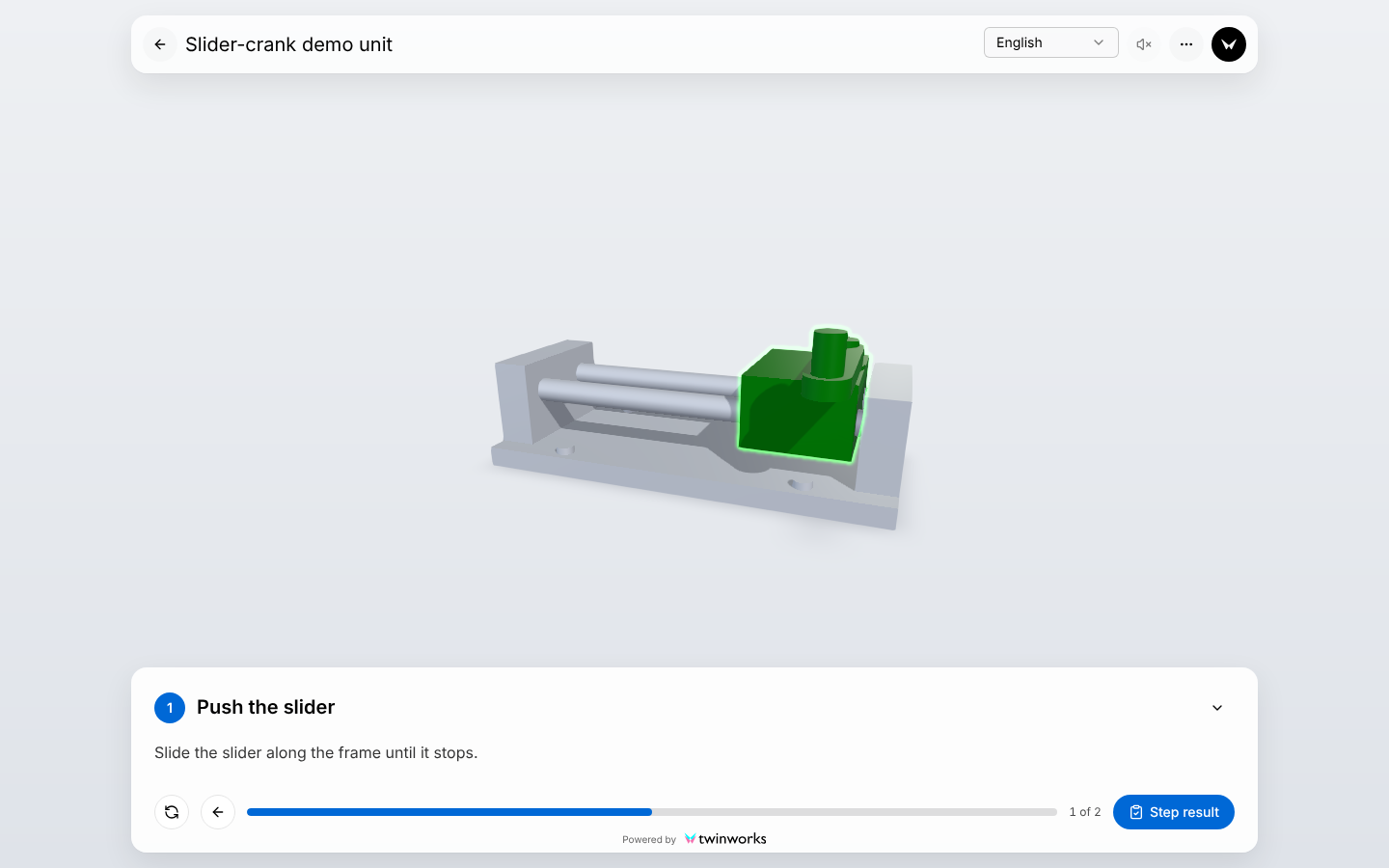
Lorsque Reporting est activé, le bouton Step result (résultat de l'étape) se trouve en bas à droite de la carte de l'étape, à l'endroit qu'occupe la flèche Next step (étape suivante) lorsque Reporting est désactivé.
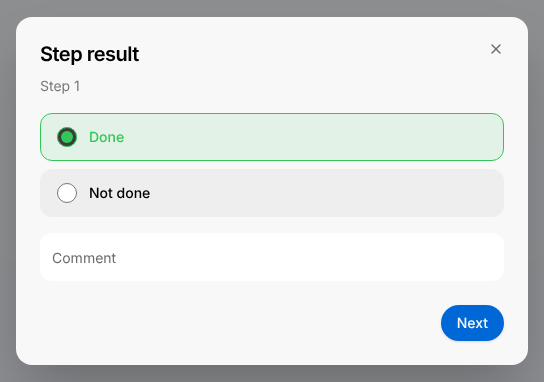
Rendre compte d'une étape
Indiquez si l'étape a été réalisée, et ajoutez un commentaire lorsqu'un point mérite d'être noté.
- Réalisez l'étape, puis sélectionnez Step result.
- Sélectionnez Done (réalisée) lorsque l'étape est réalisée, sinon Not done (non réalisée). La boîte de dialogue s'ouvre sans rien de sélectionné : tant qu'aucun résultat n'est choisi, Next affiche « Result required » (résultat requis).
- Saisissez un commentaire dans Comment si vous souhaitez en ajouter un.
- Sélectionnez Next (suivant). La boîte de dialogue se ferme et la visionneuse de procédures reste sur la même étape : la flèche Next step remplace Step result.
- Sélectionnez Next step pour continuer. À la dernière étape, le bouton indique Finish (terminer).
À l'étape Turn the link, sélectionnez Not done et saisissez The link is stiff on the pin.
Le résultat est conservé dans la visionneuse de procédures et envoyé avec le rapport à la fin de la procédure.
Une étape dont le résultat a été donné affiche un bouton de plus dans sa carte.

- Resubmit step report (renvoyer le rapport de l'étape), le presse-papiers, rouvre la boîte de dialogue Step result de cette étape, avec le résultat, le commentaire et la photo déjà donnés : vous pouvez ainsi corriger un résultat avant l'envoi du rapport.
- La touche Flèche droite du clavier ouvre la boîte de dialogue Step result tant que l'étape n'a pas de résultat, et passe à l'étape suivante dès qu'elle en a un.
- Rien n'est envoyé pendant que vous parcourez les étapes : les résultats partent avec le rapport, à la fin. Ils ne sont conservés que tant que la procédure reste ouverte : si vous revenez à Contents ou rechargez la page, la procédure reprend au début, sans eux.
Ajouter une photo au résultat d'une étape
Lorsque Photo reporting est activé, chaque résultat d'étape exige une photo, même si l'étape est déclarée non réalisée. La photo est prise avec la caméra de l'appareil ; il n'est pas possible de choisir un fichier. Les opérateurs ont donc besoin d'un téléphone, d'une tablette ou d'un ordinateur équipé d'une caméra.
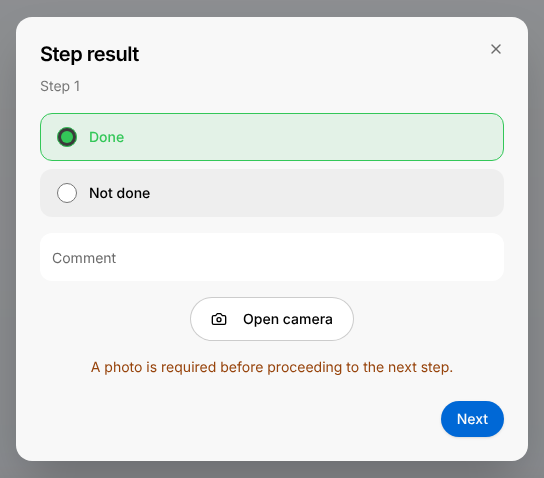
Prendre la photo d'une étape
Chaque résultat d'étape exige une photo.
- Dans la boîte de dialogue Step result, sélectionnez le résultat et saisissez un commentaire au besoin.
- Sélectionnez Open camera (ouvrir la caméra) et autorisez le navigateur à utiliser la caméra.
- Dirigez la caméra vers le travail réalisé et sélectionnez Take photo (prendre la photo), le bouton rond affiché sur l'image de la caméra.
- Vérifiez la photo. Sélectionnez Retake photo (reprendre la photo) pour en prendre une autre.
- Sélectionnez Next.
La photo est conservée avec le résultat de l'étape et figure dans le rapport.
- Sans photo, Next ne ferme pas la boîte de dialogue : le message « Photo required » (photo obligatoire) s'affiche.
- Lorsque le navigateur n'est pas autorisé à utiliser la caméra, le message « Could not access your camera » (impossible d'accéder à votre caméra) s'affiche : vérifiez les autorisations d'accès à la caméra dans le navigateur.
- Close camera (fermer la caméra) arrête la caméra sans prendre de photo ; Open camera la redémarre.
- Une fois la photo prise, Download photo (télécharger la photo) en enregistre une copie sur l'appareil.
Envoyer le rapport
Une fois le résultat de la dernière étape donné, Finish termine la procédure. Lorsque Feedback est activé, la boîte de dialogue Rate this procedure (noter cette procédure) s'ouvre d'abord : voir Publication. Le résumé s'ouvre ensuite.
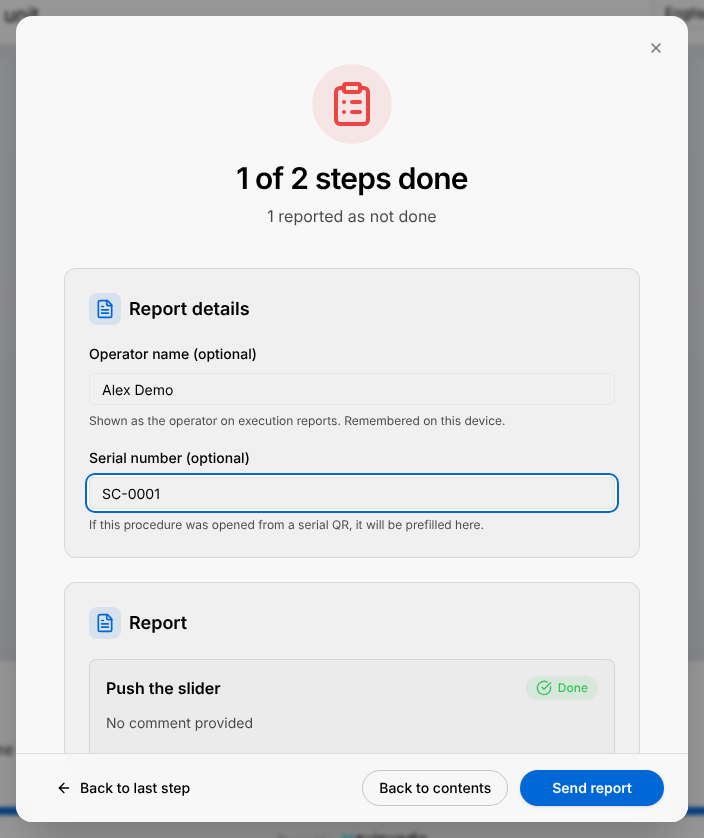
Terminer la procédure et envoyer le rapport
Le rapport contient le résultat, le commentaire et la photo de chaque étape.
- À la dernière étape, donnez le résultat de l'étape, puis sélectionnez Finish.
- Si la boîte de dialogue Rate this procedure s'ouvre, sélectionnez une note puis Send feedback (envoyer l'avis), ou sélectionnez Skip (passer).
- Sous Report details (détails du rapport), dans le champ Operator name (optional) (nom de l'opérateur, facultatif), saisissez le nom que le rapport doit afficher.
- Vérifiez que Serial number (optional) (numéro de série, facultatif) contient le numéro de série de l'exemplaire. Il est déjà renseigné lorsque la procédure a été ouverte depuis le code QR d'un exemplaire ; sinon, saisissez-le.
- Sélectionnez Send report (envoyer le rapport).
Le message « Report sent » (rapport envoyé) s'affiche et le bouton Send report disparaît. Back to contents (retour au sommaire) ramène à la liste Contents.
- Le titre du résumé compte les étapes déclarées réalisées, par exemple « 1 of 2 steps done » (1 étape réalisée sur 2). En dessous, le résumé indique « Procedure complete » (procédure terminée), ou le nombre d'étapes déclarées non réalisées. Viennent ensuite deux chiffres, le temps passé (Duration) et les étapes réalisées (Steps) ; l'image ci-dessus, prise après défilement jusqu'à Report details, ne les montre pas.
- Report énumère chaque étape dont le résultat a été donné, avec la mention « Done » ou « Not done », son commentaire et sa photo.
- Operator name (optional) conserve le dernier nom envoyé depuis cet appareil : modifiez-le sur une tablette partagée.
- Back to last step (retour à la dernière étape) ramène à la procédure, par exemple pour corriger un résultat avec Resubmit step report.
- Back to contents envoie aussi le rapport s'il n'a pas encore été envoyé. Fermer le résumé avec la croix (X), en haut à droite, a le même effet.
- Lorsque le rapport ne peut pas être envoyé, « Couldn't send » (envoi impossible) s'affiche avec Try again (réessayer) et Close (fermer). Close ramène à la liste Contents sans rien envoyer, et les résultats de cette exécution sont perdus.
Consulter les rapports précédents d'un exemplaire
Lorsque Contents est ouvert depuis le code QR d'un exemplaire, ou après la saisie d'un numéro de série dans le résumé d'un rapport, une carte Report History (historique des rapports) suit la liste. Elle contient les rapports envoyés avec ce numéro de série, pour toutes les procédures du produit, du plus récent au plus ancien.
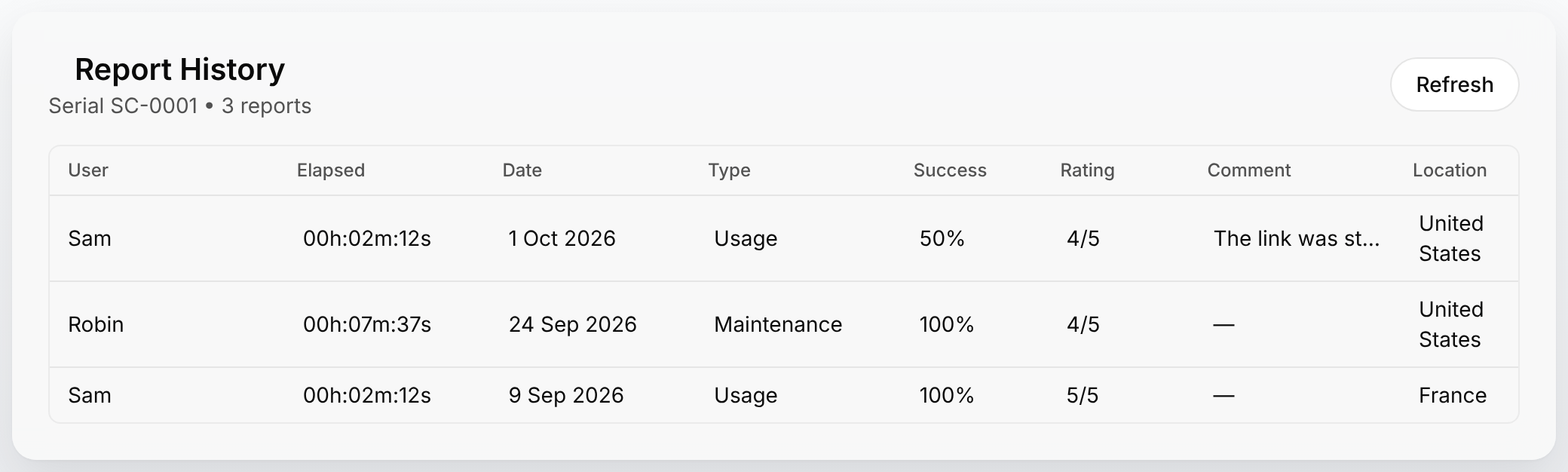
Sélectionnez une ligne pour ouvrir le Report recap (récapitulatif) du rapport correspondant.
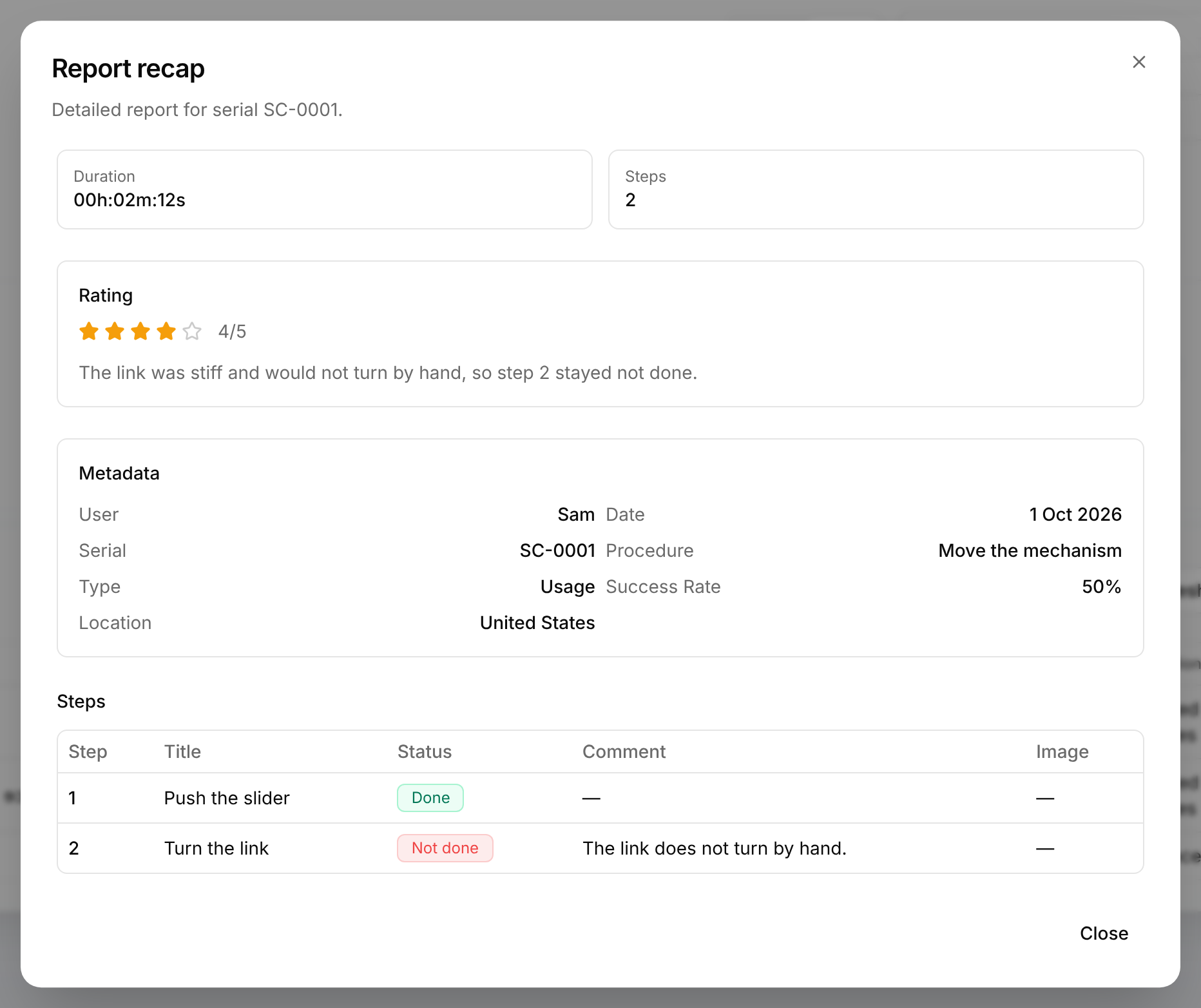
- Dans la liste, Rating (note) et Comment correspondent à l'avis donné à la fin de la procédure. Les commentaires des étapes figurent dans le récapitulatif, dans le tableau Steps.
- La visionneuse de procédures ne demande pas sa position à l'opérateur et n'en envoie aucune : Location (lieu) est le pays d'où le rapport a été envoyé, que TwinWorks déduit de la connexion Internet de l'appareil.
- La carte figure uniquement dans la liste Contents, et non dans une procédure, et seulement lorsqu'un numéro de série est connu : celui du code QR d'un exemplaire, ou celui saisi dans le résumé d'un rapport.
- Les rapports de l'audience Team ne sont affichés qu'aux membres connectés.
- Pour un exemplaire sans aucun rapport, la carte affiche « No reports found for this serial number. » (aucun rapport trouvé pour ce numéro de série).
- Si vous n'avez pas l'exemplaire sous la main, passez par Insights : dans l'onglet Team d'une procédure, saisissez le numéro de série dans le champ Search executions (rechercher des exécutions), décrit dans Lire et exporter les rapports dans Insights.
Lire et exporter les rapports dans Insights
Les rapports de l'audience Team sont présentés dans Insights, sur la page de leur procédure, pour la période sélectionnée en haut de la page : 30 days (30 jours) à l'ouverture de la page. Chaque rapport y occupe une ligne de la liste Executions ; Statistiques, la page qui décrit cet écran, parle d'« exécution ». Les membres ayant le rôle Viewer n'ont pas accès à Insights.
Consulter les rapports d'une procédure
L'onglet Team présente les rapports envoyés par l'équipe, avec les résultats de leurs étapes.
- Ouvrez le produit et sélectionnez Insights dans sa barre latérale.
- Sous Procedures, sélectionnez la procédure.
- Sélectionnez l'onglet Team. Chaque ligne de Executions correspond à un rapport envoyé par un opérateur, avec Operator, Duration (durée), Date, Type, Success rate (taux de réussite), Rating, Comment et Location.
- Pour les rapports plus anciens, sélectionnez 12 months (12 mois) dans le sélecteur de période, en haut de la page.
- Sélectionnez une ligne, ou son bouton Show details (afficher les détails), la flèche au début de la ligne, pour ouvrir les résultats de ses étapes.
- Pour exporter, sélectionnez PDF, Word ou Excel dans le bloc Export report (exporter le rapport), au-dessus de la liste.
Lorsque la même étape est déclarée non réalisée sur plusieurs exemplaires, ouvrez ces rapports et comparez leurs commentaires et leurs photos.
- Les détails d'un rapport énumèrent chaque étape avec sa durée, son Status (état), qui vaut Done (réalisée) ou Not done (non réalisée), son commentaire et sa photo.
- Le numéro de série de l'exemplaire est affiché sous l'opérateur, sous la forme « Serial » suivi du numéro. Search executions retrouve les rapports d'un numéro de série ou d'un opérateur.
- Export report porte sur tous les rapports de la période sélectionnée. Pour exporter un seul rapport, sélectionnez les trois points au bout de sa ligne, puis Export as PDF, Export as Word ou Export as Excel.
- Les périodes sont Today (aujourd'hui), 7 days, 30 days et 12 months.
Les indicateurs et les fichiers exportés sont décrits dans Statistiques.
Ce que contient un rapport
Les mêmes informations ne portent pas le même nom du côté de l'opérateur (dans la visionneuse de procédures et dans Report History) et dans Insights.
| Information | Pour l'opérateur | Dans Insights |
|---|---|---|
| Qui a fait le travail | Operator name (optional) dans le résumé, User dans Report History | Operator |
| Temps passé | Duration dans le résumé et dans Report recap, Elapsed dans Report History | Duration |
| Part des étapes réalisées | Success dans Report History, Success Rate dans Report recap | Success rate |
| Résultat d'une étape | Done ou Not done dans la boîte de dialogue Step result, le résumé et Report recap | Status : Done ou Not done |
| Commentaire et photo d'une étape | Comment et Image dans le tableau Steps de Report recap | Comment et Photo dans les détails d'un rapport |
| Avis en fin de procédure | Rating et Comment | Rating et Comment |
| Exemplaire | Serial number (optional) dans le résumé, « Serial » sous le titre de Report History et dans Report recap | « Serial » sous l'opérateur |
| Lieu | Location | Location |