

Informes
Reporting (informes) convierte un procedimiento publicado en un registro del trabajo realizado. Se activa en la sección Publish (publicar) del producto, para la audiencia Team (equipo), es decir, los miembros de tu organización que han iniciado sesión. Puede activarlo cualquier miembro, salvo los que tienen el rol Viewer. A partir de entonces, en el visor de procedimientos, donde un procedimiento publicado se sigue paso a paso, el operario indica en cada paso si lo ha hecho, añade un comentario si hace falta y, cuando Photo reporting (informes con foto) está activado, una foto; al final envía un informe. Los informes se leen y se exportan en Insights, la sección de estadísticas del producto. Con los números de serie, cada informe indica en qué unidad se hizo el trabajo.
Activar Reporting
Reporting es una de las Features (funciones) de la sección Publish de un producto. La sección completa se describe en Publicación. Antes de empezar:
- Los miembros con el rol Viewer no pueden cambiar estos ajustes: para ellos, la sección Publish es de solo lectura.
- Reporting solo aparece en los procedimientos que están activados en Content (contenido) para la tarjeta Team.
- Los operarios necesitan una cuenta en tu organización, porque la audiencia Team está reservada a los miembros que han iniciado sesión: consulta Organización.
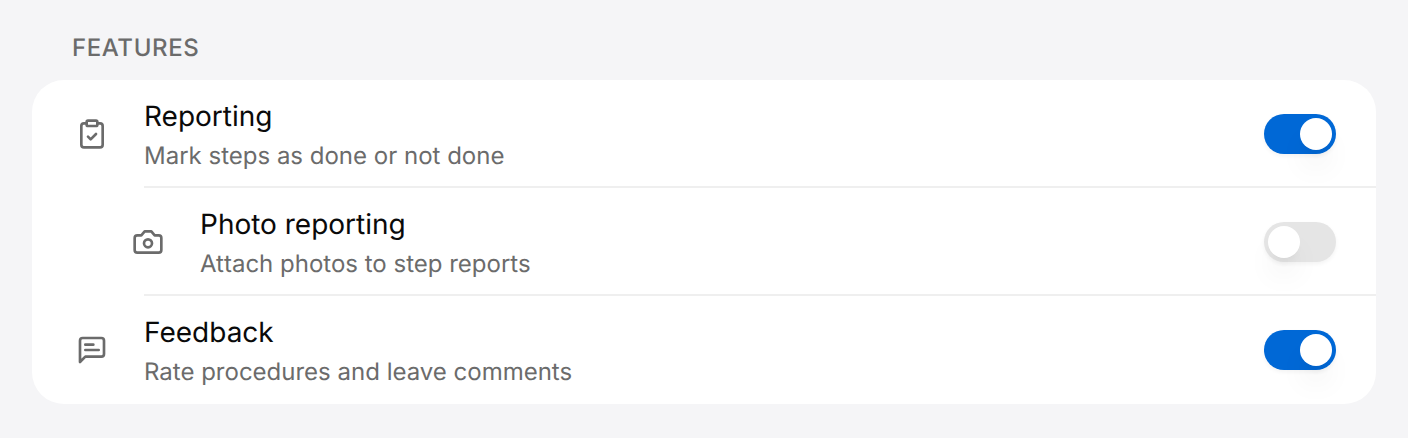
Pedir al equipo un resultado en cada paso
Reporting se aplica a todos los procedimientos publicados para la audiencia Team del producto.
- Abre el producto y selecciona Publish en su barra lateral.
- Selecciona la tarjeta Team.
- En Features, activa Reporting.
- Si cada paso debe documentarse con una foto, activa Photo reporting, que aparece debajo de Reporting. Los operarios necesitan entonces un dispositivo con cámara.
- Selecciona Save en la barra Unsaved changes (cambios sin guardar), en la parte inferior de la ventana.
Para un procedimiento de mantenimiento que un técnico da por terminado con su firma, activa Reporting. Si el técnico debe además mostrar el trabajo terminado, activa Photo reporting.
Aparece el mensaje «Settings saved» (configuración guardada). A partir de ese momento, el visor de procedimientos pide a los miembros del equipo un resultado en cada paso.
Con la tarjeta Public seleccionada, Features no tiene el interruptor Reporting: a quienes abren un procedimiento de la audiencia Public no se les piden resultados. Feedback, la valoración al final de un procedimiento, es un interruptor aparte que existe para las dos audiencias.
Seguir cada unidad con números de serie
Cuando muchas unidades idénticas comparten los mismos procedimientos, da a cada unidad su propio código QR. El código abre la misma lista Contents (índice) que el enlace del producto, con el número de serie de la unidad incluido en el enlace, y todos los informes enviados desde ahí llevan ese número de serie.
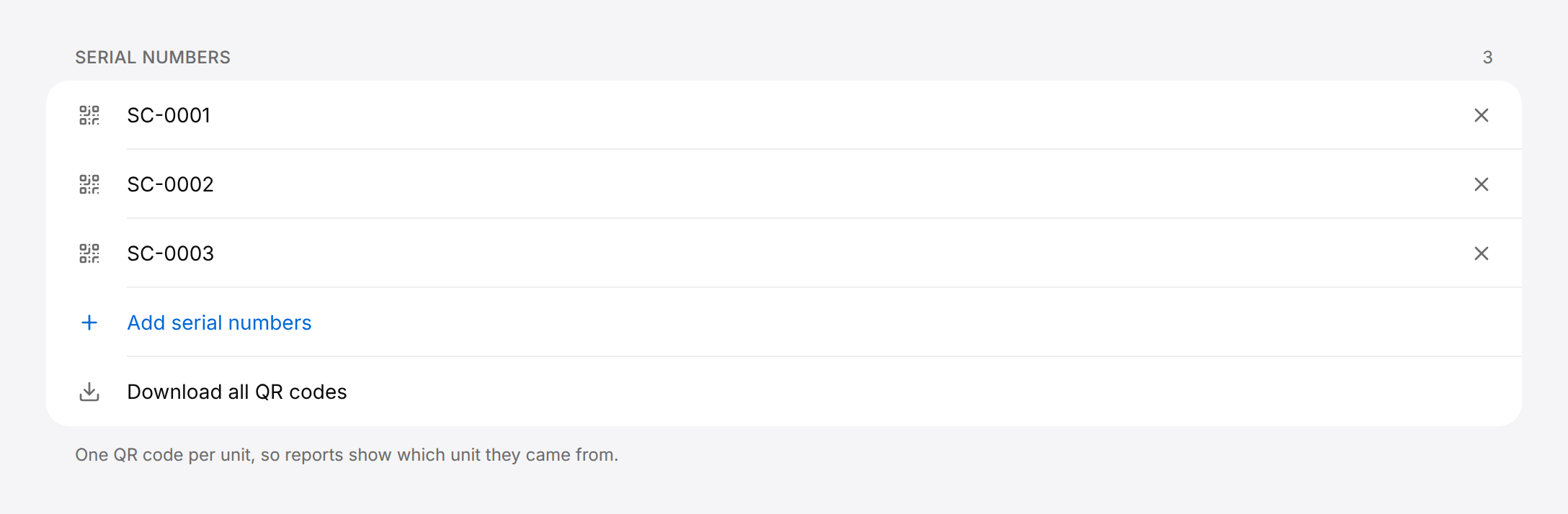
Los números de serie también pueden venir de un archivo o generarse: consulta Publicación.
Dar a cada unidad su código QR
Un código QR por unidad, para la audiencia Team.
- Abre el producto y selecciona Publish.
- Selecciona la tarjeta Team, para que los códigos QR lleven el enlace de Team.
- Al final de la lista Serial numbers (números de serie), selecciona Add serial numbers (añadir números de serie).
- En la pestaña Paste (pegar), introduce un número de serie por línea y selecciona Add (añadir). El botón muestra la cantidad, por ejemplo Add 3.
- Selecciona Download all QR codes (descargar todos los códigos QR). Se descarga un archivo ZIP con una imagen por número de serie.
- Imprime cada imagen y fíjala en la unidad cuyo número de serie figura impreso bajo el código.
Un operario que escanea el código QR de una unidad llega a Contents del producto. Después de iniciar sesión y seleccionar Team, abre un procedimiento, y el número de serie ya está rellenado cuando se envía el informe.
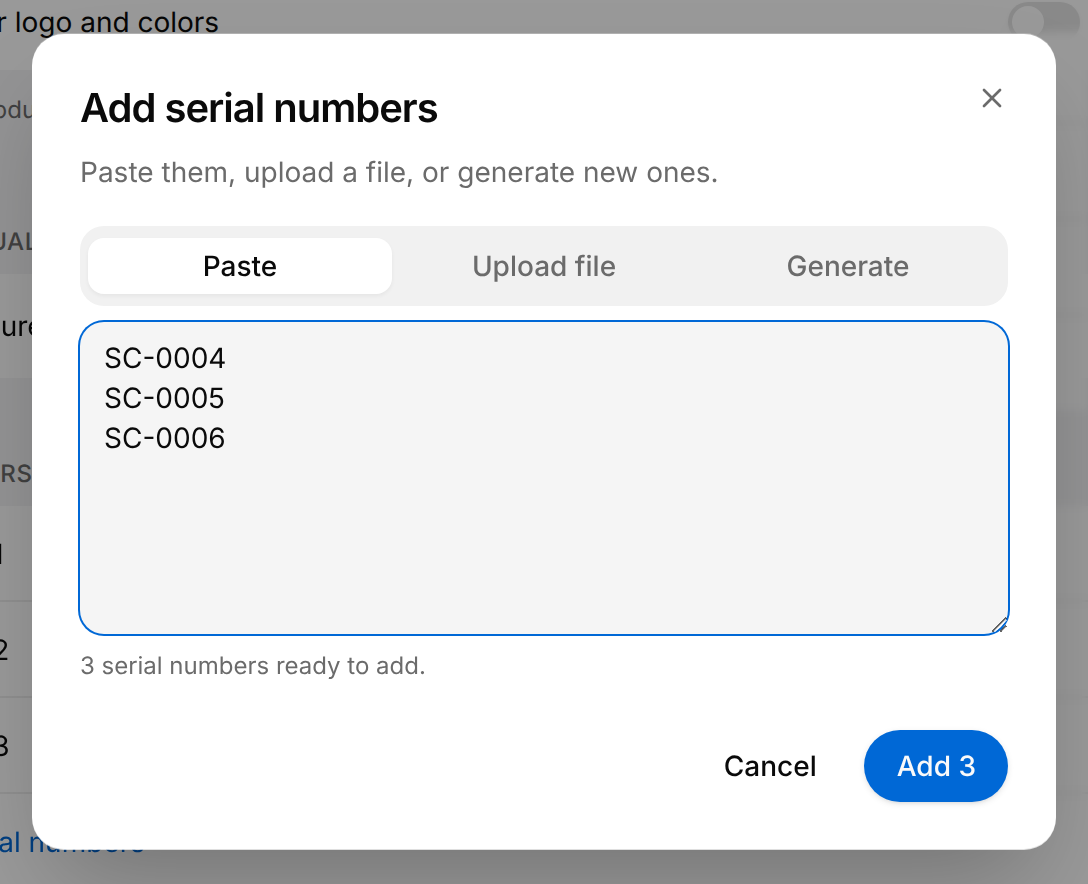
Los números de serie se guardan en cuanto los añades: no pasan por la barra Unsaved changes.
Dar el resultado de cada paso
Da a los operarios el enlace de Team o el código QR del producto: ambos están en la sección Publish, con la tarjeta Team seleccionada. El enlace abre Contents, la lista de los documentos y los procedimientos del producto, en Team para un miembro que ha iniciado sesión. Un operario que no ha iniciado sesión ve lo publicado para Public y selecciona primero Sign in (iniciar sesión): la lista se vuelve a abrir en Team. Después, el operario selecciona el procedimiento y Start (iniciar). Un procedimiento abierto desde Public no pide resultados.
Con Reporting activado, el botón Step result (resultado del paso) ocupa la esquina inferior derecha de la tarjeta del paso, el lugar de la flecha Next step (paso siguiente) cuando Reporting está desactivado.
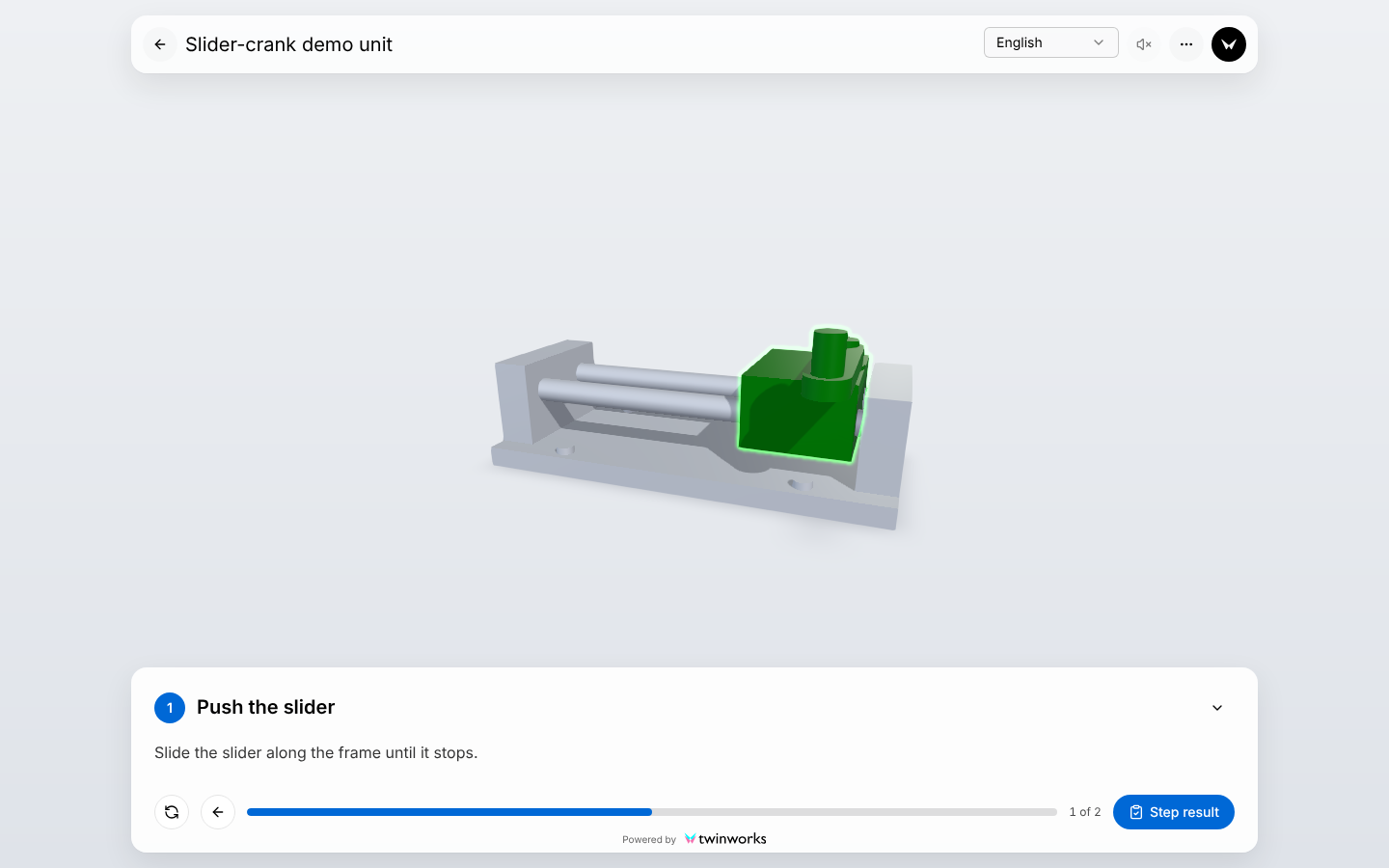
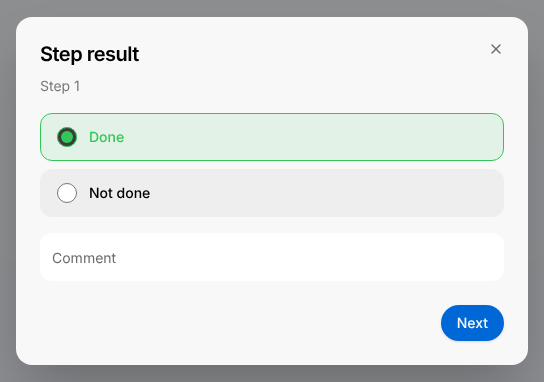
Dar el resultado de un paso
Indica si el paso se ha hecho y añade un comentario cuando haya algo que merezca anotarse.
- Realiza el paso y selecciona Step result.
- Selecciona Done (hecho) cuando el paso esté hecho y, si no, Not done (no hecho). El cuadro de diálogo se abre sin nada seleccionado: mientras no se elija un resultado, Next muestra «Result required» (resultado obligatorio).
- Introduce un Comment (comentario) si quieres añadir uno.
- Selecciona Next (siguiente). El cuadro de diálogo se cierra y el visor de procedimientos sigue en el mismo paso: la flecha Next step ocupa el lugar de Step result.
- Selecciona Next step para continuar. En el último paso, el botón dice Finish (finalizar).
En el paso Turn the link, selecciona Not done e introduce The link is stiff on the pin.
El resultado se conserva en el visor de procedimientos y se envía con el informe al final del procedimiento.
Un paso que ya tiene su resultado muestra un botón más en su tarjeta.

- Resubmit step report (volver a enviar el informe del paso), el portapapeles, abre de nuevo el cuadro de diálogo Step result de ese paso, con el resultado, el comentario y la foto que se dieron, para corregir un resultado antes de enviar el informe.
- La tecla de flecha derecha del teclado abre el cuadro de diálogo Step result mientras el paso no tiene resultado, y pasa al paso siguiente cuando ya lo tiene.
- No se envía nada mientras recorres los pasos: los resultados salen con el informe, al final. Solo se conservan mientras el procedimiento sigue abierto: si vuelves a Contents o recargas la página, la ejecución empieza de nuevo sin ellos.
Añadir una foto al resultado de un paso
Con Photo reporting activado, el resultado de cada paso necesita una foto, también cuando el paso se marca como no hecho. La foto se hace con la cámara del dispositivo; no se puede elegir un archivo, así que los operarios necesitan un teléfono, una tableta o un ordenador con cámara.
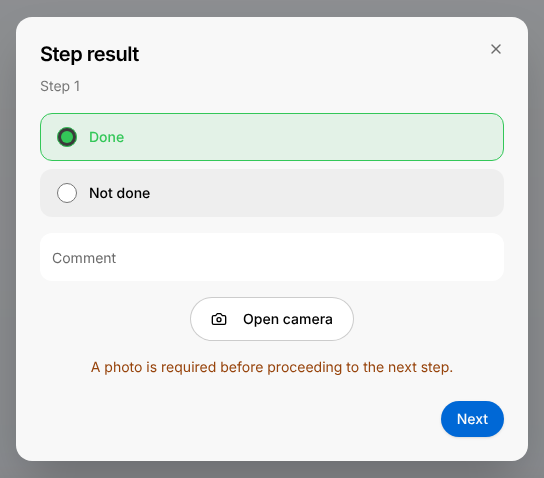
Hacer la foto de un paso
El resultado de cada paso necesita una foto.
- En el cuadro de diálogo Step result, selecciona el resultado e introduce un comentario si hace falta.
- Selecciona Open camera (abrir la cámara) y permite que el navegador use la cámara.
- Apunta la cámara hacia el trabajo y selecciona Take photo (hacer la foto), el botón redondo situado sobre la imagen de la cámara.
- Comprueba la foto. Selecciona Retake photo (repetir la foto) para hacer otra.
- Selecciona Next.
La foto se conserva con el resultado del paso y se incluye en el informe.
- Sin foto, Next no cierra el cuadro de diálogo: aparece el mensaje «Photo required» (se requiere una foto).
- Cuando el navegador no tiene permiso para usar la cámara, aparece el mensaje «Could not access your camera» (no se ha podido acceder a tu cámara): revisa los permisos de cámara del navegador.
- Close camera (cerrar la cámara) apaga la cámara sin hacer ninguna foto; Open camera la enciende de nuevo.
- Una vez hecha la foto, Download photo (descargar la foto) guarda una copia en el dispositivo.
Enviar el informe
Después del resultado del último paso, Finish termina el procedimiento. Cuando Feedback está activado, aparece primero el cuadro de diálogo Rate this procedure (valora este procedimiento): consulta Publicación. Después se abre el resumen.
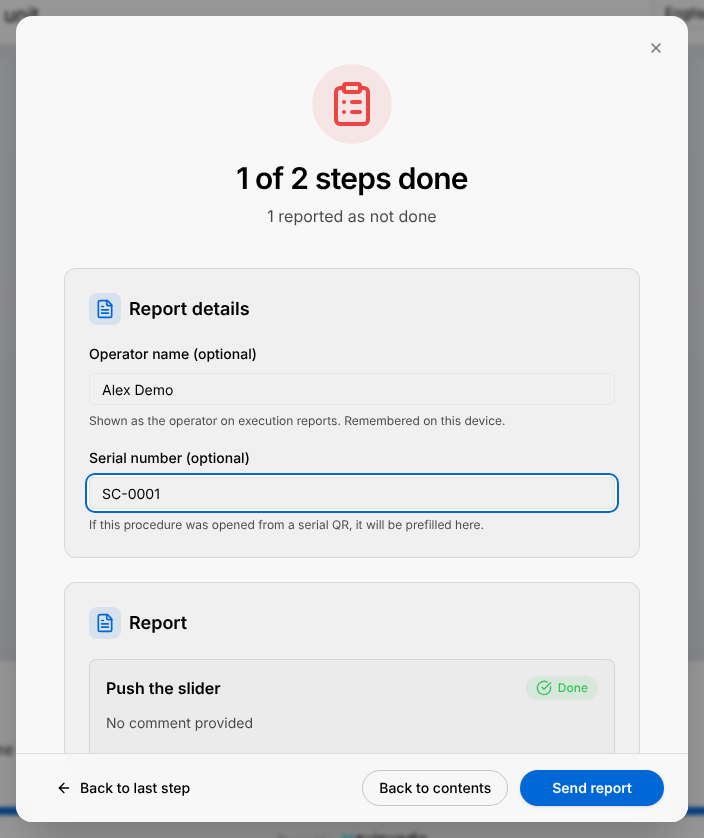
Terminar el procedimiento y enviar el informe
El informe contiene el resultado, el comentario y la foto de cada paso.
- En el último paso, da el resultado del paso y selecciona Finish.
- Si se abre el cuadro de diálogo Rate this procedure, selecciona una valoración y Send feedback (enviar la valoración), o selecciona Skip (omitir).
- En Report details (datos del informe), introduce en Operator name (optional) (nombre del operario, opcional) el nombre que debe figurar en el informe.
- Comprueba que Serial number (optional) (número de serie, opcional) contiene el número de serie de la unidad. Ya viene rellenado si el procedimiento se abrió desde el código QR de una unidad; si no, introdúcelo.
- Selecciona Send report (enviar el informe).
Aparece el mensaje «Report sent» (informe enviado) y el botón Send report desaparece. Back to contents (volver al índice) lleva de vuelta a la lista Contents.
- El título del resumen cuenta los pasos que constan como hechos, por ejemplo «1 of 2 steps done» (1 de 2 pasos hechos). Debajo, el resumen dice «Procedure complete» (procedimiento completo) o cuántos pasos constan como no hechos. Después vienen dos cifras, el tiempo empleado (Duration) y los pasos hechos (Steps); la imagen de arriba, desplazada hasta Report details, no las muestra.
- Report enumera cada paso que tiene resultado, con la indicación «Done» (hecho) o «Not done» (no hecho), su comentario y su foto.
- Operator name (optional) conserva el último nombre enviado desde este dispositivo: cámbialo si la tableta es compartida.
- Back to last step (volver al último paso) lleva de vuelta al procedimiento, por ejemplo para corregir un resultado con Resubmit step report.
- Back to contents también envía el informe si aún no se había enviado. Cerrar el resumen con la cruz de la esquina superior derecha hace lo mismo.
- Cuando el informe no se puede enviar, aparece «Couldn't send» (no se ha podido enviar) con Try again (reintentar) y Close (cerrar). Close lleva de vuelta a la lista Contents sin enviar nada, y los resultados de esta ejecución se pierden.
Consultar los informes anteriores de una unidad
Cuando Contents se abre desde el código QR de una unidad, o después de introducir un número de serie en el resumen de un informe, a la lista le sigue una tarjeta Report History (historial de informes). Contiene los informes enviados con ese número de serie, de todos los procedimientos del producto, del más reciente al más antiguo.
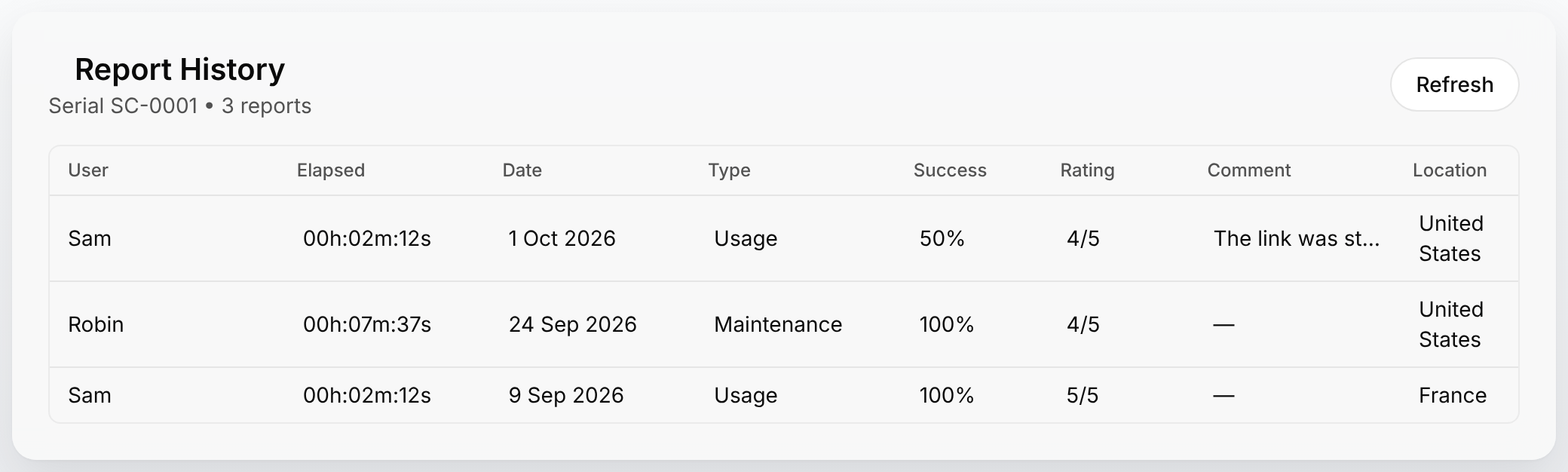
Selecciona una fila para abrir el Report recap (recapitulación del informe) de ese informe.
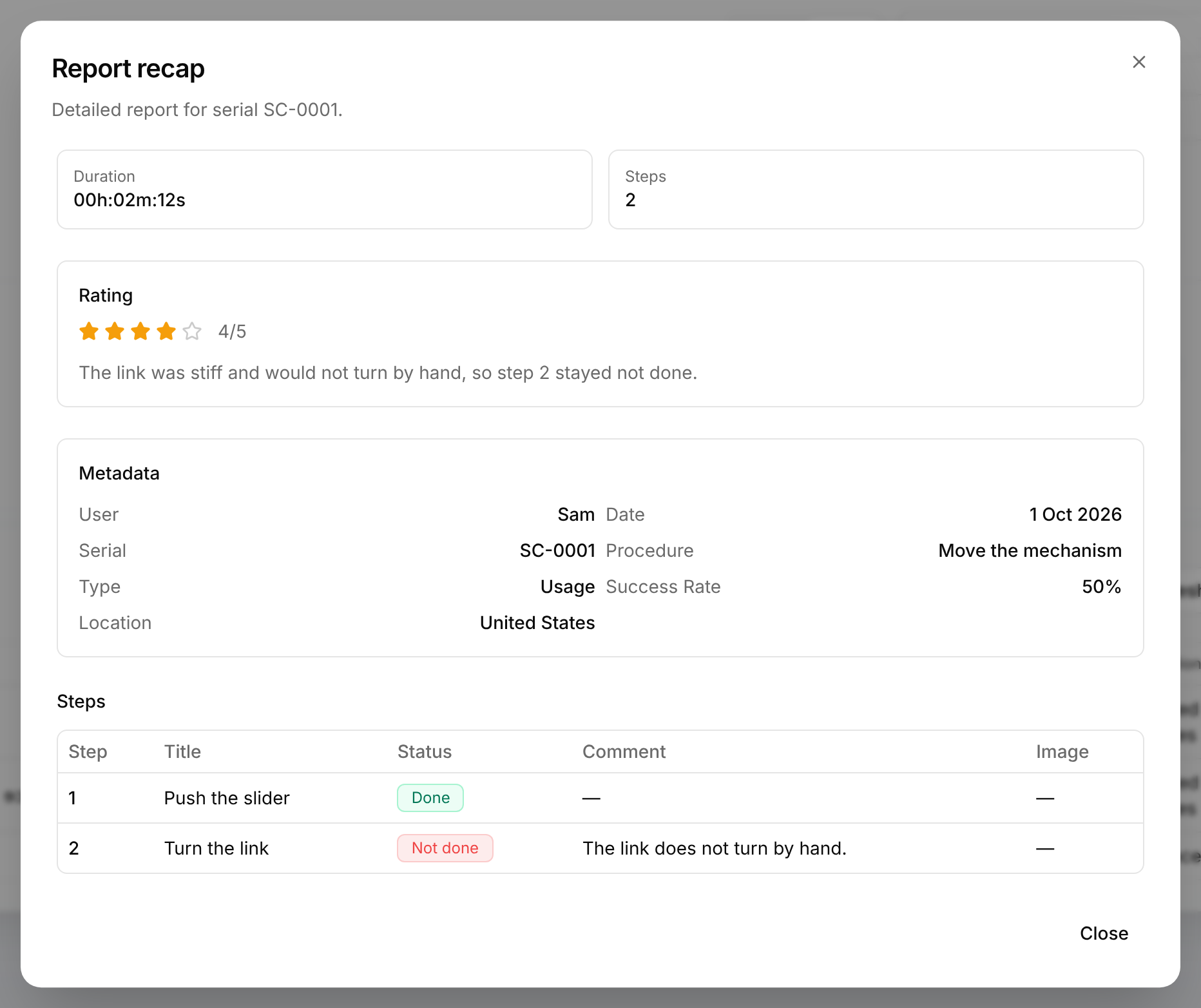
- En la lista, Rating (valoración) y Comment son la valoración y el comentario dados al final del procedimiento. Los comentarios de los pasos están en Report recap, en la tabla Steps.
- El visor de procedimientos no pide al operario su posición ni la envía: Location (ubicación) es el país desde el que se envió el informe, que TwinWorks deduce de la conexión a Internet del dispositivo.
- La tarjeta solo está en la lista Contents, no dentro de un procedimiento, y solo cuando se conoce un número de serie: por el código QR de una unidad o porque se introdujo en el resumen de un informe.
- Los informes de la audiencia Team solo se muestran a los miembros que han iniciado sesión.
- Para una unidad sin ningún informe, la tarjeta muestra «No reports found for this serial number.» (no se han encontrado informes para este número de serie).
- Si no tienes la unidad a mano, usa Insights: en la pestaña Team de un procedimiento, introduce el número de serie en Search executions (buscar ejecuciones); consulta Leer y exportar los informes en Insights.
Leer y exportar los informes en Insights
Los informes de la audiencia Team aparecen en la página de su procedimiento en Insights, para el periodo seleccionado en la parte superior de la página: 30 days cuando la página se abre. Ahí cada informe es una fila de la lista Executions (ejecuciones); Estadísticas, la página que describe esta pantalla, lo llama ejecución. Los miembros con el rol Viewer no tienen acceso a Insights.
Revisar los informes de un procedimiento
La pestaña Team enumera los informes que ha enviado el equipo, con los resultados de sus pasos.
- Abre el producto y selecciona Insights en su barra lateral.
- En Procedures, selecciona el procedimiento.
- Selecciona la pestaña Team. Cada fila de Executions es un informe enviado por un operario, con Operator, Duration, Date, Type, Success rate, Rating, Comment y Location.
- Para ver informes más antiguos, selecciona 12 months en el selector de periodo, en la parte superior de la página.
- Selecciona una fila, o su botón Show details (mostrar detalles), la flecha al principio de la fila, para abrir los resultados de sus pasos.
- Para exportar, selecciona PDF, Word o Excel en el bloque Export report (exportar informe), encima de la lista.
Cuando el mismo paso consta como no hecho en varias unidades, abre esos informes y compara sus comentarios y sus fotos.
- Los detalles de un informe enumeran cada paso con su duración, su Status (estado), que es Done (hecho) o Not done (no hecho), su comentario y su foto.
- El número de serie de la unidad se muestra bajo el operario, como «Serial» seguido del número. Search executions encuentra los informes de un número de serie o de un operario.
- Export report abarca todos los informes del periodo seleccionado. Para exportar un solo informe, selecciona los tres puntos al final de su fila y después Export as PDF, Export as Word o Export as Excel.
- Los periodos son Today, 7 days, 30 days y 12 months.
Las cifras y los archivos exportados se describen en Estadísticas.
Qué contiene un informe
Los mismos datos llevan nombres distintos donde trabaja el operario (el visor de procedimientos y Report History) y en Insights.
| Dato | Para el operario | En Insights |
|---|---|---|
| Quién hizo el trabajo | Operator name (optional) en el resumen, User en Report History | Operator |
| Tiempo empleado | Duration en el resumen y en Report recap, Elapsed en Report History | Duration |
| Proporción de pasos hechos | Success en Report History, Success Rate en Report recap | Success rate |
| Resultado de un paso | Done o Not done en el cuadro de diálogo Step result, en el resumen y en Report recap | Status: Done o Not done |
| Comentario y foto de un paso | Comment e Image en la tabla Steps de Report recap | Comment y Photo en los detalles de un informe |
| Valoración al final | Rating y Comment | Rating y Comment |
| Unidad | Serial number (optional) en el resumen, «Serial» bajo el título de Report History y en Report recap | «Serial» bajo el operario |
| Lugar | Location | Location |