

Publicación
La publicación determina quién puede abrir los procedimientos y los documentos de un producto, y qué recibe al hacerlo. Se configura en la sección Publish (publicar) del producto, por separado para cada una de las dos audiencias: Public, cualquier persona que tenga el enlace, y Team (equipo), los miembros de tu organización que han iniciado sesión. Quien sigue el enlace o escanea el código QR llega al visor. El visor se abre en Contents (índice), la lista de lo que está publicado; desde ahí, un documento se abre en el lector y un procedimiento, en el visor de procedimientos, donde se sigue paso a paso sobre el modelo 3D.
Abrir la sección Publish
Abre el producto (consulta Productos) y selecciona Publish en su barra lateral. El Owner, los Managers, los Authors y los Reviewers ven la sección que se describe aquí. Los miembros con el rol Viewer ven una página más corta y de solo lectura: consulta Qué ve un miembro con el rol Viewer, más abajo.
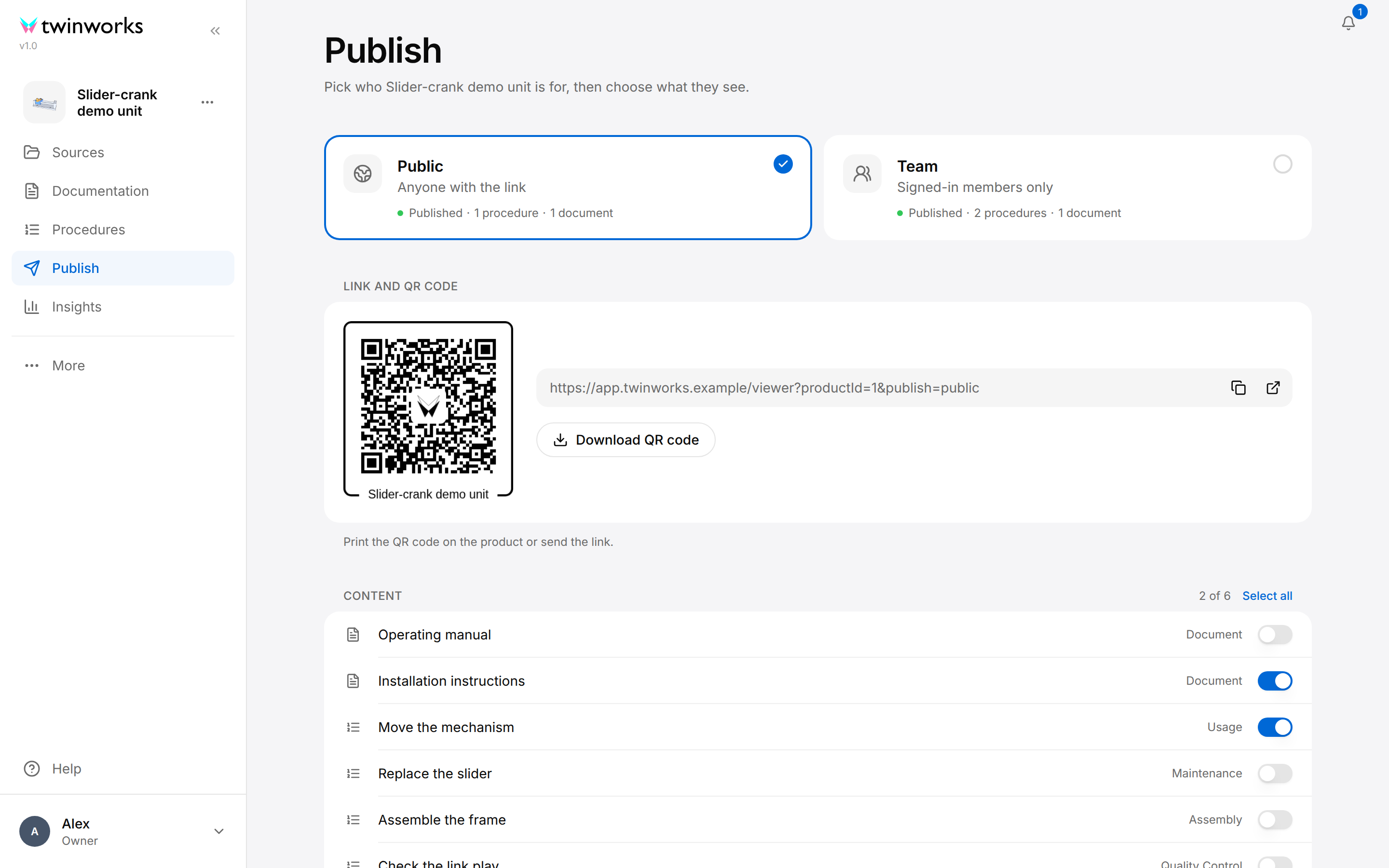
Bajo las dos tarjetas de audiencia, la página contiene dos grupos de secciones.
Para la tarjeta de audiencia seleccionada:
- Link and QR code (enlace y código QR): el enlace que se envía y el código QR que se imprime.
- Content (contenido): los procedimientos y los documentos que recibe esta audiencia.
- Languages (idiomas): los idiomas que ofrece el visor.
- Features (funciones): los informes y las valoraciones.
- Branding (imagen de marca): tu logotipo y tus colores en el visor de procedimientos. La Preview (vista previa) situada junto a Languages, Features y Branding muestra la barra y la tarjeta del paso del visor de procedimientos con los colores que recibe esta audiencia.
- Printed manual (manual impreso): los procedimientos de esta audiencia en un solo archivo PDF o Word.
Para el producto, sea cual sea la tarjeta seleccionada:
- Serial numbers (números de serie): un código QR por cada unidad del producto. Solo los códigos QR que descargas usan el enlace de la tarjeta seleccionada.
- Community (comunidad): la ficha del producto en la Community de TwinWorks.
Elegir la audiencia
Selecciona una tarjeta para trabajar con esa audiencia. Las dos audiencias son independientes: un mismo procedimiento o documento puede publicarse solo para Public, solo para Team, para ambas o para ninguna.
Bajo su nombre, cada tarjeta muestra su estado:
| Estado | Significado |
|---|---|
| Published (publicado) | Hay al menos un procedimiento o un documento guardado para esta audiencia. La línea indica cuántos, por ejemplo «Published · 2 procedures · 1 document». |
| Not published (sin publicar) | No hay nada guardado para esta audiencia. |
| Unsaved changes (cambios sin guardar) | Has cambiado algo para esta audiencia y todavía no lo has guardado. |
| Not in your plan (no incluido en tu plan) | Solo en la tarjeta Team: tu plan no incluye la publicación para la audiencia Team. Al seleccionar la tarjeta aparece el mensaje «Plan upgrade required» (se requiere un plan superior). |
Compartir el enlace o el código QR
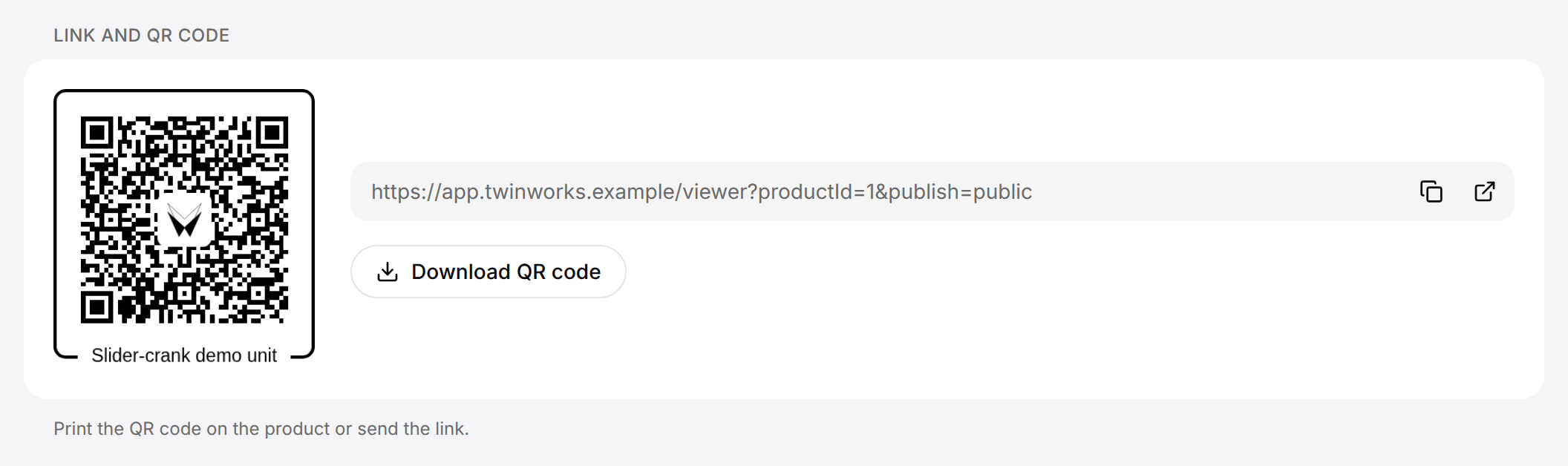
Cada audiencia tiene un enlace por producto. Ese enlace abre el visor en Contents, la lista de lo que está publicado para el producto, y no en un procedimiento concreto. El código QR contiene el mismo enlace.
Publica antes algo para la audiencia (siguiente apartado): en el visor, la lista de una audiencia sin nada publicado indica «No published content yet» (todavía no hay contenido publicado).
Copiar el enlace o descargar el código QR
Envía el enlace, o imprime el código QR y colócalo en el producto.
- Abre el producto y selecciona Publish.
- Selecciona la tarjeta Public o la tarjeta Team.
- En Link and QR code, selecciona Copy link (copiar el enlace), el primero de los dos iconos situados al final del enlace, para copiarlo.
- Selecciona Open link (abrir el enlace), el segundo icono, para abrir el visor en una pestaña nueva y comprobar qué reciben las personas.
- Selecciona Download QR code (descargar el código QR) para guardar el código QR como una imagen con el nombre del producto debajo.
Después de Copy link, el botón muestra una marca de verificación durante un momento: el enlace está en el portapapeles.
El enlace a un solo procedimiento se obtiene desde el propio procedimiento: con Get link (obtener el enlace), en el menú de su fila de la lista Procedures (procedimientos), o con Share (compartir), en el editor de procedimientos. Consulta Procedimientos.
Publicar contenido y retirar su publicación
Content enumera todo lo que el producto puede publicar. Primero van los documentos aprobados, marcados con Document. Les siguen los procedimientos, cada uno con su tipo: Assembly (montaje), Disassembly (desmontaje), Maintenance (mantenimiento), Usage (uso) o Quality Control (control de calidad). Un documento aparece en la lista en cuanto tiene una versión aprobada (la interfaz la llama Revision): consulta Revisión y publicación.
Publicar procedimientos y documentos
Activa lo que recibe la audiencia seleccionada y, después, guarda.
- Abre el producto y selecciona Publish.
- Selecciona la tarjeta Public o la tarjeta Team.
- En Content, activa el interruptor de cada procedimiento y de cada documento que recibe esta audiencia. Select all (seleccionar todo) los activa todos.
- Selecciona Save en la barra Unsaved changes, en la parte inferior de la ventana.
Replace the slider está publicado solo para la audiencia Team. Para publicarlo también para la audiencia Public, selecciona la tarjeta Public, activa su interruptor y selecciona Save.
Aparece el mensaje «Settings saved» (configuración guardada). La tarjeta indica «Published» con el número de procedimientos y de documentos. Las personas reciben la nueva lista la próxima vez que abran o recarguen el enlace.
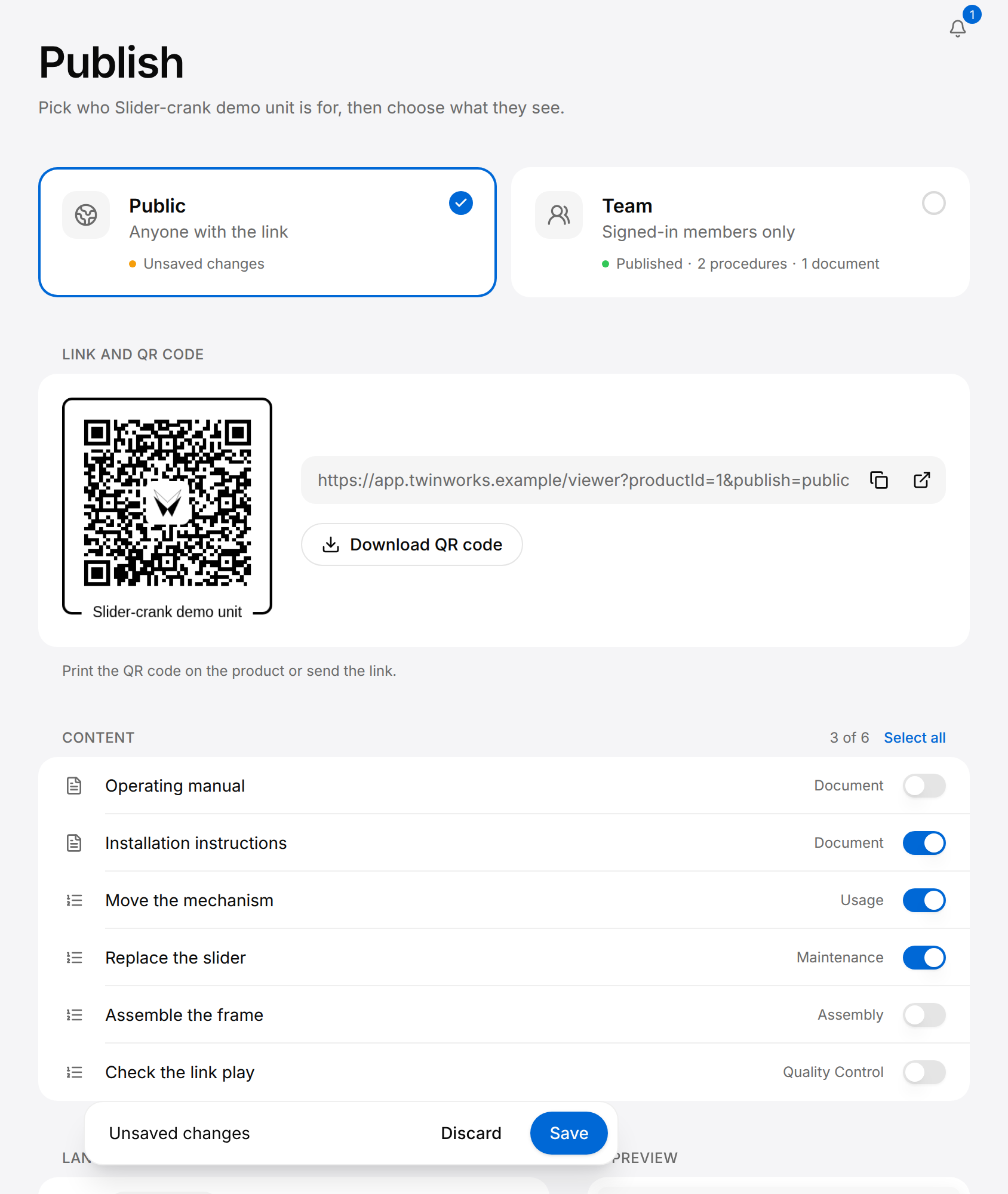
- El recuento situado en la parte superior de la lista, por ejemplo «3 of 6», indica cuántos elementos están activados para esta audiencia.
- Para retirar una publicación, desactiva el interruptor y selecciona Save. Cuando todos los interruptores están activados, Select all pasa a ser Clear (quitar la selección), que los desactiva todos. Una vez guardado el cambio, una tarjeta en la que no queda nada indica «Not published».
- Los lectores reciben la última versión aprobada de un documento, no su borrador. Un triángulo naranja llamado Unapproved changes (cambios sin aprobar), en la fila de un documento, te indica que un borrador tiene cambios más recientes que todavía no están aprobados.
- Los lectores no reciben ninguna cita: consulta Lo que ven los lectores.
- Un procedimiento también puede publicarse desde su editor, con el botón Publish del editor: consulta Procedimientos.
Guardar o descartar los cambios
La configuración de una audiencia solo se almacena cuando guardas. En cuanto cambias un interruptor o un idioma, aparece la barra Unsaved changes en la parte inferior de la ventana:
- Save guarda a la vez la configuración de las dos audiencias. La barra indica «Saving…» (guardando) y, después, aparece el mensaje «Settings saved».
- Discard (descartar) devuelve todos los controles de las dos audiencias a lo último que se guardó.
Si sales de la sección Publish o cierras la pestaña mientras la barra está a la vista, los cambios se pierden sin que se te pregunte nada.
Cuando la configuración no se puede guardar, aparece el mensaje «Could not save settings» (no se ha podido guardar la configuración) y todos los controles vuelven a lo último que se guardó: repite el cambio y guarda de nuevo. Cuando tu rol no te permite publicar lo que has activado, el mensaje es «No permission to publish» (sin permiso para publicar): solo los Managers, los Reviewers y la persona que gestiona la documentación del producto pueden publicar un documento (consulta Documentación).
Serial numbers y Community no usan esta barra: los números de serie se guardan en cuanto los añades o los eliminas, y la ficha de la Community tiene su propio botón Save listing (guardar la ficha).
Configurar los idiomas, las funciones y la imagen de marca
Debajo de Content, tres secciones determinan lo que el visor ofrece a la audiencia seleccionada.
Añadir un idioma al visor
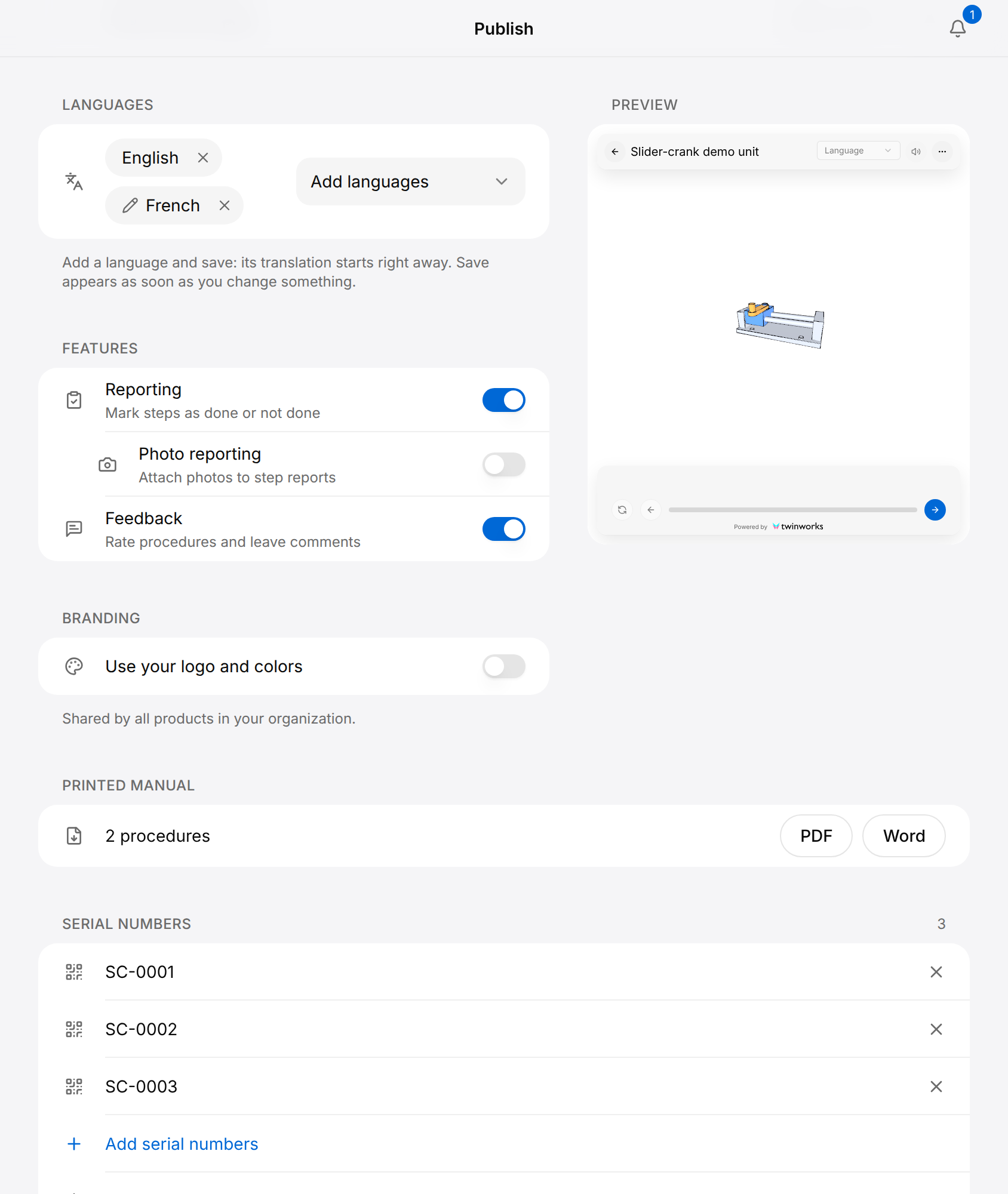
Cada audiencia tiene su propia lista de idiomas, que se muestran como etiquetas. El visor los ofrece en su lista de idiomas. La traducción es automática: empieza cuando guardas.
Añadir un idioma
El idioma se traduce cuando guardas.
- Abre el producto, selecciona Publish y, después, la tarjeta Public o la tarjeta Team.
- En Languages, selecciona Add languages (añadir idiomas).
- Selecciona un idioma en la lista. Escribe unas letras para buscar en ella.
- Selecciona Save en la barra Unsaved changes.
La barra indica «Translating…» (traduciendo) y la fila Languages muestra «Translating the selected languages…» (traduciendo los idiomas seleccionados). Cuando aparece el mensaje «Translation complete» (traducción completada), la traducción está lista para revisarla.
- Mientras una traducción está en curso, las etiquetas de idioma y Add languages aparecen atenuados, y Save y Discard no se pueden seleccionar: espera a que aparezca el mensaje «Translation complete».
- Para quitar un idioma, selecciona Remove (quitar), la x de su etiqueta, y después Save.
- Una audiencia sin ningún idioma muestra «Original language only» (solo el idioma original).
Corregir una traducción
La etiqueta de un idioma traducido lleva un lápiz: abre los pasos traducidos de un procedimiento, un procedimiento cada vez. La etiqueta English no tiene lápiz.
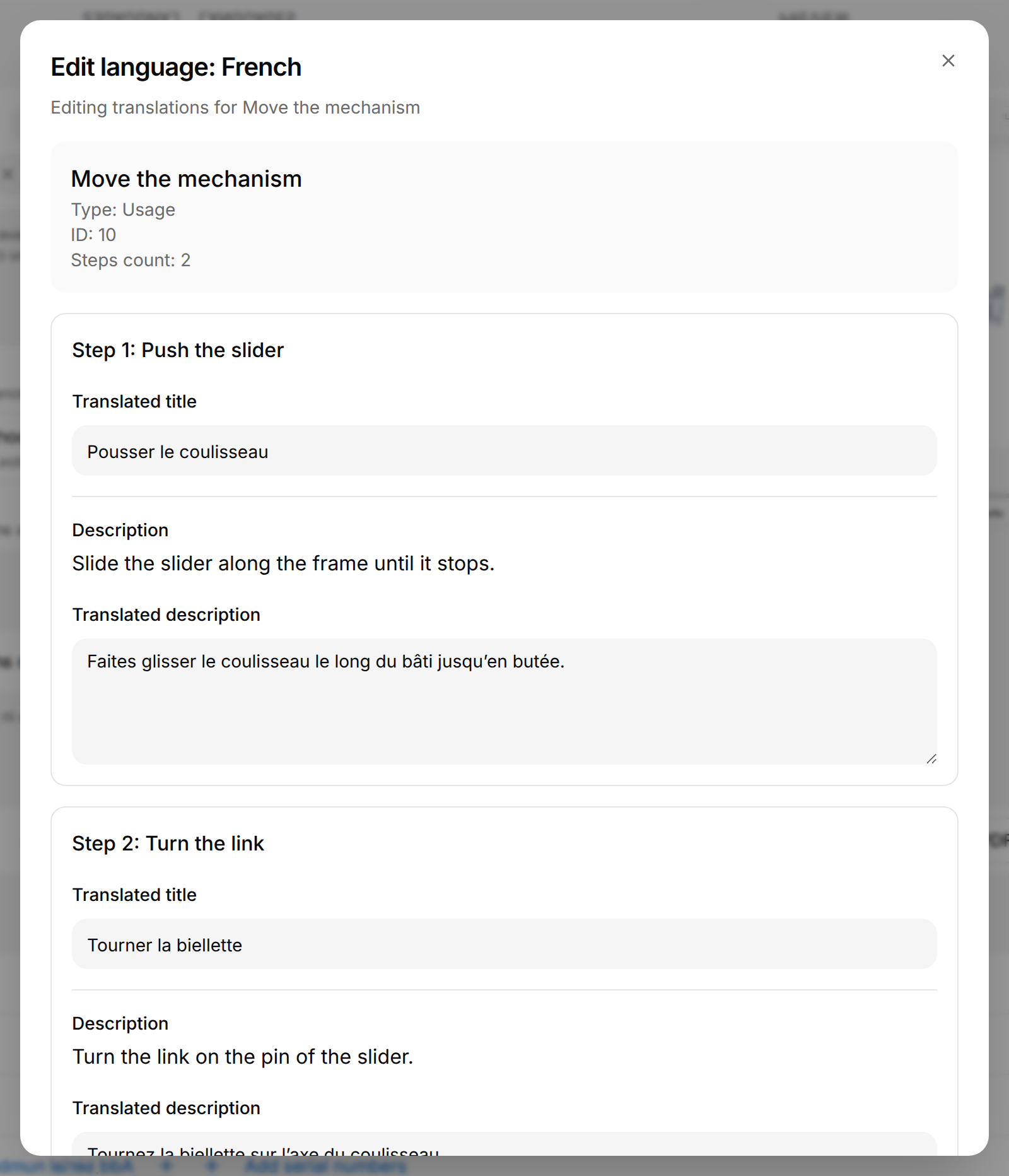
Revisar y corregir los pasos traducidos
Cambia el título o el texto traducidos de cualquier paso de un procedimiento.
- Abre el producto, selecciona Publish y, después, la tarjeta Public o la tarjeta Team.
- En Languages, selecciona la etiqueta del idioma, por ejemplo French.
- En el cuadro de diálogo Edit procedure language (modificar el idioma del procedimiento), que enumera todos los procedimientos del producto, selecciona el procedimiento. El cuadro de diálogo muestra entonces los pasos de ese procedimiento con un título nuevo, por ejemplo Edit language: French.
- En cada paso, cambia Translated title (título traducido) y Translated description (descripción traducida) según haga falta.
- Desplázate hasta el final del cuadro de diálogo y selecciona su botón Save.
Aparece el mensaje «Translations updated» (traducciones actualizadas) y el cuadro de diálogo se cierra. Para corregir otro procedimiento, selecciona de nuevo la etiqueta.
- Cancel, igual que cerrar el cuadro de diálogo, descarta las correcciones que has introducido.
- Una corrección se guarda para el paso en ese idioma: se aplica a las dos audiencias.
Activar o desactivar funciones
| Interruptor | Audiencia | Qué hace en el visor de procedimientos |
|---|---|---|
| Reporting (informes) | Team | Cada paso pide un resultado y, al final del procedimiento, se envía un informe. Consulta Informes. |
| Photo reporting (informes con foto) | Team; solo se muestra mientras Reporting está activado | Cada resultado de paso requiere una foto hecha con la cámara. |
| Feedback (valoraciones) | Public y Team | Al final de un procedimiento, se pide a las personas una valoración con estrellas y un comentario. |
Activa o desactiva un interruptor y, después, selecciona Save en la barra Unsaved changes.
Usar tu logotipo y tus colores
Activa Use your logo and colors (usar tu logotipo y tus colores) para que esta audiencia vea el visor de procedimientos con el logotipo y los colores de tu organización. La sección muestra entonces el logotipo y los cuatro colores, y el enlace Edit in Organization (modificar en la organización): la marca es común a todos los productos y se cambia en la página Organización.
Exportar un manual impreso
Printed manual genera un solo archivo con los procedimientos activados para la audiencia seleccionada, estén guardados o no. Los documentos no forman parte de él.
Exportar los procedimientos en un solo archivo
Un archivo PDF o Word con los procedimientos de la audiencia seleccionada.
- Abre el producto, selecciona Publish y, después, la tarjeta Public o la tarjeta Team.
- En Printed manual, comprueba cuántos procedimientos contendrá el archivo, por ejemplo «2 procedures».
- Selecciona PDF o Word.
La fila muestra el progreso, el archivo se descarga y aparece el mensaje «Manual exported» (manual exportado).
Cuando no hay ningún procedimiento activado, la fila indica «Publish a procedure to include it in the manual.» (publica un procedimiento para incluirlo en el manual). La maquetación del manual procede de la plantilla de procedimientos predeterminada de tu organización: consulta Plantillas de exportación.
Añadir números de serie
Un número de serie identifica una unidad del producto. Cada número de serie recibe su propio código QR, de modo que los informes indican de qué unidad proceden: consulta Informes.
Añadir números de serie y descargar sus códigos QR
Pega los números, súbelos en un archivo o deja que TwinWorks los genere.
- Abre el producto y selecciona Publish.
- Al final de la lista Serial numbers, selecciona Add serial numbers (añadir números de serie).
- En la pestaña Paste (pegar), introduce los números de serie, uno por línea o separados por comas o por punto y coma.
- Selecciona el botón Add (añadir), que indica cuántos números añade. Aparece el mensaje «Serial numbers added» (números de serie añadidos).
- Selecciona la tarjeta de la audiencia cuyo enlace deben llevar los códigos QR: Team cuando las unidades se usan con Reporting.
- Selecciona Download all QR codes (descargar todos los códigos QR), la fila situada bajo Add serial numbers.
Aparece el mensaje «QR codes ready» (códigos QR listos) y se descarga un archivo ZIP con una imagen de código QR por cada número de serie. Cada imagen lleva por nombre su número de serie y muestra, bajo el código, el nombre del producto y el número de serie.
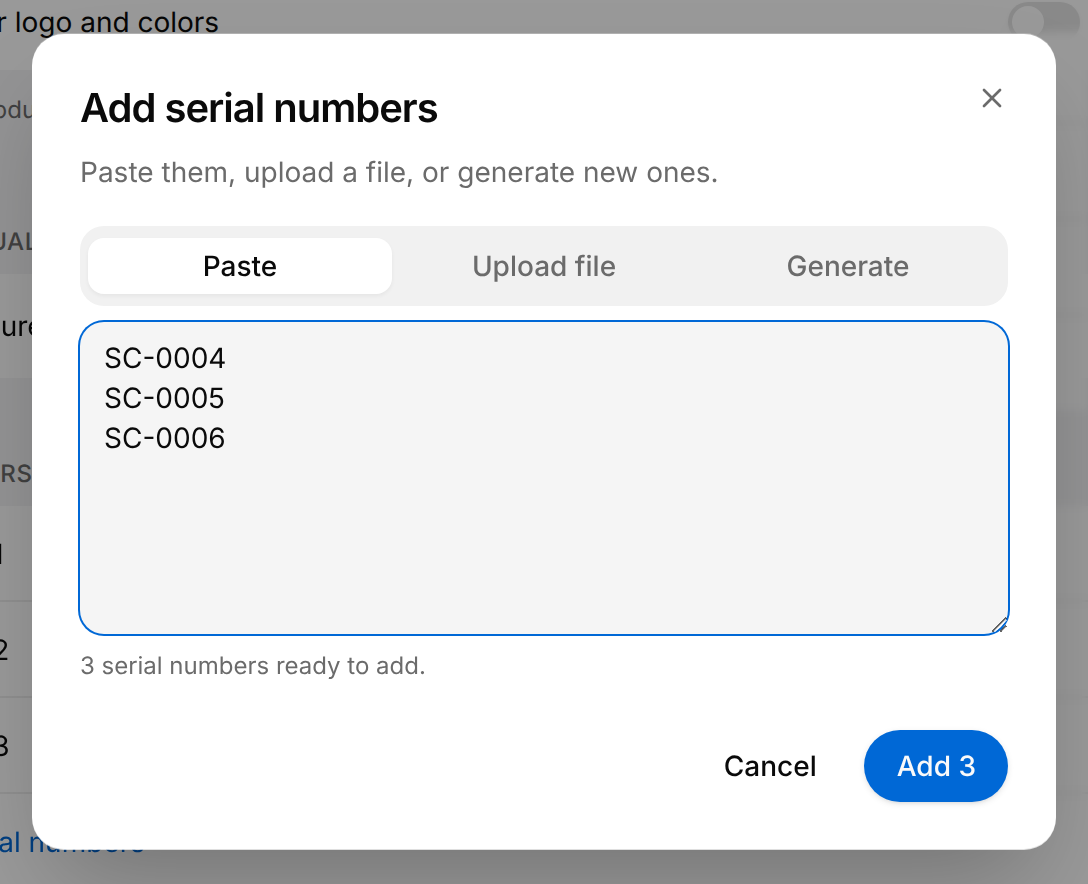
Los códigos QR descargados con la tarjeta equivocada seleccionada llevan el enlace de la otra audiencia: selecciona la tarjeta correcta y descárgalos de nuevo.
Las otras dos pestañas del cuadro de diálogo:
- Upload file (subir archivo): suelta un archivo CSV o TXT, o selecciona la zona para elegir uno. Los números se añaden en cuanto sueltas el archivo. En un archivo CSV se lee la columna encabezada por
serial,serial_numberoserial number; si no hay tal encabezado, la primera columna. - Generate (generar): introduce un Prefix (optional) (prefijo, opcional), How many (cuántos) números necesitas (de 1 a 500) y cuántos Characters (caracteres) tiene cada uno (de 4 a 24), y selecciona Generate. Los números aparecen en la pestaña Paste para que puedas revisarlos antes de añadirlos.
Los duplicados se eliminan automáticamente. En la lista, Delete (eliminar), la x situada al final de una fila, elimina ese número de serie al instante, sin pedir confirmación. Una lista de más de cinco números de serie muestra los cinco primeros. Selecciona Show all (mostrar todo), que va seguido del total, para ver el resto.
Incluir el producto en la Community
La Community es la página de TwinWorks donde los equipos comparten productos y procedimientos: está en la barra lateral, dentro de More (más) cuando hay un producto abierto. También la ven las personas que no han iniciado sesión. Un producto incluido tiene allí su propia página, con sus procedimientos públicos, que se abren en el visor de procedimientos, y con los «me gusta» y los comentarios de otras personas.
Incluir el producto
La ficha se guarda con su propio botón.
- Abre el producto y selecciona Publish.
- En Community, activa List in Community (incluir en la Community).
- Selecciona una Category (categoría) si quieres asignarle una.
- Selecciona Save listing.
Aparece el mensaje «Community listing updated» (ficha de la Community actualizada) y la sección indica «Listed in Community» (incluido en la Community).
- Desde que activas el interruptor y hasta que seleccionas Save listing, la sección indica «Ready to list» (listo para incluir) con el número de procedimientos públicos.
- El producto necesita al menos un procedimiento publicado para la audiencia Public: de lo contrario, aparece la nota «Product must have at least one public procedure before it can be listed» (el producto debe tener al menos un procedimiento público para poder incluirlo).
- Para retirar de la Community un producto incluido, desactiva el interruptor: deja de figurar en ella al instante.
Qué recibe quien abre el enlace
El enlace y el código QR de un producto abren el visor en la tarjeta Contents del producto: los documentos y los procedimientos publicados para él.
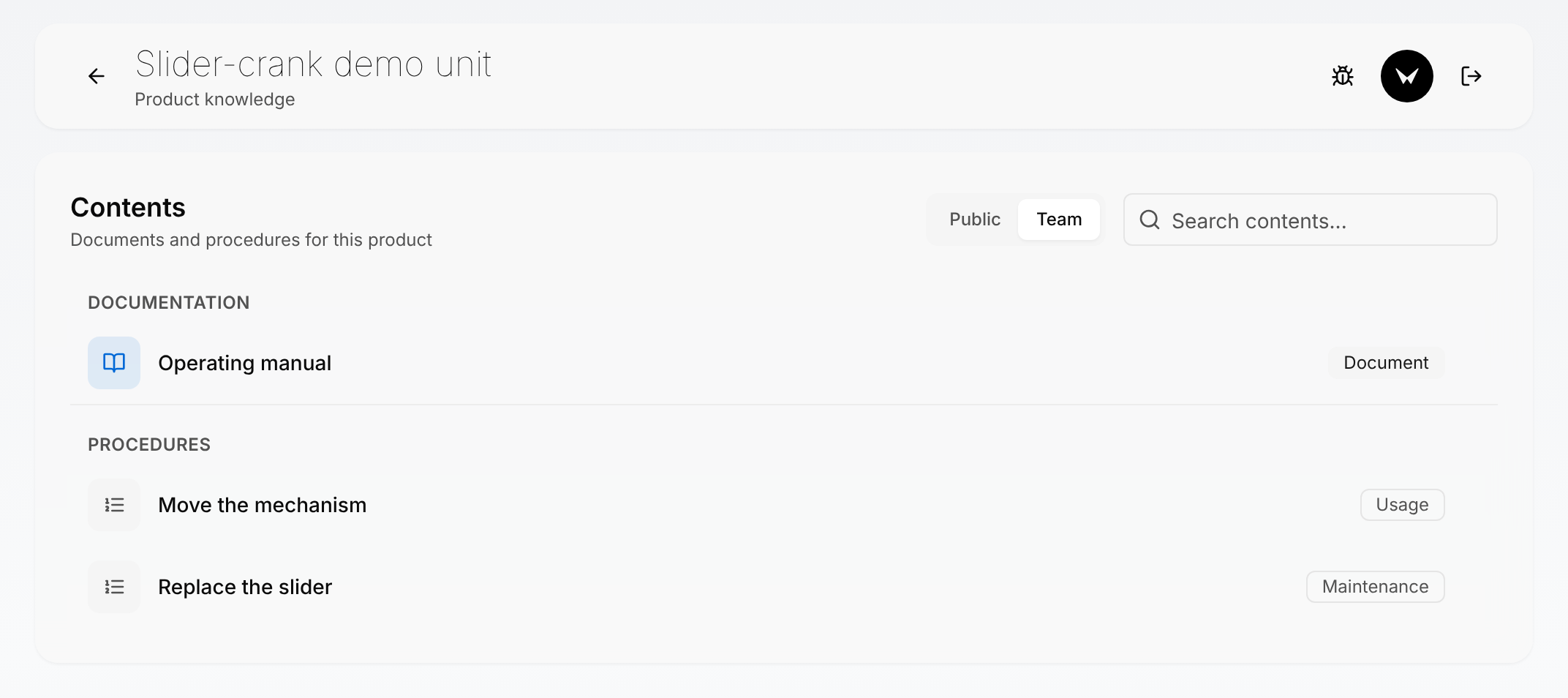
- Para un miembro que ha iniciado sesión, la lista se abre en la audiencia del enlace: Public con el enlace de Public, Team con el de Team.
- Un miembro que ha iniciado sesión dispone de los botones Public y Team para pasar de una lista a la otra.
- Quien no ha iniciado sesión ve lo publicado para Public y un botón Sign in (iniciar sesión) en lugar de Sign out (cerrar sesión). Tras iniciar sesión desde el enlace de Team, la lista se vuelve a abrir en Team.
- Documentation enumera los documentos publicados; Procedures, los procedimientos publicados con su tipo. Selecciona una fila para abrirla. La lectura de un documento publicado en el lector se describe en su propia página: Leer un documento.
- Search contents... (buscar en el contenido) filtra la lista por título o por tipo.
- Para un miembro que ha iniciado sesión, All products (todos los productos), la flecha de arriba a la izquierda, abre la página Products, y Sign out es el botón de arriba a la derecha.
- Cuando no hay nada publicado para la audiencia que se muestra, la lista indica «No published content yet». Con el enlace de Team, es lo que ve una persona que no ha iniciado sesión cuando no hay nada publicado para Public: selecciona Sign in.
Seguir un procedimiento en el visor de procedimientos
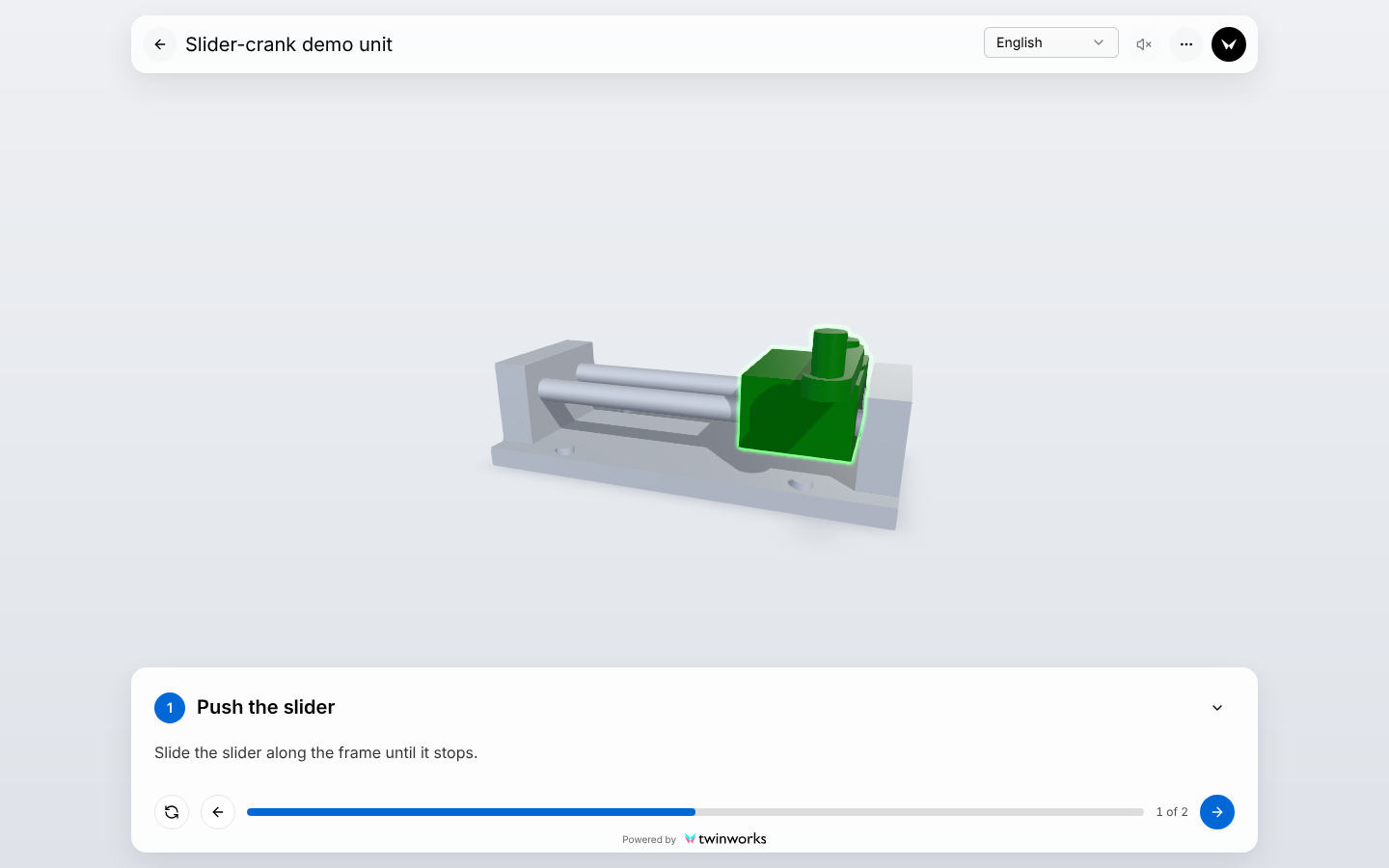
Un procedimiento se abre en su pantalla de inicio: el modelo 3D del producto, una barra en la parte superior y, en la parte inferior, una tarjeta con el título del procedimiento.
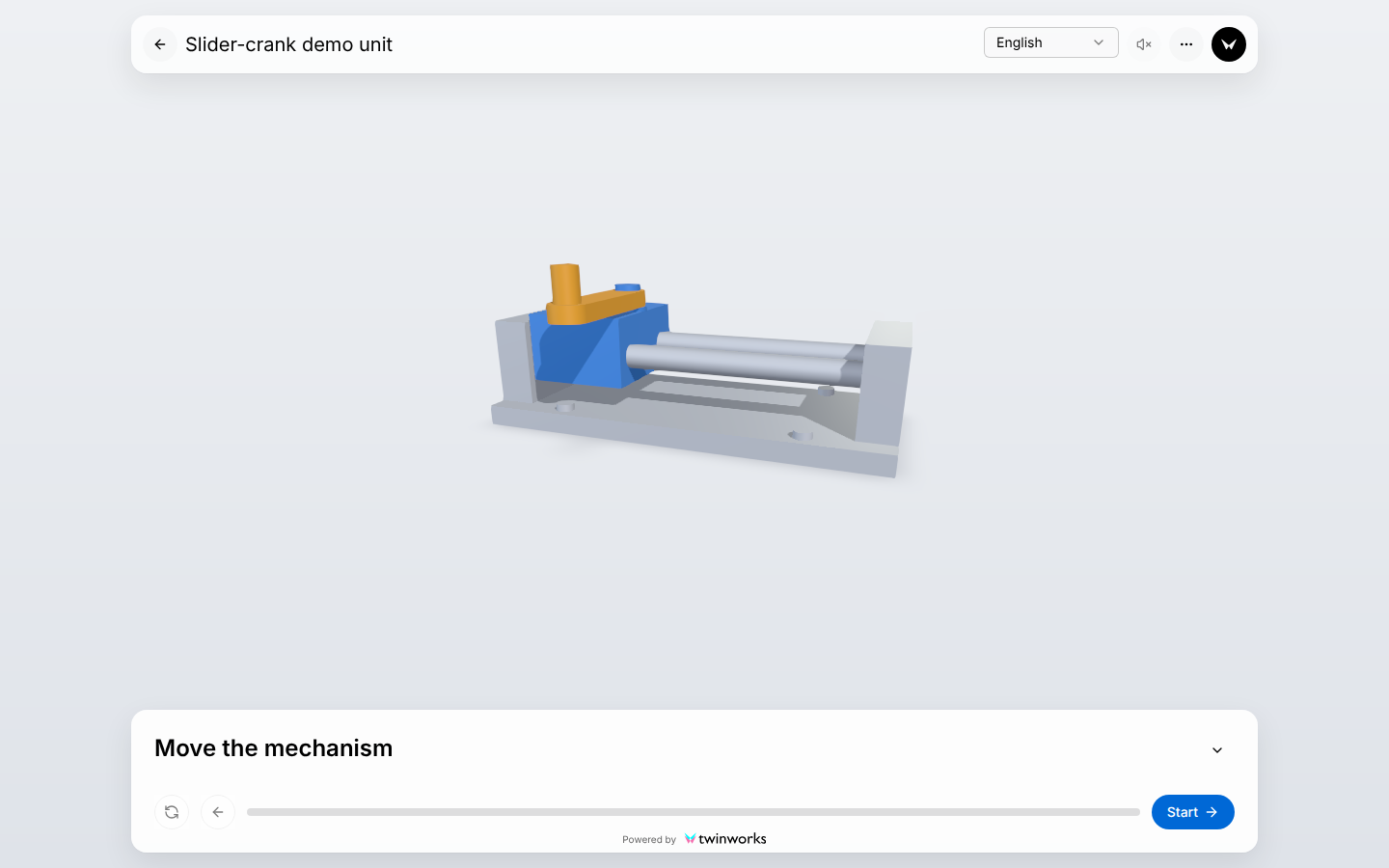
Recorrer los pasos
Cada paso se reproduce sobre el modelo 3D y muestra su texto en la tarjeta.
- Abre el enlace o escanea el código QR y, después, selecciona el procedimiento en Contents.
- Selecciona Start (iniciar).
- Lee el paso en la tarjeta y observa cómo lo reproduce el modelo 3D. Selecciona Play step again (reproducir el paso de nuevo), las flechas circulares de la parte inferior izquierda de la tarjeta, para ver el movimiento otra vez.
- Selecciona Next step (paso siguiente), la flecha rellena de la parte derecha de la tarjeta, para continuar. Selecciona Previous step (paso anterior), la flecha hacia la izquierda, para retroceder.
- En el último paso, Finish (finalizar) ocupa el lugar de la flecha: selecciónalo.
El visor de procedimientos pide una valoración cuando Feedback está activado y, después, muestra el resumen de la ejecución.
- Arrastra el modelo 3D con el ratón o con un dedo para girarlo. La rueda del ratón acerca y aleja la vista.
- Las teclas de flecha izquierda y derecha del teclado también sirven para retroceder y avanzar.
- La línea de la tarjeta muestra por dónde vas, con la posición al lado, por ejemplo «1 of 2».
- En la barra, la lista de idiomas ofrece los idiomas de esta audiencia. Aparece atenuada cuando solo hay uno.
- Turn sound on (activar el sonido), el altavoz de la barra, lee los pasos en voz alta. Aparece atenuado cuando el procedimiento no tiene sonido.
- En un teléfono, los idiomas están en More options (más opciones), los tres puntos de la barra, y el botón de sonido solo se muestra cuando el procedimiento tiene sonido.
- Para la audiencia Team con Reporting activado, Step result (resultado del paso) ocupa en todos los pasos el lugar de la flecha Next step: consulta Informes.
Finalizar un procedimiento: valoración y resumen
Cuando Feedback está activado para la audiencia, Finish abre el cuadro de diálogo Rate this procedure (valora este procedimiento).
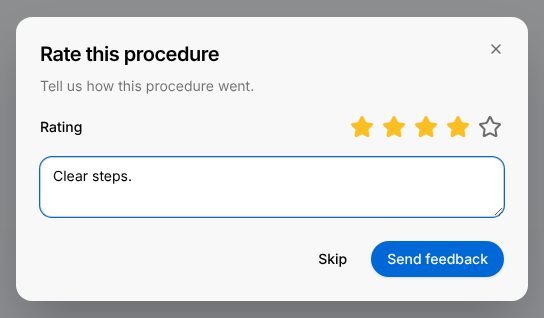
A continuación aparece el resumen, también cuando Feedback está desactivado. Su título indica cuántos pasos están hechos, por ejemplo «2 of 2 steps done» (2 de 2 pasos hechos), encima de Duration (duración), Steps (pasos) y, cuando se ha dado una valoración, Your rating (tu valoración). Back to last step (volver al último paso) regresa al procedimiento. Back to contents (volver al índice) regresa a Contents.
Las valoraciones y los comentarios se leen en Insights, la sección de estadísticas: consulta Estadísticas.
Preguntar al Asistente
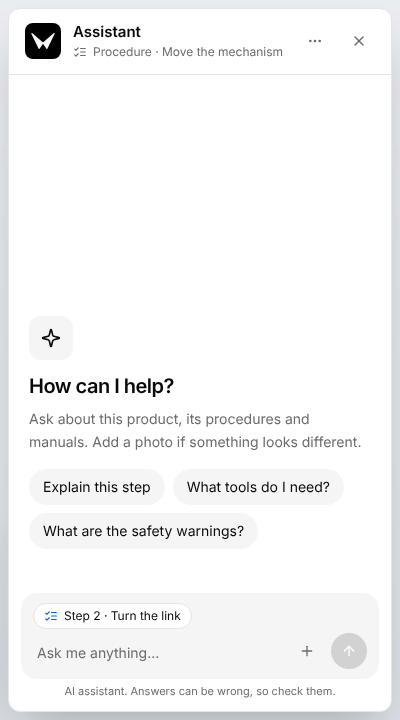
El Asistente del visor responde a preguntas sobre el producto, sus procedimientos y sus manuales. Su botón redondo y negro, Open assistant (abrir el Asistente), está en la pantalla Contents, en un procedimiento y en un documento. El botón se muestra a todo el que abre el visor, haya iniciado sesión o no, y la sección Publish no tiene ningún interruptor que lo oculte.
Hacer una pregunta en el visor
Pregunta con tus propias palabras y añade una imagen cuando algo se vea distinto del modelo.
- En el visor, selecciona el botón redondo y negro, Open assistant.
- Selecciona una de las preguntas sugeridas o escribe tu pregunta en Ask me anything... (pregúntame lo que quieras).
- Para añadir una imagen, selecciona Add image (añadir imagen), el signo más, y después Add from gallery (añadir desde la galería) o Take a photo (hacer una foto).
- Selecciona Send message (enviar mensaje), la flecha, o pulsa Intro.
- En la respuesta, selecciona una pequeña marca numerada para abrir lo que cita.
En un paso, selecciona Explain this step. O añade una foto de la unidad y pregunta ¿Está la biela en la posición correcta?
- Una marca numerada de una respuesta cita una página de un manual, que se abre en una pestaña nueva, o una sección de un documento publicado, que se abre en el lector.
- Bajo su título, el panel indica de qué trata la conversación: el producto, el procedimiento o el documento. En un paso, el nombre del paso figura encima del campo del mensaje y se ofrece la sugerencia Explain this step (explica este paso).
- Una imagen debe ser un archivo JPEG, PNG o WebP de 8 MB como máximo.
- Pulsa Mayús e Intro para añadir una línea nueva a tu pregunta.
- Assistant options (opciones del Asistente), los tres puntos, contiene New conversation (nueva conversación), que borra la conversación, y Copy transcript (copiar la transcripción).
Qué ve un miembro con el rol Viewer
Un miembro con el rol Viewer no puede cambiar lo que está publicado. Para este rol, la sección Publish sirve para distribuir los enlaces:
- Link and QR code lleva la indicación «Read only» (solo lectura). En Who is this link for? (¿para quién es este enlace?), selecciona Public o Team para obtener el enlace y el código QR de esa audiencia y, después, usa Copy link, Open link o Download QR code.
- Serial numbers no tiene ningún botón para añadir o eliminar un número de serie.
- Community muestra el interruptor, que no se puede cambiar.
Las tarjetas de audiencia, Content, Languages, Features, Branding y Printed manual no se muestran.
Cuando un enlace no se abre
Los dos primeros mensajes corresponden al enlace a un solo procedimiento.
| Qué ve la persona | Por qué y qué hacer |
|---|---|
| «Sign in to open your team's procedures» (inicia sesión para abrir los procedimientos de tu equipo) | El procedimiento está publicado para la audiencia Team y la persona no ha iniciado sesión. Sign in abre la página de inicio de sesión. |
| «This procedure is no longer published» (este procedimiento ya no está publicado) | Se ha retirado la publicación del procedimiento o el enlace es incorrecto. See contents (ver el contenido) abre la lista de lo que está publicado. |
| «Couldn't load» (no se ha podido cargar) | El visor no ha podido conectar con TwinWorks. Comprueba la conexión y selecciona Try again (reintentar). |
| «No published content yet» | No hay nada publicado para la audiencia que se muestra. Quien no ha iniciado sesión solo ve la lista Public, también con el enlace de Team: selecciona Sign in. |