

Productos
Un producto es una máquina o un dispositivo y todo lo que TwinWorks guarda sobre él: su modelo 3D, sus manuales y esquemas, su documentación y sus procedimientos. Cualquier miembro que no sea Viewer puede crear un producto y prepararlo: el Owner de la organización, los Managers, los Authors y los Reviewers. Un Viewer puede abrir un producto, pero no modificarlo. Esta página describe la página Products (productos), la creación de un producto, sus Sources (fuentes) y el editor del gemelo del producto (Product twin), donde conviertes el modelo 3D en el gemelo del producto: el modelo con nombres de pieza claros y las posiciones que pueden adoptar sus piezas.
Si has llegado aquí desde el botón Help (ayuda) del editor del gemelo del producto, ve a Preparar el gemelo del producto.
La página Products
Products es la primera entrada de la barra lateral. La página muestra una tarjeta por cada producto de tu organización.
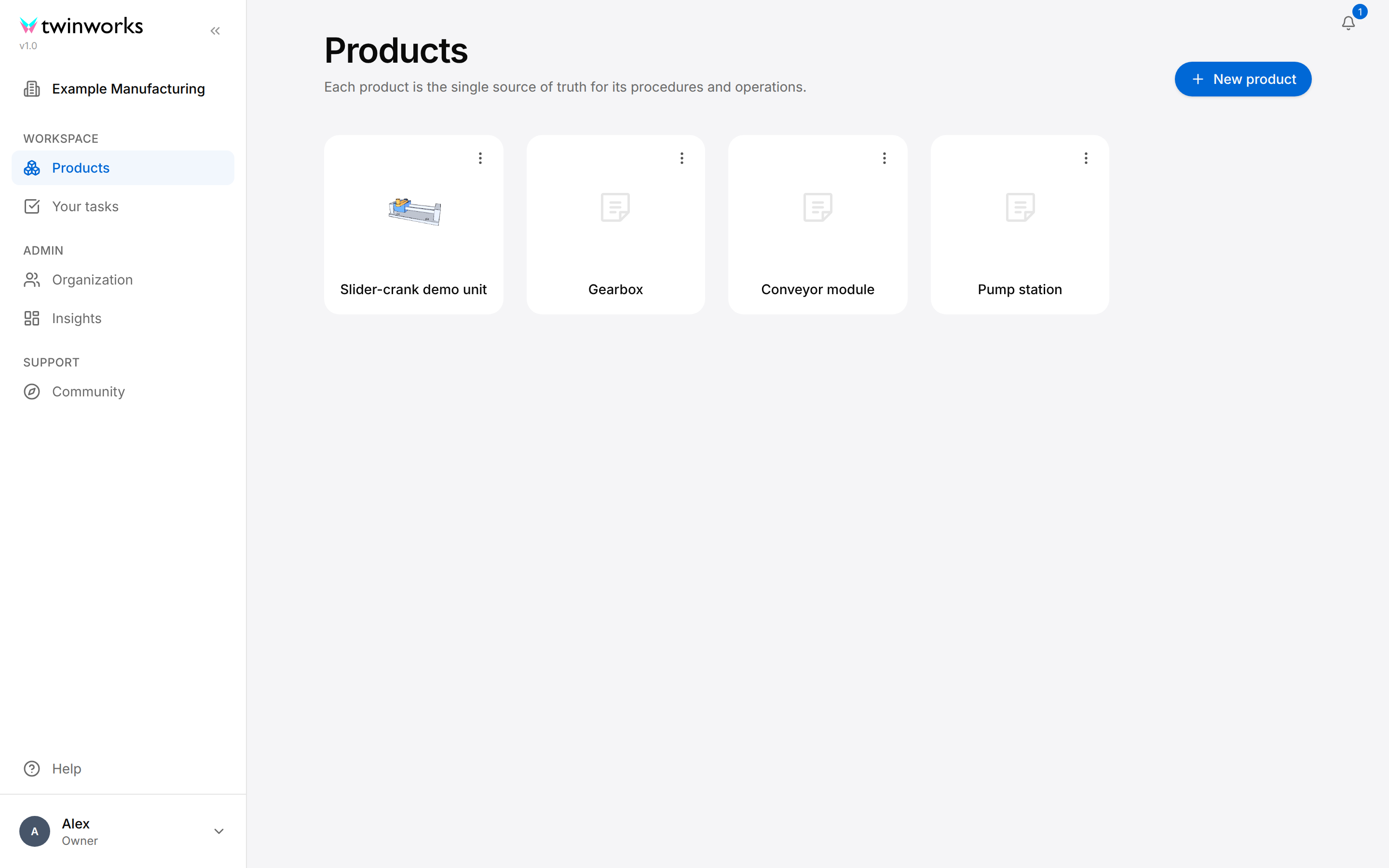
- Una tarjeta muestra la imagen del producto y su nombre. La imagen se genera a partir de la vista inicial del modelo 3D, es decir, la vista con la que se abre; un producto sin imagen muestra un icono gris de documento.
- Selecciona una tarjeta para abrir el producto. Se abre en Sources.
- Una tarjeta en la que se lee «Preparing…» (en preparación) todavía se está procesando: aparece atenuada y aún no se puede abrir.
- El botón Product actions (acciones del producto; tres puntos) de una tarjeta abre un menú con Add configuration (añadir una configuración), Rename product (cambiar el nombre del producto) y Delete product (eliminar el producto). Consulta Acciones del producto.
- La página no tiene campo de búsqueda. Cuando los productos no caben en la ventana, aparecen números de página debajo de las tarjetas, con las flechas Previous page (página anterior) y Next page (página siguiente).
Un Viewer ve las tarjetas sin New product (nuevo producto) y sin el botón Product actions. Una organización sin ningún producto muestra «No products yet» (todavía no hay productos) y el botón New product.
Crear un producto
Cualquier miembro que no sea Viewer puede crear un producto. Necesitas su nombre; el archivo 3D y los manuales son opcionales.
Crear un producto
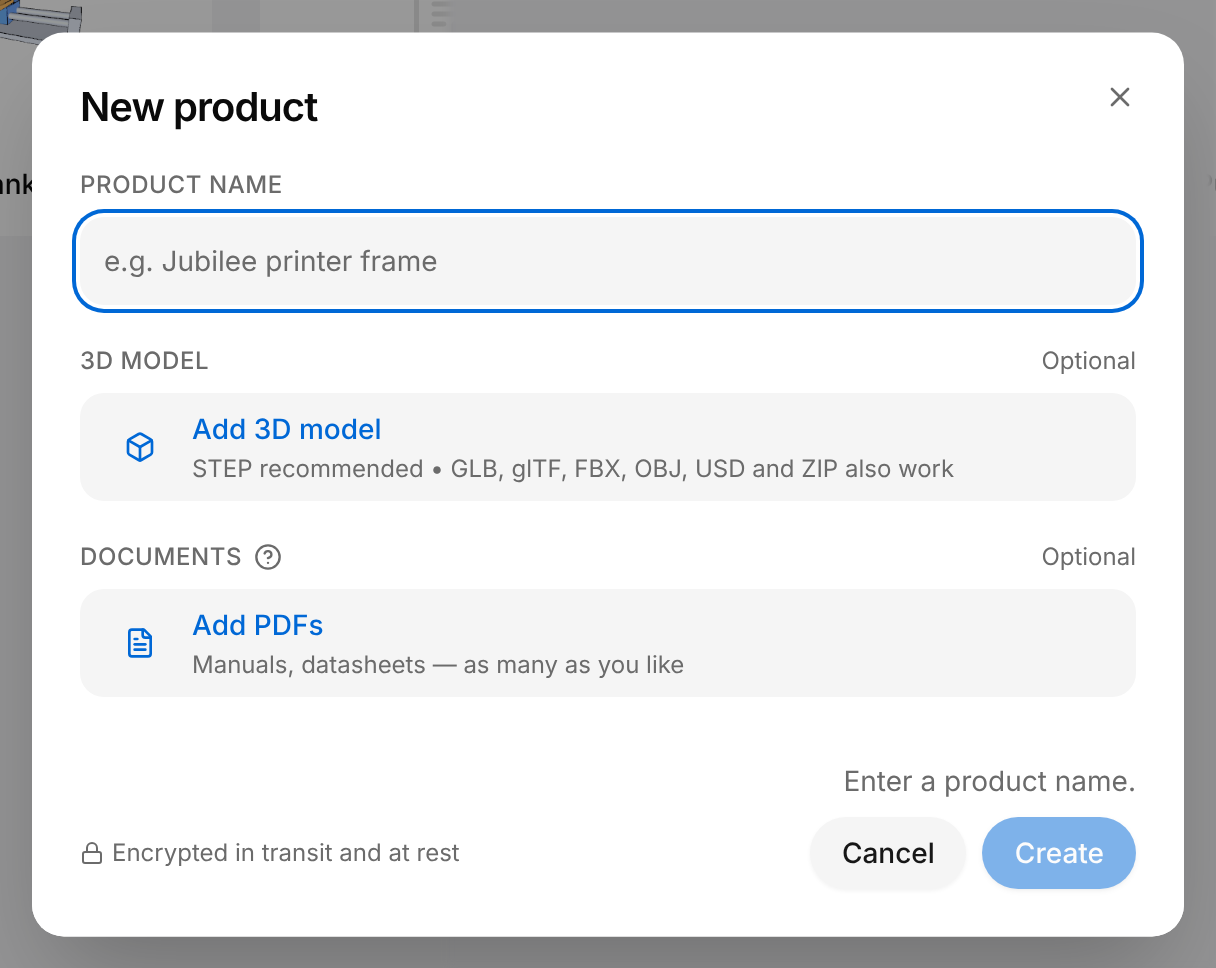
Indica en un solo cuadro de diálogo el nombre del producto, su archivo 3D y sus manuales.
- Abre Products y selecciona New product.
- Introduce el Product name (nombre del producto).
- En 3D model (modelo 3D), selecciona Add 3D model (añadir un modelo 3D) y elige el archivo 3D, o arrástralo hasta esa fila.
- Espera a que termine la lectura del archivo y comprueba el tamaño y la orientación del producto en la vista previa.
- En Documents (documentos), selecciona Add PDFs (añadir PDF) y elige los manuales, o arrástralos hasta esa fila.
- Selecciona Create y mantén la ventana abierta mientras se muestre Creating product.
Para una unidad de sobremesa, introduce Slider-crank demo unit, arrastra slider-crank.glb y añade el manual de instrucciones en PDF.
Aparece el mensaje «Product created» y la nueva tarjeta se añade a Products. Muestra «Preparing…» hasta que el producto se puede abrir.
Qué acepta el cuadro de diálogo
- Para el modelo 3D, la fila indica: «STEP recommended • GLB, glTF, FBX, OBJ, USD and ZIP also work». Es decir, lo ideal es STEP; también se aceptan los demás formatos citados.
- En Documents, admite archivos PDF, uno o varios. Cada archivo aparece con su tamaño; la cruz al final de su fila lo quita de la lista, y Clear all (borrar todo) los quita todos. Los archivos de Word se pueden añadir más adelante, en Sources.
- Los dos son opcionales: deja una sección vacía cuando no tengas ese tipo de archivo. El icono de ayuda situado junto a Documents explica por qué importan los manuales: «Procedures can only be generated automatically from uploaded files, such as a manual.» (los procedimientos solo se pueden generar automáticamente a partir de archivos subidos, como un manual).
Create permanece atenuado mientras falte algo, y la línea situada encima de los botones indica qué:
| Línea encima de los botones | Qué hacer |
|---|---|
| «Enter a product name.» | Introduce el Product name. |
| «Wait for the 3D file to finish processing.» | Espera: el archivo todavía se está leyendo. |
| «Drawing the 3D preview…» | Espera: se está dibujando la vista previa del producto. |
| «Choose another 3D file, or remove it.» | No se ha podido dibujar ninguna vista previa a partir del archivo. Una línea bajo el modelo 3D dice el motivo, por ejemplo «Failed to load 3D preview.» Elige otro archivo, o quítalo. |
Comprobar el tamaño y la orientación
Una barra de progreso empieza con «Reading your file…»; con un archivo grande, una nota indica que la lectura puede tardar varios minutos. Después, el cuadro de diálogo muestra una vista previa del producto sobre una cuadrícula y, debajo, lo que debes comprobar.
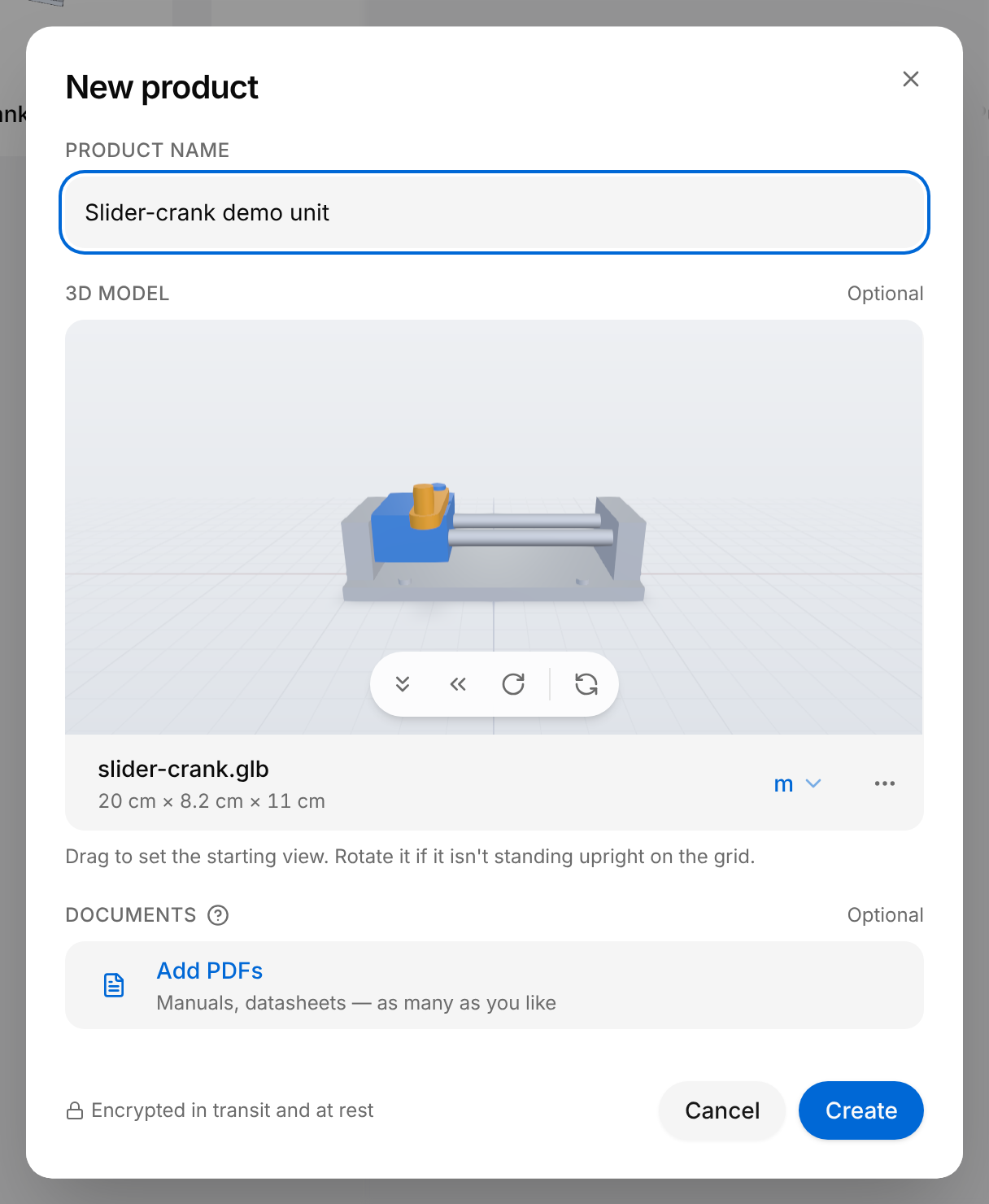
- En la vista previa, arrastra el modelo para elegir la vista con la que se abre el producto.
- El tamaño (3) es la anchura, la altura y la profundidad leídas del archivo. Si no son correctas, elige la unidad en la que está dibujado el archivo en la lista de unidades (4): mm, cm, dm, m, ft o in. La advertencia «Check the units» (comprueba las unidades) aparece cuando el producto resulta medir más de 30 m o menos de 5 mm.
- Los botones de orientación (2): la cuadrícula es el suelo. Tip forward (inclinar hacia delante), Tip sideways (inclinar hacia un lado) y Turn around (dar la vuelta) giran el producto un cuarto de vuelta cada uno; Reset orientation, el último botón, lo deja como estaba en el archivo.
- Los tres puntos (5) abren Reset view (restablecer la vista), Change file (cambiar de archivo), para elegir otro archivo, y Remove (quitar).
Si el archivo no se puede leer, el cuadro de diálogo indica «We couldn't read» seguido del nombre del archivo, con los botones Choose another file (elegir otro archivo), Get help (obtener ayuda) y Remove. Si cierras el cuadro de diálogo después de añadir un archivo 3D, Discard this 3D file? (¿descartar este archivo 3D?) pide confirmación: Keep vuelve al cuadro de diálogo y Discard lo cierra sin el archivo.
Mientras se prepara el producto
Después de Create, el cuadro de diálogo Creating product enumera las etapas («Creating the product and uploading the 3D file» y, después, «Saving the parts list») y te pide que mantengas la ventana abierta. Si la subida falla, vuelves al cuadro de diálogo New product, que muestra «Couldn't upload.» encima de los botones, con Try again (reintentar) cuando un nuevo intento puede servir. Todo lo que habías configurado se conserva.
La nueva tarjeta muestra entonces «Preparing…», y la página la actualiza sola. Cuando el producto está listo y la página Products sigue abierta, aparece un mensaje con el nombre del producto y «is ready to use» (está listo para usarse), con un botón Open. La tarjeta no muestra el tiempo restante ni ningún otro estado. Si «Product created» llega acompañado de la línea «Automatic setup failed. Open the product twin to set it up by hand.» (la configuración automática ha fallado; abre el gemelo del producto para configurarlo a mano), las piezas del producto no se han configurado: haz lo que dice el mensaje en cuanto la tarjeta se pueda abrir.
Las secciones de un producto
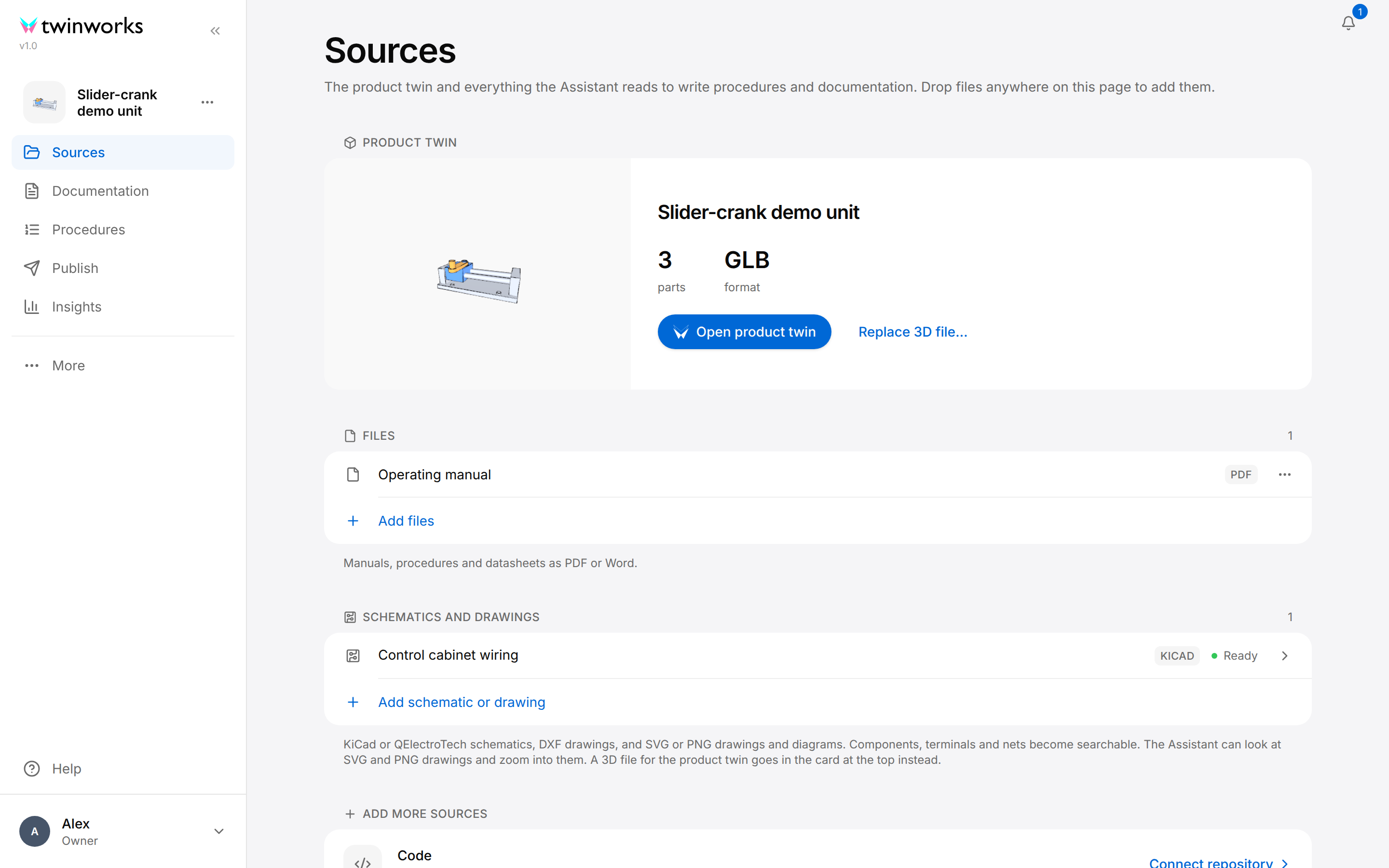
Un producto abierto tiene a la izquierda una barra lateral con su imagen, su nombre y sus cinco secciones. Collapse sidebar, la doble flecha de arriba, la reduce a iconos, y Expand sidebar la vuelve a ampliar. More, debajo de las secciones, abre las demás páginas del espacio de trabajo: Your tasks, Organization y Community. El logotipo de TwinWorks, arriba, lleva de vuelta a Products.
| Sección | Qué contiene | Se describe en |
|---|---|---|
| Sources | El gemelo del producto y los archivos, esquemas, código y productos vinculados que lee el Asistente | esta página |
| Documentation | Los documentos del producto, sus borradores y sus revisiones | Documentación |
| Procedures | Los procedimientos paso a paso que se muestran sobre el gemelo del producto | Procedimientos |
| Publish | Quién recibe el contenido del producto, con su enlace, su código QR y sus números de serie | Publicación |
| Insights | Cómo se usan los procedimientos publicados del producto | Estadísticas |
Un Viewer no ve Insights ni el botón Product actions.
La sección Sources
Sources contiene el gemelo del producto y todo lo que el Asistente lee para redactar procedimientos y documentación. El Asistente es el asistente integrado que redacta los borradores de procedimientos y documentos: consulta Procedimientos y Asistente.
Puedes soltar archivos en cualquier punto de la página: un archivo PDF o de Word abre el cuadro de diálogo Add files (añadir archivos), un archivo 3D abre el cuadro de diálogo que añade o sustituye el archivo 3D, y un esquema o un plano se sube directamente, sin cuadro de diálogo. Los tipos de fuente que el producto todavía no tiene aparecen al final de la página, en Add more sources (añadir más fuentes). Un Viewer puede leer la página, pero no añadir ni quitar nada.
La tarjeta Product twin
La tarjeta Product twin (gemelo del producto) muestra la imagen del producto, su nombre, el número de piezas y el formato del archivo 3D.
- Open product twin abre el editor: consulta Preparar el gemelo del producto.
- Replace 3D file… pone una nueva versión del archivo 3D en lugar del modelo en uso: consulta Sustituir el archivo 3D.
- Un producto sin archivo 3D muestra «No 3D file yet» (todavía no hay archivo 3D) y el botón Upload 3D file.
- Mientras se prepara un archivo 3D nuevo, después de Upload 3D file o Replace 3D file…, la tarjeta muestra «Preparing the product twin» (preparando el gemelo del producto) y «Preparing…», y un archivo 3D que sueltes en la página no se acepta. Si mientras tanto la tarjeta sigue mostrando el producto, Open product twin y Replace 3D file… aparecen en gris. La tarjeta muestra el gemelo del producto por sí sola cuando está listo, y aparece el mensaje «Product twin is ready» (el gemelo del producto está listo). Al cabo de unos cinco minutos la página deja de comprobarlo y la tarjeta muestra «Still preparing · Check again» (todavía en preparación · comprobar de nuevo): Check again lo comprueba una vez más, y el archivo 3D se puede volver a subir.
- Cuando el gemelo del producto se ha creado a partir de un archivo STEP y el archivo original está guardado, el botón More about the 3D file (tres puntos) de la tarjeta ofrece Browse structure (explorar la estructura) y Find similar (buscar similares), igual que para un esquema (más abajo), además de Revision history (historial de versiones) y Remove original 3D file…, que elimina el archivo STEP guardado y sus versiones; el gemelo del producto y sus procedimientos se conservan.
Sustituir el archivo 3D
Cuando el diseño cambia, sustituye el archivo 3D del producto en lugar de crear un producto nuevo. El cuadro de diálogo compara el archivo nuevo con el modelo en uso e indica «Matching parts keep their setup · others start fresh» (las piezas que coinciden conservan su configuración; las demás empiezan de cero). La configuración de una pieza es lo que le has dado en el gemelo del producto: su nombre, sus posiciones, sus grupos y su material.
Sustituir el archivo 3D
Cuando el diseño ha cambiado y el producto necesita la nueva versión de su archivo 3D.
- Abre Sources y selecciona Replace 3D file… en la tarjeta Product twin.
- Selecciona Add 3D model y elige el archivo nuevo, o arrástralo hasta esa fila. Espera a que se haya leído y comparado.
- Comprueba el tamaño y la orientación en la vista previa, como al crear un producto.
- Lee la comparación. Donde aparezca Changes carried over (cambios trasladados) o Needs your decision (requiere tu decisión), marca las piezas que conservan su configuración y desmarca las demás.
- Donde aparezca Removed parts (piezas eliminadas), elige en Continues as… (continúa como) la pieza nueva que hereda la configuración de una pieza que ya no existe.
- Selecciona Replace 3D file… en la parte inferior del cuadro de diálogo.
- En Replace the 3D file?, lee Kept (se conserva), Reset (se restablece) y los procedimientos que conviene comprobar después, y selecciona Replace.
El cuadro de diálogo Replacing the 3D file muestra el progreso, y Keep working te permite seguir trabajando mientras se prepara el gemelo del producto; la tarjeta Product twin muestra «Preparing…» hasta que está listo. El mensaje «3D file replaced» lo confirma. La sustitución no se puede deshacer.
- El último botón indica Replace anyway (sustituir de todos modos) cuando se va a perder la configuración de algunas piezas: Reset las nombra. Vuelve atrás y marca o empareja esas piezas para conservar su configuración.
- Mientras se ejecuta la comparación, Continue without comparing (continuar sin comparar) la omite. En ese caso, o cuando los dos archivos no se pueden comparar, el cuadro de diálogo indica «Resets positions, groups and materials» (restablece posiciones, grupos y materiales) y el último botón indica Replace and reset: todas las piezas empiezan de cero.
- Después de la sustitución, abre los procedimientos que enumeraba Replace the 3D file?: los pasos que mueven, muestran o señalan una pieza pueden no corresponderse ya con las piezas nuevas.
Archivos
Files (archivos) enumera los manuales, los procedimientos escritos y las fichas técnicas del producto, en archivos PDF o de Word (.docx). Selecciona un nombre para abrir el archivo en una pestaña nueva.
Para añadir archivos, selecciona Add files debajo de Files, elige uno o varios archivos PDF o de Word y selecciona Upload en el cuadro de diálogo Add files. El mensaje «Document uploaded» lo confirma, y los archivos aparecen en la lista.
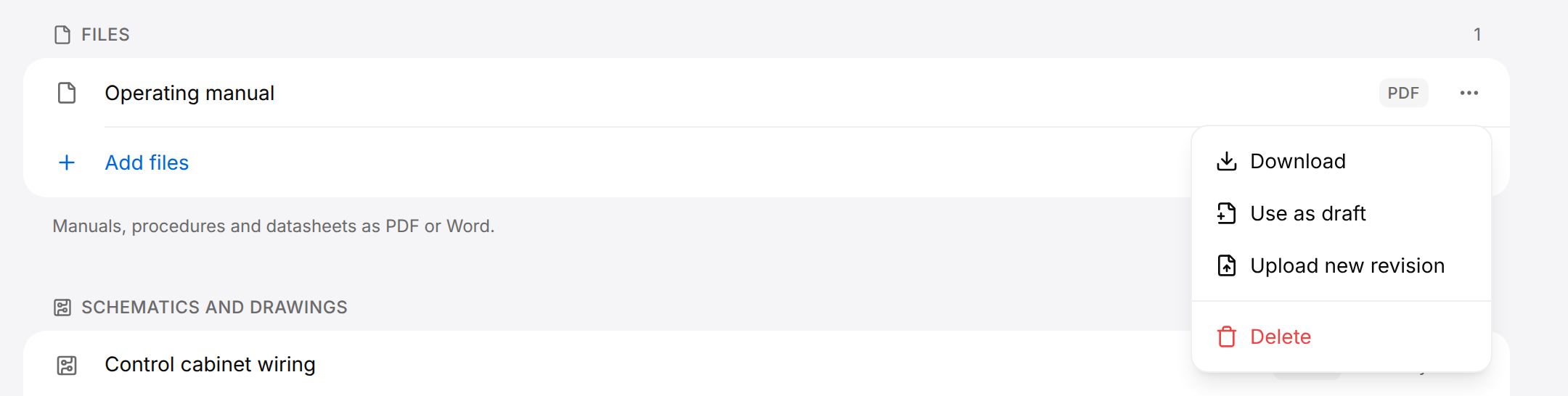
El botón situado al final de la fila de un archivo (tres puntos, llamado Actions for seguido del nombre del archivo) abre el menú del archivo:
| Entrada del menú | Qué hace |
|---|---|
| Download | Guarda el archivo en tu ordenador. |
| Use as draft | Abre Documentation para convertir el archivo PDF o de Word en el borrador de un documento. A quien gestiona la documentación del producto se le abre allí el cuadro de diálogo Import document; a los demás, la página se les abre sin él, porque solo quien gestiona la documentación añade documentos. Documentación indica quién es. |
| Upload new revision (subir una revisión nueva) | Añade una versión más reciente del manual: consulta Revisiones de un manual. Solo el archivo más reciente de un manual tiene esta entrada. |
| Delete | Comprueba dónde se usa el archivo y, después, pide confirmación. |
Eliminar un archivo
Comprueba dónde se usa el archivo antes de eliminarlo.
- En Files, selecciona los tres puntos situados al final de la fila del archivo.
- Selecciona Delete.
- Lee Where this is used (dónde se usa). Usa un enlace como Open draft para ver uno de los lugares donde se usa el archivo.
- Selecciona Delete file.
Aparece el mensaje «File deleted». Los documentos y los procedimientos conservan su texto, pero un fragmento que cita el archivo pierde su fuente.
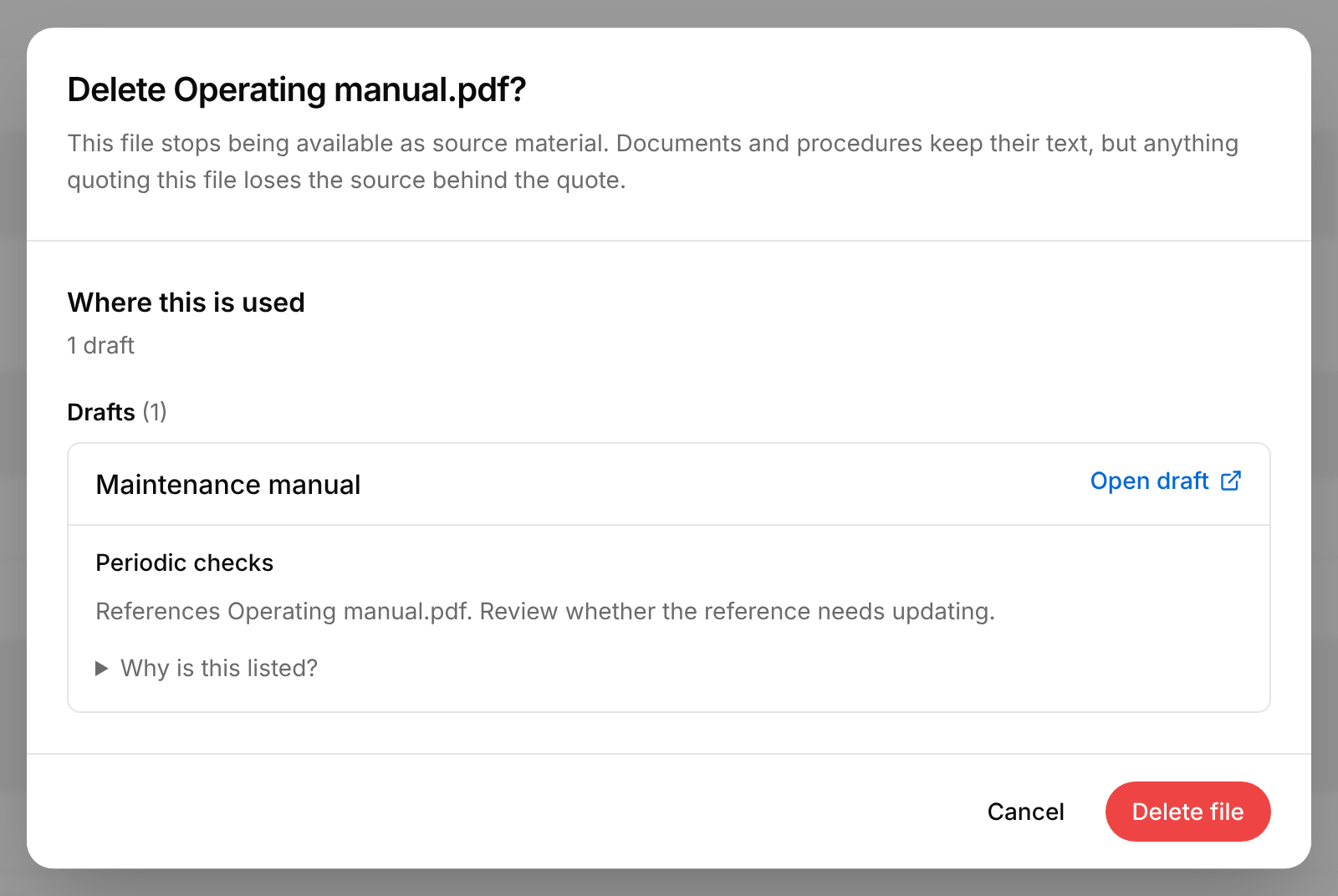
Cuando nada usa el archivo, el cuadro de diálogo indica «No procedure, document or draft uses this.» (ningún procedimiento, documento ni borrador lo usa).
Revisiones de un manual
Cuando un manual se vuelve a publicar, sube el archivo nuevo como revisión del anterior, en lugar de eliminar el archivo antiguo y añadir otro. El archivo nuevo pasa a ser la última revisión, la anterior sigue disponible y la lista las muestra juntas.
Subir una revisión nueva de un manual
Para un manual que se ha vuelto a publicar: el producto conserva así las dos versiones.
- En Files, selecciona los tres puntos situados al final de la fila del archivo más reciente del manual.
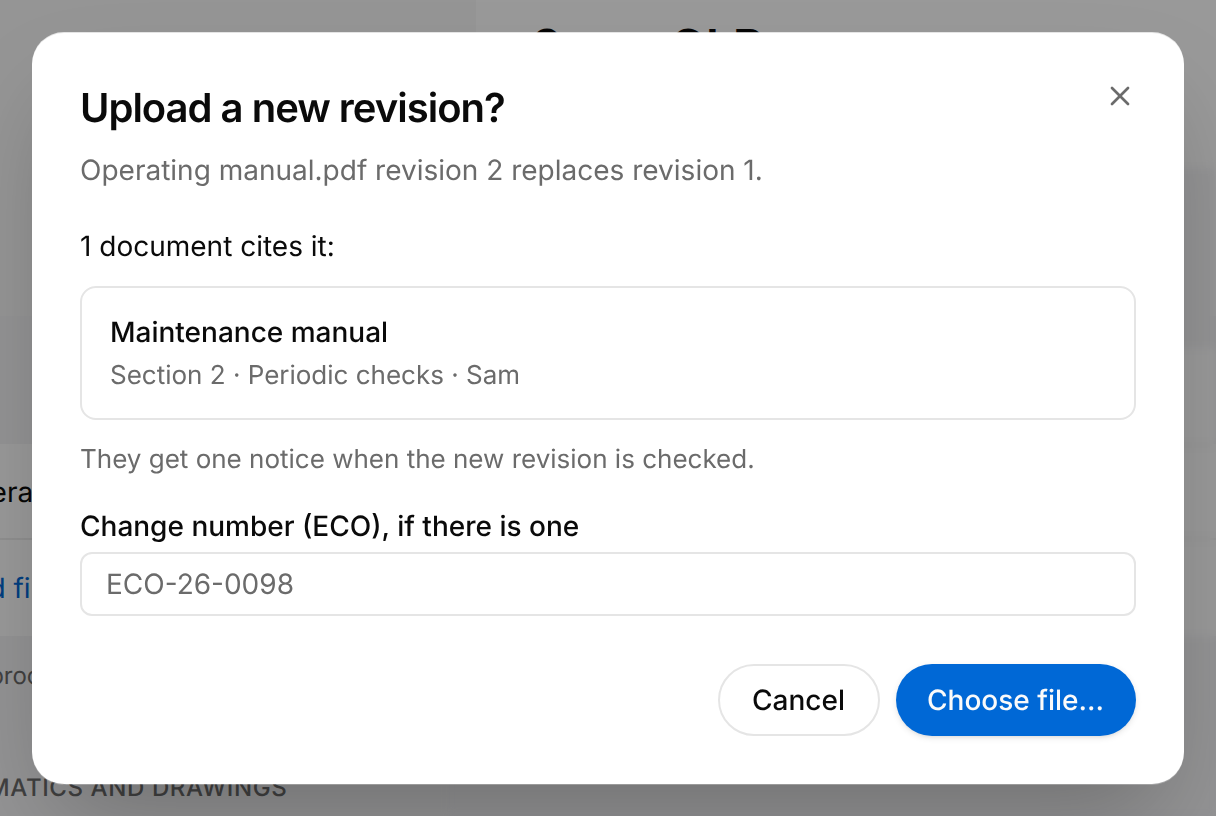
- Selecciona Upload new revision. Se abre el cuadro de diálogo «Upload a new revision?».
- Lee la línea que dice que la nueva revisión sustituye a la anterior y, después, la lista de los documentos y procedimientos que citan el manual.
- Selecciona Choose file… (elegir archivo) y elige un archivo PDF o de Word. Se sube enseguida.
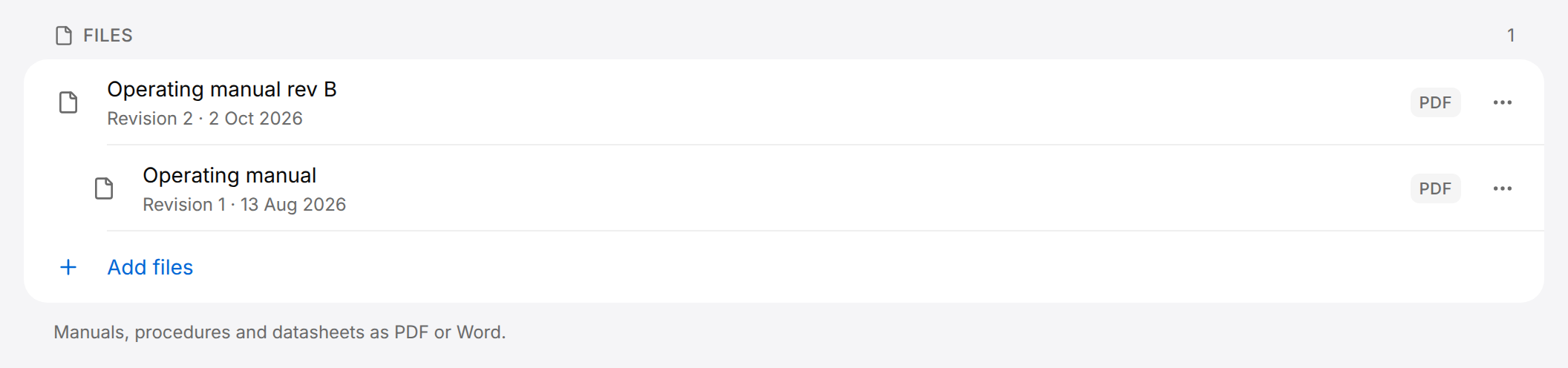
El Operating manual se vuelve a publicar con el nombre «Operating manual rev B.pdf». En el cuadro de diálogo abierto desde la fila de Operating manual.pdf, la línea dice «Operating manual.pdf revision 2 replaces revision 1.» y la lista nombra el Maintenance manual, sección Periodic checks. Choose file… toma después el archivo nuevo.
Aparece el mensaje «Revision uploaded» (revisión subida). El archivo más reciente aparece primero, con una línea como «Revision 2 · 2 Oct 2026» bajo su nombre. El archivo anterior queda debajo, con sangría, con «Revision 1» y la fecha en que se añadió.
- El archivo es un único archivo PDF o de Word. Cualquier otro archivo da el mensaje «Unsupported file» (archivo no admitido) y «Add a PDF or Word document.» (añade un documento PDF o de Word), y no se sube nada.
- Solo el archivo más reciente de un manual ofrece Upload new revision. Los archivos anteriores conservan Download, Use as draft y Delete.
- Las revisiones se numeran en el orden en que se añadieron, a partir de 1, y cada una lleva la fecha en que se añadió.
- Una revisión no cambia ningún documento ni ningún procedimiento. Un fragmento que cita la revisión anterior sigue citándola, y el cuadro de diálogo enumera esos lugares antes de que elijas el archivo.
- Un archivo que ya está en el producto, byte por byte, no se añade otra vez: el mensaje «Already in this product» (ya está en este producto) aparece en lugar de «Revision uploaded».
- Mientras el cuadro de diálogo comprueba qué documentos y procedimientos citan el manual, indica «Checking which documents and procedures cite it…» (comprobando qué documentos y procedimientos lo citan). Si nada lo cita, indica «No document or procedure cites it.» (ningún documento ni procedimiento lo cita). Si la comprobación falla, indica «We couldn’t check which documents and procedures cite it. Check them after uploading.» (no hemos podido comprobarlo; compruébalos después de subir); se puede subir igualmente.
- Cuando la subida falla, el cuadro de diálogo sigue abierto e indica «Upload failed» (error al subir) y el motivo, en rojo.
- Delete elimina solo el archivo elegido. Las demás revisiones se conservan.
Esquemas y planos
La lista Schematics and drawings (esquemas y planos) admite esquemas de KiCad o QElectroTech, planos DXF y planos SVG o PNG (.kicad_sch, .sch, .qet, .xml, .dxf, .svg, .png). Un plano SVG o PNG puede ser una vista de CAD o de medición, o un esquema eléctrico, hidráulico, neumático o de climatización (HVAC). Una vez leído un esquema, sus componentes, bornes y redes se pueden buscar en Browse structure. El Assistant puede ver los planos SVG y PNG y ampliarlos. También puede buscar el texto de un plano SVG. Ya no se pueden añadir archivos 3DXML. Los archivos 3DXML añadidos antes siguen en la lista. Un archivo 3D no va aquí, sino en la tarjeta Product twin.
Add schematic or drawing (añadir un esquema o un plano) sube el archivo directamente, sin cuadro de diálogo. Cada fila muestra un estado:
| Estado | Significado |
|---|---|
| Reading… | El archivo se ha subido y se está leyendo. |
| Ready | El archivo se ha leído. |
| Needs attention | El archivo no se ha podido leer. Abre la fila para ver el motivo y añade un archivo corregido con New revision (nueva versión). |
| Stored · not parsed | El archivo se conserva, pero TwinWorks todavía no puede leer el contenido de este tipo de archivo. |
| Superseded | Solo en la lista de versiones: una versión anterior, sustituida por otra más reciente. |
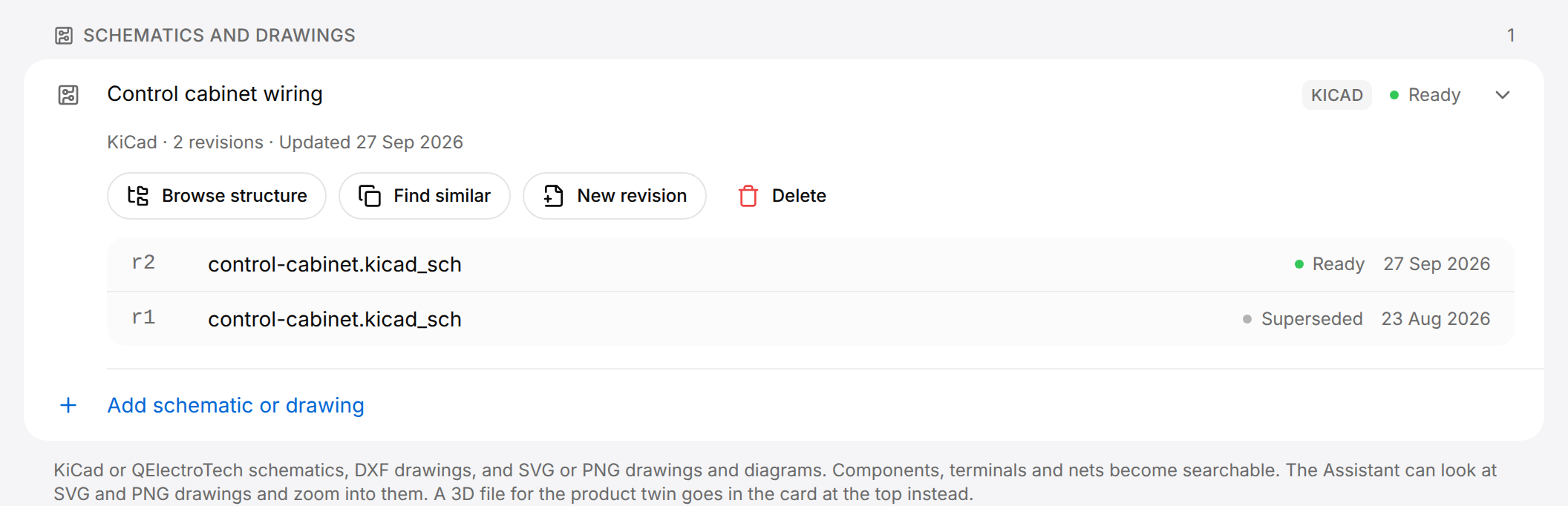
Selecciona una fila para abrirla. New revision y Delete están siempre disponibles; Browse structure y Find similar se añaden cuando el estado es Ready. Un plano SVG o PNG muestra en su lugar una vista previa del plano.
- Browse structure muestra la estructura del diseño, con un campo de búsqueda y las tablas BOM (lista de materiales) y Wire list (lista de cables).
- Find similar enumera los demás productos de tu organización que comparten piezas con este.
- New revision sube un archivo más reciente, que pasa a ser la última versión. Las versiones se numeran r1, r2, etc.
- Delete elimina el archivo y sus versiones después de comprobar dónde se usa.
Código
Conecta un repositorio de GitHub o GitLab para que el firmware y los archivos de configuración se tengan en cuenta en la documentación. TwinWorks solo lee el repositorio. Un Viewer no ve esta parte de la página.
Conectar un repositorio
Para un producto cuya documentación depende de su firmware o de su configuración.
- Al final de Sources, en Add more sources, selecciona Connect repository.
- Introduce la Repository URL, de github.com o gitlab.com.
- Selecciona Private o Public. Para un repositorio privado, introduce un Read-only access token (token de acceso de solo lectura).
- Selecciona Continue: TwinWorks comprueba que puede leer el repositorio.
- Comprueba Branch or ref (rama o referencia) y selecciona Connect.
Aparece el mensaje «Repository connected» y el repositorio figura en Code. Su estado indica «Indexing…» y, después, «Synced».
- Un Read-only access token permite a TwinWorks leer un repositorio privado. Lo crea en GitHub o GitLab alguien que tenga acceso al repositorio: una vez reconocida la dirección, How to create one (cómo crear uno), junto al campo, enumera los pasos. Si no eres tú quien gestiona el repositorio, pídeselo al desarrollador que lo gestiona.
- Branch or ref es la versión del código que se lee. El cuadro de diálogo propone la rama predeterminada: consérvala, salvo que tu desarrollador indique otra rama, una etiqueta o un commit.
- Cuando la dirección o el token se rechazan, el cuadro de diálogo indica el motivo en rojo, por ejemplo «Enter a valid repository URL from github.com or gitlab.com.» (introduce una URL de repositorio válida de github.com o gitlab.com) o «The token is missing the permissions needed to read this repository.» (al token le faltan los permisos necesarios para leer este repositorio), y permanece abierto para que puedas corregirlo.
Selecciona un repositorio conectado para abrirlo: Re-index lo vuelve a leer. Disconnect pregunta «Disconnect repository?»; selecciona Disconnect para eliminar del producto el repositorio y su índice.
Productos vinculados
Vincula otro producto, por ejemplo un modelo anterior, para que el Asistente pueda leer también sus fuentes.
Vincular un producto
Reutiliza los manuales, los procedimientos y los archivos de diseño de otro producto de tu organización.
- Al final de Sources, en Add more sources, selecciona Link a product.
- Introduce un nombre en Search products si la lista es larga.
- Selecciona Link junto al producto.
Aparece el mensaje «Product linked» y el producto figura en Linked products. Su nombre abre la sección Sources de ese producto.
Para quitar un vínculo, selecciona los tres puntos situados al final de la fila del producto vinculado y, después, Unlink.
Preparar el gemelo del producto
El gemelo del producto es el modelo 3D del producto junto con lo que le añades: nombres de pieza claros, las posiciones que puede adoptar una pieza, cómo gira, su aspecto, grupos de piezas y enlaces de tienda. Los procedimientos y los documentos se construyen sobre él:
- Un paso de un procedimiento mueve una pieza de una posición a otra, así que las posiciones que preparas aquí son los movimientos que un procedimiento puede mostrar.
- Un documento puede mostrar una vista 3D del producto.
- Quienes siguen un procedimiento publicado pueden abrir el enlace de tienda de una pieza.
Lo que cambias en el gemelo del producto se refleja en todos los procedimientos del producto.
Abrir el editor
Abre el producto, selecciona Sources y, después, Open product twin.
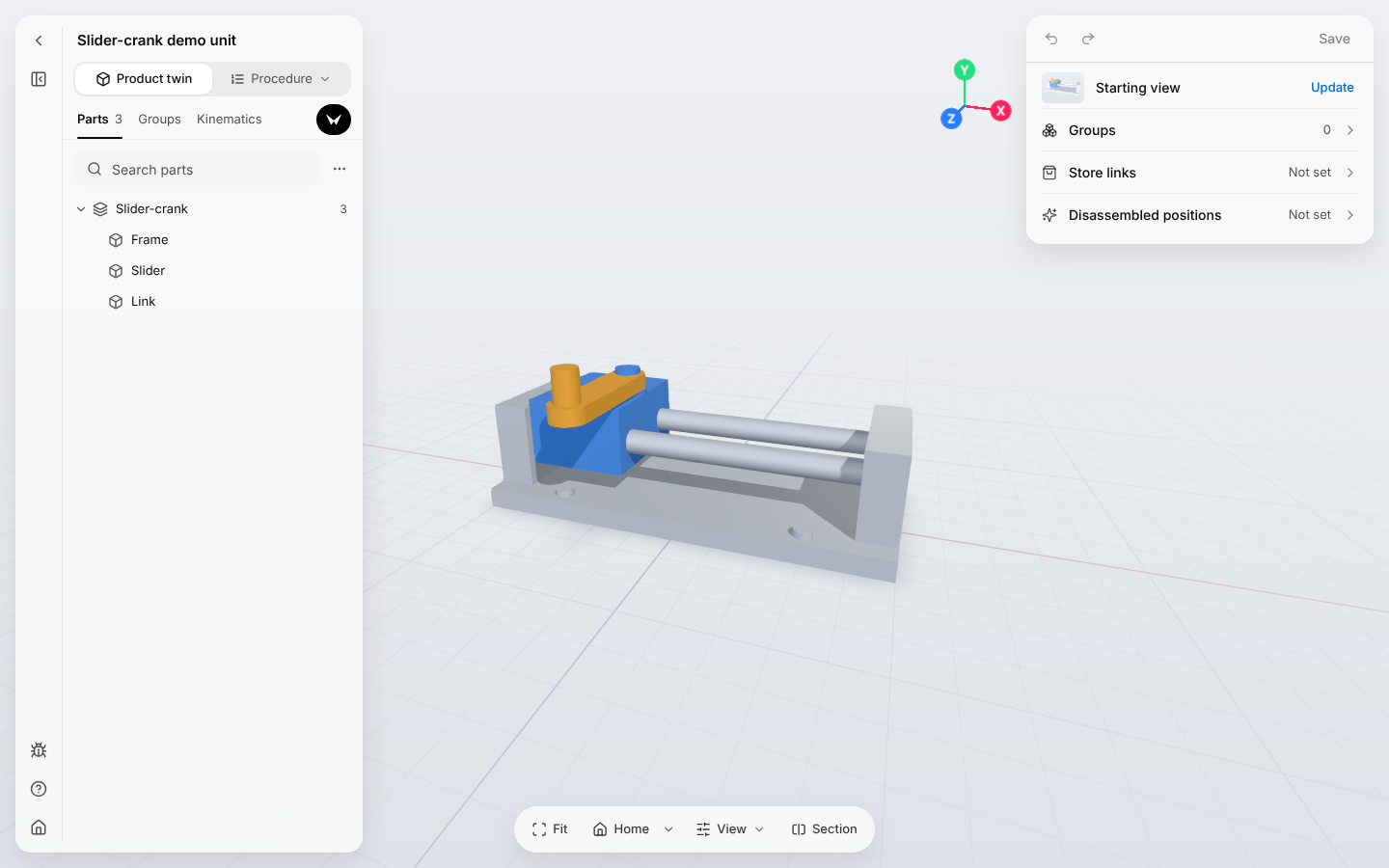
Nada de lo que cambias en el editor se conserva hasta que seleccionas Save (Ctrl+S, o Cmd+S en un Mac): consulta Guardar y salir.
| Zona | Qué encuentras en ella |
|---|---|
| Barra estrecha del extremo izquierdo | De arriba abajo: Back to product (flecha), Parts tree (lista) y Assistant (botón negro). En la parte inferior: Report a problem (insecto), Help (signo de interrogación) y All products (casa). Help abre un menú con Open the guide, Shortcuts y Report a problem |
| Panel Parts | El nombre del producto, las piezas en Structure, organizadas en conjuntos como en el archivo 3D, tus grupos en Groups, y Search parts |
| Vista 3D | El modelo. Selecciona una pieza haciendo clic en ella; haz clic con el botón derecho para abrir su menú |
| Barra de herramientas de la parte inferior de la vista 3D | Fit, Home, View y Section |
| Panel derecho | Deshacer, rehacer y Save; debajo, el producto completo cuando no hay nada seleccionado, o la pieza seleccionada |
Los botones de la barra de herramientas de la parte inferior de la vista 3D:
| Botón | Qué hace |
|---|---|
| Fit | Encuadra las piezas seleccionadas, o todo el modelo cuando no hay nada seleccionado. |
| Home | Vuelve a la vista inicial. La flecha que tiene al lado abre un menú con Set as starting view (establecer como vista inicial). |
| View | Look (aspecto): Realistic, Outlined (con contornos) o Technical drawing (dibujo técnico). Camera: Perspective o Flat (plana). Floor grid (cuadrícula del suelo) y Ground shadow (sombra en el suelo), cada una activada o desactivada. Background (fondo): Studio o White (blanco). |
| Section | Corta el modelo para ver su interior. Elige Front (frontal), Side (lateral) o Top (superior), Flip (invertir) para conservar la otra mitad y, después, Done. Solo tú ves el corte; vuelve a seleccionar Section para quitarlo. |
Seleccionar una pieza y cambiar su nombre
Selecciona una pieza en el panel Parts o en la vista 3D. Queda resaltada en ambos, la línea Path: situada encima de la vista 3D muestra el conjunto al que pertenece y el panel derecho muestra lo que puedes definir para ella.
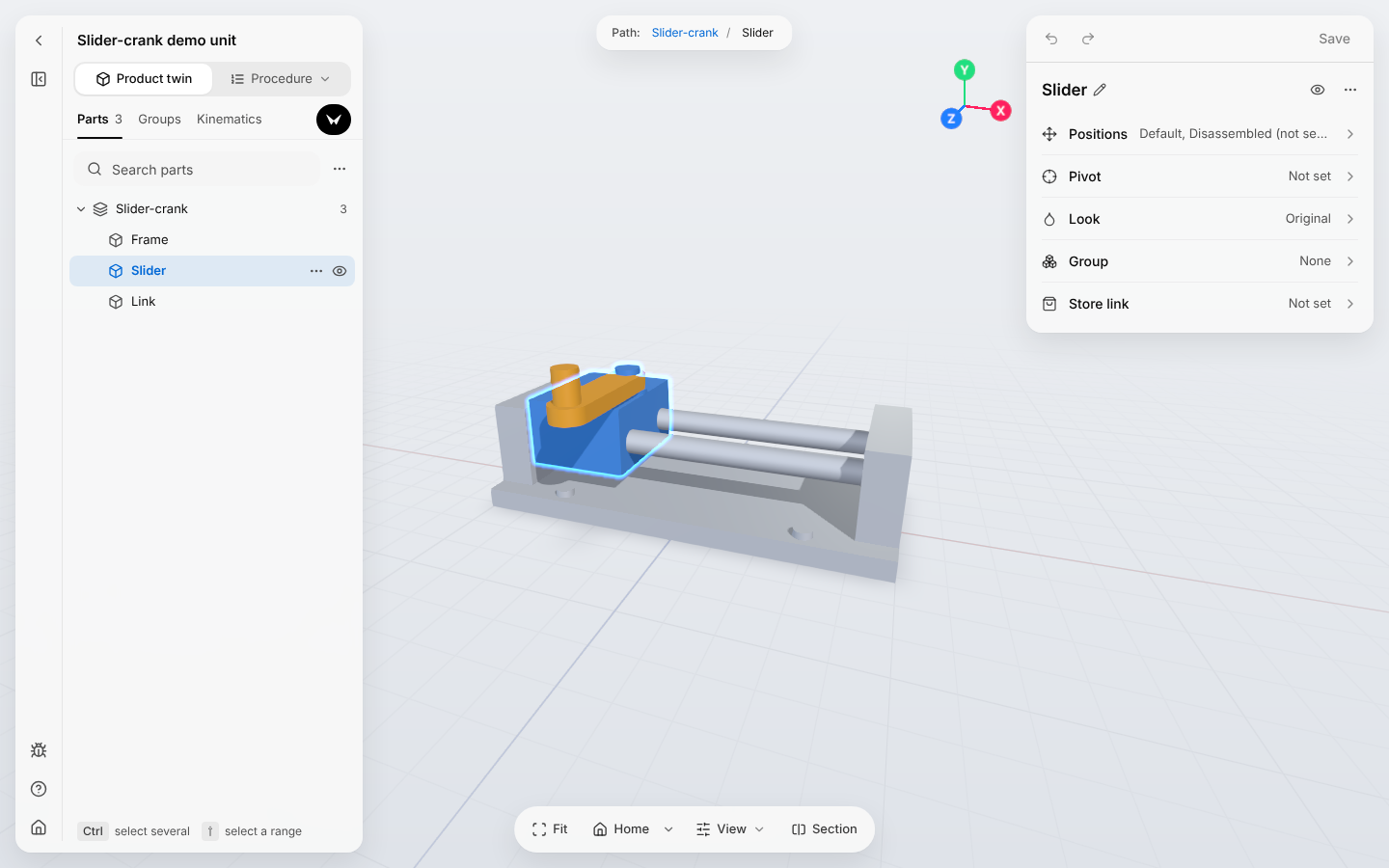
- Para anular la selección, haz clic en una zona vacía de la vista 3D o pulsa Esc. El panel derecho vuelve a mostrar entonces el producto completo: Starting view, Groups, Store links y Disassembled positions.
- Para seleccionar varias piezas en el panel Parts, mantén pulsada la tecla Ctrl (Cmd en un Mac) y selecciónalas una a una, o mantén pulsada la tecla Mayús para seleccionar un intervalo. En la vista 3D, mantén pulsada la tecla Mayús y haz clic en las piezas.
- El botón del ojo de una pieza la oculta, para que puedas llegar a las piezas que tiene detrás. Mientras haya piezas ocultas, Show all (mostrar todo), encima de la vista 3D, las vuelve a mostrar.
- El botón More actions (tres puntos) de una pieza, o un clic con el botón derecho, abre su menú: Show only this (mostrar solo esta), Hide (ocultar), Zoom to part (acercar a la pieza), Rename (cambiar el nombre), Add to group (añadir a un grupo) y Select parent (seleccionar el conjunto superior).
Cambiar el nombre de una pieza
Da a una pieza el nombre con el que se la conoce, cuando el nombre del archivo 3D no es claro.
- Selecciona la pieza en el panel Parts o en la vista 3D.
- Selecciona su nombre en la parte superior del panel derecho.
- Introduce el nombre nuevo y pulsa Intro.
- Selecciona Save.
Cambia Part_08 por Access panel, para que los procedimientos y los documentos llamen a la pieza como se la llama en el taller.
El panel Parts muestra el nombre nuevo. Un nombre que ya está en uso se rechaza con «A part or group already uses this name» (una pieza o un grupo ya usa este nombre).
Posiciones
Una posición es una ubicación y una orientación, con nombre, que una pieza puede adoptar. Cada pieza tiene dos posiciones predefinidas:
- Default es la posición que tiene en el archivo 3D. No se puede cambiar.
- Disassembled (desmontada) es donde queda la pieza una vez desmontada del producto. Indica «Not set» (sin definir) hasta que la defines.
Las demás las añades tú.
Añadir una posición
Añade una posición por cada lugar al que la pieza debe llegar en un procedimiento.
- Selecciona la pieza y abre Positions en el panel derecho.
- Selecciona Add position e introduce un nombre en New position.
- Selecciona Add and place (añadir y colocar).
- Arrastra las flechas de la pieza en la vista 3D, o abre Exact position (posición exacta) e introduce los valores.
- Selecciona Done y, después, Save.
Para la corredera de la unidad de demostración, añade la posición Extended y arrastra la corredera hasta el extremo más alejado de las barras.
La posición figura en Positions, y un paso de un procedimiento puede mover la pieza hasta ella.
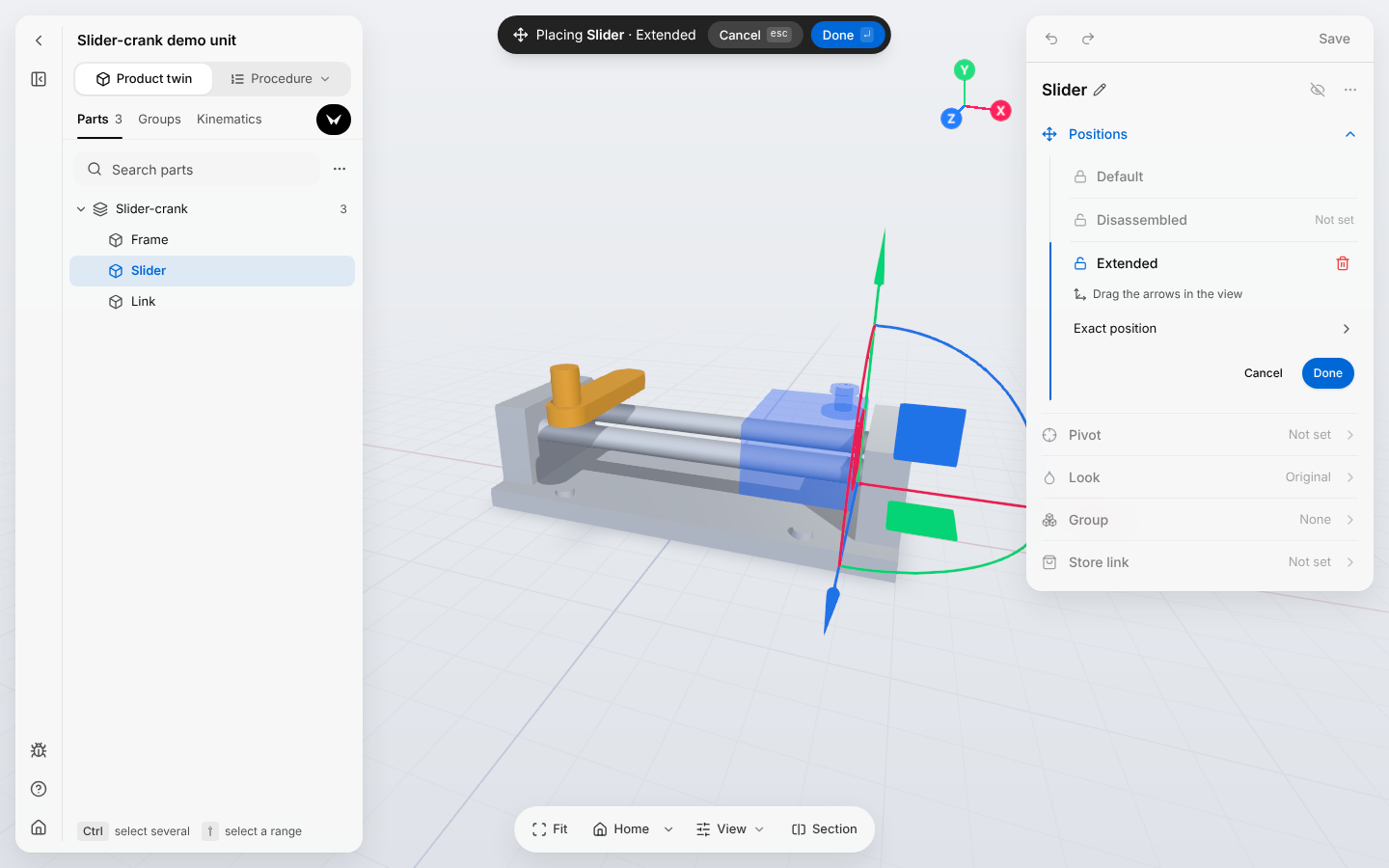
Las flechas mueven la pieza en una dirección, los cuadrados en dos, y los arcos la giran. La barra de la parte superior de la vista 3D tiene los mismos Cancel (Esc) y Done (Intro) que el panel derecho.
- Selecciona una posición de la lista para ver la pieza en ella. La vista 3D muestra entonces «Showing» y el nombre de la posición, con Put back para devolver la pieza a su sitio.
- Para cambiar una posición, selecciónala en la lista y selecciona Move part (mover la pieza). El botón de la papelera (Delete position) la elimina. Cuando un paso de un procedimiento usa la posición, una advertencia enumera antes esos pasos.
- Para definir Disassembled, selecciónala en la lista y selecciona Work out how it comes off (calcular cómo se desmonta) para que TwinWorks encuentre la salida, o Place it by hand (colocarla a mano). Mientras TwinWorks trabaja, el panel muestra el progreso y Stop. Después indica el resultado, por ejemplo «It comes off» (se desmonta): Play muestra el movimiento, Keep lo conserva y Undo restablece lo que había antes. Cuando no encuentra nada, indica «Couldn't find a way out for this part.» (no se ha encontrado una salida para esta pieza): coloca la pieza a mano.
- Para el producto completo, anula la selección y abre Disassembled positions en el panel derecho: Work out how everything comes apart (calcular cómo se desmonta todo) hace lo mismo con todas las piezas.
Pivote y articulaciones
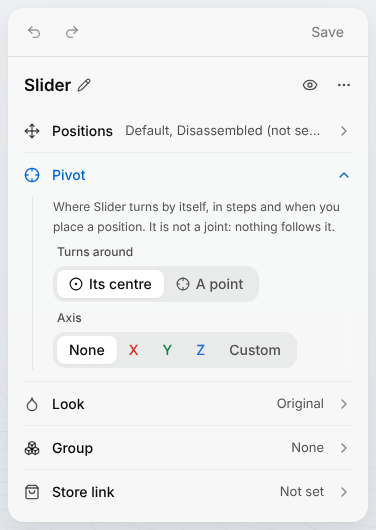
Define Pivot cuando un paso de un procedimiento tenga que girar la pieza un ángulo determinado. El pivote indica dónde gira la pieza por sí sola, en los pasos y cuando colocas una posición. No es una articulación: ninguna otra pieza la sigue.
Definir cómo gira una pieza
Para una pieza que un paso de un procedimiento tiene que girar, como una palanca o una tapa con bisagra.
- Selecciona la pieza y abre Pivot en el panel derecho.
- En Turns around (gira alrededor de), conserva Its centre (su centro), o selecciona A point (un punto), arrastra las flechas de la vista 3D hasta el punto de giro y selecciona Done.
- En Axis (eje), selecciona X, Y o Z. Para otra dirección, selecciona Custom, gira la línea de la vista 3D hasta hacerla coincidir con el eje y selecciona Done.
- Selecciona Save.
La fila Pivot, una vez cerrada, muestra lo que has elegido, por ejemplo «A point · Model Y», y un paso de un procedimiento puede girar la pieza un ángulo determinado.
Una articulación indica cómo está sujeta una pieza a otra, por ejemplo por una bisagra o una guía deslizante, y hasta dónde puede moverse. Las articulaciones se definen en la pestaña Kinematics (cinemática), junto a Parts y Groups, arriba del panel Parts. En esa pestaña, el panel derecho muestra Joints (articulaciones, para una pieza que está dentro de un conjunto) y Group para la pieza seleccionada, y Mechanisms (mecanismos) cuando no hay nada seleccionado.
Aspecto
Look, en el panel derecho, cambia el color o el material de las piezas seleccionadas. Elige uno de los colores, o More… para cualquier otro color. Change abre los materiales de tu organización, donde New crea uno. Reset to original restablece el aspecto del archivo 3D. El Look del botón View es otra cosa: cambia cómo se dibuja todo el modelo.
Grupos
Un grupo es una serie de piezas, con nombre, que seleccionas, ocultas y mueves juntas.
Agrupar piezas
Para piezas que se manipulan juntas, como los tornillos de una tapa.
- En el panel Parts, selecciona la primera pieza y, después, mantén pulsada la tecla Ctrl (Cmd en un Mac) y selecciona las demás.
- En la barra oscura de la parte inferior del panel, selecciona Group.
- Introduce el Group name y selecciona el botón situado debajo, que indica Group 2 parts cuando hay dos piezas seleccionadas.
- Selecciona Save.
El grupo figura en Groups, en el panel Parts. Al seleccionarlo se seleccionan todas sus piezas.
- Para mover juntas las piezas de un grupo, selecciona el grupo en Groups y añade una posición como para una pieza: consulta Posiciones.
- Para añadir una pieza a un grupo existente, selecciona la pieza y abre Group en el panel derecho, o usa Add to group en el menú de la pieza. La pieza adopta las posiciones del grupo.
- Para una sola pieza, Group, en el panel derecho, tiene también New group. En Groups, el botón Group actions (tres puntos) de un grupo abre un menú con Rename, Hide y Ungroup (desagrupar).
Enlaces de tienda
Un enlace de tienda es la dirección web donde se puede comprar una pieza. Quienes siguen un procedimiento publicado encuentran estas direcciones en Store links.
- Una pieza: selecciona la pieza, abre Store link en el panel derecho, pega la dirección y pulsa Intro.
- Varias piezas que se venden en la misma página: anula la selección, abre Store links en el panel derecho y selecciona Add a link. Pega la dirección y pulsa Intro, haz clic en las piezas en la vista 3D y selecciona Done.
Después, selecciona Save.
Vista inicial
La vista inicial es la vista con la que se abre el producto, y a partir de ella se genera la imagen del producto en la página Products. Gira el modelo hasta dejarlo como quieres y selecciona Set as starting view en la flecha situada junto a Home. Cuando no hay nada seleccionado, Update, junto a Starting view en el panel derecho, hace lo mismo. El mensaje «Starting view updated» (vista inicial actualizada) te recuerda que debes guardar.
Guardar y salir
Nada se conserva hasta que seleccionas Save (Ctrl+S, o Cmd+S en un Mac). El botón se vuelve azul cuando hay cambios por guardar, y el mensaje «Product twin saved» lo confirma. Si el guardado falla, el botón indica Retry save (reintentar el guardado).
Back to product vuelve a Sources, y All products, a la página Products. Junto al nombre del producto, dos botones pequeños representan los dos editores: Product twin (cubo), donde estás, y Procedure (lista), que abre el menú Open a procedure con los procedimientos del producto y All procedures. Si sales con cambios sin guardar, Save changes before leaving? (¿guardar los cambios antes de salir?) ofrece Cancel, Discard changes (descartar los cambios) y Save.
El Asistente
El botón Assistant abre una conversación en lugar del panel Parts; Parts tree vuelve a mostrar el panel Parts. Pídele que ponga orden en los nombres de las piezas, que agrupe piezas, que añada posiciones, que cambie el aspecto de las piezas o que añada enlaces de tienda, o que planifique cómo se desmonta el producto; con una pieza seleccionada, tu pregunta se refiere a esa pieza. Cada cambio que hace se puede deshacer, y nada se conserva hasta que seleccionas Save.
Acciones del producto
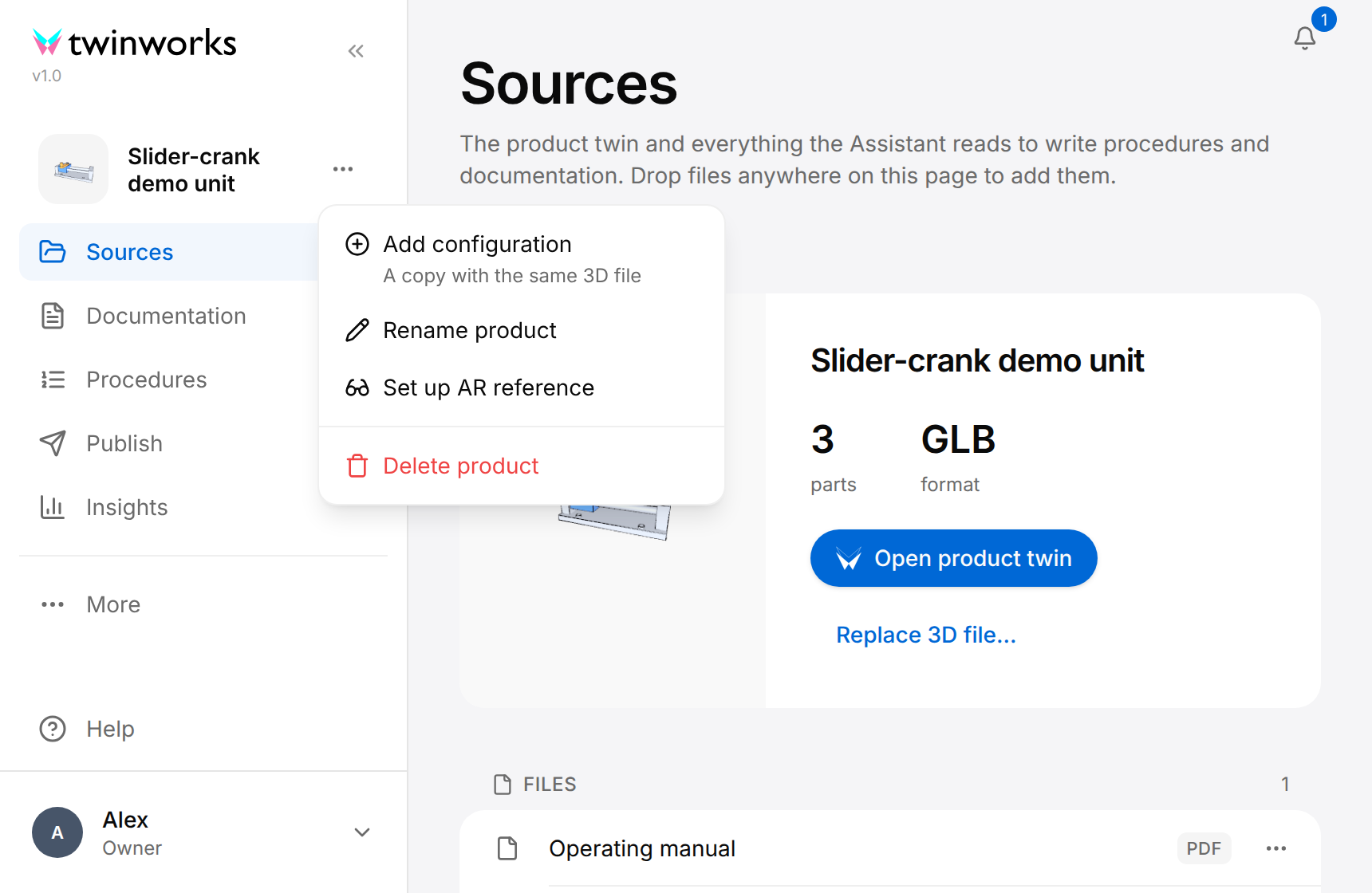
El botón Product actions (tres puntos) está junto al nombre del producto en la barra lateral, y en cada tarjeta de la página Products. Con la barra lateral contraída, la imagen del producto, arriba en la barra lateral, abre el mismo menú.
| Entrada | Qué hace |
|---|---|
| Add configuration | Abre New configuration, que indica bajo su título lo que se crea, con un Configuration name propuesto, por ejemplo Slider-crank demo unit-v2. Create crea un producto nuevo: una copia de este con el mismo archivo 3D, la misma configuración del gemelo, los mismos procedimientos y los mismos manuales. Abre la copia desde Products y dale su propio archivo 3D con Replace 3D file… en su sección Sources. |
| Rename product | Abre un cuadro de diálogo con el nombre; Save aplica el nombre nuevo en todo el espacio de trabajo. En el editor del gemelo del producto también puedes hacer doble clic en el nombre del producto. |
| Set up AR reference (solo en la barra lateral) | Abre Set up spatial reference, donde eliges con qué se alinea el producto en realidad aumentada. En Reference type, selecciona Reference object para subir un archivo de objeto de referencia, o Twin Marker para generar un marcador a partir de su Physical width (anchura física) en metros y descargarlo con PDF. |
| Delete product | Elimina el producto del espacio de trabajo, previa confirmación. Ninguna acción restaura un producto eliminado. Solo el Owner y los Managers de la organización ven esta entrada. |
Eliminar un producto
Solo el Owner y los Managers de la organización pueden eliminar un producto, y ninguna acción lo restaura.
- Abre el producto, o busca su tarjeta en Products.
- Selecciona Product actions (tres puntos) y, después, Delete product.
- En Delete product?, selecciona Delete.
Aparece el mensaje «Product deleted» y el producto deja de estar en Products. Los informes de ejecución de sus procedimientos se conservan: para encontrarlos, selecciona Insights bajo Admin en la barra lateral de la organización y, después, Archive.
Archive se describe en Estadísticas.
Enlace, código QR y números de serie
El enlace de un producto, su código QR y sus números de serie están en la sección Publish del producto: consulta Publicación.