

Procedimientos
Un procedimiento es un conjunto de instrucciones paso a paso para realizar una tarea en un producto: montarlo, utilizarlo, mantenerlo o comprobarlo. Cada paso tiene un texto y puede mover las piezas del modelo 3D del producto, de modo que quien lo sigue ve lo que tiene que hacer. Los procedimientos se crean en la sección Procedures de un producto, se modifican en el editor de procedimientos y se publican. Un procedimiento publicado se sigue en el visor de procedimientos, que se abre con el enlace del procedimiento. En esta página, a quienes lo siguen se les llama lectores del procedimiento.
Dónde están los procedimientos
Abre un producto desde la página Products (consulta Productos) y selecciona Procedures en la barra lateral del producto. La página muestra todos los procedimientos del producto, con su tipo, su estado y la fecha de su última modificación.
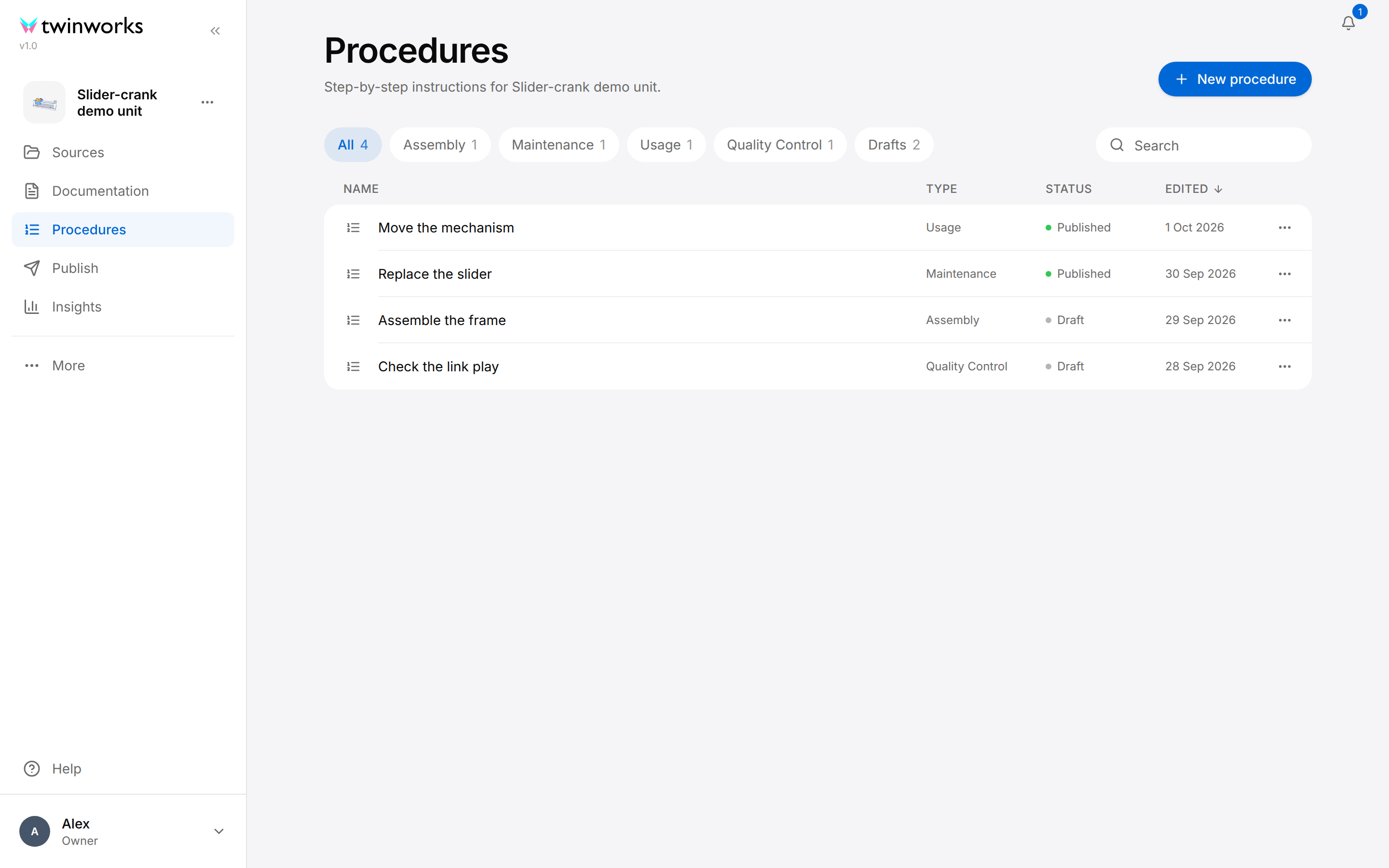
Un miembro con el rol Viewer no ve esta lista: solo ve los procedimientos publicados, en Contents (índice), y al seleccionar uno se abre para leerlo.
Tipos de procedimiento
Todo procedimiento tiene uno de estos cinco tipos: Assembly (montaje), Disassembly (desmontaje), Maintenance (mantenimiento), Usage (uso) o Quality Control (control de calidad). Eliges el tipo al crear el procedimiento y puedes cambiarlo en el editor.
En la lista, el tipo sirve de filtro. En el editor determina además cómo se muestra inicialmente una pieza cuando la añades a un paso: consulta En la fila del paso, debajo de la tabla.
Buscar y abrir un procedimiento
- Filtrar. Selecciona un tipo encima de la tabla para ver solo los procedimientos de ese tipo, o Drafts (borradores) para ver los que tienen el estado Draft. All (todos) vuelve a mostrarlo todo. Un tipo, y también Drafts, aparece como filtro cuando el producto tiene algún procedimiento de esa clase.
- Buscar. Introduce parte de un nombre o de un tipo en Search (buscar).
- Ordenar. Selecciona el nombre de una columna, Name (nombre), Type (tipo), Status (estado) o Edited (modificado), para ordenar por ella; selecciónalo de nuevo para invertir el orden. La lista empieza por el procedimiento modificado más recientemente. En una ventana estrecha, un botón como Sort: Edited (ordenar: modificado) sustituye a los nombres de las columnas.
- Abrir. Selecciona una fila. El procedimiento se abre en el editor de procedimientos.
Cuando no hay coincidencias, la tabla muestra «No results» (sin resultados) con Clear search (borrar la búsqueda) o Clear filter (quitar el filtro).
Crear un procedimiento
Un procedimiento nuevo empieza vacío, o con pasos que TwinWorks redacta a partir de los archivos del producto o de un vídeo.
Crear un solo procedimiento
Empieza con un procedimiento vacío o haz que los pasos se redacten a partir de los archivos del producto.
- Abre el producto y selecciona Procedures.
- Selecciona New procedure (nuevo procedimiento).
- Introduce un nombre en Name.
- Elige un tipo en Type y, en Language (idioma), el idioma en el que está escrito el procedimiento.
- Selecciona Create para empezar con un procedimiento vacío, o Generate (generar) para que los pasos se redacten a partir de los archivos del producto.
Para una nueva tarea de mantenimiento en un producto que ya tiene su manual de instrucciones entre sus archivos, introduce Replace the link, elige Maintenance y English, y selecciona Generate.
Tras Create, el editor se abre con el procedimiento vacío. Tras Generate, el editor se abre con el nuevo procedimiento y el Asistente empieza enseguida: lee los archivos del producto, redacta los pasos, selecciona las piezas de cada paso en el modelo 3D y define sus posiciones. Cada cambio espera a que lo apruebes. Mantén el editor abierto hasta que el Asistente termine.
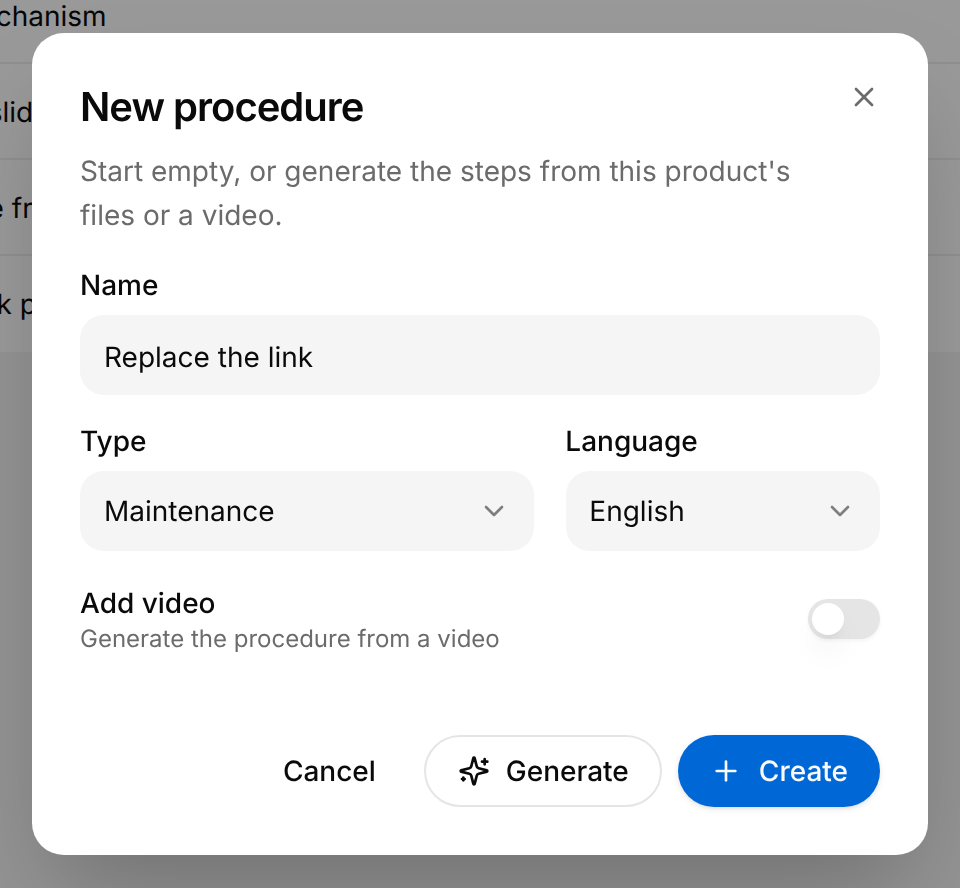
- Generate se muestra cuando el producto tiene al menos un archivo, o cuando Add video (añadir un vídeo) está activado. Los archivos se añaden en la sección Sources (fuentes) del producto: consulta Productos.
- Los idiomas son inglés, francés, español y alemán.
- Un candado en Generate significa que tu plan no incluye los procedimientos generados.
- En un dispositivo que no puede mostrar el modelo 3D, Generate redacta los pasos sin él: el cuadro de diálogo se cierra y el procedimiento figura en la lista con el estado Generating… (generando) mientras se redactan sus pasos. No tienen piezas.
Crear un procedimiento a partir de un vídeo
Haz que los pasos se redacten a partir de un vídeo de la tarea del que ya dispones.
- Abre el producto, selecciona Procedures y, después, New procedure.
- Introduce un nombre en Name y elige un tipo en Type y un idioma en Language.
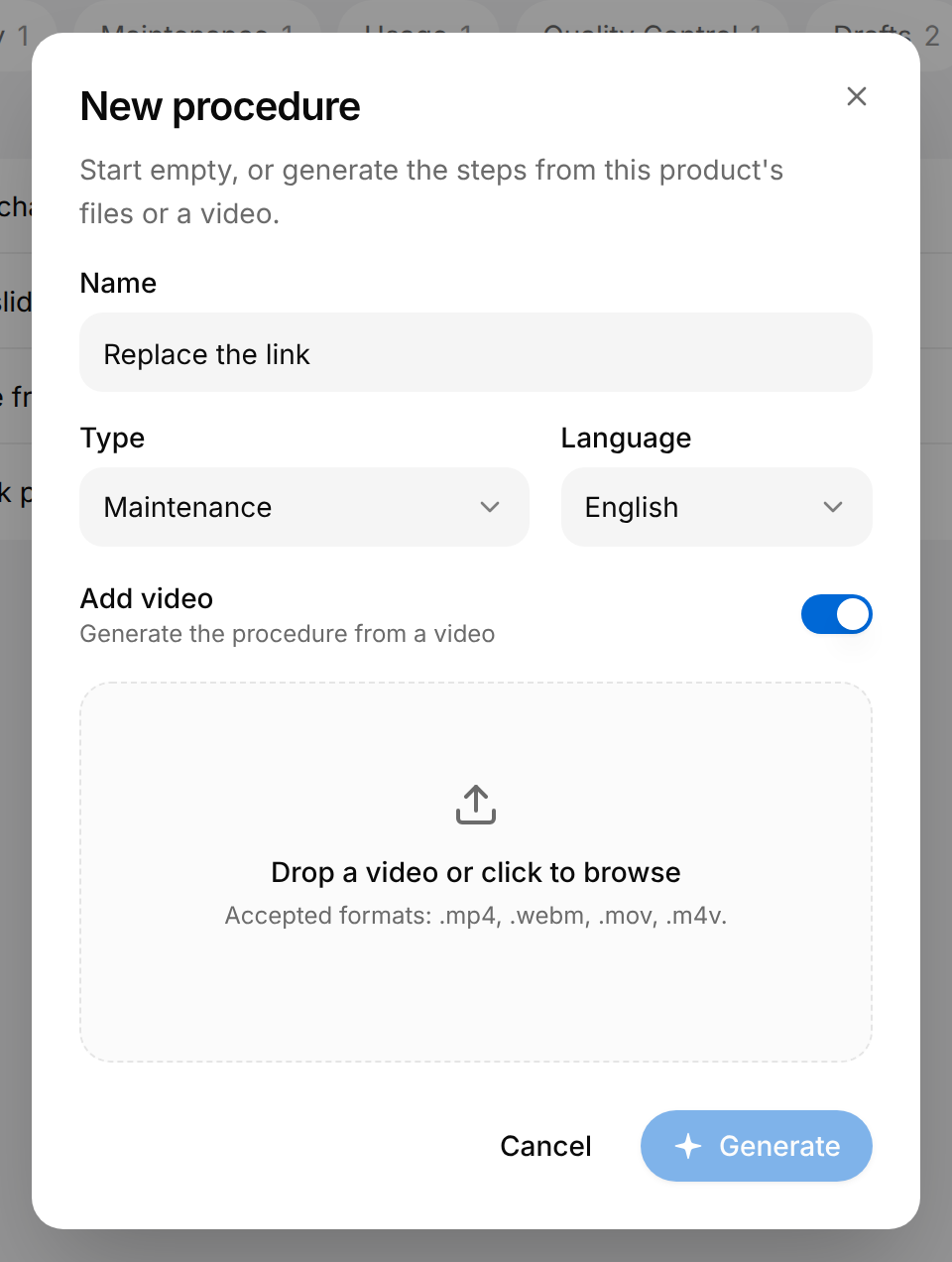
- Activa Add video. Se abre una zona para el vídeo y Create desaparece.
- Suelta un solo vídeo en la zona, o selecciónala para elegir el archivo: .mp4, .webm, .mov o .m4v. El botón Generate indica Preparing… (preparando) mientras se prepara el vídeo.
- Selecciona Generate.
El cuadro de diálogo se cierra y el procedimiento figura en la lista con el estado Generating… mientras se redactan sus pasos.
Un procedimiento generado es un primer borrador. Ábrelo, lee cada paso y previsualízalo antes de publicarlo.
Estados de un procedimiento
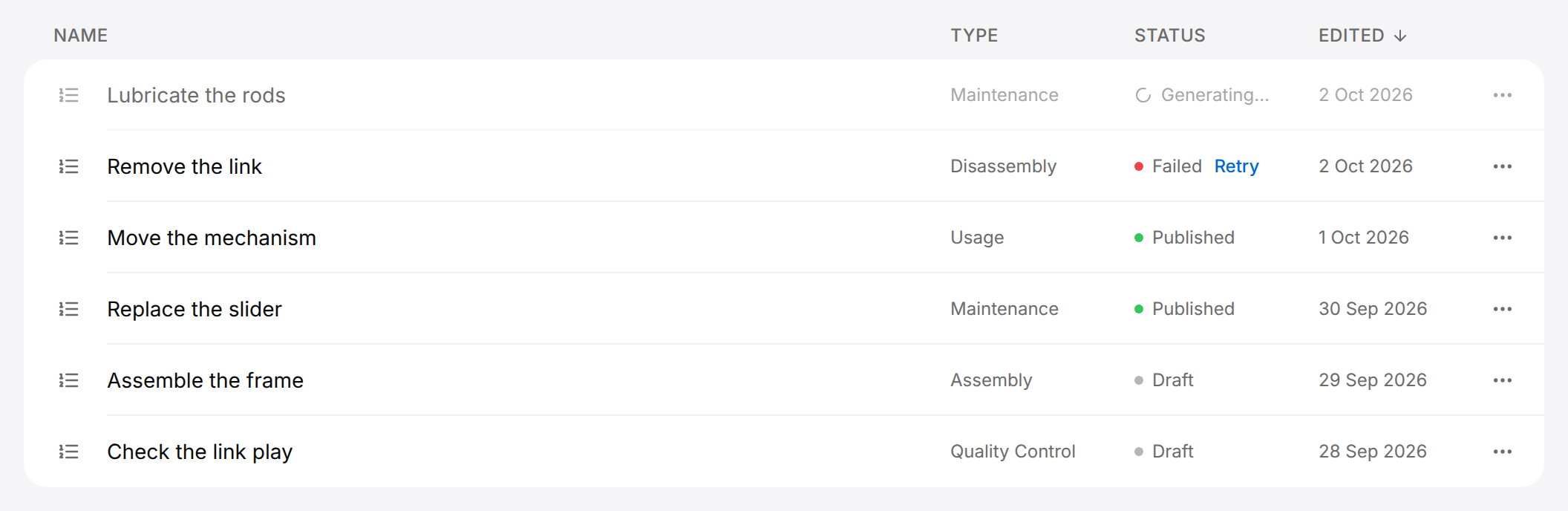
La columna Status de la lista indica en qué punto se encuentra cada procedimiento.
| Estado | Qué significa | Qué puedes hacer |
|---|---|---|
| Generating… | Los pasos se están redactando a partir de los archivos del producto o de un vídeo. La fila aparece atenuada. | Espera. Si seleccionas la fila, aparece el mensaje «Procedure still generating» (el procedimiento aún se está generando) y el editor no se abre. Cuando los pasos están redactados, aparece el mensaje «Procedure ready» (procedimiento listo) y la fila pasa a ser un borrador. |
| Failed (error) | No se han podido redactar los pasos. Si la lista está abierta en ese momento, aparece el mensaje «Generation failed» (error de generación). | Selecciona Retry (reintentar), junto al estado, para generar de nuevo. |
| Published (publicado) | El procedimiento está publicado para la audiencia Public, para la audiencia Team o para ambas. | Ábrelo, compártelo u obtén su enlace desde el menú de la fila. |
| Draft (borrador) | El procedimiento no está publicado. | Ábrelo, modifícalo y publícalo. |
Cambiar el nombre, duplicar o eliminar un procedimiento
Cada fila termina con un botón de tres puntos, llamado Actions for (acciones de) seguido del nombre del procedimiento. Abre el menú de la fila.
| Entrada del menú | Qué hace |
|---|---|
| Get link (obtener el enlace) | Copia el enlace que abre el procedimiento publicado en el visor de procedimientos: el enlace Public cuando el procedimiento está publicado para la audiencia Public; si no, el enlace Team. Aparece el mensaje «Link copied» (enlace copiado). Si el procedimiento no está publicado, aparece el mensaje «Not published yet» (aún no publicado), con un botón Publish (publicar) cuando tu plan incluye la publicación; el botón abre el cuadro de diálogo Publish procedure. |
| Duplicate (duplicar) | Añade a la lista una copia del procedimiento; aparece el mensaje «Procedure duplicated» (procedimiento duplicado). |
| Rename (cambiar el nombre) | Convierte el nombre de la fila en un campo. Introduce el nuevo nombre y pulsa Intro, o selecciona la marca de verificación (Save name). Con Esc, o con la cruz (Cancel rename), se conserva el nombre anterior. |
| Delete (eliminar) | Abre una confirmación que indica primero qué documentos incrustan el procedimiento. |
Eliminar un procedimiento no se puede deshacer. Antes de que confirmes, el cuadro de diálogo indica qué documentos incrustan el procedimiento: una frase por documento, con el lugar de la sección y su responsable, por ejemplo «Operating manual embeds it (Section 3 · Sam).». Si nada lo incrusta, el cuadro de diálogo indica «Nothing else uses this procedure.». Un documento que incrusta el procedimiento conserva su texto, pero el procedimiento deja de existir: decide qué hacer con esa sección antes de eliminar. Los informes de ejecución de un procedimiento eliminado se conservan en la página Archive (archivo) de Insights, que el cuadro de diálogo llama «Insights → Archive»: consulta Estadísticas.
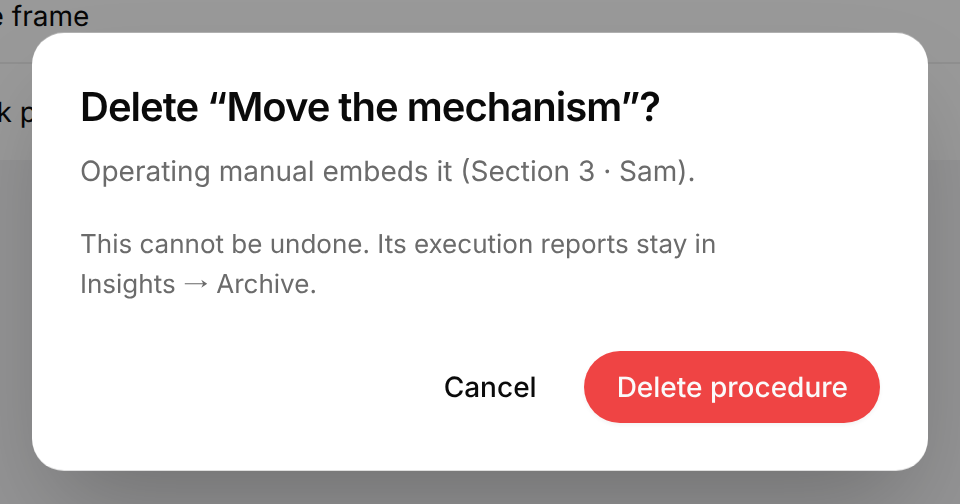
Si falla la comprobación de dónde se usa el procedimiento, el cuadro de diálogo lo indica y ofrece Try again (reintentar); el botón de eliminar indica entonces Delete without checking (eliminar sin comprobar).
Modificar un procedimiento
Selecciona un procedimiento en la lista para abrirlo en el editor de procedimientos. El editor muestra el producto en 3D y, a su alrededor, todo lo que compone el procedimiento.
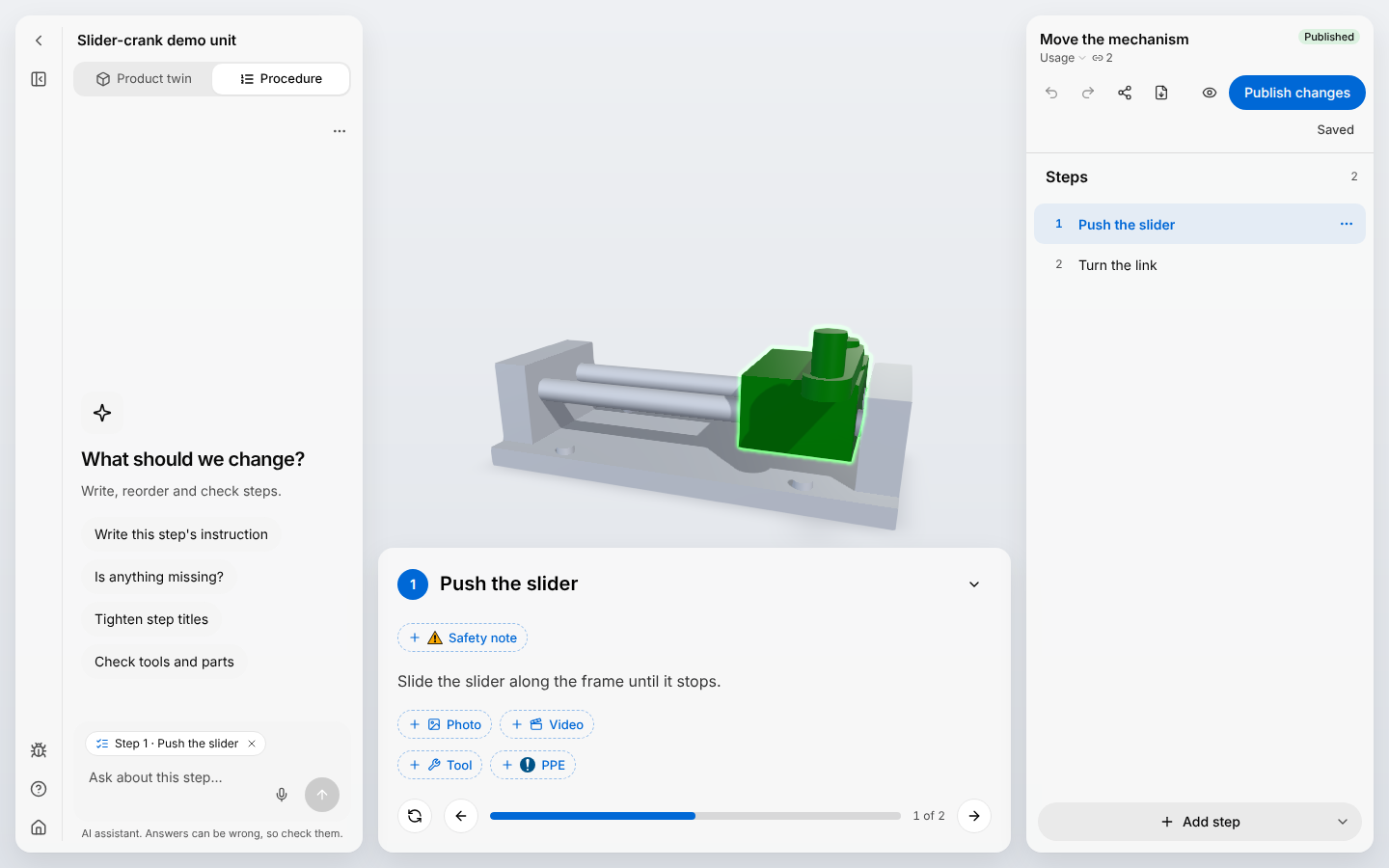
- La vista 3D muestra el producto tal como está en el paso actual y reproduce el movimiento de las piezas de ese paso.
- La tarjeta del paso contiene el título, la instrucción, las notas de seguridad, las fotos, el vídeo, las herramientas y los equipos de protección del paso actual. Sus flechas llevan al paso anterior y al siguiente, y Play step again (reproducir el paso de nuevo) repite el movimiento. Antes del primer paso, la tarjeta muestra Start screen (pantalla de inicio) con el nombre del procedimiento.
- La lista Steps (pasos) contiene los pasos por orden. Al seleccionar un paso, este se muestra en la vista 3D y se abren sus ajustes.
- La cabecera, encima de la lista Steps, contiene el nombre, el tipo y las acciones del procedimiento.
- El panel de la izquierda contiene el nombre del producto, el selector entre Product twin (gemelo del producto; el cubo), el editor del modelo 3D y de sus piezas, y Procedure (la lista), que es donde estás, y debajo el Asistente.
- La barra estrecha de la izquierda contiene, de arriba abajo: Back to product (volver al producto; la flecha), Collapse panel (plegar el panel), que pliega el panel, Report a problem (informar de un problema; el insecto), Help (ayuda; el signo de interrogación) y All products (todos los productos; la casa). Help > Shortcuts (atajos) muestra los atajos de teclado del editor. Con el panel plegado, Expand panel (desplegar el panel) lo vuelve a mostrar, y Product twin y Procedure son dos iconos de la barra. En una ventana estrecha, el panel está plegado hasta que lo despliegas. Tu elección vale para los dos editores hasta que cierras la pestaña del navegador.
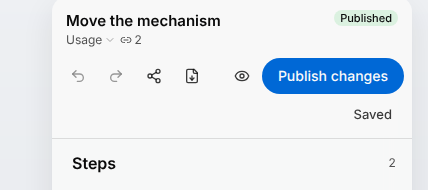
| Control | Qué hace |
|---|---|
| Procedure name | Selecciona el nombre e introduce uno nuevo. |
| Draft o Published | Indica si el procedimiento está publicado. |
| Procedure type | Selecciona el tipo, bajo el nombre, para elegir otro. |
| Used by (usado por) | El icono de enlace con un número. Aparece cuando algo usa el procedimiento: consulta Ver dónde se usa un procedimiento. |
| Undo (deshacer), Redo (rehacer) | Anulan o restablecen tus propios últimos cambios. |
| Share (compartir) | Proporciona el enlace, el código QR y el código de inserción de un procedimiento publicado. En un borrador, el botón se llama Publish to share (publicar para compartir) e inicia la publicación. |
| Export | Descarga el procedimiento como archivo PDF o de Word. |
| Saved | El estado del guardado: consulta Cómo se guardan los cambios. |
| Preview (vista previa) | Muestra el procedimiento tal como lo ven sus lectores. |
| Publish, Publish changes | Publish publica un procedimiento que aún no está publicado. En un procedimiento publicado, el botón indica Publish changes y entrega tus cambios a los operarios. Consulta Publicar un procedimiento o retirar su publicación. |
Cómo se guardan los cambios
No hay botón Save. Cada cambio se guarda un instante después de hacerlo, y todas las personas que tienen el procedimiento abierto lo ven al instante. El estado del guardado, junto a Preview, te indica en qué punto estás:
| Estado | Significado |
|---|---|
| Saving… | Un cambio tuyo está en camino. |
| Saved | Todo lo que has cambiado está guardado. |
| Reconnecting… | Se ha perdido la conexión. Puedes seguir trabajando: tus cambios se envían cuando vuelva. |
| Offline — keep this tab open | La conexión lleva un tiempo perdida. Tus cambios solo están en esta pestaña hasta que vuelva: no la cierres. |
| Not saved yet — trying again | Un cambio todavía no se ha podido guardar. TwinWorks lo intenta de nuevo. |
| Video not saved | No se ha podido guardar un vídeo de un paso. Añádelo de nuevo a su paso. |
Los operarios todavía no reciben tus cambios: conservan la última versión publicada hasta que alguien selecciona Publish changes. Consulta Publicar un procedimiento o retirar su publicación.
Guardar no genera el seguimiento de realidad aumentada (RA; la interfaz la llama AR). El seguimiento de RA es lo que necesita View in AR (ver en RA), en el visor de procedimientos, para seguir el producto real con la cámara del dispositivo del lector. Se genera paso a paso: abre AR anchor (anclaje de RA) en un paso y selecciona Build AR tracking (generar el seguimiento de RA).
Trabajar con otras personas en un procedimiento
Varias personas pueden modificar el mismo procedimiento a la vez.
- Quién está dónde. Los avatares de las demás personas están en la cabecera. En la tarjeta del paso y en los ajustes del paso, el campo en el que está un compañero tiene un contorno de su color, con su avatar encima; su nombre de pila se muestra durante dos segundos cuando llega. Un paso de la lista Steps muestra los avatares de las personas que están en él. El avatar de quien lleva un rato sin hacer nada se atenúa. Selecciona un avatar en la cabecera para ir al paso en el que está esa persona.
- Solo una persona escribe en un texto a la vez. Mientras un compañero escribe el título o la instrucción de un paso, puedes leerlo pero no cambiarlo: el campo indica, por ejemplo, «Sam is typing…» hasta tres segundos después de su última tecla.
- Cambios hechos al mismo tiempo. Si un compañero ha cambiado un texto mientras tu cambio en ese texto estaba en camino, por ejemplo mientras estabas sin conexión, el mensaje «Sam changed this too.» muestra su texto y ofrece Keep mine y Use theirs.
- Undo solo anula tus propios cambios. Cuando un compañero ha cambiado después lo mismo, aparece en su lugar el mensaje «Sam changed this since — it can't be undone.».
Salir del editor
Back to product vuelve a los procedimientos del producto. Tus cambios ya están guardados. Solo un vídeo de un paso que todavía se está guardando hace que el editor pregunte antes: espéralo o sal sin él.
Trabajar con los pasos
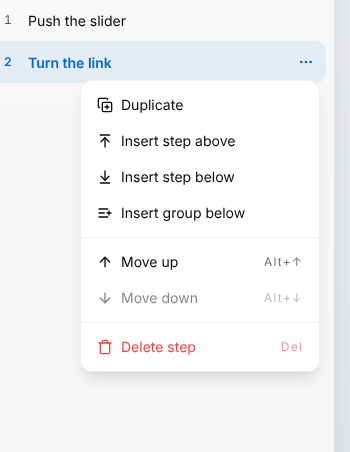
En la lista Steps añades, ordenas y quitas pasos. El botón de tres puntos de un paso, Step actions (acciones del paso), aparece cuando sitúas el puntero sobre el paso o lo seleccionas; un clic con el botón derecho sobre el paso abre el mismo menú.
- Añadir un paso. Selecciona Add step (añadir un paso) bajo la lista. Se añade al final un paso llamado «New step» (nuevo paso), que se abre.
- Insertar un paso. Sitúa el puntero entre dos pasos y selecciona Insert step here (insertar un paso aquí), o usa Step actions > Insert step above (insertar un paso encima) o Insert step below (insertar un paso debajo).
- Reordenar. Arrastra un paso hasta su nuevo lugar, o usa Step actions > Move up (subir) o Move down (bajar).
- Duplicar. Step actions > Duplicate añade una copia debajo del paso, con «(Copy)» después de su título.
- Eliminar. Step actions > Delete step (eliminar el paso) quita el paso de inmediato. Durante unos segundos aparece un mensaje con un botón Undo; Undo, en la cabecera, también recupera el paso.
Solo hay un paso abierto a la vez. Collapse all (contraer todo), encima de la lista, lo cierra.
Un paso puede llevar pequeñas marcas en su fila de la lista Steps; sitúa el puntero sobre una marca para leer lo que significa. Una señal de seguridad significa que el paso tiene al menos una nota de seguridad. Un eslabón de cadena roto significa que el paso usa una pieza que el modelo 3D ya no tiene: la marca indica el nombre de la pieza. Abre Parts (piezas) en el paso, donde la pieza indica «Missing» (falta), y quítala. Un ojo dentro de un marco significa que el seguimiento de RA del paso está desactualizado: genéralo de nuevo en AR anchor.
Qué contiene un paso
Un paso se modifica en dos lugares. La tarjeta del paso, bajo la vista 3D, contiene lo que lee el lector. La fila del paso en la lista Steps, una vez abierta, contiene lo que hace la vista 3D.
En la tarjeta del paso
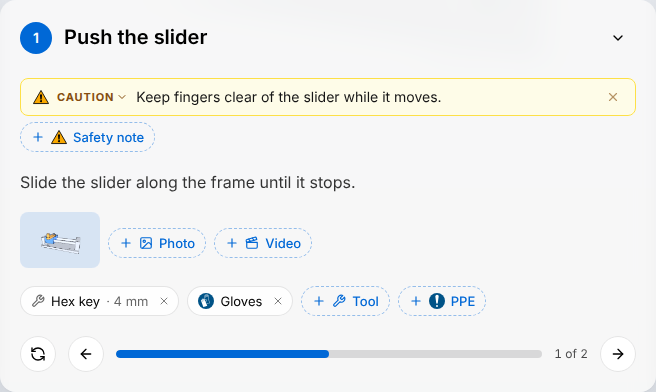
| Un paso contiene | Cómo se define |
|---|---|
| Título | Selecciona el título, introduce el nuevo y pulsa Intro. |
| Notas de seguridad | Selecciona Safety note (2), elige Danger (peligro), Warning (advertencia), Caution (precaución) o Notice (aviso), introduce la nota y pulsa Intro. |
| Instrucción | Selecciona el texto, o «Add an instruction» (añadir una instrucción) cuando no hay ninguno, y escribe. Los botones de formato ponen el texto en negrita, en cursiva o subrayado, o lo convierten en una lista. Selecciona cualquier otro lugar para conservar el texto; Esc lo restablece. |
| Fotos | Selecciona Photo (3) y elige uno o varios archivos JPEG, PNG o WebP. |
| Vídeo | Selecciona Video (4) y elige un archivo .mp4, .webm, .mov o .m4v. Un paso tiene un solo vídeo. Trim (recortar) lo acorta y Snapshot (instantánea) convierte momentos del vídeo en fotos. |
| Herramientas | Selecciona Tool (herramienta), a la izquierda de PPE, introduce un nombre en Name y, si quieres, un detalle, una cantidad y una unidad; después, selecciona Add (añadir). |
| Equipos de protección individual (EPI; en inglés, PPE) | Selecciona PPE (5), selecciona el equipo que hay que llevar o introduce otro y, después, selecciona Add. |
La cruz de una nota de seguridad, una foto, el vídeo, una herramienta o un equipo de protección quita ese elemento.
En la fila del paso
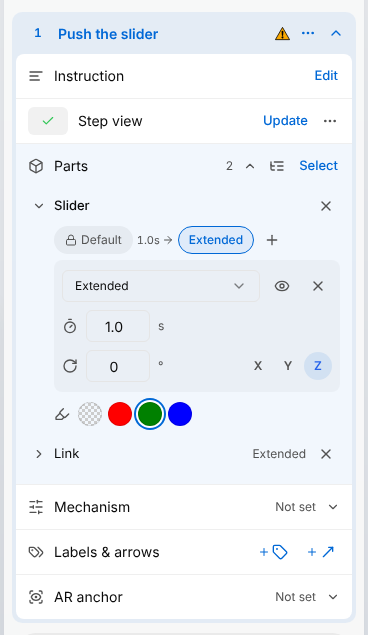
| Un paso contiene | Cómo se define |
|---|---|
| Step view (2) | La vista del modelo 3D que ve el lector en este paso. Gira el modelo y acércalo o aléjalo hasta que muestre lo que el lector debe ver y, después, selecciona Set (definir), o Update (actualizar) cuando el paso ya tiene una vista. Step view options (los tres puntos situados junto a Update) > Remove view (quitar la vista) la quita. |
| Parts (3) | Las piezas que el paso mueve o resalta. Mientras la fila del paso está abierta, selecciona una pieza en la vista 3D para añadirla; selecciónala de nuevo para quitarla. Select (5) hace lo mismo con una barra situada sobre la vista 3D, en la que Done (listo) confirma y Cancel restablece las piezas que tenía el paso. Choose from list (4) abre la lista de las piezas y de los grupos de piezas del producto. La cruz situada al final de una pieza la quita del paso. |
| Posiciones de una pieza (6 a 9) | Selecciona Parts y, después, una pieza. La pieza parte de la primera posición mostrada (6) y termina en la última (7). Selecciona la última posición para abrir sus ajustes: la posición, la duración del movimiento en segundos y un giro en grados. El ojo (9) oculta la pieza en esa posición. Add position (8) hace que la pieza pase por más posiciones. La primera posición tiene un candado: la pieza parte de donde la dejaron los pasos anteriores. Para elegir otro punto de partida, selecciona esa primera posición y, después, Unlock the starting position (desbloquear la posición inicial). |
| Highlight colour (10) | El color de resaltado. Elige No highlight (sin resaltado), Red: remove (rojo: retirar), Green: insert (verde: insertar) o Blue: inspect (azul: inspeccionar). |
| Labels & arrows (11, 12) | Add label (añadir una etiqueta): elige Part (pieza) o Scene (escena), selecciona Place label (colocar la etiqueta) y, después, selecciona el lugar en el modelo e introduce el texto. Add arrow (añadir una flecha): selecciona el lugar en el modelo y, después, elige la dirección, el color y el tamaño. Una etiqueta colocada en una pieza sigue a la pieza cuando se mueve. |
| AR anchor (13) | Las piezas que View in AR sigue en este paso. Abre la fila y selecciona Build AR tracking. |
El tipo del procedimiento determina cómo se muestra inicialmente una pieza cuando la añades. En un procedimiento Assembly, la pieza aparece en el primer paso que la usa y se resalta en verde. En un procedimiento Disassembly, la pieza se oculta al final del paso y se resalta en rojo. En los demás tipos, la pieza permanece visible y se resalta en verde. Puedes cambiar las posiciones y el color en cada pieza.
Las posiciones de una pieza, como Default y Extended en la imagen, se definen en el gemelo del producto: consulta Productos.
Grupos de pasos
Un grupo es una serie de pasos consecutivos de la lista Steps que lleva un nombre. Un grupo puede mostrar solo las piezas en las que trabajan sus pasos, o cortar el producto para dejar ver su interior, mientras el lector esté en uno de sus pasos. Usa un grupo para los pasos que trabajan en un mismo subconjunto.
Crear un grupo e incluir pasos en él
Agrupa los pasos que van juntos, por ejemplo los pasos de un mismo subconjunto.
- Bajo la lista Steps, selecciona la flecha situada junto a Add step, llamada More ways to add steps (más formas de añadir pasos).
- Selecciona Add group (añadir un grupo). Al final de la lista aparece un grupo llamado
New group, que indica «No steps yet» (todavía no hay pasos). - En el grupo, selecciona Move steps here… (mover pasos aquí). El cuadro de diálogo Move steps here muestra los pasos del procedimiento.
- Selecciona la casilla de cada paso que quieras mover y, después, selecciona Move (mover). El botón indica cuántos pasos hay seleccionados, por ejemplo Move (2).
- Para dar nombre al grupo, selecciona Group actions (acciones del grupo; los tres puntos) en su línea, después Group settings (ajustes del grupo), e introduce el nombre en Group name.
Los pasos aparecen debajo del grupo, con sangría. Al seleccionar la línea del grupo, los pasos se pliegan o se despliegan.
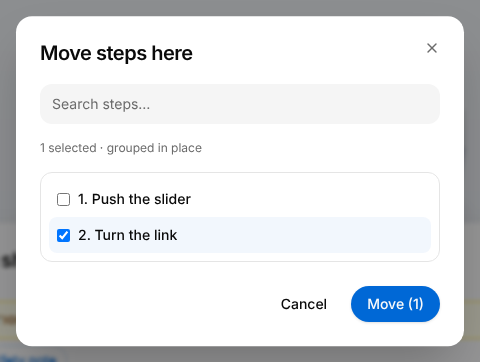
Otras formas de llenar y de vaciar un grupo:
- Arrastrar. Arrastra un paso hasta el grupo, o fuera de él.
- Desde el menú de un paso. Step actions > Move into a group (mover a un grupo) y, después, elige el grupo. Step actions > Move out of the group (sacar del grupo) saca el paso.
- Un paso nuevo en el grupo. Selecciona Add step en el grupo vacío, o Group actions > Add step.
- Un grupo nuevo debajo de un paso. Step actions > Insert group below (insertar un grupo debajo).
Mostrar solo las piezas en las que trabaja un grupo
Oculta el resto del producto mientras el lector está en los pasos del grupo. El producto necesita un modelo 3D.
- En la línea del grupo, selecciona Group actions (los tres puntos) y, después, Group settings.
- Activa Show only these parts (mostrar solo estas piezas).
- Para mantener visible una pieza que ningún paso del grupo usa, selecciona Add part (añadir una pieza; el signo más), junto a Parts to show (piezas que se muestran), y elige la pieza. También puedes seleccionar piezas en la vista 3D mientras los ajustes están abiertos.
- Selecciona Close group settings (cerrar los ajustes del grupo; la flecha situada al final de la línea).
- Selecciona un paso del grupo para ver el resultado.
El grupo Link adjustment contiene el paso Turn the link, que mueve la pieza Link. Con la pieza Slider añadida en Parts to show, la vista 3D muestra en ese paso las piezas Link y Slider, y oculta la pieza Frame.
Un ojo en la línea del grupo lo señala. En cada paso del grupo, la vista 3D muestra las piezas que usan los pasos del grupo y las que figuran en Parts to show. En el primer paso posterior al grupo vuelven a verse todas las piezas.
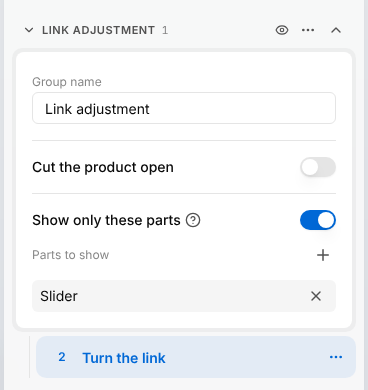
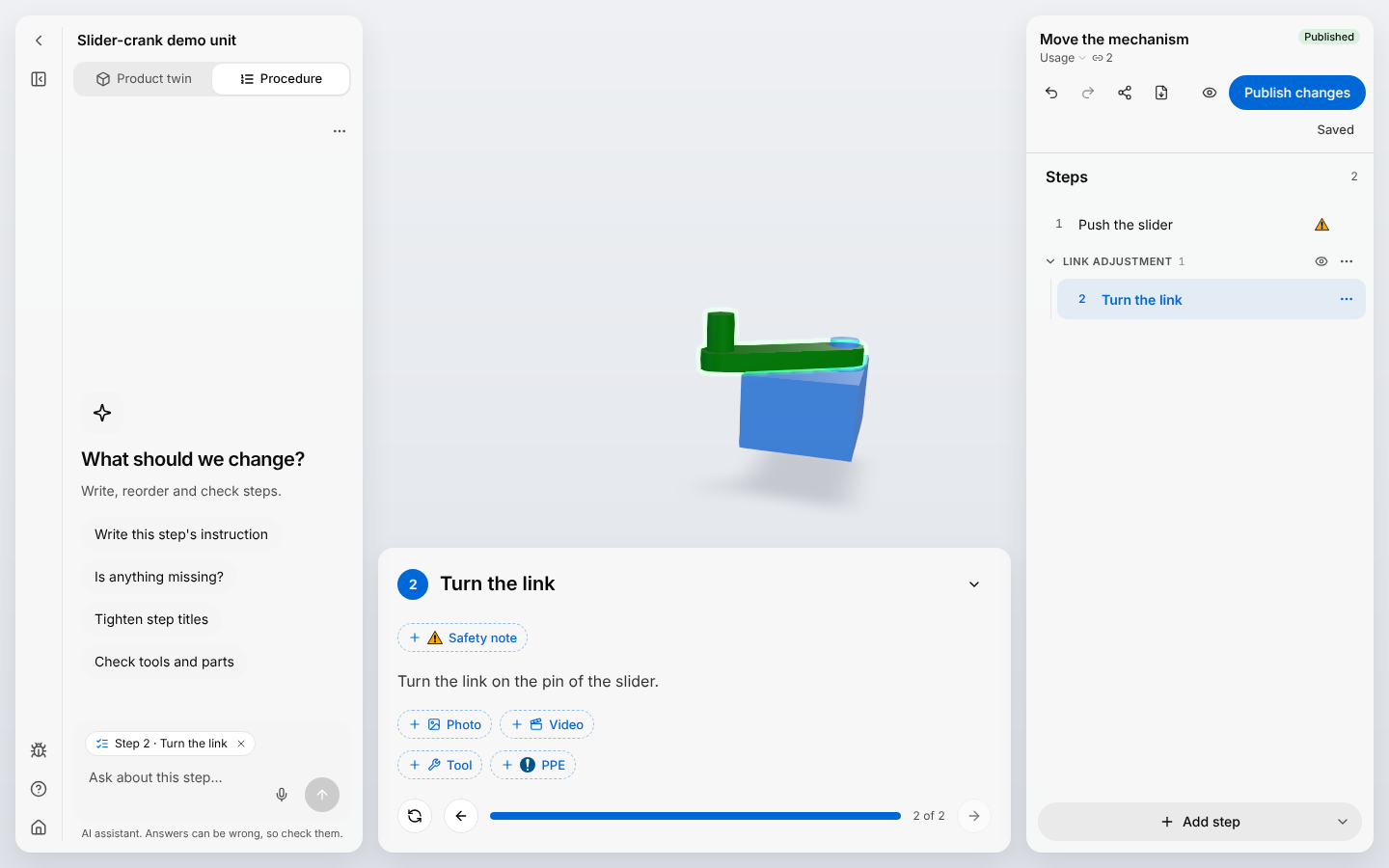
- Cortar el producto. En Group settings, activa Cut the product open (cortar el producto): en los pasos del grupo, el modelo 3D se corta por un plano para mostrar lo que hay dentro. Mientras los ajustes están abiertos, la vista 3D muestra el plano y un tirador: arrastra el tirador para desplazar y girar el corte. Unas tijeras en la línea del grupo lo señalan.
- Mientras los ajustes de un grupo están abiertos, la vista 3D muestra todas las piezas, para que puedas seleccionarlas. El grupo vuelve a tener efecto cuando los cierras.
- Lo que ve el lector. En el visor de procedimientos, el lector no ve los grupos ni sus nombres, solo su efecto en la vista 3D. Preview muestra lo mismo. En una exportación a PDF o a Word, el nombre de un grupo se imprime como encabezado encima de su primer paso.
- Eliminar un grupo. Selecciona Group actions > Delete group (eliminar el grupo). En «Delete step group?» (¿eliminar el grupo de pasos?), Ungroup steps (desagrupar los pasos) quita el grupo y conserva sus pasos; Delete group and steps (eliminar el grupo y los pasos) quita ambos.
Grabar un procedimiento
En lugar de escribir los pasos, puedes grabar la tarea y hacer que los pasos se redacten a partir de la grabación. Los dos modos de grabación están en el menú de la flecha situada junto a Add step; en un procedimiento sin pasos son los botones 3D and voice (3D y voz) y Video, bajo Record a procedure (grabar un procedimiento).
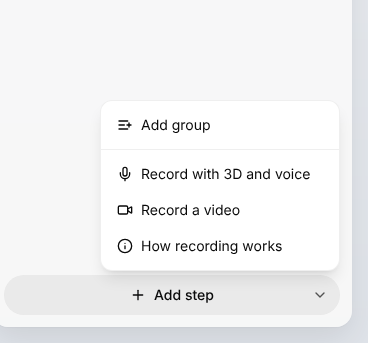
| Modo de grabación | Qué graba | Qué obtienes |
|---|---|---|
| Record with 3D and voice (grabar con 3D y voz) | Tu voz y las piezas que seleccionas en el modelo 3D mientras hablas | Pasos redactados a partir de lo que has dicho, con las piezas que has seleccionado |
| Record a video (grabar un vídeo) | La cámara y el micrófono, en una sola toma | Pasos redactados a partir del vídeo, cada uno con su fragmento del vídeo |
How recording works (cómo funciona la grabación) abre un cuadro de diálogo de ayuda sobre uno de los dos modos: 3D y voz al principio, y vídeo una vez que has iniciado una grabación de vídeo.
Grabar con 3D y voz
Describe la tarea en voz alta mientras seleccionas en el modelo 3D las piezas de las que hablas.
- Bajo la lista Steps, selecciona la flecha situada junto a Add step y, después, Record with 3D and voice.
- Permite el uso del micrófono si el navegador lo pide.
- Describe la tarea. Mientras hablas, selecciona las piezas de las que hablas, en la vista 3D o en la lista de piezas que sustituye a la lista Steps.
- Di cuándo empieza un paso nuevo con tus propias palabras, por ejemplo «en el siguiente paso»: ayuda a separar los pasos.
- Bajo la lista de piezas, selecciona Stop recording (detener la grabación; el botón redondo con un cuadrado), o Cancel para descartar la grabación.
Di «Empuja la corredera hasta el extremo de las barras» mientras seleccionas la pieza Slider y, después, «En el siguiente paso, gira la biela sobre su pasador» mientras seleccionas la pieza Link.
El mensaje «Processing recording…» (procesando la grabación) permanece en pantalla mientras se redactan los pasos. Cuando aparece el mensaje «Recording processed» (grabación procesada), los nuevos pasos están en la lista Steps. Si los pasos no se han podido redactar, aparece en su lugar el mensaje «Steps not created» (pasos no creados): vuelve a grabar.
Grabar un vídeo
Graba la tarea en una sola toma con la cámara de tu dispositivo.
- Bajo la lista Steps, selecciona la flecha situada junto a Add step y, después, Record a video.
- Permite el uso de la cámara y del micrófono si el navegador lo pide.
- Graba la tarea en una sola toma. La imagen de la cámara se muestra al final de la lista Steps.
- Bajo la lista Steps, donde estaba Add step, selecciona Stop recording, o Cancel para descartar la grabación.
El mensaje «Processing recording…» permanece en pantalla mientras se redactan los pasos. Cuando aparece el mensaje «Recording processed», los nuevos pasos están en la lista Steps, cada uno con su fragmento del vídeo. Si los pasos no se han podido redactar, aparece en su lugar el mensaje «Steps not created» (pasos no creados): vuelve a grabar.
- Mientras hay una grabación en curso no puedes abrir Preview. Desde el inicio de una grabación hasta que sus pasos están redactados, no puedes modificar pasos ni grupos, añadir fotos o un vídeo, ni recortar un vídeo, y el Asistente no puede cambiar el procedimiento: su panel indica «Editing paused while recording» (edición en pausa durante la grabación). Cancel te devuelve el editor de inmediato.
- Si la grabación no empieza, comprueba que el navegador puede usar el micrófono y, para un vídeo, la cámara: consulta Requisitos técnicos.
- Si el navegador no puede grabar vídeo, Record a video muestra «This browser cannot record video» (este navegador no puede grabar vídeo) y no graba nada: usa otro navegador, o Record with 3D and voice. Si el navegador deja de grabar el vídeo durante una toma, aparece el mensaje «Recording stopped» (grabación detenida) y no se envía nada.
- Si «Processing recording…» sigue en pantalla al cabo de 15 minutos, aparece el mensaje «Recording still processing» (la grabación se sigue procesando): recarga la página para comprobar si están los nuevos pasos.
- Cuando los pasos de una grabación se redactan mientras el procedimiento también está abierto en otro editor, ese editor actualiza sus pasos y muestra «Steps refreshed» (pasos actualizados). Si tiene cambios sin guardar, muestra en su lugar «Steps changed by a recording» (pasos modificados por una grabación): selecciona Reload (recargar) para ver los nuevos pasos, lo que descarta esos cambios.
- Para usar un vídeo que ya tienes, crea el procedimiento con Add video: consulta Crear un procedimiento.
Los pasos grabados son un primer borrador, redactado en el idioma del procedimiento: léelos y corrígelos igual que los generados.
Usar el Asistente
El Asistente es un panel de conversación a la izquierda del editor, abierto desde que se abre el editor. Lee el procedimiento y los archivos del producto, responde a preguntas sobre ellos y propone cambios en los pasos, que apruebas uno a uno.
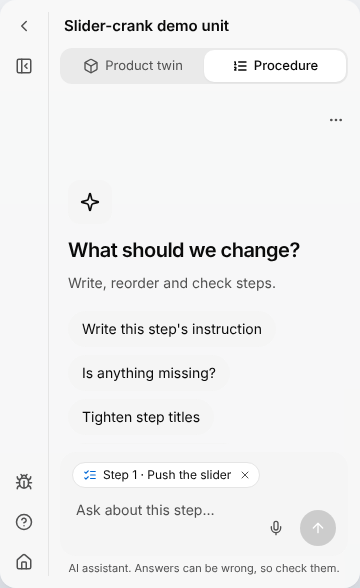
Pedir al Asistente que cambie el procedimiento
Deja que el Asistente redacte, reordene o compruebe pasos, y decide cuáles de sus cambios conservas.
- Si el panel de la izquierda está plegado, selecciona Expand panel (desplegar el panel) en la barra estrecha de la izquierda. El Asistente está en ese panel, bajo Product twin y Procedure.
- Selecciona una sugerencia, o introduce lo que quieres en el campo y pulsa Intro.
- Si el Asistente hace una pregunta, selecciona una de sus opciones o introduce tu propia respuesta.
- Cuando el Asistente propone cambios, una tarjeta de la conversación los enumera, cada uno con una casilla marcada. Desmarca la casilla de cada cambio que no quieras.
- Selecciona Approve all (aprobar todo) para aplicar todos los cambios, Run selected (ejecutar los seleccionados) para aplicar los que siguen marcados, o Reject (rechazar) para no aplicar ninguno.
- Comprueba los pasos.
Con el paso Push the slider abierto, pide: Añade una precaución sobre los dedos cerca de la corredera y acorta la instrucción.
Los cambios aplicados están guardados en el procedimiento. Cada uno tiene su propia tarjeta en la conversación, con Undo y Keep (conservar).
- Qué pedir. Redactar o reescribir títulos e instrucciones; añadir, eliminar, mover, duplicar o reordenar pasos; las piezas de un paso y cómo se mueven; herramientas, equipos de protección y notas de seguridad; la vista del paso; las etiquetas y las flechas del modelo; y preguntas sobre el procedimiento o los archivos del producto. Las respuestas tomadas de un archivo llevan referencias a sus páginas, que abren el archivo.
- A qué se refiere el mensaje. Las etiquetas situadas sobre el campo del mensaje indican el paso abierto y las piezas seleccionadas en la vista 3D. Abre un paso antes de preguntar por él.
- La tarjeta de cambios propuestos se titula «Review» (revisión), con el número de cambios. Nada cambia en el procedimiento hasta que seleccionas uno de sus tres botones.
- Undo y Keep. Undo, en la tarjeta de un cambio aplicado, anula el cambio. Undo from here (deshacer desde aquí) anula también los cambios aplicados después. Keep confirma el cambio: la tarjeta indica entonces «Kept» (conservado) y ya no tiene botones. Un cambio que ni anulas ni conservas permanece en el procedimiento. Al seleccionar la tarjeta, se abre el paso que ha cambiado.
- Omitir la revisión. La casilla Don't ask again in this session (no volver a preguntar en esta sesión), en la tarjeta de cambios propuestos, hace que todos los cambios posteriores se apliquen sin preguntar. Turn off (desactivar), bajo el campo, o una conversación nueva restablecen la revisión.
- Detener. Mientras el Asistente trabaja, el botón de envío se convierte en Stop assistant (detener al Asistente).
- La conversación de este Asistente no se conserva: desaparece cuando recargas la página o seleccionas Assistant options (opciones del Asistente) > New conversation (nueva conversación). El Asistente de la sección Documentation es otro, y conserva su conversación: consulta Asistente.
Previsualizar un procedimiento
Preview (el ojo de la cabecera) muestra el procedimiento tal como lo ven sus lectores en el visor de procedimientos, con tus últimos cambios. En la vista previa no se puede modificar nada, y abrirla no guarda ni publica nada.
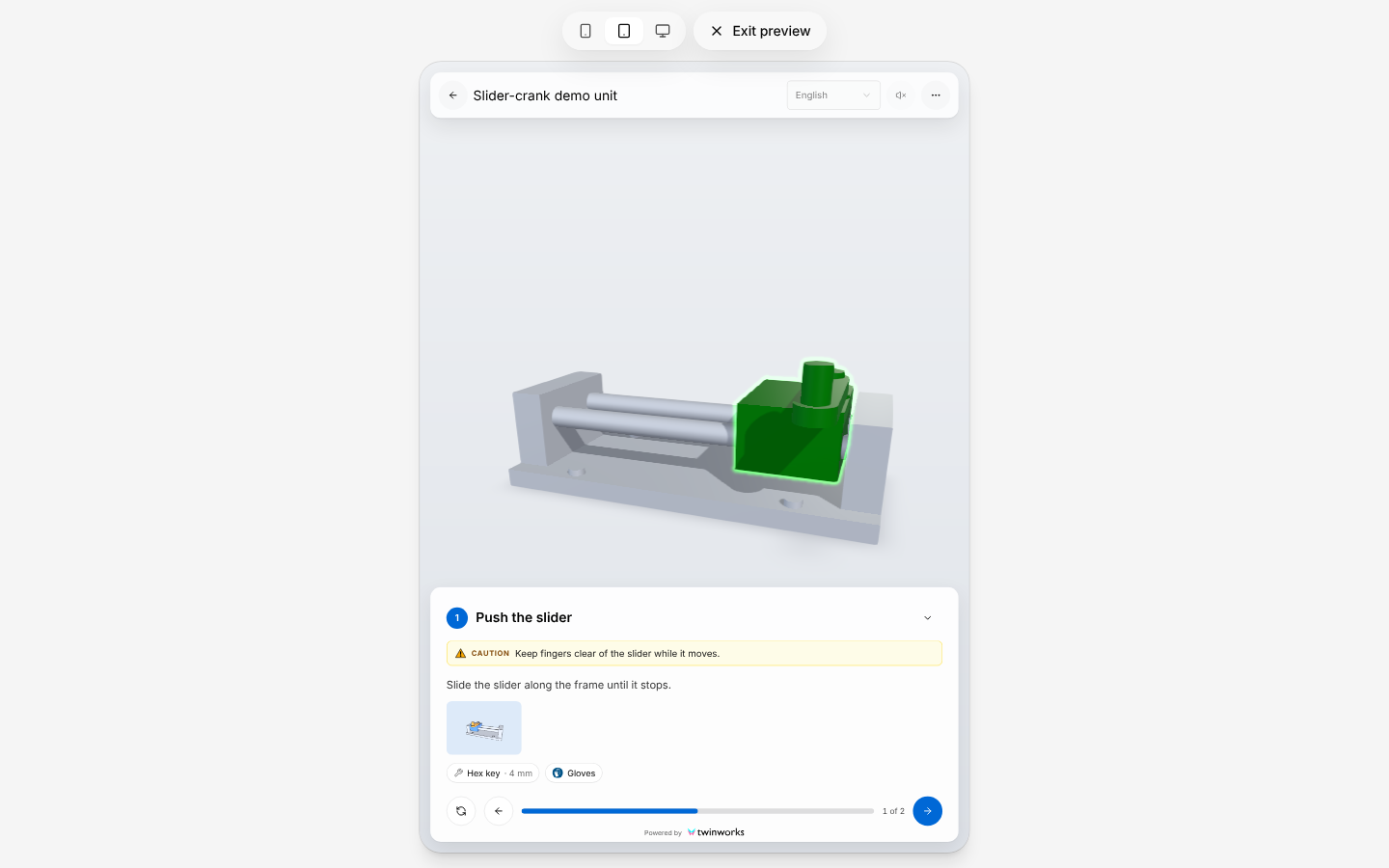
- Selecciona Preview.
- Selecciona Start (iniciar) y, después, la flecha para ir de un paso a otro.
- En Screen size (tamaño de pantalla), selecciona Phone (teléfono), Tablet (tableta) o Desktop (escritorio) para ver el procedimiento en esa pantalla.
- Selecciona Exit preview (salir de la vista previa), pulsa Esc o selecciona Finish (finalizar) en el último paso.
Publicar un procedimiento o retirar su publicación
Publicar pone un procedimiento a disposición de sus lectores. Un procedimiento se puede publicar para una de dos audiencias, o para ambas: Public, cualquier persona que tenga el enlace, y Team (equipo), solo los miembros de tu organización que han iniciado sesión.
Publicar un procedimiento desde el editor
Elige quién puede abrir el procedimiento.
- En la cabecera del editor, selecciona Publish.
- En Publish procedure (publicar el procedimiento), activa Public, Team o ambos.
- Selecciona Publish.
Para un procedimiento que solo deben seguir tus propios técnicos, activa Team y deja Public desactivado.
El estado situado junto al nombre pasa de Draft a Published, y se abre el cuadro de diálogo Share procedure (compartir el procedimiento) con el enlace.
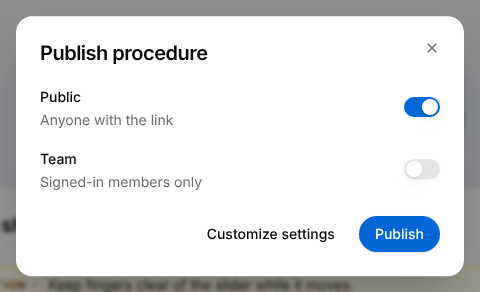
- Publish changes. Una vez publicado el procedimiento, los operarios conservan la versión publicada hasta que alguien selecciona Publish changes en la cabecera. El botón está activo mientras ellos tienen una versión anterior; su descripción emergente indica entonces «Changes not yet on the shop floor». El mensaje «Published» confirma que los operarios ya ven los cambios.
- Cambiar las audiencias o retirar la publicación. Usa los interruptores del procedimiento en Content, en la sección Publish del producto: consulta Publicación. Un procedimiento publicado para ninguna audiencia vuelve a ser un Draft. Un lector que abra después su enlace o escanee su código QR ve el mensaje «This procedure is no longer published» (este procedimiento ya no está publicado) en lugar del procedimiento.
- Customize settings (personalizar los ajustes) abre la sección Publish del producto, donde se definen para todo el producto lo que ve cada audiencia, los idiomas, las funciones y la imagen de marca: consulta Publicación.
- Un candado en Publish significa que tu plan no incluye la publicación.
Compartir un procedimiento publicado
Obtener el enlace, el código QR o el código de inserción
Haz llegar un procedimiento publicado a sus lectores.
- En la cabecera del editor, selecciona Share.
- Bajo el título, selecciona Public o Team para elegir qué enlace se muestra. Una audiencia para la que el procedimiento no está publicado no se puede seleccionar.
- Selecciona Copy (las dos hojas) para copiar el enlace, Download QR code (descargar el código QR) para guardar su código QR como imagen, o Embed code (código de inserción; los corchetes angulares) para obtener el código que muestra el procedimiento dentro de una página web.
Imprime el código QR del enlace Team y colócalo en la máquina, para que un técnico abra el procedimiento con un teléfono.
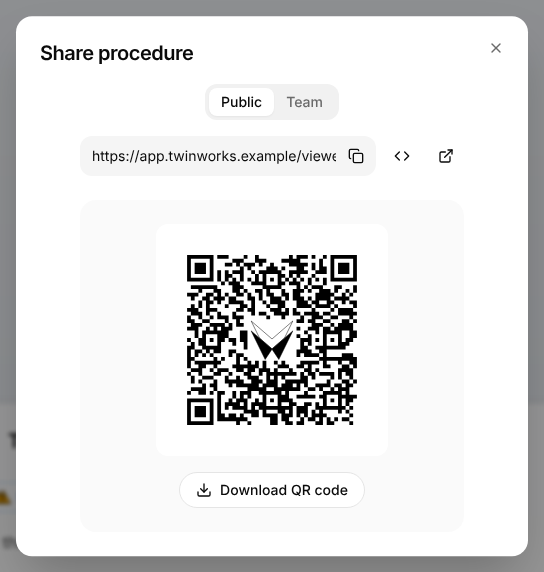
- Embed code abre un cuadro de diálogo del mismo nombre, con el código en un campo y un botón Copy. Si tu plan no incluye la inserción en páginas web, aparece el mensaje «Plan upgrade required» (se requiere un plan superior) y el cuadro de diálogo no se abre.
- El cuadro de diálogo Share procedure también se abre por sí solo después de publicar.
- Get link, en el menú de una fila de la lista, copia el enlace Public cuando el procedimiento está publicado para la audiencia Public; si no, el enlace Team.
Exportar un procedimiento
Un procedimiento se puede descargar como PDF o como archivo de Word editable, para imprimirlo o para usarlo sin conexión. No es necesario que el procedimiento esté publicado. El archivo contiene lo que hay en el editor en ese momento.
Exportar un procedimiento a PDF o a Word
Descarga el procedimiento como un archivo que sigue la plantilla de exportación de tu organización.
- En la cabecera del editor, selecciona Export.
- Si quieres, elige en 3D view style (estilo de las vistas 3D) un estilo para este archivo.
- Selecciona Export as PDF o Export as Word.
- Espera a que empiece la descarga, o cierra el cuadro de diálogo y sigue trabajando: la descarga empieza cuando el archivo está listo.
Aparece el mensaje «PDF ready» (PDF listo) o «Word file ready» (archivo de Word listo) y el navegador descarga un archivo con el nombre del procedimiento.
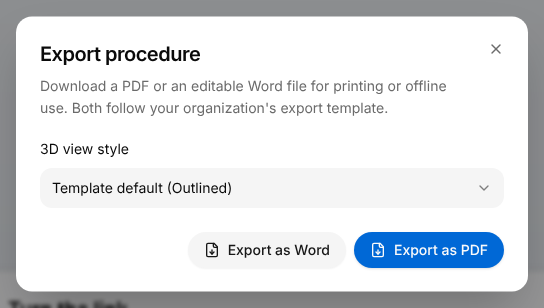
| Estilo de las vistas 3D | Cómo se dibujan las vistas 3D |
|---|---|
| Template default (predeterminado de la plantilla) | Con el estilo definido en la plantilla; el nombre de ese estilo se muestra entre paréntesis |
| Realistic (realista) | Vistas sombreadas |
| Outlined (con contornos) | Vistas sombreadas con las aristas de las piezas dibujadas |
| Technical Drawing (dibujo técnico) | Dibujos de líneas negras sin perspectiva, con las piezas del paso en color, elaborados a partir del archivo CAD del producto. Sin archivo CAD, las vistas son Outlined. La primera exportación de un modelo grande puede tardar varios minutos. |
El diseño, los colores y el logotipo del archivo proceden de la plantilla de procedimientos predeterminada de tu organización: consulta Plantillas de exportación. Mientras se elaboran los dibujos técnicos, Finish now (terminar ahora) termina antes el archivo, con las vistas restantes dibujadas a partir del modelo 3D.
Si tu plan no incluye las exportaciones, el cuadro de diálogo se abre igualmente, y los dos botones responden con el mensaje «PDF export not available» (exportación a PDF no disponible) o «Word export not available» (exportación a Word no disponible).
Ver dónde se usa un procedimiento
Un procedimiento se puede incrustar o citar en los documentos del producto, y otros procedimientos pueden remitir a él. Cuando algo usa el procedimiento, aparece un icono de enlace con un número junto al tipo, en la cabecera del editor. Selecciónalo para abrir la lista Used by.
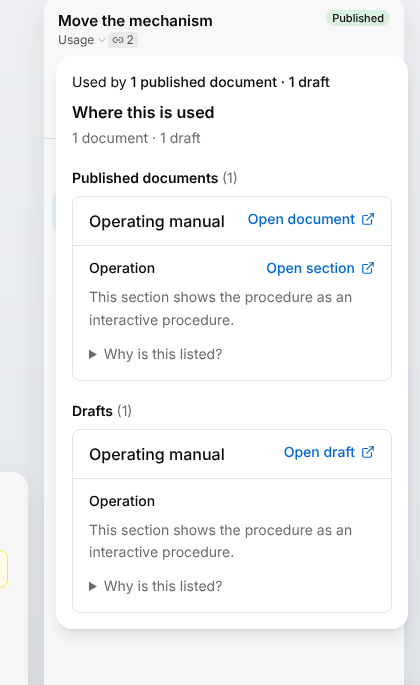
La lista tiene los apartados Procedures, Published documents (documentos publicados) y Drafts. Consulta esta lista antes de cambiar un procedimiento que un documento publicado muestra a sus lectores.
El icono no se muestra cuando nada usa el procedimiento.