

Organización
La página Organization (organización) reúne lo que comparten todas las personas que trabajan en tu organización: su nombre y su logotipo, sus miembros y los roles de cada uno, sus colores de marca y sus plantillas de exportación. Cualquier miembro puede abrirla; lo que cada uno puede cambiar en ella depende de su rol.
Abrir la página Organization
En la barra lateral izquierda, bajo Admin, selecciona Organization. Desde dentro de un producto, selecciona More (más) en la barra lateral del producto y, después, Organization.
El título de la página es el nombre de la organización. Debajo vienen las secciones General, Members (miembros) y Branding (imagen de marca), y a continuación las plantillas de exportación.
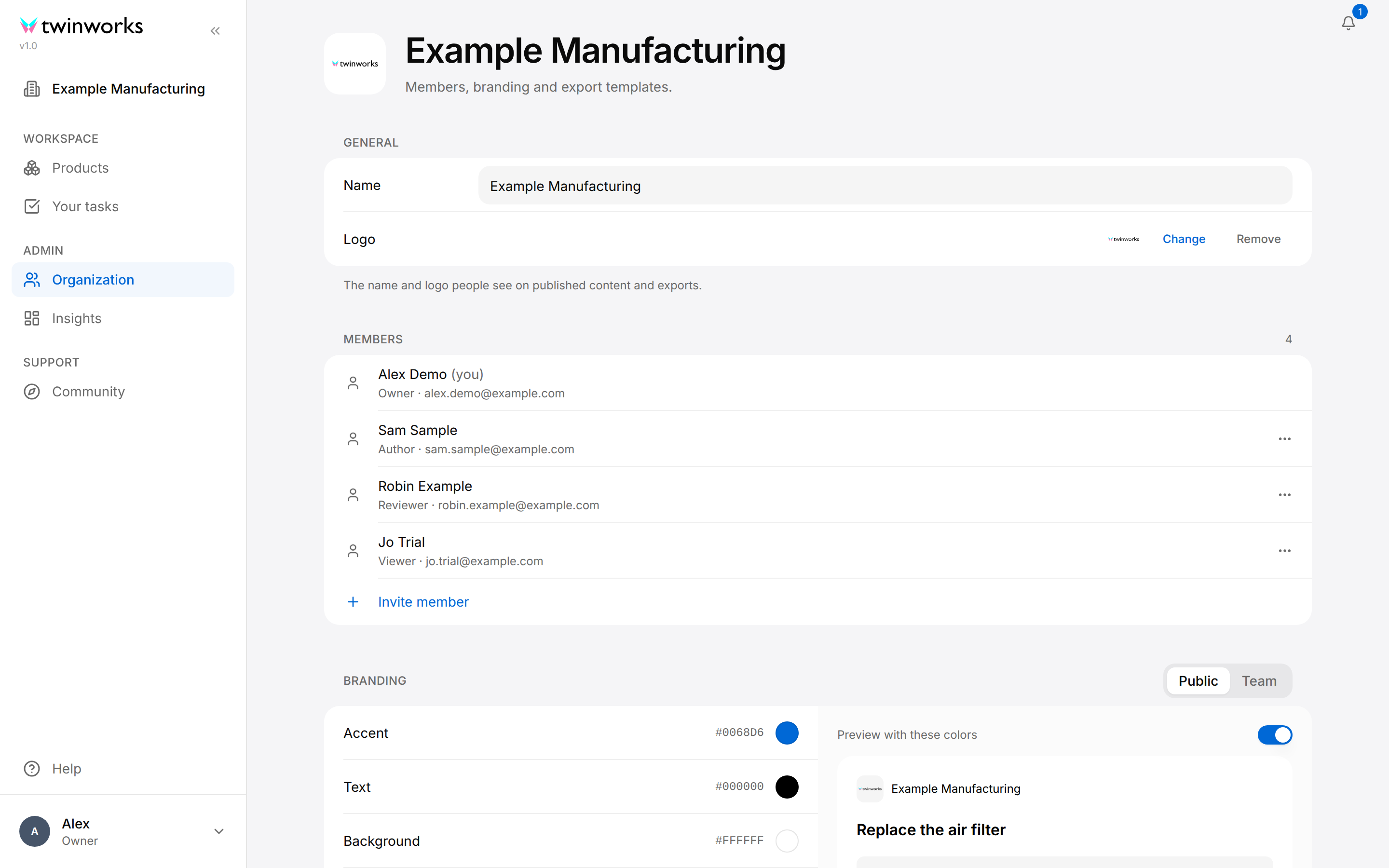
Cambiar de organización
El nombre de la organización en la que trabajas aparece bajo el logotipo de TwinWorks, en la parte superior de la barra lateral izquierda. Si perteneces a más de una organización, ese nombre es un menú. La barra lateral de un producto no lo muestra: desde un producto, selecciona primero el logotipo de TwinWorks para volver a la página Products.
Para trabajar en otra organización, selecciona el nombre situado bajo el logotipo y, después, la organización que quieras. Se abre la página Products de esa organización. Todo lo que veas a partir de ese momento, incluida la página Organization, pertenece a esa organización. Tu navegador recuerda la elección.
Cambiar el nombre y el logotipo
El nombre y el logotipo son lo que las personas ven en el contenido publicado y en las exportaciones.
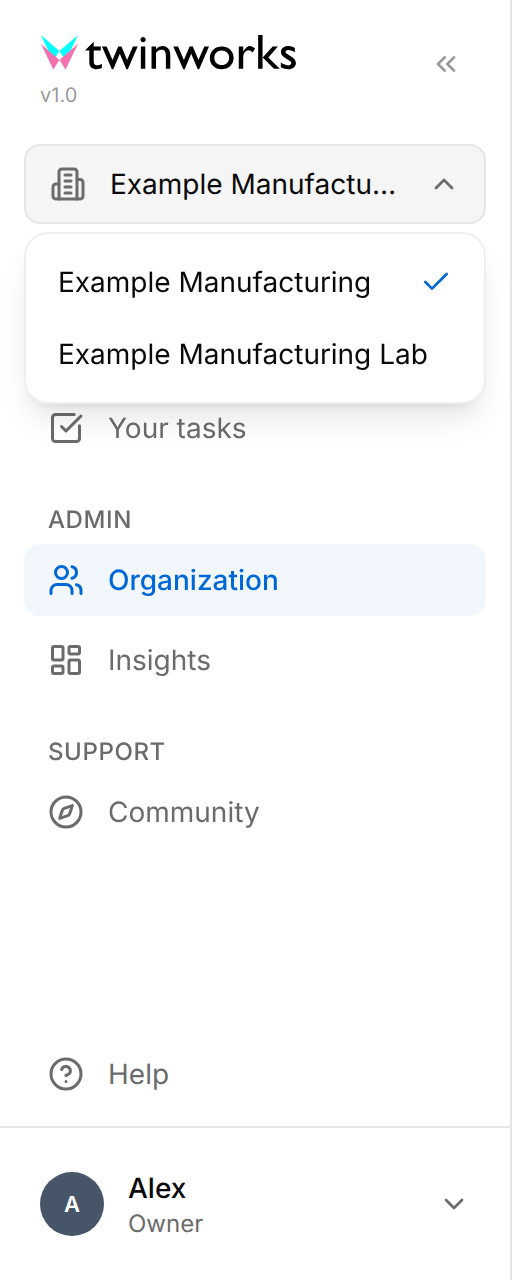
El nombre, el logotipo y los colores de marca no se guardan a medida que los cambias. La barra Unsaved changes (cambios sin guardar) aparece en la parte inferior de la página en cuanto alguno de ellos difiere de lo guardado: selecciona Save para conservar los cambios o Discard (descartar) para volver a lo que estaba guardado. Los cambios que no hayas guardado al salir de la página se pierden. Los cambios en los miembros se aplican de inmediato.
Cambiar el nombre de la organización
El Owner y los Managers de la organización pueden cambiar su nombre.
- Abre Organization.
- En General, sustituye el texto de Name (nombre).
- En la barra Unsaved changes de la parte inferior de la página, selecciona Save.
Aparece el mensaje «Organization name updated» (nombre de la organización actualizado) y la barra lateral muestra el nuevo nombre.
Cambiar el logotipo
El Owner, los Managers, los Authors y los Reviewers pueden cambiar o quitar el logotipo.
- Abre Organization.
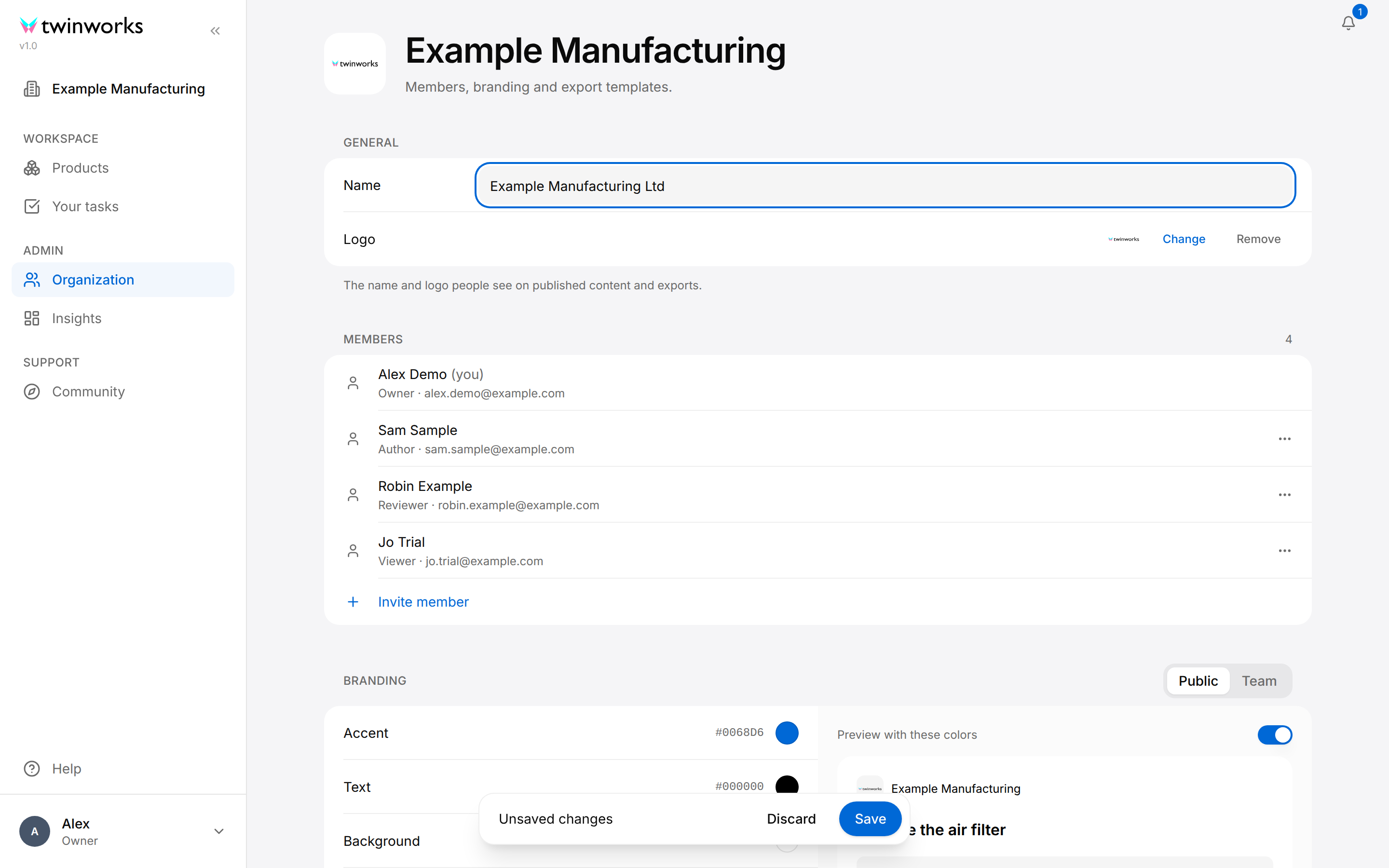
- En la línea Logo de General, selecciona Change (cambiar).
- En Upload a logo (subir un logotipo), suelta un archivo PNG o JPEG en la zona para soltar archivos, o selecciona la zona y elige un archivo.
- Comprueba el nuevo logotipo en la línea Logo: el cuadro de diálogo se cierra en cuanto se elige el archivo.
- En la barra Unsaved changes, selecciona Save.
Aparece el mensaje «Branding saved» (imagen de marca guardada).
La línea Logo muestra el logotipo de una sola marca: Public o Team (equipo), la que esté seleccionada en la parte superior derecha de la sección Branding. Cada marca tiene su propio logotipo (consulta Imagen de marca).
Para quitar el logotipo, selecciona Remove (quitar) en la línea Logo y, después, Save. Una marca sin logotipo propio muestra el logotipo de TwinWorks. El navegador en el que seleccionaste Remove es la excepción: recuerda que lo quitaste y no muestra ningún logotipo.
Miembros y roles
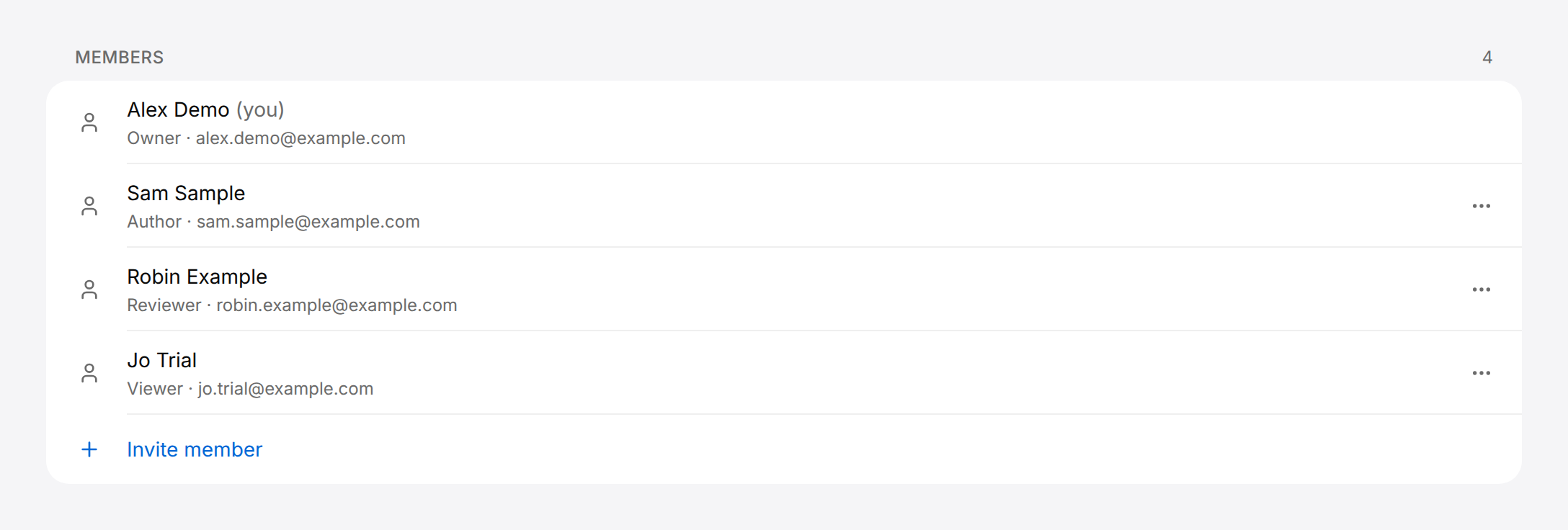
Members muestra a todas las personas de la organización, con el rol y la dirección de correo electrónico bajo cada nombre. El número de arriba a la derecha es el número de miembros. Tu propia línea lleva la indicación «(you)» (tú). Una persona que todavía no ha introducido su nombre figura con su dirección de correo electrónico.
Un miembro tiene un solo rol en la organización. El rol determina lo que la persona puede hacer en todo TwinWorks:
| Rol | Productos y procedimientos | Documentación | Página Organization | Insights |
|---|---|---|---|---|
| Viewer | Solo lectura | Leer los documentos publicados | Solo lectura | No |
| Author | Crear y modificar productos; crear, modificar y eliminar procedimientos | Redactar: modificar borradores, usar el Asistente, generar borradores, comentar | Logotipo, colores de marca, plantillas | Sí |
| Reviewer | Todo lo que puede hacer un Author | Todo lo que puede hacer un Author y, además, revisar, avalar, aprobar y publicar | Todo lo que puede hacer un Author | Sí |
| Manager | Todo lo que puede hacer un Author y, además, eliminar productos | Todo: añadir y eliminar documentos, modificar y asignar secciones, redactar, revisar, aprobar, publicar | Todo lo que puede hacer un Author y, además, el nombre | Sí |
| Owner | Todo lo que puede hacer un Manager | Todo lo que puede hacer un Manager, en la documentación que ha iniciado (se explica más abajo) | Todo lo que puede hacer un Manager y, además, los miembros: invitar, cambiar roles, eliminar | Sí |
La persona propietaria de la organización aparece como Owner; nadie puede modificar ni eliminar esa línea. En la documentación, la persona que abre por primera vez la sección Documentation de un producto gestiona la documentación de ese producto, aunque su rol sea Author o Reviewer: es quien la ha iniciado, y así es como el Owner obtiene sus derechos en ella. Un Viewer no puede iniciarla.
En esta página no se ofrece lo que tu rol no permite. Un Author o un Reviewer ve el nombre pero no puede modificarlo, y no ve ni la línea Invite member (invitar a un miembro) ni los tres puntos. Un Viewer tampoco puede cambiar el logotipo ni los colores, y no ve las plantillas de exportación.
Si bajo la lista aparece el texto «Member management is unavailable with your current plan. Contact support if you expect access.» (la gestión de miembros no está disponible con tu plan actual; contacta con el soporte si crees que deberías tener acceso), Invite member y las acciones sobre los miembros están desactivadas para tu plan.
Para saber más sobre los roles en la documentación, consulta Documentación. Para Insights, consulta Estadísticas.
Invitar a un miembro
Invitar a un miembro
El Owner de la organización añade personas por su dirección de correo electrónico y asigna un rol a cada una.
- Abre Organization.
- Al final de Members, selecciona Invite member.
- Introduce la dirección de correo electrónico de la persona en Email.
- Elige el rol en Role: Author, Reviewer, Manager o Viewer.
- Selecciona Invite (invitar).
Invita como Viewer a un técnico de servicio que solo sigue procedimientos publicados, y como Author a un redactor técnico que crea procedimientos y redacta manuales.
Aparece el mensaje «Member added» (miembro añadido) y la persona se añade a la lista, con su dirección de correo electrónico hasta que introduzca su nombre.
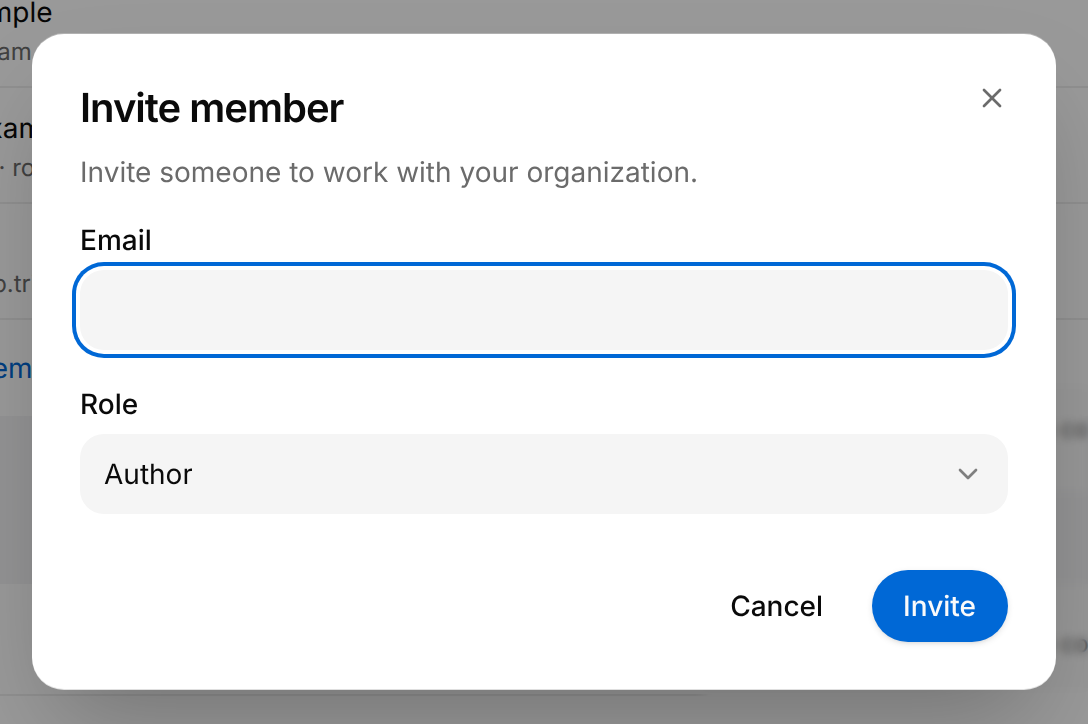
El cuadro de diálogo no pide nada más: la persona indica su propio nombre cuando acepta. Si en su lugar aparece el mensaje «Team member limit reached» (se ha alcanzado el límite de miembros del equipo), tu plan no admite ningún miembro más: contacta con TwinWorks para ampliarlo.
Qué hace la persona invitada
Una persona que todavía no tiene cuenta de TwinWorks recibe un correo electrónico con un enlace, válido durante seis horas. El enlace abre la página Finish setting up your account (termina de configurar tu cuenta), que nombra la organización y muestra la dirección a la que se envió la invitación.
La contraseña debe tener al menos 12 caracteres e incluir una letra mayúscula, una letra minúscula, un número y un carácter especial. La página marca cada regla como cumplida a medida que la persona escribe.
Aceptar una invitación
Para una persona a la que han invitado a una organización y que todavía no tiene cuenta de TwinWorks.
- Abre el enlace del correo de invitación.
- Introduce tu nombre en First name y tus apellidos en Last name. Job title (cargo) es opcional.
- Introduce una contraseña en Password y repítela en Confirm password.
- Selecciona Create account (crear la cuenta).
Tu sesión queda iniciada y se abre la página Products de la organización.
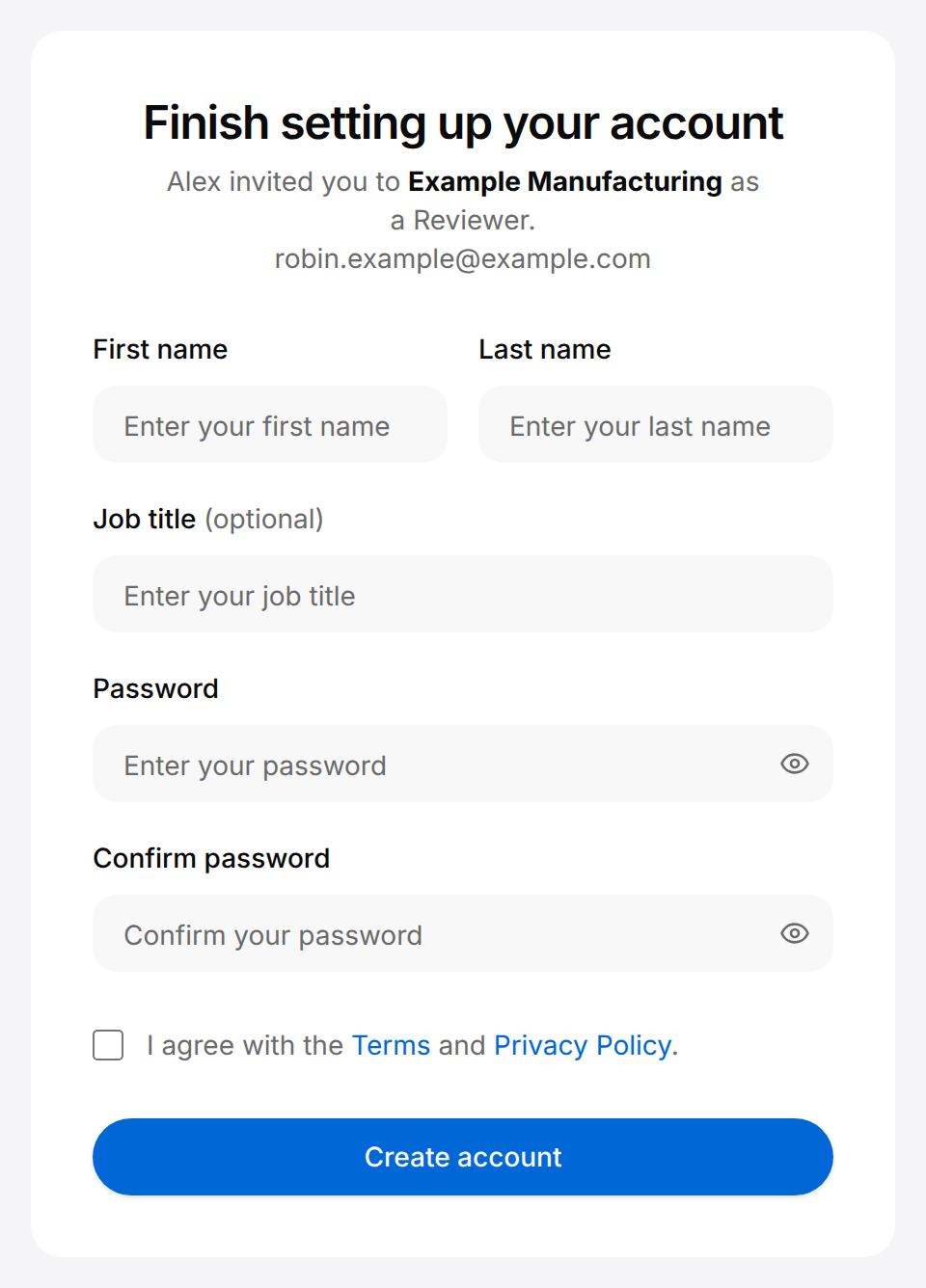
Si la página indica «This invitation link doesn't work» (este enlace de invitación no funciona), el enlace está incompleto o ya no es válido. La página Organization no puede enviar un segundo enlace. Eliminar al miembro y volver a invitar a la persona tampoco lo envía: la cuenta se creó con la primera invitación, y una persona que tiene cuenta recibe un correo que le informa de que la han añadido, sin ningún enlace para elegir una contraseña. En su lugar, la persona invitada selecciona Forgot password? (¿has olvidado la contraseña?) en la página de inicio de sesión, introduce la dirección a la que se envió la invitación y selecciona Send reset link (enviar el enlace de restablecimiento): el correo que recibe le permite elegir una contraseña. Después introduce su nombre en su perfil.
Una persona que ya tiene cuenta de TwinWorks no tiene ninguna contraseña que elegir. Recibe un correo que le informa de que la han añadido, inicia sesión como de costumbre y encuentra la organización en el menú situado bajo el logotipo.
Cambiar el rol de un miembro
Cambiar el rol de un miembro
El Owner de la organización puede cambiar el rol de cualquier otro miembro.
- Abre Organization.
- En Members, selecciona la línea del miembro, o bien selecciona el botón Actions (tres puntos) del final de la línea y, después, Edit (modificar).
- En Edit member, elige otro rol en Role.
- Selecciona Save.
Aparece el mensaje «Member updated» (miembro actualizado) y la línea muestra el nuevo rol. La dirección de correo electrónico de un miembro no se puede cambiar aquí.
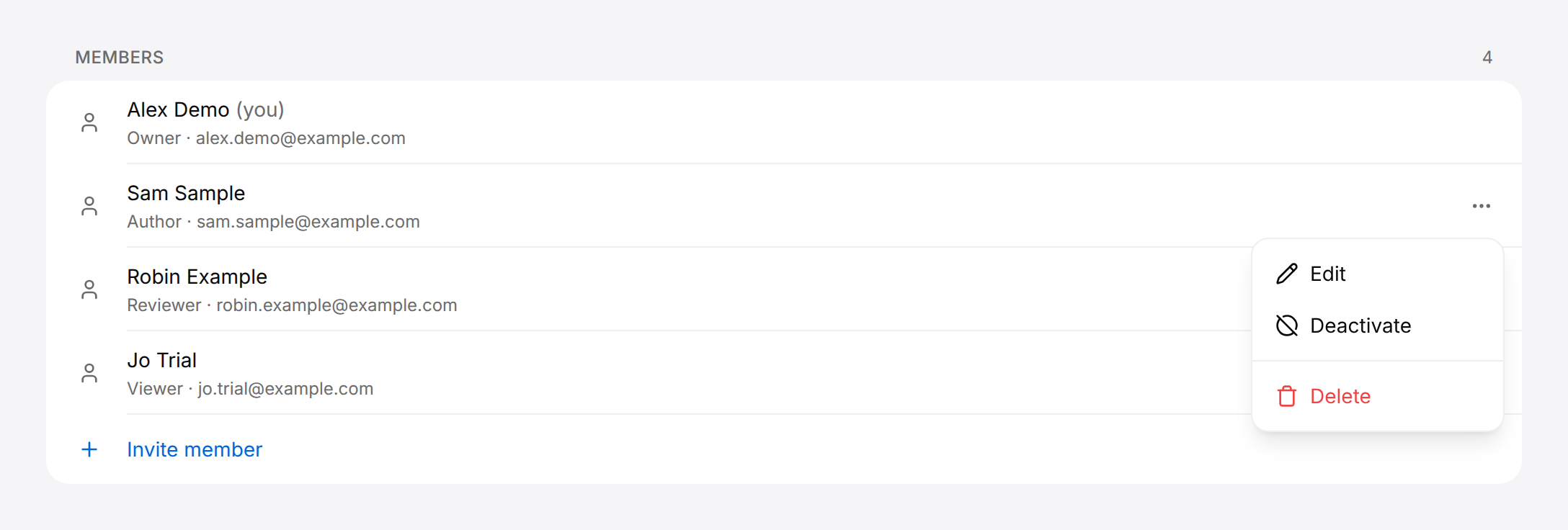
Deactivate (desactivar) no tiene ningún efecto duradero: aparece el mensaje «Member deactivated» (miembro desactivado), pero el miembro sigue en la lista como antes y conserva su acceso. Para poner fin al acceso de una persona, elimina al miembro.
Eliminar un miembro
Eliminar un miembro
El Owner de la organización puede eliminar a cualquier otro miembro.
- Abre Organization.
- En Members, selecciona el botón Actions (tres puntos) del final de la línea del miembro.
- Selecciona Delete (eliminar).
- En Delete member?, selecciona Delete.
Aparece el mensaje «Member deleted» (miembro eliminado) y la persona ya no figura en la lista. La persona pierde el acceso a la organización. Para devolvérselo, vuelve a invitarla.
Imagen de marca
Una marca es un logotipo y cuatro colores que dan a lo que publicas el aspecto de tu organización. Una organización tiene dos marcas. Public se usa en el visor de procedimientos y en el contenido publicado, y su logotipo se imprime en las exportaciones a PDF. Las plantillas de exportación tienen sus propios colores, que Apply copia de una marca en una plantilla (consulta Plantillas de exportación). Team es lo que ven en el visor de procedimientos los miembros de tu organización que han iniciado sesión. Cada marca tiene su propio logotipo y sus propios colores, y se guarda por separado.
En el visor de procedimientos, una marca solo se usa en los productos que tienen activada la imagen de marca, en la sección Publish (publicar) de cada producto. Consulta Publicación.
En algunos planes solo se ofrece la marca Public, y la elección entre las dos no se muestra.
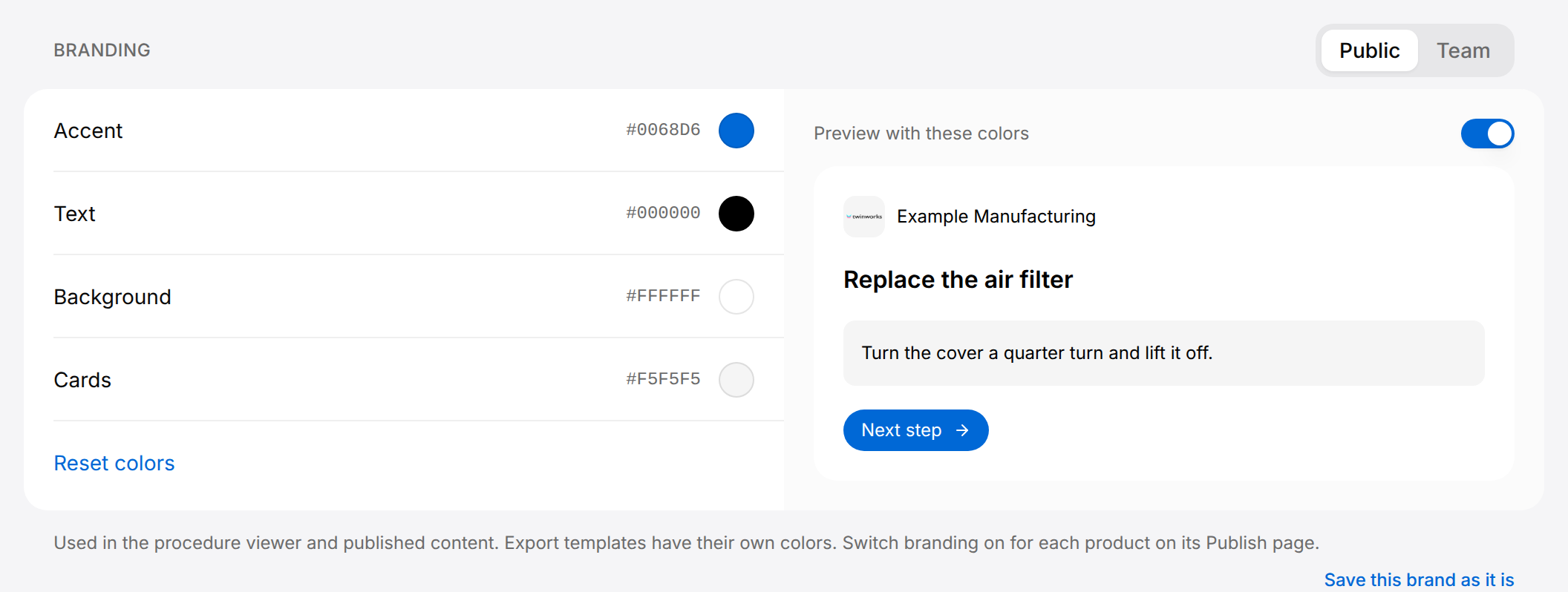
Los cuatro colores:
| Color | Qué colorea en la vista previa |
|---|---|
| Accent (color de énfasis) | El botón. |
| Text | El texto. |
| Background (fondo) | El fondo que hay detrás del contenido. |
| Cards (tarjetas) | El recuadro que rodea la instrucción y el que rodea el logotipo. |
Preview with these colors (vista previa con estos colores) solo cambia la vista previa de la derecha: no es un ajuste. Reset colors (restablecer los colores) recupera los cuatro colores predeterminados; selecciona Save para conservarlos.
Definir los colores de una marca
El Owner, los Managers, los Authors y los Reviewers pueden cambiar los colores de marca.
- Abre Organization y ve a Branding.
- Selecciona Public o Team en la parte superior derecha de la sección.
- Selecciona Accent, Text, Background o Cards.
- En Choose a color (elegir un color), escoge un color en el cuadrado o entre los doce colores que hay debajo, o introduce un código hexadecimal como
#0068D6en el campo de la parte inferior. - Selecciona Apply (aplicar) y haz lo mismo con los demás colores.
- Comprueba el resultado en la vista previa de la derecha.
- En la barra Unsaved changes, selecciona Save.
Aparece el mensaje «Branding saved».
Mientras una marca tenga cambios sin guardar, no se puede pasar de Public a Team ni al revés: selecciona antes Save o Discard.
Una marca que nunca se ha guardado muestra los colores predeterminados y el enlace Save this brand as it is (guardar esta marca tal como está), que guarda la marca tal como se muestra. No necesitas el enlace antes de cambiar un color o el logotipo: Save, en la barra, también guarda la marca.
Plantillas de exportación
Debajo de la sección Branding, el Owner, los Managers, los Authors y los Reviewers encuentran dos secciones más: Document templates (plantillas de documentos), los diseños de la documentación exportada a PDF, y Procedure templates (plantillas de procedimientos), los diseños de los procedimientos exportados a PDF y Word. Cómo crear y modificar una plantilla y cómo elegir la predeterminada se explica en Plantillas de exportación.
Tu perfil
Tus propios datos no están en la página Organization, sino en tu perfil. Es el mismo en todas las organizaciones a las que perteneces.
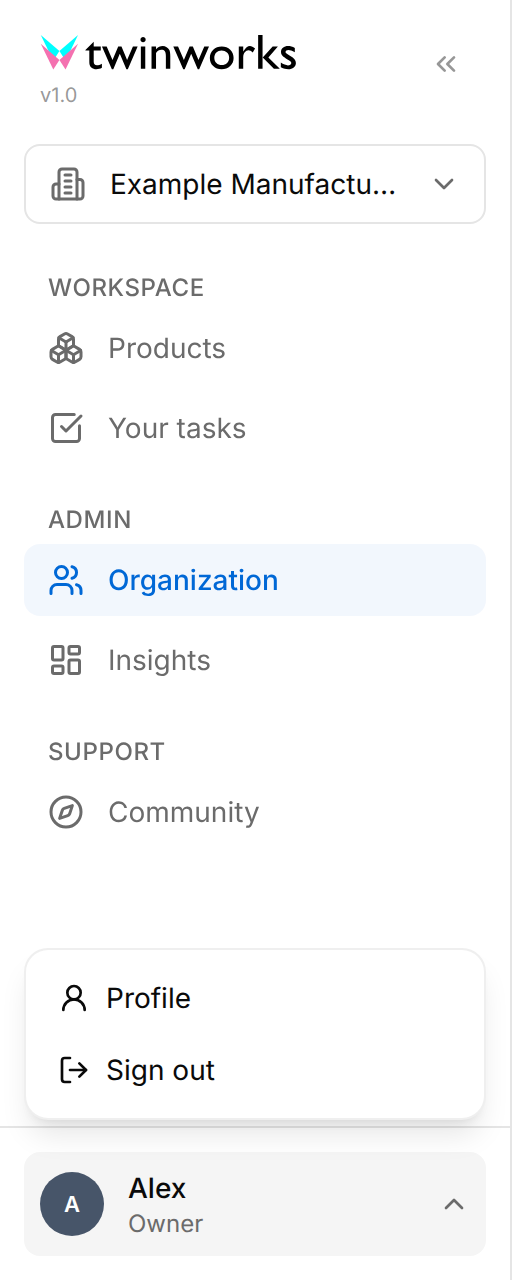
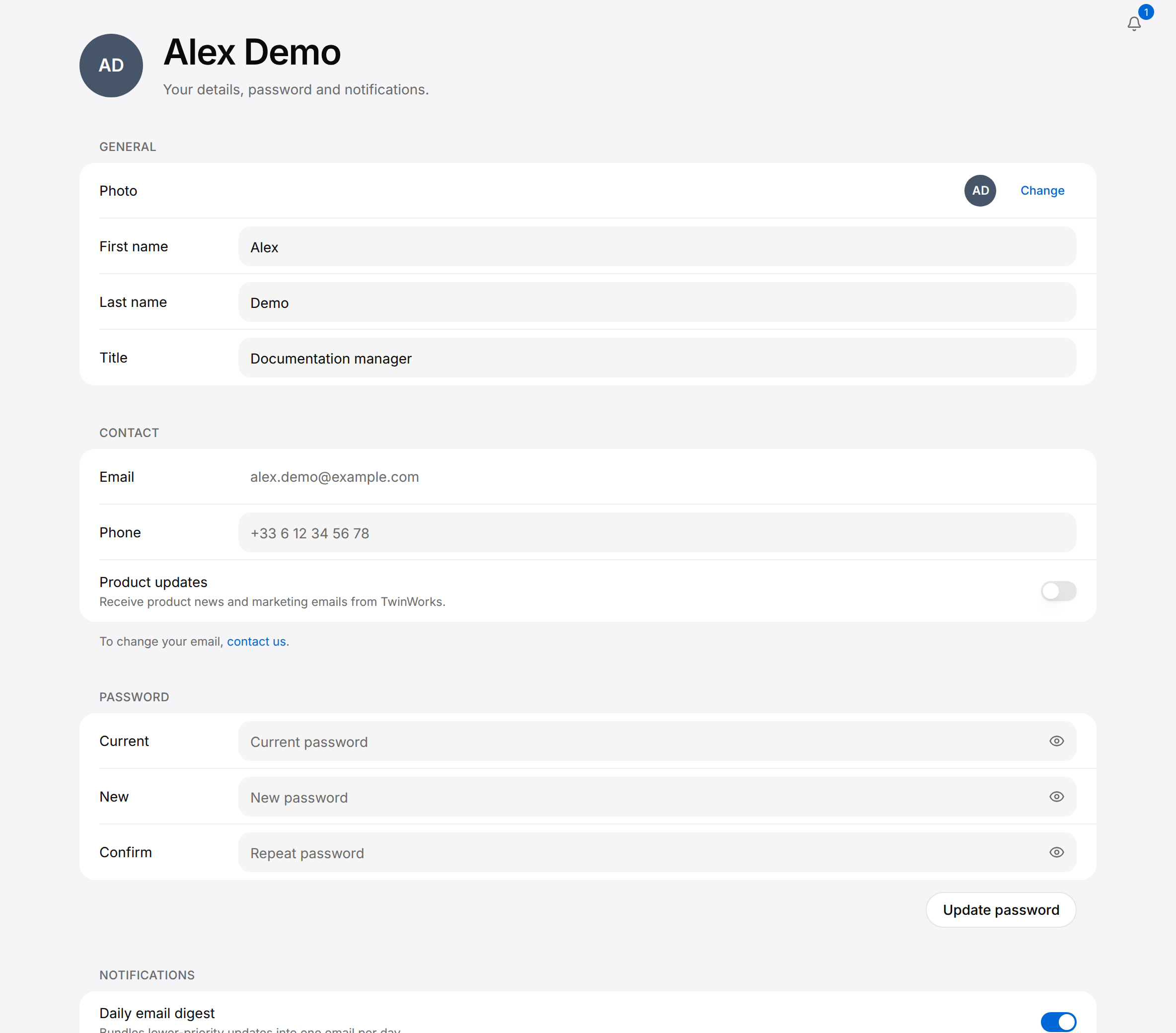
Para abrirlo, selecciona tu nombre en la parte inferior de la barra lateral izquierda y, después, Profile (perfil). El título de la página de perfil es tu nombre completo.
| Sección | Qué contiene | Cómo se guarda |
|---|---|---|
| General | Photo (selecciona Change y elige una imagen PNG o JPEG), First name, Last name y Title (cargo). | Save en la barra Unsaved profile details (datos del perfil sin guardar) de la parte inferior de la página. |
| Contact | Phone (teléfono) y el interruptor Product updates (novedades del producto), para los correos de noticias y de marketing de TwinWorks. La dirección de Email no se puede modificar: para cambiarla, selecciona contact us (contacta con nosotros) bajo la sección. | La misma barra. |
| Password | Current (actual), New (nueva) y Confirm (confirmar). | Update password (actualizar la contraseña) bajo los campos. |
| Notifications (notificaciones) | Cómo te llega cada tipo de novedad. | Save preferences (guardar las preferencias) bajo la sección. |
Las opciones de notificación se describen en Tus tareas.