

Primeros pasos
En TwinWorks redactas la documentación de un producto y sus procedimientos paso a paso a partir del modelo 3D y de los archivos del producto, publicas ambas cosas y haces el seguimiento del uso de los procedimientos. Esta página recorre la aplicación una vez con una organización nueva, en el orden en que se hace el trabajo. Cada sección indica la página que trata su etapa por completo.
- Si varias personas van a redactar y revisar, invítalas primero: consulta Invitar a tu equipo y configurar las plantillas de exportación, casi al final de esta página.
- Si te incorporas a una organización que ya está configurada, lee Iniciar sesión y elegir tu organización y Orientarse en un producto. La tabla de la segunda de estas secciones indica la página de cada tipo de trabajo.
Iniciar sesión y elegir tu organización
TwinWorks funciona en el navegador: no hay nada que instalar. Los navegadores y los ordenadores compatibles figuran en Requisitos técnicos.
Iniciar sesión
Inicia sesión y comprueba que trabajas en la organización correcta.
- Abre
https://app.twinworks.comen el navegador. La página de inicio de sesión muestra el título «Welcome back» (bienvenido de nuevo). - Introduce tu Email (correo electrónico) y tu Password (contraseña).
- Selecciona Sign in (iniciar sesión).
- Si perteneces a más de una organización, selecciona el nombre que aparece bajo el logotipo de TwinWorks, en la parte superior de la barra lateral izquierda, y después la organización en la que quieres trabajar.
Se abre la página Products (productos) de la organización.
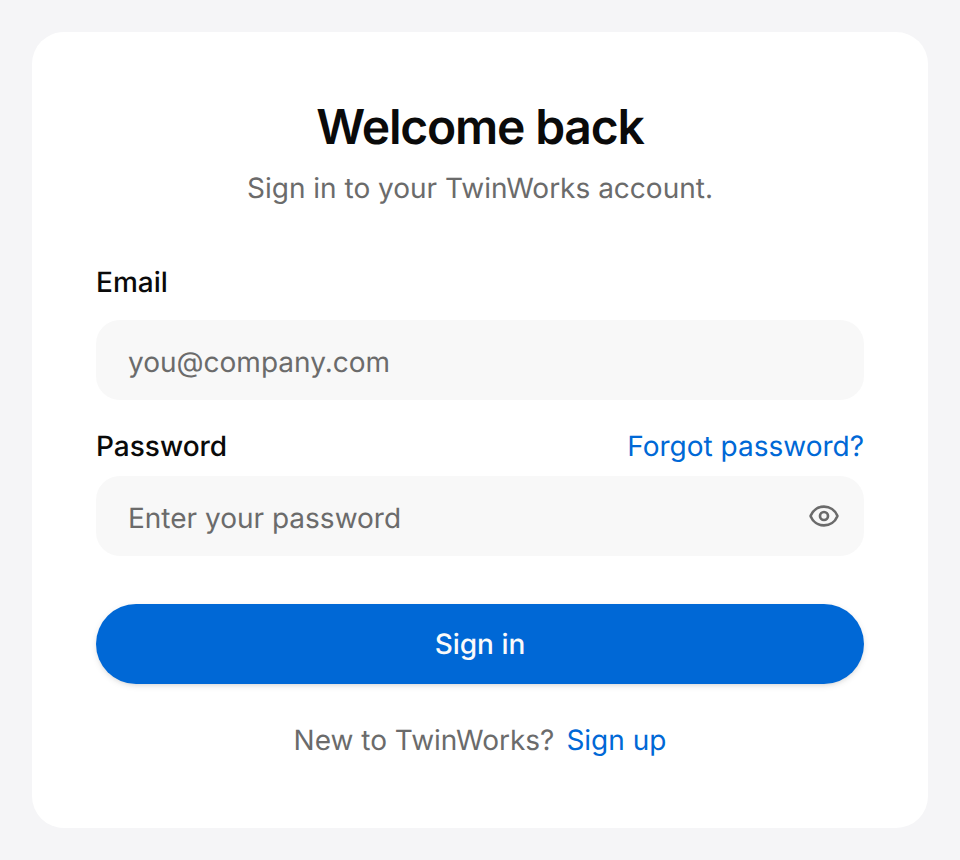
- Todavía no tienes cuenta. Selecciona Sign up (registrarse). Se abre uno de estos dos formularios:
- «Create your account» (crea tu cuenta): rellénalo y selecciona Sign up. La página «Check your inbox» (revisa tu bandeja de entrada) te indica que se ha enviado un correo de confirmación. Abre ese correo para terminar de configurar tu cuenta y, después, inicia sesión.
- «Join the waiting list» (únete a la lista de espera): el formulario dice «Tell us about yourself and we'll be in touch to set up your access.» (háblanos de ti y nos pondremos en contacto contigo para configurar tu acceso). Rellénalo y selecciona Join the waiting list.
- Has olvidado la contraseña. Selecciona Forgot password? (¿has olvidado la contraseña?), introduce tu Email y selecciona Send reset link (enviar el enlace de restablecimiento). Si la dirección tiene una cuenta, el correo que recibes contiene un enlace para elegir una contraseña nueva.
- Te ha invitado un compañero. No te registres: sigue el enlace del correo de invitación antes de que pasen seis horas. Se abre la página Finish setting up your account (termina de configurar tu cuenta): introduce tu nombre y tus apellidos, elige una contraseña y selecciona Create account (crear la cuenta). Se abre la página Products. Si en su lugar la página muestra «This invitation link doesn't work» (este enlace de invitación no funciona), consulta Organización. Si ya tienes una cuenta de TwinWorks, inicia sesión como de costumbre: la organización está en el menú situado bajo el logotipo.
- La organización en la que trabajas. Su nombre está bajo el logotipo de TwinWorks. Solo es un menú cuando perteneces a más de una organización. La barra lateral de un producto abierto no lo muestra: selecciona primero el logotipo de TwinWorks para volver a Products.
Las invitaciones y el menú de organizaciones se describen en Organización.
Crear un producto
Un producto es una máquina o un dispositivo y todo lo que TwinWorks guarda sobre él: su modelo 3D, sus manuales y esquemas, su documentación y sus procedimientos. Todos los miembros pueden crear un producto, salvo los que tienen el rol Viewer. Solo el nombre es obligatorio: se puede crear un producto sin archivo 3D o sin manuales.
Crear un producto
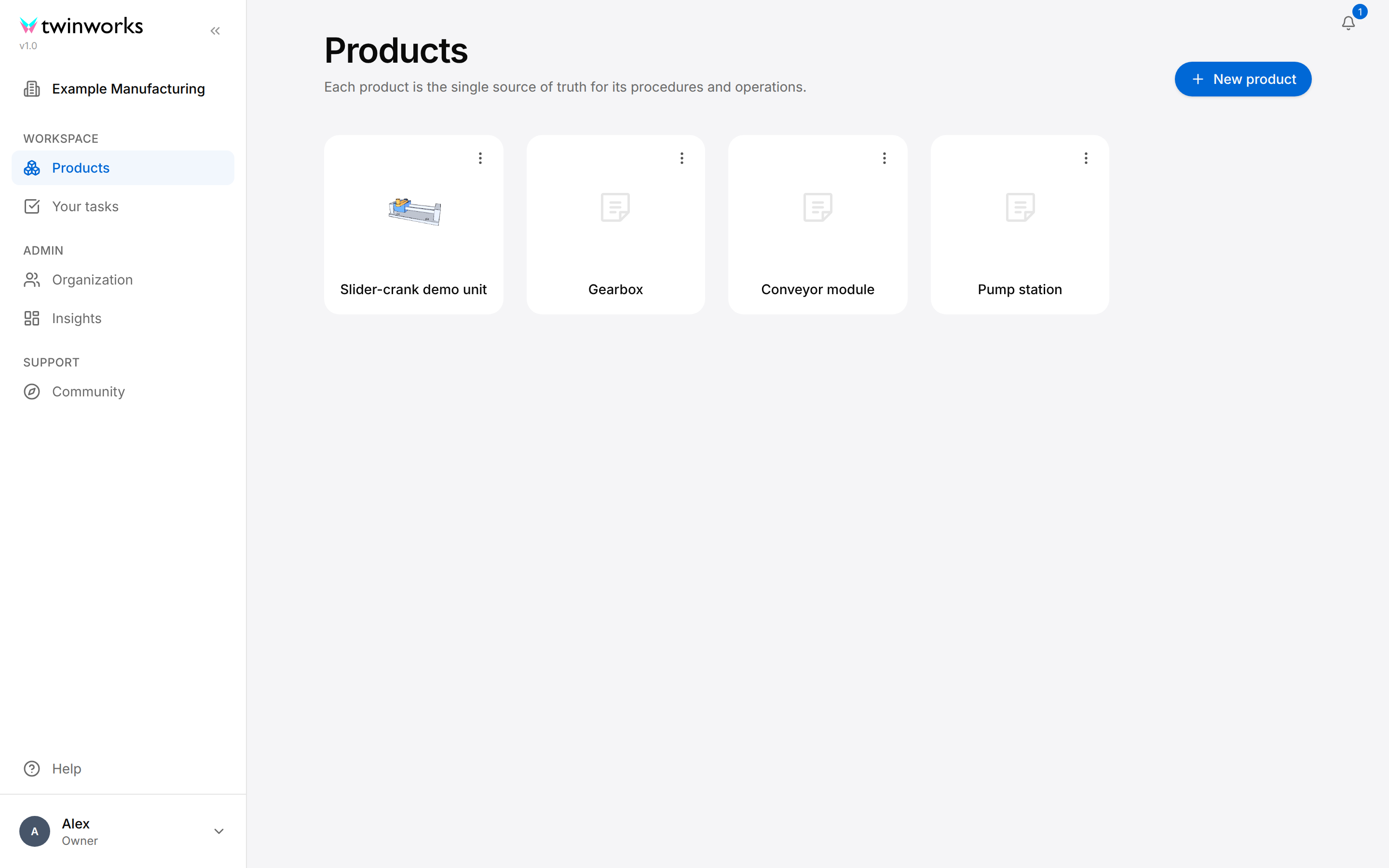
Indica en un solo cuadro de diálogo el nombre del producto, su archivo 3D y sus manuales.
- Abre Products y selecciona New product (nuevo producto).
- Introduce el Product name (nombre del producto).
- En 3D model (modelo 3D), selecciona Add 3D model (añadir un modelo 3D) y elige el archivo 3D, o arrástralo hasta esa fila.
- Si has añadido un archivo 3D, espera a que aparezca su vista previa. Comprueba que el tamaño que aparece debajo indica las dimensiones reales del producto (si no es así, elige la unidad del archivo en la lista de unidades) y que el producto está apoyado sobre la cuadrícula, que representa el suelo (si no es así, usa los botones redondos de la vista previa).
- En Documents (documentos), selecciona Add PDFs (añadir PDF) y elige los manuales o las fichas técnicas, o arrástralos hasta esa fila.
- Selecciona Create (crear) y mantén la ventana abierta mientras se muestre Creating product (creando el producto).
Para una unidad de sobremesa, introduce Slider-crank demo unit, suelta slider-crank.glb y añade el manual de instrucciones como archivo PDF.
La nueva tarjeta se añade a Products. Muestra «Preparing…» (en preparación) hasta que el producto se puede abrir.
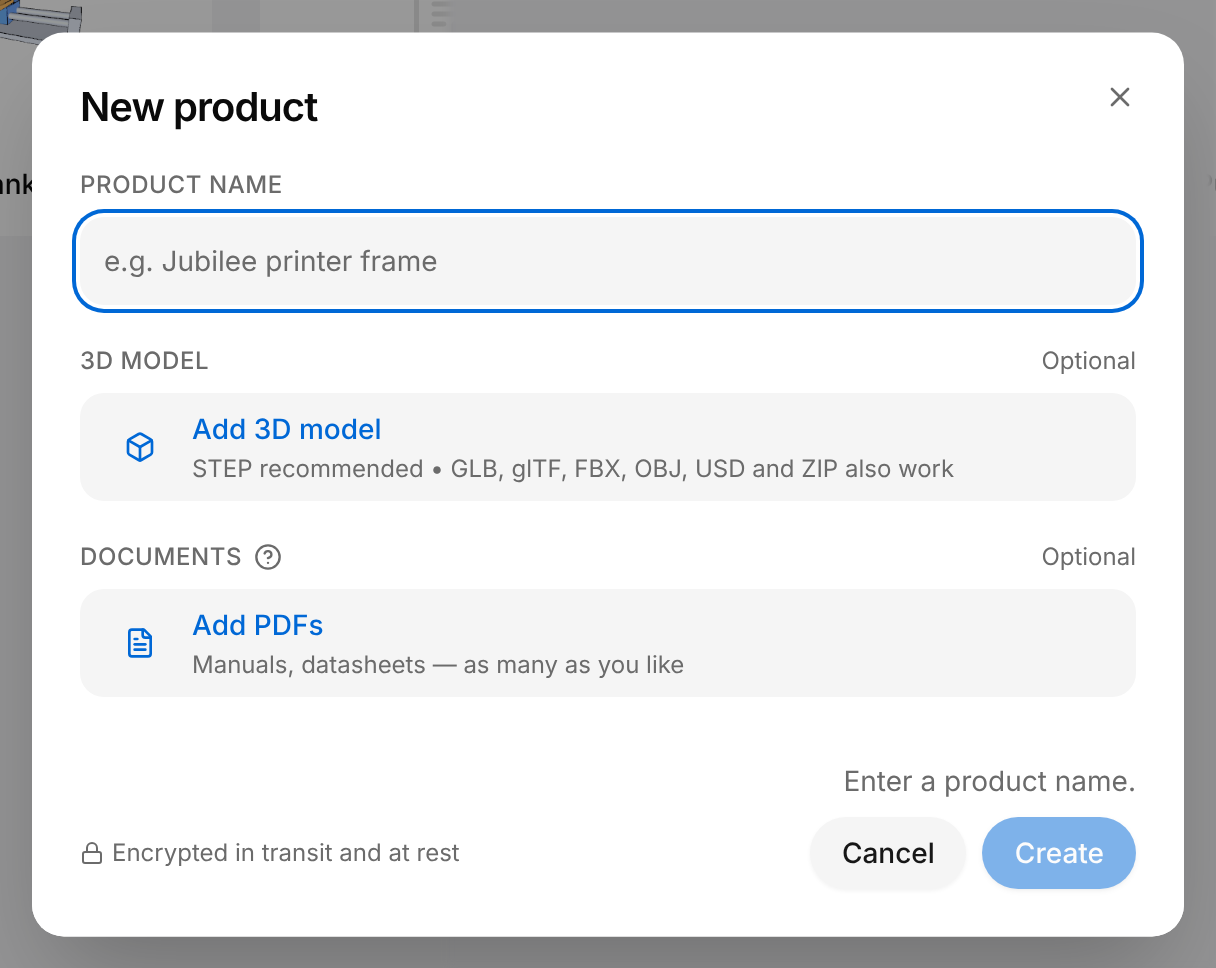
Mientras Create está atenuado, la línea situada encima indica lo que falta: «Enter a product name.» (introduce un nombre de producto) en la imagen, o «Wait for the 3D file to finish processing.» (espera a que termine de procesarse el archivo 3D).
Los manuales son importantes: el Asistente, la parte de TwinWorks que redacta por ti los primeros borradores, lee los archivos del producto para escribir procedimientos y documentación. Los formatos 3D admitidos, los archivos que puedes añadir más adelante y el resto del cuadro de diálogo se describen en Productos.
Orientarse en un producto
Selecciona una tarjeta en Products para abrir el producto. Se abre en Sources (fuentes), y la barra lateral muestra sus cinco secciones.
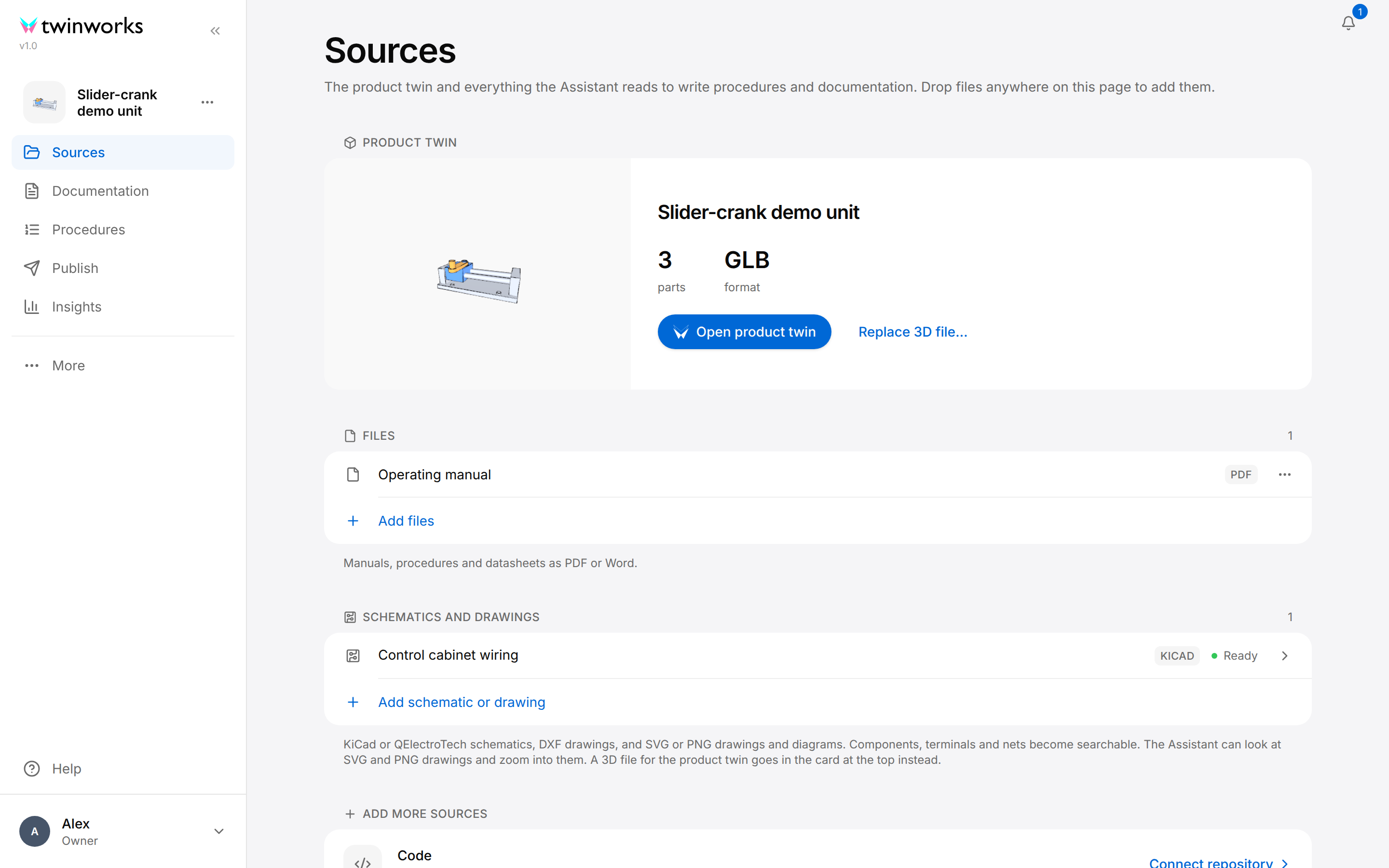
| Sección | Qué haces en ella | Se describe en |
|---|---|---|
| Sources | Guardar el gemelo del producto (el modelo 3D del producto y lo que le añades) y los archivos, los esquemas y el código que lee el Asistente | Productos |
| Documentation | Redactar, revisar y aprobar los documentos del producto | Documentación |
| Procedures | Crear y modificar los procedimientos paso a paso que se muestran sobre el gemelo del producto | Procedimientos |
| Publish | Elegir quién recibe el contenido del producto y obtener su enlace y su código QR | Publicación |
| Insights | Ver cómo se usan los procedimientos publicados del producto | Estadísticas |
More (más), bajo las secciones, abre las demás páginas del espacio de trabajo: Your tasks (tus tareas), Organization y Community (comunidad). El logotipo de TwinWorks, arriba, lleva de vuelta a Products. Un Viewer no ve Insights.
Preparar el gemelo del producto
El gemelo del producto es el modelo 3D del producto junto con lo que le añades: los nombres que das a sus piezas y las posiciones que estas pueden adoptar. Un paso de un procedimiento mueve una pieza de una posición a otra, así que prepara las posiciones antes de escribir procedimientos. Un producto sin archivo 3D todavía no tiene gemelo: su tarjeta Product twin (gemelo del producto) muestra Upload 3D file (subir un archivo 3D).
Dar nombre a una pieza y asignarle una posición
Hazlo con cada pieza que un procedimiento tenga que nombrar o mover.
- Abre el producto, selecciona Sources y, después, Open product twin (abrir el gemelo del producto).
- Selecciona una pieza en el panel Parts o en la vista 3D.
- Para cambiar el nombre de la pieza, selecciona su nombre en la parte superior del panel derecho, introduce el nuevo nombre y pulsa Intro.
- Abre Positions (posiciones) en el panel derecho, selecciona Add position (añadir una posición), introduce un nombre y selecciona Add and place (añadir y colocar).
- Arrastra las flechas que aparecen sobre la pieza en la vista 3D y selecciona Done (listo), en la barra superior o en el panel derecho.
- Selecciona Save.
Para la corredera de la unidad de demostración, añade la posición Extended y arrastra la corredera hasta el extremo de las barras.
Aparece el mensaje «Product twin saved». A partir de ese momento, un paso de un procedimiento puede mover la pieza a esa posición.
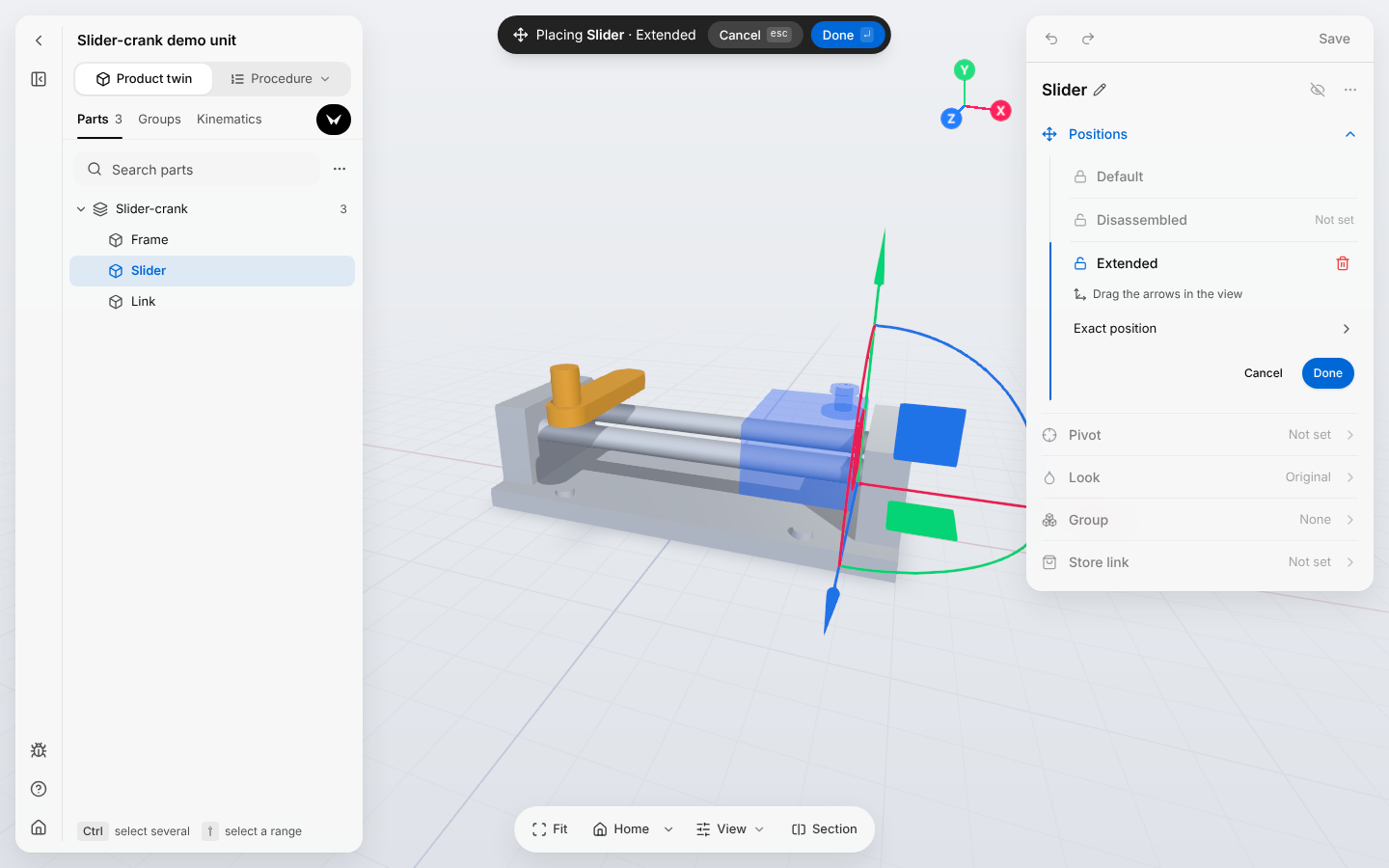
El editor ocupa toda la ventana. La flecha Back to product (volver al producto), arriba a la izquierda, lleva de vuelta a Sources. El pivote, las articulaciones, los grupos, los enlaces de tienda y el Asistente del editor se describen en Productos.
Escribir la documentación
Documentation contiene los manuales y las guías del producto. Un Manager, o la persona que abrió primero esta sección del producto (consulta las notas situadas bajo la imagen), añade cada documento e indica lo que debe abarcar: sus secciones. Los Authors redactan el documento como borrador, a mano o con el Asistente. Los Reviewers revisan el borrador, y un documento aprobado se puede publicar.
Redactar un primer documento
De una lista de documentos vacía a un borrador enviado a revisión.
- Abre el producto, selecciona Documentation y, después, New document (nuevo documento).
- Elige un Type (tipo) e introduce un Title (título): mientras Title está vacío, elegir un tipo distinto del que se muestra escribe en él el nombre de ese tipo, que puedes cambiar. Si el cuadro de diálogo muestra Start from (punto de partida), déjalo en An empty document (un documento vacío).
- Selecciona Create. El documento se abre y muestra «No sections yet» (todavía no hay secciones).
- Selecciona el enlace use the standard template (usar la plantilla estándar) en la frase situada bajo ese título. El botón Suggest sections (sugerir secciones) hace, en cambio, que el Asistente proponga las secciones.
- En el cuadro de diálogo que se abre, lee las secciones propuestas y selecciona Add sections (añadir las secciones): el documento obtiene su lista de secciones.
- Selecciona New draft (nuevo borrador), arriba a la derecha. En el cuadro de diálogo, selecciona Generate (generar) para que el Asistente redacte el borrador a partir de las fuentes del producto, o Create para obtener una sección vacía por cada sección del documento.
- Se abre el borrador. Después de Generate, la línea «Generating this draft — live preview, read-only until it finishes.» indica que el borrador se está generando y que solo se puede leer: espera a que desaparezca. Después, lee el borrador y corrígelo.
- Selecciona Submit for review (enviar a revisión).
Para el manual de instrucciones de una unidad de sobremesa, elige el tipo Operation Manual, añade las secciones estándar y selecciona Generate.
El estado del borrador pasa a In review (en revisión). Un Reviewer o un Manager revisa el borrador y lo aprueba; a partir de entonces, el documento aprobado se puede publicar.
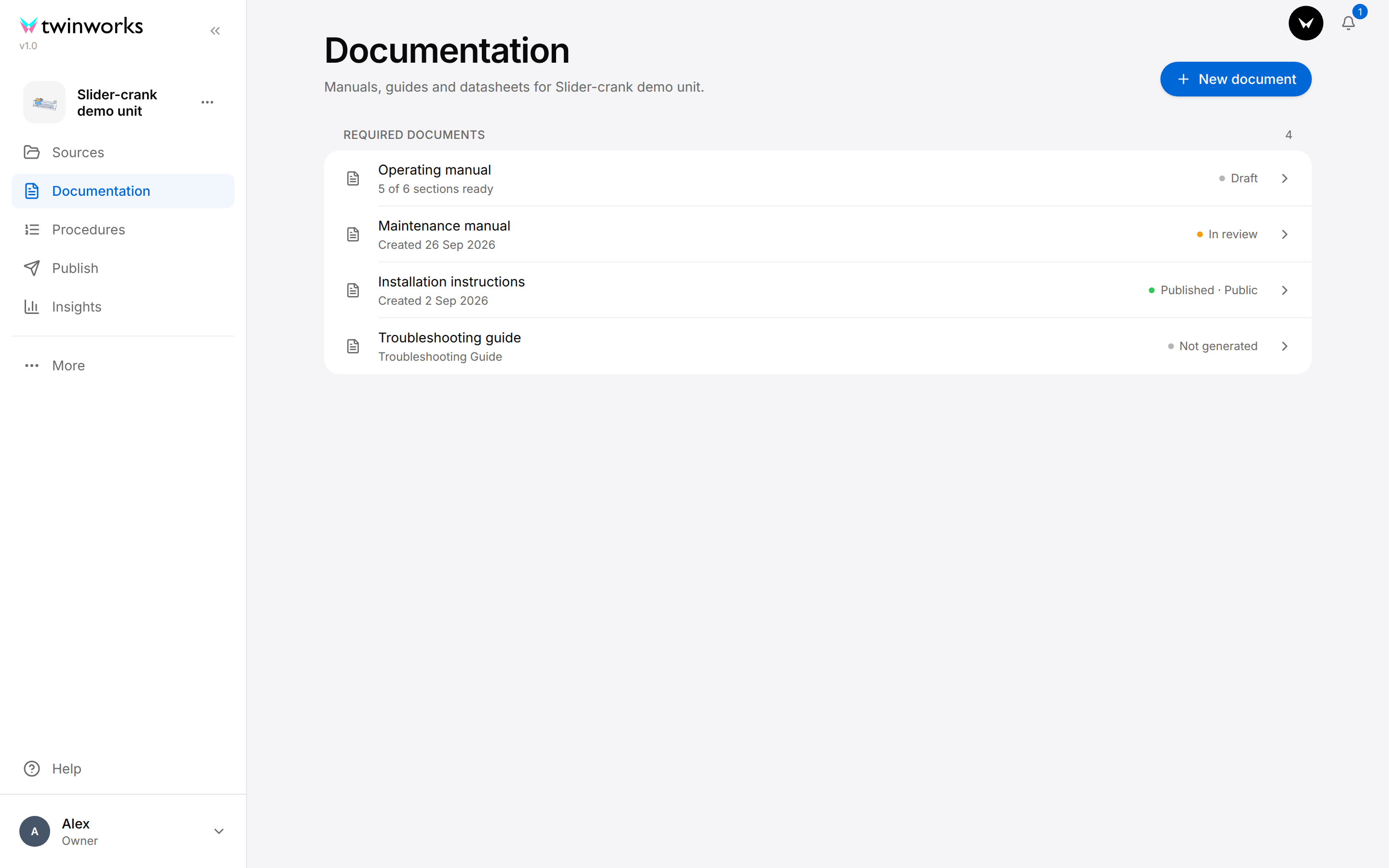
- Añadir documentos y definir sus secciones corresponde a un Manager y a la persona que gestiona la documentación del producto. Esa persona es el primer Owner, Manager, Author o Reviewer que abre la sección Documentation del producto: así obtiene el Owner de la organización los derechos de un Manager en la documentación de un producto. Un Viewer que abre esa sección solo ve los documentos publicados.
- Un borrador se guarda mientras escribes, y los compañeros pueden escribir en él al mismo tiempo. Se puede modificar mientras su estado es Draft (borrador) o Changes requested (cambios solicitados).
- Lo que escribe el Asistente es un primer borrador: lee cada sección y contrasta los datos con las fuentes.
- Para que un compañero revise un borrador, invítalo antes con el rol Reviewer: consulta Invitar a tu equipo y configurar las plantillas de exportación, más abajo. Cuando la organización no tiene ningún miembro con el rol Reviewer, un Manager ve Approve (aprobar) junto a Submit for review y puede aprobar un borrador sin ronda de revisión.
| Para | Consulta |
|---|---|
| Añadir documentos, definir sus secciones y asignarlas | Documentación |
| Redactar, previsualizar y exportar un borrador | Borradores |
| Añadir tablas, imágenes, vistas 3D y procedimientos a un borrador | Tablas, imágenes y vistas 3D |
| Hacer preguntas, pedir que se redacte o se modifique un borrador | Asistente |
| Comentar, revisar, aprobar y publicar | Revisión y publicación |
Crear procedimientos
Un procedimiento es un conjunto de instrucciones paso a paso para realizar una tarea en el producto. Cada paso tiene un texto y puede mover las piezas del gemelo del producto. Un procedimiento puede empezar de tres maneras:
- vacío: tú escribes los pasos;
- generado: los pasos se redactan a partir de los archivos del producto o de un vídeo;
- grabado: realizas la tarea y los pasos se redactan a partir de la grabación, que puede ser tu voz junto con las piezas que seleccionas en el modelo 3D, o un vídeo.
Crear un procedimiento
Empieza con un procedimiento vacío o haz que los pasos se redacten a partir de los archivos del producto.
- Abre el producto y selecciona Procedures.
- Selecciona New procedure (nuevo procedimiento).
- Introduce un Name (nombre) y elige un Type y un Language (idioma).
- Selecciona Create para empezar con un procedimiento vacío, o Generate, cuando el cuadro de diálogo lo muestra, para que los pasos se redacten a partir de los archivos del producto.
Después de Create, el editor de procedimientos se abre con el procedimiento vacío: selecciona Add step (añadir un paso) bajo su lista Steps para escribir el primer paso. Después de Generate, el editor se abre y el Asistente redacta los pasos a partir de los archivos del producto, con sus piezas en el modelo 3D. Aprueba cada cambio que propone.
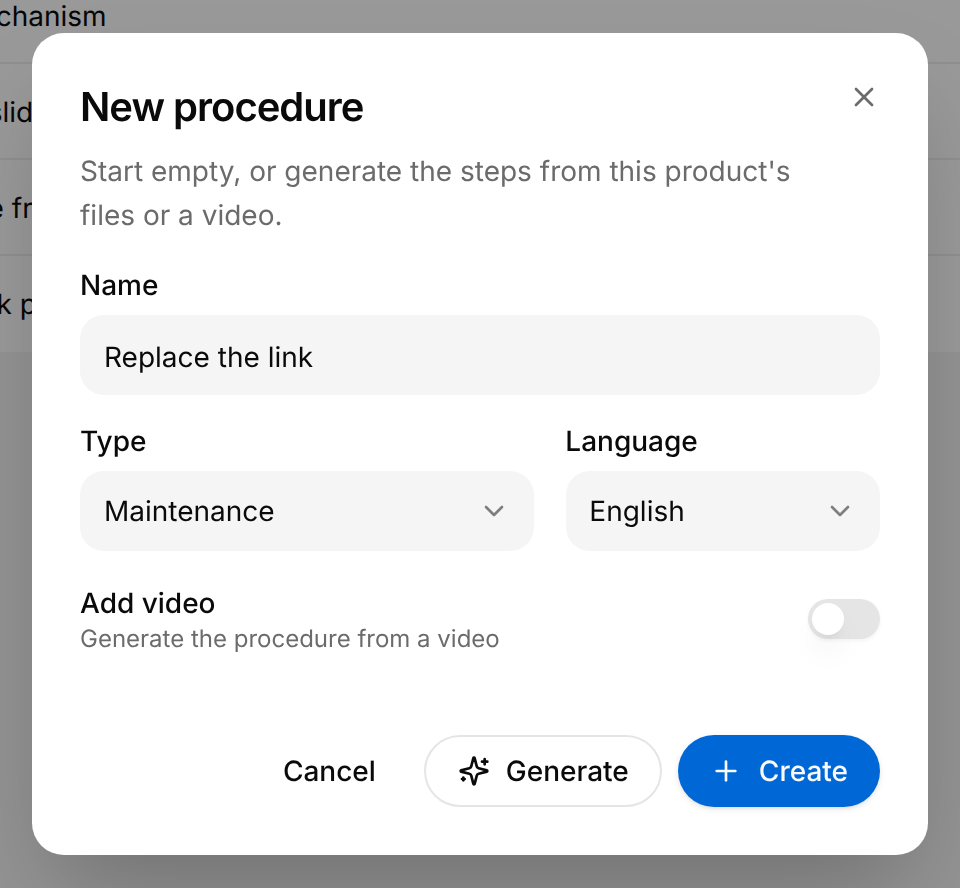
- Generate se muestra cuando el producto tiene al menos un archivo en Files, dentro de Sources, o cuando Add video (añadir un vídeo) está activado. Con Add video activado, no se ofrece Create.
- Para grabar un procedimiento, créalo con Create. En la lista Steps vacía, bajo Record a procedure (grabar un procedimiento), selecciona 3D and voice (3D y voz) o Video. En un procedimiento que ya tiene pasos, selecciona la flecha situada junto a Add step y, después, Record with 3D and voice o Record a video.
- Un procedimiento generado o grabado es un primer borrador: lee cada paso. El editor guarda cada cambio a medida que lo haces. Los operarios reciben tus cambios cuando seleccionas Publish changes.
La creación, la grabación, la modificación y la publicación de procedimientos se describen en Procedimientos.
Publicar
La publicación determina quién puede abrir los procedimientos y los documentos de un producto. Hay dos audiencias: Public, cualquier persona que tenga el enlace, y Team (equipo), los miembros de tu organización que han iniciado sesión. Cada audiencia tiene un enlace y un código QR por producto. Ambos abren el visor en Contents (índice), la lista de lo que está publicado. Esa lista se abre con lo publicado para Public; un miembro que ha iniciado sesión selecciona Team para ver lo publicado para la audiencia Team. Desde ahí, las personas leen un documento en el lector, la pantalla que muestra un documento publicado, y siguen un procedimiento en el visor de procedimientos. En la sección Publish, la lista en la que eliges lo que se publica tiene otro título: Content.
Publicar para una audiencia y compartir su enlace
Activa lo que recibe la audiencia, guarda y, después, envía el enlace o imprime el código QR.
- Abre el producto y selecciona Publish.
- Selecciona la tarjeta Public o la tarjeta Team.
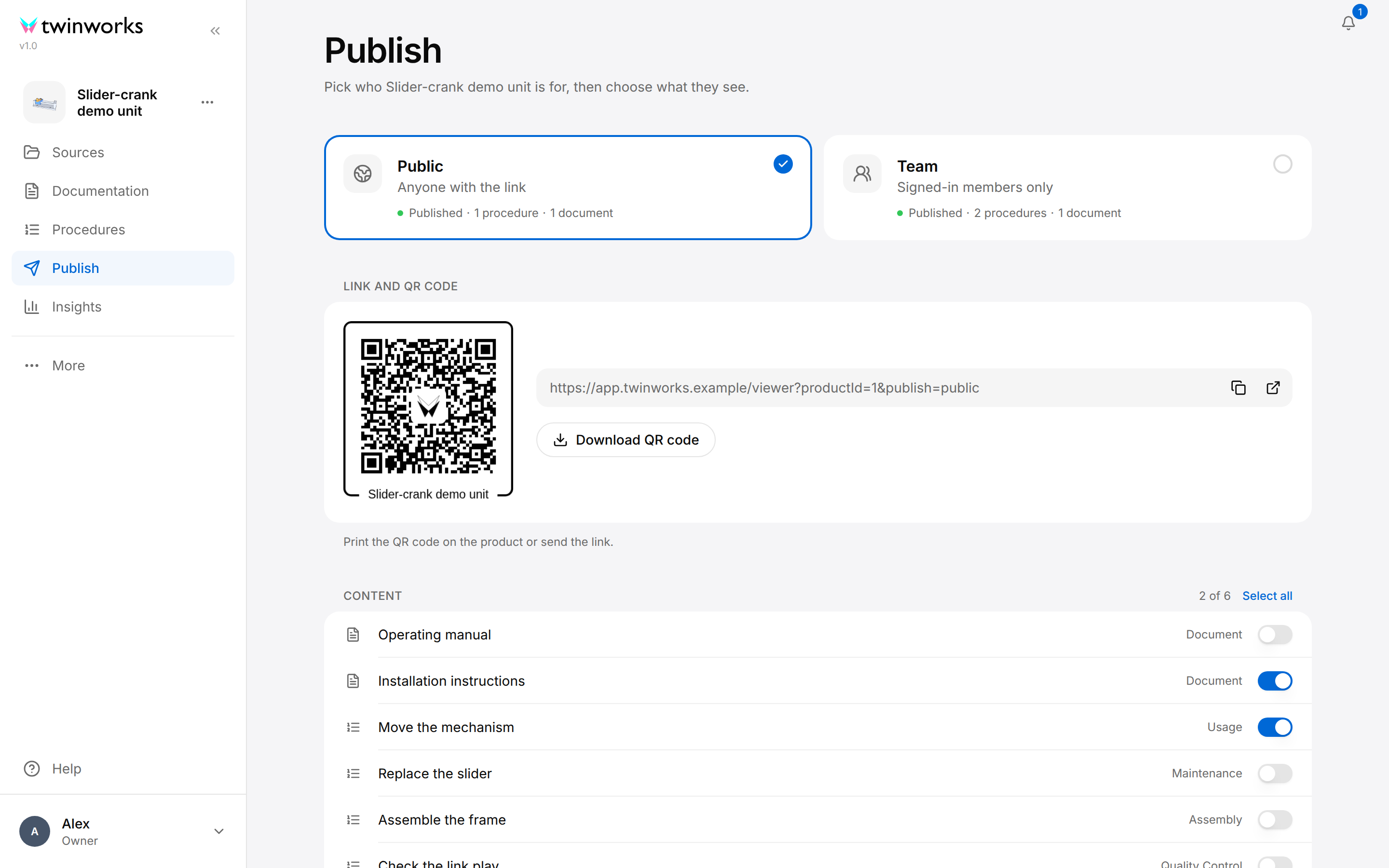
- En Content, activa el interruptor de cada procedimiento y de cada documento que recibe esta audiencia.
- Selecciona Save en la barra Unsaved changes (cambios sin guardar), en la parte inferior de la ventana.
- En Link and QR code (enlace y código QR), selecciona Copy link (copiar el enlace), el primero de los dos iconos situados al final del enlace, para enviarlo, o Download QR code (descargar el código QR) para imprimir el código.
Publica Move the mechanism para Public, imprime el código QR y colócalo en la unidad.
Aparece el mensaje «Settings saved» (configuración guardada) y la tarjeta muestra «Published». Quienes abren el enlace o escanean el código QR reciben lo que está activado para Public; los miembros del equipo inician sesión y seleccionan Team para recibir lo que está activado para Team.
- Un documento aparece en Content cuando tiene una versión aprobada. Se publica al activar su interruptor y seleccionar Save. Solo los Managers, los Reviewers y la persona que gestiona la documentación del producto pueden publicar un documento: cuando tu rol no lo permite, aparece el mensaje «No permission to publish» (sin permiso para publicar) al guardar.
- Un procedimiento concreto también se puede publicar desde su editor, con Publish.
- Un Viewer no puede cambiar lo que está publicado: para este rol, la sección solo proporciona los enlaces.
Los idiomas, las valoraciones, la imagen de marca, el manual impreso y los números de serie se describen en Publicación, junto con lo que las personas encuentran en el visor. La lectura de un documento publicado se describe en Leer un documento.
Hacer el seguimiento
- Insights muestra cómo se usan los procedimientos publicados: con qué frecuencia se abren, cuántas personas los abren y desde qué países. Insights, en la barra lateral de un producto, se refiere a ese producto; Insights, bajo Admin en la barra lateral de la organización, abarca todos los productos: desde dentro de un producto, selecciona primero el logotipo de TwinWorks para volver a esa barra lateral. Consulta Estadísticas.
- Reporting (informes) convierte un procedimiento en un registro del trabajo realizado. En la sección Publish, selecciona la tarjeta Team y activa Reporting en Features (funciones): a partir de entonces, el visor de procedimientos pide un resultado en cada paso y, al final del procedimiento, se envía un informe. Los informes se leen y se exportan en Insights. Consulta Informes.
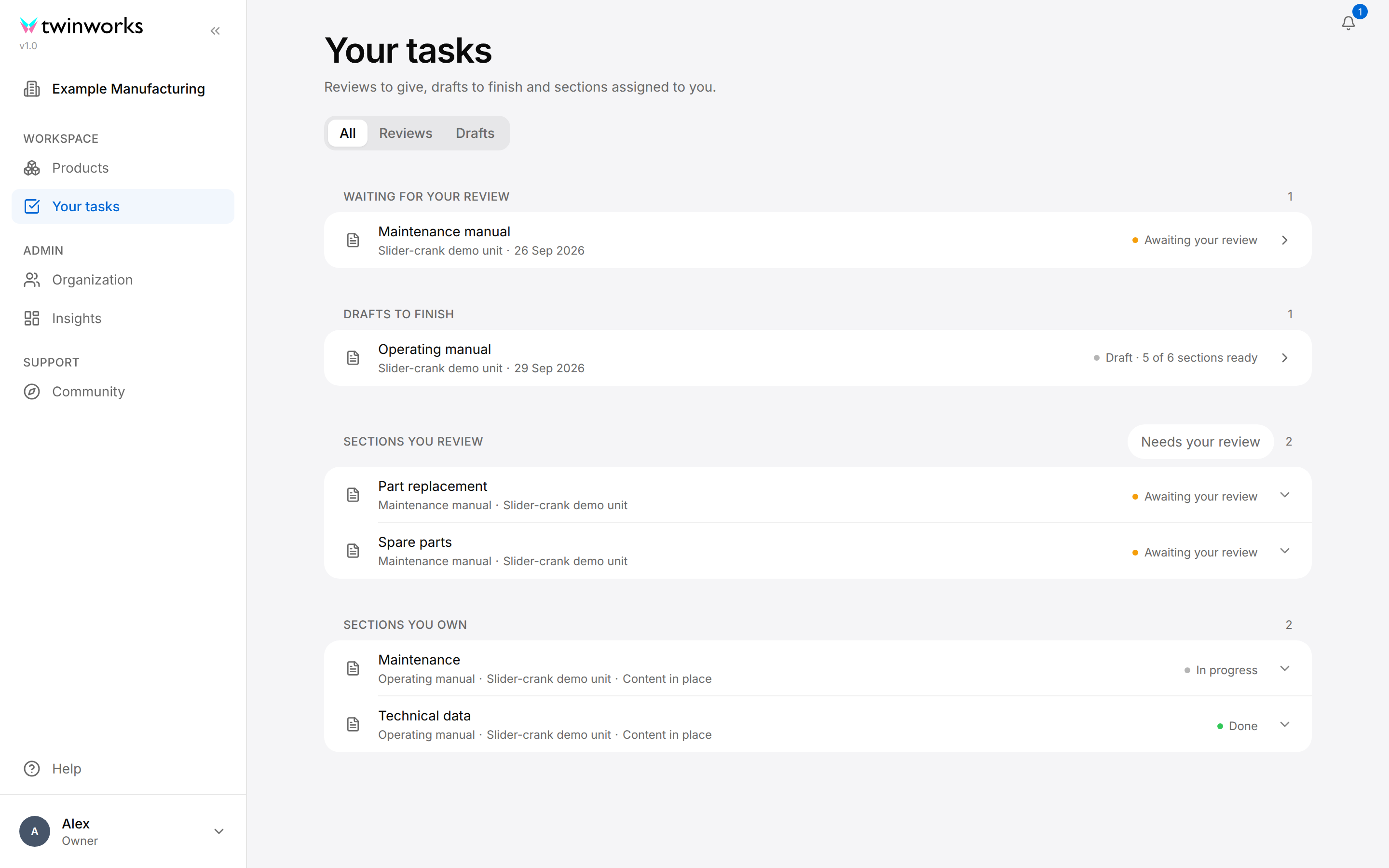
- Your tasks muestra el trabajo de documentación que te espera, en todos los productos: borradores que revisar o aprobar, borradores que terminar y las secciones que tienes asignadas. Consulta Tus tareas.
- Notifications (notificaciones), la campana de la esquina superior derecha, te informa de lo ocurrido en los documentos que redactas y revisas. En tu perfil (selecciona tu nombre en la parte inferior de la barra lateral y, después, Profile) eliges cuáles de estas novedades te llegan por correo electrónico. Consulta Tus tareas.
Invitar a tu equipo y configurar las plantillas de exportación
Ambas cosas se hacen en la página Organization. En la barra lateral izquierda, bajo Admin, selecciona Organization; desde dentro de un producto, selecciona More y, después, Organization.
Invitar a un miembro
El Owner de la organización añade personas por su dirección de correo electrónico y asigna un rol a cada una.
- Abre Organization.
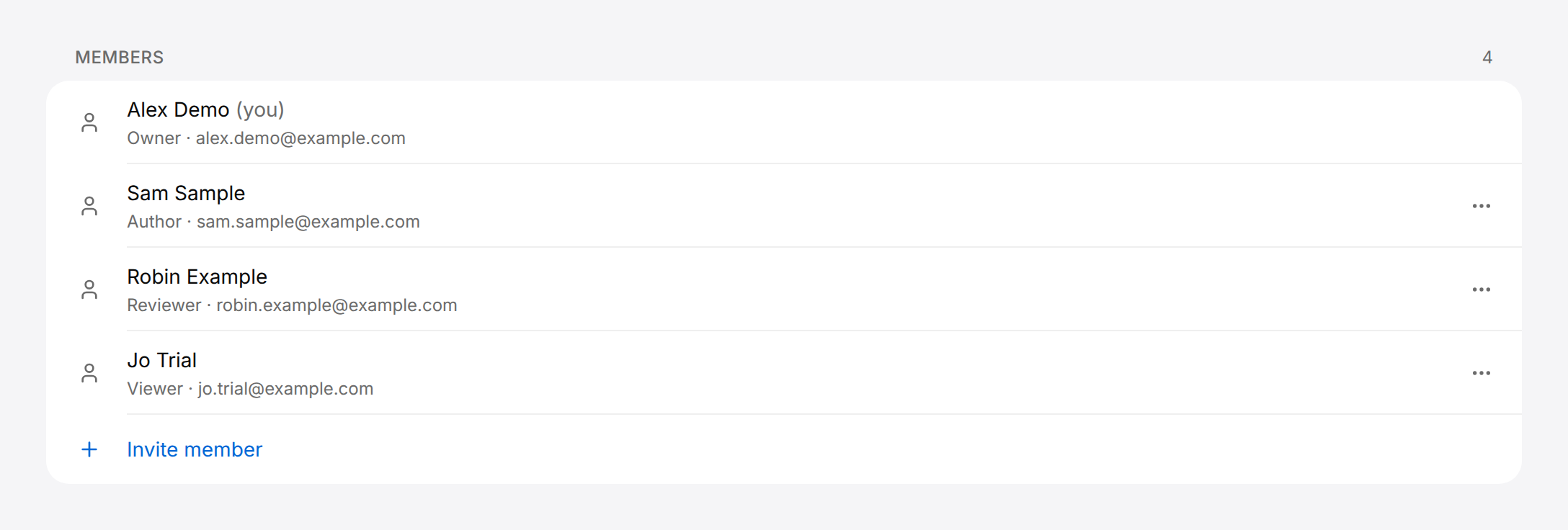
- Al final de Members (miembros), selecciona Invite member (invitar a un miembro).
- Introduce la dirección de correo electrónico de la persona en Email y elige el Role (rol): Author, Reviewer, Manager o Viewer.
- Selecciona Invite.
Aparece el mensaje «Member added» (miembro añadido) y la persona se añade a la lista. Quien todavía no tiene cuenta de TwinWorks recibe un correo con un enlace válido durante seis horas: dile que lo use dentro de ese plazo.
Lo que hace la persona invitada, también cuando el enlace ya no es válido, se describe en Organización.
Al final de la misma página, Document templates (plantillas de documentos) y Procedure templates (plantillas de procedimientos) definen el aspecto de los archivos exportados: el PDF de un documento y el PDF o el archivo de Word de un procedimiento. Las ven el Owner, los Managers, los Authors y los Reviewers. Mientras ninguna plantilla esté definida como predeterminada, las exportaciones usan un diseño integrado. Consulta Plantillas de exportación.
El nombre, el logotipo y los colores de marca de la organización están en la misma página: consulta Organización.
Quién puede hacer qué
Un miembro tiene un solo rol en la organización. El Owner de la organización lo asigna al invitar al miembro y puede cambiarlo más adelante.
| Rol | Productos y procedimientos | Documentación |
|---|---|---|
| Viewer | Abre los productos y lee lo publicado, sin cambiar nada; no tiene Insights | Lee los documentos publicados |
| Author | Crea y modifica productos, gemelos de producto y procedimientos | Redacta: modifica borradores, usa el Asistente, genera borradores, comenta |
| Reviewer | Todo lo que puede hacer un Author | Todo lo que puede hacer un Author y, además, revisa, avala, aprueba y publica |
| Manager | Todo lo que puede hacer un Author y, además, elimina productos | Todo: añade y elimina documentos, define y asigna secciones, redacta, revisa, aprueba, publica |
| Owner | Todo lo que puede hacer un Manager | Todo lo que puede hacer un Manager, en la documentación de un producto cuya sección Documentation ha sido el primero en abrir: consulta Escribir la documentación, más arriba |
El Owner gestiona los miembros de la organización: los invita, cambia sus roles y los elimina.
La tabla completa, con la página Organization e Insights, está en Organización.
Por dónde seguir
- Comprueba tu navegador y tus archivos: Requisitos técnicos.
- Para una pregunta o un problema: Contacto.