

Plantillas de exportación
Una plantilla de exportación define el aspecto de un archivo exportado: la página, los tipos de letra y los colores, la cabecera y el pie de página, la portada. Una organización tiene dos tipos de plantilla, uno para los documentos y otro para los procedimientos, en la página Organization. El Owner, los Managers, los Authors y los Reviewers de la organización las crean, las modifican y las eliminan, y definen cuáles son las predeterminadas.
Los dos tipos de plantilla
| Plantillas de documentos | Plantillas de procedimientos | |
|---|---|---|
| Se aplican a | Los documentos de la documentación de un producto: la vista previa de las páginas de un borrador, su PDF y la pestaña Page (página) de la página del visor de documentos | Un procedimiento exportado en PDF o en Word, el manual impreso de un producto y los procedimientos incrustados en un documento |
| Dónde se guarda la predeterminada | En la organización, para todos | En la organización, para todos |
| Sin plantilla predeterminada | Se usa Built-in default (la plantilla predeterminada integrada) | Se usa el diseño estándar |
Un documento nunca se compone con una plantilla de procedimiento, ni la exportación de un procedimiento con una plantilla de documento. Hay una excepción: un procedimiento incrustado en un documento se imprime en él con el estilo de la plantilla de procedimiento predeterminada (sus tablas de pasos, sus paneles de seguridad y sus colores); el tamaño de página, la cabecera y el pie de página siguen siendo los de la plantilla de documento. Para exportar un procedimiento, consulta Procedimientos; Printed manual (manual impreso) está en la sección Publish (publicar) de un producto: consulta Publicación.
Encontrar las plantillas
En la barra lateral, selecciona Organization. Las dos listas, Document templates (plantillas de documentos) y Procedure templates (plantillas de procedimientos), son las últimas secciones de la página. Las ven el Owner y los miembros con el rol Manager, Author o Reviewer. Un Viewer no las ve. El resto de la página se describe en Organización.
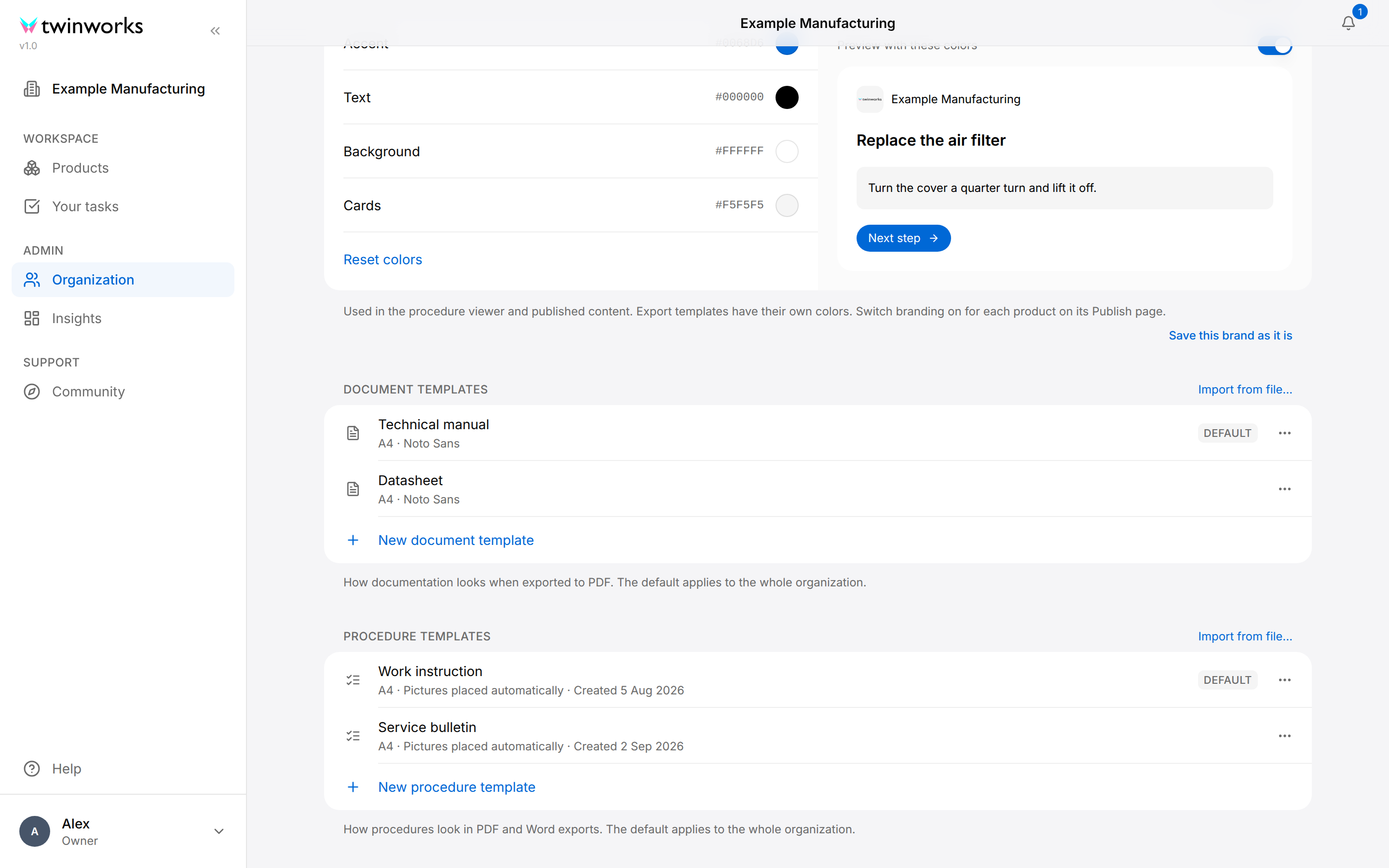
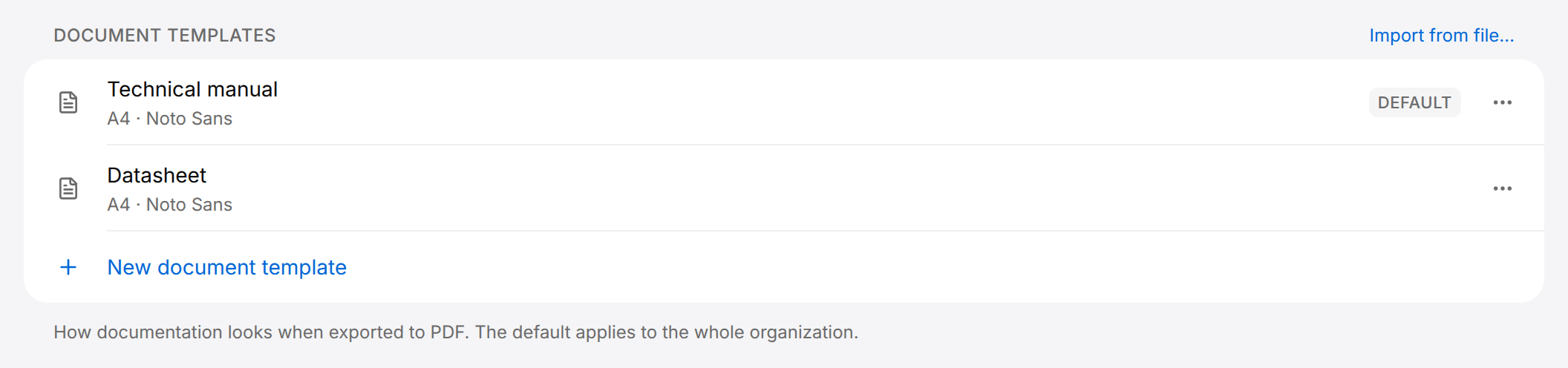
Cada fila es una plantilla. Una plantilla de documento muestra su tamaño de página y su tipo de letra; una plantilla de procedimiento, su tamaño de página, la posición de sus imágenes y el día en que se creó. Selecciona una fila para abrir la plantilla. Los tres puntos del final de una fila abren las acciones de esa plantilla; el nombre del botón incluye el de la plantilla, por ejemplo Actions for Datasheet (acciones de Datasheet).
Crear una plantilla de documento
Crear una plantilla de documento
Crea una plantilla para cada aspecto que necesiten tus documentos, por ejemplo una para los manuales y otra para las fichas técnicas.
- En la barra lateral, selecciona Organization.
- En Document templates, selecciona New document template (nueva plantilla de documento).
- Selecciona el título de la página, donde aparece «New document template» en gris, e introduce un nombre.
- Para partir de un diseño predefinido, selecciona uno en la fila Start from (punto de partida): Technical manual (manual técnico), Datasheet (ficha técnica), Maintenance manual (manual de mantenimiento), Operator manual (manual del operador) o Handbook (guía).
- Recorre las pestañas de la izquierda y define lo que necesites; la tabla del apartado «Qué define una plantilla de documento» las enumera. La Preview (vista previa) de la derecha refleja cada cambio.
- Selecciona Create (crear) en la barra Unsaved changes (cambios sin guardar), en la parte inferior de la ventana.
Para fichas de producto breves, llama a la plantilla Ficha de producto, selecciona Datasheet en la fila Start from y cambia solo lo que difiera, como el tamaño de página.
Aparece el mensaje «Template created» (plantilla creada), junto al nombre se muestra Saved (guardado) y la barra desaparece. La plantilla ya está en la lista Document templates. Los documentos la usan cuando la defines como predeterminada o la seleccionas en la lista Export template (plantilla de exportación) de un borrador: consulta «Definir la plantilla predeterminada» y «Usar una plantilla al exportar», en esta página.
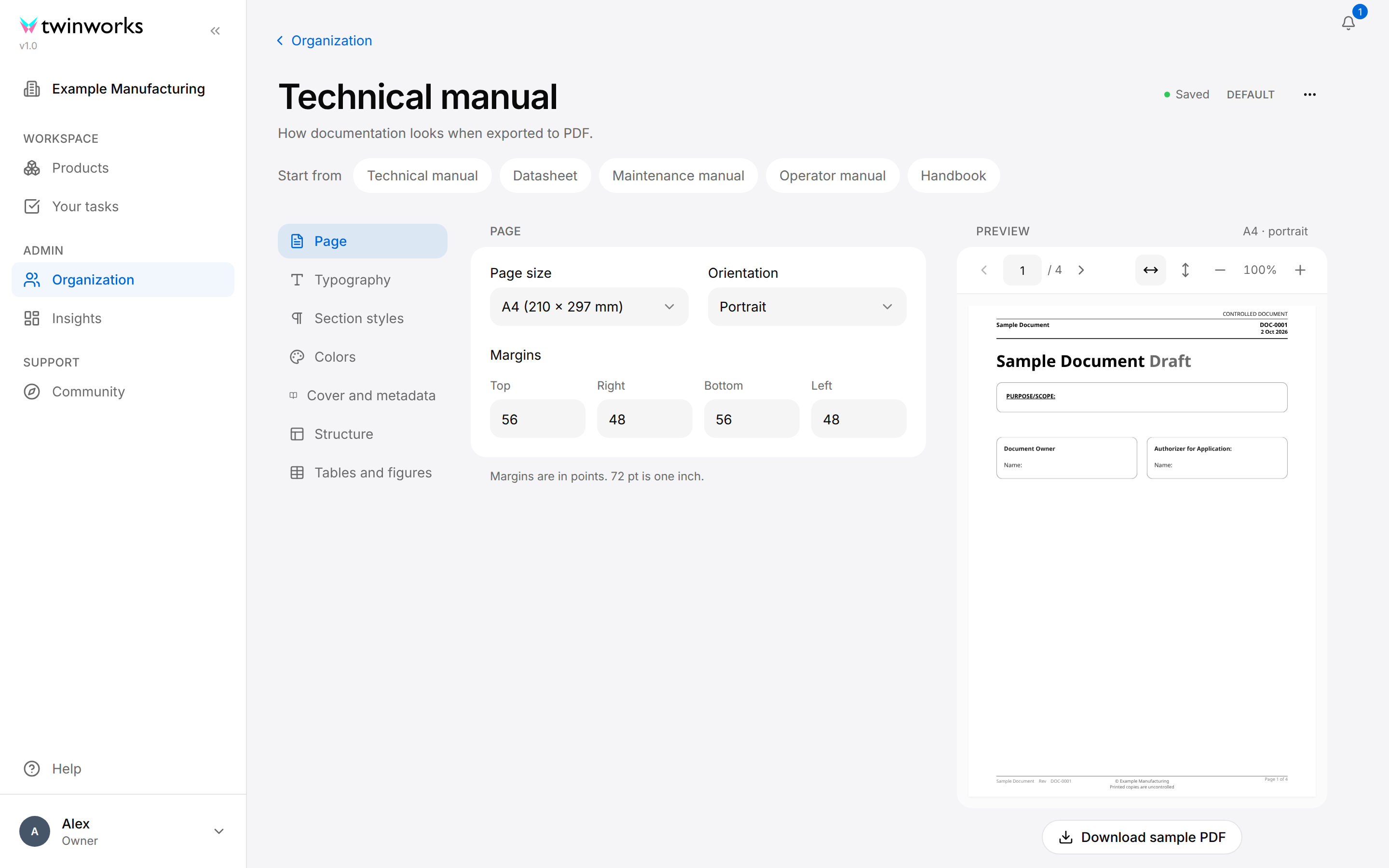
Una plantilla nueva empieza con los ajustes del diseño Technical manual. Un diseño de la fila Start from sustituye todos los ajustes de la plantilla y conserva el nombre que has introducido: selecciónalo antes de cambiar cualquier otra cosa. Estos diseños vienen integrados en la aplicación. No son las plantillas de tu lista, aunque alguna tenga el mismo nombre. Todos los diseños ponen «© TwinWorks» en la Copyright line (línea de copyright) del pie de página: introduce la tuya en la pestaña Structure (estructura).
La fila Start from también se muestra en una plantilla que guardaste antes, y también ahí un diseño sustituye todos los ajustes que hay en pantalla. Si seleccionas un diseño por error, no selecciones Save: selecciona Organization, encima del nombre, y después Discard changes (descartar los cambios) en el cuadro de diálogo que se abre, y vuelve a abrir la plantilla. Si abriste la plantilla desde un borrador, en ese lugar aparece Back (volver). Reset to defaults (restablecer los valores predeterminados) no recupera los ajustes guardados una vez que se ha seleccionado un diseño.
Qué define una plantilla de documento
| Pestaña | Qué se define en ella |
|---|---|
| Page | Page size (tamaño de página: A4 o Letter), Orientation (orientación) y los cuatro Margins (márgenes), en puntos (72 pt equivalen a una pulgada, es decir, 25,4 mm). |
| Typography | Font family (familia tipográfica), Base font size (pt) (tamaño de letra base, en puntos), Line height (interlineado) y Justify body text (justificar el cuerpo del texto). |
| Section styles (estilos de sección) | El aspecto de los párrafos y de los encabezados de nivel 1 a 6. Consulta más abajo. |
| Colors | Los colores de Headings (encabezados), Body text (cuerpo del texto) y Accent (color de énfasis), cada uno con lo que colorea; Tint headings with the accent color (teñir los encabezados con el color de énfasis); Uppercase chapter headings (encabezados de capítulo en mayúsculas); en Branding, Apply copia los colores de una marca en la plantilla. |
| Cover and metadata (portada y metadatos) | La portada: Show cover page (mostrar la portada), Subtitle (subtítulo), Cover logo URL (dirección del logotipo de portada), la alineación y el tamaño del título, el Status suffix (sufijo de estado) que se imprime después del título, el Purpose and scope box (recuadro de finalidad y alcance), los Signature boxes (recuadros de firma) y sus etiquetas, el Document number (número de documento) y la Revision (versión aprobada). |
| Structure | Table of contents (índice), Number sections (numerar las secciones), Start chapters on a new page (empezar cada capítulo en una página nueva); la cabecera (Header text, texto de la cabecera; Divider lines, líneas divisorias; la fecha, el número de documento, el logotipo y Control text, texto de control); el pie de página (Footer text, texto del pie; Page numbers, números de página; el número de documento, la versión aprobada, Copyright line y Notice line, línea de aviso). |
| Tables and figures (tablas y figuras) | Table style (estilo de tabla), que puede ser Grid (full borders), con todos los bordes, Booktabs (rules only) o Shaded header, con el encabezado sombreado; el relleno de la fila de encabezado y Striped rows (filas alternas sombreadas); Number figures and tables (numerar las figuras y las tablas), Figure number style (estilo de numeración de las figuras), Max figure height (pt) (altura máxima de las figuras, en puntos) e Image quality (calidad de imagen). |
Ajustes cuyo nombre no indica lo que hacen:
- En Cover and metadata, Cover logo URL admite la dirección web de una imagen, que se imprime en la portada, encima del título.
- En Cover and metadata, Status suffix es una palabra que se imprime después del título en la portada, como Draft. Con Show on drafts only (mostrar solo en los borradores) activado, el sufijo se omite una vez aprobado el borrador que exportas.
- En Cover and metadata, Purpose and scope box imprime un recuadro bajo el título. Purpose per document (finalidad por documento), que se muestra mientras el recuadro está activado, decide de dónde procede su texto. Activado: cada documento imprime su propio Purpose and scope, introducido en Document details (detalles del documento) del documento (consulta Documentación). Desactivado: todos los documentos imprimen el Text (texto) introducido en la plantilla.
- En Cover and metadata, Signature boxes imprime dos recuadros bajo el recuadro de finalidad y alcance, con las etiquetas que introduces en Left box label (etiqueta del recuadro izquierdo) y Right box label (etiqueta del recuadro derecho). En el PDF de un borrador, el primer recuadro lleva el nombre de la persona que creó el borrador y el segundo, el de la persona que lo revisó o lo aprobó.
- En Cover and metadata, Automatic revision number (número de versión aprobada automático) añade a Revision el número de versión aprobada del borrador aprobado que exportas: Rev pasa a ser Rev 1, Rev 2, etc.
- En Structure, Control text es un texto breve situado arriba a la derecha de la cabecera de la página, como CONTROLLED DOCUMENT.
- En Structure, Show logo (mostrar el logotipo) imprime el logotipo de la marca Public de la organización arriba a la izquierda de la cabecera de la página, y muestra ese logotipo junto al interruptor. Si es el logotipo de TwinWorks, la organización aún no tiene un logotipo propio: sube uno en la página Organization o desactiva Show logo.
- En Tables and figures, el estilo de tabla Booktabs (rules only) dibuja la tabla solo con líneas horizontales.
La portada solo imprime un logotipo cuando Cover logo URL está relleno. Los colores de un documento son los de la pestaña Colors de su plantilla: los colores de una marca solo llegan a un documento cuando los copias en la plantilla con Apply (consulta Aplicar la marca de la organización a una plantilla de documento).
Estilos de sección
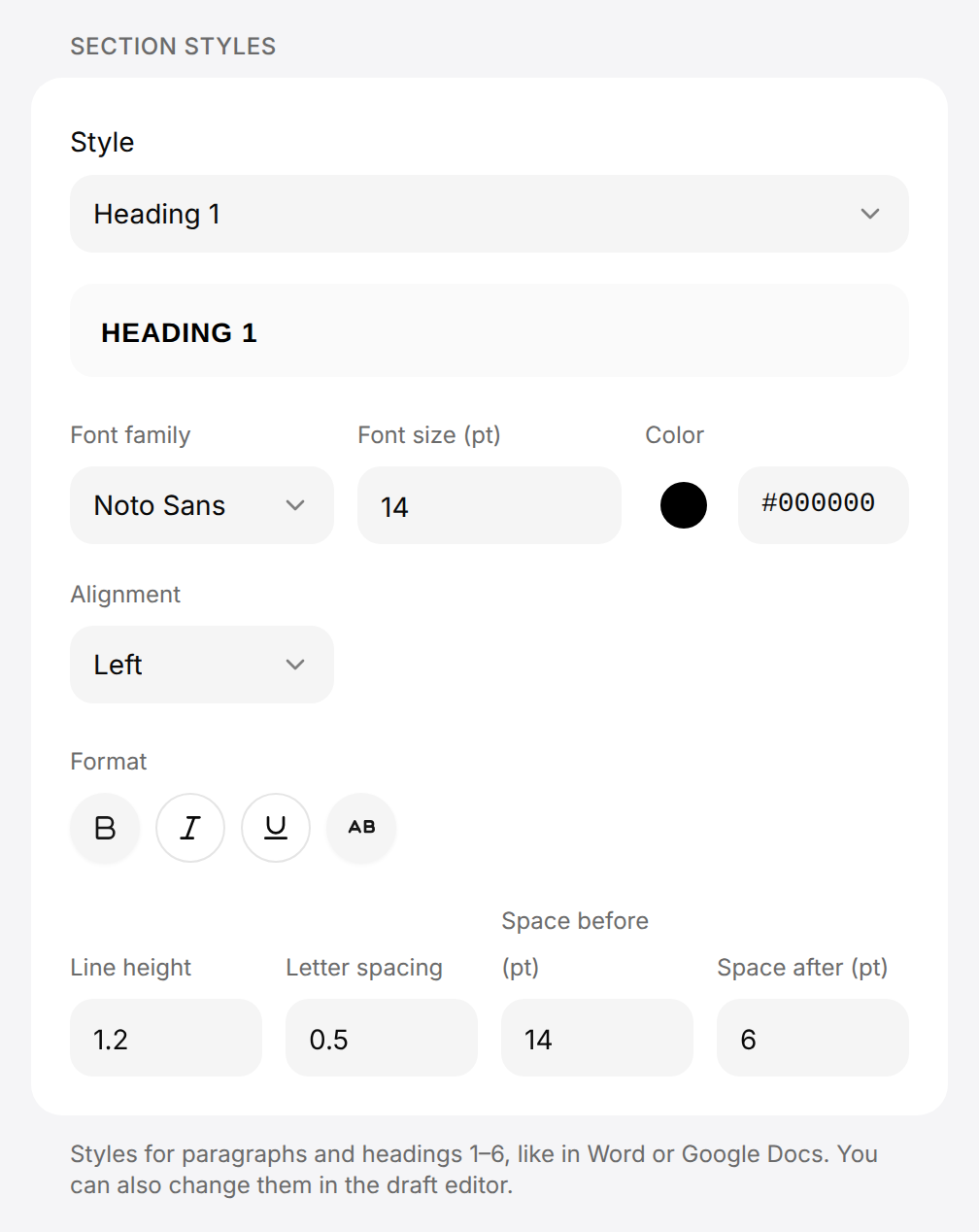
La pestaña Section styles contiene un estilo para el cuerpo del texto, Paragraph (párrafo), y uno para cada nivel de encabezado, de Heading 1 a Heading 6. La línea situada bajo la lista Style (estilo) muestra el nombre del estilo escrito con ese mismo estilo.
Cambiar el estilo de un encabezado o de los párrafos
Define el tipo de letra, el tamaño, el color y el espaciado de los párrafos y de cada nivel de encabezado.
- Abre la plantilla de documento y selecciona la pestaña Section styles.
- En Style, selecciona Paragraph o un nivel de encabezado.
- Define Font family, Font size (pt) (tamaño de letra, en puntos), Color y Alignment (alineación).
- En Format (formato), selecciona Bold (negrita), Italic (cursiva), Underline (subrayado) o Uppercase (mayúsculas) para activarlo; selecciónalo de nuevo para desactivarlo.
- Define Line height, Letter spacing (espacio entre letras), Space before (pt) (espacio anterior, en puntos) y Space after (pt) (espacio posterior, en puntos).
- Selecciona Save en la barra Unsaved changes.
Aparece el mensaje «Template saved» (plantilla guardada). La línea de muestra situada bajo la lista Style y la Preview muestran el estilo tal como lo has definido.
Line height es un múltiplo del tamaño de letra; Letter spacing se indica en puntos. Un estilo que has cambiado aparece en la lista Style como, por ejemplo, Heading 1 · changed (cambiado), y junto a la lista aparece un botón Reset (restablecer). Reset devuelve ese estilo a su valor predeterminado, que sigue lo definido en las pestañas Typography y Colors.
Los mismos estilos se pueden cambiar desde el editor de borradores, con Edit section styles (modificar los estilos de sección). Un cambio hecho allí se guarda en la plantilla de documento con la que se compone el borrador, la de la lista Export template de la pestaña Preview, de modo que se aplica a todos los documentos compuestos con esa plantilla. Consulta Borradores.
Crear una plantilla de procedimiento
Crear una plantilla de procedimiento
Las exportaciones de procedimientos usan una sola plantilla a la vez, la predeterminada. Crea una plantilla para cambiar su diseño, en PDF y en Word.
- En la barra lateral, selecciona Organization.
- En Procedure templates, selecciona New procedure template (nueva plantilla de procedimiento).
- Selecciona el título de la página, donde aparece «New template» en gris, e introduce un nombre.
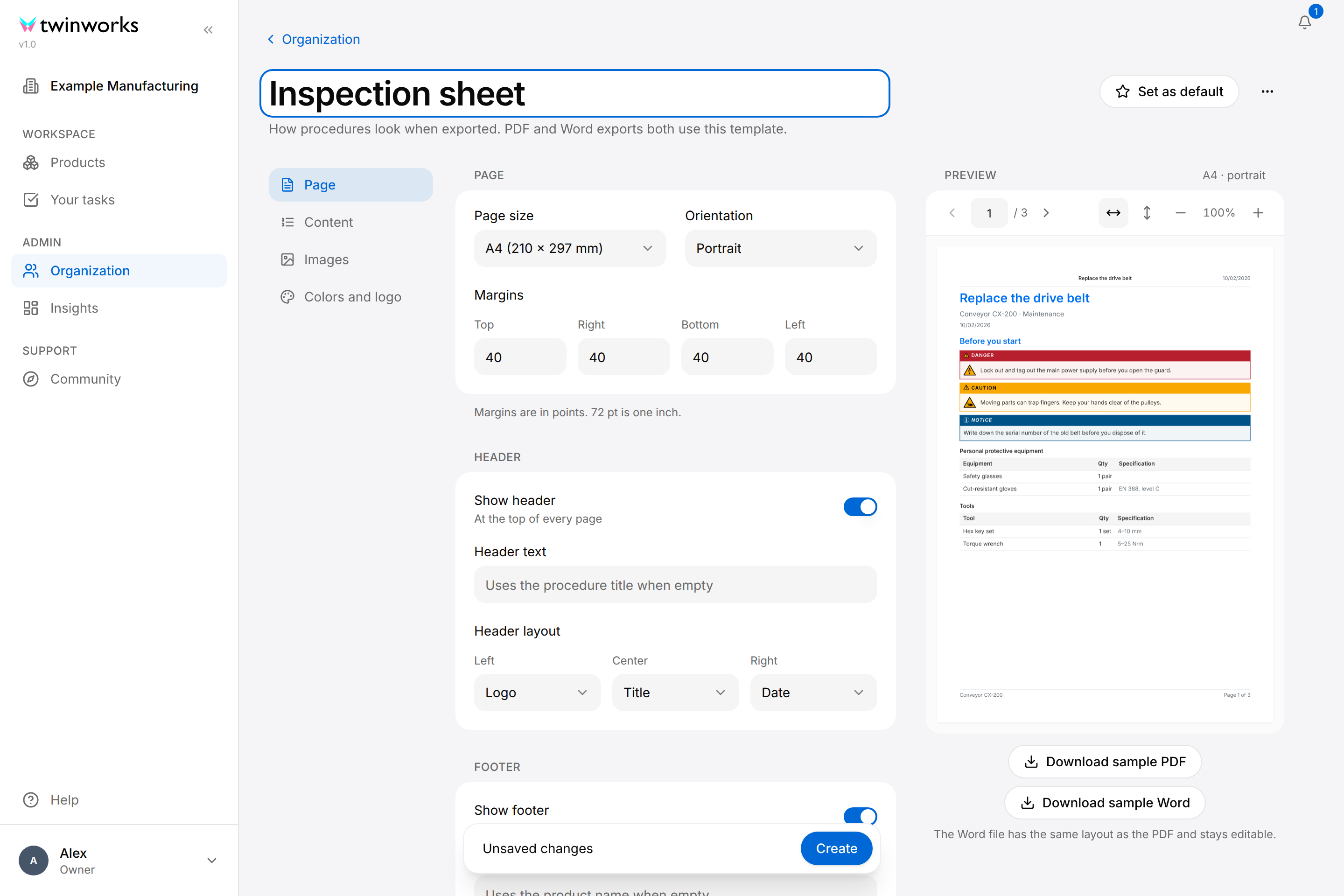
- Recorre las pestañas Page, Content (contenido), Images (imágenes) y Colors and logo (colores y logotipo); la tabla del apartado «Qué define una plantilla de procedimiento» las enumera. La Preview de la derecha refleja cada cambio.
- Selecciona Create en la barra Unsaved changes, en la parte inferior de la ventana.
- Para usar la plantilla en las exportaciones de la organización, selecciona Set as default (definir como predeterminada) junto al nombre.
Aparece el mensaje «Template created» y junto al nombre se muestra Saved. Después de Set as default, aparece el mensaje «Default template set» (plantilla predeterminada definida) y el distintivo Default ocupa el lugar del botón. Las exportaciones solo cambian cuando la plantilla es la predeterminada.
Una plantilla de procedimiento que no es la predeterminada no se usa en ninguna exportación: queda preparada para convertirse en la predeterminada. Cuando la organización tiene una marca Public, una plantilla de procedimiento nueva empieza con los colores de esa marca y con su logotipo, si lo tiene.
Qué define una plantilla de procedimiento
| Pestaña | Qué se define en ella |
|---|---|
| Page | Page size (A4, Letter o Legal), Orientation y Margins, en puntos; la cabecera (Show header, mostrar la cabecera; Header text, y Header layout, disposición de la cabecera, que decide cuál de Logo, Title y Date va a la izquierda, en el centro y a la derecha); el pie de página (Show footer, mostrar el pie de página; Footer text; Show page numbers, mostrar los números de página); la fecha (Show date, mostrar la fecha; Date format, formato de fecha). |
| Content | Include a table of contents (incluir un índice), Start each step on a new page (empezar cada paso en una página nueva); lo que imprime un paso (Show step numbers, Show step titles y Show step descriptions: los números, los títulos y las descripciones de los pasos) y cómo se alinean los títulos y las descripciones; Show warnings (mostrar las advertencias), Show PPE (mostrar los equipos de protección), Show tools (mostrar las herramientas), Show a “Before you start” section (mostrar una sección «Antes de empezar») y Show PPE and tools in each step (mostrar los equipos de protección y las herramientas en cada paso). |
| Images | Las vistas 3D: Style (Realistic, realista; Outlined, con contornos, o Technical Drawing, dibujo técnico), Position (posición: Auto, Beside the text, junto al texto, o Below the text, debajo del texto), Show view captions (mostrar las leyendas de las vistas); las fotos de referencia: Photos per row (fotos por fila), Show photo numbers (mostrar los números de las fotos), Show the “Reference photos” heading (mostrar el encabezado «Fotos de referencia»); Show step videos (mostrar los vídeos de los pasos); Image quality. |
| Colors and logo | Seis colores y, en Branding, los colores y el logotipo de la organización. Consulta más abajo. |
- Un Header text vacío imprime el título del procedimiento; un Footer text vacío, el nombre del producto.
- PPE (personal protective equipment) designa los equipos de protección individual (EPI). La sección «Before you start» enumera todas las advertencias, los EPI y las herramientas del procedimiento antes de su primer paso.
- El estilo Technical Drawing produce dibujos de líneas negras sin perspectiva, con las piezas del paso en color, elaborados a partir del archivo CAD del producto. La primera exportación de un modelo grande puede tardar varios minutos. En un producto sin archivo CAD, las vistas son Outlined.
- El vídeo de un paso se imprime como un fotograma con su duración, un enlace y un código QR.
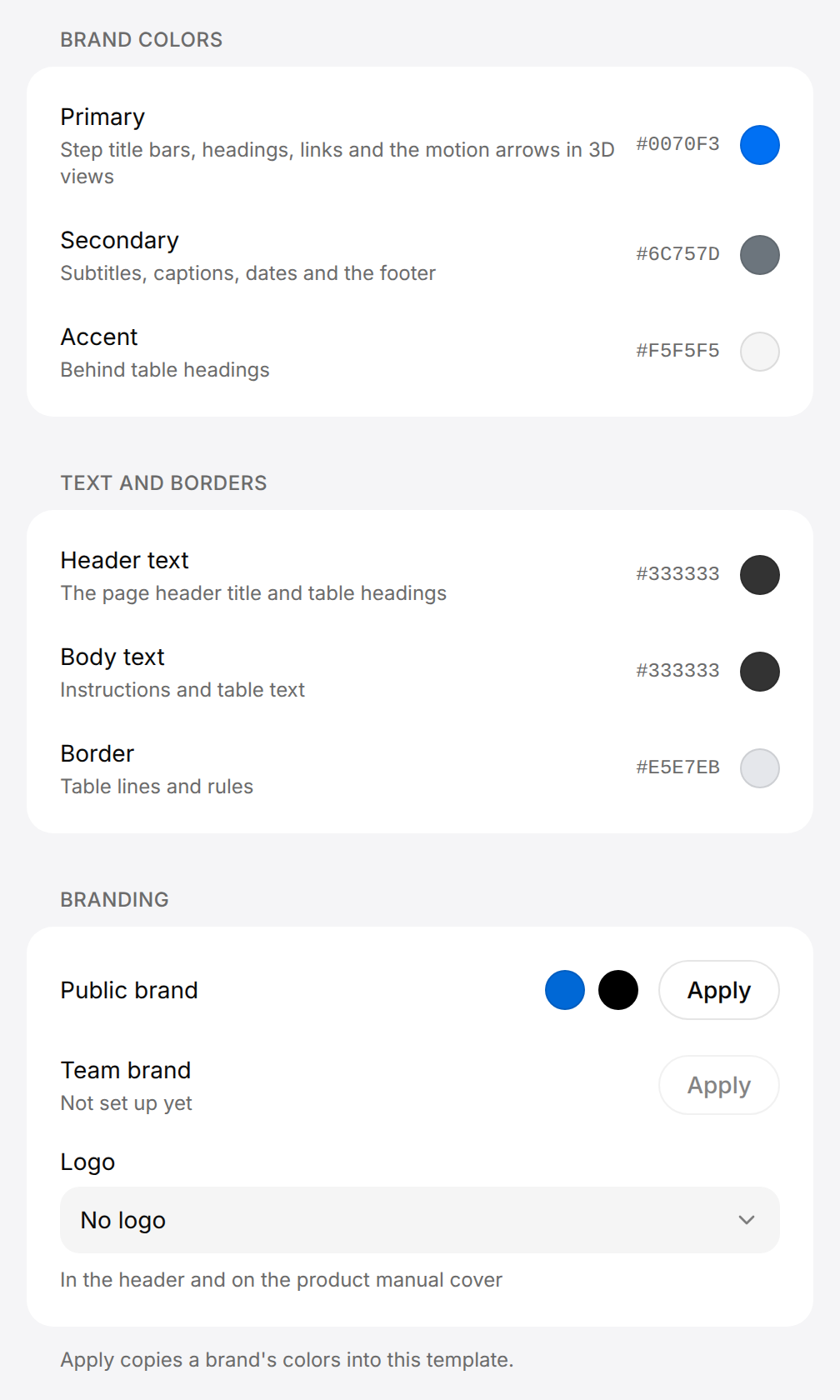
Los seis colores de la pestaña Colors and logo:
| Color | Dónde se usa |
|---|---|
| Primary | Las barras de título de los pasos, los encabezados, los enlaces y las flechas de movimiento de las vistas 3D |
| Secondary | Los subtítulos, las leyendas, las fechas y el pie de página |
| Accent | El fondo de los encabezados de tabla |
| Header text | El título de la cabecera de la página y los encabezados de tabla |
| Body text | Las instrucciones y el texto de las tablas |
| Border | Las líneas de las tablas y las líneas de separación |
Comprobar una plantilla en la vista previa
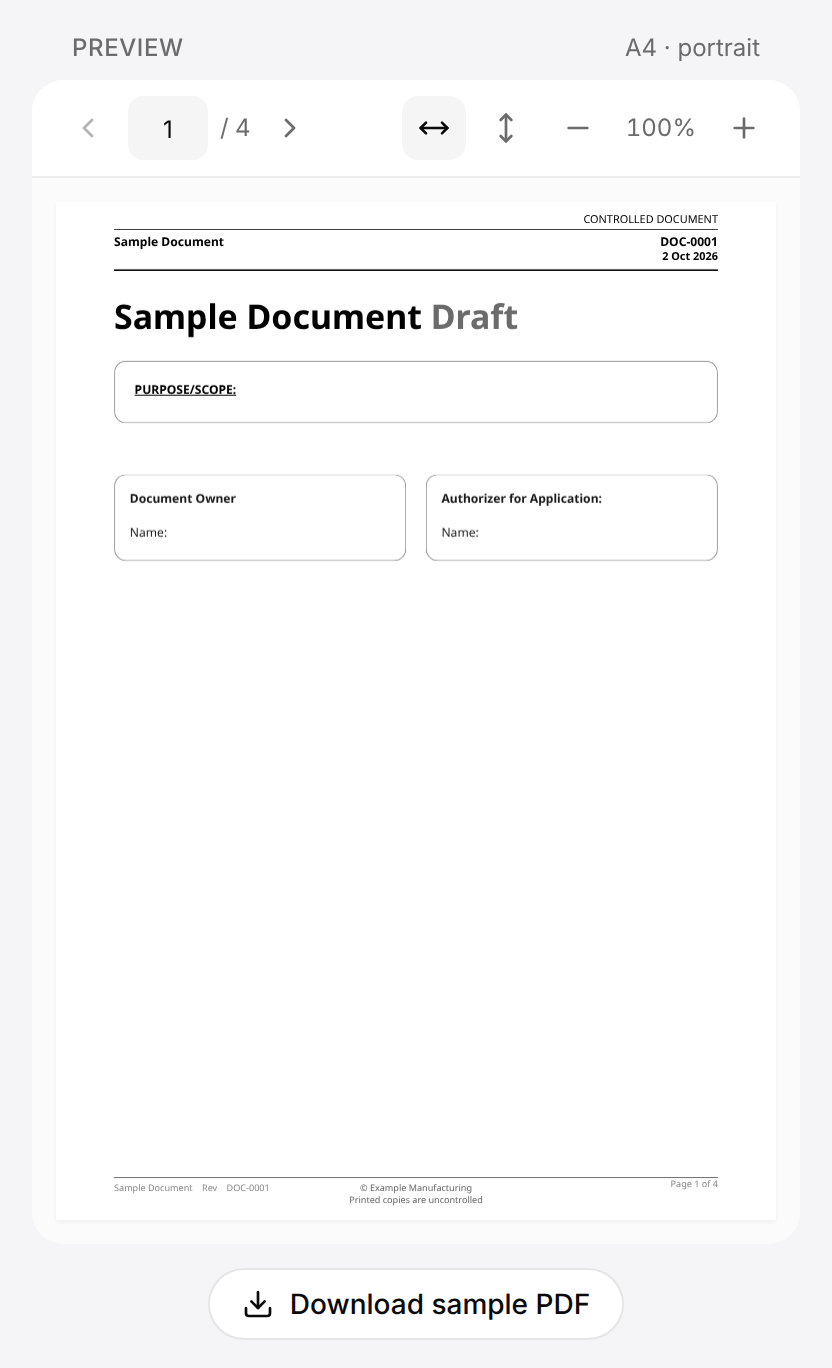
El panel Preview dibuja una muestra con los ajustes tal como están en pantalla, guardados o no: un documento de muestra para una plantilla de documento, un procedimiento de muestra con advertencias, herramientas y pasos para una plantilla de procedimiento. En una ventana estrecha, el panel queda debajo de los ajustes.
- Previous (anterior) y Next (siguiente), los signos < y > situados junto al número de página, pasan las páginas. Para ir a una página, introduce su número en Page number (número de página) y pulsa Intro.
- Fit width (ajustar al ancho, la flecha doble horizontal) y Fit height (ajustar al alto, la flecha doble vertical) ajustan la página al panel. Zoom out (−) y Zoom in (+) cambian el tamaño en incrementos del 10 %, entre el 50 % y el 200 %. Selecciona el porcentaje que hay entre ambos para volver al ancho completo.
- Download sample PDF (descargar un PDF de muestra) guarda la muestra como archivo PDF. Una plantilla de procedimiento tiene además Download sample Word; el archivo de Word tiene el mismo diseño que el PDF y se puede modificar. Cuando empieza la descarga, aparece el mensaje «Sample PDF generated» (PDF de muestra generado) o «Sample Word file generated» (archivo de Word de muestra generado).
Elegir un color
En una plantilla de procedimiento, los colores están en la pestaña Colors and logo; en una plantilla de documento, en la pestaña Colors. Cada color es una fila con su código y una muestra redonda.
Cambiar un color
Todos los colores de una plantilla se eligen en el mismo cuadro de diálogo.
- Abre la plantilla y selecciona la pestaña Colors and logo (plantilla de procedimiento) o la pestaña Colors (plantilla de documento).
- Selecciona la fila del color, por ejemplo Primary.
- En Choose a color (elegir un color), arrastra en el área de color y en la barra que hay debajo, selecciona uno de los doce colores sugeridos o introduce un código como
#0068D6en el campo Hex color (color hexadecimal). - Selecciona Apply (aplicar) en el cuadro de diálogo.
- Selecciona Save en la barra Unsaved changes.
La fila muestra el nuevo código y la Preview se vuelve a dibujar con el nuevo color.
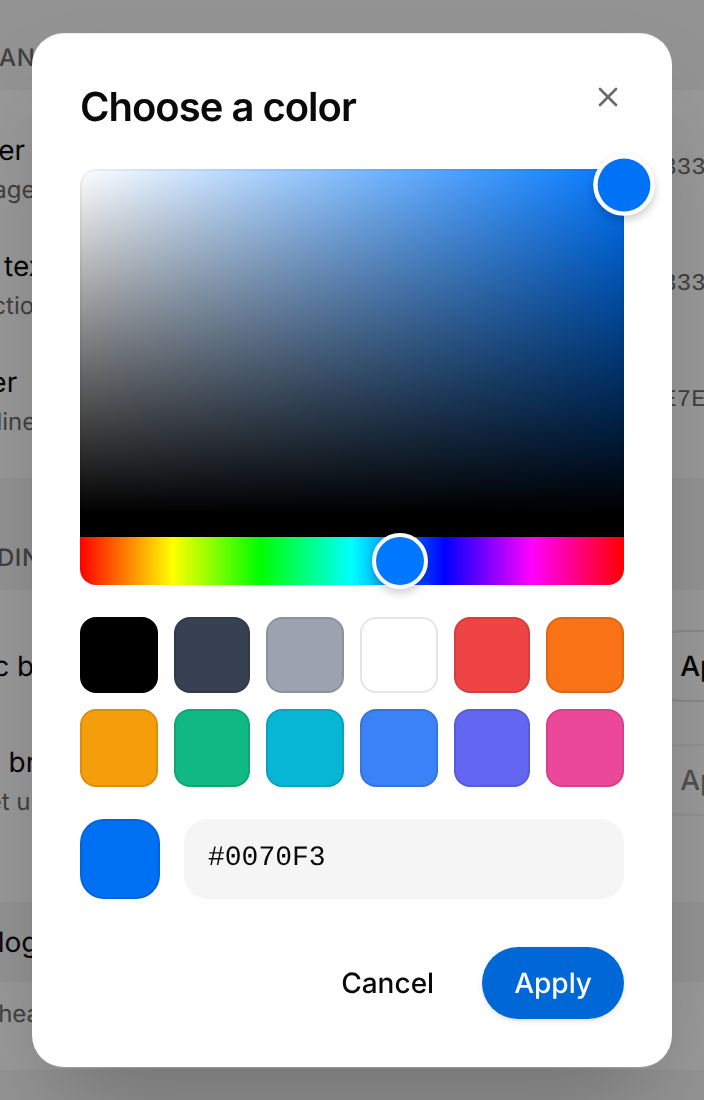
Apply permanece atenuado mientras el campo no contenga un código de color válido. En las pestañas Section styles, Cover and metadata y Structure de una plantilla de documento, un color es una muestra redonda que abre el selector de color de tu navegador, con un campo para el código al lado.
Aplicar la marca de la organización a una plantilla de procedimiento
El grupo Branding de la pestaña Colors and logo enumera las dos marcas de la organización, Public brand (marca pública) y Team brand (marca del equipo). Las marcas en sí se configuran en la página Organization; consulta Organización.
Usar los colores y el logotipo de la marca en una plantilla de procedimiento
Copia los colores de una marca en la plantilla e imprime el logotipo de la marca.
- Abre la plantilla de procedimiento y selecciona la pestaña Colors and logo.
- En Branding, selecciona Apply junto a Public brand o Team brand.
- En Logo, selecciona Public brand logo (logotipo de la marca pública) o Team brand logo (logotipo de la marca del equipo).
- Comprueba el resultado en la Preview.
- Selecciona Save en la barra Unsaved changes.
Las filas de color adoptan los colores de la marca, y la Preview se dibuja con ellos y con el logotipo.
Apply copia tres de los cuatro colores de la marca:
| Color de la marca | En la plantilla pasa a ser |
|---|---|
| Accent | Primary |
| Text | Secondary, Header text y Body text |
| Cards (tarjetas) | Accent |
Border no cambia, y el color Background (fondo) de la marca no se usa. El logotipo se imprime en la cabecera de la página y en la portada del manual impreso.
Una marca que no existe indica «Not set up yet» (aún sin configurar) y su botón Apply aparece atenuado. Una marca sin logotipo figura como Public brand logo (not uploaded) o Team brand logo (not uploaded), es decir, logotipo no subido, y no se puede seleccionar. Apply copia los colores una sola vez: un cambio posterior de la marca no cambia la plantilla.
Aplicar la marca de la organización a una plantilla de documento
La pestaña Colors de una plantilla de documento termina con un grupo Branding: Public brand y Team brand, cada una con su color de énfasis, su color de texto y un botón Apply.
Usar los colores de la marca en una plantilla de documento
Copiar los colores de una marca en la plantilla.
- Abre la plantilla de documento y selecciona la pestaña Colors.
- En Branding, selecciona Apply junto a Public brand o Team brand.
- Comprueba el resultado en la Preview.
- Selecciona Save en la barra Unsaved changes.
Accent toma el color de énfasis de la marca, Headings y Body text toman su color de texto, y la Preview se vuelve a dibujar con ellos.
Los colores Background y Cards de la marca no se usan. Como en una plantilla de procedimiento, una marca que no existe indica «Not set up yet», y Apply copia los colores una sola vez. El logotipo no se copia: la cabecera de la página imprime el logotipo de la organización mientras Show logo está activado (pestaña Structure).
Guardar, restablecer y cambiar el nombre de una plantilla
Una plantilla no se guarda sola. En cuanto cambias algo, aparece la barra Unsaved changes en la parte inferior de la ventana, con Create para una plantilla nueva y Save para una existente. Después de guardar, aparece el mensaje «Template saved» y junto al nombre se muestra Saved.
Para volver a las listas, selecciona Organization, encima del nombre. Si abriste la plantilla desde la pestaña Preview de un borrador, Back ocupa su lugar y regresa al borrador.
Mientras la barra Unsaved changes está a la vista, salir pide confirmación antes, en el cuadro de diálogo Save changes before leaving? (¿guardar los cambios antes de salir?): Save guarda y después sale, Discard changes sale sin guardar, Cancel se queda en la plantilla. El cuadro se abre con el enlace de encima del nombre, con los enlaces de la barra lateral y con los botones Atrás y Adelante del navegador; al recargar o cerrar la pestaña aparece la pregunta del propio navegador. Si no se puede guardar, el cuadro indica «Couldn't save. Check your connection and try again.» (no se pudo guardar; comprueba la conexión e inténtalo de nuevo) y sigues en la plantilla. Discard changes es también la manera de descartar los cambios que no quieres: la plantilla vuelve a abrirse con sus ajustes guardados.
Una plantilla que ya no existe, por ejemplo porque la eliminó un compañero, se abre con «Template not found» (plantilla no encontrada) y Organization (o Back) encima. Cuando una plantilla no se pudo cargar, «Couldn't load» (no se pudo cargar) y Try again (reintentar) ocupan el lugar de los ajustes. En ambos casos no se puede cambiar ni guardar nada.
El botón More actions (más acciones, tres puntos), situado junto al nombre, contiene:
- Export template (aquí, exportar la plantilla): consulta Copiar una plantilla o llevarla a otra organización, más abajo.
- Reset to defaults: una plantilla de procedimiento vuelve a los ajustes estándar, con independencia de lo que se haya guardado. En una plantilla de documento depende de la fila Start from. Si seleccionaste ahí un diseño y no has guardado desde entonces, la plantilla vuelve al último diseño que seleccionaste. Si no, vuelve a su último estado guardado; una plantilla nueva que nunca se ha guardado vuelve a los ajustes con los que empezó. Nada se guarda hasta que seleccionas Save.
- Remove as default (dejar de usar como predeterminada), solo en la plantilla predeterminada.
Para cambiar el nombre de una plantilla de cualquiera de los dos tipos, ábrela, cambia el nombre en el título y selecciona Save. A una plantilla de procedimiento también se le puede cambiar el nombre en la lista (el menú de una plantilla de documento no tiene la entrada Rename, cambiar el nombre):
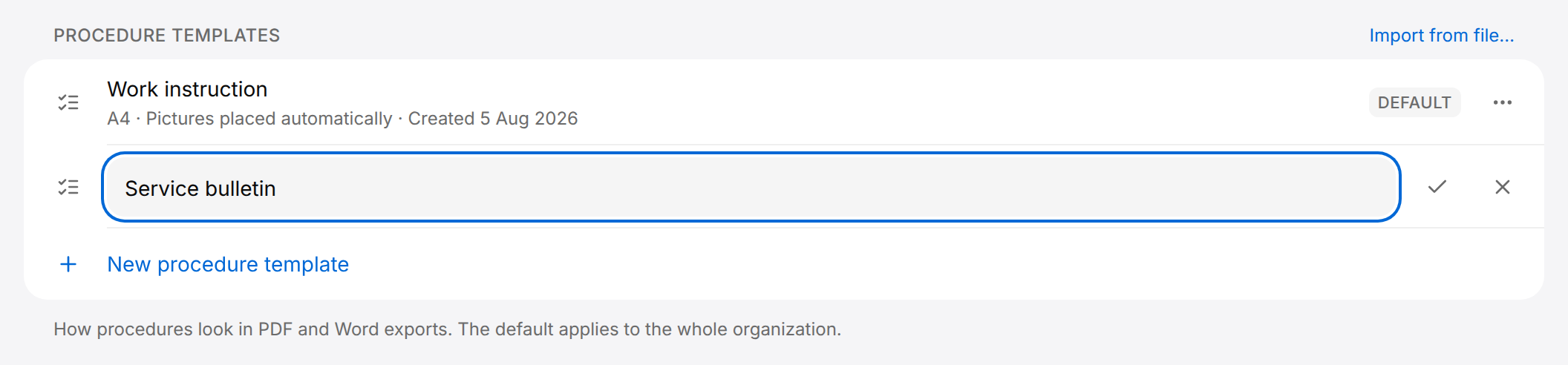
Cambiar el nombre de una plantilla de procedimiento en la lista
Cambia el nombre sin abrir la plantilla.
- En Procedure templates, selecciona los tres puntos del final de la fila de la plantilla.
- Selecciona Rename. La fila se convierte en un campo de texto.
- Introduce el nuevo nombre.
- Pulsa Intro o selecciona el botón Save template name (guardar el nombre, la marca de verificación). Pulsa Esc o selecciona Cancel rename (cancelar el cambio, la cruz) para conservar el nombre anterior.
Aparece el mensaje «Template renamed» (nombre de la plantilla cambiado). Un nombre vacío se rechaza con «Template name cannot be empty» (el nombre de la plantilla no puede estar vacío).
Definir la plantilla predeterminada
Cada lista tiene como máximo una plantilla predeterminada, señalada con el distintivo Default. Las dos predeterminadas se guardan en la organización: se aplican a todos.
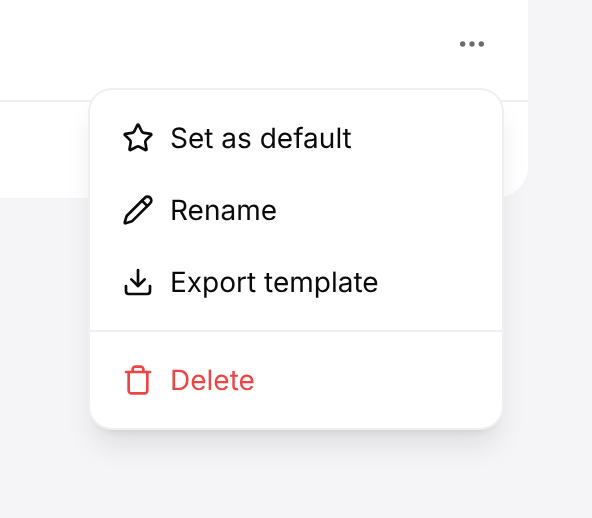
Definir una plantilla como predeterminada
La predeterminada es la plantilla que usan las exportaciones cuando no se ha seleccionado otra.
- En la barra lateral, selecciona Organization.
- En Document templates o Procedure templates, selecciona los tres puntos del final de la fila de la plantilla.
- Selecciona Set as default.
El distintivo Default pasa a esa fila. El mensaje indica «Default template set. Documents in this organization now use it.» (plantilla predeterminada definida; los documentos de esta organización ya la usan) o, en el caso de una plantilla de procedimiento, «Default template set. Procedure exports in this organization now use it.» (plantilla predeterminada definida; las exportaciones de procedimientos de esta organización ya la usan).
En la plantilla predeterminada, la primera entrada del menú es Remove as default. En el editor de plantillas, Set as default está junto al nombre; requiere una plantilla guardada: de lo contrario, aparece el mensaje «Template not saved yet» (la plantilla aún no está guardada). En una plantilla de documento con cambios sin guardar, primero te pide que guardes: «Save the template before changing the default.» (guarda la plantilla antes de cambiar la predeterminada). Seleccionado en el editor, Set as default muestra un mensaje con el título «Default template set». Cuando el cambio se rechaza, el mensaje «Could not change the default template» (no se pudo cambiar la plantilla predeterminada) indica el motivo y la predeterminada sigue siendo la misma.
La plantilla de documento predeterminada compone todos los documentos de la organización, para todos: la vista previa de las páginas de un borrador, su PDF y la página del visor de documentos. El texto situado bajo la lista Document templates indica «How documentation looks when exported to PDF. The default applies to the whole organization.» (el aspecto de la documentación exportada a PDF; la predeterminada se aplica a toda la organización). Cada persona puede seguir previsualizando y exportando borradores con otra plantilla, desde la lista Export template de la pestaña Preview de un borrador; esa elección es solo suya y no cambia la predeterminada (consulta Usar una plantilla al exportar).
Antes de que la plantilla de documento predeterminada se guardara en la organización, cada navegador recordaba la suya. Un navegador así muestra su antigua predeterminada hasta que alguien define una predeterminada en la organización.
Copiar una plantilla o llevarla a otra organización
No hay ningún comando para duplicar. Una plantilla se copia exportándola a un archivo e importando ese archivo.
Copiar una plantilla
Exporta una plantilla a un archivo y, después, importa el archivo como una plantilla nueva.
- En Document templates o Procedure templates, selecciona los tres puntos del final de la fila de la plantilla y, después, Export template. Tu navegador descarga un archivo con el nombre de la plantilla, por ejemplo
datasheet.document.template.json. - Arriba a la derecha de la misma lista, selecciona Import from file… (importar desde un archivo).
- Elige el archivo.
- Cambia el nombre de una de las dos plantillas. En una plantilla de procedimiento, selecciona los tres puntos y, después, Rename; en una plantilla de documento, ábrela, cambia el nombre en el título y selecciona Save.
Aparece el mensaje «Template imported.» (plantilla importada). La lista contiene ahora dos plantillas con el mismo nombre y los mismos ajustes, así que da igual a cuál le cambies el nombre. Una plantilla importada nunca es la predeterminada.
- Para llevar una plantilla a otra organización, cambia a esa organización (consulta Organización) e importa allí el archivo.
- Un archivo exportado desde la otra lista se rechaza, por ejemplo con «This file is a procedure template. Import it under Procedure templates.» (este archivo es una plantilla de procedimiento; impórtalo en Procedure templates). El nombre del archivo indica a qué lista pertenece: termina en
.document.template.jsono en.procedure.template.json. - Export template, en More actions del editor de plantillas, exporta la plantilla tal como está en pantalla, incluidos los cambios que aún no has guardado.
- Un archivo que no es JSON se rechaza con «The selected file is not valid JSON.» (el archivo seleccionado no es un JSON válido), y un archivo JSON que no contiene ajustes, con «The file does not contain a template.» (el archivo no contiene ninguna plantilla). Aparte del tipo, no se comprueba nada más: importa solo archivos que hayas exportado desde TwinWorks.
Eliminar una plantilla
Eliminar una plantilla
Una plantilla eliminada no se puede recuperar, salvo a partir de un archivo que hayas exportado antes.
- En Document templates o Procedure templates, selecciona los tres puntos del final de la fila de la plantilla.
- Selecciona Delete (eliminar).
- En el cuadro de diálogo Delete template?, selecciona Delete.
Aparece el mensaje «Template deleted» (plantilla eliminada) y la fila desaparece. Una plantilla de cualquiera de los dos tipos se elimina para todos los miembros de la organización.
Qué usan las exportaciones después de eliminar la plantilla predeterminada:
- Plantillas de procedimientos: el cuadro de diálogo advierte «This is the default template. Once it is deleted, procedure exports use the standard layout.» (esta es la plantilla predeterminada; una vez eliminada, las exportaciones de procedimientos usan el diseño estándar), y el mensaje posterior a la eliminación indica «Template deleted. Procedure exports use the standard layout.» Ninguna otra plantilla pasa a ser la predeterminada por sí sola.
- Plantillas de documentos: el mensaje indica «Template deleted. Documents use the built-in default.» (plantilla eliminada; los documentos usan la plantilla predeterminada integrada). Ninguna otra plantilla pasa a ser la predeterminada por sí sola. Quien tenía seleccionada la plantilla eliminada en la lista Export template de un borrador vuelve a la predeterminada de la organización.
Usar una plantilla al exportar
Un documento
Abre un borrador y selecciona la pestaña Preview. La lista Export template contiene Built-in default y todas las plantillas de documento de la organización, y empieza en la predeterminada de la organización, señalada con «· Organization default» (Built-in default cuando no hay ninguna). Las páginas se vuelven a dibujar con la plantilla que seleccionas, y el PDF del borrador usa la misma. Para descargar el PDF, consulta Borradores.
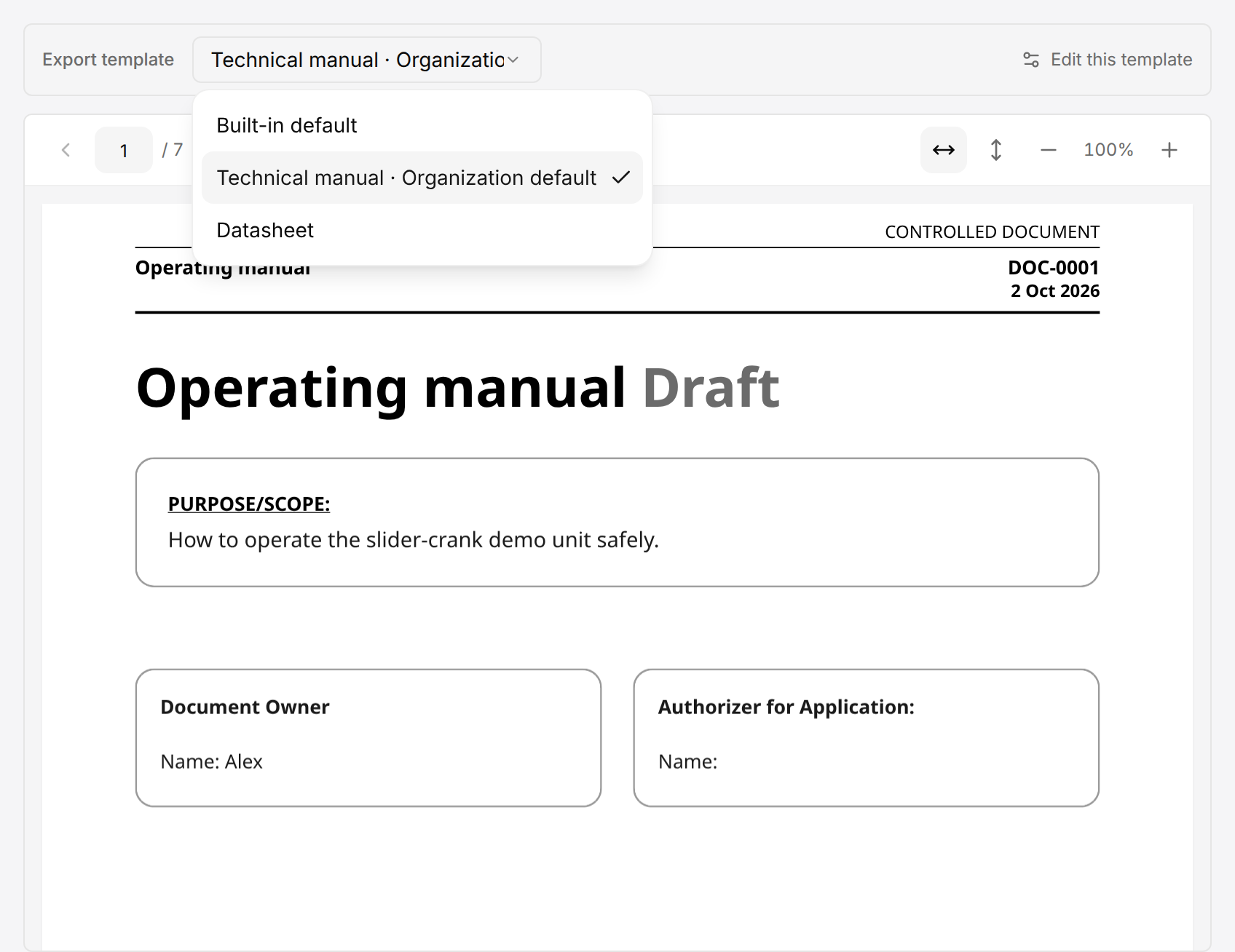
Otra plantilla seleccionada aquí es una elección tuya: se recuerda en el navegador que usas y no cambia ni la predeterminada de la organización ni lo que ven tus compañeros. Vuelve a seleccionar la predeterminada de la organización para seguirla a partir de entonces, también cuando cambie. Los estilos de sección del editor de borradores siguen la misma plantilla. La pestaña Page de la página del visor de documentos no tiene lista y siempre se compone con la predeterminada de la organización (consulta Leer un documento).
Edit this template (modificar esta plantilla) abre la plantilla seleccionada en el editor, donde Back, encima del nombre, regresa al borrador. Con Built-in default seleccionada, el enlace se llama Create a template (crear una plantilla) y abre una plantilla de documento nueva en el editor.
Un procedimiento incrustado en el documento se imprime con el estilo de la plantilla de procedimiento predeterminada de la organización, sea cual sea la plantilla de documento seleccionada.
Un procedimiento
Un procedimiento no tiene lista de plantillas. Todas las exportaciones de procedimientos, y el manual impreso de un producto, usan la plantilla de procedimiento predeterminada de la organización, o el diseño estándar cuando no hay ninguna. El diseño estándar tiene los ajustes que Reset to defaults da a una plantilla de procedimiento, e imprime el logotipo de la marca Public de la organización, si lo tiene. La plantilla se vuelve a leer en cada exportación, de modo que un cambio guardado por un compañero se aplica a tu siguiente exportación.
En el cuadro de diálogo Export procedure (exportar el procedimiento) se puede cambiar un ajuste: 3D view style (estilo de las vistas 3D). Empieza con el estilo de la plantilla, mostrado por ejemplo como Template default (Outlined). Selecciona Realistic, Outlined o Technical Drawing para usar otro estilo: la plantilla no cambia, y la elección dura hasta que sales del editor de procedimientos. Consulta Procedimientos.