

Leer un documento
Un documento publicado se lee en el lector: una sola página que se recorre de arriba abajo, con la lista de sus secciones, sus imágenes, tablas y avisos de seguridad, y los procedimientos que lleva incrustados, que se reproducen ahí mismo. Esta página está pensada para las personas a quienes va dirigido un documento y para los autores que quieren ver qué reciben esas personas. También describe los otros dos lugares donde los miembros de la organización leen un documento.
| Lugar | Quién lo usa | Cómo se abre |
|---|---|---|
| El lector | Las personas a quienes va dirigido un documento publicado. | El enlace de lectura, el código QR o el código de inserción del documento, o el enlace del producto. |
| La página del visor de documentos | Los Managers, Authors y Reviewers que comprueban un documento aprobado o quieren su PDF. | Open (abrir) en el cuadro de diálogo Publish document (publicar documento), antes de la primera publicación del documento, o un Viewer link (enlace del visor) copiado de ese cuadro de diálogo. |
| La sección Documentation de un producto | Los miembros con el rol Viewer. | Documentation en la barra lateral del producto. |
Con el enlace de lectura, el código QR, el código de inserción y el enlace del producto se obtiene siempre la última versión aprobada que se publicó (la interfaz la llama Revision), nunca un borrador que aún se está redactando. La publicación en sí se describe en Revisión y publicación.
Cómo llega un documento a sus lectores
| Vía de acceso | De dónde sale | Qué abre |
|---|---|---|
| Enlace de lectura | El cuadro de diálogo Publish document del borrador aprobado, en Reader link (enlace de lectura). Copy link (copiar el enlace) lo copia. | El documento en el lector. |
| Código QR | El mismo cuadro de diálogo: QR code y, después, Download QR (descargar el QR). | La misma dirección que el enlace de lectura. |
| Código de inserción | El mismo cuadro de diálogo: Embed code (código de inserción). | El lector dentro de una página de tu propio sitio web. |
| Enlace del producto o código QR del producto | Link and QR code (enlace y código QR), en la sección Publish (publicar) del producto. | La tarjeta Contents (índice) del producto: sus documentos publicados y, a continuación, sus procedimientos. |
| Open the published reader (abrir el lector publicado) | El icono situado al final de la fila Approved document (documento aprobado), en Outputs (resultados), dentro de Document details (detalles del documento): consulta Documentación. | El documento en el lector, en una pestaña nueva. |
| Documentation en el producto | La barra lateral del producto, para un miembro con el rol Viewer. | La lista de los documentos publicados del producto. |
Un enlace de lectura tiene este aspecto: https://app.twinworks.example/docs/operating-manual-demo. No cambia cuando se publica una nueva versión aprobada. Cuando se retira la publicación de un documento, su enlace de lectura, su código QR y su código de inserción dejan de funcionar.
Revisión y publicación explica el cuadro de diálogo Publish document. Publicación explica la sección Publish del producto.
Quién puede abrir un documento
Un documento se publica para la audiencia Public, para la audiencia Team o para ambas. La audiencia determina quién puede abrir el enlace de lectura, el código QR y el lector insertado.
- Public: cualquier persona que tenga el enlace o el código QR, haya iniciado sesión o no. Lo mismo vale para un documento publicado para ambas audiencias.
- Team (equipo): los miembros de la organización propietaria del producto que hayan iniciado sesión, sea cual sea su rol.
Quien abre un documento de Team sin haber iniciado sesión ve el mensaje «This document is for organization members» (este documento es para los miembros de la organización), la línea «Sign in with your organization account to read it.» (inicia sesión con la cuenta de tu organización para leerlo) y el botón Sign in (iniciar sesión). Tras iniciar sesión, el documento se abre.
El mensaje «This document isn't available» (este documento no está disponible) aparece cuando el enlace es incorrecto, cuando se ha retirado la publicación del documento o cuando el documento está publicado para Team y has iniciado sesión con una cuenta que no es miembro de la organización. Pregunta a la persona que te envió el enlace.
Abrir un documento desde el enlace del producto
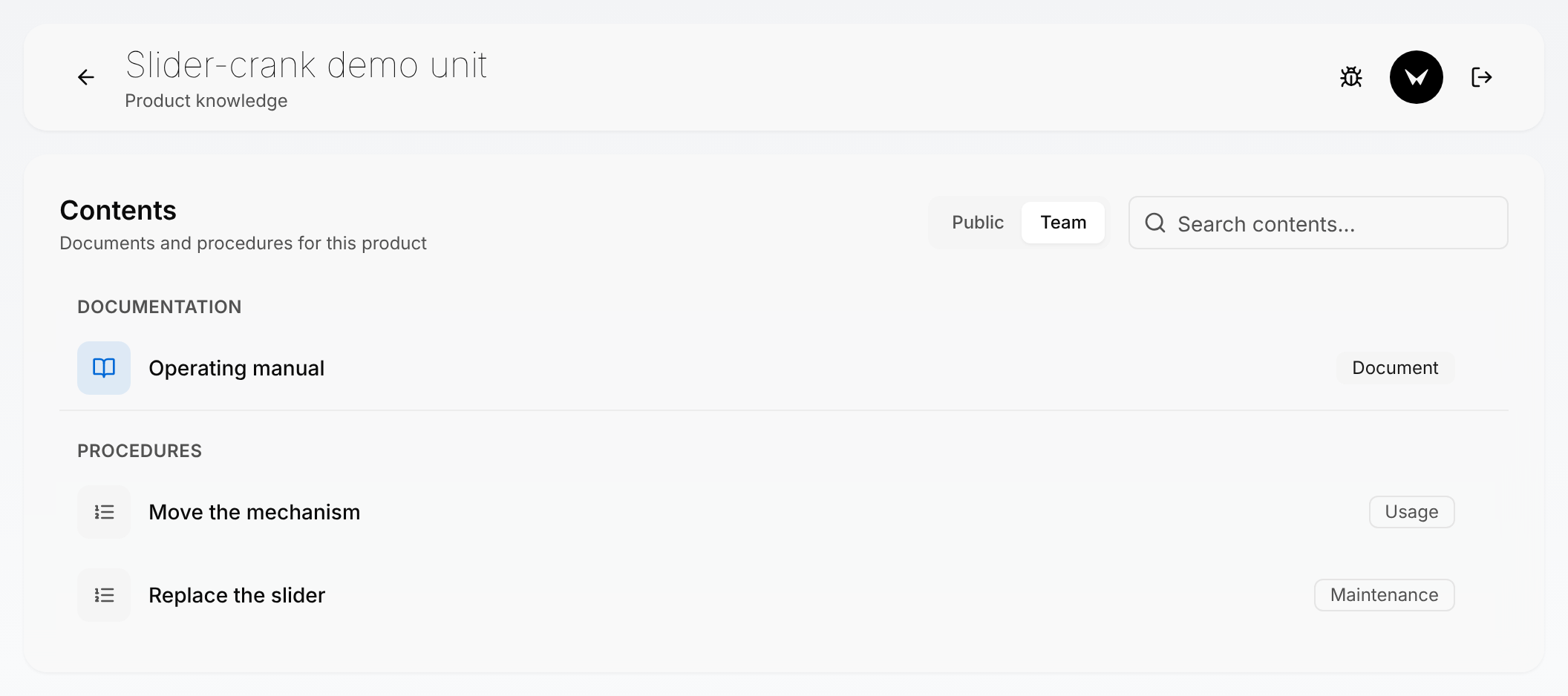
El enlace del producto y el código QR del producto abren la tarjeta Contents del producto. La tarjeta enumera lo que está publicado para el producto: en Documentation, los documentos; en Procedures (procedimientos), los procedimientos.
Abrir un documento desde el enlace del producto
El enlace del producto muestra todo lo que está publicado para un producto, con los documentos en primer lugar.
- Abre el enlace del producto o escanea el código QR del producto. Aparece la tarjeta Contents, en la lista Public, o en la lista Team si has iniciado sesión y abres el enlace de Team.
- Si el documento no está en esa lista y has iniciado sesión, selecciona la otra lista, Public o Team.
- Para acortar la lista, escribe parte de un título en Search contents... (buscar en el contenido).
- En Documentation, selecciona el documento.
El documento se abre en el lector. Back (atrás), la flecha situada a la izquierda de la barra, vuelve a la tarjeta Contents.
- La tarjeta se abre en Public, o en Team para un miembro que ha iniciado sesión y abre el enlace de Team. Un documento publicado para Public aparece solo en la lista Public, aunque también esté publicado para Team.
- Quien no ha iniciado sesión ve solo la lista Public, sin los botones Public y Team, y con un botón Sign in arriba a la derecha.
- La fila de un documento lleva la etiqueta Document. La fila de un procedimiento lleva la etiqueta de su tipo, por ejemplo Usage (uso).
- Cuando no hay nada publicado en una lista, la tarjeta indica «No published content yet» (todavía no hay contenido publicado). Cuando la búsqueda no encuentra nada, indica «No content matches your search» (ningún contenido coincide con la búsqueda).
- Los botones situados encima de la tarjeta, junto al nombre del producto, se describen en Publicación, que trata la tarjeta Contents al completo. El redondo es Open assistant (abrir el Asistente).
Orientarse en el lector
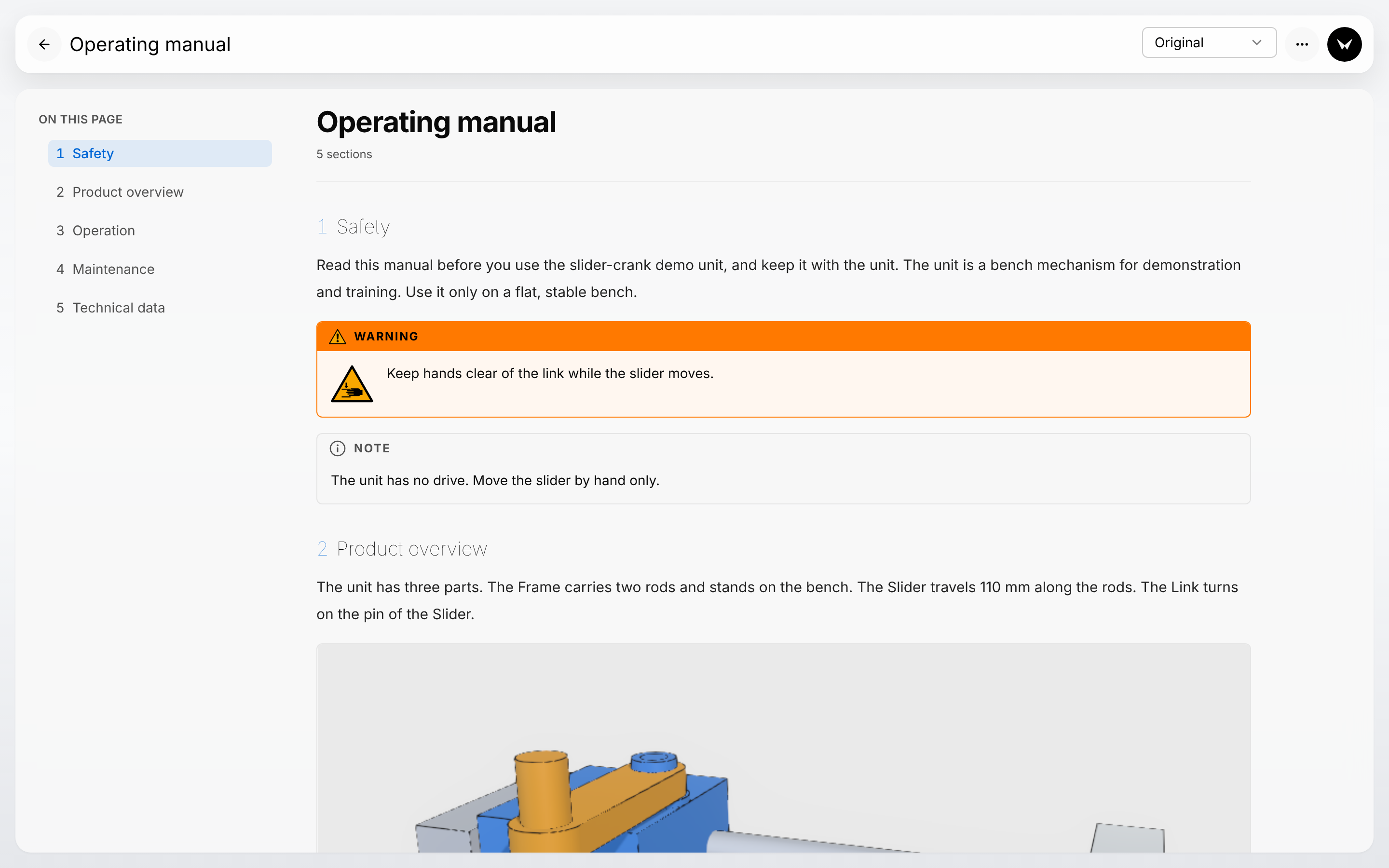
La barra superior contiene:
- Back, la flecha de la izquierda: vuelve a la tarjeta Contents del producto.
- El título del documento.
- El selector de idioma: consulta Leer en otro idioma.
- Report a problem (informar de un problema), el icono con forma de insecto situado antes del botón del Asistente: consulta Contacto.
- Open assistant, el botón redondo de la derecha: consulta Preguntar al Asistente sobre un documento.
Debajo de la barra, el documento:
- On this page (en esta página) enumera las secciones numeradas. Selecciona una sección para ir a ella. La sección que estás leyendo se resalta a medida que te desplazas.
- Debajo del título, una línea indica el número de secciones: «5 sections» en la imagen de arriba. En un documento más largo indica también el tiempo de lectura, por ejemplo «6 sections · about 4 min read» (6 secciones, unos 4 minutos de lectura).
- Una barra fina en la parte superior del documento se va llenando a medida que te desplazas: muestra cuánto has avanzado.
- Cuando el texto nombra otra sección por su título, el nombre es un enlace a esa sección.
En un teléfono, por ejemplo después de escanear un código QR, el lector se adapta a la pantalla pequeña:
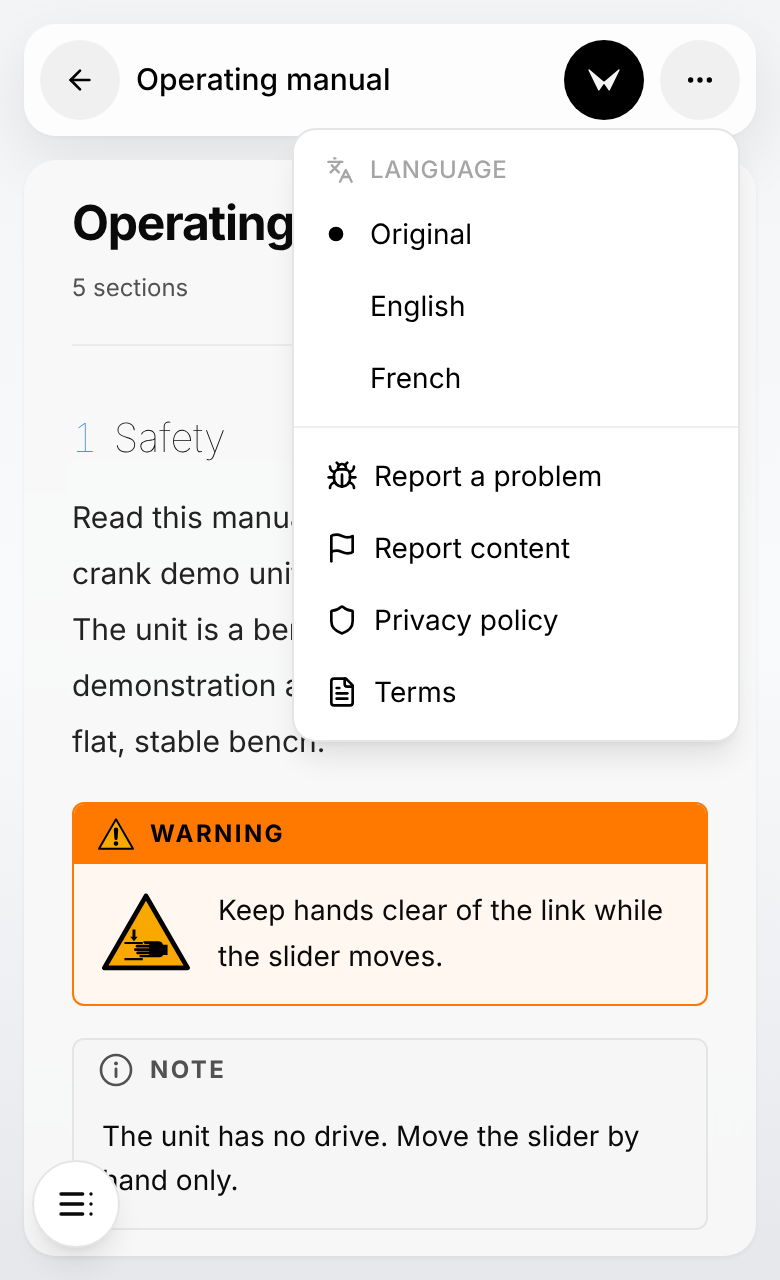
- En una ventana estrecha y en un teléfono, la lista On this page no se muestra junto al texto. Selecciona Open contents (abrir el índice), el botón redondo de abajo a la izquierda: abre la lista On this page (no la tarjeta Contents del producto). Selecciona una sección para ir a ella.
- En un teléfono, la barra contiene Back, el título, Open assistant y More options (más opciones), el botón de tres puntos. Los idiomas están en el menú More options, en Language (idioma), con Report a problem debajo.
Copiar un enlace a una sección
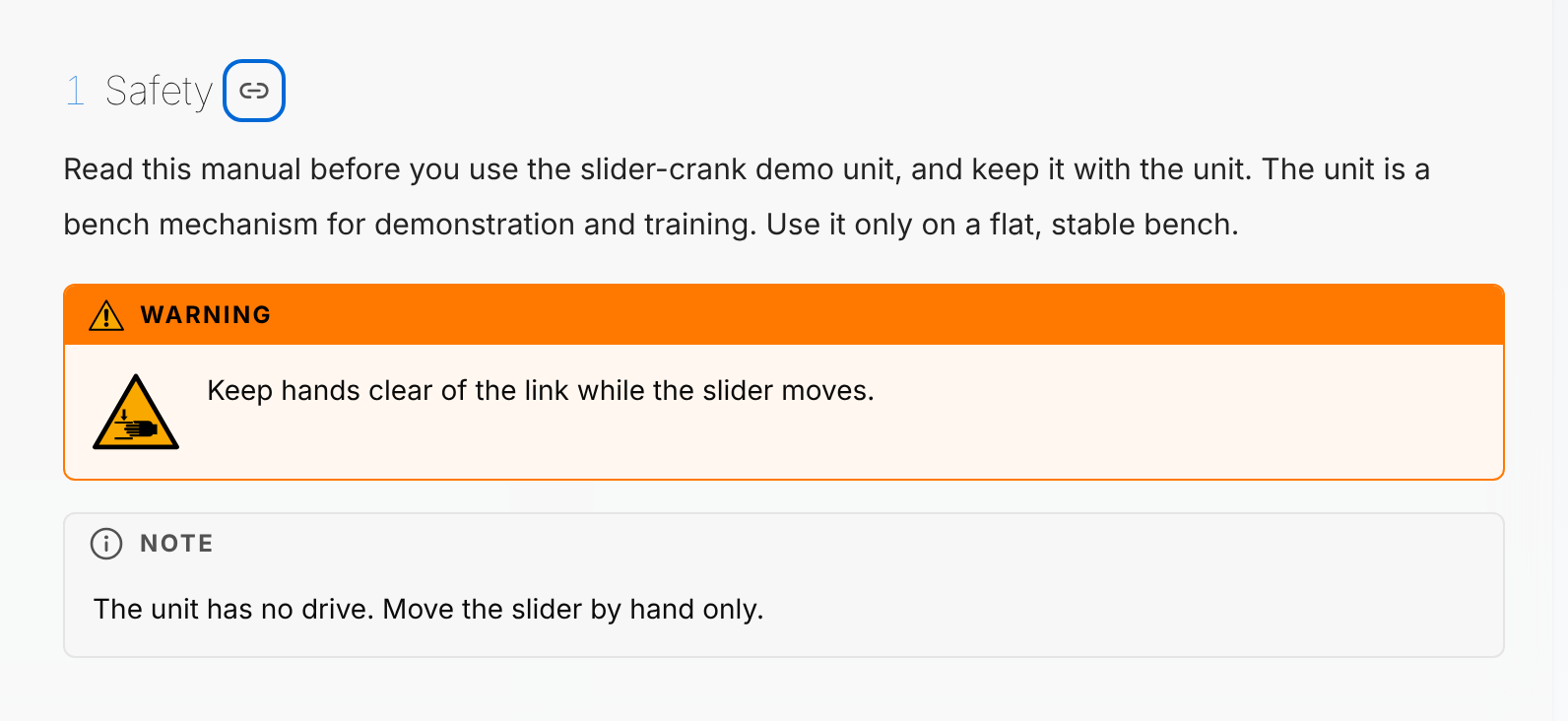
Lleva a alguien directamente a la sección que necesita.
- Pasa el puntero por encima del título de la sección. Aparece un icono de enlace después del título.
- Selecciona el icono, Copy link to this section (copiar el enlace a esta sección).
- Pega el enlace en tu mensaje.
El icono se convierte por un momento en una marca de verificación. El enlace abre el documento en esa sección, en el idioma en que lo estás leyendo, para las mismas personas que pueden abrir el documento.
En una pantalla táctil, el icono de enlace está siempre visible, en gris claro.
Imágenes, tablas y avisos
- Un aviso de seguridad es un panel enmarcado y encabezado por su palabra de advertencia: DANGER, WARNING, CAUTION, NOTICE o NOTE.
- Un documento no muestra ninguna cita: ni marcadores ni lista de fuentes. Las citas se quedan en el borrador, para las personas que lo escriben y lo revisan.
- Una imagen se muestra con su leyenda debajo. Una vista 3D del producto aparece como una imagen fija: la vista que capturó su autor.
- Una tabla se muestra con su leyenda encima.
Reproducir un procedimiento dentro del documento
Un procedimiento que el autor ha incrustado aparece como una fila cerrada bajo la etiqueta Interactive procedure (procedimiento interactivo), con el título del procedimiento y, salvo en un teléfono, el texto «Interactive 3D procedure — click to open» (procedimiento 3D interactivo: haz clic para abrirlo).
Para los autores: un procedimiento incrustado se reproduce para la audiencia a la que está publicado. Publicado para Public, se reproduce para todos los lectores. Publicado solo para Team, se reproduce para los miembros de tu organización que han iniciado sesión, y los demás lectores ven «Sign in to open your team's procedures» (inicia sesión para abrir los procedimientos de tu equipo). Un procedimiento que no está publicado muestra «This procedure is no longer published» (este procedimiento ya no está publicado). Consulta Procedimientos y Publicación.
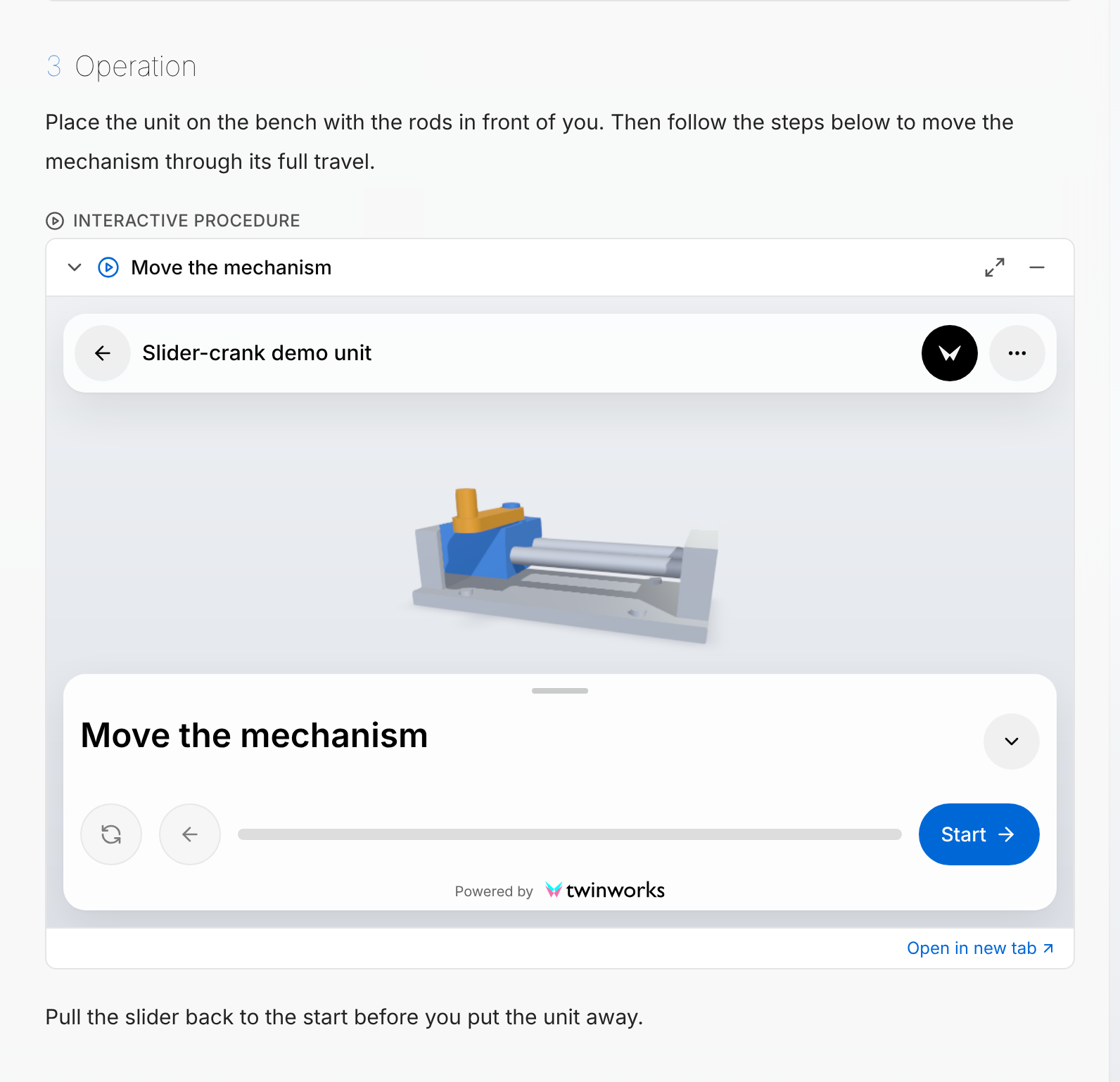
Reproducir un procedimiento incrustado
Sigue los pasos sobre el modelo 3D sin salir del documento.
- Busca en el documento el bloque con la etiqueta Interactive procedure.
- Selecciona la fila con el título del procedimiento. El visor de procedimientos se abre debajo de la fila.
- Si quieres más espacio, selecciona Maximize (maximizar) antes de empezar. El procedimiento se abre en una ventana grande y en el bloque se lee «Playing in the maximized window» (reproduciéndose en la ventana maximizada).
- Selecciona Start (iniciar) y sigue los pasos.
- Para volver de la ventana grande al documento, selecciona Close (cerrar), la cruz de su esquina superior derecha. El procedimiento vuelve a abrirse en el bloque.
- Cuando hayas terminado, selecciona Minimize (minimizar): la fila se cierra.
Al pasar a la ventana grande, o al volver de ella, el procedimiento empieza de nuevo desde su primera pantalla: elige el tamaño antes de seleccionar Start.
- El marco contiene el visor de procedimientos, con su propia barra y sus propios botones: actúan dentro del marco, no sobre el documento. El visor de procedimientos se describe en Publicación.
- Open in new tab (abrir en una pestaña nueva), debajo del marco, abre el procedimiento desde el principio en una pestaña propia.
- Solo hay un procedimiento abierto a la vez: al abrir otro, se cierra el primero.
Leer en otro idioma
El selector de idioma de la barra muestra Original: el idioma en el que se redactó el documento. También ofrece los idiomas elegidos en la sección Publish del producto para la audiencia a la que está publicado el documento (consulta Publicación) y los idiomas a los que está traducido el documento.
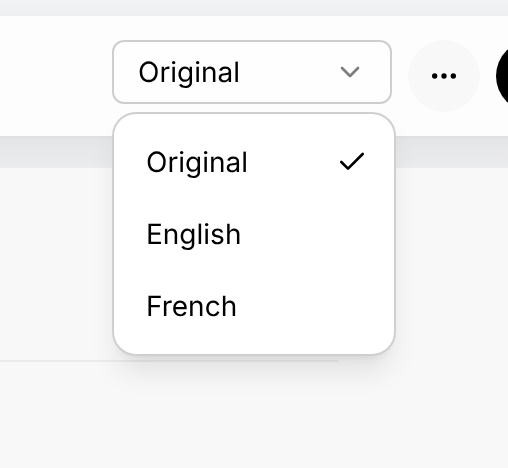
Cambiar el idioma de un documento
Lee el documento en uno de los idiomas que ofrece.
- Abre el selector de idioma de la barra, que muestra Original.
- Selecciona un idioma de la lista. El documento se carga de nuevo. Si el texto no cambia, el documento no tiene traducción a ese idioma.
- Para volver, selecciona Original en la misma lista.
El documento se muestra en el idioma que elegiste. Un documento sin traducción a ese idioma permanece en su idioma original.
Un documento que no ofrece ningún otro idioma no tiene selector de idioma.
Preguntar al Asistente sobre un documento
Open assistant es el botón negro y redondo situado a la derecha de la barra del lector. El mismo botón está encima de la tarjeta Contents, junto al nombre del producto. Abre el panel Assistant. El botón se muestra a todo el que abre el lector, haya iniciado sesión o no. El panel empieza con «How can I help?» (¿en qué puedo ayudarte?): haz una pregunta sobre el producto, sus procedimientos o sus manuales. Para cerrar el panel, selecciona el mismo botón redondo, que entonces se llama Close assistant (cerrar el Asistente).
Cuando una respuesta cita un documento publicado, lleva una pequeña marca. Selecciona la marca: el documento se abre en el lector por el fragmento citado, que queda resaltado un momento.
El panel se muestra y se describe en Publicación.
La página del visor de documentos: vista web y PDF
Antes de la primera publicación de un documento, los Managers, Authors y Reviewers pueden consultarlo en la página del visor de documentos: el documento aprobado en una página limpia, sin las herramientas de edición, como página web y como PDF. El lector, por su parte, no tiene ningún botón para obtener un PDF. La aprobación de un borrador se describe en Revisión y publicación.
- Publish, que abre el cuadro de diálogo que lleva a esta página, se muestra en un borrador aprobado a los Reviewers y a los Managers. La persona que abrió por primera vez la sección Documentation del producto tiene en ella los derechos de un Manager, aunque su rol sea Author o Reviewer.
- Los Managers, Authors y Reviewers pueden abrir un Viewer link que les hayan enviado. Los miembros con el rol Viewer no pueden, salvo que el documento esté publicado para la audiencia Public: leen un documento publicado en el lector o en la sección Documentation del producto.
- A partir de la primera publicación, el cuadro de diálogo muestra Reader link en lugar de Viewer link, y Open abre el lector. Un Viewer link copiado antes sigue abriendo la página del visor de documentos. Para obtener el PDF de un documento publicado sin ese enlace, abre su borrador aprobado y expórtalo: consulta Borradores.
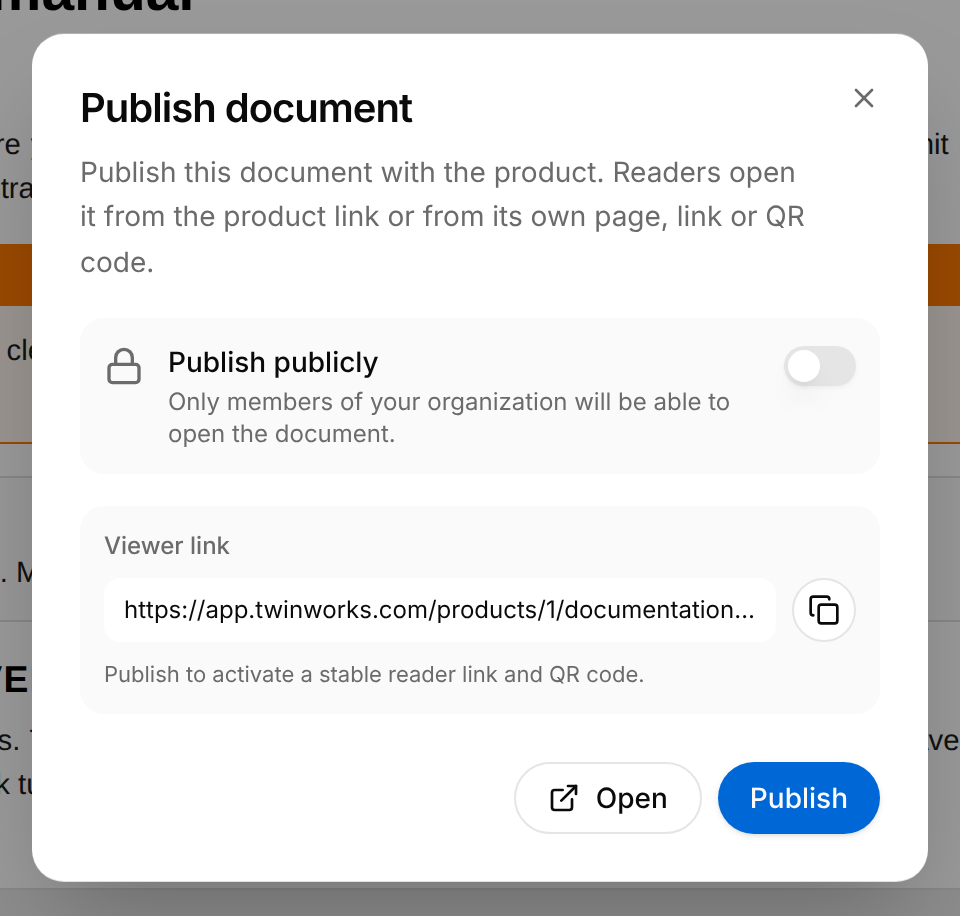
Abrir la página del visor de documentos
Lee un documento aprobado en una página limpia y obtén su PDF antes de publicarlo.
- En la página Documentation del producto, abre el documento y selecciona Open draft (abrir el borrador). Si existe un borrador más reciente, selecciona la flecha Choose a draft (elegir un borrador) situada junto a Open draft y, después, el borrador marcado como Approved.
- Selecciona Publish arriba a la derecha del borrador. Se abre el cuadro de diálogo Publish document, que muestra Viewer link. No se publica nada hasta que selecciones Publish dentro del cuadro de diálogo.
- Para enviar la página a un compañero, selecciona Copy link, el botón con dos hojas situado junto al enlace, y pega el enlace en un mensaje.
- Selecciona Open. La página del visor de documentos se abre en una pestaña nueva.
- Para dejar el documento sin publicar, vuelve al cuadro de diálogo y selecciona Close, la cruz de su esquina superior derecha.
La página del visor de documentos muestra el documento aprobado, y el documento sigue sin publicar.
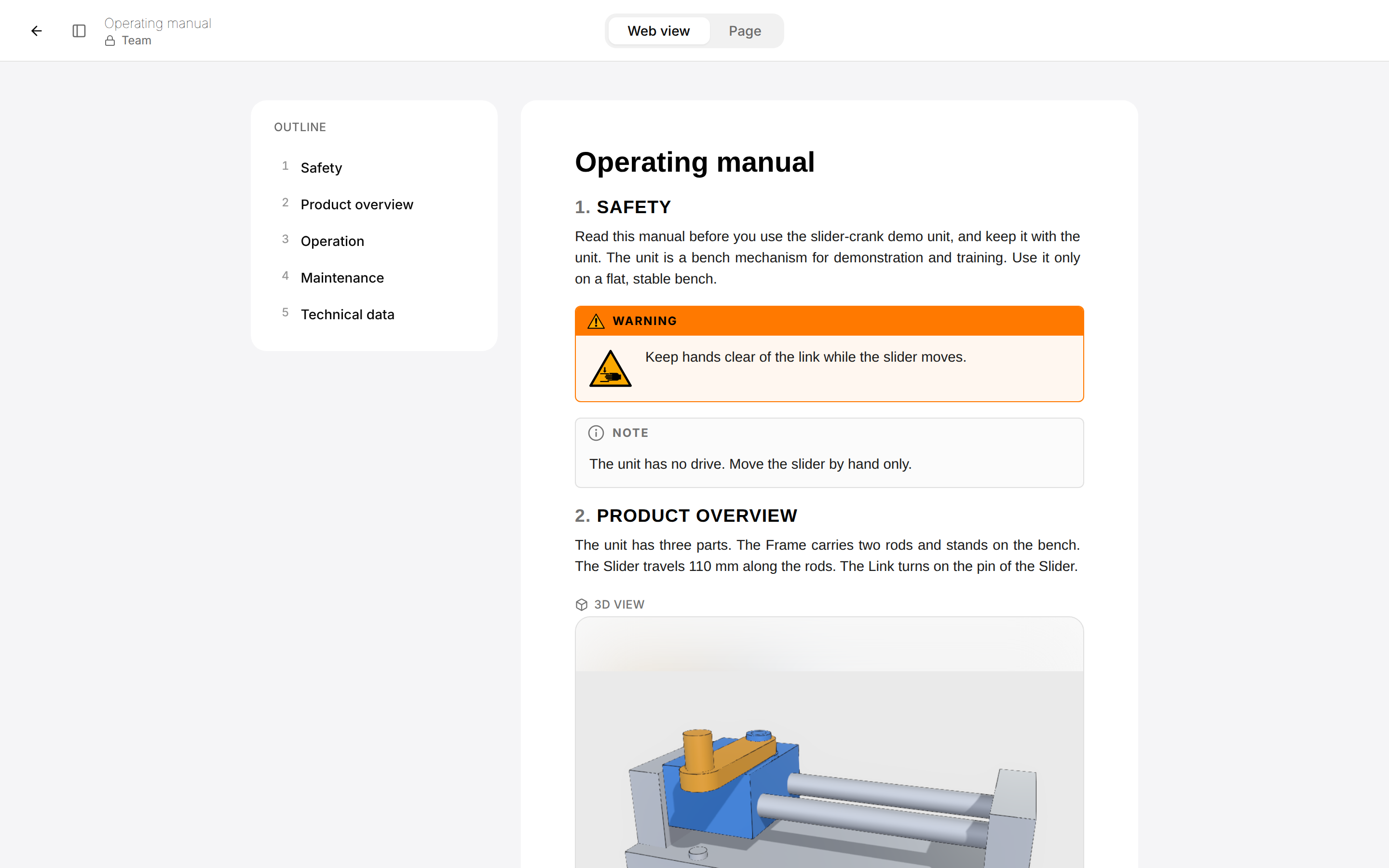
- Web view (vista web) muestra el documento como una sola página web. Un procedimiento incrustado se reproduce ahí mismo, igual que en el lector. Como el lector, no muestra ninguna cita.
- Una imagen encabezada por 3D view se capturó del modelo 3D del producto. Pasa el puntero por encima y selecciona Open 3D view (abrir la vista 3D): el modelo se dibuja en lugar de la imagen, en la vista que definió el autor. En esta página no se puede girar.
- Page (página) muestra el documento como las páginas de un PDF.
- Outline (esquema) enumera las secciones. Selecciona una sección para ir a ella, en cualquiera de las dos pestañas.
- Toggle outline (mostrar u ocultar el esquema), junto a la flecha de arriba a la izquierda, oculta la tarjeta Outline y la vuelve a mostrar. En una ventana estrecha abre el esquema como un panel a la izquierda.
- Team o Public, debajo del título, indica quién puede abrir esta página: Public cuando el documento está publicado para la audiencia Public; Team en todos los demás casos, también antes de que se publique. Aquí, Team no incluye a los miembros con el rol Viewer.
- Back to documentation (volver a la documentación), la flecha de arriba a la izquierda, vuelve a la página Documentation del producto.
Descargar el PDF
Descargar el PDF de un documento
Obtén el documento como un archivo para imprimirlo o enviarlo.
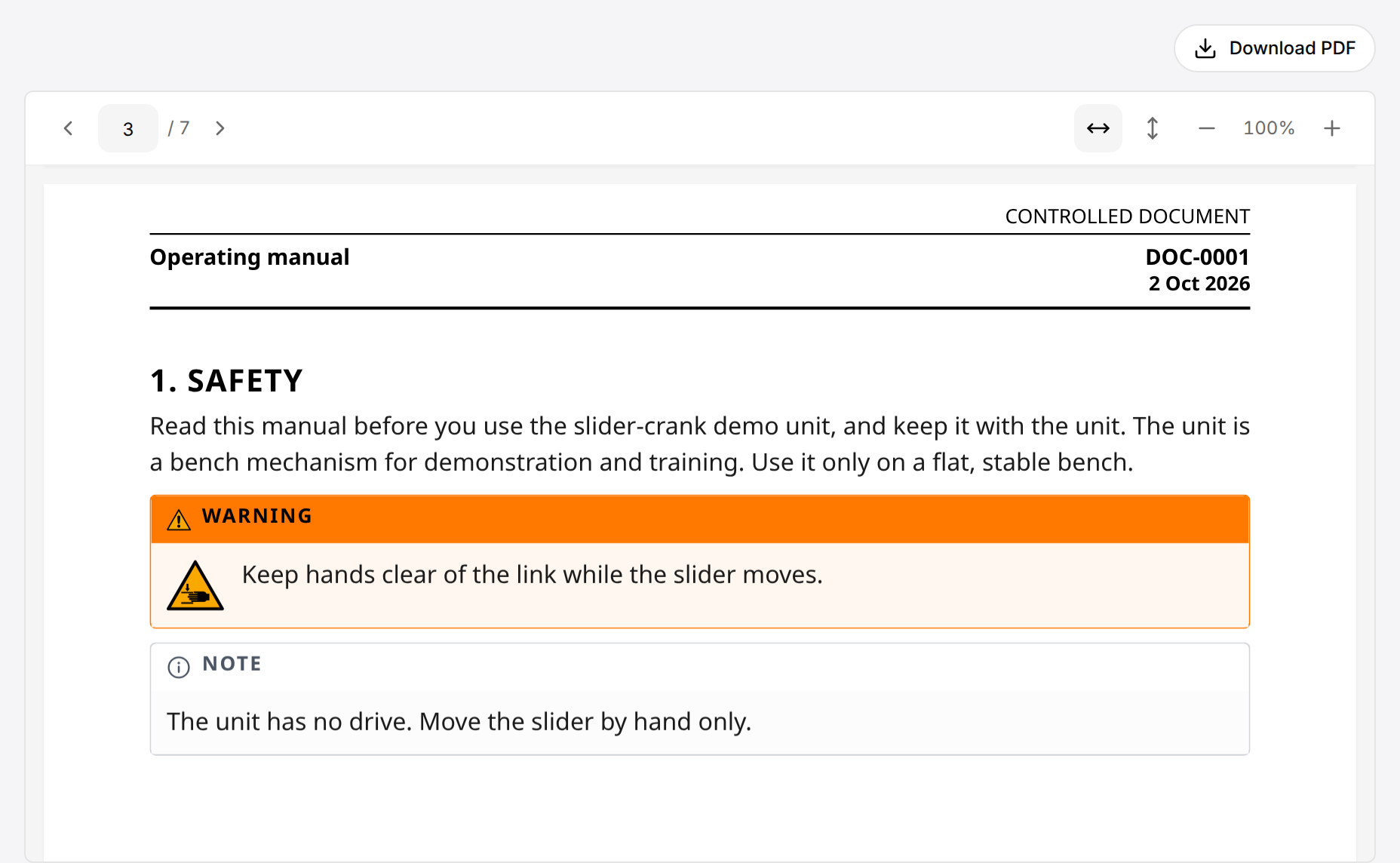
- En la página del visor de documentos, selecciona Page. Mientras se preparan las páginas se muestra el mensaje «Preparing the page preview…».
- Comprueba las páginas: selecciona Next (siguiente) y Previous (anterior), o escribe un número en el cuadro Page number (número de página) y pulsa Intro.
- Selecciona Download PDF (descargar el PDF).
El archivo se guarda con el título del documento como nombre, por ejemplo Operating manual.pdf.
- Las páginas se componen con la plantilla de documento predeterminada de la organización o, si no tiene ninguna, con la plantilla predeterminada integrada, para todos los lectores: consulta Plantillas de exportación.
- Un procedimiento incrustado se imprime en forma de pasos numerados, con las imágenes que el documento guarda de la última vez que se dibujaron para el borrador (en su pestaña Preview o con Export PDF). Sus notas de seguridad, herramientas y equipos de protección se omiten. Un procedimiento cuyas imágenes nunca se han dibujado para el borrador se imprime como su título y la línea «This procedure is not included in this PDF.» (este procedimiento no está incluido en este PDF).
- Fit width (ajustar al ancho) y Fit height (ajustar al alto) ajustan la página al área de visualización. Zoom out (alejar) y Zoom in (acercar) cambian el tamaño de forma escalonada, entre el 50 % y el 200 %. Seleccionar el porcentaje hace lo mismo que Fit width.
- Cuando el PDF tiene un índice (la página titulada Contents), selecciona una de sus líneas para ir a esa sección.
Leer documentos publicados con el rol Viewer
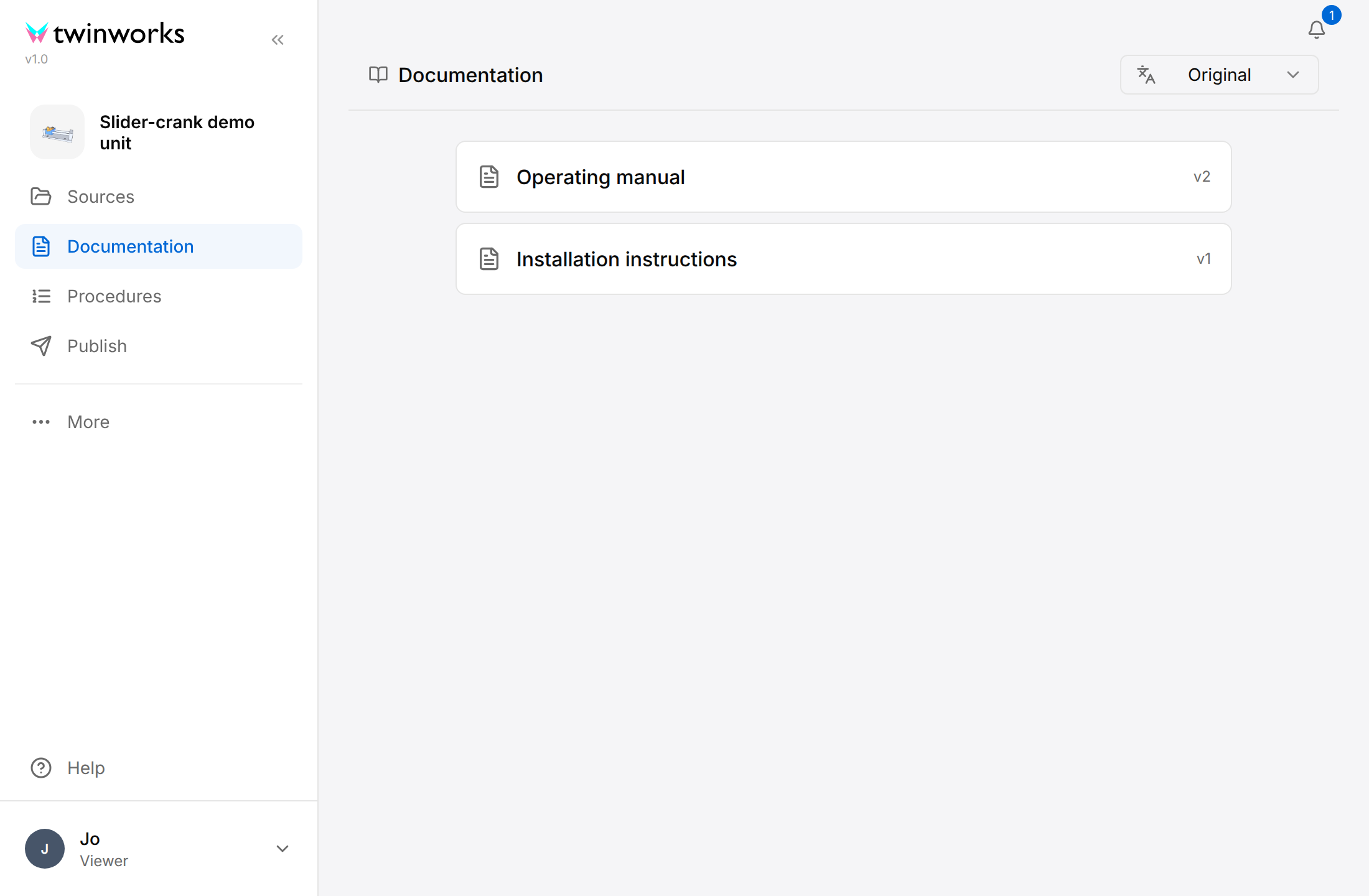
Un miembro con el rol Viewer no redacta ni revisa. En un producto dispone de las secciones Sources, Documentation, Procedures y Publish. Documentation enumera todos los documentos publicados para el producto, ya sea para Public o para Team. Sobre Publish, consulta Publicación.
Leer un documento publicado con el rol Viewer
Los miembros con el rol Viewer leen los documentos publicados dentro del producto.
- Abre el producto y selecciona Documentation.
- Selecciona un documento. Cada fila indica el título y la versión aprobada, por ejemplo
v2. Si el producto tiene un solo documento publicado, se abre directamente y no hay lista. - Lee el documento. On this page enumera sus secciones, como en el lector.
- Selecciona All documents (todos los documentos), arriba a la izquierda, para volver a la lista.
El documento se abre dentro del producto, con la misma presentación que en el lector. Si solo hay un documento publicado, no existe el botón All documents.
- Para leer en otro idioma, abre el selector de idioma de arriba a la derecha y selecciona un idioma. A diferencia del selector del lector, este solo ofrece los idiomas a los que está traducido algún documento. Original vuelve al idioma en el que se redactaron los documentos.
- Copy link to this section, después del título de una sección, copia el enlace del documento en el lector en esa sección, como hace el lector. Cuando se elige un idioma en el selector de idioma, el enlace abre el lector en ese idioma. Una sección aprobada después de la última publicación del documento puede no estar todavía en el lector: el enlace abre entonces el documento por el principio.
- Cuando no hay nada publicado, la sección indica «No documentation published yet» (todavía no hay documentación publicada) y «Documents for this product will appear here once they are published.» (los documentos de este producto aparecerán aquí cuando se publiquen).
- Procedures muestra la tarjeta Contents con los procedimientos publicados del producto, en las listas Public y Team. Selecciona un procedimiento para abrirlo en el visor de procedimientos.
Mensajes que puedes encontrar
| Mensaje | Dónde | Qué significa |
|---|---|---|
| «This document is for organization members» | Enlace de lectura, código QR | El documento está publicado para Team y no has iniciado sesión. Selecciona Sign in. |
| «This document isn't available» | Enlace de lectura, código QR, lector, página del visor de documentos | El enlace es incorrecto, se ha retirado la publicación del documento o la cuenta con la que has iniciado sesión no puede abrirlo. Pregunta a la persona que te envió el enlace. |
| «No published content yet» | Tarjeta Contents | No hay nada publicado en la lista que estás viendo. |
| «No documentation published yet» | Documentation de un miembro con el rol Viewer | No hay ningún documento del producto publicado. |
| «Couldn't load» | Sección Documentation de un producto | No se han podido cargar los documentos. Selecciona Try again (reintentar). |
| «Not available» y «It doesn't exist, or you don't have access to it.» | Sección Documentation de un producto | No se encuentra la documentación del producto o tu cuenta no puede abrirla. |
| «Sign in to open your team's procedures» | Marco de un procedimiento incrustado | El procedimiento está publicado solo para la audiencia Team. Inicia sesión con una cuenta de la organización y vuelve a abrir el documento. |
| «This procedure is no longer published» | Marco de un procedimiento incrustado | El procedimiento no está publicado, o está publicado solo para Team y tu cuenta no es miembro de la organización. Pregunta al autor del documento. |
| «Preparing the page preview…» | Pestaña Page | Se está preparando el PDF. |
| «The PDF could not be rendered. Please try again.» | Pestaña Page | No se ha podido preparar el PDF. Selecciona Web view y, después, Page de nuevo. |