

Revisión y publicación
Un borrador llega a sus lectores en cuatro etapas: el redactor lo envía a revisión; los revisores lo comentan, dan el visto bueno a sus secciones y lo avalan; un Reviewer o un Manager lo aprueba; y el documento aprobado se publica. Esta página sigue un borrador desde Submit for review (enviar a revisión) hasta el enlace de lectura. La redacción del borrador se describe en la página Borradores.
Dónde se revisa un borrador
Un borrador se revisa en su propia página, hasta la aprobación. Abre un borrador desde la página Documentation del producto (consulta Documentación) o desde la página Your tasks (consulta Tus tareas). En esta última, un borrador que espera tu intervención aparece en Waiting for your review (a la espera de tu revisión) y tus secciones, en Sections you review (secciones que revisas). Submit for review también está en la parte superior del documento, en la página Documentation.
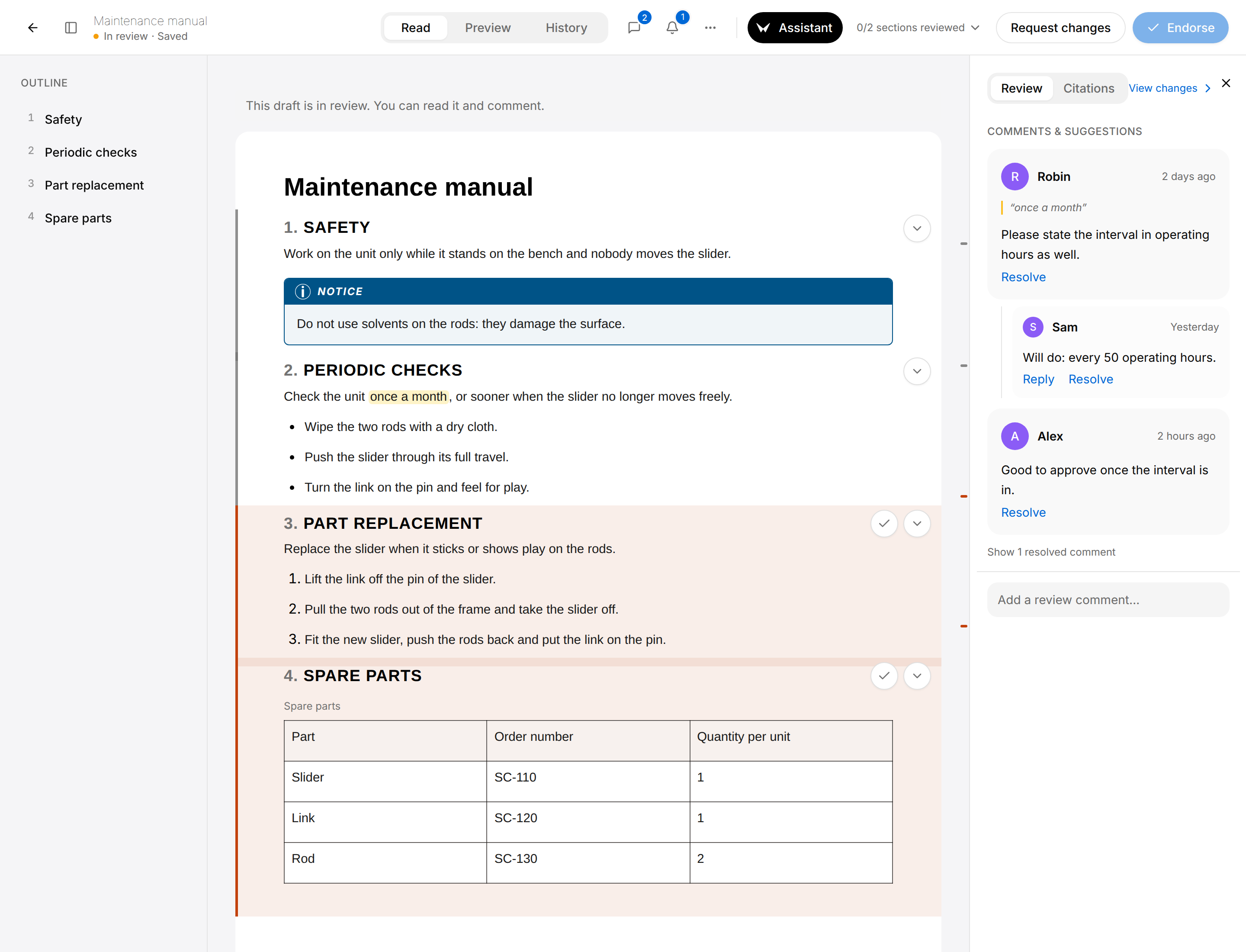
En una ventana de menos de 1280 píxeles de ancho, los botones de la etapa siguiente se agrupan en un solo botón: Review abre Request changes (solicitar cambios) y Endorse (avalar), o bien Reject (rechazar) y Approve (aprobar), y Submit for review se abrevia en Submit. El botón Review no es el panel Review, que reúne los comentarios.
Los estados de un borrador
El estado se muestra bajo el título del borrador y, en la página Documentation, junto al documento.
| Estado | Qué significa | Quién hace avanzar el borrador | Con |
|---|---|---|---|
| Draft (borrador) | El borrador se está redactando. Se puede modificar. | Author, Reviewer o Manager | Submit for review |
| In review (en revisión) | El borrador está en manos de los revisores. Nadie puede modificarlo. | Reviewer o Manager | Endorse o Request changes |
| Changes requested (cambios solicitados) | Un revisor ha devuelto el borrador. Se puede modificar de nuevo. | Author, Reviewer o Manager | Submit for review |
| Endorsed · awaiting approval (avalado · pendiente de aprobación) | Un revisor ha avalado el borrador. Nadie puede modificarlo. | Reviewer o Manager | Approve o Reject |
| Approved (aprobado) | El contenido del borrador pasa a ser una versión aprobada del documento (la interfaz la llama Revision): una versión numerada que ya no se modifica nunca. El borrador queda tal como está. | Reviewer o Manager | Publish |
| Rejected (rechazado) | El borrador se ha rechazado en la aprobación. Queda cerrado: no se puede modificar ni volver a enviar. |
Un borrador nunca está «publicado»: lo que se publica es el documento aprobado, que entonces muestra Published · Team o Published · Public.
Cuando en tu organización ningún miembro tiene el rol Reviewer, un Manager ve además Approve junto a Submit for review y puede aprobar un borrador sin ronda de revisión. En una ventana estrecha, Submit abre los dos.
Enviar un borrador a revisión

Enviar un borrador a revisión
Cuando el borrador esté redactado, pásalo a los revisores.
- Abre el borrador.
- Consulta las notas del Outline y soluciona lo que puedas.
- Selecciona Submit for review.
Aparece el mensaje «Submitted for review» (enviado a revisión) y el estado pasa a In review. La primera pestaña cambia de Edit a Read: el texto no se puede modificar hasta que un revisor solicite cambios.
Los tipos de nota y la manera de solucionar cada una se describen más abajo, en Solucionar las incidencias de un borrador. Una nota no te impide enviar el borrador.
A partir de ese momento, todos los Reviewers y los Managers encuentran el borrador en Waiting for your review, en la página Your tasks. Las secciones a las que cada uno da su visto bueno se definen en la página Documentation, donde un Manager asigna un revisor a cada sección.
Revisar las secciones que tienes asignadas
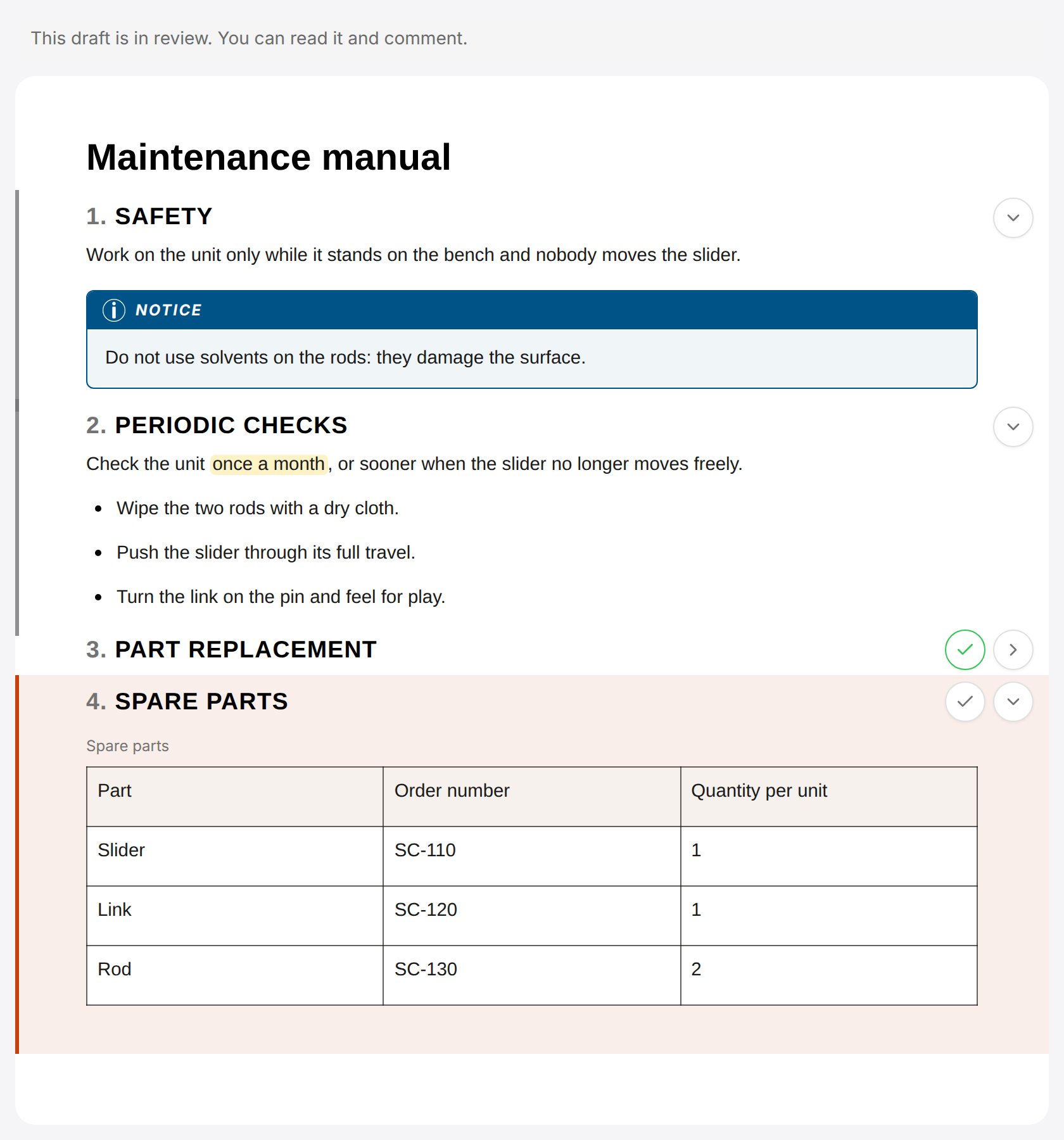
Mientras un borrador está en revisión, un Reviewer o un Manager ve, en la pestaña Read, una barra en el borde izquierdo de las secciones:
- una barra naranja y un fondo naranja claro: una sección que tienes asignada y que aún no has revisado;
- una barra gris: una sección que no tienes asignada;
- sin barra: una sección que ya has revisado.
A la derecha de los títulos de sección hay dos tipos de botón redondo. La flecha, Collapse section (plegar la sección), reduce una sección a su título y Expand section (desplegar la sección) la vuelve a abrir; plegar una sección no cambia nada en el borrador y nadie más lo ve. La marca de verificación, Mark as reviewed (marcar como revisada), solo está en tus propias secciones.
Dar el visto bueno a tus secciones
Endorse sigue atenuado hasta que hayas revisado todas las secciones que tienes asignadas.
- Abre el borrador, por ejemplo desde Sections you review, en la página Your tasks.
- Lee una sección que tenga una barra naranja.
- Selecciona el botón redondo Mark as reviewed (marca de verificación), a la derecha de su título.
- Haz lo mismo con tus demás secciones.
La sección se pliega y queda reducida a su título, pierde la barra, su marca de verificación se vuelve verde y el contador de la parte superior derecha aumenta, por ejemplo de 0/2 sections reviewed a 1/2 sections reviewed. Para retirar un visto bueno, selecciona la marca verde, que ahora se llama Mark as not reviewed (marcar como no revisada).
El contador de la parte superior derecha abre la lista de tus secciones. Selecciona un título para ir a esa sección en el documento, o indica tu veredicto sobre una sección en la lista desplegable situada a la derecha de su título: Awaiting your review (pendiente de tu revisión), Reviewed (revisada) o Changes requested (cambios solicitados). Solo Reviewed cuenta como visto bueno. Elegido en esa lista desplegable, Changes requested registra tu veredicto sobre esa sección concreta, que vuelves a encontrar en la página Your tasks; no devuelve el borrador. Para devolver el borrador, usa el botón Request changes de la parte superior derecha, que se describe más abajo.
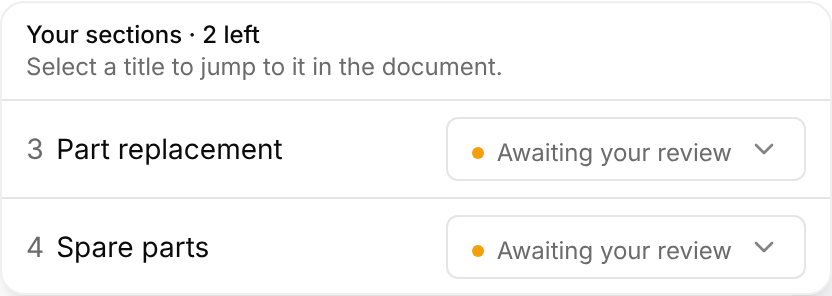
Las barras naranjas y el contador se refieren únicamente a tus propias secciones. La página no muestra a qué secciones han dado su visto bueno los demás revisores. Un visto bueno se mantiene hasta que lo retiras: se conserva cuando el borrador se devuelve para cambios y se envía de nuevo.
Ver qué ha cambiado desde tu última revisión
Si eres Reviewer o Manager y vuelves a un borrador que otra persona ha cambiado entretanto, una barra azul situada sobre el documento cuenta las actualizaciones.

- See changes (ver los cambios) abre el cuadro de diálogo Changes since your last review (cambios desde tu última revisión): las líneas añadidas, en verde con un signo más, y las líneas eliminadas, en rojo con un signo menos.
- Mark as caught up (marcar como al día), o la cruz, oculta la barra hasta que otra persona vuelva a cambiar el borrador.
La primera vez que abres un borrador no hay nada con lo que comparar, y la barra no aparece. Para comparar dos versiones cualesquiera de un borrador, usa su pestaña History (historial), descrita en la página Borradores; View changes (ver los cambios), en el panel Review, la abre.
Comentar un borrador
Puedes comentar un borrador en cualquier estado, también cuando ya no se puede modificar. Un comentario se refiere a un fragmento del texto, a una sección o a todo el documento.
Comentar un fragmento
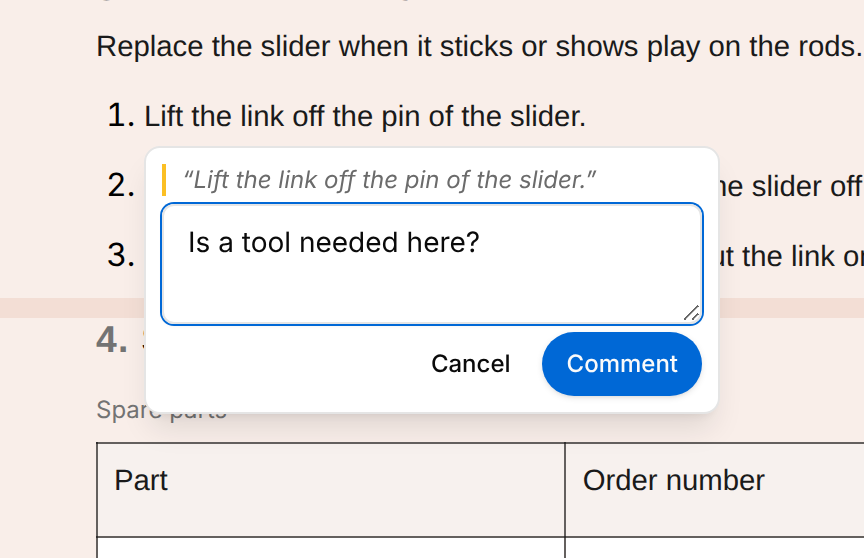
Un comentario sobre un fragmento conserva las palabras a las que se refiere, de modo que el redactor ve enseguida de qué hablas.
- En la pestaña Edit o Read, selecciona las palabras que quieres comentar.
- Selecciona Comment (comentar), el botón que aparece bajo tu selección.
- Escribe tu comentario en el cuadro que se abre, que cita las palabras seleccionadas.
- Selecciona Comment.
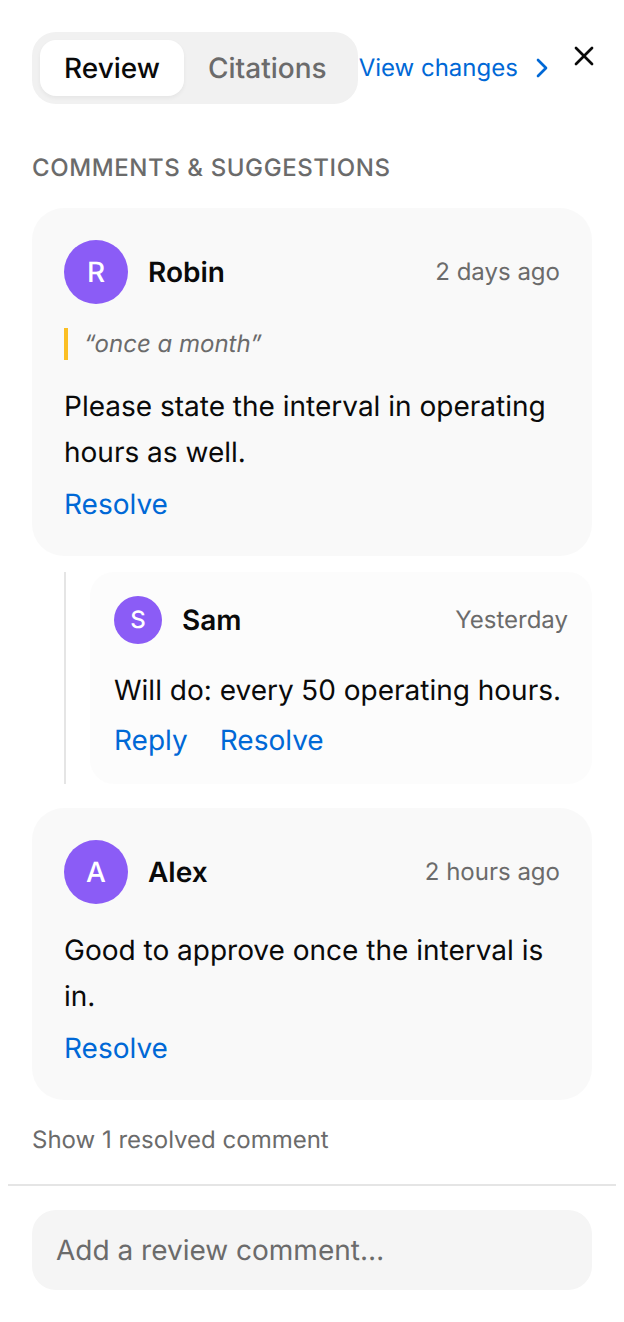
Las palabras quedan resaltadas en el documento y el comentario aparece, con las palabras citadas, en Comments & suggestions (comentarios y sugerencias), en el panel Review.
Mencionar a una persona
Escribe @ en cualquier comentario o respuesta, después algunas letras de un nombre o de una dirección de correo electrónico, y selecciona a la persona en la lista. En el cuadro, la mención se lee @Robin, como en el comentario publicado, y Retroceso o Supr la borra entera. En la lista, ↑ y ↓ pasan de una entrada a otra, Intro selecciona la entrada y Esc cierra la lista. La persona recibe una notificación (consulta Tus tareas).
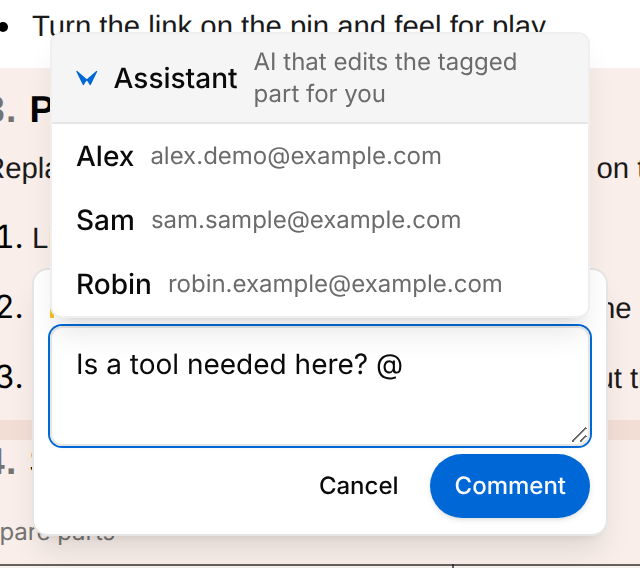
La primera entrada de la lista, Assistant, pide al Asistente que modifique el fragmento que has comentado: consulta Asistente.
Comentar todo el documento o una sección
Añadir un comentario de revisión
Usa el panel Review para una observación que no se refiere a un fragmento concreto.
- Si el panel Review está cerrado, ábrelo con el botón Toggle review panel (globo de diálogo).
- Selecciona Add a review comment… (añadir un comentario de revisión). El cuadro se abre con una lista encima, en la que está seleccionado Whole document (todo el documento).
- Deja Whole document o selecciona una sección en la lista.
- Escribe tu comentario y selecciona Comment.
El comentario aparece en el panel. Un comentario sobre una sección lleva el título de la sección tras el signo §.
Responder, resolver y reabrir
Un comentario sobre un fragmento inicia un hilo. Puedes responder en dos lugares:
- en el panel Review, selecciona Reply (responder) bajo el último comentario del hilo, escribe tu respuesta y selecciona Send reply (enviar la respuesta);
- en el documento, selecciona las palabras resaltadas. El hilo se abre debajo, con un cuadro para tu respuesta y el botón Reply.
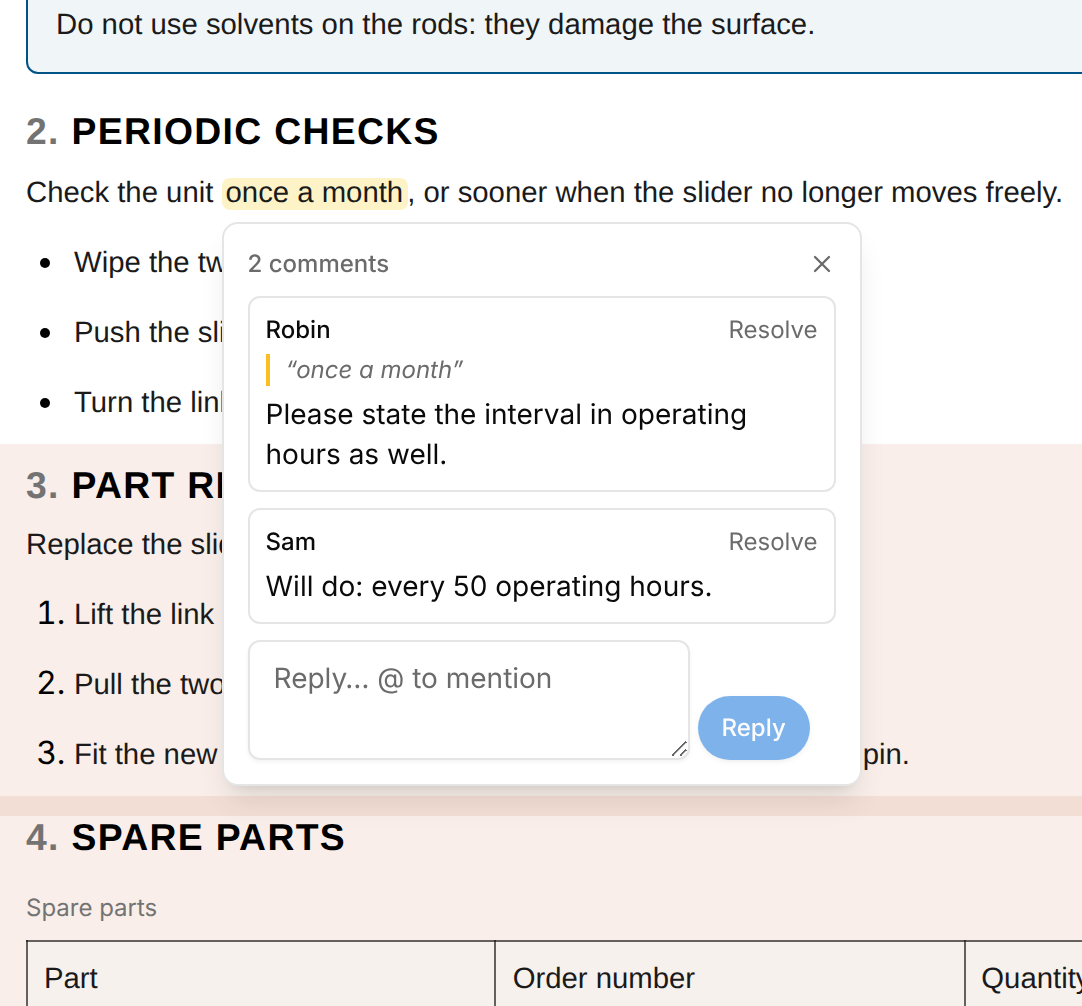
Para resolver un comentario, selecciona Resolve (resolver) en su tarjeta del panel Review o en el comentario, dentro del hilo. Cualquier persona que pueda abrir el borrador puede resolver un comentario, sea quien sea su autor.
Un hilo sale de la lista del panel Review cuando todos sus comentarios están resueltos. Un enlace situado bajo la lista, como Show 1 resolved comment (mostrar 1 comentario resuelto), vuelve a mostrar los comentarios resueltos, marcados como Resolved, y Hide 1 resolved los oculta de nuevo.
Un comentario resuelto lleva Reopen (reabrir) en lugar de Resolve, en su tarjeta del panel Review, donde lo muestra Show 1 resolved comment, y en el hilo. Cuando se reabre el primer comentario de un hilo, sus palabras vuelven a aparecer resaltadas en el documento.
Un comentario sobre todo el documento o sobre una sección no tiene Reply, pero se puede resolver y reabrir en el panel Review. Mientras está abierto, cuenta como comentario abierto para Request changes.
Solucionar las incidencias de un borrador
Lo que aún falta en un borrador se indica en el propio borrador. La pestaña Review del panel solo contiene los comentarios. El resto está en el Outline y en los marcadores de cita.
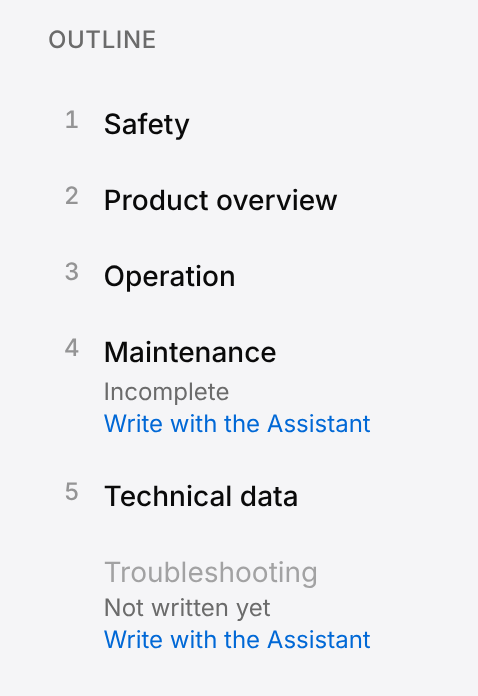
Bajo una entrada del Outline, una nota indica lo que a esa sección aún le falta. Las notas se muestran en la primera pestaña, Edit o Read.
| Nota | Dónde está | Qué significa | Cómo solucionarla |
|---|---|---|---|
| Not written yet (aún sin redactar) | Una entrada atenuada, sin número, en el lugar previsto para la sección | Una sección que el documento debe tener y en la que aún no hay nada escrito. | Redacta la sección o selecciona Write with the Assistant (redactar con el Asistente). |
| Incomplete (incompleta) | Bajo la entrada de la sección | Una sección redactada pero incompleta. | Completa la sección o selecciona Write with the Assistant. |
| Not in the plan (fuera del plan) | Bajo la entrada de la sección | Una sección del borrador que no figura entre las secciones que el documento debe tener. Solo los Managers ven esta nota. | Un Manager selecciona Add to plan (añadir al plan): la sección se suma a las secciones que el documento debe tener, que se definen en la página Documentation (consulta Documentación). |
- La acción de una nota aparece al pasar el puntero sobre su entrada. Selecciona la nota para mostrarla sin pasar el puntero.
- Write with the Assistant solo está disponible mientras el borrador se puede modificar. Se muestra atenuado mientras el Asistente inicia otra petición en el borrador. Consulta Pedir que se escriba una sección que falta.
- Selecciona una entrada para ir a su sección.
Una nota no te detiene: Submit for review, Endorse y Approve funcionan aunque haya notas. Las notas indican a los redactores y a los revisores lo que falta.
Una cita cuya fuente ya no se sostiene queda marcada en el texto. Su marcador lleva un subrayado punteado de color ámbar. Pasa el puntero sobre el marcador para leer el motivo: «The source is gone» (la fuente ha desaparecido), «The quoted text is no longer there» (el texto citado ya no figura en ella) o «The source still agrees, but this text was edited» (la fuente sigue coincidiendo, pero este texto se modificó). Selecciona el marcador para abrir su tarjeta. Corrige el fragmento si hace falta o selecciona Keep as is (dejar como está) en la tarjeta. Un mensaje te indica el resultado: «The source still matches» cuando la cita vuelve a coincidir con la fuente, «Kept as it is» cuando la fuente sigue sin coincidir y la diferencia solo queda registrada. Keep as is solo está disponible mientras el borrador se puede modificar. Una fuente que solo se ha movido, o que no se ha podido comprobar, no muestra ninguna marca.
La pestaña Citations del mismo panel muestra lo que cita el texto: las fuentes, los fragmentos citados de cada una y los párrafos sin cita. Selecciona un fragmento citado para leer su página. Consulta La pestaña Citations.
Las notas Not written yet e Incomplete son notas sobre este borrador concreto: las deja el Asistente cuando trabaja en él. La lista de secciones del documento tiene un estado que se llama Missing, junto a Ready y Partial; no es lo mismo. Esos estados, igual que las indicaciones de la página Your tasks, se calculan a partir del contenido del documento, como se explica en Documentación. En la imagen, Maintenance indica Incomplete porque el Asistente ha detectado que le falta un dato; en la lista de secciones del documento, esa misma sección aparece como Ready, porque tiene contenido.
Solicitar cambios o avalar
Como Reviewer o Manager, tienes dos maneras de hacer avanzar un borrador en revisión: devolverlo para que se modifique o avalarlo.

Solicitar cambios
Devuelve el borrador a sus redactores con al menos un comentario que indique qué hay que cambiar.
- Abre el borrador en revisión, por ejemplo desde Waiting for your review, en la página Your tasks.
- Escribe un comentario por cada cosa que haya que cambiar.
- Selecciona Request changes.
Aparece el mensaje «Changes requested» (cambios solicitados), el estado pasa a Changes requested y el borrador se puede modificar de nuevo. Los redactores responden a tus comentarios, modifican el texto y vuelven a seleccionar Submit for review.
Request changes necesita al menos un comentario sin resolver. Si no hay ninguno, el botón aparece atenuado, pero sigue respondiendo: al seleccionarlo, se muestra el mensaje «Comment required» (se requiere un comentario).
Avalar un borrador
Avala el borrador cuando esté listo para la aprobación.
- Abre el borrador en revisión.
- Marca como revisadas todas las secciones que tienes asignadas.
- Selecciona Endorse.
Aparece el mensaje «Draft endorsed» (borrador avalado) y el estado pasa a Endorsed · awaiting approval. Los botones Reject y Approve sustituyen a Request changes y Endorse.
Endorse aparece atenuado mientras alguna de tus secciones esté sin revisar, pero sigue respondiendo: si lo seleccionas entonces, se muestra el mensaje «Sign off your sections first» (da primero el visto bueno a tus secciones). Si no tienes ninguna sección asignada, no hay nada a lo que dar el visto bueno: un Manager puede avalar de inmediato, y un Reviewer también cuando ninguna sección del documento tiene revisor. Basta un aval para que el borrador avance, hayan dado o no los demás revisores el visto bueno a sus secciones.
Un Reviewer solo puede solicitar cambios, avalar y aprobar cuando tiene asignada como revisor alguna sección del documento, o cuando ninguna de sus secciones tiene revisor. Un Manager puede hacerlo siempre. Un Reviewer que no puede hacerlo sigue encontrando el borrador en Waiting for your review, y puede leerlo y comentarlo.
Aprobar o rechazar un borrador avalado
Un borrador avalado espera a que un Reviewer o un Manager lo apruebe. La persona que lo avaló también puede aprobarlo.
Aprobar o rechazar un borrador avalado
La aprobación convierte el borrador en una versión del documento que ya no se podrá modificar nunca.
- En la página Your tasks, busca en Waiting for your review un borrador marcado como Awaiting your approval (pendiente de tu aprobación).
- Selecciona el borrador para abrirlo. Su estado indica Endorsed · awaiting approval.
- Selecciona Approve para aceptarlo o Reject para abandonarlo.
Tras Approve aparece el mensaje «Draft approved» (borrador aprobado), el estado pasa a Approved, el borrador se convierte en la siguiente versión aprobada del documento y los botones de la parte superior derecha pasan a ser New revision (nueva versión) y Publish. Si el documento ya está publicado, el mensaje dice «Approved — not published yet» (aprobado, aún sin publicar) y el botón indica Published: los lectores conservan la versión que tienen hasta que publiques la nueva. Tras Reject aparece el mensaje «Draft rejected» (borrador rechazado) y el estado pasa a Rejected.
Reject actúa de inmediato, sin pedir confirmación, y la página no ofrece vuelta atrás: un borrador rechazado ya no se puede modificar ni enviar. Un borrador avalado tampoco se puede devolver para cambios, así que usa Request changes mientras el borrador siga en revisión, y Reject solo para abandonar un borrador. Para continuar tras un rechazo, crea un borrador nuevo como copia del rechazado: en la página Documentation, selecciona New draft (nuevo borrador) y elige el borrador rechazado en Copy a draft (copiar un borrador); consulta Documentación.
El documento aprobado
Tras la aprobación hay dos páginas. El borrador aprobado tiene los botones New revision y Publish, en su parte superior derecha. El documento aprobado muestra las versiones aprobadas y lo que ha cambiado de una a otra; no tiene botón Publish.
Cada borrador aprobado añade una versión al documento aprobado. Para abrir su página, abre el documento en la página Documentation y selecciona Document details (detalles del documento), el enlace situado bajo la lista de secciones. En el cuadro de diálogo que se abre, selecciona la fila Approved document (documento aprobado), en Outputs (resultados). El cuadro de diálogo se muestra en la página Documentación.
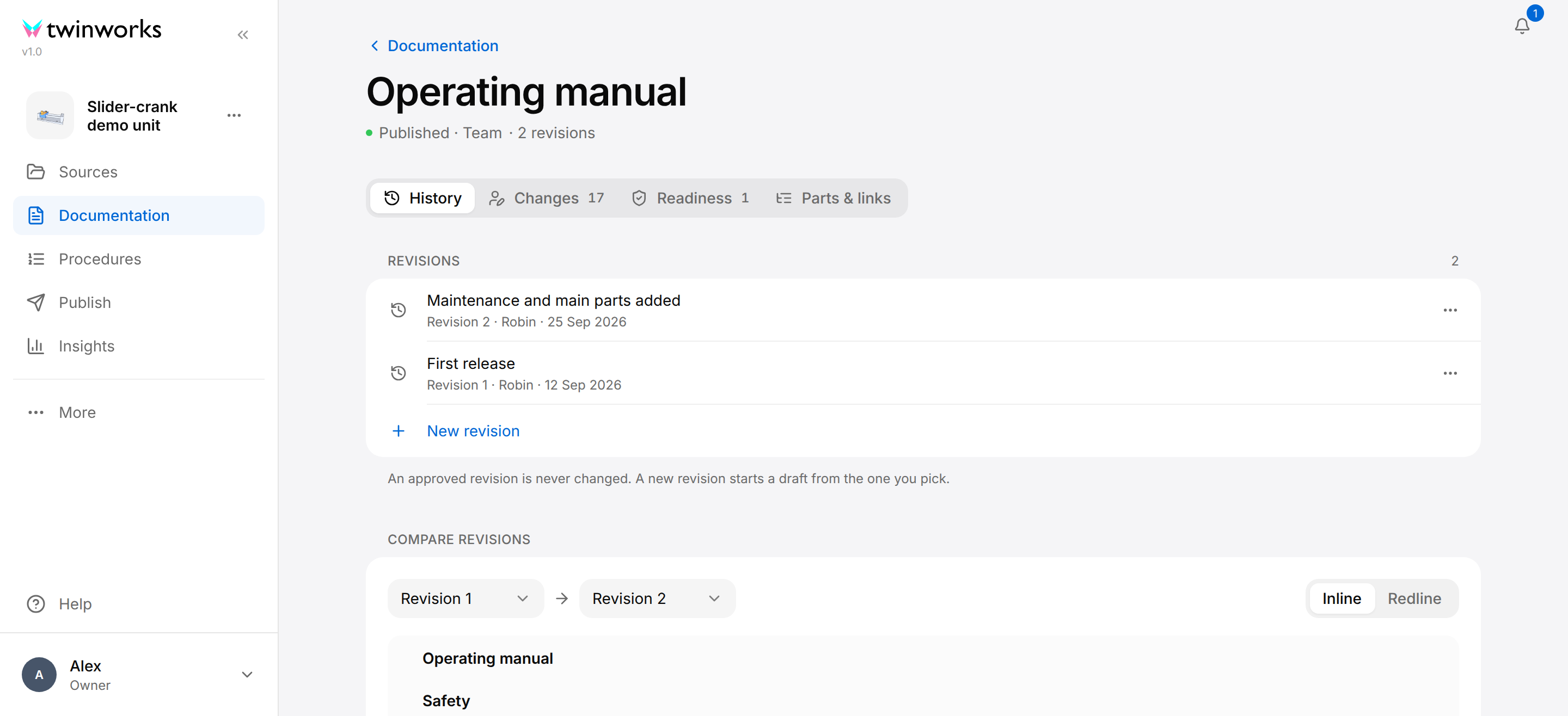
La línea bajo el título indica Approved, Published · Team o Published · Public, seguido del número de versiones aprobadas.
History: las versiones aprobadas y sus diferencias
Revisions enumera las versiones aprobadas, de la más reciente a la más antigua, cada una con su número, su autor y su fecha. Una versión aprobada no se modifica nunca.
En Compare revisions (comparar versiones), elige la versión más antigua en la primera lista (Compare from) y la más reciente en la segunda (Compare to). Al abrir la página están seleccionadas las dos últimas versiones.
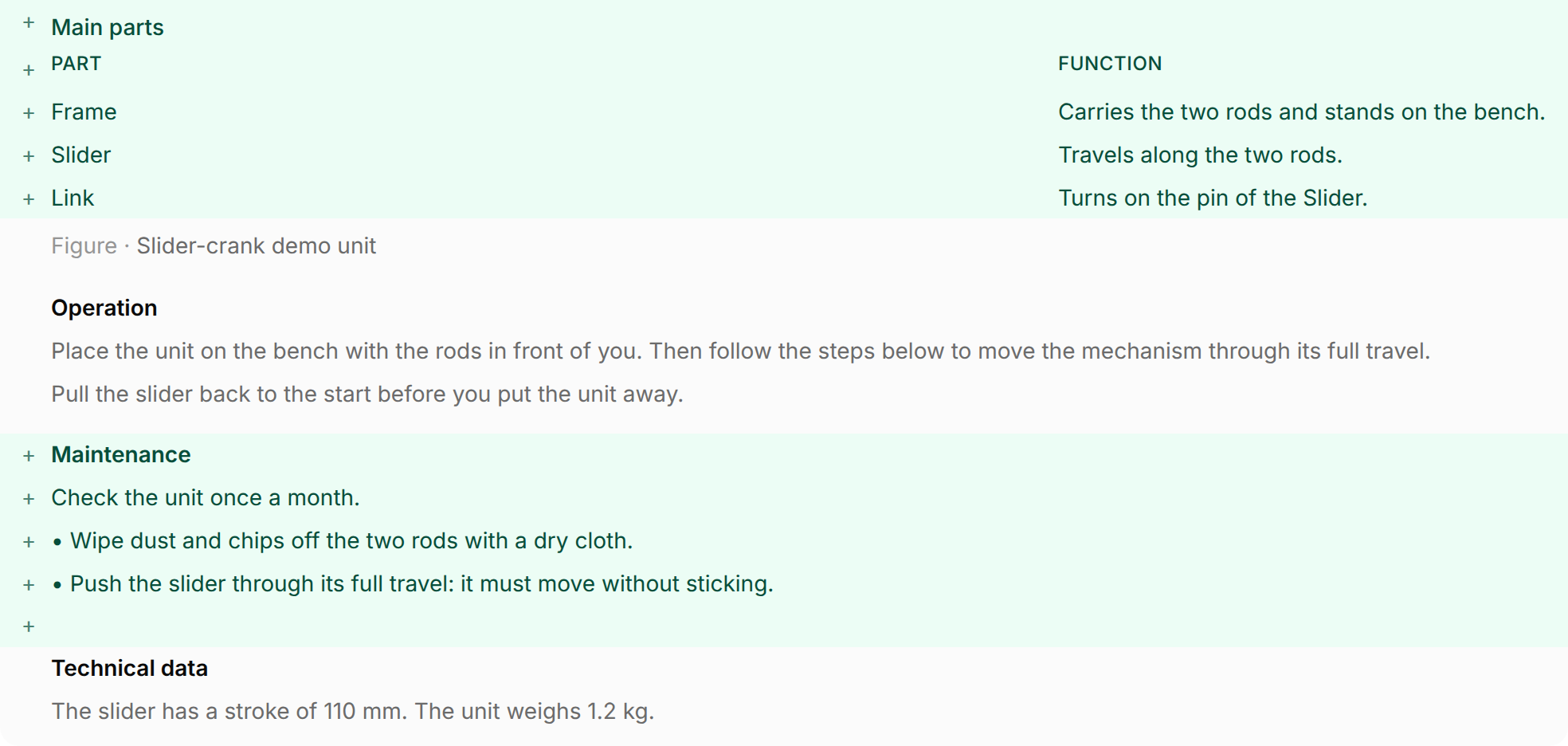
- Inline muestra el documento por líneas: las líneas añadidas en verde con un signo más, las eliminadas en rojo con un signo menos y el texto sin cambios en gris. En una línea que se ha reformulado, las palabras modificadas tienen un tono más oscuro.
- Redline muestra la misma comparación como las páginas de un PDF: el texto eliminado aparece tachado y el añadido, resaltado.
En ambas, un aviso de seguridad empieza por su palabra de advertencia, por ejemplo WARNING, y su señal, que Redline nombra entre paréntesis.
Changes: quién cambió qué
La pestaña Changes (cambios) enumera cada bloque de la última versión aprobada (por ejemplo, un título de sección, un párrafo o una tabla) con su tipo, la versión que lo modificó por última vez y el autor de esa versión. El número de la pestaña cuenta los bloques. Selecciona una fila para ver el historial de ese bloque: una línea por cada versión en la que ha figurado, marcada como Changed (modificado) o Unchanged (sin cambios).
Readiness
La pestaña Readiness (grado de preparación) ofrece sugerencias sobre la última versión aprobada, por ejemplo «Say where this comes from» (indica de dónde procede esto) para una parte del documento que no menciona ninguna fuente. Una versión aprobada no se puede modificar: para aplicar una sugerencia, empieza una nueva versión. Cuando no hay nada que sugerir, la pestaña indica «This looks ready» (esto parece listo).
Parts & links
Los Reviewers y los Managers tienen una pestaña más: Parts & links (piezas y enlaces) enumera los bloques de una versión aprobada con las piezas y los avisos de seguridad a los que hacen referencia.
Empezar una nueva versión
Un documento aprobado cambia mediante un borrador nuevo, que pasa por la revisión y la aprobación igual que el primero. Pueden empezarlo los Authors, los Reviewers y los Managers.
Empezar una nueva versión
Parte de la última versión aprobada, o de una anterior para volver a ella.
- En la página Documentation, abre el documento y selecciona Document details.
- En Outputs, selecciona Approved document.
- Selecciona New revision bajo la lista de versiones. Para partir de una versión anterior, selecciona los tres puntos al final de su fila (el botón Actions for revision 1, por ejemplo) y después New revision from this one.
Aparece el mensaje «Proposed update started» (actualización propuesta iniciada) y se abre un borrador nuevo en el estado Draft. Una vez aprobado, se convierte en la siguiente versión aprobada.
El borrador aprobado tiene el mismo botón: New revision, en su parte superior derecha o, en una ventana de menos de 1280 píxeles de ancho, en el menú Document actions (acciones del documento), inicia un borrador a partir de la última versión aprobada. En ese caso el mensaje dice «New revision started» (nueva versión iniciada).
Publicar un documento aprobado
La aprobación no pone el documento al alcance de los lectores: un Reviewer o un Manager lo publica, para la audiencia Team o para la audiencia Public. La publicación difunde siempre la última versión aprobada, nunca el texto de un borrador que aún se está redactando.

Publicar un documento
Elige quién puede leer el documento y publícalo.
- Justo después de aprobar un borrador, ya estás en el borrador aprobado: continúa en el tercer paso. En cualquier otro momento, abre el documento en la página Documentation.
- Selecciona Open draft (abrir el borrador). Si existe un borrador más reciente, selecciona en su lugar la flecha Choose a draft (elegir un borrador) que hay al lado y después el borrador marcado como Approved.
- Selecciona Publish en la parte superior derecha del borrador. Se abre el cuadro de diálogo Publish document.
- Deja Publish publicly (publicar públicamente) desactivado para publicar para la audiencia Team, es decir, los miembros de tu organización que han iniciado sesión, o actívalo para publicar para la audiencia Public, es decir, cualquier persona que tenga el enlace.
- Selecciona Publish.
Aparece el mensaje «Published to your organization» (publicado para tu organización) o «Published — anyone with the link can view» (publicado: cualquiera que tenga el enlace puede verlo). El botón de la parte superior derecha indica ahora Published y el documento muestra Published · Team o Published · Public.
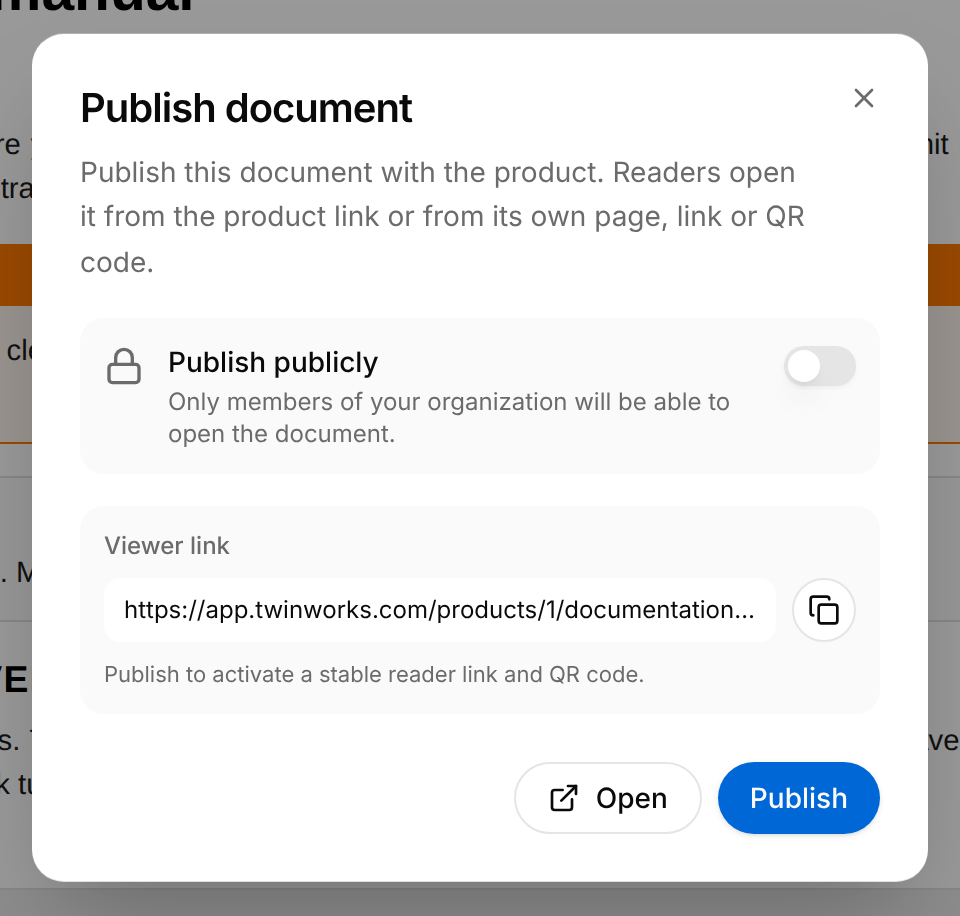
La página a la que lleva el Viewer link (enlace del visor) se describe en Leer un documento.
Compartir el documento publicado
Selecciona Published en la parte superior derecha del borrador aprobado para abrir de nuevo el cuadro de diálogo.
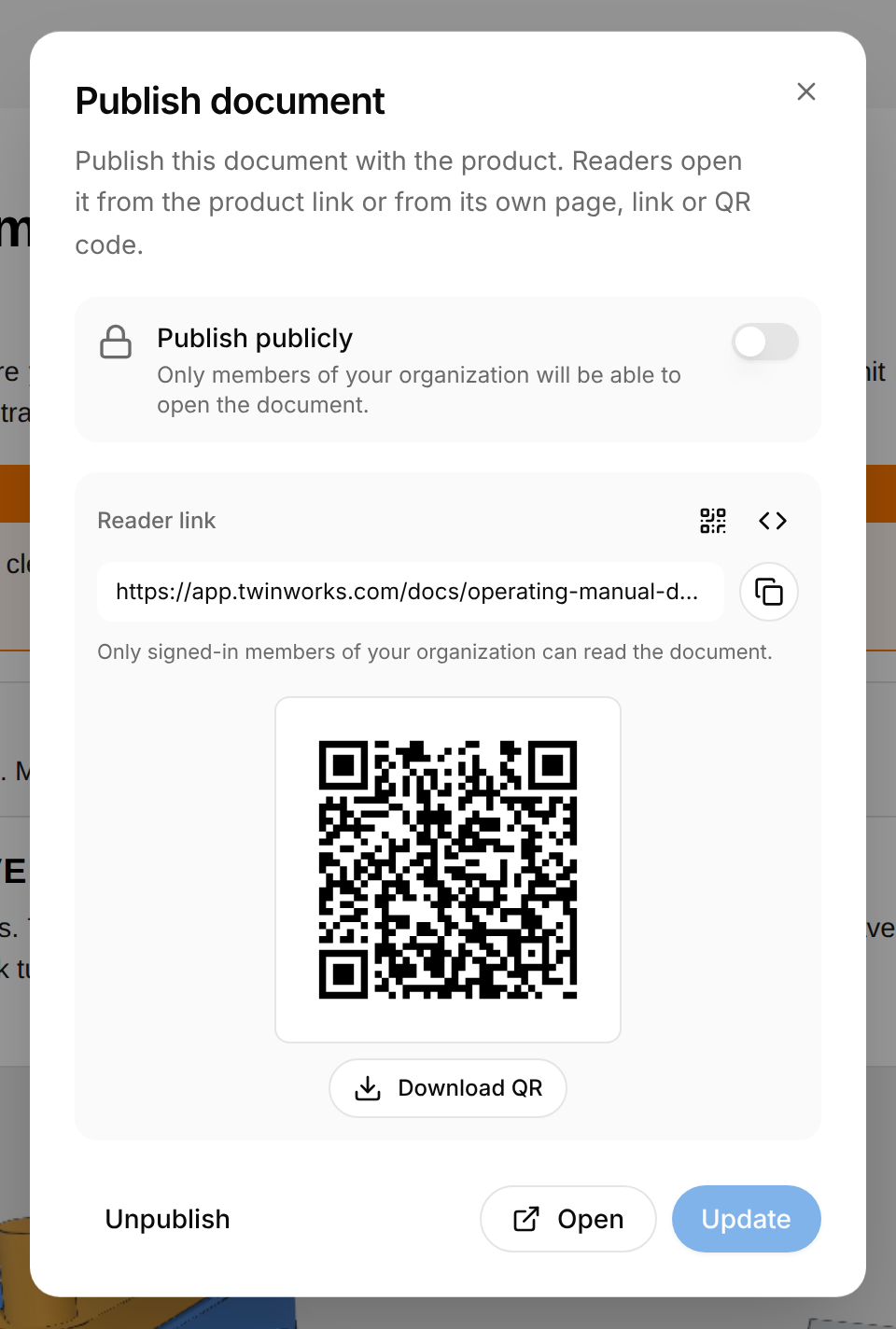
- Reader link (enlace de lectura) es la dirección del documento para sus lectores. Copy link la copia y Open la abre en una pestaña nueva. Lo que ven los lectores se describe en Leer un documento. El Reader link y su código QR no cambian cuando publicas una actualización o cambias la audiencia, ni cuando retiras la publicación del documento y lo vuelves a publicar.
- QR code muestra un código QR del enlace; Download QR lo guarda como imagen.
- Embed code (código de inserción) abre un cuadro de diálogo con el código que muestra el documento, en modo de solo lectura, dentro de una página de tu propio sitio web; el botón situado junto al código lo copia. Esto requiere un plan que incluya la inserción: sin él aparece el mensaje «Plan upgrade required» (se requiere un plan superior).
Cambiar quién puede leer el documento
En el cuadro de diálogo Publish document, activa o desactiva Publish publicly y selecciona Update (actualizar). El botón permanece atenuado hasta que mueves el interruptor.
Retirar la publicación de un documento
En el mismo cuadro de diálogo, selecciona Unpublish (retirar la publicación). Aparece el mensaje «Unpublished — the reader links no longer work» (publicación retirada: los enlaces de lectura ya no funcionan) y el documento vuelve a Approved.
Publicar una versión recién aprobada
Cuando se aprueba una nueva versión después de publicar el documento, los lectores conservan la versión que tienen. Abre el borrador recién aprobado (justo después de aprobar, ya estás en él) y selecciona Published en su parte superior derecha. El cuadro de diálogo indica que hay una versión aprobada más reciente, y su botón indica Publish update (publicar la actualización).
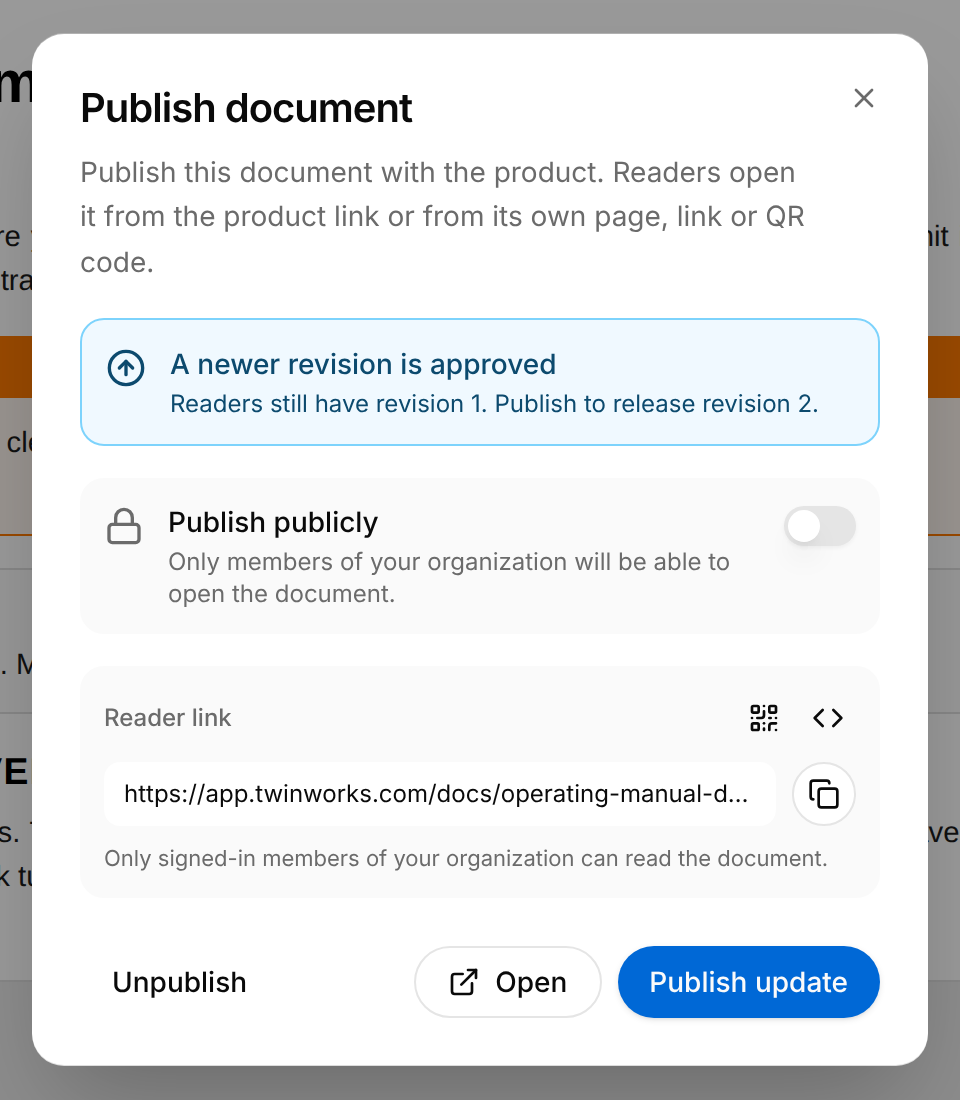
Selecciona Publish update. Un mensaje como «Published revision 2» (versión 2 publicada) indica la versión que tienen los lectores a partir de ese momento.
Cuando un borrador contiene trabajo más reciente
En el cuadro de diálogo aparece un aviso de color ámbar cuando un borrador del documento tiene cambios más recientes que la última versión aprobada.
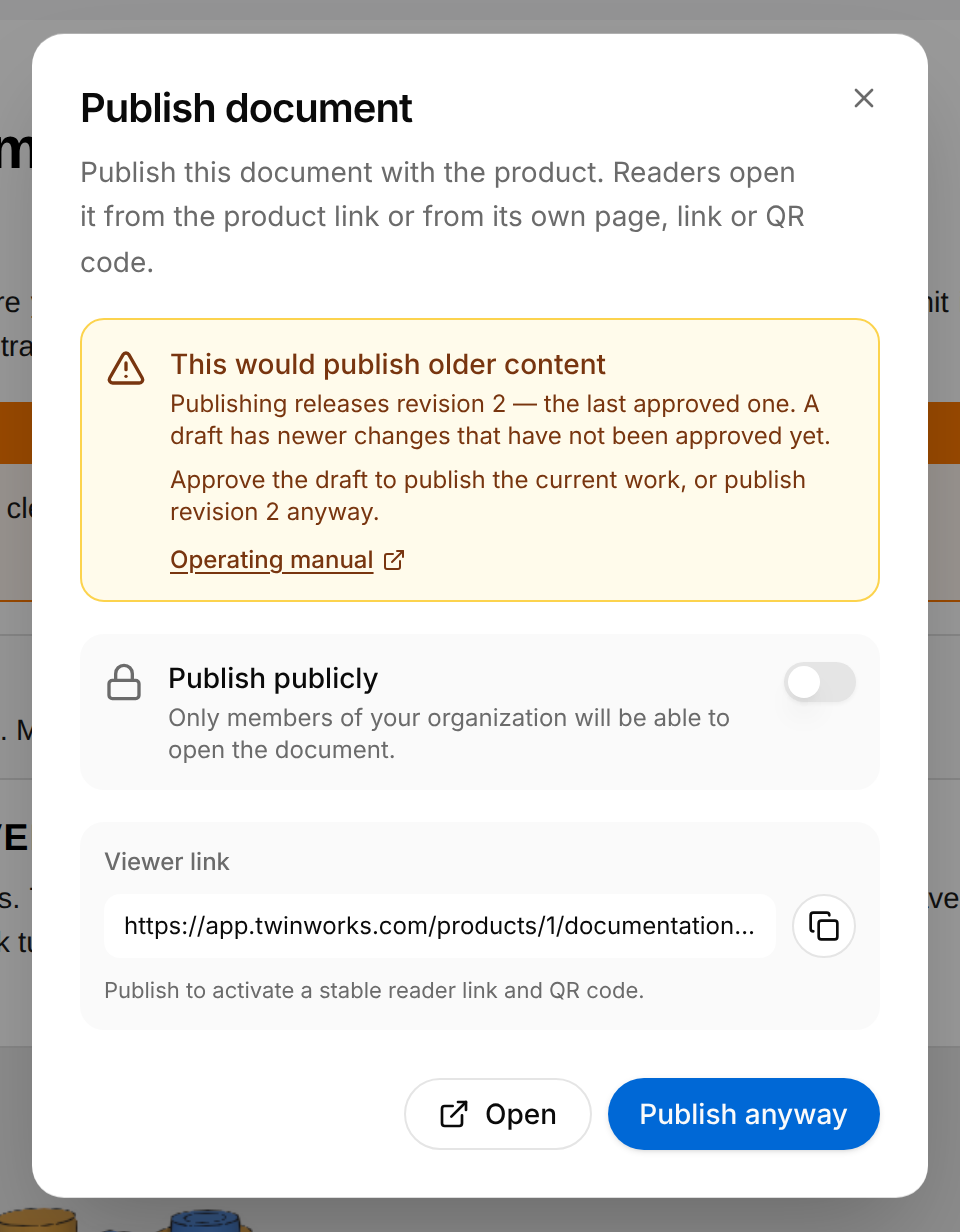
- Antes de la primera publicación, el aviso dice «This would publish older content» (se publicaría contenido más antiguo). Selecciona Publish anyway (publicar de todos modos) para publicar la última versión aprobada, o abre el borrador que indica el aviso y haz que se apruebe primero.
- En un documento publicado, el aviso dice «Readers are getting older content» (los lectores reciben contenido más antiguo). Cuando los lectores ya tienen la última versión aprobada, el botón que normalmente indica Update indica Publish anyway. Igual que Update, permanece atenuado hasta que mueves el interruptor Publish publicly, porque no hay nada más reciente que publicar; una vez movido el interruptor, cambia la audiencia. Para que los lectores reciban el trabajo más reciente, haz que se apruebe el borrador y selecciona después Publish update. Cuando una versión aprobada aún no se ha publicado, Publish anyway ocupa el lugar de Publish update: está activo y publica esa versión, no el trabajo más reciente del borrador.
Publicar desde la sección Publish del producto
En la sección Publish del producto, la lista Content tiene una fila por cada documento aprobado. Selecciona la tarjeta Public o Team en la parte superior de la sección, activa el interruptor del documento y selecciona Save. Consulta Publicación.
Quién puede hacer qué
Lo que puedes hacer depende de tu rol en la organización.
| Author | Reviewer | Manager | |
|---|---|---|---|
| Redactar y comentar, enviar a revisión, empezar una nueva versión | Sí | Sí | Sí |
| Dar el visto bueno a secciones, solicitar cambios, avalar, aprobar, rechazar | No | Sí | Sí |
| Publicar un documento, actualizar su publicación y retirarla | No | Sí | Sí |
| Añadir una sección al plan desde una nota Not in the plan | No | No | Sí |
| Aprobar sin ronda de revisión | No | No | Solo cuando la organización no tiene ningún Reviewer |
- Un Viewer no participa en la revisión: solo lee documentos publicados.
- La persona que abre por primera vez la sección Documentation de un producto gestiona su documentación, aunque su rol sea Author o Reviewer. Así es como el Owner de la organización obtiene allí sus derechos.
- Un borrador solo se puede modificar en los estados Draft y Changes requested, seas quien seas.