

Borradores
Un borrador es la copia de trabajo de un documento: el lugar donde se escribe su texto, se comprueba y se prepara para la revisión. Esta página se dirige a quienes escriben: las personas con el rol Manager, Author o Reviewer en una organización (para su Owner, consulta Quién puede hacer qué en un borrador). Las tablas, las imágenes y los avisos de seguridad se describen en Tablas, imágenes y vistas 3D; la revisión, en Revisión y publicación.
Abrir un borrador
Un borrador se abre desde la documentación de un producto: abre el producto, selecciona Documentation (documentación), selecciona un documento y, después, Open draft (abrir el borrador). Documentación describe esa página y cómo se inicia un borrador.
El borrador ocupa toda la ventana, sin la barra lateral de la aplicación. Para volver a la documentación del producto, selecciona la flecha de arriba a la izquierda, Back to documentation (volver a la documentación). Tus cambios se guardan mientras escribes (consulta Cómo se guarda tu trabajo). Espera a ver «Saved» en la línea de estado antes de salir por esta flecha: no te avisa de un cambio que todavía no ha llegado a TwinWorks, y ese cambio se pierde. Cerrar la pestaña sí te avisa.
Un Viewer no puede abrir un borrador: un enlace a un borrador lo lleva a la sección Documentation del producto, donde lee sus documentos publicados.
La página del borrador
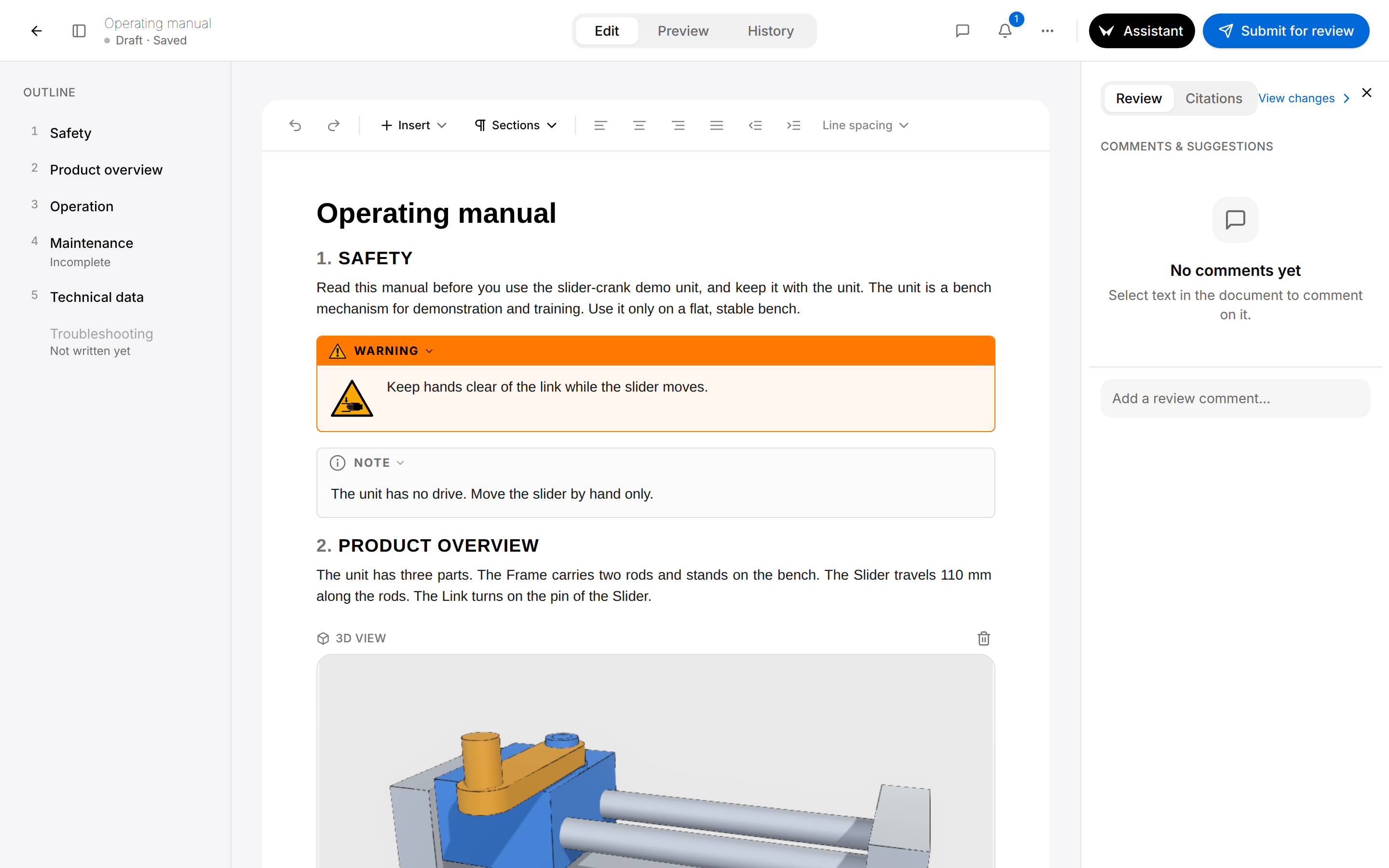
La cabecera contiene, de izquierda a derecha:
- la flecha Back to documentation y el botón Toggle outline, que muestra u oculta el Outline, el esquema del documento;
- el título del borrador y, debajo, la línea de estado (1), en dos partes separadas por un punto: el estado del borrador y, a continuación, si tus cambios están guardados, por ejemplo «Draft · Saved»;
- las pestañas (2): Edit (modificar) para escribir (se llama Read, leer, cuando el borrador no se puede modificar), Preview (vista previa) para ver las páginas tal como se imprimirán y History (historial) para las versiones anteriores;
- el botón Toggle review panel (un globo de diálogo; muestra u oculta el panel de revisión), el botón Notifications (una campana), el botón Document actions (tres puntos; acciones del documento), el botón Assistant y los botones de la revisión, como Submit for review (enviar a revisión).
Bajo la cabecera, el Outline (3) enumera las secciones, el documento ocupa el centro con su barra de herramientas (4), y el panel Review (5) tiene dos pestañas. La pestaña Citations enumera las fuentes del texto: consulta La pestaña Citations. La pestaña Review reúne los comentarios del borrador. Lo que sigue pendiente en el borrador se indica en el Outline, como notas bajo las secciones: consulta Solucionar las incidencias de un borrador. Las notas Not written yet (aún sin redactar) e Incomplete (incompleta) las deja el Asistente en el borrador. No las confundas con los estados Ready (lista), Partial (parcial) y Missing de una sección, que la página Documentation muestra en la lista de secciones del documento. El pequeño número azul de la campana es un contador de la aplicación, no uno de los números (1) a (5) de esta imagen: cuenta tus notificaciones sin leer. Un número en el globo de diálogo cuenta los comentarios abiertos. Los botones de la revisión, los comentarios y las incidencias se describen en Revisión y publicación; el Asistente, en Asistente.
En una ventana estrecha (de menos de 1280 píxeles de ancho, por ejemplo una ventana que ocupa media pantalla), el Outline y el panel Review están cerrados al principio. Toggle outline y Toggle review panel los abren por encima del documento.
Moverse por el documento
El Outline enumera todas las secciones con su número. Selecciona una sección: el documento se desplaza hasta ella. En la pestaña Preview aparece la página de esa sección; en la pestaña History, la versión mostrada se desplaza hasta ella.
Una sección que tiene subsecciones lleva una pequeña flecha en el Outline. Selecciónala para plegar o desplegar las subsecciones en la lista; el documento en sí no cambia. El Outline sigue al documento mientras escribes. Un borrador sin secciones muestra «No sections yet» (todavía no hay secciones). Bajo una entrada, una nota indica lo que a la sección aún le falta, por ejemplo Not written yet o Incomplete: consulta Solucionar las incidencias de un borrador.
Cómo se guarda tu trabajo
No hay botón Save. Cada cambio se guarda un instante después de hacerlo, y todas las personas que tienen el borrador abierto lo ven. La segunda parte de la línea de estado, bajo el título, te indica en qué punto estás.
| Después del punto | Significado |
|---|---|
| Saving… | Un cambio tuyo está en camino. |
| Saved | Todo lo que has cambiado está guardado. |
| Reconnecting… | Se ha perdido la conexión. Puedes seguir escribiendo: tus cambios se envían cuando vuelva. |
| Offline — keep this tab open | La conexión lleva 30 segundos perdida. Tus cambios solo están en esta pestaña hasta que vuelva: no la cierres. |
| Not saved yet — trying again | Tus cambios todavía no se han podido guardar. TwinWorks lo intenta de nuevo. |
| Not saved into the document | Tus cambios están guardados, pero el borrador no puede asumirlos tal como están: consulta más abajo. |
Al abrir un borrador, queda un momento en solo lectura y dice «Live editing is starting…» hasta que se conecta. «Live editing is not reachable — trying again.» significa que la conexión tarda más; TwinWorks sigue intentándolo. Tras una actualización de TwinWorks, el borrador dice «TwinWorks was updated. Reload to keep editing.» Selecciona Reload.

Undo (deshacer) y Redo (rehacer) anulan y repiten tus propios últimos cambios, nunca los de un compañero; Ctrl+Z (Cmd+Z en un Mac) también deshace. Para retroceder más, usa la pestaña History: consulta Volver a una versión anterior.
«Not saved into the document» va con el mensaje «This draft can't be saved into the document right now.» Tu texto se conserva, pero la revisión y la exportación usan la última versión que se pudo guardar, hasta que corrijas una de estas dos cosas:
- Texto por encima del primer encabezado de sección. Todo párrafo, tabla o imagen debe estar bajo un encabezado de sección. Para un borrador que todavía no tiene secciones, consulta Añadir, mover y eliminar secciones.
- Una lista dentro de un elemento de lista. Convierte la lista interior en elementos de la exterior.
Cuando una eliminación corta vínculos
Una referencia cruzada apunta a otro bloque del borrador, por ejemplo una tabla. Cuando eliminas un bloque al que apunta un vínculo, el mensaje «This removed 1 link.» ofrece Undo, que devuelve el bloque a su sitio.
Cuando un borrador no se puede modificar
Un borrador lo pueden modificar las personas que escriben (consulta Quién puede hacer qué en un borrador), y solo mientras su estado es Draft (borrador) o Changes requested (cambios solicitados). En cualquier otro caso, la primera pestaña se llama Read, y desaparecen la barra de herramientas y el botón Add or move section (añadir o mover una sección), un + situado junto a los encabezados. Aun así puedes leer el borrador, comentarlo, abrir Preview y History, y exportar un PDF.
| Estado, la primera parte de la línea de estado | Por qué el borrador es de solo lectura |
|---|---|
| «In review» o «Endorsed · awaiting approval» | El borrador está en manos de sus revisores. Consulta Revisión y publicación. |
| «Approved» o «Rejected» | La revisión ha terminado. Un documento aprobado se modifica mediante una nueva versión aprobada (la interfaz la llama Revision), como se describe en Revisión y publicación. |
| «Generating…» | El Asistente está redactando el borrador. Consulta Asistente. |
| «Importing…» | Se está convirtiendo un archivo PDF o Word en este borrador. Consulta Documentación. |
Añadir, mover y eliminar secciones
Un documento es su título seguido de secciones. Una sección es un encabezado con todo lo que hay debajo, hasta el siguiente encabezado del mismo nivel o de un nivel superior. El editor numera las secciones: 1, 1.1, 2 y así sucesivamente.
Añadir una sección
Una sección nueva se añade desde el encabezado de una sección que ya existe.
- Coloca el puntero sobre un encabezado de sección o haz clic en él. El botón Add or move section (un +) aparece a su izquierda.
- Selecciona el botón +.
- Selecciona Add section after, Add subsection o Add section before.
- Escribe el título sobre las palabras «New section», que ya están seleccionadas.
- Pulsa Intro y escribe el contenido bajo el encabezado.
El Outline y los números de sección se actualizan al instante.
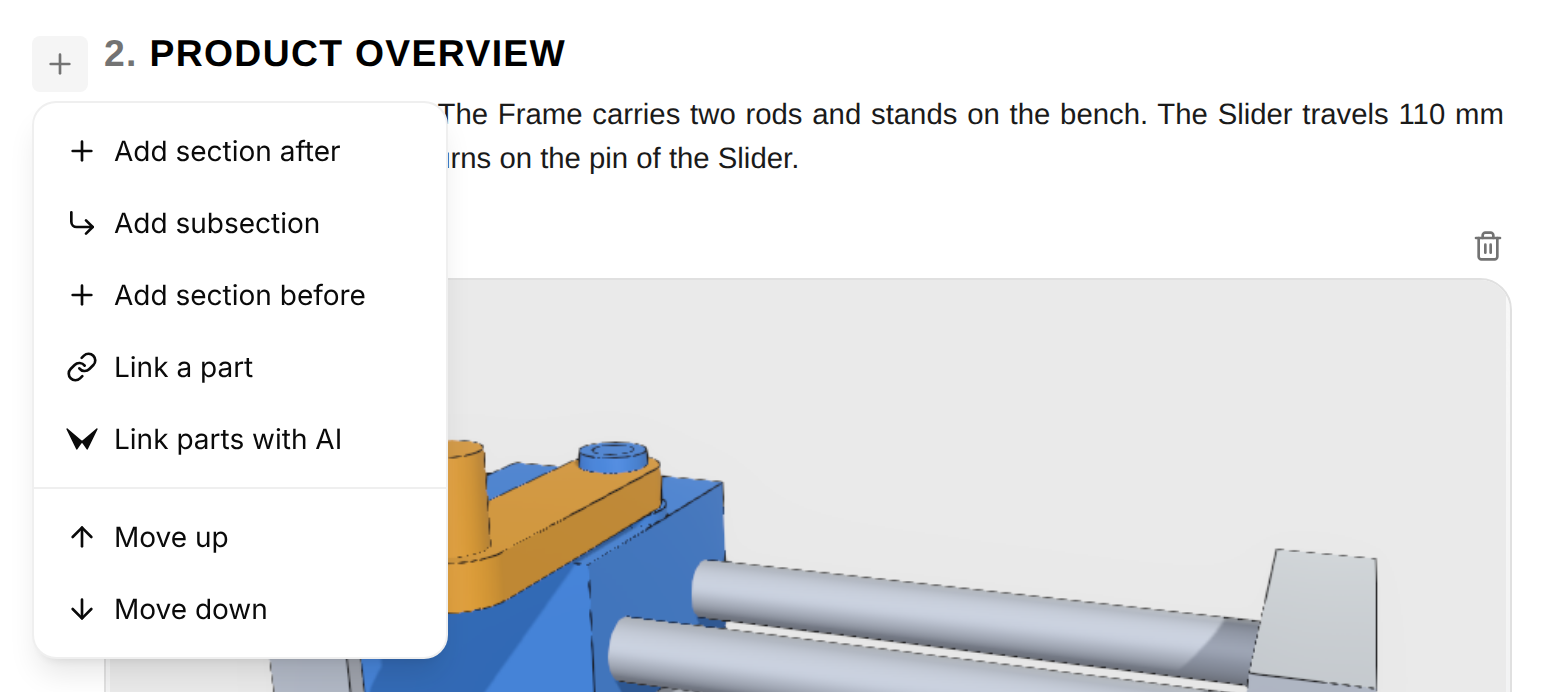
| Entrada | Qué hace |
|---|---|
| Add section after | Añade una sección del mismo nivel después de esta sección y de sus subsecciones. |
| Add subsection | Añade una sección un nivel más abajo, al final de esta sección. No está disponible en el sexto nivel. |
| Add section before | Añade una sección del mismo nivel justo antes de esta. |
| Move up, Move down | Mueve esta sección, con su contenido y sus subsecciones, antes de la sección anterior o después de la siguiente del mismo nivel. Move up está inactivo en la primera de esas secciones; Move down, en la última. |
Un borrador que todavía no tiene secciones muestra «No sections yet» en el Outline y no ofrece ningún encabezado del que partir. Haz clic al final del título, pulsa Intro y escribe el título de la primera sección. Después, aplica a esa línea el estilo Heading 1 (encabezado de nivel 1) desde el menú Sections (secciones): consulta Cambiar los niveles de encabezado y los estilos de texto.
Para cambiar el nombre de una sección, modifica el texto de su encabezado. Para eliminar una sección, borra su encabezado y su contenido en el documento: el menú no tiene ninguna entrada para ello. Si borras solo el encabezado, su contenido pasa a la sección anterior.
Cambiar los niveles de encabezado y los estilos de texto
El menú Sections de la barra de herramientas define el estilo del bloque en el que está el cursor: de Heading 1 a Heading 6, o Paragraph (párrafo). Un bloque es un párrafo, un encabezado, una lista, una tabla o una imagen. Un párrafo convertido en encabezado inicia una sección. El menú no tiene ninguna entrada para añadir una sección vacía ni para mover una: de eso se encarga el botón +, descrito más arriba.
Convertir un párrafo en encabezado o cambiar el nivel de un encabezado
El nivel de un encabezado determina si inicia una sección o una subsección.
- Haz clic en el párrafo o en el encabezado.
- Selecciona Sections en la barra de herramientas.
- Señala un estilo, por ejemplo Heading 2, y selecciona Apply Heading 2 en la lista que se abre.
El bloque se convierte en un encabezado de sección de ese nivel, y el Outline y los números se actualizan. Heading 1 es una sección de primer nivel; Heading 2, una subsección de esta. Apply Paragraph vuelve a convertir un encabezado en texto normal.
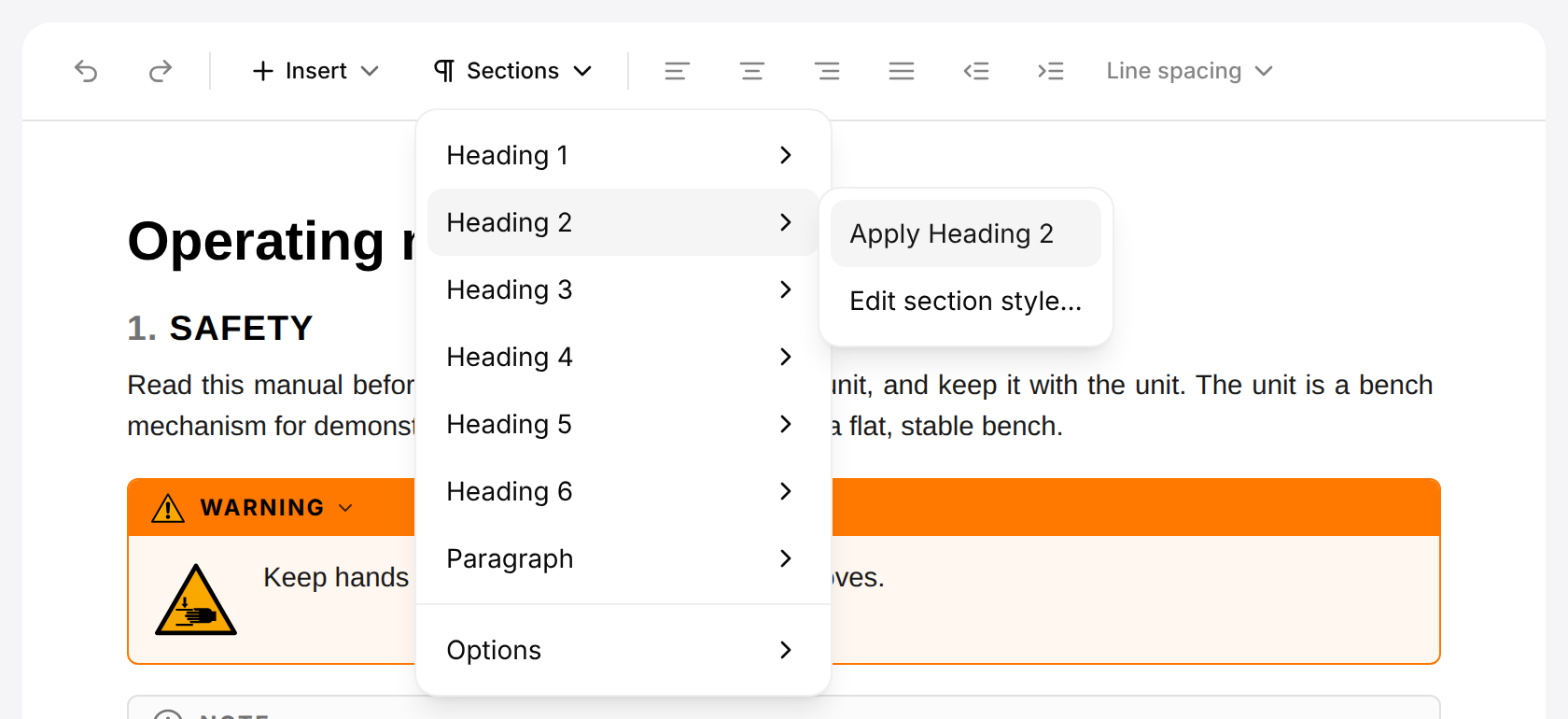
Edit section style… (modificar el estilo de sección) cambia el aspecto de un estilo: su tipo de letra, tamaño, color, alineación y espaciado. Abre el cuadro de diálogo Edit section styles, en plural porque reúne todos los estilos: allí, Save section styles guarda el aspecto de Paragraph y de Heading 1 a 6. Sections, después Options y, por último, Edit section styles… abre el mismo cuadro de diálogo.
El aspecto se guarda en una plantilla de documento, no en el borrador: la plantilla elegida como Export template (plantilla de exportación) en la pestaña Preview, que es la predeterminada de la organización salvo que hayas elegido otra (consulta Previsualizar las páginas y exportar un PDF). Todos los documentos que usan esa plantilla adoptan el cambio, en el editor y en su PDF. Si allí está elegida Built-in default (la plantilla predeterminada integrada), se abre en su lugar el cuadro de diálogo Choose a document template, con el botón Create a template (crear una plantilla): la creación de una plantilla se describe en Plantillas de exportación.
Dar formato al texto
Selecciona palabras de un párrafo: aparece una barra encima de ellas.

| Botón | Efecto |
|---|---|
| Bold | Texto en negrita. |
| Emphasis | Texto en cursiva. |
| Underline | Texto subrayado. Ctrl+U (Cmd+U en un Mac) hace lo mismo. |
| Code | Texto de ancho fijo, para un valor o un comando. |
| Highlight | Un fondo de color. |
| Link | Un enlace a una dirección web o a un lugar del documento; se explica más abajo. |
| Cite | Un marcador de cita tras las palabras seleccionadas; consulta Citar una fuente. |
Vuelve a seleccionar el mismo botón para quitar el formato. En el título y en los encabezados solo Link tiene efecto: un encabezado no admite negrita, cursiva, subrayado, código, resaltado ni citas. Comment (comentar), bajo la selección, pertenece a la revisión: consulta Revisión y publicación.
Dar formato a los párrafos
Las herramientas de párrafo de la barra de herramientas fijan la alineación, la sangría y el interlineado de un párrafo, como en un procesador de textos. Actúan sobre cada párrafo que toca la selección, o sobre el párrafo donde está el cursor. Solo se aplican a los párrafos normales: en un encabezado, una lista, un aviso de seguridad o una tabla aparecen atenuadas.
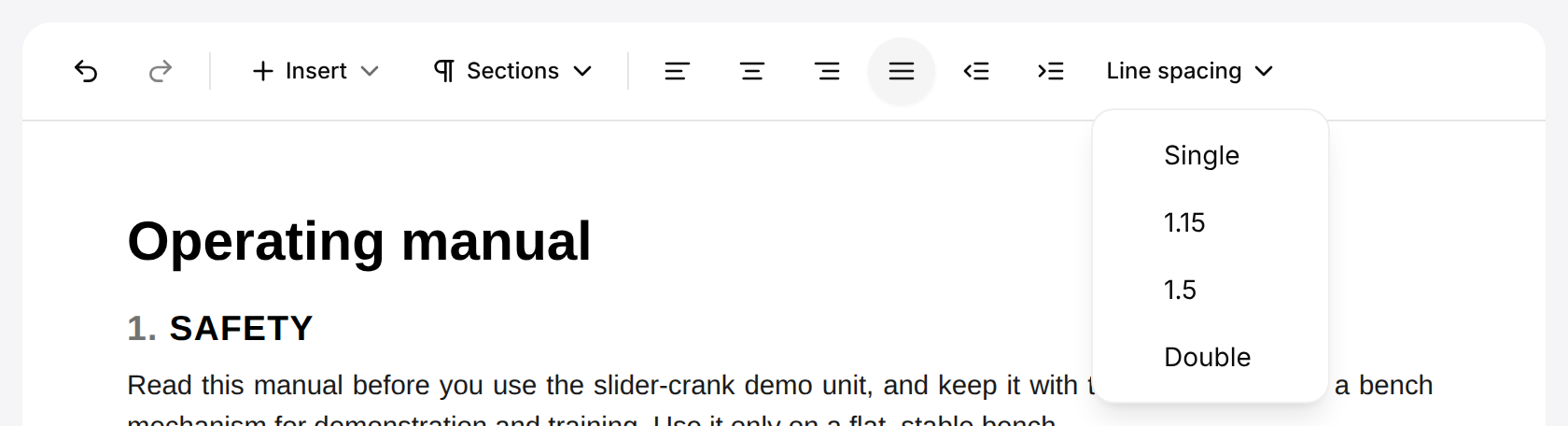
| Herramienta | Efecto | Teclas |
|---|---|---|
| Align left, Align center, Align right, Justify | La alineación de las líneas: a la izquierda, centrada, a la derecha o justificada. El botón de la alineación actual aparece pulsado. | Ctrl+Mayús+L, Ctrl+Mayús+E, Ctrl+Mayús+R, Ctrl+Mayús+J |
| Decrease indent, Increase indent | Desplaza el párrafo a la izquierda o a la derecha media pulgada (1,27 cm), hasta cinco pasos. | Ctrl+[, Ctrl+] |
| Line spacing | El interlineado: Single (sencillo), 1.15, 1.5 o Double (doble). |
En un Mac, pulsa Cmd en lugar de Ctrl. Un párrafo al que no has dado formato toma el aspecto del estilo Paragraph de la plantilla de exportación: consulta Cambiar los niveles de encabezado y los estilos de texto. Los lectores, la pestaña Preview y el PDF muestran el mismo aspecto.
Crear una lista
Convertir un párrafo en una lista
Las listas con viñetas y las listas numeradas se crean desde el menú Insert.
- Haz clic en el párrafo que será el primer elemento.
- Selecciona Insert (insertar) en la barra de herramientas.
- Selecciona Bulleted list (lista con viñetas) o Numbered list (lista numerada).
- Haz clic al final del elemento y pulsa Intro para añadir el siguiente.
- Pulsa Intro en un elemento vacío para terminar la lista y continuar con un párrafo normal.
El párrafo se convierte en el primer elemento de la lista.
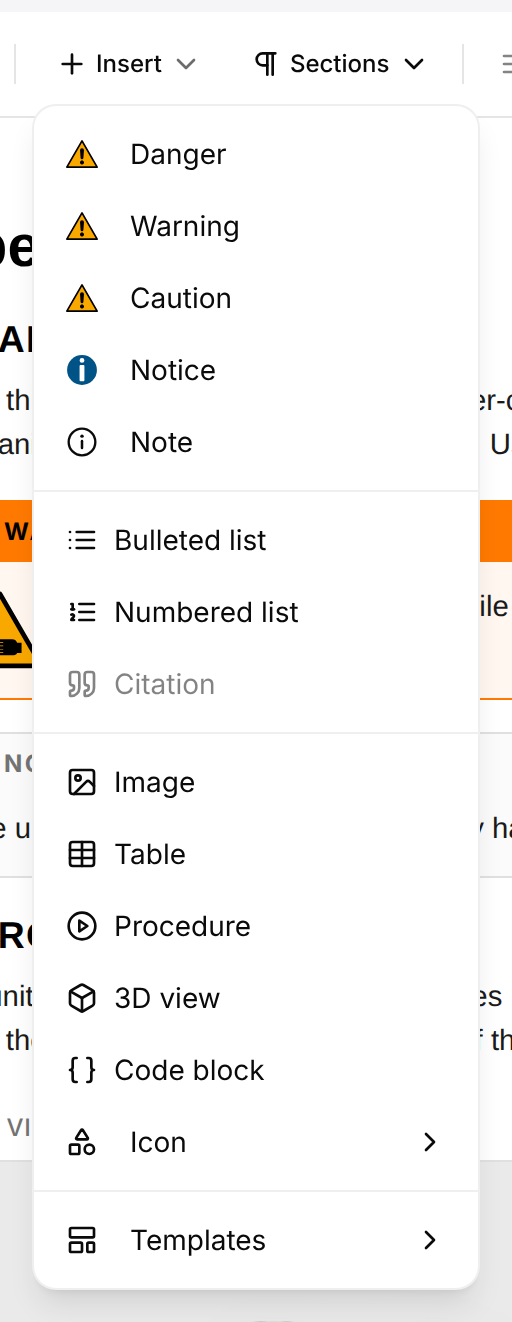
Para volver a convertir un elemento en párrafo, haz clic en él y selecciona de nuevo la misma entrada del menú Insert. Mantén las listas en un solo nivel: un borrador con una lista dentro de un elemento de lista no se guarda en el documento.
Añadir tablas, imágenes y otros contenidos
Citation, en el mismo menú, coloca un marcador de cita en el lugar del cursor: consulta Citar una fuente. Las demás entradas del menú Insert se describen en Tablas, imágenes y vistas 3D:
- Danger, Warning, Caution, Notice y Note convierten el párrafo en un aviso de seguridad.
- Image añade una imagen desde tu ordenador.
- Table añade una tabla, y Templates ofrece tablas ya preparadas.
- Procedure coloca en el documento un procedimiento publicado del producto, para que el lector lo reproduzca.
- 3D view añade una imagen del producto tomada de su modelo 3D.
- Code block convierte el párrafo en un bloque de texto de ancho fijo.
- Icon añade una señal de seguridad o de información.
Añadir un enlace o una referencia cruzada
Un enlace lleva a una dirección web. Una referencia cruzada lleva a otro lugar del mismo documento: una sección, una tabla, una imagen, un procedimiento.
Enlazar palabras con un lugar del documento
Una referencia cruzada lleva al lector a una sección, una tabla u otro bloque de este documento.
- Selecciona las palabras que serán el enlace.
- Selecciona Link en la barra situada sobre la selección.
- Quédate en In this document (en este documento) e introduce una palabra del destino en Search this document….
- Selecciona el destino en la lista.
En el Operating manual, las palabras «three parts» de la sección Product overview se enlazan con la tabla Main parts: busca parts y selecciona Main parts bajo Tables.
Las palabras se convierten en un enlace azul subrayado.
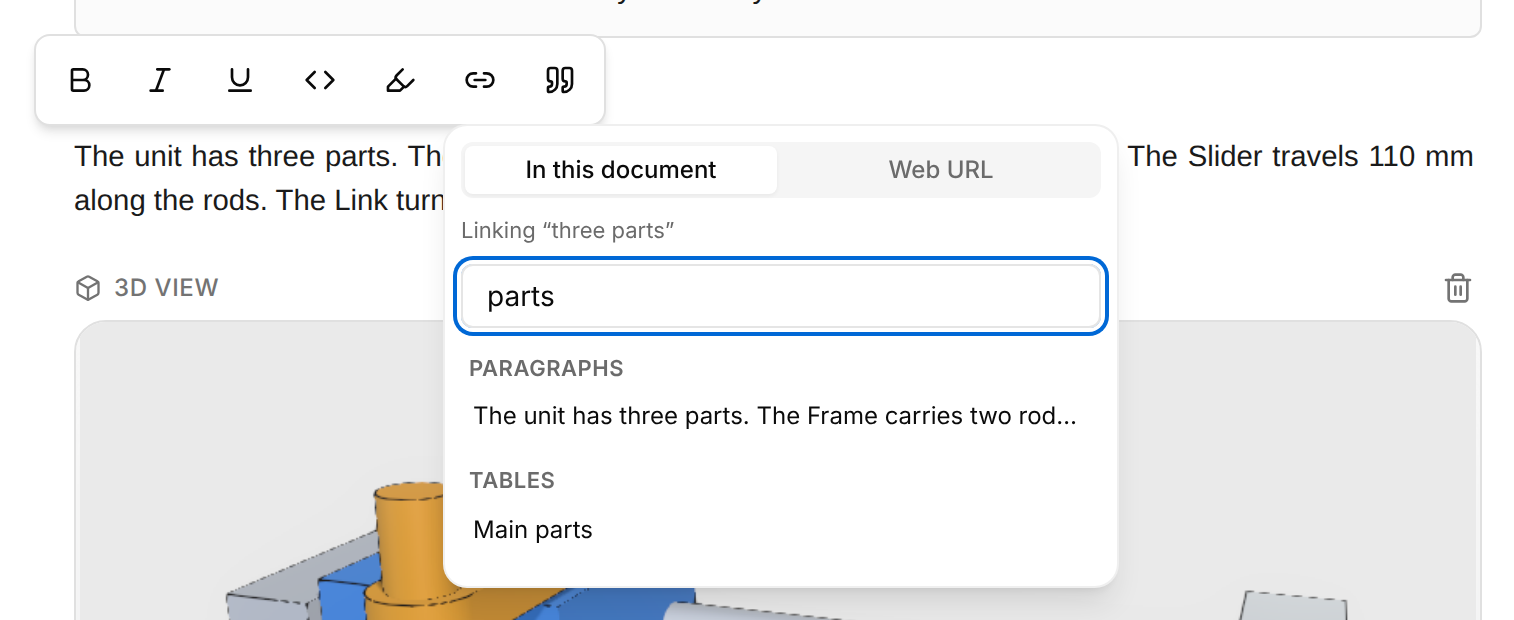
La lista agrupa lo que contiene el documento: Sections, Paragraphs, Notes & warnings (notas y advertencias), Lists, List items (elementos de lista), Code blocks, Figures, Tables, Table rows (filas de tabla), Procedures y 3D views. «No matching blocks.» significa que ningún bloque contiene todas las palabras que has introducido.
Para una dirección web, selecciona Web URL en el mismo panel, introduce la dirección y selecciona el botón Link situado junto al campo, o pulsa Intro.
Para cambiar o quitar un enlace, haz clic en él. Una barra muestra adónde lleva, «In-document link» o la dirección web, con tres botones:

- Open sigue el enlace: una dirección web se abre en una pestaña nueva; una referencia cruzada desplaza el documento hasta su destino.
- Edit vuelve a abrir el panel de enlace, para elegir otro destino.
- Unlink conserva las palabras y quita el enlace.
Mientras modificas el borrador, Ctrl + clic (Cmd + clic en un Mac) también sigue un enlace. En la pestaña Read basta un clic normal. Cuando el destino de una referencia cruzada se ha eliminado, al seguir el enlace aparece el mensaje «Link target not found» (no se encuentra el destino del enlace).
Pegar desde Word
Copia el fragmento en Word, haz clic en el lugar del documento que le corresponde y pega. El texto conserva sus encabezados, listas, tablas y enlaces, así como la negrita, la cursiva y el subrayado de sus párrafos. Comprueba dos cosas en el fragmento pegado:
- Una lista dentro de un elemento de lista debe convertirse en elementos de la lista exterior: un borrador que contiene una no se guarda en el documento (consulta Cómo se guarda tu trabajo).
- Si un encabezado pegado no muestra número de sección, haz clic en él y asígnale su nivel desde el menú Sections.
Las imágenes del fragmento se suben y se colocan en el texto como imágenes del documento; un recorte o un giro de un cuarto de vuelta hechos en Word se conservan. Mientras se suben, el mensaje «Uploading image…» o, si son varias, «Uploading 3 images…» permanece en pantalla, y el texto aparece cuando la subida ha terminado.
Una imagen que no se puede leer de la copia, como un grupo de formas de dibujo, se omite. El mensaje «Could not import an image» indica entonces «Copy it on its own and paste it.» (cópiala por separado y pégala). Hazlo; después, comprueba el fragmento pegado.
Ver de dónde procede un fragmento
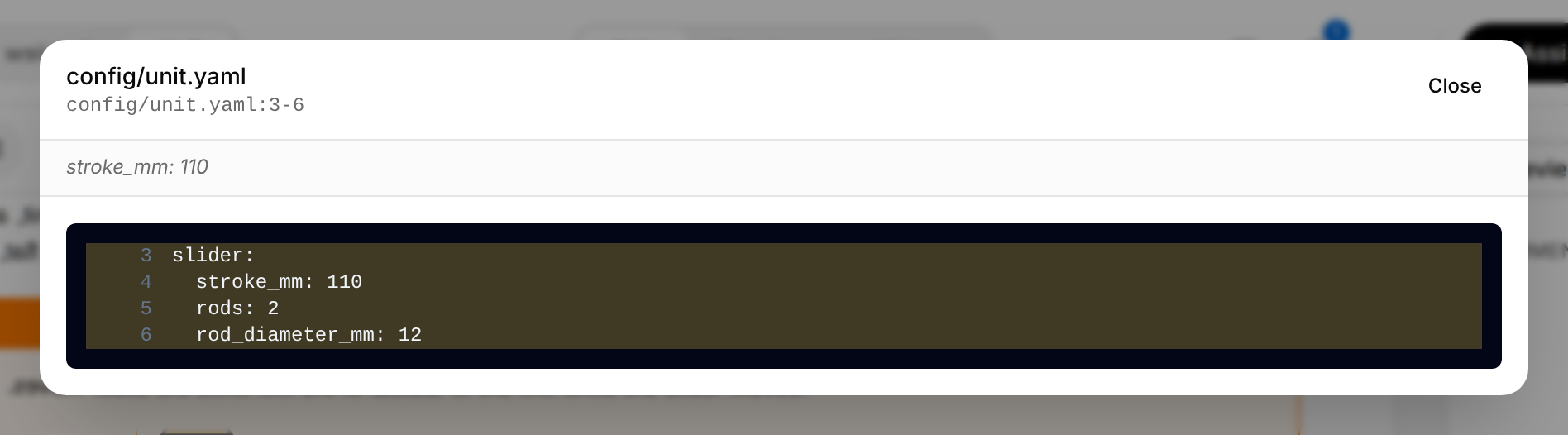
Un dato tomado de una fuente lleva un marcador de cita justo detrás, como en un artículo científico. [1, p. 6] es la página 6 de la fuente 1, un manual del producto. [2, l. 3–6] son las líneas 3 a 6 de la fuente 2, un archivo de un repositorio conectado. Las fuentes se numeran en todo el documento: una fuente recibe su número en su primer marcador, y cada marcador posterior de la misma fuente lleva el mismo número. Una frase puede llevar varios marcadores, uno tras cada dato, y la leyenda de una tabla o de una imagen también puede llevarlos. Los marcadores llegan con el texto cuando lo redacta el Asistente, y tú añades los tuyos con Cite: consulta Citar una fuente.
![Primer párrafo de la sección Maintenance con los marcadores [1, p. 6] y [1, p. 7]. El primer marcador está seleccionado y su tarjeta está abierta, titulada Source, con Change, Remove y Close: Operating manual.pdf, p.6, una línea verde que indica que el texto citado se ha encontrado en la fuente, la frase citada y el botón Open page.](/renders/document-draft-citations/card.png)
Selecciona un marcador para abrir su tarjeta. La tarjeta indica el nombre de la fuente, el lugar dentro de ella, una línea que dice hasta qué punto la fuente respalda el fragmento y las palabras citadas.
- Open page (abrir la página) muestra la página del manual con las palabras citadas rodeadas. Para líneas de un archivo, el botón se llama Open file, y View on provider (ver en el proveedor) abre el archivo en el sitio del repositorio, en una pestaña nueva.
- Change (cambiar) abre el cuadro de diálogo Cite sobre esta cita, para citar otro fragmento en su lugar. Un marcador en una leyenda no tiene Change: quítalo.
- Remove (quitar) elimina el marcador del texto. Con el cursor justo detrás de un marcador, la tecla de retroceso también lo elimina.
- Close, la tecla Esc o un clic fuera de la tarjeta la cierran.
Una cita larga se acorta a tres líneas: show all (mostrar todo) muestra el resto y show less (mostrar menos) la vuelve a plegar. «(truncated)» (truncada) tras una cita indica que la propia cita se guardó cortada. Un marcador que muestra [?] no tiene fuente en este borrador, por ejemplo un marcador copiado de otro documento: su tarjeta indica «This marker has no source in this document.» (este marcador no tiene fuente en este documento).
La línea bajo el nombre de la fuente dice hasta qué punto respalda el fragmento:
| Línea de la tarjeta | Significado |
|---|---|
| The quoted text was found in the source when it was written, 1 Oct 2026. | Verde. Cuando se redactó el fragmento, las palabras citadas se encontraron en la fuente. La fecha es el día de la redacción. |
| Source still agrees, but the text citing it was edited | Gris. La fuente sigue diciendo lo mismo, pero el fragmento se editó después de la comprobación. Vuelve a leer el fragmento. |
| Never machine-verified — written without a checked quote | Gris. Nadie ha comprobado las palabras citadas con la fuente. Compáralas tú mismo con la fuente. |
| The quoted text is no longer there | Roja. La fuente ya no contiene las palabras citadas: el archivo cambió después de que se redactara el fragmento. Corrige el fragmento. |
| Source no longer exists | Roja. El archivo citado se ha eliminado. |
Una fuente que ha cambiado o que ya no existe subraya además su marcador con puntos de color ámbar, y su tarjeta ofrece Keep as is (dejar como está): consulta Revisión y publicación.
Comprobar una cita
Comprobar una cita
Lee las palabras citadas en su fuente antes de fiarte de un fragmento, o corrígelo.
- Selecciona el marcador que sigue al fragmento, por ejemplo [1, p. 6]. Se abre su tarjeta.
- Lee el nombre, el lugar, la línea bajo el nombre y las palabras citadas.
- Selecciona Open page. El visor se abre sobre el borrador.
- Compara la cita bajo el nombre de la fuente con las palabras rodeadas en la página.
- Selecciona Close, o pulsa Esc, para volver al borrador.
En el Operating manual, la primera frase de Maintenance termina con el marcador [1, p. 6]. Open page muestra la página 6 de Operating manual.pdf, con la frase «Check the unit once a month and after every transport.» rodeada.
El borrador está como lo dejaste. Si el fragmento ya no dice lo que dice la fuente, corrígelo.
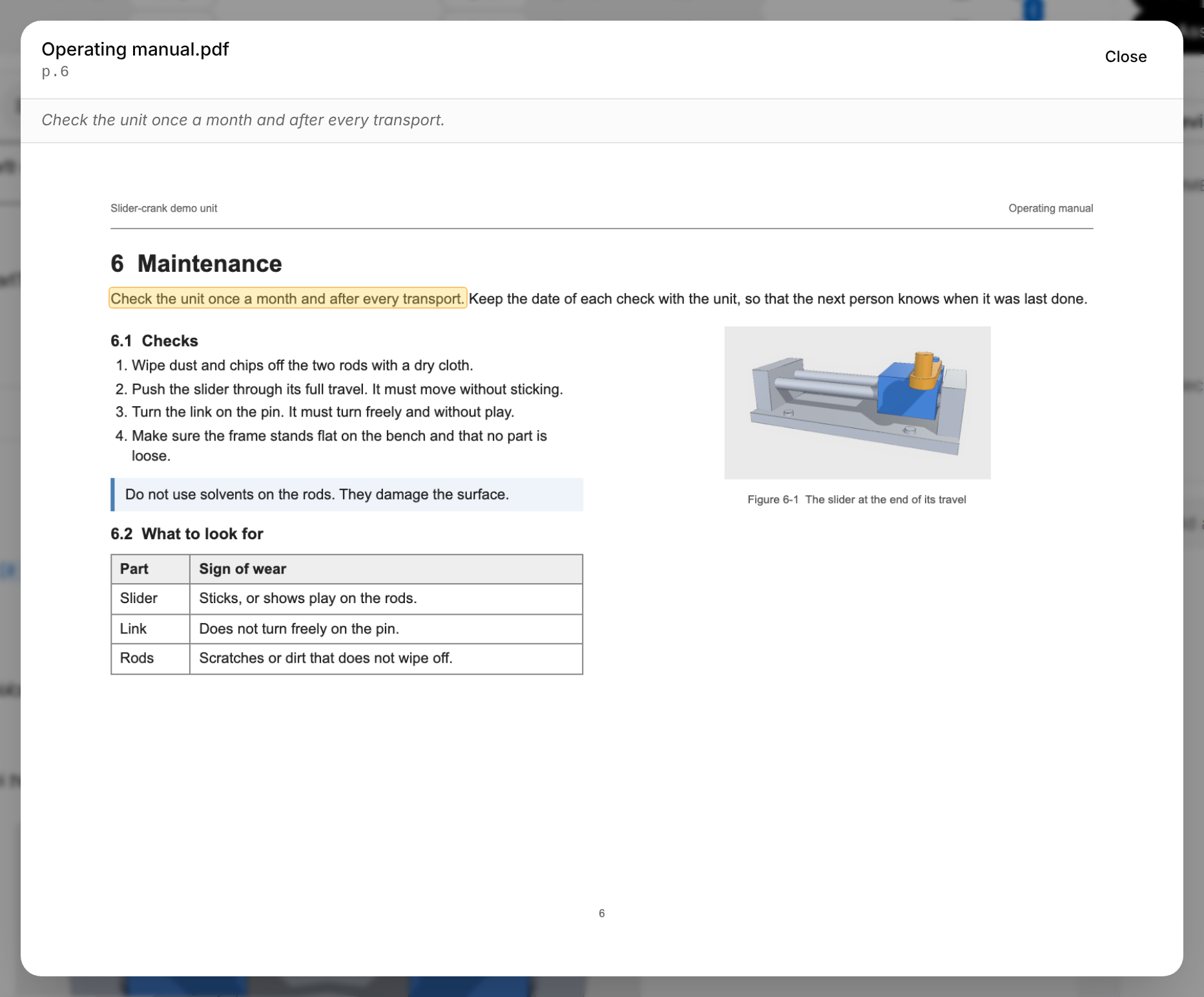
El visor muestra la página entera. Cuando la página es más larga que la ventana, se desplaza hasta las palabras rodeadas. TwinWorks guarda el lugar de las palabras cuando escribe la cita: al abrir la página se muestra ese lugar y no se vuelve a buscar en la página.
Cuando no se puede mostrar ningún lugar, la página se abre igualmente y el visor dice el motivo bajo ella:
| Bajo la página | Significado |
|---|---|
| The exact words of this citation were not found on page 7. | No hay nada rodeado. Las palabras de la cita no están en la página tal cual, por ejemplo porque el fragmento está redactado de otra manera. Lee la página tú mismo y corrige el fragmento si no dice lo mismo. |
| The words of this citation appear more than once on page 7, so no single place is highlighted. | No hay nada rodeado, porque TwinWorks no adivina cuál de los lugares se quiere decir. Lee la página: las palabras están en ella. |
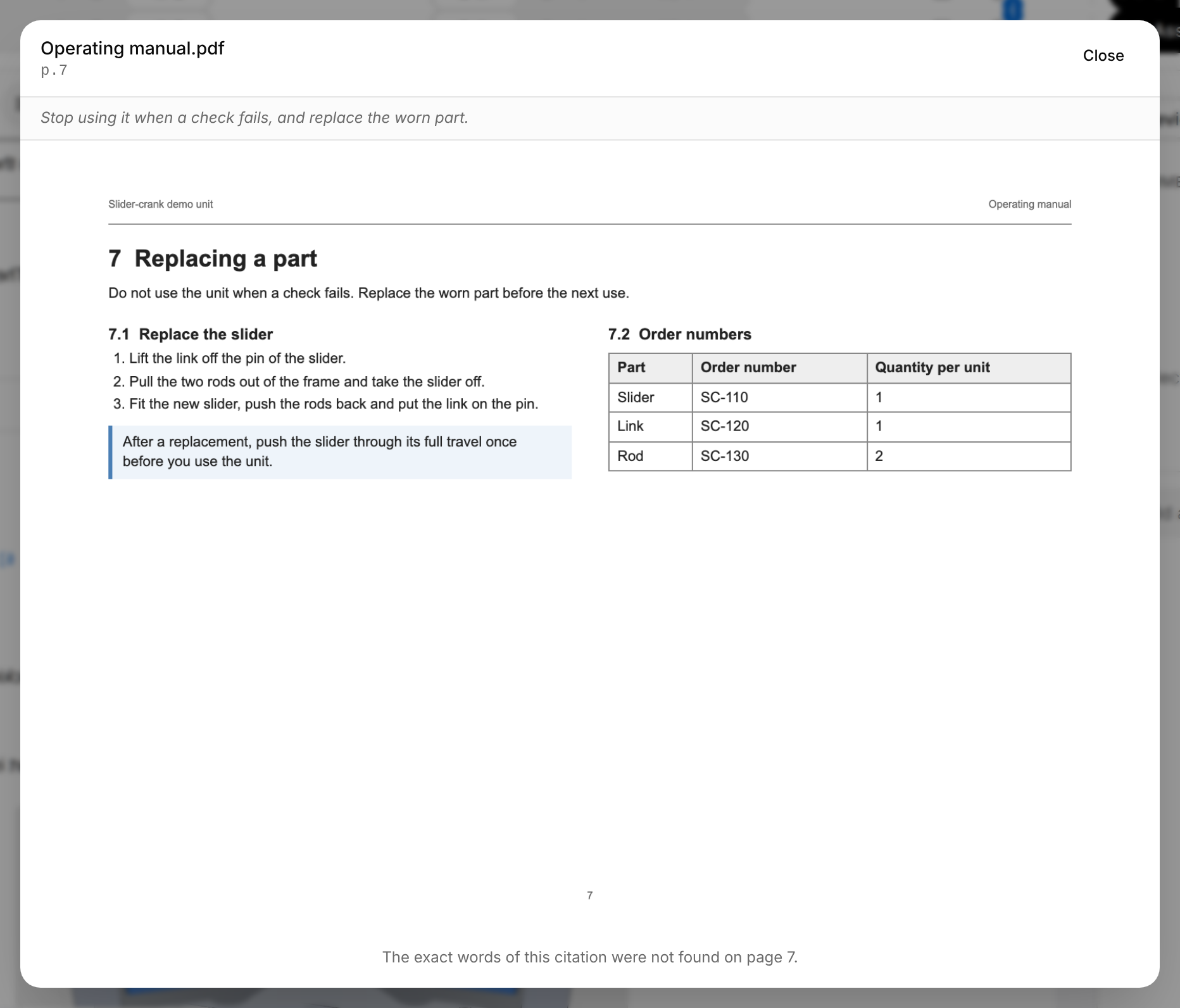
Una fuente que no se puede abrir da su propio mensaje en el visor: «That source is no longer available.» (esa fuente ya no está disponible) cuando el archivo se ha eliminado, o «Could not load the source.» (no se pudo cargar la fuente) cuando no se pudo cargar; selecciona de nuevo el marcador y Open page. Un botón atenuado lleva al lado el motivo, por ejemplo «The source manual is no longer linked to this project.» (el manual fuente ya no está vinculado a este proyecto).
Un archivo de código citado se abre como las líneas citadas, con sus números de línea, resaltadas. Una cita que no nombra ninguna línea muestra el principio del archivo, sin resaltado.
Para ver quién ha escrito un bloque, coloca el puntero sobre él: aparece un pequeño distintivo en su esquina superior derecha. Indica «AI» en un bloque escrito por el Asistente, seguido del nombre de la persona que lo pidió, o bien da el nombre del autor.
Citar una fuente
Cita tú mismo la fuente de un dato: una página de un manual del producto, o líneas de un archivo de un repositorio conectado. TwinWorks comprueba la cita en el momento en que la haces: el marcador solo entra cuando las palabras citadas se han encontrado en la página, o las líneas se han leído en el archivo.
Dos caminos abren el cuadro de diálogo Cite a source (citar una fuente):
- Selecciona las palabras que expresan el dato y, después, Cite en la barra que aparece sobre ellas.
- Coloca el cursor tras el dato y selecciona Insert y, después, Citation.
El marcador se coloca tras el dato, precedido de un espacio, como en un artículo. Cuando las palabras terminan en punto, coma, punto y coma, dos puntos, signo de interrogación o signo de exclamación, el marcador se coloca delante de ese signo: after every transport [1, p. 6]. Un signo en negrita o en cursiva queda delante del marcador. En medio de una palabra, el marcador se coloca donde termina la selección, sin espacio.
Un marcador no puede ir en el título, en un encabezado ni en un bloque de código: allí, la entrada Citation aparece atenuada.
El cuadro de diálogo tiene tres pestañas. Se abre en Cited in this document (citado en este documento) cuando el documento ya cita algo, y si no, en Manual.
| Pestaña | Lo que citas |
|---|---|
| Cited in this document | Un fragmento que el documento ya cita, colocado en el texto o no. Cada fila da el marcador, las palabras citadas y la fuente; Search the passages cited here (buscar en los fragmentos citados aquí) acorta la lista. Selecciona una fila para insertar su marcador. |
| Manual | Palabras de una página de un manual del producto. |
| Code | Líneas de un archivo de un repositorio que indica Synced en la sección Sources del producto. |
Citar una página de un manual
Selecciona el fragmento en la página: TwinWorks comprueba que está ahí antes de colocar el marcador.
- Selecciona las palabras de tu texto que la página respalda y, después, Cite en la barra que aparece sobre ellas.
- Abre la pestaña Manual.
- Elige el manual en la lista e introduce el número de la página junto a Page. Las palabras de la página aparecen a la izquierda, y la página misma a la derecha.
- En las palabras de la página, selecciona el fragmento que expresa el dato. Rellena el campo que hay debajo; también puedes escribirlo ahí.
- Selecciona Check (comprobar). El fragmento aparece rodeado en la página.
- Selecciona Insert citation (insertar la cita).
En la sección Maintenance del Operating manual, selecciona «Check the unit once a month and after every transport». Elige Operating manual.pdf, página 6, y selecciona la misma frase en las palabras de la página.
El marcador, aquí [1, p. 6], queda tras las palabras que seleccionaste, delante del punto, y la pestaña Citations muestra el fragmento.
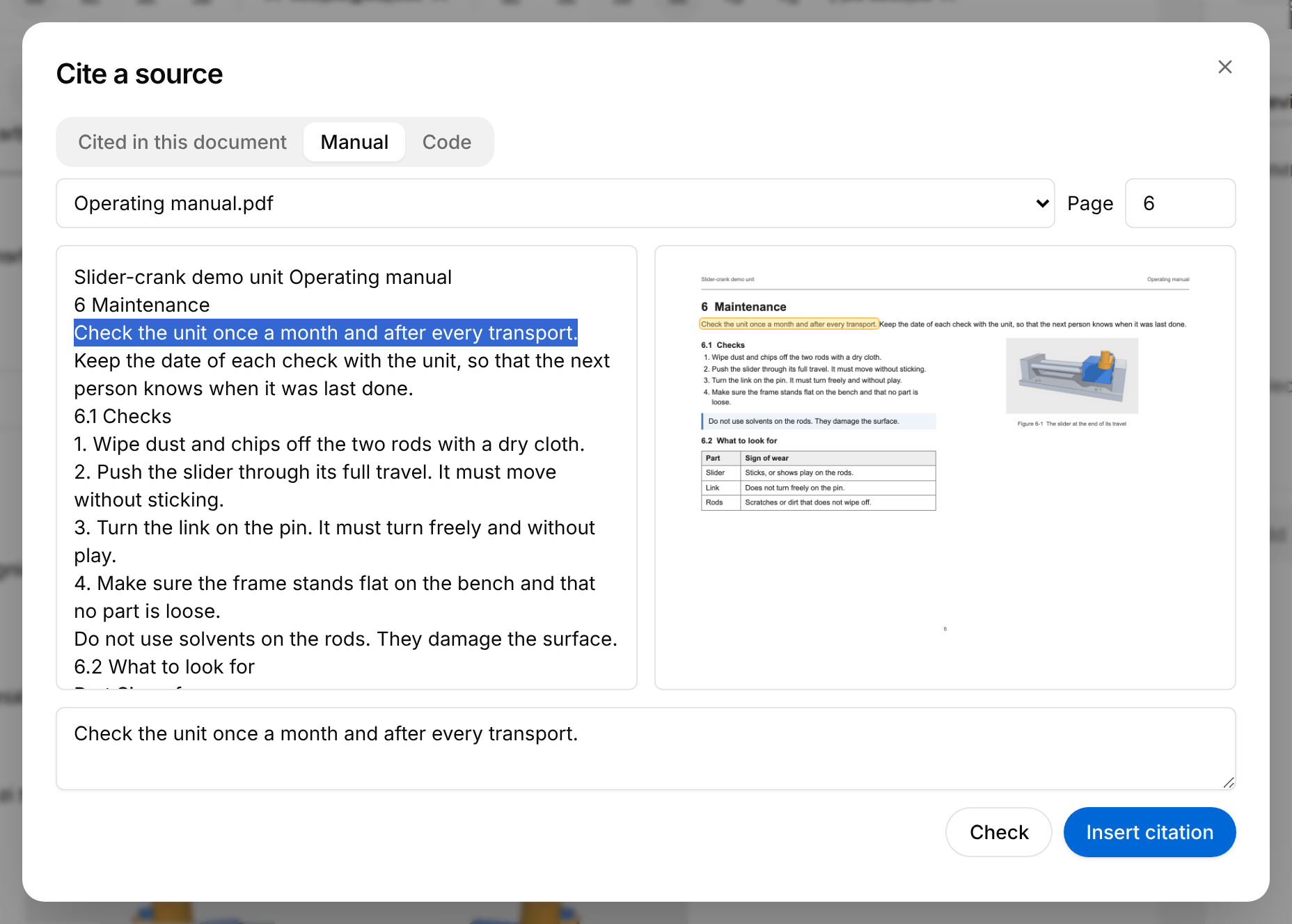
Insert citation sigue atenuado hasta que una comprobación encuentra las palabras. Cambiar de manual, de página o de fragmento pide una nueva comprobación. Lo que puede decir el cuadro de diálogo:
| Mensaje | Significado |
|---|---|
| These words are not on page 7 or the pages around it. | No se puede insertar nada. Revisa el número de página y vuelve a seleccionar el fragmento en las palabras de la página. |
| Found on page 8. The citation points there. | Las palabras están en una página cercana a la que introdujiste, hasta tres páginas antes o después. El marcador nombra la página donde están. |
| Select at least three words, so the place is exact. | El fragmento es demasiado corto para encontrar un único lugar en la página. Selecciona más palabras. |
| This manual has 12 pages. | La página que introdujiste está después del final del manual. |
| This page cannot be checked right now. Try again in a minute. | No se ha podido leer la página. Vuelve a intentarlo más tarde. |
Para citar código, abre la pestaña Code, elige el repositorio e introduce el archivo en File, por ejemplo src/control.c, y las líneas en Lines, por ejemplo 8-12. Show (mostrar) muestra las líneas. Después selecciona Check e Insert citation. «There is no text at lines 8-12 of src/control.c.» significa que el archivo no tiene texto en esas líneas, y «Source file is unavailable.», que el repositorio no tiene ese archivo.
Un marcador nuevo se guarda como cualquier otro cambio. Si el texto cambió mientras el cuadro de diálogo estaba abierto, no se inserta nada: el mensaje «The text changed while you were citing» (el texto cambió mientras citabas) te pide que vuelvas a colocar la cita.
La pestaña Citations
La pestaña Citations del panel Review enumera las fuentes del texto y lo que queda por citar. Sigue el texto mientras escribes. En un borrador que no se puede modificar muestra lo mismo, sin Remove.
![Pestaña Citations del panel Review: la línea 2 sources, 5 cited passages; la fuente [1] Operating manual.pdf con cuatro fragmentos, en las páginas 2, 6, 7 y 8, cada uno con su cita y el lugar donde se usa, la página 7 con la línea Never machine-verified; la fuente [2] config/unit.yaml con un fragmento; bajo Not placed in the text, la página 5 con un botón Remove; abajo, Paragraphs without a citation: 1 y Show next.](/renders/document-draft-citations/tab.png)
De arriba abajo:
- Una línea cuenta las fuentes y los fragmentos citados, por ejemplo «2 sources · 5 cited passages».
- Las fuentes (2), en el orden de sus números. Bajo cada fuente, sus fragmentos citados (3): la página, o el archivo y sus líneas, las palabras citadas y el lugar donde se usa el fragmento. «paragraph 4.1» es el primer párrafo de la sección 4; una tabla o una imagen se nombra por su leyenda. Un fragmento lleva la línea de su tarjeta cuando esa línea no es verde, por ejemplo «Never machine-verified — written without a checked quote».
- Not placed in the text (sin colocar en el texto): las citas que una sección o una tabla guarda sin que ningún marcador de su texto las coloque. Los borradores redactados antes de que existieran los marcadores guardan así sus citas. Remove (4) quita una. Para colocar una en el texto, selecciona las palabras que respalda, selecciona Cite y elígela en Cited in this document.
- Markers with no source here (marcadores sin fuente aquí): los marcadores que muestran
[?]. - Paragraphs without a citation (párrafos sin cita) cuenta los párrafos que tienen palabras y ningún marcador. Un párrafo cuya sección aún guarda una cita sin colocar no cuenta. Show next (5) va al siguiente de esos párrafos después del cursor.
Selecciona una fila para ir a su lugar en el texto. Cuando el fragmento tiene una página o líneas que mostrar, el visor también se abre sobre el borrador.
Lo que ven los lectores
Los lectores no reciben ninguna cita. El documento publicado, su PDF y la pestaña Preview no muestran marcadores ni lista de fuentes. Los marcadores y la pestaña Citations son para las personas que escriben y revisan el borrador.
Trabajar en un borrador con otros autores
Varias personas pueden escribir a la vez en el mismo borrador. Cada una ve los cambios de las demás a medida que se escriben.

- El cursor de cada compañero muestra dónde escribe, con su nombre en su color.
- Sus avatares están en la cabecera, antes de los botones de la revisión. Apunta a un avatar para ver quién es y en qué sección está, por ejemplo «Sam Sample — 4 Maintenance». Quien tiene el borrador abierto en dos pestañas aparece una sola vez, con «×2».
- Undo solo anula tus propios cambios.
- Lo que escribe el Asistente para ti es una propuesta que solo ves tú. Tus compañeros la reciben cuando la apruebas, como un cambio tuyo: consulta Asistente.

Previsualizar las páginas y exportar un PDF
La pestaña Preview muestra el borrador como las páginas de su PDF, con tus últimos cambios. Mientras se componen las páginas se muestra «Preparing the page preview…». Como el documento publicado, las páginas no muestran ninguna cita: consulta Lo que ven los lectores.
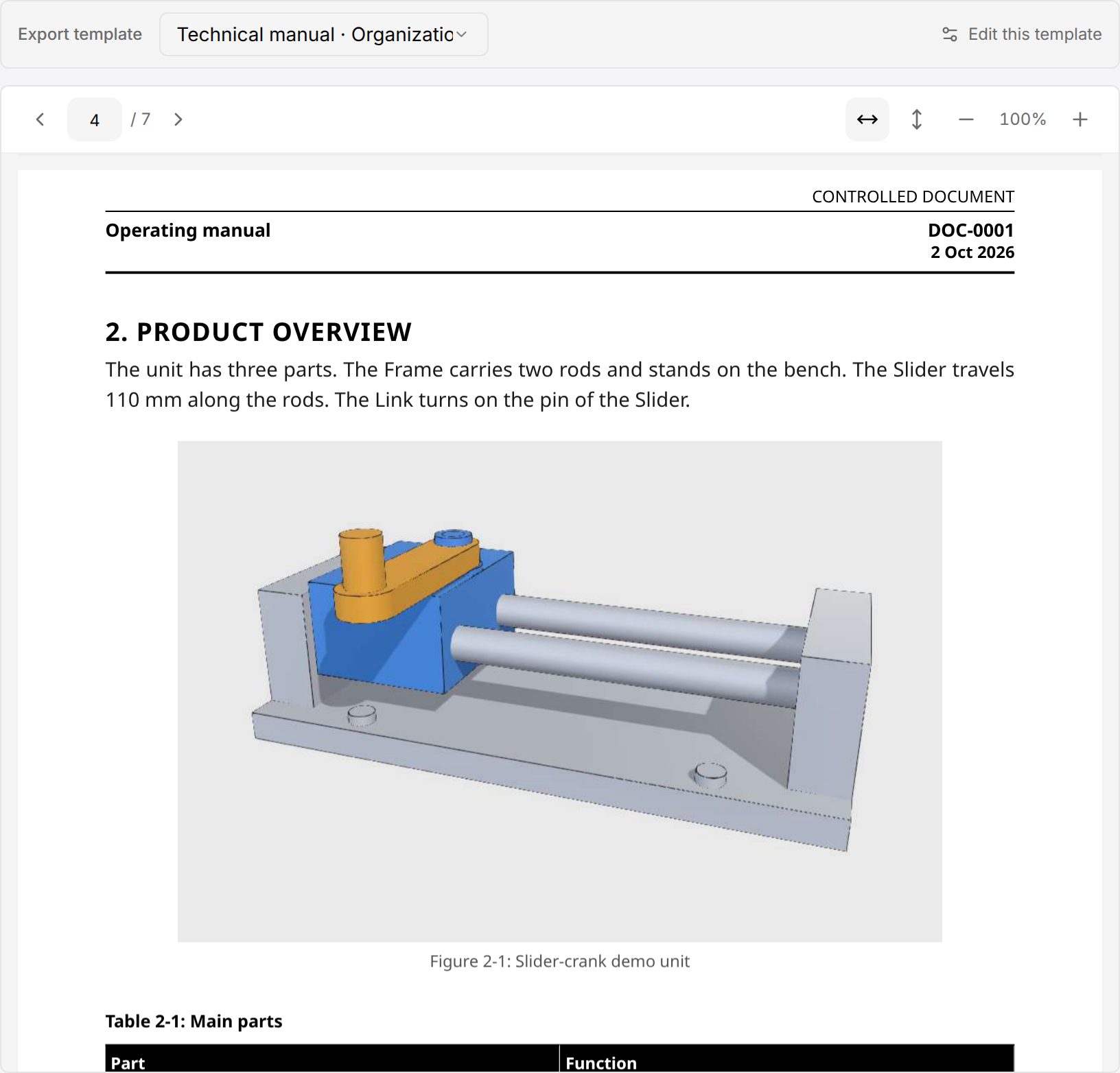
- Export template (1) elige la maquetación de las páginas: Built-in default o una plantilla de documento de tu organización. La lista empieza en la predeterminada de la organización, señalada con «· Organization default». Otra elección es solo tuya, se conserva en este navegador y es la que usa Export PDF. Edit this template (2) abre la plantilla; con Built-in default elegida, el enlace se llama Create a template (crear una plantilla). Consulta Plantillas de exportación.
- Las flechas pasan las páginas. Para ir a una página, introduce su número en la casilla y pulsa Intro. Una sección seleccionada en el Outline hace aparecer su página.
- Fit width (3) y Fit height ajustan una página al ancho o al alto de la ventana, y Zoom out y Zoom in cambian el tamaño de forma escalonada. El porcentaje que hay entre ellos compara el tamaño con el de la página ajustada al ancho: el 100 % es, por tanto, el tamaño que da Fit width, y al seleccionar el porcentaje se vuelve a él.
Un procedimiento colocado en el documento se imprime en forma de pasos, con sus imágenes. Cuando esas imágenes tienen que generarse primero, una barra «Rendering 3D step imagery» muestra el progreso.
Exportar un borrador como PDF
Cualquier persona que pueda abrir un borrador puede descargarlo como PDF, sea cual sea su estado.
- Abre la pestaña Preview y elige la plantilla en Export template.
- Selecciona el botón Document actions (tres puntos) en la cabecera.
- Selecciona Export PDF. El menú se cierra mientras se genera el archivo; si lo abres de nuevo entretanto, muestra «Exporting…» en lugar de la entrada.
El navegador descarga un archivo con el nombre del borrador, por ejemplo Operating manual.pdf.
El PDF contiene el borrador tal como está en pantalla, con los últimos cambios. Si el archivo no se puede generar, aparece el mensaje «Could not export PDF»: selecciona Export PDF de nuevo.
Volver a una versión anterior
TwinWorks conserva una versión del borrador cada 10 minutos mientras se escribe en él, y cuando la última persona lo abandona. Aprobar un cambio del Asistente y restaurar una versión también conservan una. La pestaña History las enumera; View changes (ver los cambios), en el panel Review, abre la misma pestaña. La pantalla también llama a una versión «save» o «save point» (punto de guardado).
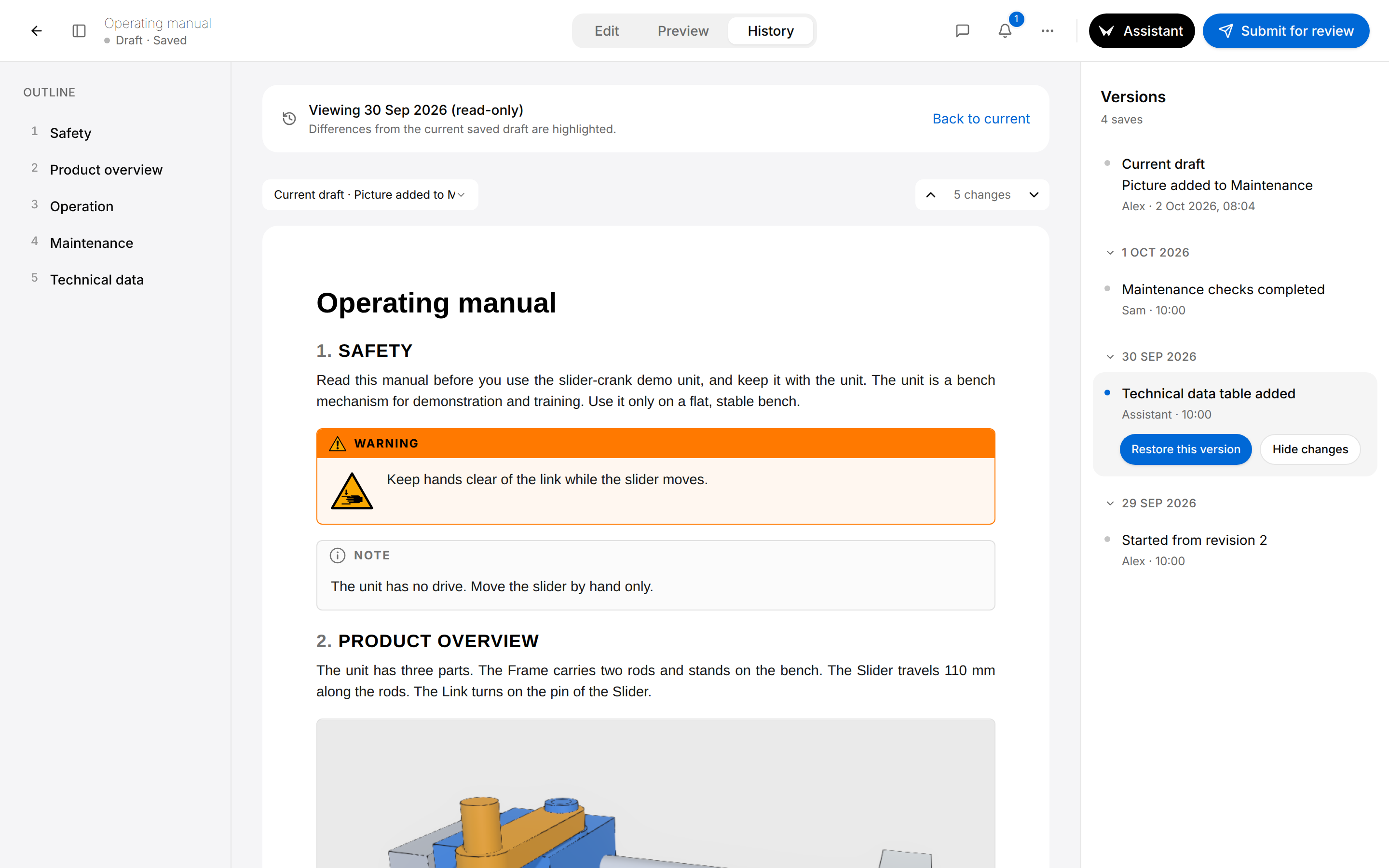
Versions (5) empieza por Current draft (el borrador actual), el último guardado, con su breve descripción, la persona que lo guardó y su fecha y hora. A continuación se enumeran las versiones anteriores agrupadas por día, cada una con una breve descripción, la persona que la guardó y la hora. «Assistant» designa una versión escrita por el Asistente.
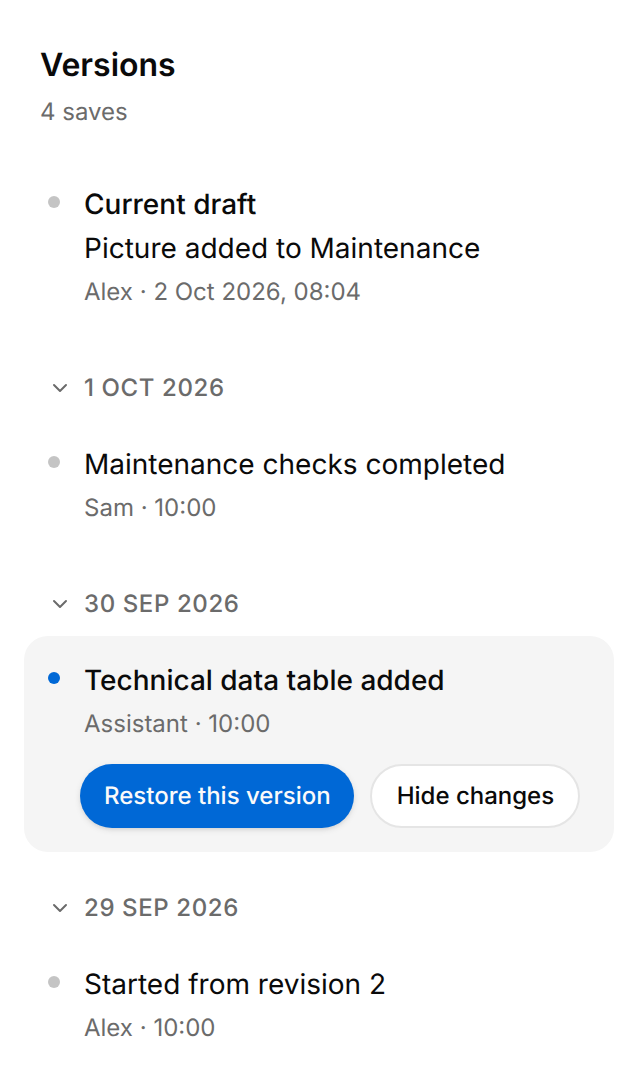
Selecciona una versión. Se abre en el centro, en modo de solo lectura, bajo una barra que la nombra, por ejemplo «Viewing 30 Sep 2026 (read-only)», y el Outline enumera sus secciones. Sus diferencias con el borrador actual se marcan en el texto:
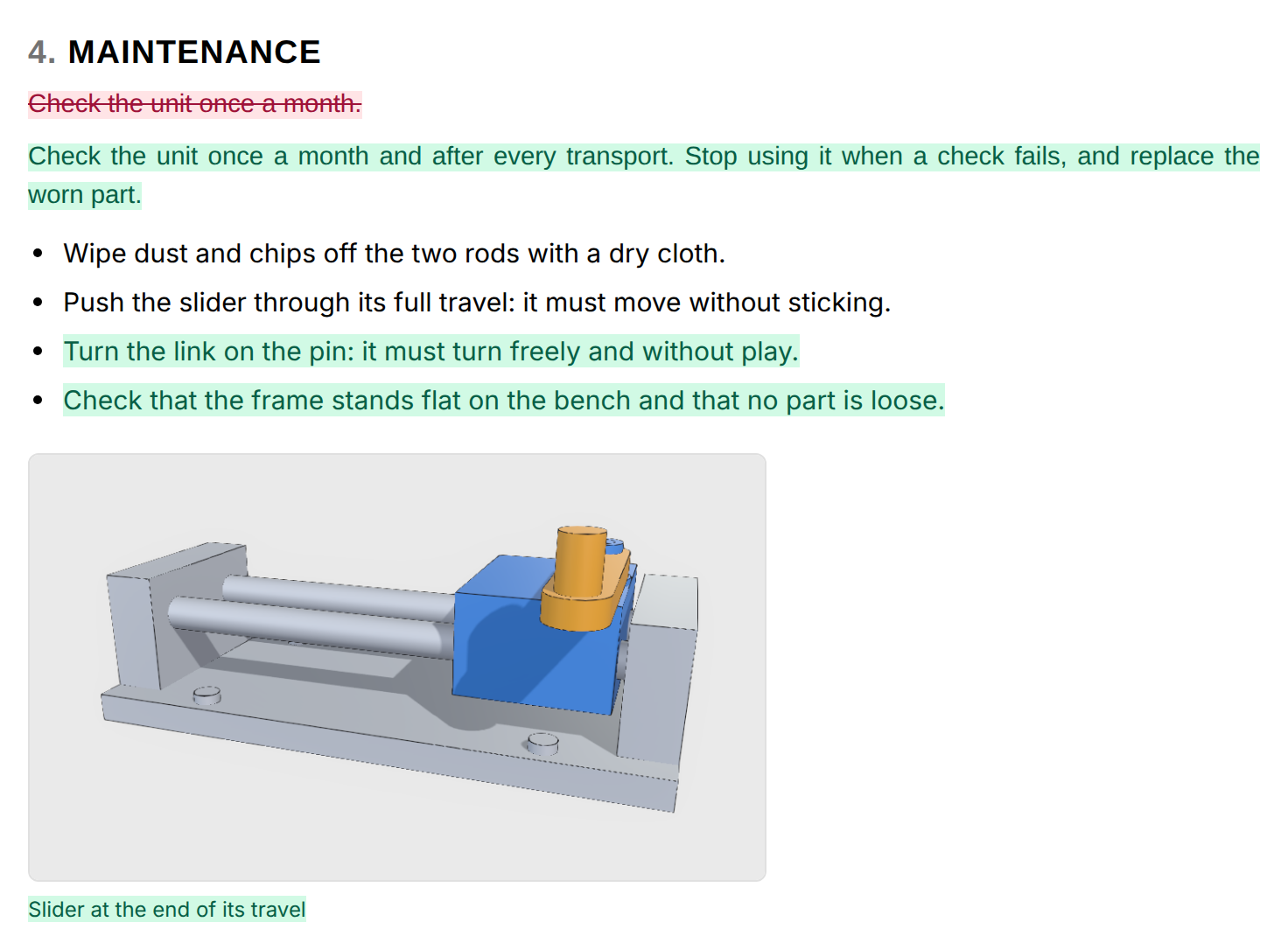
- El texto tachado en rojo está en la más antigua de las dos versiones y ya no está en la más reciente.
- El texto marcado en verde está en la más reciente y no en la más antigua.
En la comparación con el borrador actual, como en la imagen, el rojo es lo que tenía la versión seleccionada y el borrador ha perdido; el verde, lo que el borrador ha ganado desde entonces. Cada párrafo se muestra con su alineación, su sangría y su interlineado, y un cambio solo de estos ajustes cuenta como un cambio.
Las dos flechas del contador pasan de un cambio al siguiente; el contador indica, por ejemplo, «5 changes» y, después, «1 of 5». La fila con la lista y el contador permanece arriba mientras el documento se desplaza. La lista Compare with version (comparar con la versión) compara la versión seleccionada con otra, en lugar de con el borrador actual; en ella, el último guardado aparece como «Current draft» seguido de su descripción, por ejemplo «Current draft · Picture added to Maintenance». Hide changes (ocultar los cambios) muestra la versión sin marcas; Show changes las vuelve a mostrar. Back to current (volver al borrador actual), en la barra situada sobre el documento, vuelve a la pestaña Edit.
Restaurar una versión anterior
Restaurar devuelve al borrador el contenido de una versión anterior, sin perder nada de lo que hubo entre medias.
- Abre la pestaña History.
- Selecciona la versión en Versions.
- Selecciona Restore this version.
- Un cuadro de diálogo pregunta, por ejemplo, «Go back to save point #2?»: «save point» (punto de guardado) es su nombre para una versión, y el número cuenta las versiones desde la más antigua. Selecciona Restore draft.
El borrador vuelve a tener el contenido de esa versión, para todas las personas que lo tienen abierto. La restauración se conserva a su vez como una versión nueva, de modo que las versiones intermedias siguen disponibles.
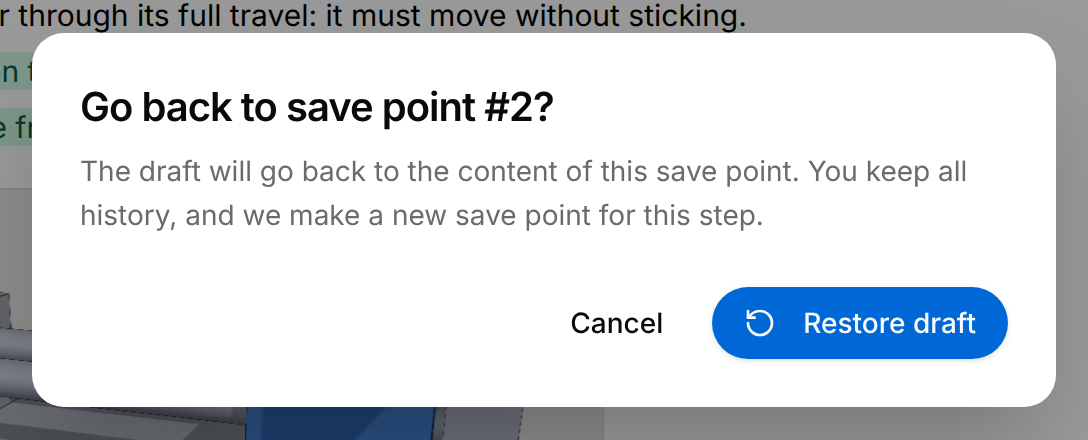
Restore this version se muestra para una versión anterior de un borrador que puedes modificar.
Eliminar un borrador
Un Manager puede eliminar un borrador que no esté aprobado y que no se esté generando ni importando. Selecciona el botón Document actions (tres puntos) en la cabecera y, después, Delete draft (eliminar el borrador). El cuadro de diálogo «Delete draft?» pide confirmación: Delete elimina definitivamente el borrador y su contenido. Aparece el mensaje «Draft deleted» y vuelves a la página Documentation del producto.
Quién puede hacer qué en un borrador
Lo que puedes hacer en un borrador depende de tu rol en la organización:
| Rol | En un borrador |
|---|---|
| Manager | Escribir, restaurar una versión, exportar un PDF, eliminar el borrador. |
| Author, Reviewer | Escribir, restaurar una versión, exportar un PDF. |
| Viewer | No puede abrir un borrador. |
La primera persona que abre la sección Documentation de un producto gestiona la documentación de ese producto, aunque su rol sea Author o Reviewer: en sus borradores tiene los derechos de un Manager, incluido Delete draft. Así es como el Owner de la organización obtiene allí sus derechos. Un Viewer nunca pasa a ser esa persona, aunque abra la sección antes que nadie.
Escribir y restaurar requieren un borrador en el estado Draft o Changes requested. Revisión y publicación explica cómo pasa un borrador de un estado al siguiente y qué hacen los Managers y los Reviewers en una revisión.