

Tablas, imágenes y vistas 3D
Un documento es más que texto. Desde el menú Insert de un borrador añades tablas, imágenes, vistas 3D del producto, procedimientos completos, avisos de seguridad y bloques de código, y ajustas cada uno directamente en el borrador. Esta página es para todas las personas que escriben un borrador: un Manager, un Author o un Reviewer, o la persona que abrió por primera vez la sección Documentation del producto. Seas quien seas, el borrador solo se puede modificar mientras está en el estado Draft (borrador) o Changes requested (cambios solicitados).
Abrir un borrador y escribir texto se explican en Borradores; los comentarios, en Revisión y publicación, y la escritura con el Asistente, en Asistente.
El menú Insert
Insert está en la barra de herramientas situada sobre el documento, en la pestaña Edit de un borrador. Coloca el cursor donde debe ir el nuevo contenido y, a continuación, selecciona Insert y una entrada. Cuando la primera pestaña se llama Read (leer), el borrador no se puede modificar y no hay barra de herramientas: consulta Borradores.
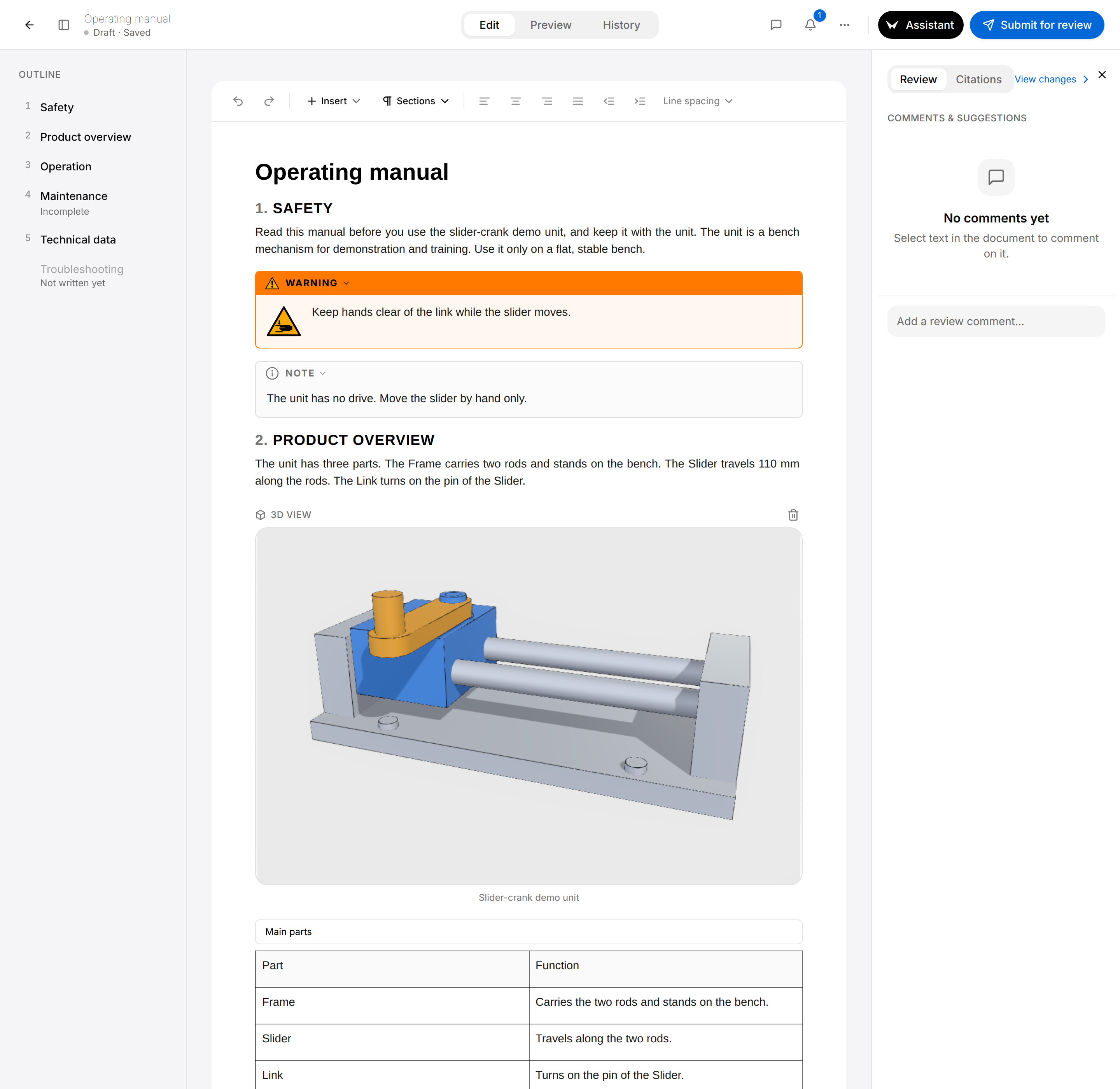
| Entrada | Qué hace |
|---|---|
| Danger (peligro), Warning (advertencia), Caution (precaución), Notice (aviso), Note (nota) | Convierte el párrafo en el que está el cursor en un aviso de seguridad de ese nivel. |
| Bulleted list (lista con viñetas), Numbered list (lista numerada) | Convierte el párrafo en una lista, o una lista de nuevo en párrafos. Consulta Borradores. |
| Image | Añade una imagen a partir de un archivo de tu ordenador. |
| Table | Añade una tabla de dos filas y dos columnas. |
| Procedure | Incrusta un procedimiento publicado, que los lectores reproducen dentro del documento. |
| 3D view | Añade una imagen del producto tomada de su modelo 3D. |
| Code block | Convierte el párrafo en un bloque de texto de ancho fijo, o al revés. |
| Icon | Añade una señal de seguridad o de información, como una imagen pequeña. |
| Templates (plantillas) | Añade una de las tres tablas predefinidas. |
Lo que insertas se guarda al instante, como cualquier cambio del borrador.
Mover un bloque
Para mover una imagen, un aviso de seguridad o un bloque de código, sitúa el puntero sobre él y arrastra el asa de seis puntos que aparece a su izquierda. Las tablas, las vistas 3D y los procedimientos no tienen asa: mueve en su lugar los párrafos que los rodean, o vuelve a insertar el bloque en el nuevo sitio y elimina el primero.
Tablas
Insertar una tabla
Usa una tabla para valores que se comparan fila a fila, como los datos técnicos.
- Coloca el cursor donde debe ir la tabla.
- Selecciona Insert y después Table: aparece una tabla de dos filas y dos columnas, cuya primera fila es la fila de encabezado.
- Selecciona una celda: la barra de tabla aparece encima de la tabla. Selecciona Add row after (añadir fila debajo) y Add column after (añadir columna a la derecha) hasta que la tabla tenga el tamaño que necesitas.
- Escribe el texto de cada celda.
La barra de tabla
Selecciona una celda: encima de la tabla aparece una barra de ocho botones, sea cual sea la fila en la que esté el cursor. Sitúa el puntero sobre un botón para leer su nombre. Entre la barra y la tabla, el campo Table caption (título de la tabla) contiene el título de la tabla: un PDF lo imprime encima de la tabla, después del número de la tabla.
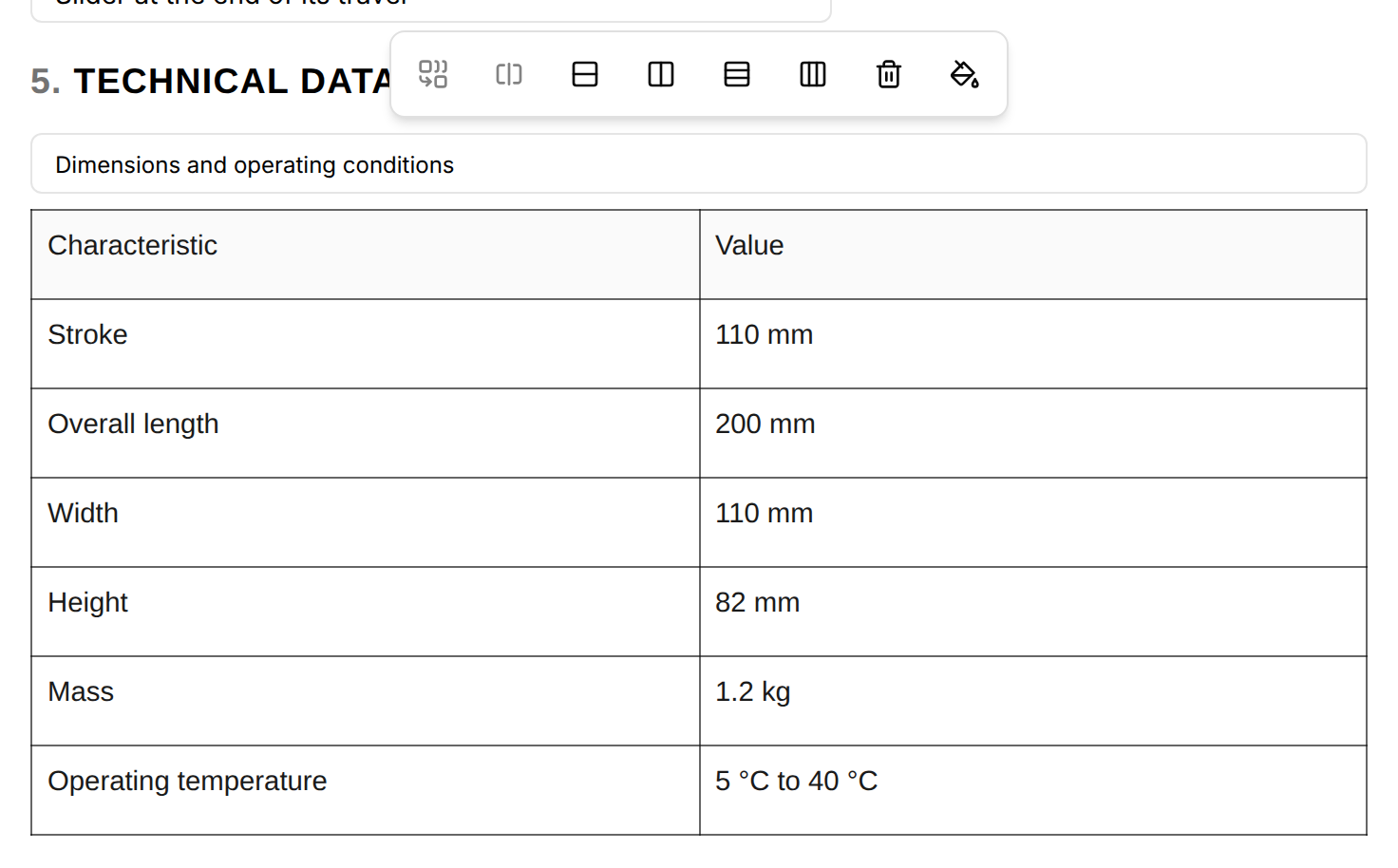
De izquierda a derecha:
| Botón | Qué hace |
|---|---|
| Merge cells | Combina las celdas seleccionadas en una sola. Arrastra primero sobre las celdas: el botón aparece atenuado mientras solo hay una celda seleccionada. |
| Split cell | Vuelve a dividir una celda combinada. |
| Add row after | Añade una fila debajo de la fila en la que está el cursor. |
| Add column after | Añade una columna a la derecha de la columna en la que está el cursor. |
| Delete row | Elimina la fila en la que está el cursor. |
| Delete column | Elimina la columna en la que está el cursor. |
| Delete table | Elimina toda la tabla. |
| Cell background color | Abre Cell background (fondo de la celda), con doce muestras redondas de color y Custom (personalizado) para cualquier otro color. La primera muestra, None (ninguno), quita el fondo. |
- Para cambiar el ancho de una columna, arrastra su borde.
- Para quitar una fila o una columna con el teclado, arrastra sobre todas sus celdas y pulsa Retroceso o Supr.
- Mientras hay texto seleccionado dentro de una celda, la barra de formato ocupa el lugar de la barra de tabla.
Tablas predefinidas
Selecciona Insert, después Templates y, por último, una de las tres tablas.
| Entrada | La tabla |
|---|---|
| PPE requirements table | Para los equipos de protección individual (EPI; en inglés, PPE). Dos columnas y cinco filas: una señal y su frase, desde «Eye protection required.» (protección ocular obligatoria) hasta «Safety footwear required.» (calzado de seguridad obligatorio). |
| Bill of materials | Una lista de materiales: la fila de encabezado Item, Part No., Description, Qty, Notes y una fila vacía. |
| Revision history table | El historial de versiones aprobadas: la fila de encabezado Revision, Date, Description, Author, Reviewed by, Approved by, y una primera fila ya rellena con el número 1 en Revision, la fecha de hoy, «Initial issue» (emisión inicial) y tu nombre. |
Cada una de las tres lleva una leyenda: «PPE Requirements», «Bill of Materials» o «Revision History». La muestran la pestaña Preview (vista previa), el PDF y el documento publicado. El editor no muestra la leyenda de una tabla, y allí no se puede cambiar. Una tabla insertada con Table no tiene leyenda.
Imágenes
Una imagen llega al borrador desde un archivo, desde el portapapeles o al soltar archivos sobre el borrador.
Añadir una imagen desde un archivo
Usa Image para una foto, un dibujo o una captura de pantalla guardados en tu ordenador.
- Coloca el cursor donde debe ir la imagen.
- Selecciona Insert y después Image.
- Elige un archivo de imagen de tu ordenador.
- Escribe la leyenda en Figure caption (leyenda de la figura), debajo de la imagen.
Mientras se envía el archivo, se muestra el mensaje «Uploading image…» (subiendo la imagen). Después, la imagen queda en la posición del cursor, con el ancho del texto y la leyenda vacía. Si la subida falla, aparece el mensaje «Could not upload image» (no se ha podido subir la imagen) y no se inserta nada.
Si hay una imagen u otro bloque seleccionado, la nueva imagen se coloca después de él.
Pegar o soltar una imagen
- Copia una imagen, por ejemplo una captura de pantalla, y pégala en el borrador.
- Arrastra archivos de imagen desde tu ordenador y suéltalos sobre el borrador. Quedan donde los sueltas, en el orden en que los elegiste.
El texto pegado desde un procesador de textos trae consigo sus imágenes. Cuando una no se puede leer, el mensaje «Could not import an image» (no se ha podido importar una imagen) te pide que la copies por separado y la pegues.
Ajustar una imagen
Selecciona una imagen para ver sus herramientas.
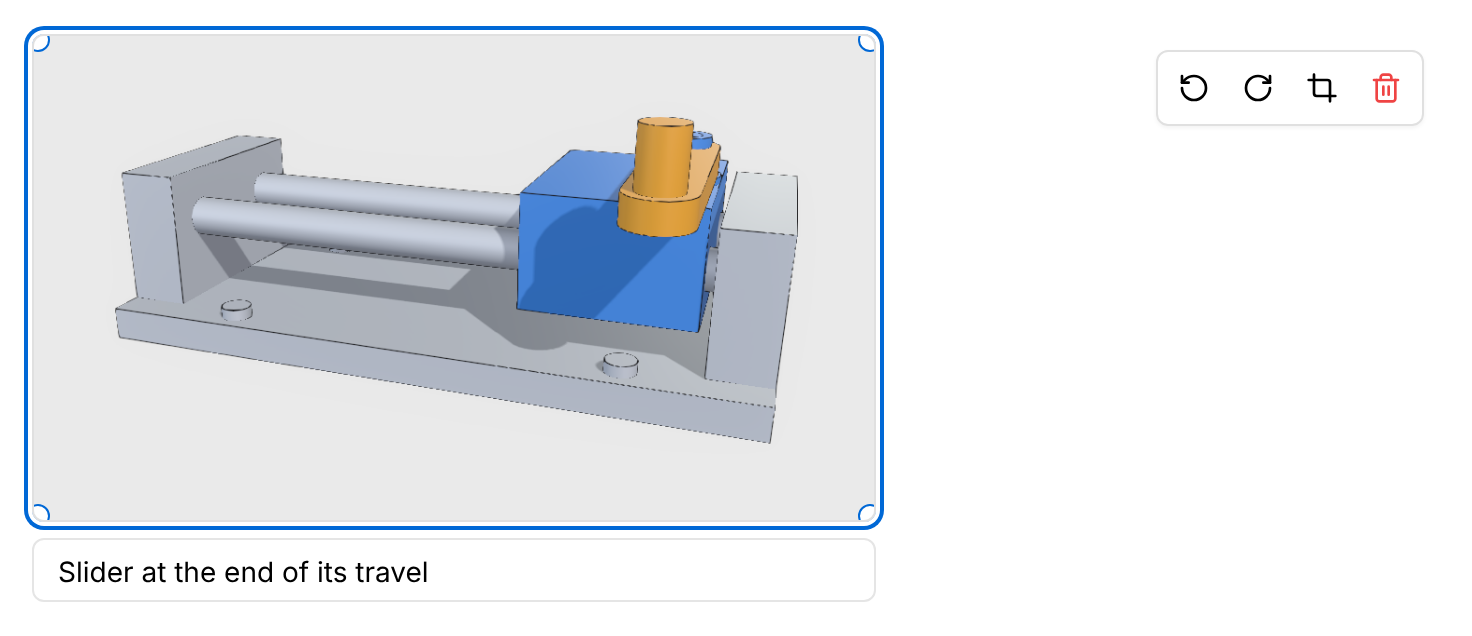
| Para | Haz esto |
|---|---|
| Girar la imagen | Selecciona Rotate left (girar a la izquierda) o Rotate right (girar a la derecha): cada uno la gira un cuarto de vuelta. |
| Recortar sus bordes | Selecciona Crop image (recortar la imagen): aparece un tirador en cada lado de la imagen. Arrastra un tirador hacia dentro y vuelve a seleccionar Crop image. |
| Hacerla más pequeña o más grande | Arrastra el tirador de una esquina. El ancho va del 10 % al 100 % del ancho del texto. |
| Moverla | Sitúa el puntero sobre la imagen: a su izquierda aparece un asa, Drag figure (arrastrar la figura). Arrastra el asa hasta el nuevo sitio. |
| Ponerle una leyenda | Escribe el texto en Figure caption. Los lectores lo ven debajo de la imagen. |
| Quitarla | Selecciona Delete image (eliminar la imagen). |
Un recuadro gris con las palabras «Image unavailable» (imagen no disponible) ocupa el lugar de una imagen cuyo archivo falta o no se ha podido cargar. Selecciónalo, selecciona Delete image y vuelve a añadir la imagen.
Vistas 3D del producto
Una vista 3D es una imagen del producto tomada de su modelo 3D. Tú eliges qué muestra el modelo, y el editor captura la imagen que usan el borrador, el documento publicado y el PDF. Los lectores del documento publicado ven esa imagen con su leyenda: consulta Leer un documento.
El producto necesita un modelo 3D: consulta Productos. También se ofrecen los demás productos vinculados a él, cuando tienen un modelo 3D: figuran en Linked products (productos vinculados), dentro de la sección Sources (fuentes) del producto. Cuando ni el producto ni ningún producto vinculado tienen un modelo 3D, Insert a 3D view indica «None of this document's linked products has a 3D model. A 3D file and linked products are added on the product's Sources page.» (ninguno de los productos vinculados a este documento tiene un modelo 3D; el archivo 3D y los productos vinculados se añaden en la página Sources del producto). Sources abre esa página en una pestaña nueva y el borrador sigue abierto: añade allí el archivo 3D y vuelve a abrir Insert a 3D view.
Insertar una vista 3D
Usa una vista 3D para mostrar el producto, o algunas de sus piezas, desde el lado que elijas.
- Coloca el cursor donde debe ir la vista.
- Selecciona Insert y después 3D view.
- En Insert a 3D view, selecciona el producto.
- Espera: la vista muestra el modelo en vivo un momento y después toma por sí sola una primera imagen.
- Para cambiar lo que muestra la vista, selecciona la imagen: se abre el editor de vistas 3D. Configura la vista y selecciona Done (listo).
La vista queda en el borrador como una imagen, bajo el rótulo 3D view, que la pantalla muestra en mayúsculas. Su leyenda es el nombre del producto y no se puede cambiar.
El editor de vistas 3D
Selecciona la imagen de una vista 3D: el editor se abre y ocupa toda la ventana. Mientras el puntero está sobre la imagen, las palabras Open 3D view (abrir la vista 3D) se muestran sobre ella.
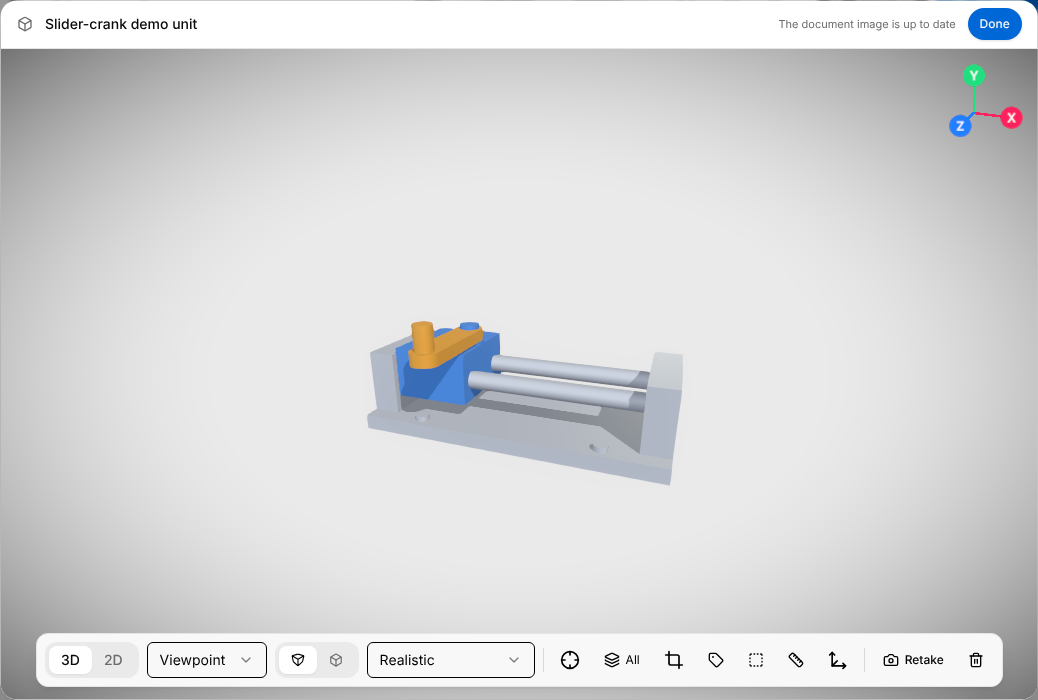
En la vista, usa el ratón:
- Arrastra con el botón izquierdo para girar el modelo. En 2D, ese mismo gesto lo desplaza.
- Arrastra con el botón derecho para desplazar el modelo.
- Gira la rueda para acercar o alejar.
- Selecciona una pieza para trabajar con ella en los paneles Labels (etiquetas), Frames (marcos) y Exploded view (vista explosionada): su ruta se muestra arriba a la izquierda. Mantén pulsada la tecla Mayús y selecciona para añadir una pieza a la selección o quitarla de ella. Selecciona un punto vacío de la vista para anular la selección.
Los ejes de colores situados arriba a la derecha muestran cómo está girado el modelo. Selecciona el extremo de un eje para mirar a lo largo de él; en 2D, los ejes solo indican la dirección.
Los controles de la barra, de izquierda a derecha:
| Control | Qué hace |
|---|---|
| 3D / 2D | En 3D, el modelo gira libremente. 2D muestra un lado en plano: puedes desplazarlo y acercarlo o alejarlo, pero no girarlo. |
| Viewpoint (punto de vista) | Mira el modelo desde un lado con nombre: Isometric (isométrica), Front (frontal), Back (trasera), Left (izquierda), Right (derecha), Top (superior) o Bottom (inferior). |
| Proyección (dos iconos) | Icono izquierdo, Perspective: las piezas lejanas se ven más pequeñas, como las ve el ojo. Icono derecho, Orthographic: las aristas paralelas siguen siendo paralelas, como en un dibujo técnico. Una vista 2D y una vista en Technical Drawing son siempre ortográficas. |
| Aspecto (la lista que muestra Realistic) | Realistic es sombreado, Outlined es sombreado con las aristas dibujadas y Technical Drawing es un dibujo de líneas. |
| Recentre on the visible parts (icono de diana) | Vuelve a encuadrar el modelo. |
| Piezas (icono de capas con All o un número) | Elige qué piezas se muestran. |
| Cross-section (icono de recorte) | Corta el modelo para ver su interior. |
| Labels (icono de etiqueta) | Añade etiquetas que nombran piezas. |
| Frames (cuadrado de trazos) | Dibuja marcos alrededor de piezas, en 2D y en 3D, y marca áreas en una vista 2D. |
| Exploded view (icono de flechas) | Separa las piezas unas de otras. |
| Capture (capturar), Update image (actualizar la imagen) o Retake (repetir la captura), con el icono de cámara | Toma la imagen que usa el documento: consulta Capturar la imagen. |
| Remove the captured image (icono de papelera) | Quita la imagen, no la vista. La vista se queda entonces sin imagen, y la línea «No image captured yet — this view will be left out of the PDF.» se muestra debajo de ella en el borrador. El editor se cierra por sí solo o sigue abierto. Si sigue abierto, Done toma la nueva imagen. Si se cierra y esa línea sigue debajo de la vista, vuelve a abrir la vista y selecciona Capture o Done. Para eliminar la vista en sí, consulta Eliminar una vista 3D. |
Mostrar y ocultar piezas
Selecciona el botón de piezas, que muestra All (todas). Una lista presenta las piezas del modelo bajo las palabras «Whole assembly» (conjunto completo), con todas las casillas marcadas. Selecciona la casilla de una pieza para mostrar solo esa pieza: solo su casilla queda marcada. Después, selecciona las casillas de otras piezas para añadirlas. El botón muestra entonces el número de piezas visibles. Show all (mostrar todo) recupera el conjunto completo.
Aspectos y corte
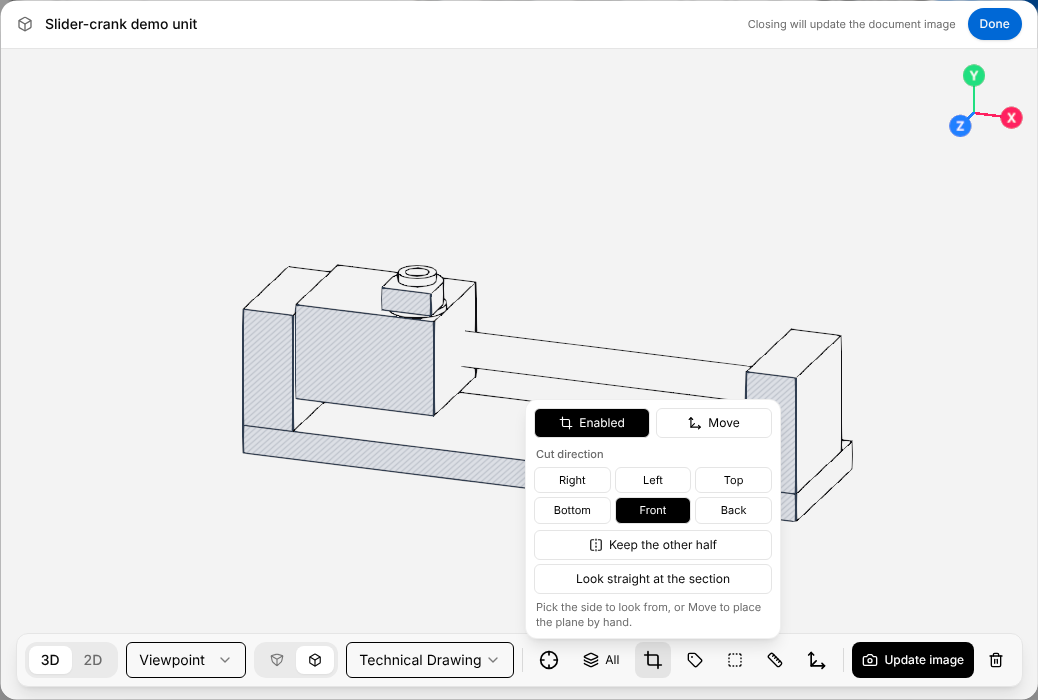
Elige el aspecto en la lista que muestra Realistic. En la imagen de arriba, el aspecto es Technical Drawing y el modelo está cortado. Tras una captura en Technical Drawing, la imagen se afina en segundo plano: consulta Mensajes bajo una vista 3D.
Para cortar el modelo, selecciona Cross-section y después Enabled (activado): Enabled permanece en negro mientras el corte está activo. El panel ofrece entonces:
- Cut direction: el lado desde el que se corta, Right, Left, Top, Bottom, Front o Back.
- Keep the other half: muestra el otro lado del corte.
- Look straight at the section: gira la vista para mirar el corte de frente.
- Move: permite arrastrar el plano de corte en la vista.
Vuelve a seleccionar Enabled para quitar el corte.
Etiquetas, marcos y áreas
Etiquetar una pieza
Una etiqueta nombra una pieza en la imagen, con una línea que la señala.
- En el editor de vistas 3D, selecciona Labels.
- Selecciona Add a label (añadir una etiqueta): se abre una lista de las piezas, con todas las casillas marcadas.
- Selecciona la casilla de la pieza: solo esa casilla queda marcada. Después, selecciona el botón Add label situado bajo la lista.
- La etiqueta aparece en el panel con una lista que muestra, por ejemplo, Part name — Slider. En esa lista, elige qué dice la etiqueta: Part name (nombre de la pieza), otro campo de la pieza o Custom text… (texto personalizado) para escribir tus propias palabras.
- Arrastra la etiqueta en la vista para colocarla. El punto del extremo de su línea se sitúa sobre la pieza, en el lugar más cercano a la etiqueta, y se recoloca cuando giras el modelo, lo acercas o lo alejas, o mueves la etiqueta. Para señalar otro lugar, arrastra el punto: se desliza sobre la pieza. Aléjalo más de la pieza para colocarlo en otro sitio; acércalo de nuevo a la pieza y vuelve a engancharse a ella. Reset dot (restablecer el punto) lo devuelve a su sitio.
La etiqueta se dibuja en la vista y formará parte de la imagen capturada. El botón Labels muestra el número de etiquetas.
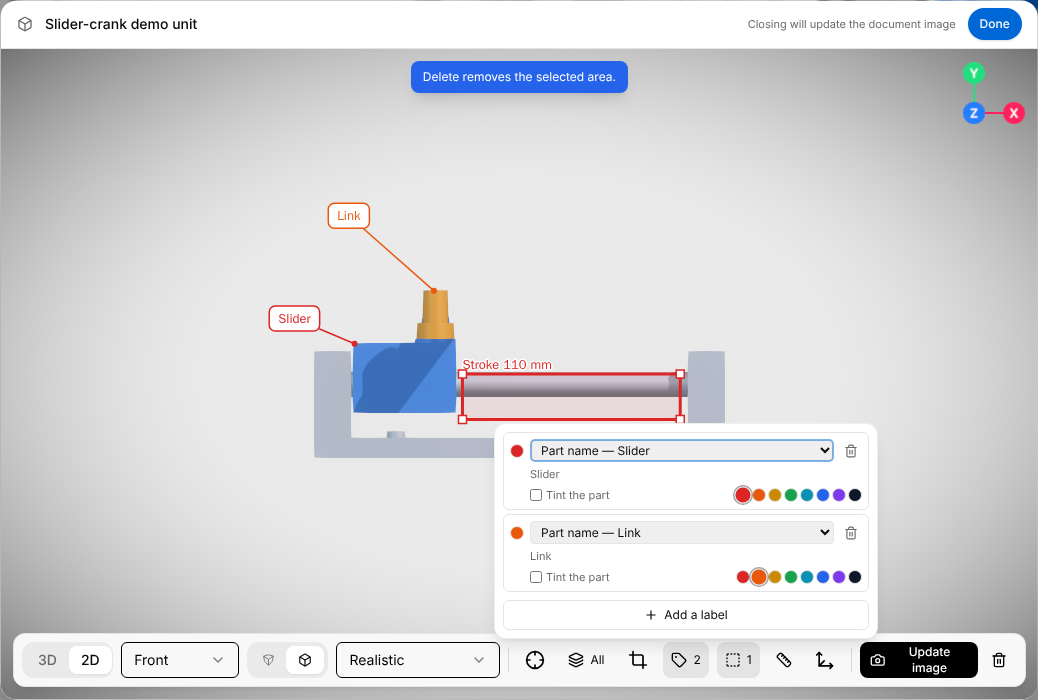
En el panel Labels, cada etiqueta tiene una fila de colores para la etiqueta y su línea, Tint the part (colorear la pieza) para dar ese color a la pieza y Remove this label (icono de papelera). Después de arrastrar el punto de una etiqueta, Reset dot devuelve el punto a la pieza, al lugar más cercano a la etiqueta. Cuando hay una pieza seleccionada en la vista, el panel ofrece un botón para etiquetarla, por ejemplo Label “Slider”.
Enmarcar una pieza
Un marco es un rectángulo o un polígono alrededor de piezas, con un texto si lo deseas.
- En el editor de vistas 3D, selecciona la pieza en la vista. Mantén pulsada la tecla Mayús y selecciona otras piezas para añadirlas.
- Selecciona Frames. Aparece un marco alrededor de las piezas y el panel Frames lo muestra. Si esas piezas ya tienen un marco, el panel muestra ese marco.
- En el panel, elige para el marco Rectangle (rectángulo), un rectángulo alrededor de las piezas tal como se ven, o Polygon (polígono), una línea que rodea su forma exterior.
- Para mostrar un texto encima del marco, escríbelo en Text (optional). Selecciona un color de la fila para cambiar el color del marco.
El marco se dibuja alrededor de las piezas y las sigue cuando cambia la vista. Formará parte de la imagen capturada. El botón Frames lo cuenta.
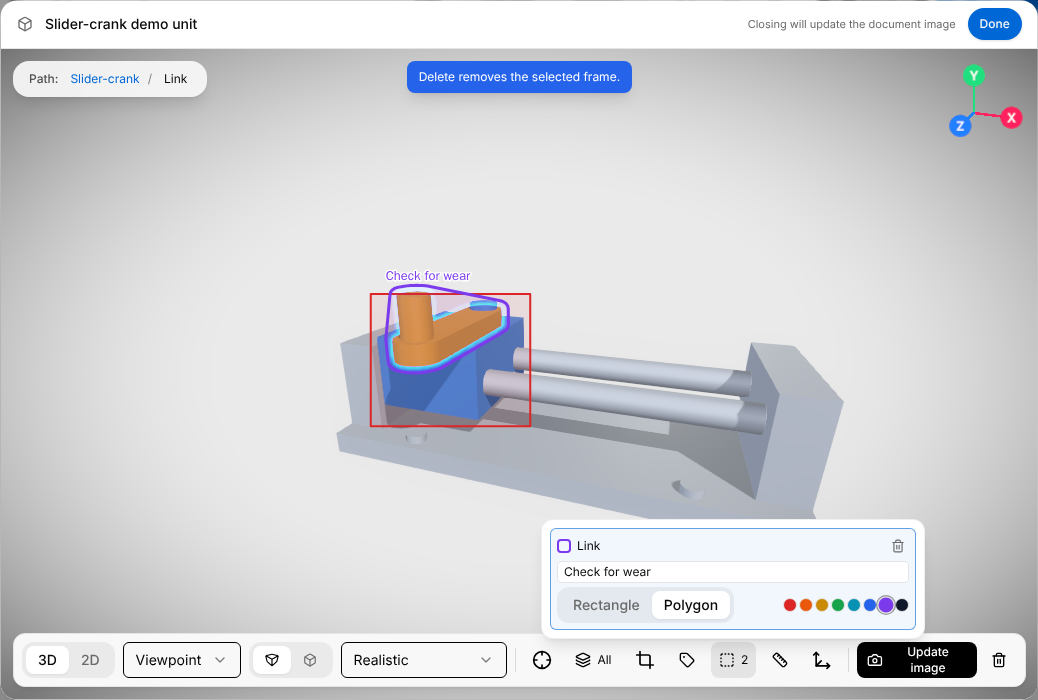
Si no hay ninguna pieza seleccionada, el panel Frames enumera todos los marcos y áreas. Cada marco tiene Text (optional) para el texto que va encima, Rectangle y Polygon para su forma, una fila de colores y Remove this frame (icono de papelera). Para enmarcar piezas sin seleccionarlas en la vista, selecciona Add a frame (añadir un marco), selecciona las casillas de las piezas y después Add frame bajo la lista.
Marcar un área
Un área es un rectángulo que marca una zona de una vista 2D, con un texto si lo deseas.
- En el editor de vistas 3D, selecciona 2D y después el lado en Viewpoint.
- Sin ninguna pieza seleccionada, selecciona Frames y después Draw an area (dibujar un área).
- Arrastra sobre la vista para dibujar el rectángulo. El panel Frames se abre de nuevo.
- Escribe el texto del área en el campo Text (optional).
El área se dibuja sobre la vista con su texto encima y formará parte de la imagen capturada. El botón Frames muestra el número de marcos y áreas.
Mientras dibujas, arriba se muestra la línea «Drag on the view to draw an area. Esc to cancel.» (arrastra sobre la vista para dibujar un área; Esc para cancelar). En 3D, el panel no tiene el botón Draw an area. Arrastra el borde de un área para moverla y sus esquinas para cambiar su tamaño. En el panel Frames, cada área tiene una fila de colores y Remove this area (icono de papelera). Un área pertenece al lado en el que se dibujó y solo se muestra en ese lado.
Para seleccionar un marco en la vista, selecciona su línea. Cuando hay una etiqueta, un marco o un área seleccionados en la vista, Supr o Retroceso elimina el elemento seleccionado.
Vista explosionada
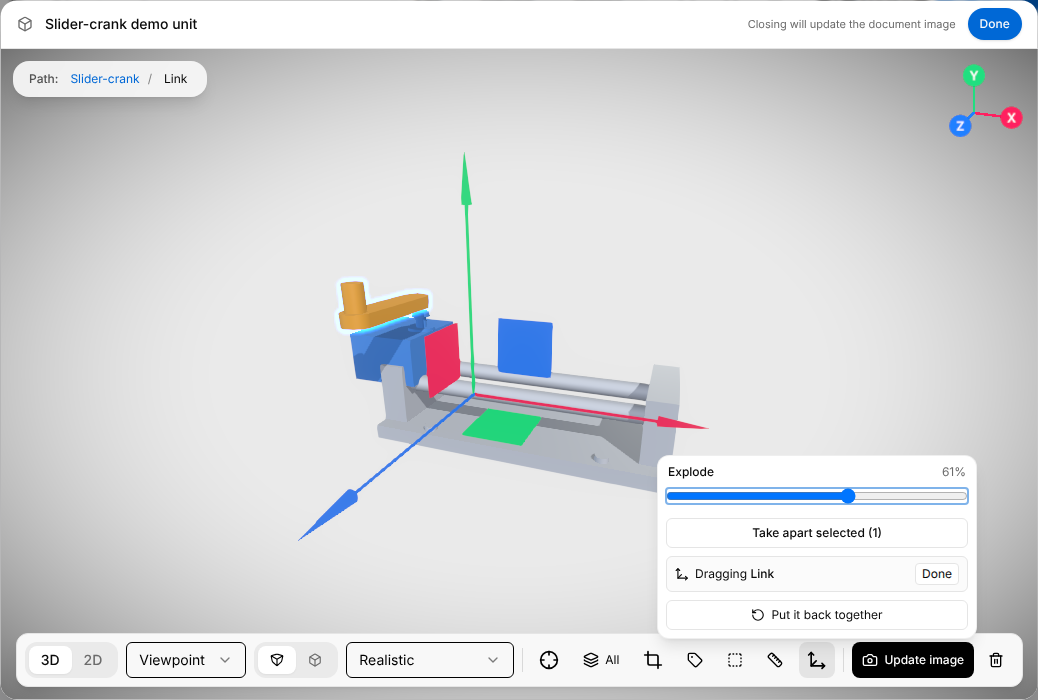
Selecciona Exploded view y mueve el control deslizante Explode: las piezas se separan, y el panel muestra cuánto, en porcentaje. Put it back together (volver a montar) vuelve al modelo montado.
- Separar algunas piezas. Selecciona una pieza en la vista y mantén pulsada la tecla Mayús para añadir otras. El botón las cuenta, por ejemplo Take apart selected (2) (separar las seleccionadas). Selecciónalo: las piezas se separan en las direcciones en las que se extraen. El panel enumera entonces las piezas separadas, y el control deslizante pasa a llamarse Spread (separación).
- Mover una pieza a mano. Selecciona la pieza en la vista y después el botón que dice Move con su nombre, por ejemplo Move “Link”. O elige la pieza en la lista «Click a part in the view, or find it here…» (haz clic en una pieza de la vista o búscala aquí): el movimiento empieza al instante. El panel dice «Dragging» (arrastrando) con el nombre de la pieza, y aparecen flechas en la vista. Arrastra una flecha para mover la pieza y después selecciona Done en el panel.
Capturar la imagen
El botón de cámara de la barra toma la imagen. Su nombre indica en qué punto estás:
| Botón | Significado |
|---|---|
| Capture | La vista aún no tiene imagen. |
| Update image | La vista ha cambiado desde que se tomó la imagen. |
| Retake | La imagen está al día. |
La frase situada junto a Done dice lo mismo: «The document image is up to date» (la imagen del documento está al día) o «Closing will update the document image» (al cerrar se actualizará la imagen del documento).
- Un cambio de configuración deja la imagen desactualizada: el punto de vista, la proyección, el aspecto, las piezas mostradas, un corte, una etiqueta, un marco, un área o una vista explosionada. En ese caso, Done toma la nueva imagen antes de cerrar el editor.
- Girar, desplazar, acercar o alejar el modelo con el ratón no la deja desactualizada. La frase sigue diciendo «The document image is up to date», y Done deja la imagen como estaba. Selecciona Retake para tomar la imagen desde donde miras el modelo ahora.
El editor no tiene botón para cancelar: Done es el único botón que permite salir de él, y la tecla Esc hace lo mismo. Para deshacer lo que cambiaste en una vista, cierra el editor y selecciona Undo (deshacer) en la barra de herramientas del borrador, más de una vez si hace falta.
La imagen y la configuración de la vista se guardan con el borrador.
Mensajes bajo una vista 3D
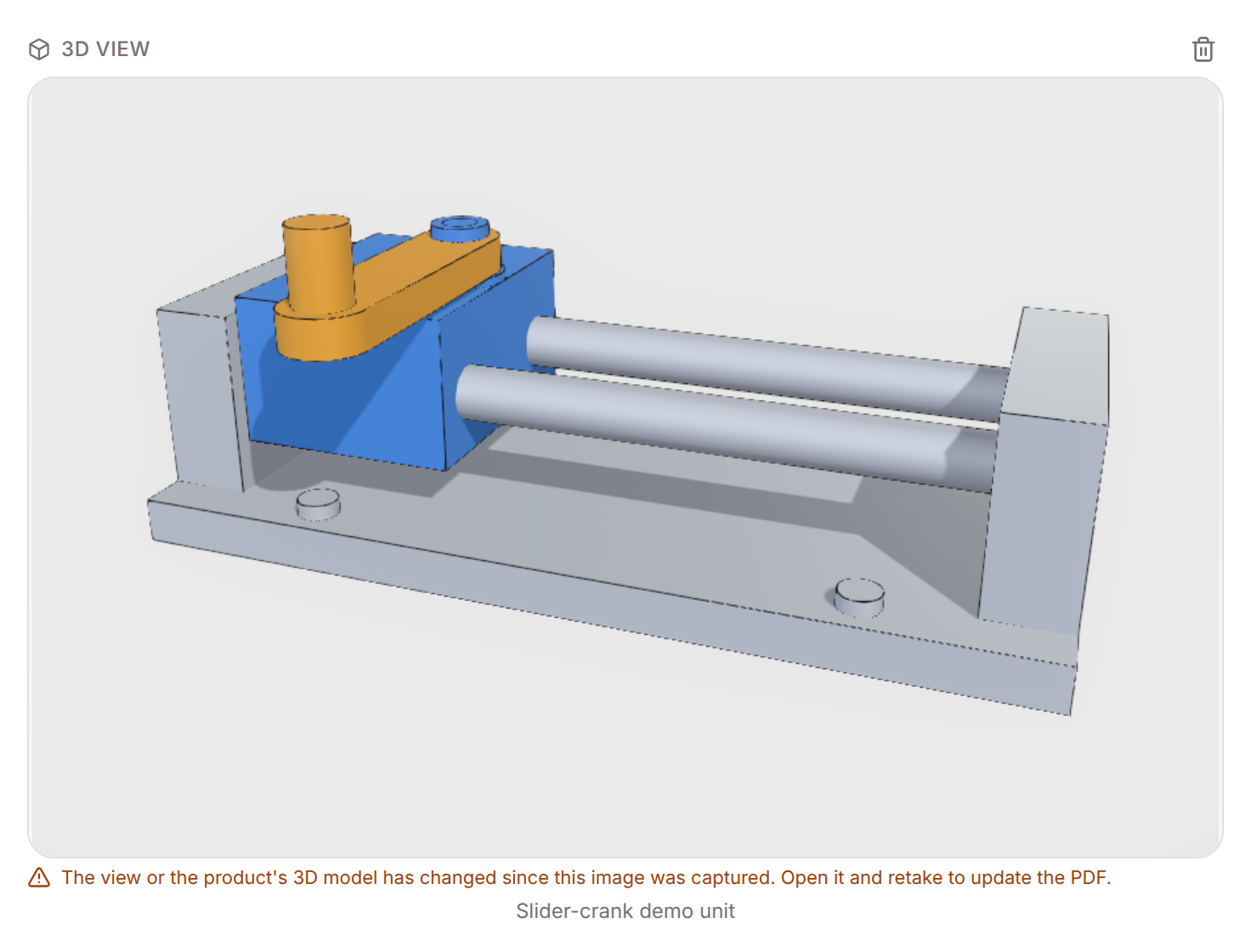
Mientras modificas un borrador, una línea bajo una vista 3D te avisa cuando su imagen requiere atención.
| Línea | Qué hacer |
|---|---|
| «No image captured yet — this view will be left out of the PDF.» (aún no se ha capturado ninguna imagen; esta vista no se incluirá en el PDF) | Nada, si acabas de insertar la vista: toma su primera imagen por sí sola. En otro caso, abre la vista y selecciona Capture. |
| «The view or the product's 3D model has changed since this image was captured. Open it and retake to update the PDF.» (la vista o el modelo 3D del producto han cambiado desde que se capturó esta imagen; ábrela y repite la captura para actualizar el PDF) | Abre la vista y selecciona Update image, o Done. |
| «Could not upload the captured image. Please try again.» (no se ha podido subir la imagen capturada; inténtalo de nuevo) | Abre la vista y vuelve a capturar. |
| «Finishing the technical drawing» (terminando el dibujo técnico) | Espera. Tras una captura en Technical Drawing, se genera en segundo plano un dibujo de líneas más fino a partir del archivo STEP original del producto, cuando el producto tiene uno. Mantén la pestaña abierta y visible: el primer dibujo de un modelo puede tardar varios minutos, y hasta media hora si el archivo es grande. El proceso termina con la línea «Technical drawing finished.» (dibujo técnico terminado). |
Si el producto se queda sin modelo 3D, la vista indica «This product no longer has a 3D model, so there is nothing to show.» (este producto ya no tiene modelo 3D, así que no hay nada que mostrar). La imagen ya capturada permanece en el documento. Vuelve a añadir un modelo 3D al producto: consulta Productos.
Eliminar una vista 3D
Selecciona Delete 3D view (eliminar la vista 3D), la papelera situada a la derecha del rótulo 3D view, sobre la imagen. Un clic en la propia imagen abre el editor.
Procedimientos
Un procedimiento publicado se puede incrustar entero. Los lectores lo reproducen dentro del documento, paso a paso, sobre el modelo 3D. Los procedimientos se crean y se publican como se explica en Procedimientos.
Incrustar un procedimiento
Incrusta un procedimiento allí donde el documento pide al lector que lo lleve a cabo.
- Coloca el cursor donde debe ir el procedimiento.
- Selecciona Insert y después Procedure.
- En Insert a procedure, selecciona el procedimiento. Cada entrada muestra su tipo y su número de pasos.
En la sección Operation de un manual de instrucciones, incrusta el procedimiento Move the mechanism después de la frase que pide al lector que siga los pasos.
Aparece un bloque con el rótulo Interactive procedure, que la pantalla muestra en mayúsculas, con el título del procedimiento y las palabras «Interactive 3D procedure — click to open» (procedimiento 3D interactivo: haz clic para abrirlo).
Cuando no hay ningún procedimiento publicado que ofrecer, Insert a procedure indica «No published procedures for this product yet.» (este producto aún no tiene procedimientos publicados).
Reproducir un procedimiento en el propio documento
Selecciona la línea con el título del procedimiento: debajo se abre el visor de procedimientos, con Start (iniciar).
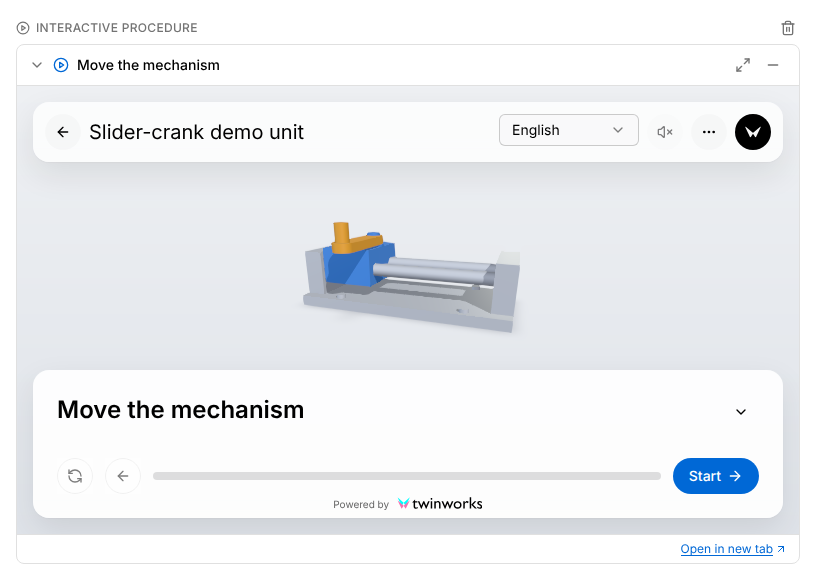
- Maximize pasa el visor a una ventana grande. El bloque indica entonces «Playing in the maximized window» (reproduciéndose en la ventana maximizada). Cuando cierras la ventana grande, el visor vuelve al borrador y el procedimiento empieza de nuevo desde el principio.
- Minimize pliega el bloque hasta dejar solo la línea del título.
- Open in new tab abre el procedimiento solo, en una pestaña nueva del navegador.
- Solo hay un procedimiento abierto a la vez: al abrir otro, se cierra el primero.
El bloque no tiene leyenda y conserva el título que tenía el procedimiento cuando lo insertaste. Los pasos no se copian en el borrador: el visor carga el procedimiento cada vez que se abre. Para actualizar el título, elimina el bloque y vuelve a incrustar el procedimiento.
Los lectores del documento publicado reciben el mismo bloque y reproducen el procedimiento de la misma manera, con una condición: el procedimiento debe estar publicado para la audiencia Public, también cuando el documento se publica para Team. Consulta Leer un documento.
Eliminar un procedimiento
Selecciona Delete procedure (eliminar el procedimiento), la papelera situada a la derecha del rótulo Interactive procedure, sobre el bloque.
Los procedimientos en el PDF
Un PDF no puede reproducir un procedimiento. En la pestaña Preview y en el PDF exportado, un procedimiento incrustado se imprime en forma de pasos numerados, cada uno con una imagen tomada del modelo 3D. Mientras se dibujan estas imágenes, una barra de progreso indica «Rendering 3D step imagery» (generando las imágenes 3D de los pasos) con el procedimiento, el paso y el tiempo restante.
Si las imágenes no se pueden dibujar cuando exportas el PDF, aparece el mensaje «Could not export PDF» (no se ha podido exportar el PDF). Nombra el procedimiento e indica que las imágenes de sus pasos «could not be created, most likely because another export is still running. Try again once it finishes.» (no se han podido crear, probablemente porque otra exportación sigue en curso; inténtalo de nuevo cuando termine). Espera a que la otra exportación haya terminado y vuelve a exportar.
La página del visor de documentos no vuelve a dibujar las imágenes: su PDF imprime los pasos y las imágenes que el documento guarda de la última vez que se dibujaron para el borrador, sin las notas de seguridad, las herramientas ni los equipos de protección del procedimiento. Consulta Leer un documento.
Avisos de seguridad
Un aviso de seguridad es un mensaje enmarcado y encabezado por una palabra de advertencia. Todos los niveles salvo Note llevan la palabra sobre una banda de color. Hay cinco niveles:
| Nivel | Palabra de advertencia | Úsalo para |
|---|---|---|
| Danger | DANGER, sobre una banda roja | Un peligro que causará la muerte o lesiones graves. |
| Warning | WARNING, sobre una banda naranja | Un peligro que podría causar la muerte o lesiones graves. |
| Caution | CAUTION, sobre una banda amarilla | Un peligro que podría causar lesiones leves o moderadas. |
| Notice | NOTICE, sobre una banda azul | Algo que podría causar daños materiales. |
| Note | NOTE, en gris, sin banda | Información complementaria. |
Añadir un aviso de seguridad
Escribe primero el mensaje y después convierte su párrafo en un aviso del nivel adecuado.
- Escribe el mensaje en un párrafo propio y deja el cursor en él.
- Selecciona Insert y después el nivel: Danger, Warning, Caution, Notice o Note.
Para la frase «Keep hands clear of the link while the slider moves.» (mantén las manos alejadas de la biela mientras la corredera se mueve), selecciona Warning.
Un aviso contiene un solo párrafo: en el documento, los párrafos escritos en un mismo aviso se unen en uno.
Cambiar el nivel
Selecciona la palabra de advertencia del aviso, por ejemplo WARNING: se abre una lista que muestra qué significa cada nivel. Elige otro nivel.
No uses Insert para esto: con el cursor en un aviso, un nivel elegido en Insert coloca un segundo aviso dentro del primero.
Eliminar un aviso
- Para convertir un aviso de nuevo en un párrafo normal, coloca el cursor delante de la primera letra de su texto y pulsa Retroceso.
- Para eliminar un aviso con su texto, selecciona el texto y pulsa Retroceso; después, pulsa Retroceso una vez más: el aviso vacío desaparece.
Señales
Un aviso de nivel Danger, Warning o Caution puede llevar una señal junto a su texto. Sitúa el puntero sobre el aviso y selecciona Add sign (añadir una señal), o Change sign (cambiar la señal) si ya tiene una.
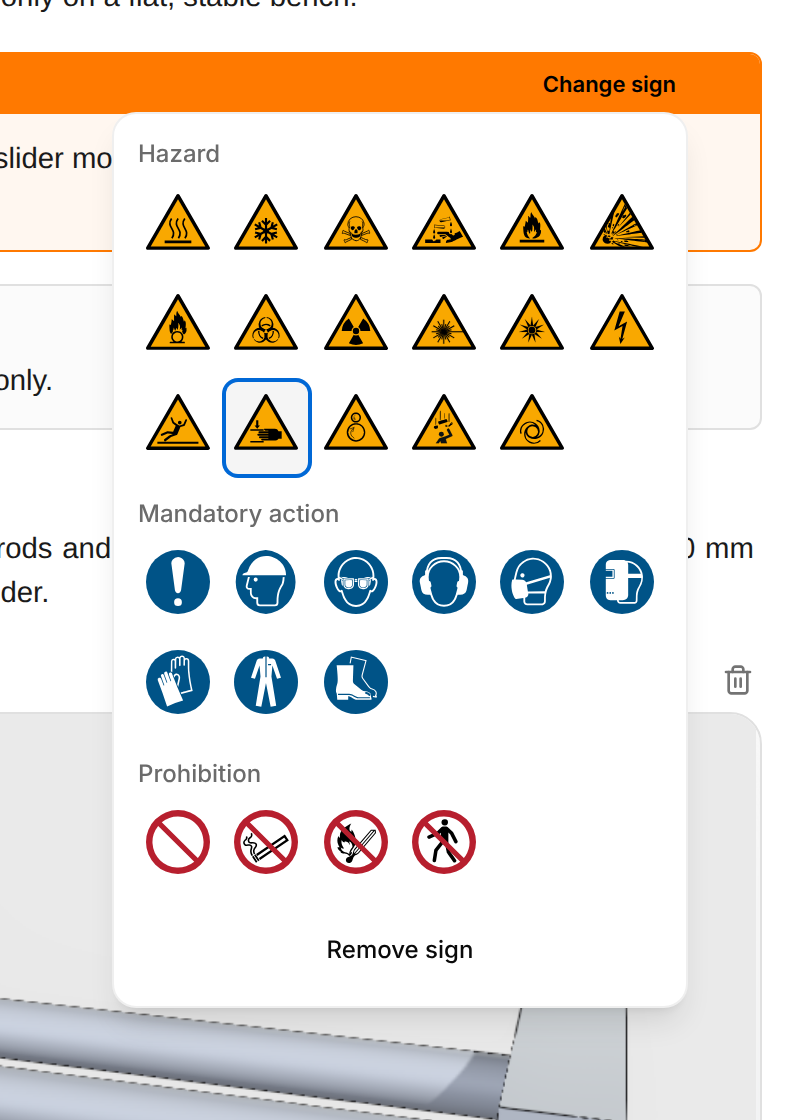
Las señales están en tres grupos: Hazard (peligro), Mandatory action (obligación) y Prohibition (prohibición). Sitúa el puntero sobre una señal para leer su nombre y su número ISO 7010, y después selecciónala. Para quitar la señal, selecciona Change sign y después Remove sign (quitar la señal), al final de la lista. Cuando cambias un aviso a Notice o Note, su señal se pierde.
Para una señal independiente, fuera de un aviso, selecciona Insert, después Icon y elige una de las 36 señales: de advertencia, de prohibición y de obligación, de equipos contra incendios, de salida de emergencia y de primeros auxilios. Se inserta como una imagen pequeña, con las herramientas de una imagen.
Bloques de código
Un bloque de código muestra el texto en un tipo de letra de ancho fijo sobre un fondo oscuro, tal como lo escribiste. Úsalo para un comando, el código de una pieza o el contenido de un archivo.
Coloca el cursor en el párrafo y selecciona Insert y después Code block. La misma entrada convierte un bloque de código de nuevo en un párrafo. El texto de un bloque de código no admite formato.