

Asistente
El Asistente de la sección Documentation responde a preguntas sobre las fuentes y los documentos de un producto, propone las secciones de un documento, escribe un primer borrador y aplica a un borrador los cambios que le describes. Lo tienen los Managers, los Authors y los Reviewers (consulta Quién puede hacer qué); los Viewers, que solo leen los documentos publicados, no. Lo que escribe es un borrador: lo lees, lo corriges y lo envías a revisión como cualquier otro.
Abrir el Asistente
El Asistente está en dos sitios:
- En la página Documentation de un producto: el botón redondo negro de la esquina superior derecha, a la izquierda de la campana. Con el puntero encima, el botón muestra la palabra Assistant.
- En un borrador: el botón negro Assistant de la barra superior.
El panel se abre a la derecha. La página que queda detrás se puede seguir usando. La línea que hay bajo el título del panel indica de qué trata la conversación: el borrador, el documento elegido en el panel o «Documentation».
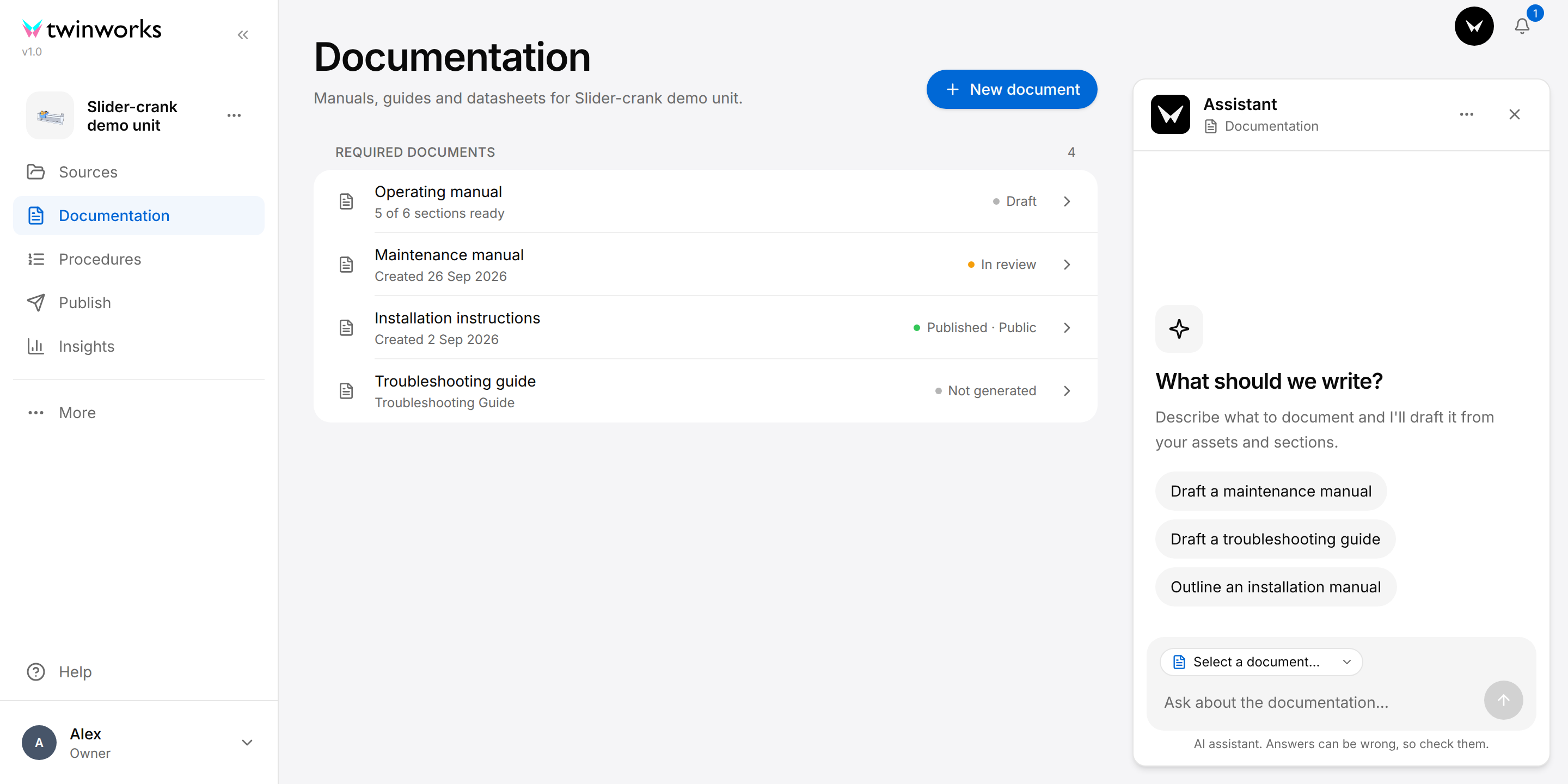
En la página Documentation, el selector Document (3), situado encima del campo del mensaje, indica de qué documento trata la conversación; el borrador que pidas se escribe para ese documento. Hasta que eliges un documento, el selector muestra «Select a document…» (selecciona un documento) y el campo del mensaje, «Ask about the documentation…» (pregunta sobre la documentación): puedes hacer una pregunta, pero no pedir un borrador. Si el producto tiene un solo documento, ese documento ya está elegido. Cada documento tiene su propia conversación: al elegir otro documento, el panel muestra la conversación de ese documento. En un borrador no existe ese selector: la conversación trata de ese borrador.
En una conversación vacía, el panel ofrece sugerencias (2). Al seleccionar una, se envía al instante como mensaje tuyo: no rellena antes el campo. En la página Documentation las sugerencias piden un borrador, como Draft a maintenance manual (redactar un manual de mantenimiento); en un borrador hacen una pregunta o piden un cambio, como What is missing from this draft? (¿qué le falta a este borrador?).
Close (la cruz) o la tecla Esc cierran el panel. La conversación sigue ahí cuando vuelves a abrir el panel, y cerrar el panel no detiene al Asistente.
Con qué trabaja el Asistente
El Asistente lee las fuentes del producto. La sección Sources (fuentes) del producto las enumera: el gemelo del producto (el modelo 3D), los archivos (manuales y fichas técnicas), los esquemas y planos, los repositorios de código y los productos vinculados. También conoce los procedimientos publicados del producto. Para añadir fuentes, consulta Productos.
- Linked products (productos vinculados). El Asistente también ve las fuentes de los productos vinculados en la sección Sources, por ejemplo un modelo anterior. En ese caso, la página Documentation lo indica bajo su título: «The Assistant also sees 1 linked product.» (el Asistente también ve 1 producto vinculado).
- Code (código). Un repositorio de GitHub o GitLab conectado en Code, dentro de la sección Sources, se lee, pero nunca se modifica. Cuando allí hay más de un repositorio con el estado «Synced» (sincronizado), el panel muestra un selector Repository encima del campo del mensaje: elige el repositorio que debe leer el Asistente.
Hacer una pregunta
Hacer una pregunta al Asistente
Pregunta qué dicen las fuentes o los documentos antes de escribir.
- Abre la página Documentation del producto, o un borrador, y selecciona Assistant.
- En la página Documentation, para preguntar por un documento concreto, elígelo en el selector Document, encima del campo del mensaje.
- Escribe la pregunta en el campo de la parte inferior del panel.
- Pulsa Intro o selecciona Send message (enviar mensaje), el botón de la flecha. Mayús+Intro inserta un salto de línea.
- Lee la respuesta y comprueba las fuentes que se citan debajo.
¿Cuánto recorre la corredera y cada cuánto hay que inspeccionar la unidad?
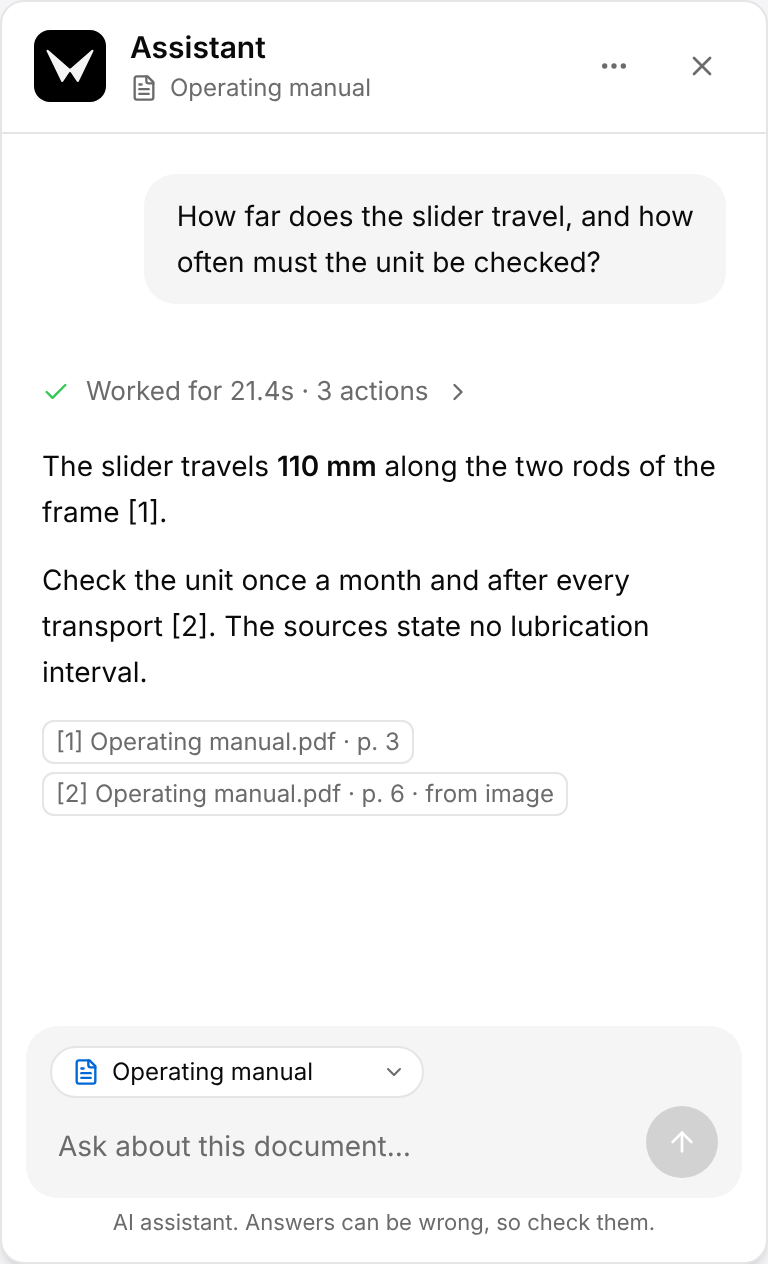
Mientras el Asistente trabaja, el panel muestra «Thinking…» (pensando) y después lo que va haciendo, paso a paso. La flecha se convierte en un cuadrado, Stop assistant (detener al Asistente), y no puedes escribir en el campo hasta que llega la respuesta.
Cuando llega la respuesta:
- La línea (2), Worked for … · … actions (ha trabajado durante … · … acciones), indica cuánto ha durado el trabajo. Selecciónala para ver la lista de pasos.
- Un número entre corchetes en la respuesta, como [1], remite a la etiqueta situada bajo la respuesta que empieza por el mismo número.
- Las etiquetas (3) indican las fuentes en las que se apoya la respuesta: el archivo y, cuando la hay, la página. Una etiqueta no se puede seleccionar: para leer la página, abre el archivo desde la sección Sources del producto.
- Una etiqueta (4) que termina en «from image» (a partir de una imagen) corresponde a una página sin texto que la aplicación pueda leer, por ejemplo un documento escaneado. El Asistente ha leído la página como imagen, y lo que cita de ella no se ha podido comprobar palabra por palabra con el archivo: lee esa página tú mismo.
- Con el puntero sobre un mensaje, aparece debajo un botón Copy message (copiar el mensaje).
Pedir que se propongan las secciones de un documento
Un documento necesita sus secciones antes de que se pueda escribir un borrador. Puedes añadirlas tú, como se explica en Documentación, o pedir al Asistente que las proponga. Nada cambia en el documento hasta que se aplica la propuesta. Solo un Manager puede usar Suggest sections (sugerir secciones), y solo un Manager puede aplicar o descartar una propuesta.
Pedir que se sugieran las secciones de un documento
Para un documento que aún no tiene secciones o cuyas secciones quieres que se revisen en conjunto.
- En la página Documentation, selecciona la fila del documento. El documento se abre.
- Selecciona Suggest sections. En un documento sin secciones está bajo «No sections yet» (todavía no hay secciones); si no, está en el menú Document actions (acciones del documento), el de los tres puntos, arriba a la derecha.
- Espera: el panel se abre, envía la petición por ti y muestra la tarjeta Proposed sections (secciones propuestas).
- Selecciona Review sections (revisar las secciones) y lee la propuesta.
- Para cambiarla, indica en el campo qué hay que cambiar y envíalo.
- Selecciona Apply sections (aplicar las secciones) o Discard (descartar).
Tras Apply sections, el panel indica «Sections applied.» (secciones aplicadas) y las secciones quedan en el documento. Tras Discard, indica «Discarded the proposed sections.» (se han descartado las secciones propuestas).
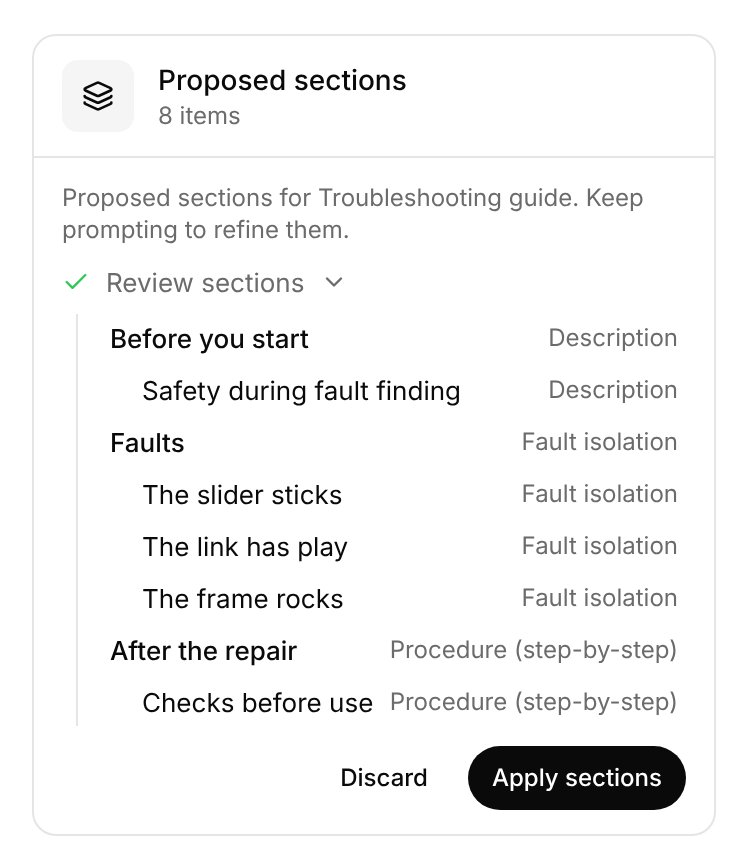
La tarjeta cuenta aquí 8 elementos: tres capítulos y las cinco secciones que cuelgan de ellos. La palabra de la derecha es el tipo de contenido de cada uno; los tipos de contenido se describen en Documentación.
El árbol es la lista completa de las secciones que tendrá el documento. Apply sections sustituye las secciones del documento por las del árbol: una sección que no está en el árbol se elimina. Cuando una propuesta elimina todas las secciones, la tarjeta muestra «Removing all sections» (se eliminan todas las secciones) bajo su título.
Si alguien cambia las secciones del documento mientras una propuesta está pendiente, la tarjeta indica «The document's sections changed after this proposal started. Discard it and draft again.» (las secciones del documento han cambiado después de iniciarse esta propuesta; descártala y vuelve a redactarla) y Apply sections aparece atenuado, en gris.
Para un Author o un Reviewer, Suggest sections, o el botón Document actions que lo contiene, aparece atenuado; con el puntero encima, la nota dice «Only managers can change documents and their sections. Ask a manager in your organization.» (solo los gestores pueden modificar los documentos y sus secciones; pídeselo a un gestor de tu organización).
En el panel de un borrador, un Manager también puede pedir una sola sección, por ejemplo con la sugerencia Add a section on emergency shutdown (añadir una sección sobre la parada de emergencia): la propuesta llega en la misma tarjeta. Una propuesta pertenece a la conversación de quien la ha pedido, y nadie más la ve. Por eso le corresponde pedirla a un Manager. Un Author o un Reviewer, para quien Suggest sections aparece atenuado, puede escribir igualmente la misma petición en el panel, pero recibe una tarjeta que no puede aplicar.
Pedir un primer borrador
El Asistente escribe un primer borrador de un documento a partir de sus secciones y de las fuentes. Antes, el documento debe tener sus secciones.
Desde el cuadro de diálogo New draft
Generar un borrador
El Asistente escribe todas las secciones del documento en un borrador nuevo.
- En la página Documentation, selecciona la fila del documento. El documento se abre.
- Selecciona New draft (nuevo borrador), el primero de los botones de arriba a la derecha.
- En Start from (punto de partida), deja Sections o elige un borrador anterior en Copy a draft (copiar un borrador).
- Si quieres, escribe en Instructions for Generate (instrucciones para generar) lo que el Asistente debe tener en cuenta.
- Selecciona Generate (generar).
Indicaciones para un manual de instrucciones que leerán aprendices: Escribe para aprendices que usan la unidad por primera vez.
Generate muestra un círculo que gira y un texto breve como «Starting…» (iniciando), y Cancel pasa a ser Close. Puedes esperar o seleccionar Close: el Asistente sigue trabajando. En cuanto existe el borrador nuevo, se abre.
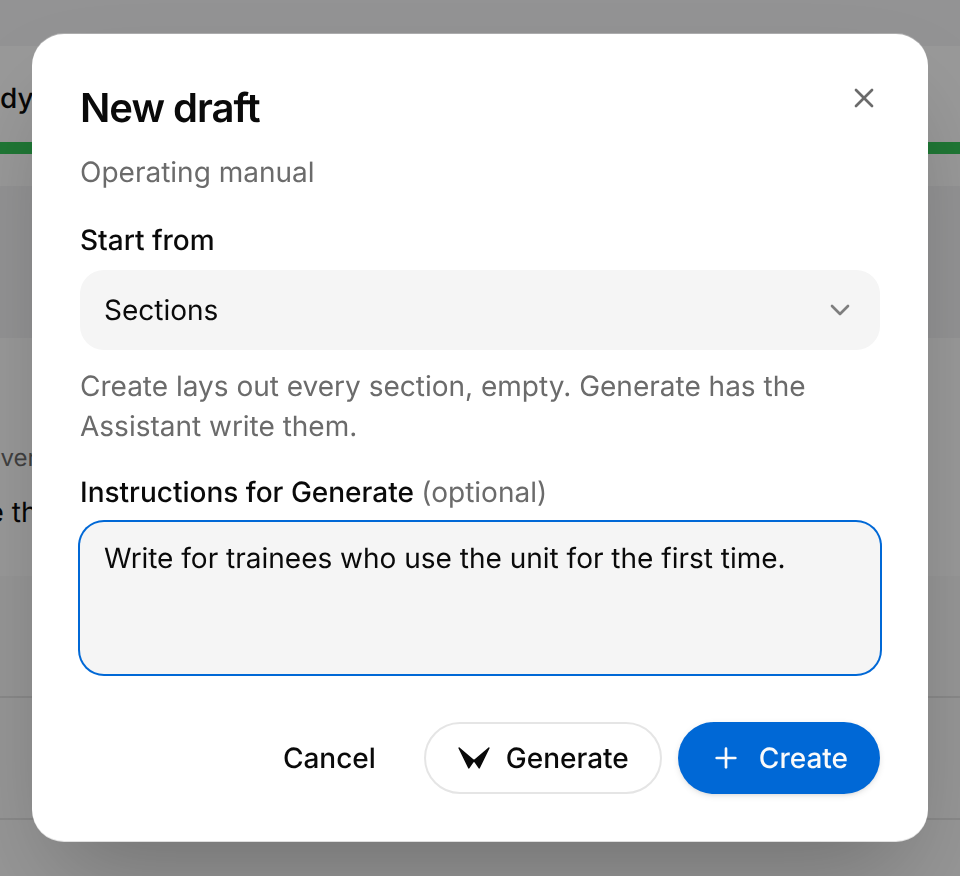
New draft se muestra en cuanto el documento tiene una sección o un borrador. No sirve solo para el primer borrador: un documento puede tener varios.
- Si partes de Sections, Create (crear) prepara todas las secciones del documento, vacías, y Generate hace que el Asistente las escriba todas.
- Si partes de un borrador anterior, Create lo copia sin cambios. Generate lo copia y hace que el Asistente trabaje sobre la copia: con instrucciones, se le pide que haga lo que dicen y nada más; sin instrucciones, se le pide que complete las secciones que siguen vacías o incompletas. El borrador que has copiado no cambia.
Cuando el borrador no se puede iniciar, aparece el mensaje «Could not generate draft» (no se ha podido generar el borrador). Vuelve a intentarlo.
Con una petición en el panel
Pedir un borrador en el panel
Describe el borrador que quieres y responde a las preguntas que el Asistente hace antes de empezar.
- En la página Documentation, selecciona Assistant.
- Elige el documento en el selector Document.
- Pide el borrador con tus propias palabras o selecciona una sugerencia como Draft a maintenance manual.
- Si el Asistente hace preguntas, selecciona una respuesta para cada una y después selecciona Start (iniciar). Si no hay preguntas, el borrador se inicia al instante.
Escribe un primer borrador de este manual para personal de mantenimiento cualificado.
El Asistente empieza y el panel muestra lo que va haciendo. En cuanto existe el borrador nuevo, se abre.
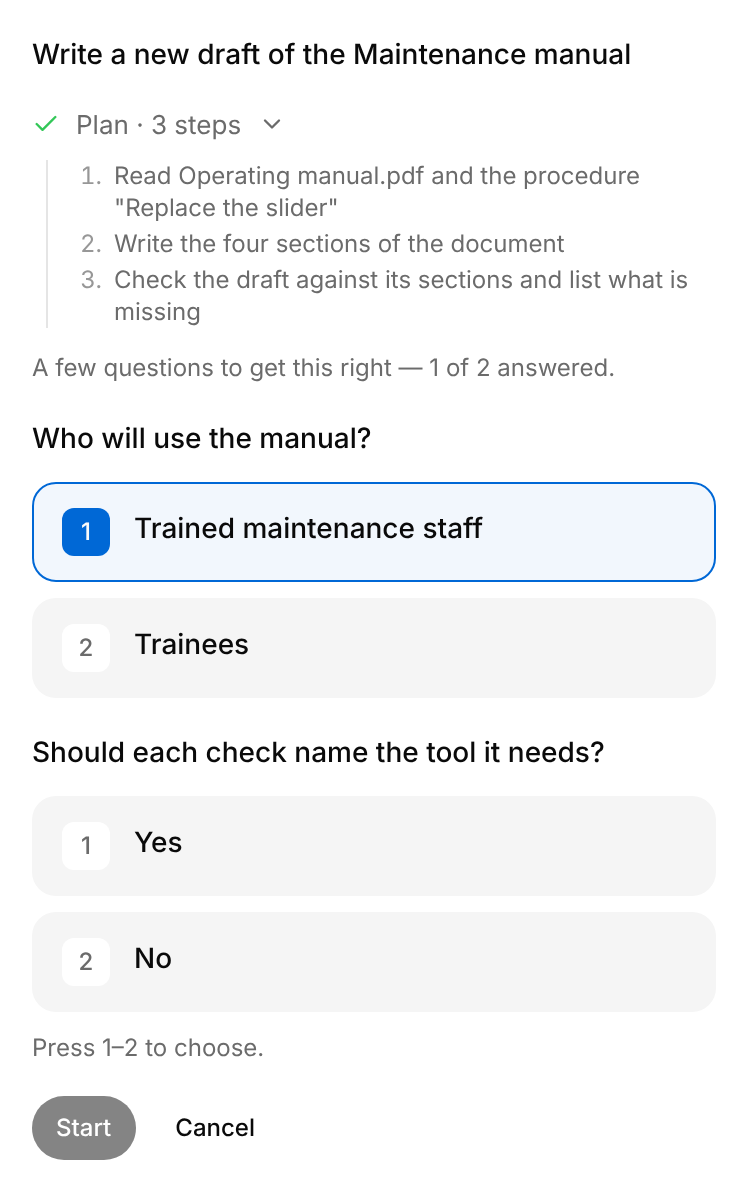
- Un borrador siempre se escribe para el documento elegido en el selector Document, sea cual sea el documento que nombren la sugerencia o tu mensaje: elige primero el documento. Si no hay ninguno elegido, el Asistente responde «Choose which document this draft is for, using the document selector above the message box.» (elige para qué documento es este borrador con el selector de documentos situado encima del cuadro del mensaje). Cuando el producto todavía no tiene ningún documento, bajo el campo aparece la línea «Add a document to draft against its sections.» (añade un documento para redactar a partir de sus requisitos).
- En lugar de seleccionar una respuesta, puedes pulsar su número en el teclado. La tecla responde a la primera pregunta que aún no tiene respuesta, la que tiene debajo la línea «Press 1–2 to choose.» (pulsa 1–2 para elegir). No hace nada mientras el cursor está en un campo de texto.
Mientras se escribe el borrador
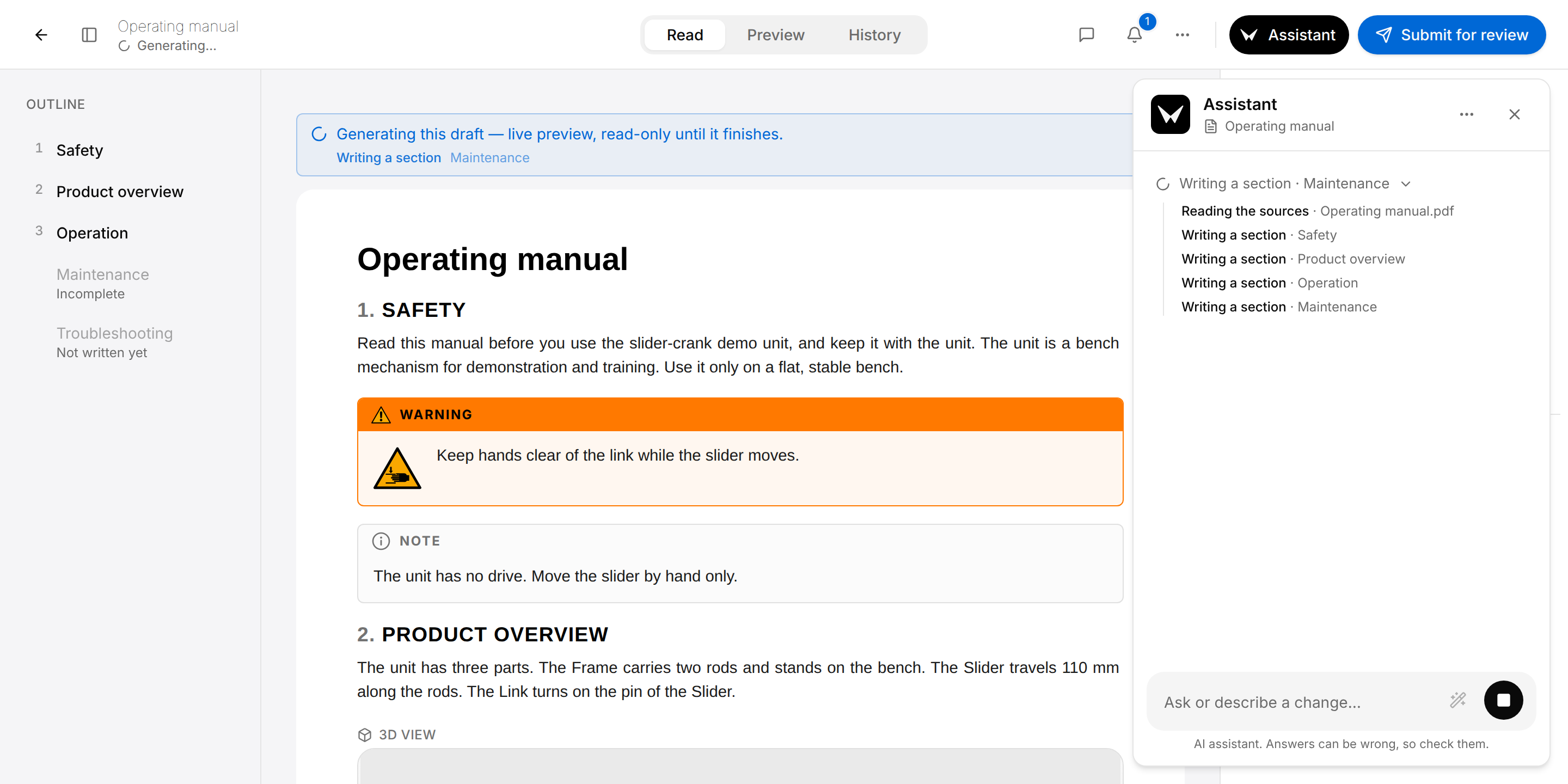
- Bajo el título, arriba a la izquierda, el estado del borrador es «Generating…» (generando). La fila del documento en la página Documentation indica lo mismo.
- La primera pestaña (1) es Read (leer): nadie puede modificar el borrador hasta que el Asistente ha terminado.
- Encima del documento se muestra la franja azul «Generating this draft — live preview, read-only until it finishes.» (se está generando este borrador: vista previa en directo, de solo lectura hasta que termine), con el paso en curso debajo. Las secciones aparecen una tras otra.
- Todos los que abren el borrador ven el estado, la pestaña Read y la franja, no solo quien ha iniciado el trabajo.
- Si has pedido el borrador en el panel del Asistente, el botón negro Assistant del borrador abre el panel con los pasos realizados hasta el momento (2) y Stop assistant (3).
No hace falta que te quedes en el borrador: el Asistente sigue trabajando, y el borrador vuelve a mostrar la franja cuando regresas. Tus preferencias de notificación tienen una línea para el final del trabajo, «Your draft finished generating» (tu borrador ha terminado de generarse): consulta Tus tareas. Espera a que el Asistente haya terminado antes de seleccionar Submit for review (enviar a revisión).
Cuando el Asistente ha terminado, la franja desaparece y el borrador se puede modificar. Entonces te toca a ti: lee cada sección, contrasta los datos con las fuentes y corrige lo que esté mal. En el Outline del borrador, una nota señala cada sección que el Asistente ha encontrado ausente (Not written yet) o incompleta (Incomplete). Consulta Borradores para el editor y Revisión y publicación para las comprobaciones.
El Asistente redacta las descripciones como párrafos, con un marcador de cita justo detrás de cada dato que toma de una fuente, como [1, p. 6]: selecciona un marcador para leer la página, como se describe en Borradores. Una tarea, como una comprobación o una sustitución, es un procedimiento del producto colocado en el documento, no pasos escritos en el texto. Cuando ningún procedimiento publicado cubre una tarea, el Asistente señala la sección como ausente, con las páginas que describen la tarea.
Si el trabajo falla, la franja también desaparece, y el borrador no indica por qué. El motivo solo aparece en el panel del Asistente de quien ha iniciado el trabajo, y solo si ese panel estaba abierto en el momento del fallo. Un borrador iniciado con Generate en el cuadro de diálogo New draft no tiene ese panel. Comprueba qué contiene el borrador antes de volver a pedirlo.
Pedir un cambio en un borrador
Un borrador solo se puede modificar, lo hagas tú o lo haga el Asistente, mientras su estado es Draft (borrador) o Changes requested (cambios solicitados): consulta Borradores.
Pedir al Asistente que cambie un borrador
Describe el cambio; el Asistente lo propone y llega al borrador cuando lo apruebas.
- Abre el borrador y selecciona Assistant.
- Describe el cambio en el campo e indica la sección a la que afecta.
- Pulsa Intro y espera la respuesta.
- Lee la tarjeta Proposed changes (cambios propuestos): en cada sección, las palabras que desaparecen aparecen tachadas en rojo y las nuevas, en verde.
- Selecciona Approve (aprobar) para poner una sección en el borrador, o Reject (rechazar) para dejar el borrador como está.
En Maintenance, indica que la unidad también se inspecciona antes del primer uso y añade una comprobación de barras dobladas.
Tras Approve, la sección está en el borrador, como un cambio tuyo, y el panel indica «Your approved changes are in the draft.» (tus cambios aprobados están en el borrador) con Undo.
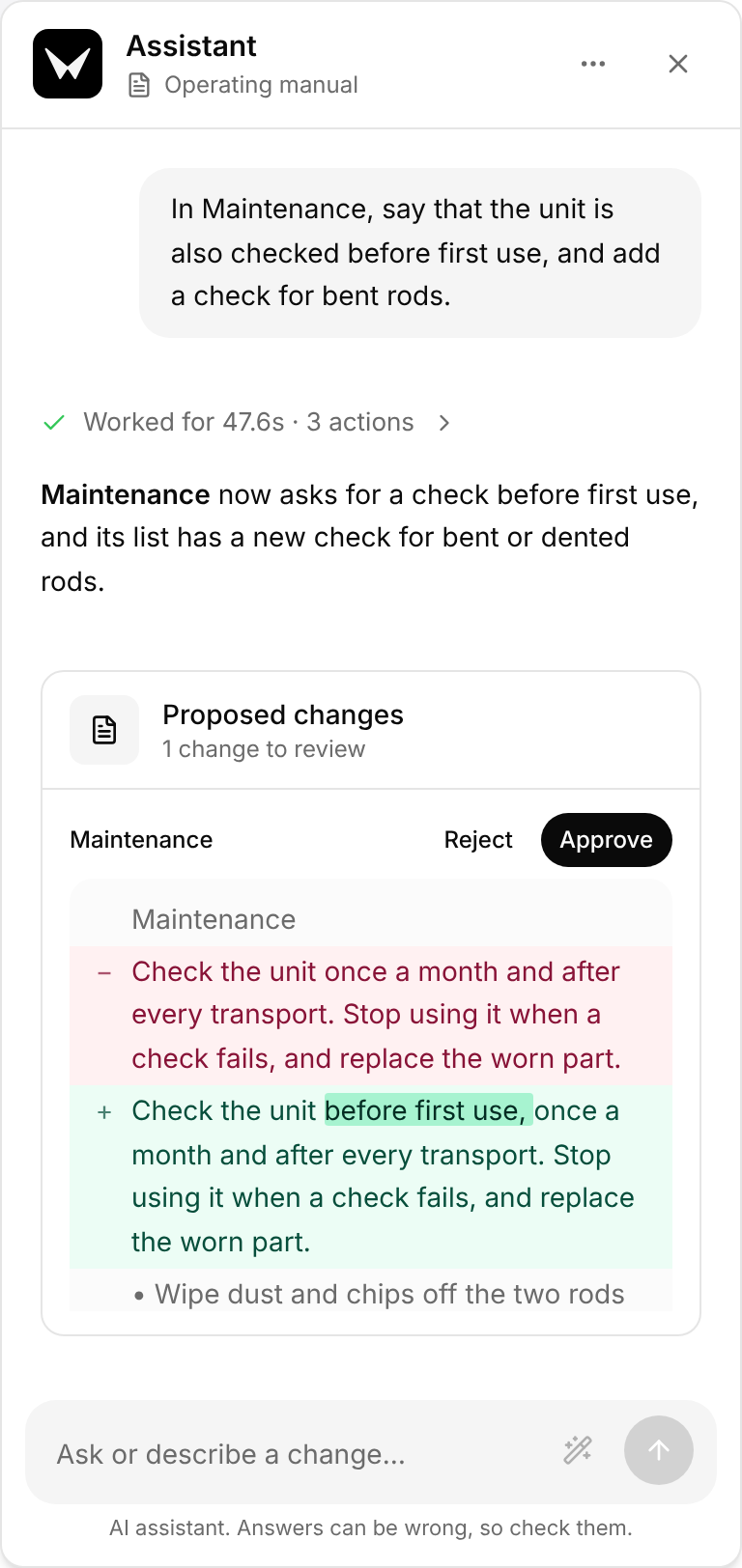
- La tarjeta Proposed changes (2) sigue a una respuesta que modifica el borrador. Bajo su título cuenta los cambios por revisar, uno por sección. Mientras no apruebes, no cambia nada en el borrador y nadie más ve la propuesta: está solo en tu panel.
- Approve (4) pone la sección en el borrador como un cambio tuyo: todas las personas que tienen el borrador abierto lo ven al instante. Con varias secciones, Approve all y Reject all las deciden juntas.
- Si un compañero ha cambiado la sección después de que el Asistente la leyera, la tarjeta indica «This section changed after the assistant read it.» (esta sección cambió después de que el Asistente la leyera) y ofrece Keep theirs, Use the assistant's y Ask again, que pide al Asistente que rehaga su cambio sobre el texto actual.
- Undo, junto a «Your approved changes are in the draft.», deshace lo que has aprobado, en las secciones que nadie ha cambiado desde entonces.
Ctrl+Z(Cmd+Zen un Mac) en el borrador también lo deshace, como cualquier cambio tuyo.
Aprobar un cambio del Asistente conserva una versión en la pestaña History (historial) del borrador: consulta Borradores.
Reestructurar un borrador en listas
Restructure into lists (reestructurar en listas) hace que el Asistente convierta en listas texto de las secciones del borrador. No eliges las secciones: recorre todo el borrador. Solo está en el panel de un borrador: como primera sugerencia de una conversación vacía y como el botón de la varita situado junto a Send message, el (5) de la imagen de la sección Pedir un cambio en un borrador.
Empieza en cuanto lo seleccionas, sin mensaje y sin preguntar. Cuando ha terminado, el panel indica en cuántas secciones cambiaría el texto, por ejemplo «Lists proposed for 2 sections. Review them below.» (listas propuestas para 2 secciones; revísalas abajo), y le sigue la tarjeta Proposed changes: aprueba o rechaza cada sección como con cualquier cambio. Cuando no hay nada que cambiar, el panel indica «The draft already reads well — nothing to restructure.» (el borrador ya se lee bien: no hay nada que reestructurar).
Responder a una pregunta del Asistente
Esta sección no trata de las preguntas que el Asistente puede hacer antes de iniciar un borrador: esas se responden en la tarjeta que tiene el botón Start. Aquí el trabajo ya ha empezado y el Asistente se detiene a medio camino porque las fuentes dejan algo sin resolver: pregunta en lugar de suponer. El borrador espera, en modo de solo lectura, hasta que se responde a la pregunta.

La pregunta se muestra en dos sitios:
- En el borrador, como la franja «The Assistant paused this draft to ask a question. Answer it to continue.» (el Asistente ha pausado este borrador para hacer una pregunta; respóndela para continuar). La ven todos los que abren el borrador; los Managers, los Authors y los Reviewers ven además las respuestas y Continue (continuar).
- En el panel del Asistente de quien ha iniciado el trabajo, como una tarjeta que empieza por «The assistant needs your input to continue.» (el Asistente necesita tu respuesta para continuar), con respuestas numeradas y los botones Continue y Stop (detener).
Responder a la pregunta
Si has iniciado tú el trabajo, el Asistente espera tu respuesta y después sigue con el mismo trabajo.
- Abre el borrador.
- Selecciona una respuesta para cada pregunta. En el panel también puedes pulsar el número de la respuesta.
- Selecciona Continue.
El Asistente sigue y la franja «Generating this draft — live preview, read-only until it finishes.» vuelve a mostrarse. Una respuesta dada en un sitio retira la pregunta del otro.
- Las respuestas son fijas: no puedes escribir una propia. Si ninguna encaja, elige la más cercana, o la que deja ese punto fuera, y corrige tú el texto cuando el Asistente haya terminado.
- Responder le corresponde a quien ha iniciado el trabajo. Si otra persona selecciona Continue, aparece el mensaje «Could not send your answer» (no se ha podido enviar tu respuesta) y el borrador sigue esperando.
- Stop, en la tarjeta del panel, pone fin al trabajo en lugar de responder.
Detener al Asistente y continuar
Mientras el Asistente trabaja en una petición, el botón situado a la derecha del campo del mensaje es Stop assistant (el cuadrado). Está en el panel que sigue el trabajo: el panel en el que has enviado la petición o, si se trata de un borrador pedido en el panel, el panel de ese borrador. Solo lo tiene quien ha iniciado el trabajo. Un borrador iniciado con Generate en el cuadro de diálogo New draft no tiene ningún panel que siga el trabajo: ni el cuadro de diálogo ni el borrador ofrecen Stop assistant, así que espera a que el Asistente haya terminado.
Para detener el trabajo, selecciona Stop assistant. El panel muestra «Stopping…» (deteniendo) hasta que termina el paso en curso, después «Assistant stopped. Any completed changes were kept.» (Asistente detenido; se han conservado los cambios completados) y, debajo, «You stopped this run.» (has detenido esta ejecución). Lo que el Asistente ya había escrito se queda en el borrador, y el borrador se puede volver a modificar. Si no se ha detenido un minuto después de Stop assistant, el panel muestra «The assistant didn't answer Stop. You can send a new message.» (el asistente no ha respondido a Stop; puedes enviar un mensaje nuevo) y el campo vuelve a aceptar una petición.
Junto a «You stopped this run.» está Continue: selecciónalo para que el Asistente retome el trabajo.
Cerrar el panel no detiene al Asistente, y Close en el cuadro de diálogo New draft tampoco.
Recurrir al Asistente en un comentario
En un comentario de un borrador puedes encargar un fragmento al Asistente: responde en el hilo o prepara un cambio que tú apruebas o rechazas. Su respuesta forma parte del hilo: a diferencia de una conversación en el panel, la ve todo el que ve los comentarios del borrador. Los comentarios en general se describen en Revisión y publicación.
Mencionar al Asistente en un comentario
Pide un cambio en un fragmento sin abrir el panel.
- En el borrador, selecciona el texto y selecciona Comment (comentar). Para todo el documento, selecciona Add a review comment… (añadir un comentario de revisión) en el panel Review.
- Escribe
@y, en la lista que se abre, selecciona Assistant, la entrada con las palabras «AI that edits the tagged part for you» (IA que modifica por ti la parte marcada). - Escribe lo que quieres y selecciona Comment.
- Espera hasta que la línea que hay bajo tu nombre en el panel Review indique Suggestion ready (sugerencia lista) o Assistant replied (el Asistente ha respondido). Mientras tanto puedes seguir trabajando.
- Bajo la respuesta, en la tarjeta Proposed changes, selecciona Approve o Reject.
Sobre las palabras «before you put the unit away»: @Assistant Añade que la biela también se pliega sobre el bastidor.
Tras Approve, el cambio está en el borrador, como un cambio tuyo, y la respuesta indica «Applied to the draft.» (aplicado al borrador). Tras Reject, indica «Suggestion dismissed.» (sugerencia descartada) y el borrador queda como estaba.
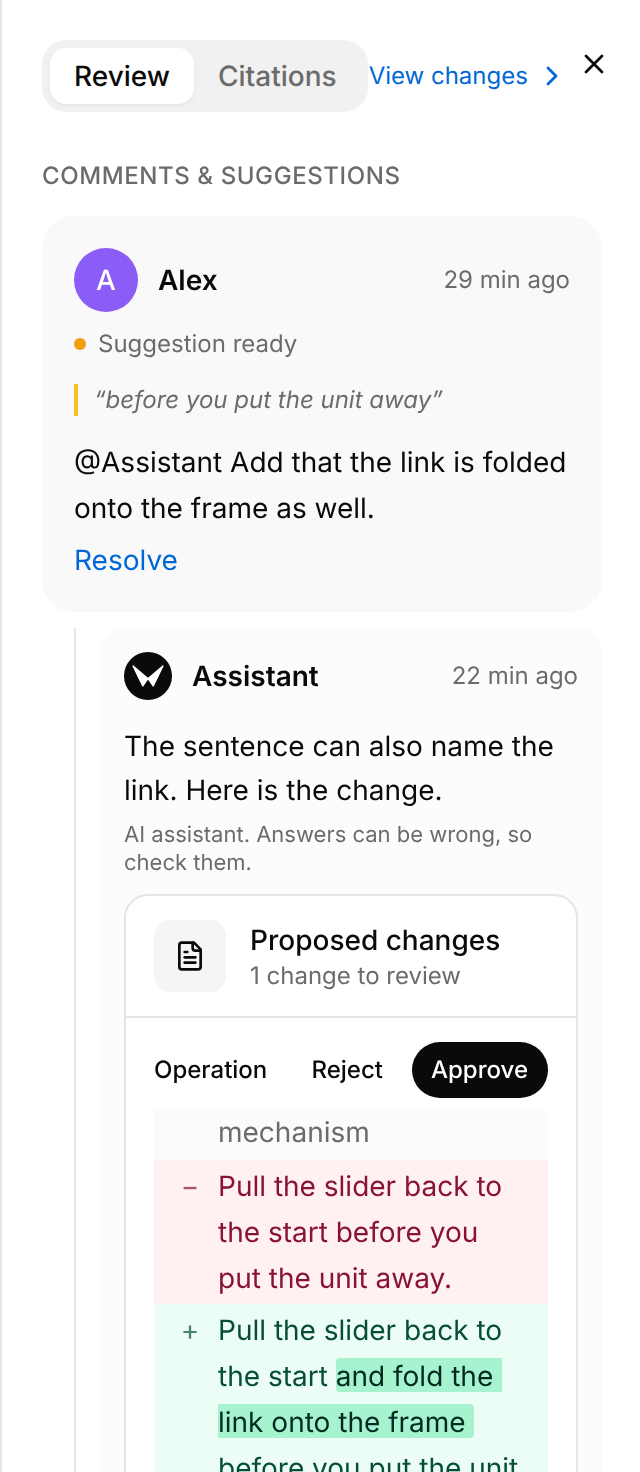
La línea que hay bajo el nombre de quien comenta (1) indica el estado de la petición:
| En el comentario | Significado |
|---|---|
| Assistant queued | La petición está en espera. |
| Assistant working… | El Asistente está trabajando en la petición. |
| Assistant replied | La respuesta contesta a lo que has preguntado. Nada cambia en el borrador. |
| Suggestion ready | La respuesta propone un cambio: Approve o Reject. |
| Suggestion applied | El cambio está en el borrador. |
| Suggestion dismissed | El cambio se ha rechazado. |
| Assistant failed | El Asistente no ha podido hacerlo. Vuelve a escribir el comentario o haz tú el cambio. |
Solo la persona que mencionó al Asistente puede aprobar o rechazar su cambio. Las demás ven el cambio en el hilo. Approve requiere un borrador en el estado Draft o Changes requested; en un borrador que no se puede modificar, la tarjeta indica «Open the draft for editing to approve these changes.» (abre el borrador para modificarlo y aprobar estos cambios) y solo funciona Reject. Si la sección cambió después de que el Asistente la leyera, la tarjeta ofrece Keep theirs y Use the assistant's, como en el panel.
Pedir que se escriba una sección que falta
El Outline de un borrador muestra una nota bajo cada sección que el Asistente ha encontrado ausente del borrador (Not written yet), o empezada pero incompleta (Incomplete). Los tipos de nota se describen en Revisión y publicación.
Pedir que se escriba una sección
El Asistente escribe, a partir de las fuentes, una sección que le falta al borrador.
- Abre el borrador.
- Si el Outline de la izquierda está cerrado, ábrelo con Toggle outline.
- Pasa el puntero sobre la entrada de la sección, o selecciona su nota, y después selecciona Write with the Assistant (redactar con el Asistente).
La petición llega al Asistente del borrador, que escribe la sección. Su texto llega como una tarjeta Proposed changes en el panel del Asistente: selecciona Approve para ponerlo en el borrador.
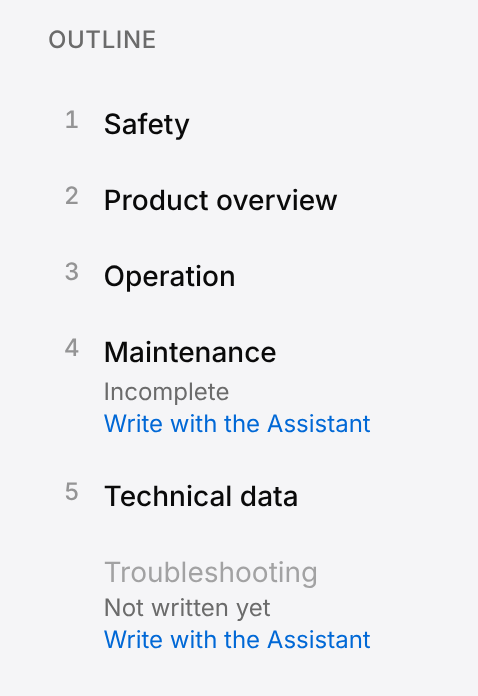
Al Asistente se le pide que escriba esa sección, y solo esa, en el borrador que tienes abierto. En una entrada que indica Incomplete, la sección ya tiene texto: compara las palabras antiguas y las nuevas en la tarjeta antes de aprobar. Una vez aprobado el cambio, la nota sale del Outline.
Write with the Assistant se muestra mientras el borrador se puede modificar: en el estado Draft o Changes requested.
Iniciar una conversación nueva o copiarla
El botón Assistant options (opciones del Asistente), el de los tres puntos de la parte superior del panel, tiene dos entradas:
- New conversation (nueva conversación) borra la conversación y empieza una vacía. Está atenuada mientras el Asistente trabaja. Los cambios ya hechos en el borrador se conservan.
- Copy transcript (copiar la transcripción) copia toda la conversación como texto; cada mensaje empieza por «You:» o «Assistant:». El mensaje «Transcript copied» (transcripción copiada) lo confirma.
Cada borrador tiene su propia conversación, y también cada documento elegido en la página Documentation. Una conversación es tuya: los demás no la ven. Se conserva hasta que seleccionas New conversation: la encuentras de nuevo al abrir el panel, incluso después de recargar la página.
Una tarjeta Proposed changes que no has decidido se conserva con la conversación: vuelve a estar ahí cuando abres el panel. Las líneas Worked for no se conservan una vez cerrado el panel.
Quién puede hacer qué
| Qué | Quién |
|---|---|
| Hacer una pregunta, pedir un borrador o un cambio, mencionar al Asistente en un comentario, aprobar sus cambios, usar Write with the Assistant | Managers, Authors y Reviewers |
| Usar Suggest sections, aplicar o descartar las secciones propuestas | Managers |
| Responder a una pregunta del Asistente, detener su trabajo, continuarlo | La persona que ha iniciado el trabajo |
Aquí, un Manager es una persona que gestiona la documentación del producto: los roles se describen en Documentación. Los Viewers no tienen el Asistente.