

Estadísticas
Las estadísticas (sección Insights) muestran cómo se usan tus procedimientos publicados: cuántas veces se abren, cuántas personas los abren, desde qué países y cómo fue cada ejecución registrada por tu equipo (una ejecución es cada vez que un miembro de tu equipo, con la sesión iniciada, usa un procedimiento publicado para la audiencia Team). Tienen tres niveles: la organización, un producto y un procedimiento. En la página de un procedimiento lees cada ejecución paso a paso y exportas informes en PDF, Word o Excel.
Dónde está Insights y quién lo ve
Hay tres formas de entrar:
- Insights, bajo Admin en la barra lateral izquierda, abre las estadísticas de la organización.
- Insights, en la barra lateral de un producto, abre las estadísticas de ese producto.
- Un procedimiento de una de las listas de estas dos páginas abre la página de ese procedimiento.
La barra lateral cambia cuando hay un producto abierto: muestra las secciones del producto, y su Insights es el del producto. El grupo Admin está en la barra lateral que ves fuera de un producto. Para volver a ella desde un producto, selecciona el logotipo de TwinWorks, en la parte superior de la barra lateral: se abre la página Products con la barra lateral de la organización.
Los miembros con el rol Viewer no tienen la entrada Insights. Los demás roles (Owner, Manager, Author, Reviewer) ven los tres niveles. Los roles se describen en Organización.
Insights depende también del plan de tu organización. Cuando el plan no lo incluye, las dos entradas Insights siguen ahí, pero la página de estadísticas de la organización muestra, en lugar de su contenido, el mensaje «Insights are not available» (las estadísticas no están disponibles). Solo esa página queda cerrada: las estadísticas de un producto y la página de un procedimiento no muestran este mensaje y conservan su contenido. Para que se comprueben el plan y tu acceso, habla con el Owner de tu organización o selecciona Contact TwinWorks (contactar con TwinWorks).
Estadísticas de la organización
La página cuenta todo lo ocurrido desde que existe la organización; su descripción dice: «How your published procedures are being used, all time.» (cómo se usan tus procedimientos publicados, desde el principio).
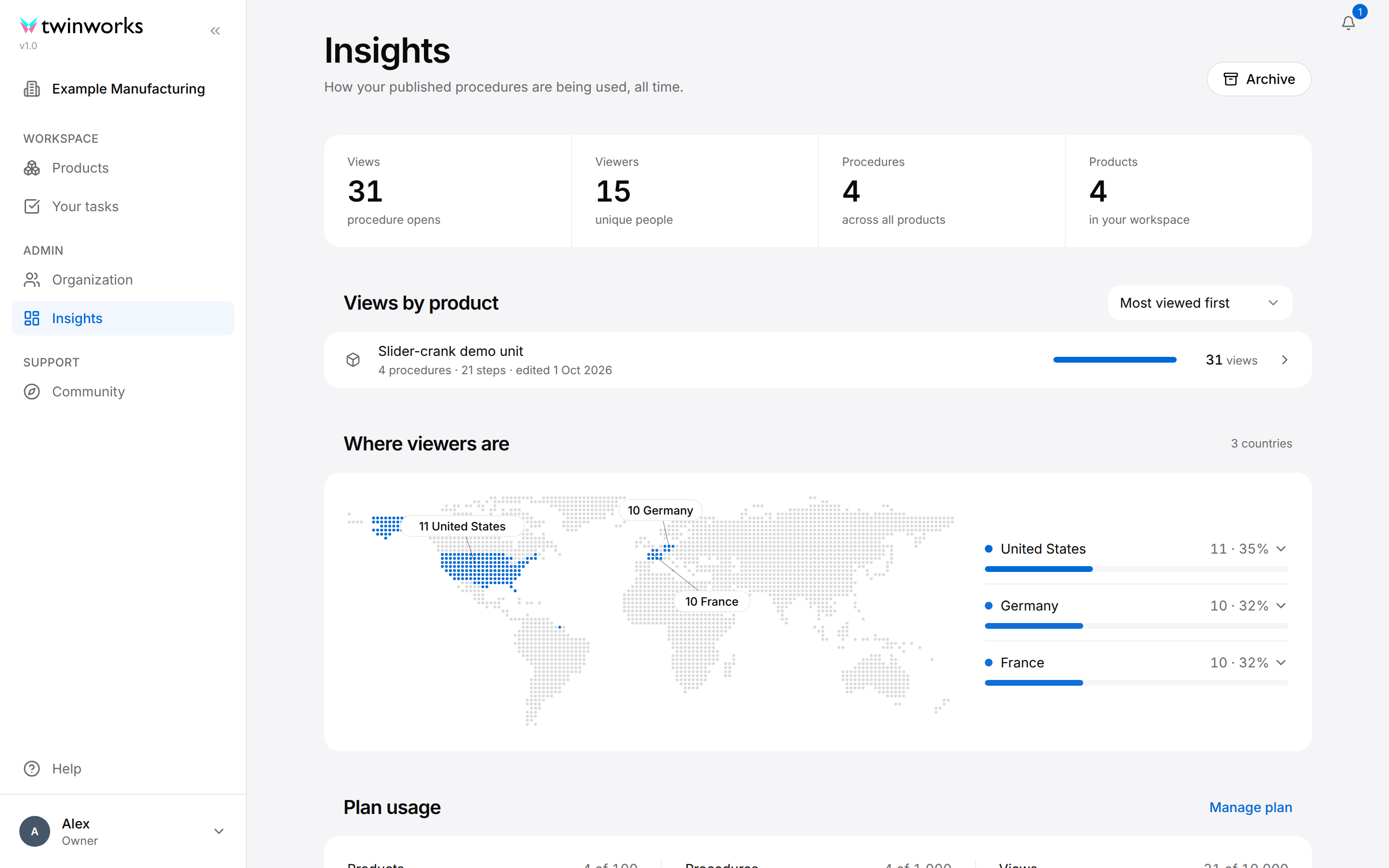
Los cuatro totales de la parte superior:
| Total | Qué cuenta |
|---|---|
| Views | Cuántas veces se abrió un procedimiento. |
| Viewers | Cuántas personas distintas abrieron un procedimiento. |
| Procedures | Cuántos procedimientos tiene la organización, en todos sus productos, publicados o no. |
| Products | Cuántos productos tiene la organización, con o sin procedimientos. Puede ser mayor que el número de filas de Views by product (visualizaciones por producto). |
Views by product
Views by product muestra todos los productos que tienen al menos un procedimiento, con su número de procedimientos y de pasos, la fecha de la última modificación y sus visualizaciones.
Encontrar los procedimientos más usados
Empieza por aquí para ver qué productos y procedimientos se abren más.
- En la barra lateral izquierda de la organización, bajo Admin, selecciona Insights.
- Para cambiar el orden de Views by product, selecciona la lista de orden, arriba a la derecha de la sección. De entrada está en Most viewed first (primero los más vistos).
- Selecciona el botón Show procedures (la flecha al final de la fila de un producto) para ver los procedimientos de ese producto con sus visualizaciones.
- Selecciona un procedimiento para abrir su página, o la fila del producto para abrir las estadísticas del producto.
Los procedimientos de un producto siguen el orden elegido para los productos: por visualizaciones, por número de pasos o por fecha de modificación. Most procedures first (primero los que tienen más procedimientos) es la única excepción, porque no puede aplicarse a un procedimiento: los procedimientos se ordenan entonces del más visto al menos visto.
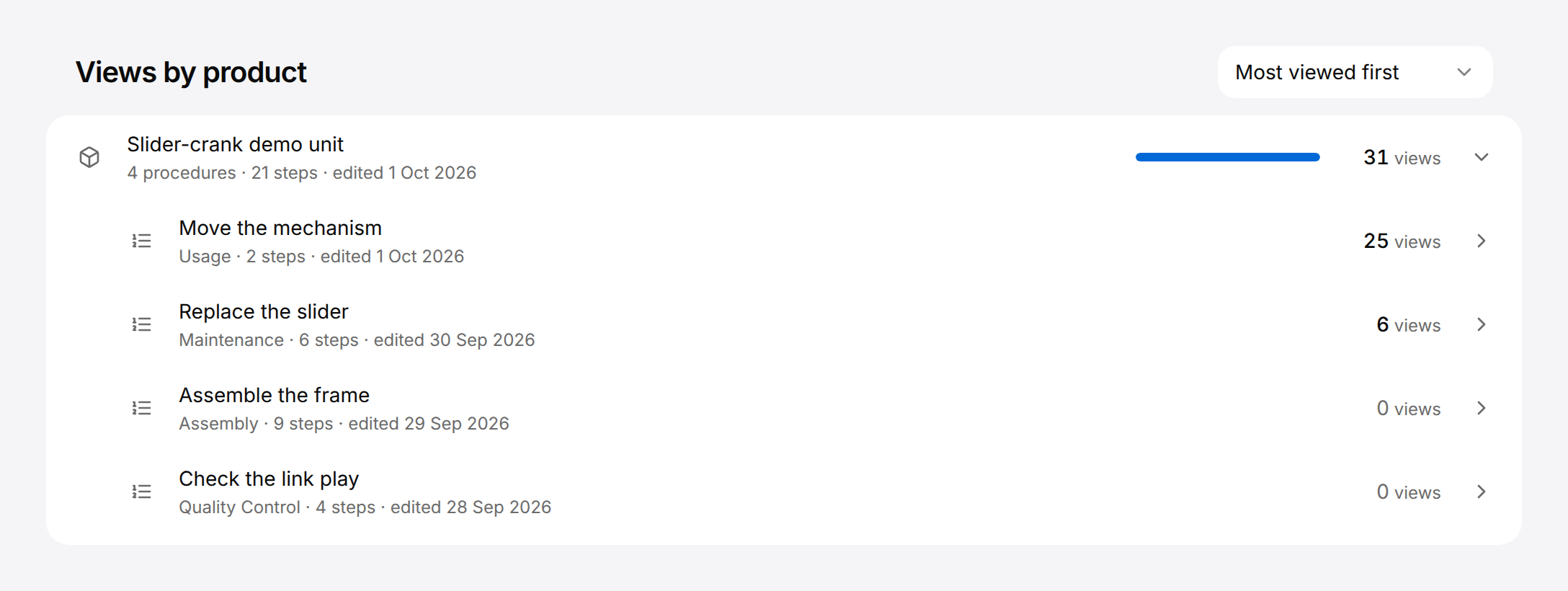
Los órdenes disponibles son Most viewed first, Least viewed first (primero los menos vistos), Most procedures first, Most steps first (primero los que tienen más pasos) y Recently edited first (primero los modificados más recientemente). Con más de ocho productos, aparece sobre la lista el campo de búsqueda Search products or procedures: encuentra un producto por su nombre o por el nombre de uno de sus procedimientos. La lista muestra diez productos cada vez; Show more products muestra los diez siguientes.
Where viewers are
Where viewers are (dónde están las personas que abren los procedimientos) muestra un mapa del mundo y, a su lado, los países de los que proceden las visualizaciones, cada uno con su número de visualizaciones y su porcentaje. Los tres países con más visualizaciones llevan su nombre en el mapa. Selecciona un país de la lista (la flecha al final de su fila) para ver sus ciudades. Con más de cinco países, un botón bajo la lista, por ejemplo Show all 8 countries, muestra los demás.
Plan usage
Plan usage (uso del plan) compara lo que usa la organización con los límites de su plan en Products, Procedures y Views. Una barra se vuelve ámbar a partir del 80 % de un límite y roja cuando se alcanza el límite.

Para cambiar un límite, selecciona Manage plan (gestionar el plan): el cuadro de diálogo Manage your plan resume los tres límites. Selecciona allí Contact TwinWorks y tu programa de correo abrirá un mensaje para TwinWorks. Hazlo antes de que una barra se ponga roja.
Estadísticas de un producto
Ver cómo se usa un producto
Las estadísticas de un producto abarcan el periodo que elijas y muestran sus procedimientos.
- Abre el producto y selecciona Insights en su barra lateral, o selecciona la fila del producto en Views by product, en las estadísticas de la organización.
- Elige el periodo con el selector de arriba a la derecha: Today, 7 days, 30 days o 12 months (hoy, 7 días, 30 días o 12 meses).
- Lee las cuatro cifras, el gráfico y Where viewers are.
- En Procedures, selecciona un procedimiento para abrir su página.
Todas las cifras, el gráfico, el mapa y las visualizaciones de cada procedimiento corresponden al periodo elegido.
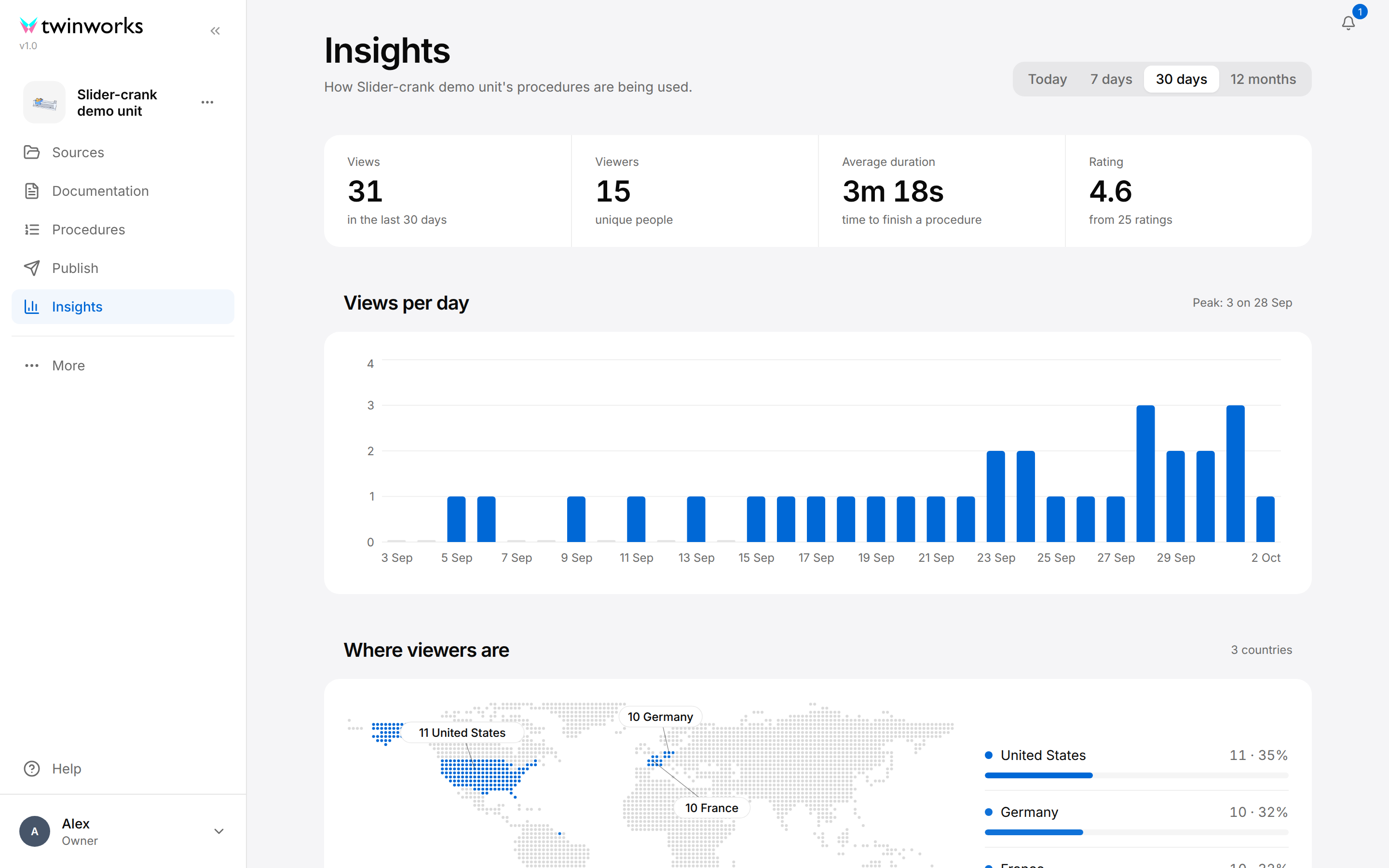
La página se abre en 30 days. Las cuatro cifras:
| Cifra | Qué muestra |
|---|---|
| Views | Cuántas veces se abrieron los procedimientos del producto en el periodo. |
| Viewers | Cuántas personas distintas los abrieron. |
| Average duration | El tiempo medio que se tarda en terminar un procedimiento, por ejemplo «3m 18s». |
| Rating | La media de las valoraciones recibidas, sobre 5, y el número de valoraciones del que procede. |
El nombre del gráfico depende del periodo: Views per hour (visualizaciones por hora) para Today, Views per day (visualizaciones por día) para 7 days y 30 days, Views per month (visualizaciones por mes) para 12 months. El texto de su derecha indica la hora, el día o el mes con más actividad, por ejemplo «Peak: 3 on 28 Sep».
Where viewers are muestra los países del periodo. En las estadísticas de un producto, un país de la lista no tiene flecha: sus ciudades no se muestran.
Procedures muestra todos los procedimientos del producto con su tipo, su número de pasos, la fecha de su última modificación y sus visualizaciones en el periodo.
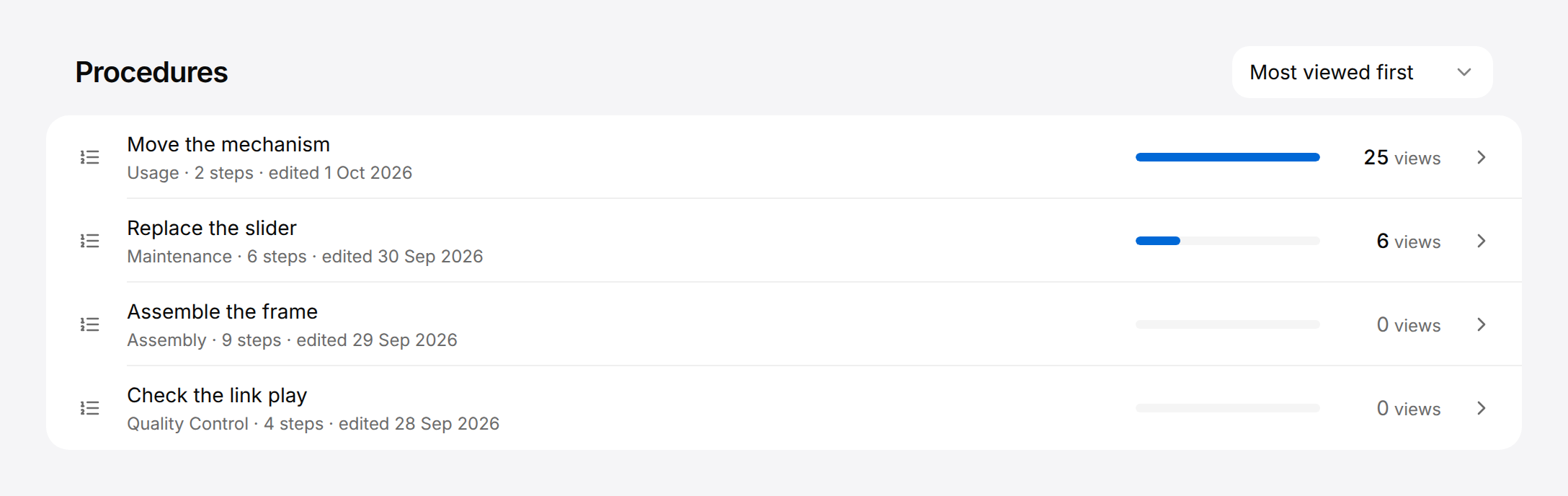
Los órdenes disponibles son Most viewed first, Least viewed first, Most steps first y Recently edited first. Cuando la página no puede saber a qué procedimientos corresponden las visualizaciones del periodo, aparece el texto «All-time views» junto a la lista de orden: las visualizaciones de los procedimientos se cuentan entonces desde el principio, no en el periodo.
Estadísticas de un procedimiento
La página lleva el título del procedimiento. El enlace Insights, sobre el título, vuelve a las estadísticas del producto.
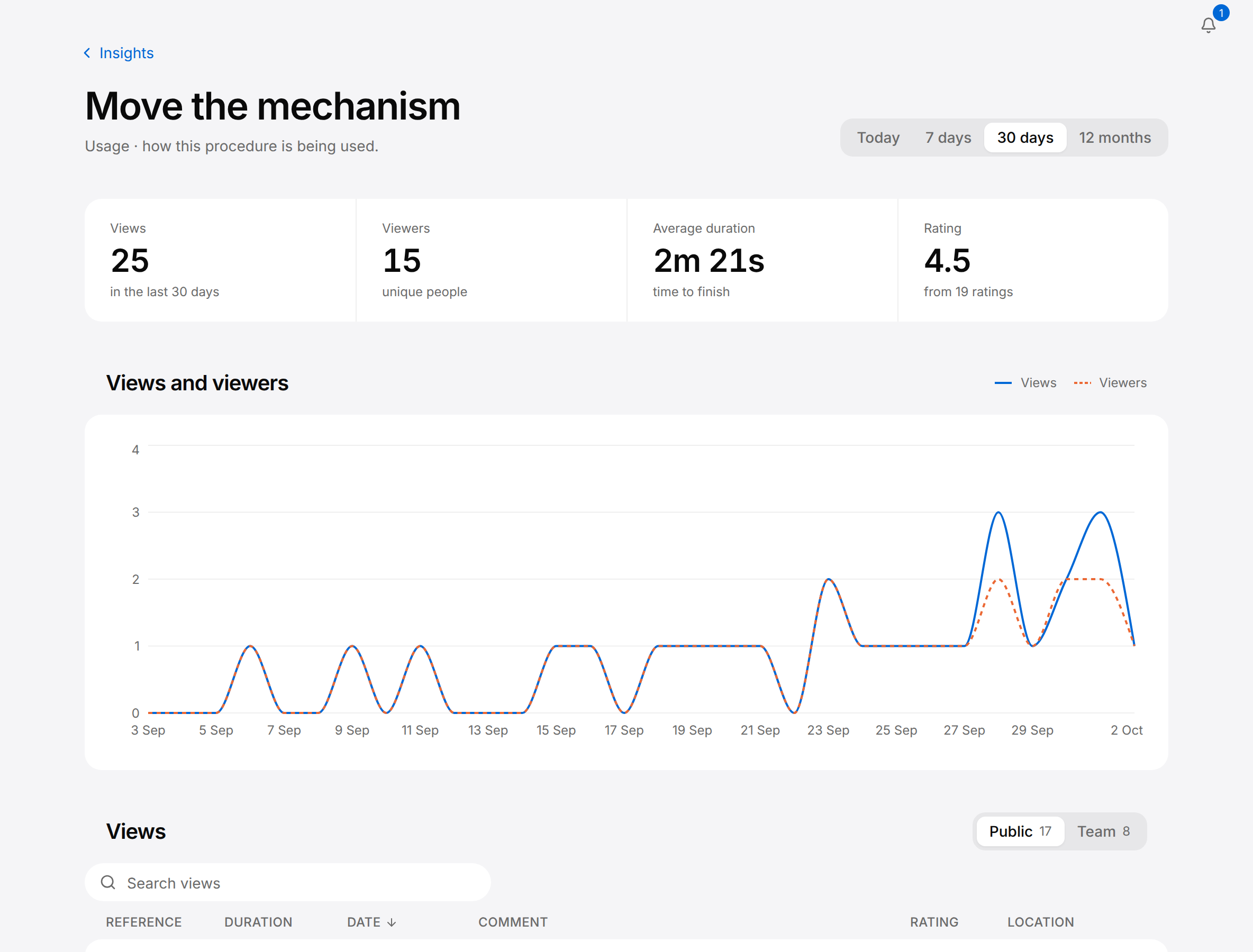
El selector de periodo y las cuatro cifras funcionan como en las estadísticas de un producto. Views cuenta los dos tipos de uso, las visualizaciones públicas y las ejecuciones de tu equipo: 17 + 8 = 25 en la imagen. El gráfico Views and viewers traza dos líneas a lo largo del periodo: una continua para las visualizaciones y otra discontinua para las personas que abrieron el procedimiento.
Bajo el gráfico, dos pestañas separan las dos formas de usar un procedimiento. Una ejecución es cada vez que un miembro de tu equipo, con la sesión iniciada, usa un procedimiento publicado para la audiencia Team. La pantalla usa dos palabras para una ejecución, «run» y «execution»: la lista de ejecuciones se titula Executions. El número que hay junto a cada pestaña cuenta sus visualizaciones o ejecuciones en el periodo.
| Pestaña | Título de la lista | Qué muestra |
|---|---|---|
| Public | Views | Cada vez que alguien abrió el procedimiento publicado para la audiencia Public: desde la lista Contents (índice) del visor mientras muestra lo publicado para Public, o con su enlace Public o su código QR. |
| Team | Executions | Cada ejecución que un miembro de tu equipo con la sesión iniciada registró en el procedimiento publicado para la audiencia Team. |
Lo que reciben la audiencia Public y tu equipo, y si se registra un resultado por cada paso de una ejecución, se configura en la sección Publish del producto: consulta Publicación e Informes.
Cuando una pestaña no tiene nada en el periodo, lo indica con un mensaje, por ejemplo «No team executions in the last 30 days» (ninguna ejecución del equipo en los últimos 30 días): elige un periodo más largo.
Visualizaciones públicas
La pestaña Public muestra las visualizaciones en seis columnas: Reference (el número de la visualización), Duration, Date, Comment, Rating y Location (ubicación). El comentario y la valoración son los que dejó la persona; pasa el puntero por encima de un comentario cortado para leerlo entero. La visualización más reciente va primero. Selecciona Duration, Date o Rating en la cabecera de una columna para ordenar por ella. Search views encuentra una visualización por su número de referencia, su comentario o su ubicación.
La lista muestra cinco visualizaciones cada vez: usa Rows per page (filas por página), Previous (anterior) y Next (siguiente), bajo la lista, para ver las demás.
Ejecuciones del equipo
Revisar una ejecución paso a paso
Abre una ejecución de tu equipo para ver qué pasos se hicieron, los comentarios y las fotos.
- Abre la página del procedimiento y elige el periodo.
- Bajo el gráfico, selecciona la pestaña Team.
- Busca la ejecución en la lista. Search executions encuentra una ejecución por el operario, el número de serie, el comentario o la ubicación, y los títulos de columna Duration, Date, Success rate (tasa de éxito) y Rating ordenan la lista.
- Selecciona la fila de la ejecución o el botón Show details (la flecha al principio de la fila).
- Si un paso tiene una foto, selecciónala para abrirla en una pestaña nueva del navegador.
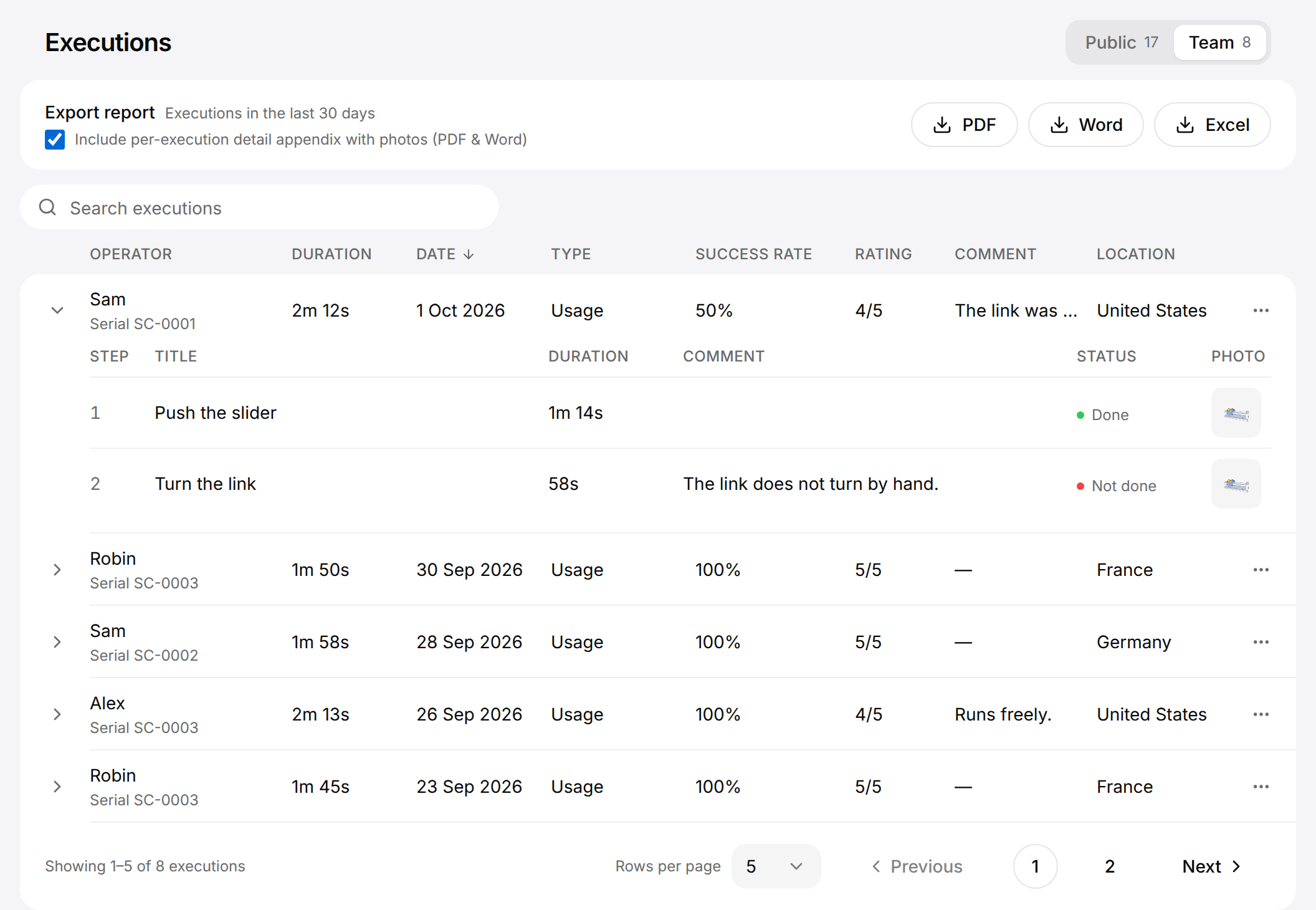
Una ejecución con una tasa de éxito del 50 % en un procedimiento de dos pasos tiene un paso con el estado Not done (no hecho). Abre la ejecución para ver cuál es y qué comentario dejó el operario en él.
La ejecución se despliega bajo su fila, con una fila por paso. La lista muestra cinco ejecuciones cada vez: Rows per page, Previous y Next, bajo la lista, muestran las demás.
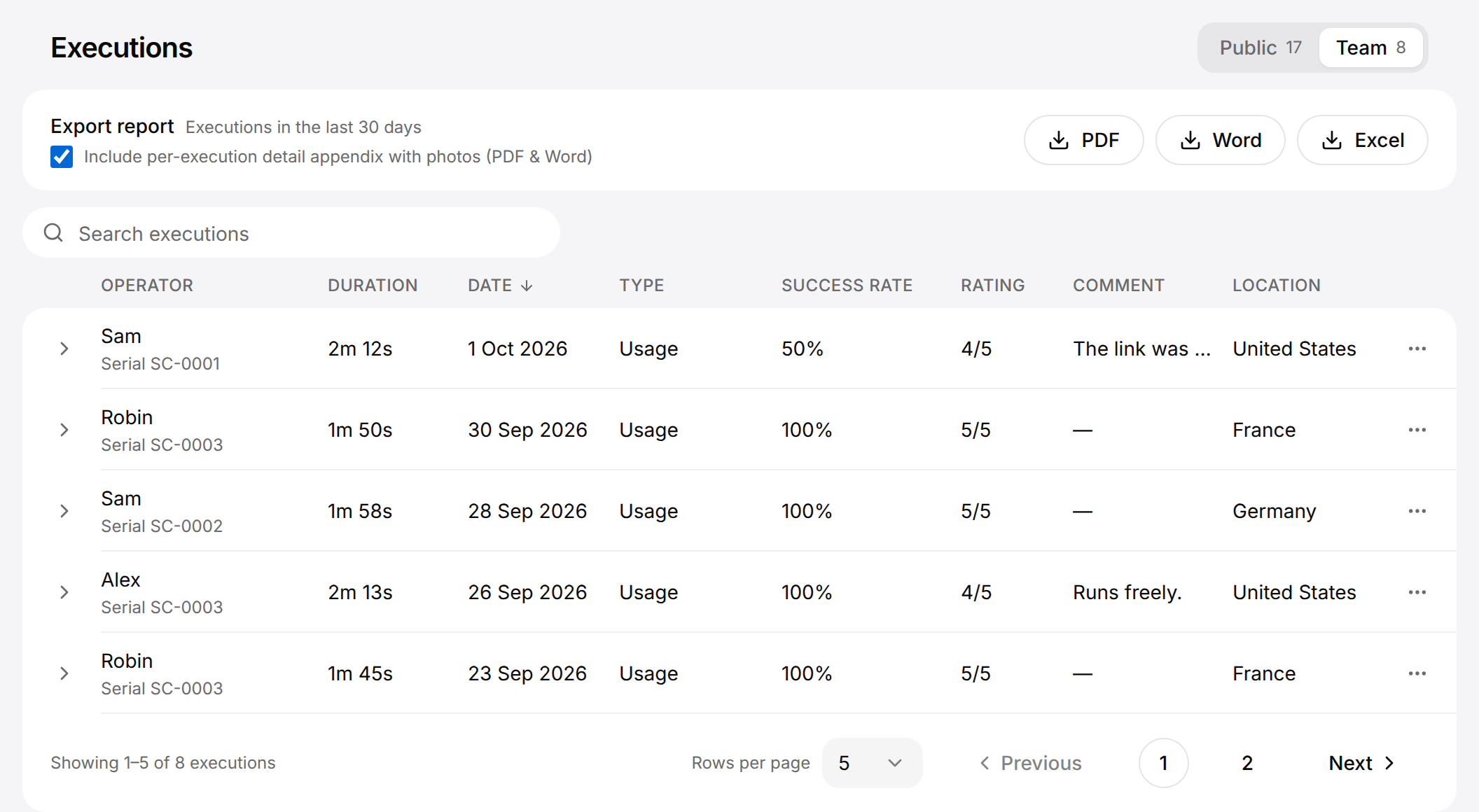
Cada fila de la lista es una ejecución:
| Columna | Qué muestra |
|---|---|
| Operator | La persona que ejecutó el procedimiento, con el número de serie de la unidad bajo el nombre cuando la ejecución se hizo para una unidad concreta. |
| Duration | El tiempo transcurrido entre el inicio y el final de la ejecución. |
| Date | El día de la ejecución. |
| Type | El tipo de procedimiento. |
| Success rate | El porcentaje de pasos que se hicieron. |
| Rating | La valoración que dio el operario, sobre 5. |
| Comment | El comentario que el operario dejó sobre la ejecución. Un comentario largo se corta; pasa el puntero por encima para leerlo entero. |
| Location | El país desde el que se hizo la ejecución. |
Una ejecución desplegada muestra una fila por paso, con la Duration del paso y su Status (estado): Done (hecho) o Not done. La columna Comment aparece cuando algún paso de la ejecución tiene un comentario, y la columna Photo cuando algún paso tiene una foto. Una ejecución sin resultados por paso muestra el texto «No step results recorded.».
Exportar un informe
Los informes son archivos que descarga tu navegador. Hay dos tipos: el informe de un procedimiento en un periodo y el informe de una sola ejecución.
Exportar el informe de un procedimiento
Un solo archivo que resume el periodo y recoge todas las ejecuciones de tu equipo.
- Abre la página del procedimiento y elige el periodo que debe cubrir el informe.
- Bajo el gráfico, selecciona la pestaña Team.
- Deja marcada la casilla Include per-execution detail appendix with photos (PDF & Word) para añadir una página detallada por cada ejecución, con sus fotos, o desmárcala para obtener solo el resumen.
- Selecciona PDF, Word o Excel.
El botón muestra Generating… mientras se crea el archivo; después, el navegador lo descarga. Su nombre empieza por PRR, seguido del número y el título del procedimiento.
Exportar el informe de una ejecución
Un archivo para una sola ejecución, por ejemplo para guardarlo con el historial de una unidad.
- En la pestaña Team, busca la ejecución.
- Selecciona el botón Actions (tres puntos) al final de su fila.
- Selecciona Export as PDF, Export as Word o Export as Excel.
El navegador descarga el archivo. Su nombre empieza por EXR, seguido de los números del procedimiento y de la ejecución.
En una ventana de menos de 1280 píxeles de ancho, las visualizaciones y las ejecuciones se muestran como una lista, sin títulos de columna y sin los tres puntos. El botón Sort (ordenar), junto al campo de búsqueda, ordena la lista, y la ejecución que selecciones se despliega con los botones PDF, Word y Excel.
Qué contienen los archivos:
| Archivo | Informe de un procedimiento | Informe de una ejecución |
|---|---|---|
| PDF, Word | Las cifras del periodo y, después, un registro de las ejecuciones de tu equipo: operario, fecha, número de serie, duración, tasa de éxito, resultado y comentario. Con el anexo, le sigue el informe de cada ejecución. | La identificación de la ejecución, una lista de comprobación de sus pasos, cada uno DONE o NOT DONE, con las fotos, el comentario del operario y un bloque para firmas. |
| Excel | Tres hojas: Report, Executions y Step Detail. Las fotos son enlaces, no imágenes, y el anexo no se aplica. | Las mismas tres hojas para esa ejecución. |
En el registro, el resultado de una ejecución es PASS cuando su tasa de éxito es del 100 %, y FAIL en caso contrario. Si no se puede crear un archivo, aparece el mensaje «Export failed» (la exportación ha fallado): inténtalo de nuevo.
El Archivo
Cuando se elimina un procedimiento o un producto, los informes de sus ejecuciones no se pierden: se conservan en Archive (el Archivo).
Obtener un informe del Archivo
Usa el Archivo cuando el procedimiento o el producto de una ejecución ya no existe.
- En la barra lateral izquierda de la organización, bajo Admin, selecciona Insights y, después, Archive, arriba a la derecha.
- En Search reports, escribe el nombre del producto, el nombre del procedimiento o un número de serie.
- Selecciona un informe para leer sus resultados por paso.
- Selecciona el botón Actions (tres puntos) al final de su fila y, después, Export as PDF, Export as Word o Export as Excel.
El navegador descarga el informe de esa ejecución. Los resultados por paso proceden de lo que se guardó con la ejecución, así que se pueden seguir leyendo aunque el procedimiento ya no exista.
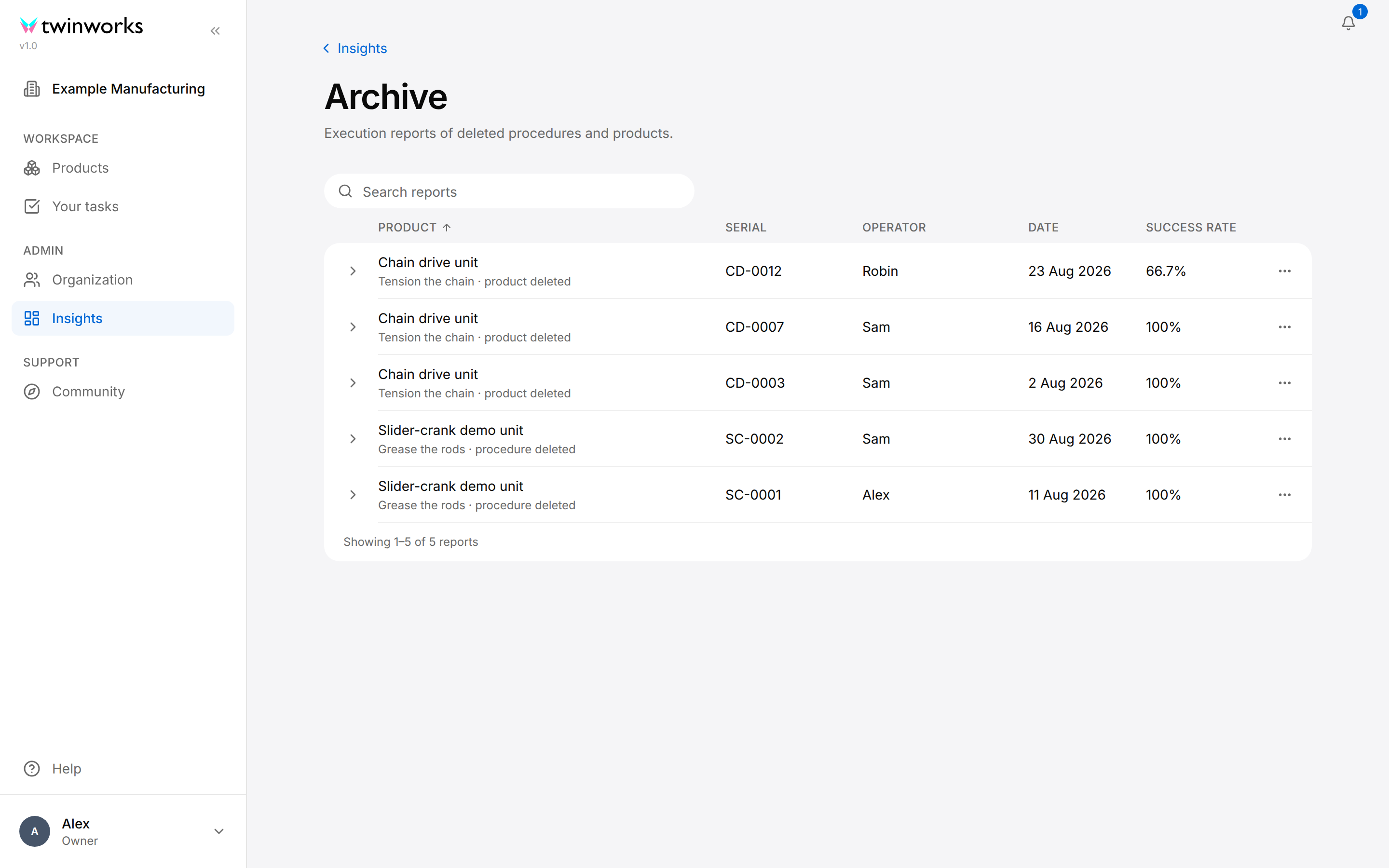
Bajo el nombre del producto, cada fila indica el procedimiento y dice qué se eliminó: «product deleted» (producto eliminado) o «procedure deleted» (procedimiento eliminado). Las columnas Product, Date y Success rate ordenan la tabla. Cuando el Archivo contiene más informes de los que se han cargado, Load more carga los siguientes.
Sobre los pasos de un informe desplegado puede aparecer la línea «These steps were removed from the procedure after this execution.» (estos pasos se quitaron del procedimiento después de esta ejecución): los títulos de paso que se muestran son los que se guardaron con la ejecución.
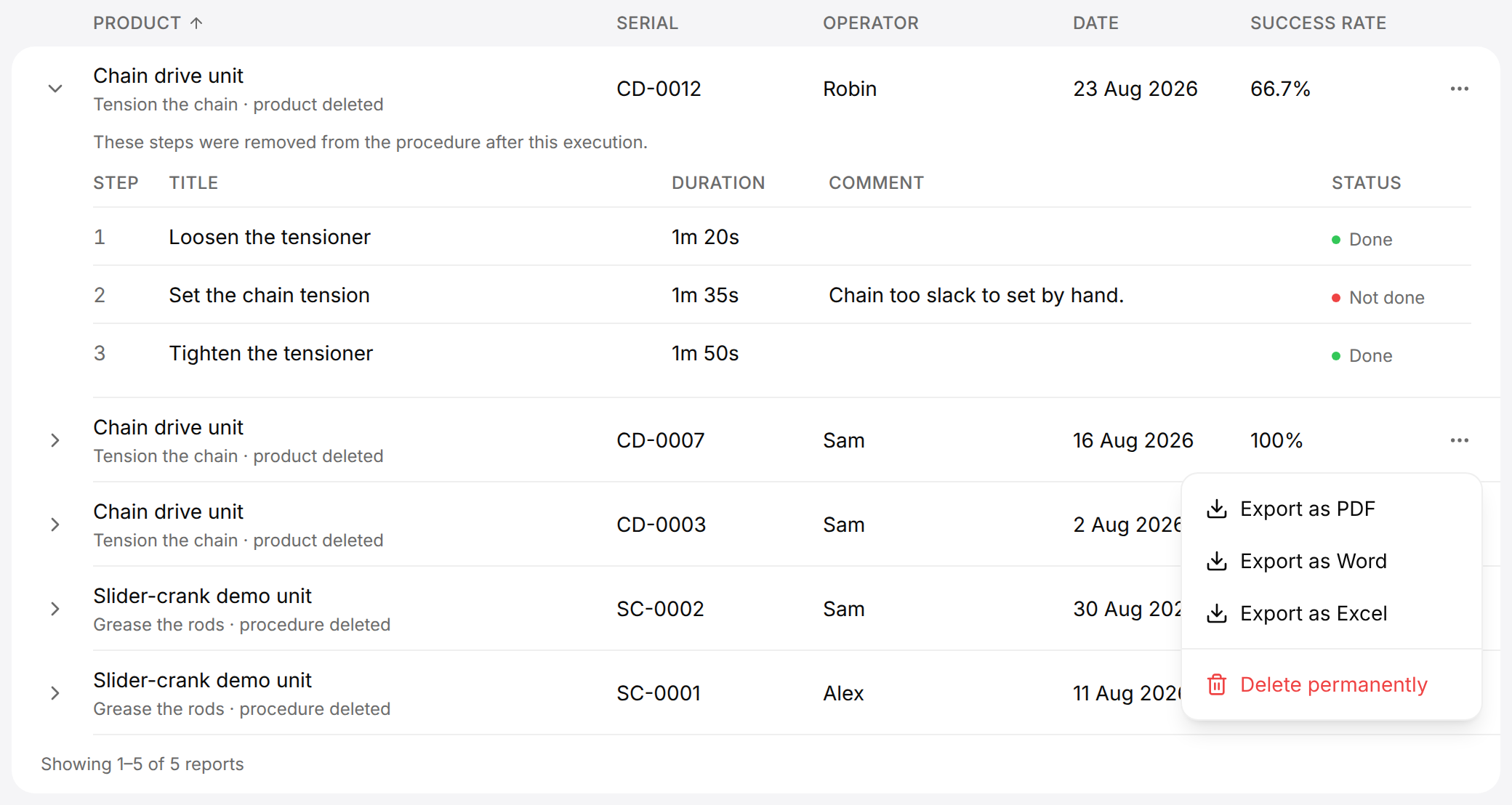
Delete permanently (eliminar definitivamente) está en el menú para el Owner y los Managers de la organización. Selecciónalo y, después, selecciona Delete permanently en el cuadro de diálogo Delete this report permanently?. El informe y sus fotos se eliminan. Esta acción no se puede deshacer.